


はじめに
今日の急速に進化するソフトウェア開発の現場では、システムの振る舞いについて明確なコミュニケーションが単に役立つというレベルではなく、必須である。企業プロジェクトにおいて多数のモデル化ツールを検証してきた経験から、UMLシーケンス図は動的システム相互作用を捉える上で、最も強力でありながらも未活用されているアーティファクトの一つであると感じている。
本書は、実際のアジャイルチームでの実践経験に基づき、Visual Paradigmにおけるシーケンス図の扱いについて第三者の視点を共有する。ユーザーの旅路を文書化するビジネスアナリスト、API契約を明確にする開発者、マイクロサービス間の相互作用を設計するアーキテクトなど、誰であっても、シーケンス図を効果的に作成・管理・アニメーション化する知識を持つことで、チームの整合性を劇的に向上させ、高コストな誤解を削減できる。
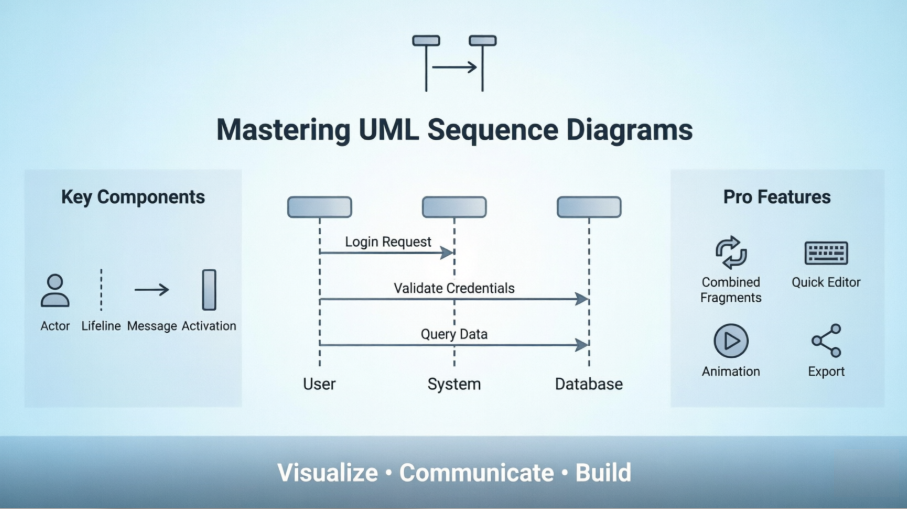
ここに続く内容は、単なる機能チェックリストではない。締切のプレッシャーの中で、分散チームと協働しながら、要件の変化に伴っても常に関連性を保つ図を必要とする状況で実際に効果を発揮する手法を実務者が紹介するものである。
シーケンス図の理解:基礎
UML シーケンス図シーケンス図は、操作の実行方法を詳細に示す相互作用図である。協働の文脈におけるオブジェクト間の相互作用を捉える。シナリオに関与するオブジェクトやクラス、およびその機能を実現するために必要なオブジェクト間で交換されるメッセージの順序を描写する。シーケンス図は、開発中のシステムの論理ビューにおけるユースケースの実現と通常関連付けられる。
シーケンス図は、平行な垂直線(ライフライン)で、同時に存在するさまざまなプロセスやオブジェクトを示し、水平の矢印でそれらの間で交換されるメッセージを、発生する順序に従って示す。これにより、簡単な実行時シナリオを視覚的に指定できる。
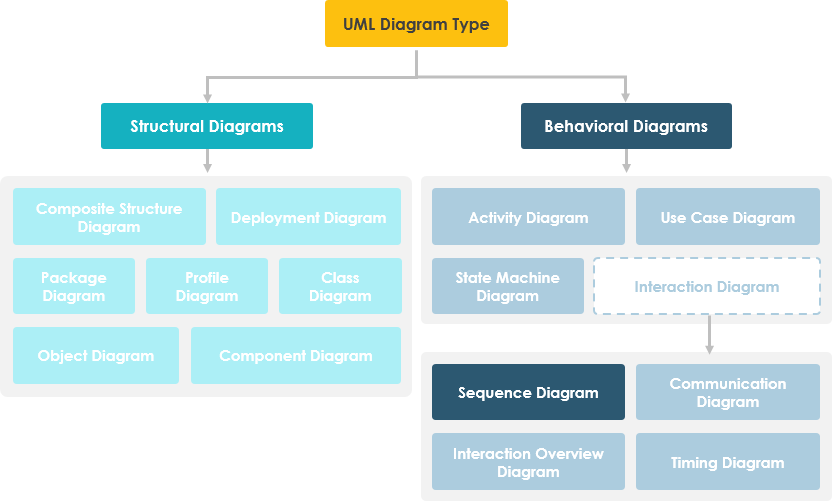
シーケンス図は以下の内容を捉える:
-
ユースケースまたは操作(インスタンス図または汎用図)を実現する協働において発生する相互作用
-
システムのユーザーとシステムの間、システムと他のシステムの間、またはサブシステムの間の高レベルな相互作用(場合によってはシステムシーケンス図とも呼ばれる)
実務者の洞察:私の経験では、オブジェクトレベルの相互作用に深入りする前に、高レベルのシステムシーケンス図から始めるチームは、「図の散乱」という一般的な落とし穴——詳細が本質的な物語を圧倒してしまう状態——を回避できる。
はじめの一歩:Visual Paradigmで最初のシーケンス図を作成する
A シーケンス図は、UML図の一種であり、オブジェクト間の相互作用を、ライフラインとして表現された順序で示すために主に使用される。
シーケンス図の作成
Visual Paradigmの図作成ツールを使用してUMLシーケンス図を作成するには、以下の手順を実行してください:
-
選択してください 図 > 新規アプリケーションツールバーから。
-
「新規図ウィンドウを選択シーケンス図.
-
クリック次へ.
-
図の名前と説明を入力してください。場所このフィールドでは、図を保存するモデルを選択できます。
-
クリックOK.
アクターの作成
アクターを作成するには、アクター図のツールバーの

ライフラインの作成
ライフラインを作成するには、ライフライン図のツールバーの
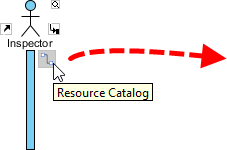
あるいは、はるかに速く効率的な方法として、リソースカタログを使用できます:
-
ソースのライフライン上にマウスカーソルを移動します。
-
ボタンを押してリソースカタログボタンを押してドラッグします。
-
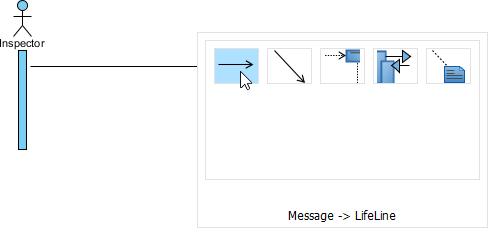
ライフラインを作成したい場所でマウスボタンを離します。
-
選択メッセージ -> ライフラインリソースカタログからのもの。
-
新しいライフラインが作成され、メッセージでアクター/ライフラインに接続されます。名前を入力して[Enter]キーを押してください。Enter編集を確認するには押してください。
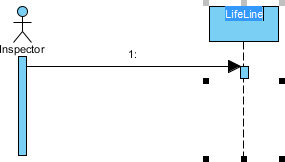
自動延長アクティベーション
ライフライン/アクター間のメッセージを作成する際、アクティベーションが自動的に延長されます。これは、素早いプロトタイピング中にわずかだが意味のある時間の節約になります。
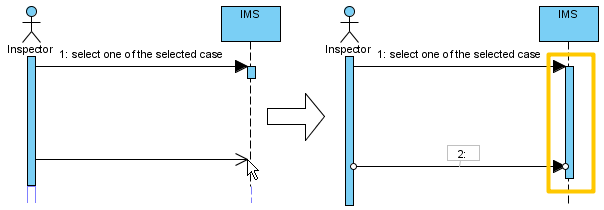
ユーザー体験ノート:自動アクティベーション機能により、スプリント計画会議中に図のメンテナンス時間を約30%削減できました。目に見えないが積み重なる生産性の向上の一つです。
プロのテクニック:スイーパー、マグネット、クイックエディタで複雑な図の管理
スイーパーとマグネットを活用したレイアウト管理
図が大きくなるにつれて、レイアウトの管理が重要になります。Visual Paradigmには、あまり知られていないが有用なツールが2つあります:
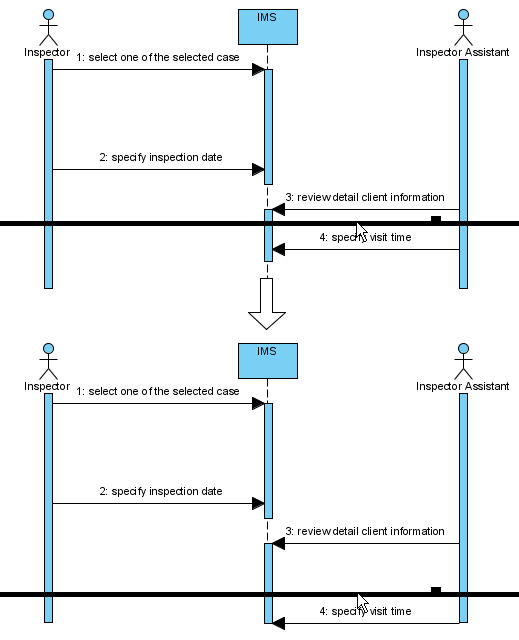
スイーパー形状を移動して、新しい形状や接続線のためのスペースを作ります。スイーパーを使うには、ツールバーの[セレクタ]をクリックし、[スイーパー.
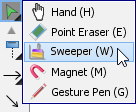
図の空いている領域をクリックし、上、右、下、左のいずれかの方向にドラッグしてください。影響を受ける形状がドラッグした方向に移動します。
以下の図は、アクター[インスペクターアシスタント]が右方向にスイーパーされ、新しいライフラインのためのスペースが確保されています。
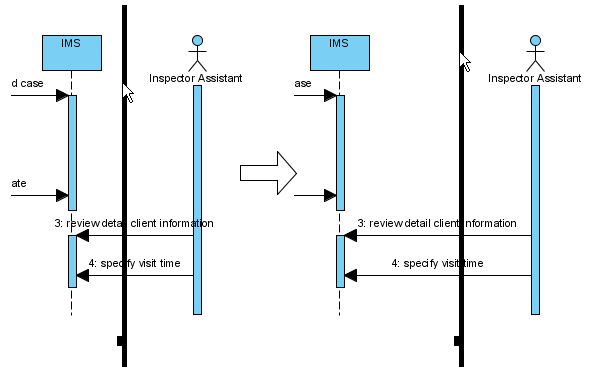
以下の図は、メッセージ[訪問時間を指定]が下方向にスイーパーされ、新しいメッセージのためのスペースが確保されています。
また、マグネットを使って形状を引き寄せることもできます。マグネットを使うには、ツールバーの[セレクタ]をクリックし、[マグネット.
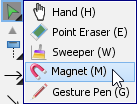
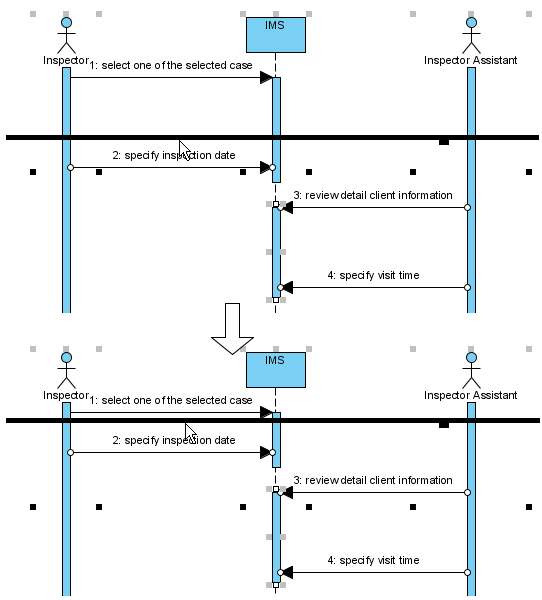
図の空いている領域をクリックして、上、右、下、左のいずれかの方向にドラッグしてください。影響を受ける図形は、ドラッグした方向に引き寄せられます。
以下の図は、磁石を上にドラッグしたとき、ドラッグした位置の下にある図形が上に引き寄せられる様子を示しています。
クイックエディタまたはキーボードショートカットを使用したシーケンス図の作成
シーケンス図では、デフォルトで図の下部にエディタが表示され、そこに配置されたボタンを使ってシーケンス図を構築できます。ボタンに割り当てられたショートカットキーにより、キーボード操作で図を構築する方法が提供されます。図の構築に加えて、エディタで図要素の一覧にアクセスすることもできます。
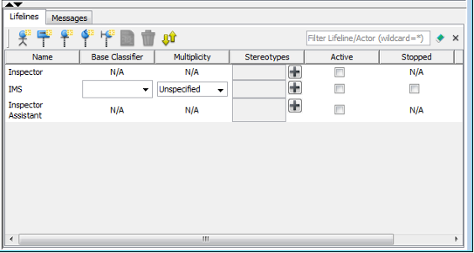
ライフラインの編集
2つのペインがあります。ライフラインおよびメッセージ。ライフラインペインでは、さまざまな種類のアクターとライフラインを作成できます。
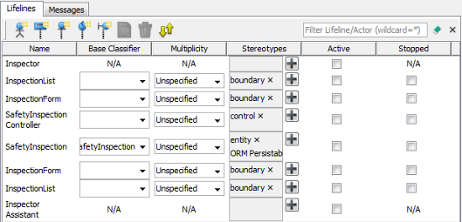
| ボタン | ショートカット | 説明 |
|---|---|---|
 |
Alt-Shift-A | アクターを作成する |
 |
Alt-Shift-L | 一般的なライフラインを作成する |
 |
Alt-Shift-E | <> ライフラインを作成する |
 |
Alt-Shift-C | <> ライフラインを作成する |
 |
Alt-Shift-B | <> ライフラインを作成する |
 |
Alt-Shift-O | クイックエディタで選択した要素の仕様を開く |
 |
Ctrl-Del | クイックエディタで選択した要素を削除する |
 |
Ctrl-L | 図面とリンクする。これにより、エディタで要素を選択すると図面の要素が選択され、その逆も同様になる。 |
メッセージの編集
The メッセージ ペインを使用すると、さまざまな種類のメッセージでライフラインを接続できます。
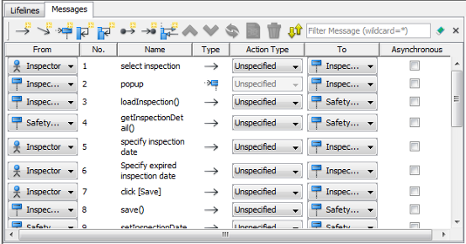
| ボタン | ショートカット | 説明 |
|---|---|---|
 |
Alt-Shift-M | 図面内のアクター/ライフラインを接続するメッセージを作成する |
 |
Alt-Shift-D | 図面内のアクター/ライフラインを接続する期間メッセージを作成する |
 |
Alt-Shift-C | 図面内のアクター/ライフラインを接続する作成メッセージを作成する |
 |
Alt-Shift-S | 図面内のアクター/ライフライン上にセルフメッセージを作成する |
 |
Alt-Shift-R | 図面内のアクター/ライフライン上に再帰メッセージを作成する |
 |
Alt-Shift-F | アクター/ライフラインに接続するフォーマッドメッセージを作成する |
 |
Alt-Shift-L | アクター/ライフラインからロストメッセージを作成する |
 |
Alt-Shift-E | 図面内のアクター/ライフラインを接続する再入可能メッセージを作成する |
 |
Ctrl-Shift-Up | 選択したメッセージと上にあるメッセージを入れ替える |
 |
Ctrl-Shift-Down | 選択したメッセージと下にあるメッセージを入れ替える |
 |
Ctrl-R | 選択されたメッセージの方向を元に戻す |
|
Alt-Shift-O | クイックエディタで選択されたメッセージの仕様を開く |
|
Ctrl-Del | クイックエディタで選択されたメッセージを削除する |
|
Ctrl-L | 図とリンクする。これにより、エディタでメッセージを選択すると、メッセージが選択され、その逆も同様になる |
エディタの展開と折りたたみ
エディタを非表示にするには、クイックエディタの上部にあるバーに表示される下向きの矢印ボタンをクリックしてください。展開するには、上向きの矢印ボタンをクリックしてください。
パワーユーザーのヒント:3つのショートカット—Alt-Shift-M(新規メッセージ)、Ctrl-Shift-Up/Down(メッセージの並べ替え)、Ctrl-L(エディタ/図の同期)—を覚えるだけで、共同モデリングセッション中の図作成時間を半分に短縮できます。
高度なテクニック:結合断片とメッセージ番号の付与
メッセージ用の結合断片の作成
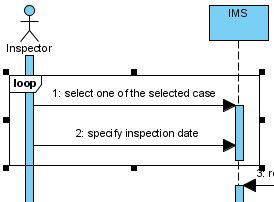
メッセージをカバーする結合断片を作成するには、メッセージを選択し、選択範囲を右クリックして 結合断片の作成 からポップアップメニューから結合断片の種類(例:ループ)を選択してください。
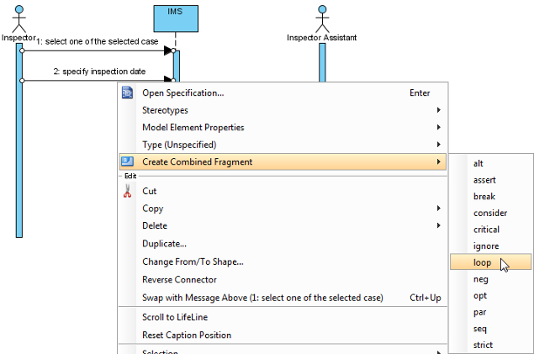
選択された種類の結合断片が作成され、メッセージをカバーします。
カバー対象のライフラインの追加/削除
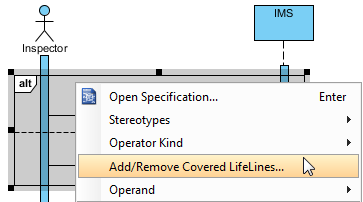
メッセージに結合断片を作成した後、カバー対象のライフラインを追加または削除できます。
-
結合断片の上にマウスを移動し、 カバー対象のライフラインの追加/削除… からポップアップメニューを選択してください。
-
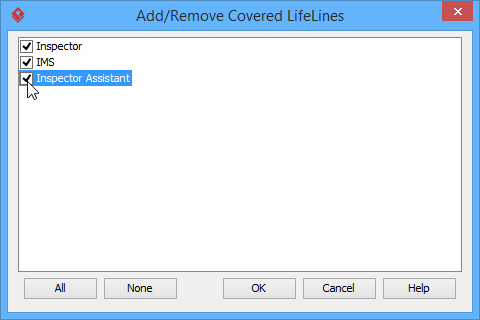
の カバー対象のライフラインの追加/削除 ウィンドウで、カバーしたいライフラインにチェックを入れ、カバーしたくないライフラインのチェックを外してください。 OK ボタンをクリックしてください。
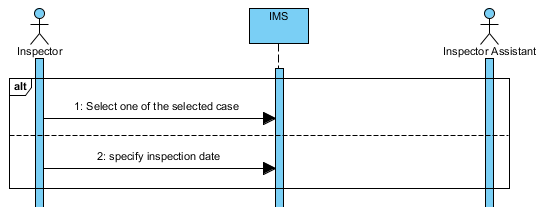
その結果、選択に応じてカバー対象のライフラインの範囲が拡張または縮小されます。
オペランドの管理
メッセージに結合断片を作成した後、オペランドを追加または削除することもできます。
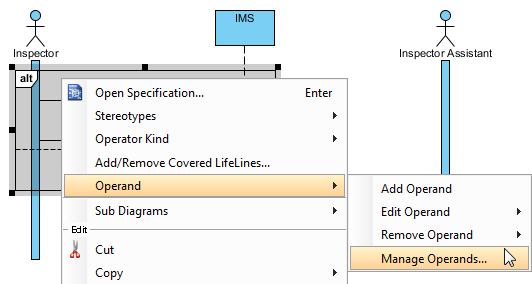
-
結合されたフラグメントの上にマウスを移動して、選択してくださいオペランド > オペランドの管理…ポップアップメニューから選択してください。
-
オペランドを削除するには、以下のオペランドから対象のオペランドを選択してくださいオペランドを選択して、削除ボタンをクリックしてください。次に、OKボタンをクリックしてください。
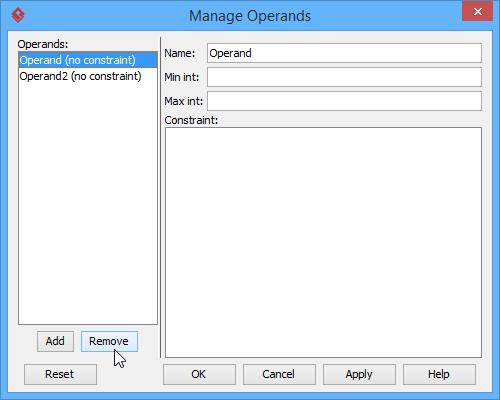
それ以外の場合は、追加ボタンをクリックして新しいオペランドを追加し、名前を付けてください。次に、OKボタンをクリックしてください。
シーケンスメッセージの番号付け方法の設定
シーケンスメッセージの番号付け方法は、図ベースまたはフレームベースで設定できます。
図ベースのシーケンスメッセージ
図の背景を右クリックし、選択してくださいシーケンス番号、次に以下のいずれかを選択してください単一レベルまたはネストレベルポップアップメニューから選択してください。
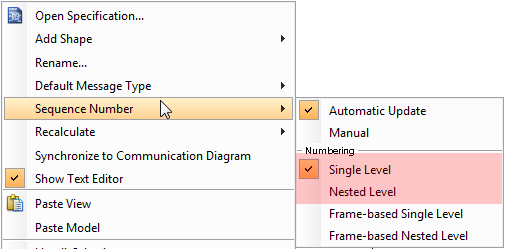
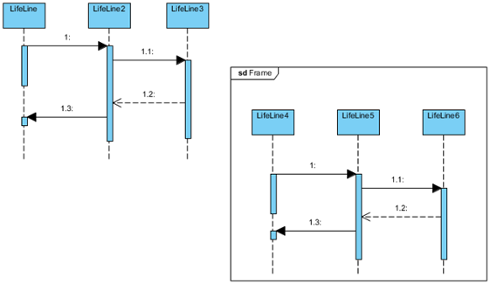
選択した場合、単一レベル、すべてのシーケンスメッセージは図ベースで整数で順序付けされます。一方、選択した場合、ネストレベル、すべてのシーケンスメッセージは図ベースで小数で順序付けされます。
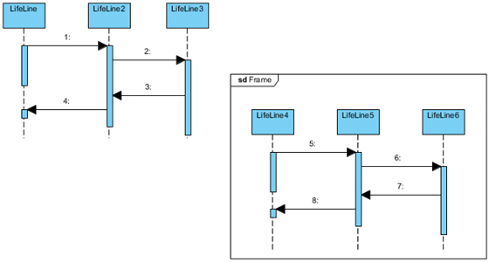
フレームベースのシーケンスメッセージ
図の背景を右クリックし、選択してくださいシーケンス番号その後、次のいずれかを選択してくださいフレームベースの単一レベルまたはフレームベースのネストレベルポップアップメニューから選択してください。
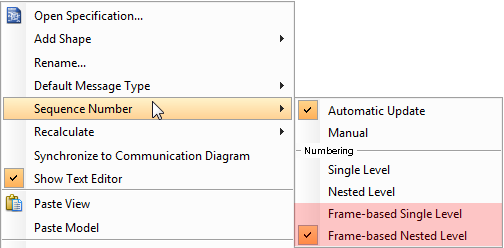
フレームベースでシーケンスメッセージの番号付け方法を設定すると、フレーム内のシーケンスメッセージは独立しているため、フレーム外の番号付け方法を無視して、番号を再び開始します。
アーキテクトの視点:フレームベースの番号付けは、マイクロサービス間の相互作用を文書化する際に非常に価値があります。各サービス境界が、グローバルな番号の衝突を回避して独自の論理的メッセージシーケンスを維持できるからです。
図を生き生きとさせる:アニメーションとエクスポート機能
Visual ParadigmのUMLツールは、シーケンス図のアニメーションをサポートしています。アニメーションにより、ライフライン間の相互作用や、インタラクション内のメッセージ呼び出しの流れを明確に確認できます。
アニメーションの起動
-
選択してくださいモデリング > アニメーションツールバーから
-
「シーケンス図のアニメーション」ウィンドウでパスを選択し、次に「再生.
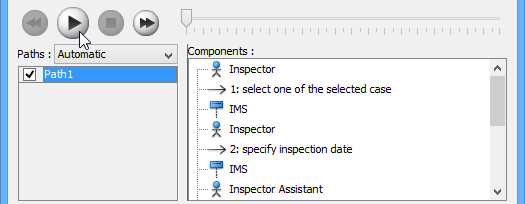
注意:アニメーションツールは、以下のいずれかの方法でも起動できます:
-
図の背景を右クリックし、選択してくださいユーティリティ > アニメーション…ポップアップメニューから。
-
クリックアクションバーを表示図面ペインの右側にあり、次に選択アニメーション.
-
アニメーションの概要
このシーケンス図アニメーションウィンドウはクリック後にポップアップしますアニメーション…このウィンドウでは、アニメーションを再生する実行パスを選択できます。
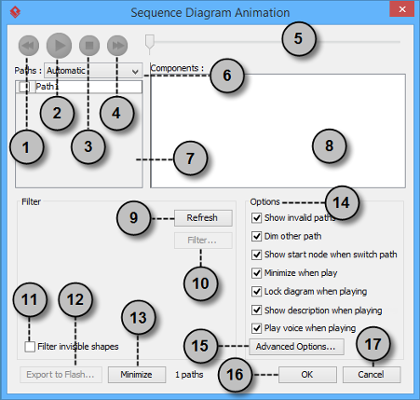
| いいえ。 | 名前 | 説明 |
|---|---|---|
| 1 | 後方 | フロー内の1つの形状を後方に移動します。 |
| 2 | 再生 | アニメーションを最小化した状態で再生または再生を続行します。 |
| 3 | 停止 | アニメーションを終了します。 |
| 4 | 前方 | フロー内の次の形状に進みます。 |
| 5 | スライダー | アニメーションの進行を制御するために使用されます。 |
| 6 | パス | 可能なパスのアニメーションを作成するための2つの方法を提供します。
自動:デフォルトで選択されています。これにより、すべての可能なパスを自動的に検出できます。 |
| 7 | パス一覧 | シーケンスの実行可能なすべての方法を一覧表示します。デフォルトでは、パスはPath1、Path2などと名前が付けられます。ダブルクリックして意味のある名前を付けることで、名前を変更できます。 |
| 8 | コンポーネント一覧 | 選択されたパスのすべてのコンポーネントを表示します。コンポーネントをクリックすると、図面内の選択された形状まで、選択されたパスの最初の形状が強調表示されます。 |
| 9 | 更新 | フィルタの割り当てと図面の内容に基づいて、パスを再識別するために使用します。 |
| 10 | フィルタ… | 分岐ノードの最終結果を指定することで、選択されていないパスを削除するのに役立ちます。 |
| 11 | 非表示の形状をフィルタリング | 形状は図面で非表示に設定されるか、非表示のレイヤーに属しているために非表示になることがあります。このオプションをチェックすると、パスの計算時に非表示の形状は無視されます。チェックを外すと、非表示のパスもパスの計算に含まれます。チェックを外すと、パスを実行する際に、非表示の形状に接続されない黒いボールが図面を飛行しているように見えます。 |
| 12 | Flashにエクスポート… | この図のアニメーションをAdobe Flashにエクスポートするための出力パスを選択します。 |
| 13 | 最小化 | このウィンドウを最小化するにはクリックしてください。 |
| 14 | オプションペイン | オプションペインはアニメーションの設定を支援します。
無効なパスを表示: 有効で選択されたパスだけでなく、無効で再生できないパスもリストアップします。パスリスト. |
| 15 | 詳細オプション… | アニメーションの色と速度のオプションを提供します。 |
| 16 | OK | このボタンをクリックすると、設定を確認してアニメーションを閉じます。 |
| 17 | キャンセル | このボタンをクリックすると、編集内容を保存せずにアニメーションを閉じます。 |
詳細オプション
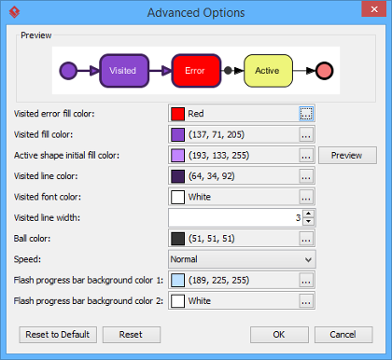
| 名前 | 説明 |
|---|---|
| 訪問済みエラーの塗りつぶし色 | エラーを引き起こす訪問済み形状の背景色。エラーとは、パスを無効にするフローオブジェクトを意味する。 |
| 訪問済みの塗りつぶし色 | 訪問済み形状の背景色。 |
| アクティブな形状の初期塗りつぶし色 | アニメーションを再生すると、小さな黒い玉が選択されたパスを、一つの形状から別の形状へと移動します。玉が形状に到達すると、その形状は初期色から訪問済みの塗りつぶし色へと遷移する効果で描画されます。このオプションは、訪問中の形状の初期背景色を管理します。 |
| 訪問済みの線色 | 訪問済み形状の線色。 |
| 訪問済みのフォント色 | 訪問済み形状のフォント色。 |
| 訪問済み形状の線の太さ | 訪問済み形状の境界線の太さ。 |
| ボールの色 | アニメーション中にパスを通過するボールの色で、フローの進行状況を示す。 |
| スピード | アニメーションの進行速度。 |
| Flashプログレスバーの背景色1 | エクスポートされたFlash映像におけるプログレスバーの上部の背景色。 |
| Flashプログレスバーの背景色2 | エクスポートされたFlash映像におけるプログレスバーの下部の背景色。 |
パスの名前を付ける
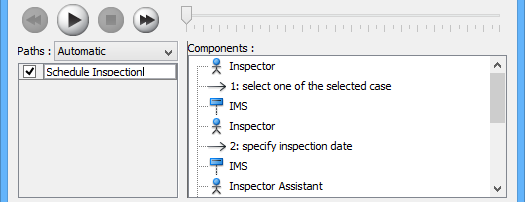
The パス リストには、図のすべての可能なアニメーションパスが表示されます。各パスは、図を通過する可能性のある経路を表します。デフォルトでは、パスはPath1、Path2、などと名付けられます。より明確にするために、パスに名前を付けることをお勧めします。
-
パスの名前を変更するには、リスト内のパスにマウスカーソルを移動し、ダブルクリックします。
-
パスの名前を入力してください。
-
押す Enter で編集を確定します。
手動パスの作成
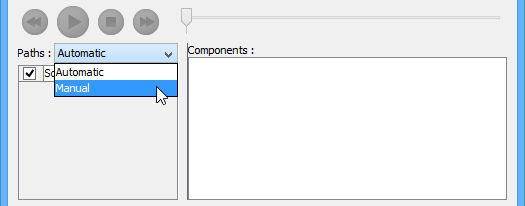
In シーケンス図のアニメーションウィンドウでは、すべてのパスがリスト表示されますパスリストデフォルトではそうなります。ただし、アニメーションの流れを自分で選択して管理できます。手動パスを作成するには:
-
選択してください手動でパス.
-
押してくださいパスの追加新しいパスを挿入します。
-
次の図形を選択してくださいコンポーネントリストアニメーションの流れを制御します。
-
クリックしてくださいOK編集を確認します。
決定の処理
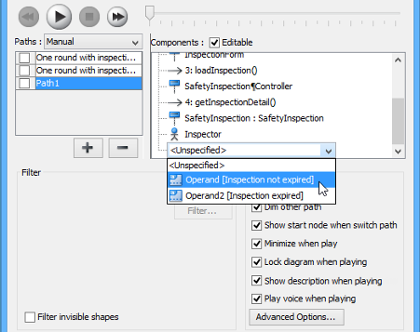
インタラクションに複数の選択肢がある場合は、演算子を選択する必要があります。異なる決定は、異なる分岐を生じさせ、アニメーションの流れに異なる結果をもたらします。結果を確認するには、どちらかの決定を選びます。
アニメーションの確認
-
すべてが準備できたら、クリックしてください再生選択したパスのアニメーションを開始します。
-
クリック後は再生, シーケンス図のアニメーションウィンドウは図の下部に最小化され、いくつかのボタンとスライダーが表示されます。
ボタン 名前 説明 
後方 フロー内の1つの形状を後方に移動します。 
一時停止 一時的に再生を停止します。 を押してください再生 再生を再開します。 
再生 アニメーションを再生または再開します。 
前方 フロー内の次の形状に進みます。 
停止 アニメーションを終了します。 
最大化 最大化 アニメーション. -
アニメーションが開始されると、パスの開始地点に黒いボールが現れ、パスを終点まで移動します。
-
黒いボールが形状に到達すると、その形状は紫色に変わります。
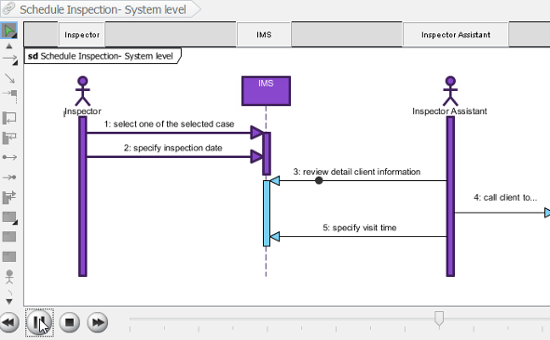
アニメーションのエクスポート
アニメーションをWebコンテンツにエクスポートできます。これにより、Webブラウザで再生するだけで、別のコンピュータで外部から再生できます。
-
から パス リストから アニメーション ウィンドウで、Flashムービーとしてエクスポートする実行パスを選択します。
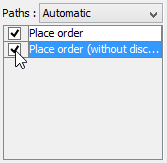
-
をクリックしてください Flashにエクスポート… ボタン(左下)。これにより Flashにエクスポート ウィンドウ。以下は Flashにエクスポート ウィンドウ。
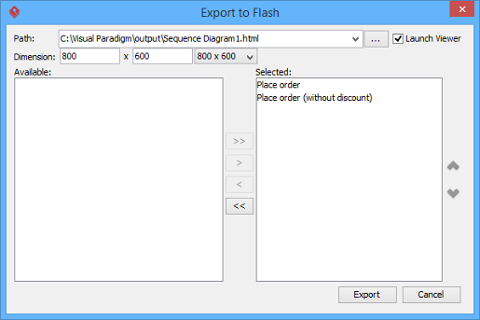
以下は Flashにエクスポート ウィンドウ。
部品 説明 パス エクスポートされたHTMLファイルのパス。Flashムービーファイル(.swf)も、HTMLファイルと同じフォルダにエクスポートされます。 ビューアーを起動 チェックすると、デフォルトのWebブラウザが自動的に起動し、エクスポートされたFlashムービーが再生されます。 寸法 Flashの表示領域の幅と高さ。 利用可能 アニメーション用にFlashムービーにエクスポートできる選択可能なパス。 選択済み アニメーション用にFlashムービーにエクスポートする選択済みのパス。 -
HTMLウェブページがエクスポートされます。HTMLファイルのパスを指定してください。Flashムービーファイル(.swf)は、HTMLファイルと同じフォルダにエクスポートされることにご注意ください。
-
必要に応じてムービーの寸法を選択または入力してください。寸法は図のサイズではなく、表示可能な領域のサイズを決定することにご注意ください。
-
クリック エクスポート。HTMLファイルをWebブラウザで開いてムービーを再生してください。複数のパスが選択されている場合、右上隅のドロップダウンメニューをクリックして、別のパスを選択して再生できます。
ステークホルダー参加のヒント:エクスポートされたアニメーションは、技術的知識のないステークホルダーとのスプリントレビューにおいて、非常に価値があることが証明されています。「ブラックボール」がフローを移動する様子を観察することで、抽象的な相互作用が具体的になり、静的な図だけでは得られないより意味のあるフィードバックが得られます。
実際の現場応用:現場から得た教訓
複数のエンタープライズプロジェクトでシーケンス図を導入した後、いくつかのパターンが浮かび上がりました:
✅ うまくいく点:
-
オブジェクト間の相互作用を詳細に検討する前に、システムレベルのシーケンス図から始めること
-
条件付き論理やループを文書化するために、早期に結合フラグメントを使用すること
-
新規チームメンバーのオンボーディングにアニメーションを活用すること
-
ステークホルダーのレビュー用に、重要なシナリオをインタラクティブなHTMLとしてエクスポートすること
⚠️ 避けるべき一般的な落とし穴:
-
発見段階の初期に図を詳細にしすぎること(抽象的から始め、段階的に洗練する)
-
要件が変更されたときに図を更新することを忘れる(図を動的な文書として扱う)
-
1つの図に多すぎるライフラインを使用すること(複雑なシナリオを複数の焦点を絞った図に分割する)
🔧 ツール固有の知見:
-
リソースカタログはライフラインの作成を劇的に高速化する—早期に学ぶ価値がある
-
クイックエディタのキーボードショートカットは、共同モデリングセッション中に不可欠になる
-
フレームベースのメッセージ番号付けは、モジュールアーキテクチャにおいて混乱を防ぐ
結論
シーケンス図は、要件と実装の間のギャップを埋めるために最も実用的なUMLアーティファクトの一つのままです。Visual Paradigmで丁寧に使用すれば、開発者、テスト担当者、ビジネス関係者すべてが関与できる視覚的な物語に、抽象的なシステム動作を変換できます。
成功の鍵は、すべての機能を習得することではなく、特定の状況に応じてどの機能を活用すべきかを知ることです。シンプルなスタートから始めましょう:1つの重要なユーザー体験を文書化します。複雑さが現れたら結合フラグメントを追加します。高価値のシナリオにのみアニメーションを活用します。そして常に図を製品とともに進化する動的な文書として扱いましょう。
明確なコミュニケーションとリワークの削減に取り組むチームにとって、シーケンス図の習得に時間を投資することは、開発ライフサイクル全体にわたって大きな利益をもたらします。あるエンジニアリングリーダーがこれらの実践を導入した後に語ったように、「システムの仕組みを説明する時間は減り、正しい方法で構築する時間が増えました。」
参考文献
- UMLとは何か?:統合モデル化言語(UML)の基礎を説明し、その目的とソフトウェア工学およびシステム設計における役割を解説するガイド。
- なぜUMLモデリングか?:UMLモデリング手法の採用による利点とビジネス価値を検討し、コミュニケーション、文書化、システム設計の向上を目的とする。
- UML図の14種類の概要:すべてのUML図の種類を包括的に調査し、実務者が特定のモデリングニーズに適した図を選択するのを支援する。
- シーケンス図とは何か?:シーケンス図の詳細な紹介、その構成要素、使用例、およびUMLフレームワーク内での役割。
- UMLでシーケンス図を描く方法:Visual Paradigmのモデリングツールを使用してシーケンス図を作成するためのステップバイステップチュートリアル。
- シーケンス図をアニメーション化する方法: シーケンス図におけるメッセージの流れや相互作用の順序を可視化するために、アニメーション機能を活用するためのガイド。
- 統合モデル化言語 – Wikipedia: オープン知識コミュニティによる、UMLの標準、歴史、図の種類についての権威ある概要。
- Visual Paradigm UMLツール: Visual ParadigmのUML図の作成、管理、共同作業に関する機能を詳述した製品ページ。