


La Plateforme unifiée Visual Paradigm est un espace de travail centralisé qui connecte Visual Paradigm Desktop à des applications basées sur le navigateur pour la modélisation visuelle, la documentation, l’analyse d’entreprise, l’architecture d’entreprise, la planification Agile, la gestion de projet, la conception de bases de données, l’ingénierie logicielle et les travaux assistés par l’IA. Elle s’entend mieux comme une couche d’intégration et d’accès plutôt que comme un remplacement de Visual Paradigm Desktop ou de VP Online.
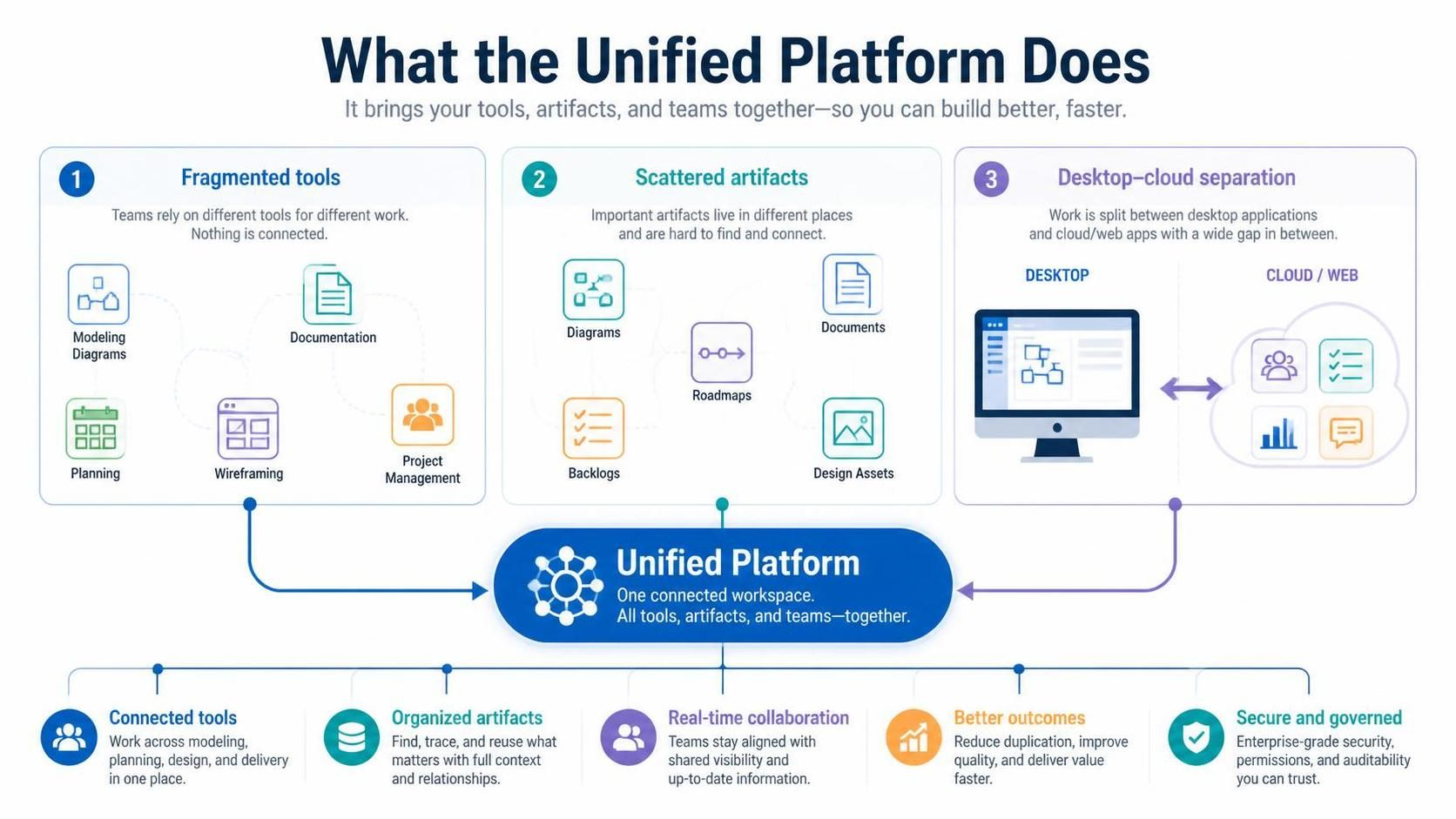
1. Ce que fait la Plateforme unifiée
La plateforme répond à trois problèmes courants :
-
Outils fragmentés :Les équipes utilisent souvent des applications distinctes pour la modélisation, la documentation, la planification, le wireframing et la gestion de projet.
-
Artefacts dispersés :Les diagrammes, documents, feuilles de route, backlogs et actifs de conception peuvent être difficiles à localiser.
-
Séparation bureau–cloud :Les applications de bureau sont puissantes pour la modélisation détaillée et le travail hors ligne, tandis que les applications web sont pratiques pour l’accès et la collaboration.
La Plateforme unifie ces capacités grâce à :
-
Un espace de travail centralisé
-
Une vue de type lecteur pour les projets et les artefacts
-
L’accès aux projets Visual Paradigm Desktop
-
Un lanceur d’applications basé sur le navigateur
-
Un menu Créer unifié
-
Des outils de documentation et de collaboration en ligne
-
Des connexions entre les diagrammes, les documents et les artefacts de planification de projet
-
Des outils de diagrammation et d’analyse alimentés par l’IA
La plateforme vise à offrir aux équipes un seul endroit pour découvrir des outils, créer des actifs, organiser le travail et passer de la modélisation technique à la communication orientée métier.
2. Comment la plateforme s’intègre dans l’écosystème Visual Paradigm
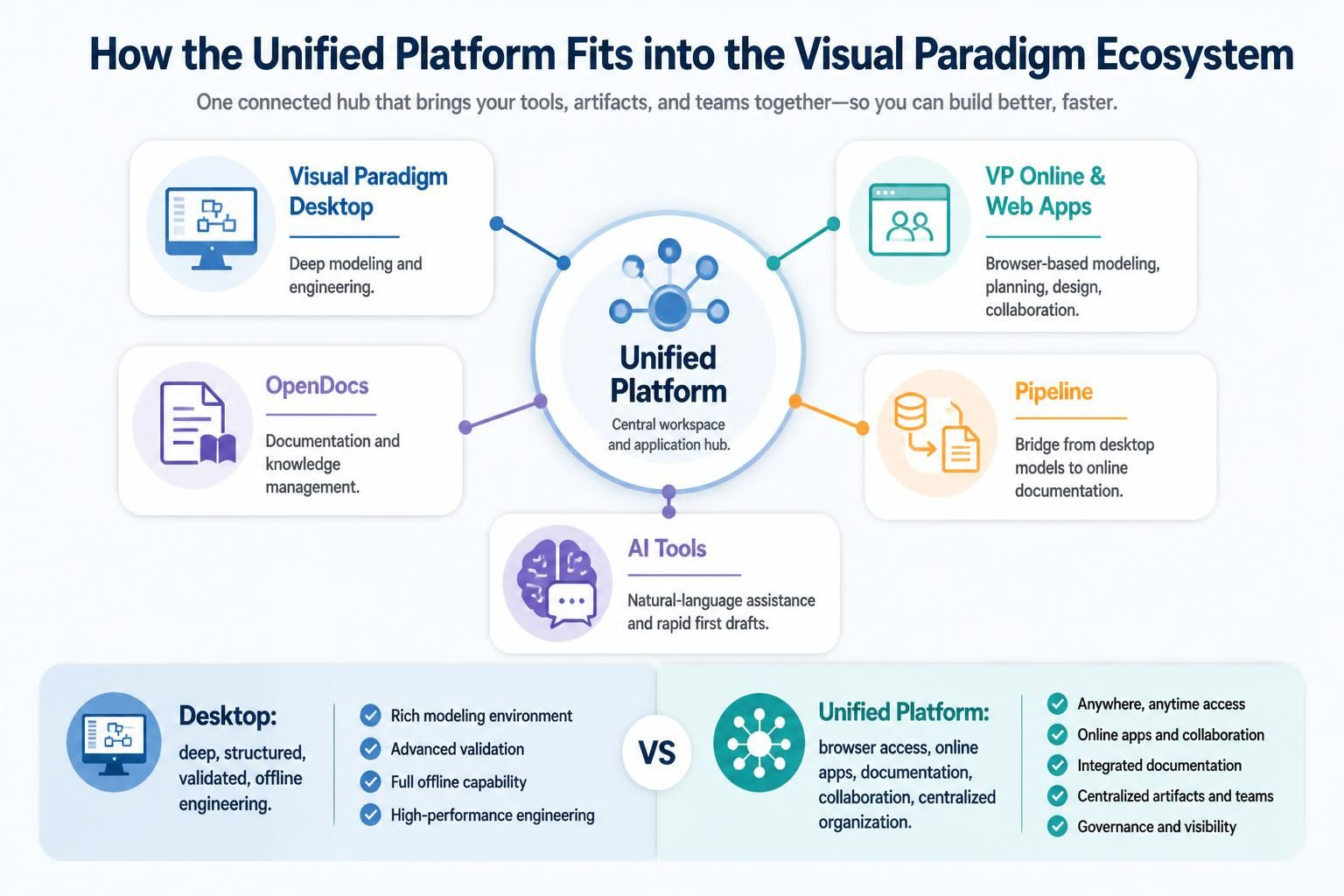
La Plateforme unifiée fonctionne aux côtés d’autres produits Visual Paradigm.
| Composant | Objectif principal | Idéal pour |
|---|---|---|
| Visual Paradigm Desktop | Environnement de modélisation et d’ingénierie approfondie | UML, BPMN, SysML, ArchiMate, modélisation de bases de données, ingénierie du code, exigences et travail hors ligne |
| Plateforme unifiée | Espace de travail central et hub d’applications | Trouver des outils, organiser des artefacts, connecter le travail sur bureau et en ligne |
| VP Online et applications web spécialisées | Modélisation, planification, conception et collaboration basées sur le navigateur | Accès pour les équipes, création légère, revue par les parties prenantes et flux de travail orientés cloud |
| OpenDocs | Documentation et gestion des connaissances basées sur le web | Spécifications, manuels, descriptions d’architecture, documentation des processus et manuels de projet |
| Pipeline | Pont entre les modèles sur bureau et la documentation en ligne | Envoi de diagrammes ou de contenu de modèle depuis Desktop vers des flux de travail de documentation |
| Outils d’IA | Assistance en langage naturel et brouillons rapides | Génération de diagrammes, analyse de modèles, création de contenu structuré et accélération de l’exploration |
Visual Paradigm Desktop reste l’environnement le plus approprié pour les modèles structurés de grande taille, les relations avancées, les flux de travail d’ingénierie formels, la validation de modèles, l’ingénierie du code et le travail hors ligne. La Plateforme Unifiée ajoute l’accès par navigateur, les applications en ligne, la documentation, la collaboration et l’organisation centralisée.
3. Concepts fondamentaux
Espace de travail unifié
L’espace de travail est le point d’entrée principal pour les projets et les applications. Au lieu de traiter chaque outil comme un produit indépendant, la plateforme les présente comme des parties d’un seul environnement connecté.
Utilisez l’espace de travail pour :
-
Localiser des projets existants
-
Ouvrir des ressources liées au bureau
-
Lancer des applications spécialisées
-
Créer de nouveaux diagrammes et documents
-
Naviguer entre les artefacts techniques et commerciaux
-
Organiser le travail par projet, équipe ou domaine thématique
Disque Unifié
Le Disque Unifié offre une vue centralisée, semblable à un lecteur, des artefacts. Selon le produit, l’édition et la configuration, ceux-ci peuvent inclure :
-
Projets sur bureau
-
Diagrammes en ligne
-
Documents
-
Feuilles de route
-
Cartes de récits utilisateurs
-
Maquettes
-
Modèles d’architecture
-
Artéfacts de gestion de projet
-
Canaux d’analyse d’entreprise
-
Contenu généré par l’IA
Son principal avantage est la découvrabilité : les utilisateurs peuvent trouver des travaux connexes sans se souvenir de quelle application individuelle l’a initialement créé.
Lanceur d’applications
La plateforme donne accès à un vaste catalogue d’applications spécialisées. Celles-ci couvrent des domaines tels que :
-
UML et SysML
-
BPMN et analyse de processus
-
ArchiMate et architecture d’entreprise
-
Analyse des exigences et des cas d’utilisation
-
Conception de bases de données et d’API
-
Gestion agile
-
Gestion de projet
-
UX et maquettage
-
Stratégie d’entreprise
-
Documentation
-
Modélisation assistée par l’IA
La plateforme officielle décrit l’accès à plus de 100 applications spécialisées, bien que la disponibilité puisse dépendre du statut du compte, de l’édition, de la licence, de l’abonnement et du plan de maintenance.
Menu Créer unifié
Le menu Créer vise à réduire la nécessité de rechercher dans les menus du produit. À partir d’un seul emplacement, les utilisateurs peuvent démarrer un nouveau :
-
Diagramme
-
Document
-
Artéfact de planification
-
Canevas d’analyse d’entreprise
-
Conception UX
-
Graphique de gestion de projet
-
Modèle ou artéfact visuel assisté par l’IA
Une pratique utile consiste à commencer par le résultat que vous souhaitez obtenir — par exemple « documenter un processus » ou « planifier une release » — plutôt que par le nom d’un produit spécifique de Visual Paradigm.
4. Premiers pas
Étape 1 : Préparez votre compte et votre installation
Avant de commencer, assurez-vous d’avoir :
-
Un compte Visual Paradigm
-
L’accès à la Plateforme Unifiée
-
Visual Paradigm Desktop installé si vous avez besoin de modélisation sur bureau
-
Une licence ou un abonnement approprié pour les applications avancées
-
L’accès au projet ou à l’espace de travail concerné
La Plateforme Unifiée elle-même est accessible aux utilisateurs, mais de nombreuses applications en ligne avancées nécessitent une licence de version Professionnelle ou supérieure avec une couverture de maintenance active ou un abonnement. Vérifiez les droits de votre organisation si une application semble indisponible.
Étape 2 : Ouvrez la plateforme
Vous pouvez généralement accéder à la plateforme de deux manières :
-
Depuis un navigateur Web : Connectez-vous à l’environnement Web de Visual Paradigm et ouvrez l’espace de travail de la Plateforme Unifiée.
-
Depuis Visual Paradigm Desktop : Utilisez l’entrée relative à la Plateforme Unifiée ou à l’équipe dans l’application de bureau.
L’intégration avec le bureau est particulièrement utile lorsque vous souhaitez modéliser localement, puis accéder à la documentation en ligne, aux fonctionnalités de planification ou de collaboration sans quitter l’environnement global de Visual Paradigm.
Étape 3 : Identifiez votre espace de travail
Après avoir ouvert l’espace de travail, familiarisez-vous avec :
-
Le navigateur de projets ou d’artefacts
-
Le Unified Drive
-
Le lanceur d’applications
-
Le menu Créer
-
Recherche et filtrage
-
Fichiers ou projets récents
-
Fonctionnalités d’équipe et de collaboration
-
Zones de documentation et de pipeline
-
Paramètres de compte, de licence et d’espace de travail
Étape 4 : Créez un artefact de test
Commencez par un petit projet de test plutôt que d’importer immédiatement un référentiel d’entreprise entier. Par exemple :
-
Créez un diagramme de cas d’utilisation simple.
-
Ajoutez un document de projet court.
-
Créez un plan de tâches de base ou une feuille de route.
-
Localisez chaque artefact dans le Unified Drive.
-
Ouvrez les artefacts à la fois depuis le navigateur et le bureau, le cas échéant.
-
Confirmez que les utilisateurs prévus peuvent y accéder.
Cela valide votre compte, vos autorisations, votre licence et vos conventions de travail avant de migrer les travaux de production.
5. Choisir le bon outil
Une règle de sélection utile est :
-
Utilisez Visual Paradigm Desktop lorsque le modèle lui-même est l’actif d’ingénierie principal.
-
Utilisez applications en ligne lorsque l’accessibilité, la collaboration rapide ou la participation des parties prenantes est plus importante.
-
Utilisez OpenDocs lorsque le livrable final est une explication, une spécification, un manuel ou une base de connaissances.
-
Utilisez Pipeline lorsque les diagrammes de Desktop doivent faire partie de la documentation en ligne.
-
Utilisez applications Agile et de gestion de projet lorsque le travail implique des éléments de backlog, des calendriers, des responsabilités, des feuilles de route ou une coordination de la livraison.
-
Utilisez outils d’IA lorsque vous avez besoin d’un premier brouillon, d’une aide à l’exploration, d’une transformation ou d’une analyse — et non comme substitut à l’examen humain.
6. Principaux domaines fonctionnels
Modélisation visuelle
La plateforme fournit un accès à des outils de modélisation pour décrire des logiciels, des systèmes, des processus et des structures.
Les domaines de modélisation courants incluent :
-
Diagrammes de classes UML
-
Diagrammes de cas d’utilisation
-
Diagrammes de séquence
-
Diagrammes d’activité
-
Diagrammes de machines à états
-
Diagrammes de composants et de déploiement
-
Diagrammes de processus BPMN
-
Modèles SysML
-
Diagrammes de flux
-
Cartes mentales
-
Diagrammes entité-association
Les utilisations typiques incluent l’analyse des exigences, l’architecture logicielle, la communication des processus, la conception de systèmes et la documentation technique.
Analyse des affaires
Les applications d’analyse des affaires aident les équipes à passer d’un problème d’affaires à des exigences et des décisions structurées.
Les utilisations potentielles incluent :
-
Analyse des parties prenantes
-
Définition des cas d’utilisation
-
Analyse textuelle
-
Tableaux de décision
-
Règles d’affaires
-
Cartographie du parcours client
-
Analyse des processus
-
Analyse des causes racines
-
Cadres stratégiques SWOT et apparentés
-
Documentation des exigences
-
Descriptions de problèmes
-
Analyse de scénarios
Un flux de travail pratique consiste à commencer par une énoncé informel du problème, identifier les parties prenantes et les objectifs, formaliser les exigences, puis relier ces exigences aux modèles ou au travail de livraison.
Architecture d’entreprise
Les outils d’architecture d’entreprise prennent en charge l’analyse des domaines métier, application, données et technologie.
Les capacités courantes incluent :
-
Modélisation ArchiMate
-
Planification orientée TOGAF
-
Cartographie des capacités
-
Cartographie des applications et de la technologie
-
Architecture de l’état actuel et de l’état cible
-
Analyse des écarts
-
Planification de la migration
-
Feuilles de route de mise en œuvre
-
Communication basée sur les points de vue
Un flux de travail d’architecture efficace est :
-
Capturer l’état actuel.
-
Définir les moteurs stratégiques et les contraintes.
-
Modéliser l’état cible.
-
Identifier les écarts.
-
Définir les architectures de transition.
-
Élaborer une feuille de route de migration.
-
Documenter les décisions et la propriété.
Planification agile
Les outils orientés agile peuvent prendre en charge :
-
Création de récits utilisateurs
-
Cartographie des récits
-
Raffinement du backlog
-
Estimation par affinité
-
Planification de sprint
-
Tableaux Scrum
-
Rétrospectives
-
Planification des démonstrations
-
Priorisation
-
Planification du développement
Utilisez la plateforme pour relier la réflexion produit aux modèles techniques. Par exemple, une histoire utilisateur peut être étayée par des cas d’utilisation, des diagrammes de processus, des maquettes, des critères d’acceptation et des tâches de mise en œuvre.
Gestion de projet
Les applications de gestion de projet peuvent inclure :
-
Diagrammes de Gantt
-
Cartes de route
-
Structures de découpage du travail
-
Diagrammes PERT
-
Matrices RACI
-
Organigrammes
-
Plans de mise en œuvre
-
Outils de gestion des parties prenantes
-
Diagrammes de risques et de causes à effets
-
Guides du cycle de vie du projet
Ces outils sont les plus utiles lorsqu’ils sont connectés aux livrables réels. Une carte de route doit pointer vers des résultats, des modèles, des documents, des versions ou des activités de mise en œuvre, et non exister comme un calendrier isolé.
UX et prototypage
Les capacités UX peuvent soutenir :
-
Maquettes
-
Flux d’écran
-
Scénarimages
-
Mises en page web et mobiles
-
Prototypes
-
Cartes de parcours client
-
Visualisation des flux utilisateurs
Un flux de travail efficace consiste à relier les artefacts UX aux exigences et aux cas d’utilisation. Cela aide les parties prenantes à comprendre pourquoi un écran existe et quel comportement métier ou système il prend en charge.
Ingénierie des bases de données et du code
L’écosystème prend également en charge les activités de mise en œuvre technique telles que :
-
Modélisation de base de données
-
Diagrammes entité-association
-
Génération de base de données
-
Scripts de correctifs de base de données
-
Ingénierie inverse
-
Modélisation ORM
-
Génération de code
-
Ingénierie inverse du code vers le modèle
-
Conception d’API REST
-
Sorties liées à OpenAPI ou Swagger
-
Intégration aux environnements de développement
Utilisez ces fonctionnalités avec des conventions explicites de contrôle de version et de revue. Le code généré, les schémas et les spécifications d’API doivent être examinés comme tout autre artefact d’implémentation.
7. Flux de travail du bureau vers la plateforme
Un flux de travail hybride courant est :
-
Créez un modèle détaillé UML, BPMN, SysML, ArchiMate ou de base de données dans Visual Paradigm Desktop.
-
Enregistrez le projet dans le dépôt local ou connecté approprié.
-
Ouvrez la Plateforme Unifiée depuis Desktop ou via un navigateur.
-
Localisez le projet pertinent ou l’artefact associé.
-
Utilisez des outils en ligne pour créer de la documentation, des feuilles de route, des plans, des présentations ou du matériel destiné aux parties prenantes.
-
Partagez le matériel résultant avec des personnes qui n’utilisent pas Desktop.
Cela combine la profondeur de modélisation et la capacité hors ligne de Desktop avec l’accessibilité des outils basés sur navigateur.
Répartition recommandée des tâches
Utilisez Desktop pour :
-
Le modèle de référence
-
Relations complexes
-
Validation du modèle
-
Grands dépôts
-
Ingénierie du code et des bases de données
-
Travail d’architecture détaillé
-
Édition hors ligne
Utilisez la Plateforme Unifiée et les outils en ligne pour :
-
Partage
-
Documentation
-
Planification
-
Diagrammation légère
-
Revue des parties prenantes
-
Accès via navigateur
-
Collaboration interfonctionnelle
8. Documentation avec OpenDocs et Pipeline
L’un des flux de travail les plus précieux consiste à transformer les modèles en documentation vivante.
Processus de base
-
Créez ou mettez à jour des diagrammes dans Visual Paradigm Desktop.
-
Envoyez ou exposez le contenu pertinent du modèle via le flux de travail Pipeline.
-
Ouvrez un document OpenDocs.
-
Insérez des diagrammes et le contenu du modèle associé.
-
Ajoutez des explications, des hypothèses, des exigences, des décisions et des liens.
-
Publiez ou partagez le document avec les parties prenantes.
-
Mettez à jour le document au fur et à mesure que le modèle évolue.
C’est plus utile que l’exportation d’images statiques, car le document peut préserver le contexte entourant les diagrammes et les relier à des explications écrites. Les livrables typiques incluent :
-
Spécifications des exigences logicielles
-
Descriptions de l’architecture
-
Spécifications techniques
-
Manuels de processus
-
Manuels de projet
-
Matériel de formation
-
Rapports aux parties prenantes
-
Bases de connaissances
La plateforme positionne spécifiquement OpenDocs et Pipeline comme un pont entre les diagrammes de Desktop et la documentation basée sur le web.
Structure de la documentation
Un document pratique d’architecture ou de système peut contenir :
-
Objectif et portée
-
Parties prenantes
-
Contexte commercial
-
Exigences fonctionnelles
-
Exigences non fonctionnelles
-
Diagramme de contexte du système
-
Modèle de cas d’utilisation
-
Diagrammes de processus ou d’interaction
-
Architecture logique
-
Vue de déploiement ou technologique
-
Modèle de données
-
Décisions et hypothèses
-
Risques et questions ouvertes
-
Informations de traçabilité
-
Historique des modifications
9. Flux de travail assistés par l’IA
La Plateforme Unifiée comprend des outils orientés IA qui peuvent aider à générer des diagrammes ou du contenu structuré à partir de descriptions en langage naturel. Par exemple, un utilisateur peut décrire une interaction système et utiliser un outil de diagrammation par IA pour produire une première ébauche qui peut ensuite être affinée dans Visual Paradigm Desktop.
Flux de travail IA recommandé
-
Rédigez une invite précise en langage naturel.
-
Générez une première ébauche.
-
Inspectez chaque entité, relation, acteur et séquence.
-
Corrigez les omissions et les interprétations ambiguës.
-
Appliquez les conventions de nommage et de modélisation du projet.
-
Validez le résultat par rapport aux exigences.
-
Déplacez le modèle affiné dans le dépôt de projet approprié.
-
Documentez les hypothèses importantes et les décisions humaines.
Bon modèle d’invite
Inclure :
-
Le domaine système ou métier
-
La notation de modélisation
-
Les principaux acteurs ou composants
-
Les interactions requises
-
Contraintes importantes
-
Le niveau de détail
-
Conventions de dénomination
-
Tout format de sortie attendu
Par exemple :
Créez un diagramme de séquence UML pour une annulation de commande en ligne. Incluez le Client, l’Application Web, le Service de Commande, le Service de Paiement, le Service d’Inventaire et le Service de Notification. Montrez la validation, l’autorisation, l’annulation de paiement, la libération de l’inventaire et la confirmation. Incluez les chemins d’échec pour une commande déjà expédiée et une annulation de paiement échouée.
Les diagrammes générés par l’IA doivent être traités comme des ébauches. Ils peuvent accélérer la modélisation mais peuvent inventer des relations, omettre des contraintes ou mal interpréter la terminologie du domaine.
10. Organiser efficacement les projets
Un espace de travail unifié n’est utile que si les artefacts sont organisés de manière cohérente.
Structure de projet suggérée
Utilisez une structure telle que :
-
01-Stratégie -
02-Besoins -
03-Processus Métiers -
04-Architecture -
05-UX-et-Prototypes -
06-Données-et-APIs -
07-Implémentation -
08-Tests -
09-Gestion-de-Projet -
10-Documentation -
99-Archive
Conventions de dénomination
Utilisez des noms qui communiquent le but et la portée :
-
Contexte-Commande-Client -
Séquence-Paiement-v2 -
API-Paiements-OpenAPI -
Architecture-Cible-2030 -
Plan-de-Lancement-T3 -
Besoins-d'Annulation-de-Commande
Évitez des noms tels que Nouveau diagramme, Test, ou Version finale définitive.
Conventions de versionnement
Incluez les informations de version là où elles ajoutent de la valeur :
-
v1.0 -
v1.1 -
Brouillon -
Approuvé -
Référence -
État actuel -
État cible
Ne vous fiez pas uniquement aux noms de fichiers pour le contrôle de version. Utilisez également les fonctionnalités de révision, de collaboration ou de dépôt de la plateforme, le cas échéant.
Métadonnées des artefacts
Pour les artefacts importants, enregistrez :
-
Propriétaire
-
Statut
-
Date d’examen
-
Domaine métier
-
Exigence associée
-
Version associée
-
État d’approbation
-
Niveau de confidentialité
-
Système source
-
Dernière date de vérification
11. Collaboration et gouvernance
Avant d’intégrer une équipe, établissez un modèle de gouvernance léger.
Définir la propriété
Attribuer des propriétaires pour :
-
Modèles d’architecture
-
Modèles de processus métier
-
Exigences
-
Backlogs de produit
-
Plans de projet
-
Documentation technique
-
Modèles d’API et de base de données
Définir les états de revue
Un cycle de vie simple pourrait être :
-
Brouillon
-
En cours de revue
-
Approuvé
-
Référence
-
Remplacé
-
Archivé
Définir les responsabilités de revue
Spécifier :
-
Qui peut modifier
-
Qui peut commenter
-
Qui approuve
-
Comment les modifications sont demandées
-
Comment les conflits sont résolus
-
Comment les artefacts obsolètes sont archivés
Établir une politique de source de vérité
Pour chaque type d’artefact, définissez l’emplacement officiel. Par exemple :
-
Modèle UML détaillé : Projet de bureau
-
Explication des parties prenantes : OpenDocs
-
Backlog de sprint : Application de planification agile
-
Contrat API : modèle API ou référentiel
-
Calendrier de publication : espace de travail de gestion de projet
Cela empêche plusieurs documents de devenir des sources de vérité contradictoires.
12. Exemple de flux de travail de bout en bout
Considérez une équipe développant un système de commande client.
Découverte
-
Cerner le problème métier.
-
Identifier les parties prenantes.
-
Définir les objectifs et les contraintes.
-
Créer un canevas de parcours client ou d’analyse du problème.
Exigences
-
Rédiger les cas d’utilisation et les récits utilisateur.
-
Affiner les critères d’acceptation.
-
Identifier les règles métier.
-
Créer des tables de décision pour des politiques complexes.
Conception
-
Élaborer un diagramme de contexte du système.
-
Créer des diagrammes de classes, d’activités et de séquences.
-
Modéliser les limites de la base de données et de l’API.
-
Créer des maquettes pour les interactions utilisateur importantes.
Planification
-
Cartographier les récits dans les versions.
-
Créer un backlog.
-
Estimer et prioriser les travaux.
-
Élaborer un plan de développement et une feuille de route.
-
Attribuer les responsabilités à l’aide d’une matrice RACI.
Documentation
-
Envoyer les diagrammes Desktop clés via le Pipeline.
-
Élaborer une spécification OpenDocs.
-
Ajouter des explications, des décisions et des liens.
-
Publier une version lisible par les parties prenantes.
Mise en œuvre et maintenance
-
Générer ou affiner les artefacts techniques.
-
Lier le travail de mise en œuvre aux exigences.
-
Examiner les modifications du modèle au cours du développement.
-
Mettre à jour la documentation lorsque l’architecture change.
-
Archiver les versions remplacées.
13. Problèmes courants et solutions pratiques
Une application est indisponible
Les causes possibles incluent :
-
Restrictions de licence
-
Maintenance ou abonnement expiré
-
Autorisations de l’espace de travail
-
Configuration régionale ou du compte
-
L’application étant disponible# Plateforme Unifiée Visual Paradigm : Guide complet
La Plateforme Unifiée Visual Paradigm est un espace de travail centralisé qui connecte Visual Paradigm Desktop à des applications basées sur le navigateur pour la modélisation visuelle, la documentation, l’analyse d’entreprise, l’architecture d’entreprise, la planification Agile, la gestion de projet, la conception de bases de données, l’ingénierie logicielle et les travaux assistés par l’IA. Elle doit être comprise comme une couche d’intégration et d’accès plutôt que comme un remplacement de Visual Paradigm Desktop ou de VP Online.
1. Ce que fait la Plateforme Unifiée
La plateforme répond à trois problèmes courants :
-
Outils fragmentés :Les équipes utilisent souvent des applications distinctes pour la modélisation, la documentation, la planification, le wireframing et la gestion de projet.
-
Artefacts dispersés :Les diagrammes, documents, feuilles de route, backlogs et actifs de conception peuvent être difficiles à localiser.
-
Séparation bureau–nuage :Les applications de bureau sont puissantes pour la modélisation détaillée et le travail hors ligne, tandis que les applications web sont pratiques pour l’accès et la collaboration.
La Plateforme Unifie rassemble ces capacités grâce à :
-
Un espace de travail centralisé
-
Une vue de type lecteur pour les projets et les artefacts
-
L’accès aux projets Visual Paradigm Desktop
-
Un lanceur d’applications basé sur le navigateur
-
Un menu Créer unifié
-
Outils de documentation et de collaboration en ligne
-
Connexions entre les diagrammes, les documents et les artefacts de planification de projet
-
Outils de diagrammation et d’analyse alimentés par l’IA
La plateforme vise à offrir aux équipes un lieu unique pour découvrir des outils, créer des actifs, organiser le travail et passer de la modélisation technique à la communication orientée métier.
2. Comment cela s’intègre dans l’écosystème Visual Paradigm
La Plateforme Unifiée fonctionne en parallèle avec d’autres produits Visual Paradigm.
| Composant | Objectif principal | Idéal pour |
|---|---|---|
| Visual Paradigm Desktop | Environnement de modélisation et d’ingénierie approfondie | UML, BPMN, SysML, ArchiMate, modélisation de bases de données, ingénierie du code, exigences et travail hors ligne |
| Plateforme Unifiée | Espace de travail central et hub d’applications | Trouver des outils, organiser les artefacts, connecter le travail de bureau et en ligne |
| VP Online et applications web spécialisées | Modélisation, planification, conception et collaboration basées sur le navigateur | Accès pour les équipes, création légère, revue par les parties prenantes et flux de travail orientés cloud |
| OpenDocs | Documentation et gestion des connaissances basées sur le web | Spécifications, manuels, descriptions d’architecture, documentation des processus et manuels de projet |
| Pipeline | Pont entre les modèles de bureau et la documentation en ligne | Envoi de diagrammes ou de contenu de modèle depuis Desktop vers des flux de travail de documentation |
| Outils d’IA | Assistance en langage naturel et brouillons rapides | Génération de diagrammes, analyse de modèles, création de contenu structuré et accélération de l’exploration |
Visual Paradigm Desktop reste l’environnement le plus approprié pour les modèles structurés de grande taille, les relations avancées, les flux de travail d’ingénierie formels, la validation de modèles, l’ingénierie du code et le travail hors ligne. La Plateforme Unifiée ajoute l’accès par navigateur, les applications en ligne, la documentation, la collaboration et l’organisation centralisée.
3. Concepts fondamentaux
Espace de travail unifié
L’espace de travail est le point d’entrée principal pour les projets et les applications. Au lieu de traiter chaque outil comme un produit indépendant, la plateforme les présente comme des éléments d’un seul environnement connecté.
Utilisez l’espace de travail pour :
-
Localiser les projets existants
-
Ouvrir les ressources liées au bureau
-
Lancer des applications spécialisées
-
Créer de nouveaux diagrammes et documents
-
Naviguer entre les artefacts techniques et commerciaux
-
Organiser le travail par projet, équipe ou domaine thématique
Lecteur unifié
Le Lecteur unifié offre une vue centralisée, semblable à un lecteur, des artefacts. Selon le produit, l’édition et la configuration, ceux-ci peuvent inclure :
-
Projets de bureau
-
Diagrammes en ligne
-
Documents
-
Feuilles de route
-
Cartes de récits utilisateurs
-
Maquettes
-
Modèles d’architecture
-
Artefacts de gestion de projet
-
Toiles d’analyse commerciale
-
Contenu généré par l’IA
Son principal avantage est la découvrabilité : les utilisateurs peuvent trouver des travaux connexes sans se souvenir de quelle application individuelle les a initialement créés.
Lanceur d’applications
La plateforme donne accès à un vaste catalogue d’applications spécialisées. Elles couvrent des domaines tels que :
-
UML et SysML
-
BPMN et analyse de processus
-
ArchiMate et architecture d’entreprise
-
Analyse des exigences et des cas d’utilisation
-
Conception de bases de données et d’API
-
Gestion agile
-
Gestion de projet
-
UX et wireframing
-
Stratégie commerciale
-
Documentation
-
Modélisation assistée par IA
La plateforme officielle décrit l’accès à plus de 100 applications spécialisées, bien que la disponibilité puisse dépendre du statut du compte, de l’édition, de la licence, de l’abonnement et du plan de maintenance.
Menu Créer unifié
Le menu Créer vise à réduire la nécessité de parcourir les menus des produits. À partir d’un seul emplacement, les utilisateurs peuvent démarrer un nouveau :
-
Diagramme
-
Document
-
Artéfact de planification
-
Toile d’analyse commerciale
-
Conception UX
-
Graphique de gestion de projet
-
Modèle ou artéfact visuel assisté par IA
Une pratique utile consiste à commencer par le résultat dont vous avez besoin — par exemple « documenter un processus » ou « planifier une release » — plutôt que par le nom d’un produit Visual Paradigm spécifique.
4. Premiers pas
Étape 1 : Préparez votre compte et votre installation
Avant de commencer, assurez-vous d’avoir :
-
Un compte Visual Paradigm
-
L’accès à la Plateforme unifiée
-
Visual Paradigm Desktop installé si vous avez besoin de modélisation sur bureau
-
Une licence ou un abonnement approprié pour les applications avancées
-
L’accès au projet ou à l’espace de travail concerné
La Plateforme unifiée elle-même est accessible aux utilisateurs, mais de nombreuses applications en ligne avancées nécessitent une licence de la version Professionnelle ou supérieure avec une couverture active de maintenance ou d’abonnement. Vérifiez les droits de votre organisation si une application semble indisponible.
Étape 2 : Ouvrez la plateforme
Vous pouvez généralement accéder à la plateforme de deux manières :
-
Depuis un navigateur Web : Connectez-vous à l’environnement Web de Visual Paradigm et ouvrez l’espace de travail de la Plateforme unifiée.
-
Depuis Visual Paradigm Desktop : Utilisez l’entrée relative à la Plateforme unifiée ou à l’équipe dans l’application de bureau.
L’intégration au bureau est particulièrement utile lorsque vous souhaitez modéliser localement, puis accéder à la documentation en ligne, aux fonctionnalités de planification ou de collaboration sans quitter l’environnement plus large de Visual Paradigm.
Étape 3 : Identifiez votre espace de travail
Après avoir ouvert l’espace de travail, familiarisez-vous avec :
-
Le navigateur de projets ou d’artefacts
-
Le lecteur unifié
-
Le lanceur d’applications
-
Le menu Créer
-
Recherche et filtrage
-
Fichiers ou projets récents
-
Fonctionnalités d’équipe et de collaboration
-
Zones de documentation et de pipeline
-
Paramètres de compte, de licence et d’espace de travail
Étape 4 : Créez un artefact de test
Commencez par un petit projet de test plutôt que d’importer immédiatement un référentiel d’entreprise entier :
-
Créez un diagramme de cas d’utilisation simple.
-
Ajoutez un document de projet court.
-
Créez un plan de tâches de base ou une feuille de route.
-
Localisez chaque artefact dans le lecteur unifié.
-
Ouvrez les artefacts à la fois depuis le navigateur et le bureau, le cas échéant.
-
Vérifiez que les utilisateurs prévus peuvent y accéder.
Cela valide votre compte, vos autorisations, votre licence et vos conventions de travail avant de migrer le travail de production.
5. Choisir le bon outil
Une règle de sélection utile est :
-
Utilisez Visual Paradigm Desktop lorsque le modèle lui-même est l’actif d’ingénierie principal.
-
Utilisez applications en ligne lorsque l’accessibilité, la collaboration rapide ou la participation des parties prenantes est plus importante.
-
Utilisez OpenDocs lorsque le livrable final est une explication, une spécification, un manuel ou une base de connaissances.
-
Utilisez Pipeline lorsque des diagrammes provenant de Desktop doivent faire partie de la documentation en ligne.
-
Utilisez Applications Agile et de gestion de projet lorsque le travail implique des éléments de backlog, des calendriers, des responsabilités, des feuilles de route ou une coordination des livraisons.
-
Utilisez Outils d’IA lorsque vous avez besoin d’un premier brouillon, d’une aide à l’exploration, d’une transformation ou d’une analyse—et non en remplacement d’un examen humain.
6. Principaux domaines fonctionnels
Modélisation visuelle
La plateforme donne accès à des outils de modélisation pour décrire des logiciels, des systèmes, des processus et des structures.
Les domaines de modélisation courants incluent :
-
Diagrammes de classes UML
-
Diagrammes de cas d’utilisation
-
Diagrammes de séquence
-
Diagrammes d’activité
-
Diagrammes de machines à états
-
Diagrammes de composants et de déploiement
-
Diagrammes de processus BPMN
-
Modèles SysML
-
Diagrammes de flux
-
Cartes mentales
-
Diagrammes entité-association
Les utilisations typiques incluent l’analyse des exigences, l’architecture logicielle, la communication des processus, la conception de systèmes et la documentation technique.
Analyse métier
Les applications d’analyse métier aident les équipes à passer d’un problème métier à des exigences et des décisions structurées.
Les utilisations potentielles incluent :
-
Analyse des parties prenantes
-
Définition des cas d’utilisation
-
Analyse textuelle
-
Tables de décision
-
Règles métier
-
Cartographie du parcours client
-
Analyse des processus
-
Analyse des causes racines
-
SWOT et cadres stratégiques connexes
-
Documentation des exigences
-
Descriptions de problèmes
-
Analyse de scénarios
Un flux de travail pratique consiste à commencer par une énoncé informel du problème, identifier les parties prenantes et les objectifs, formaliser les exigences, puis relier ces exigences aux modèles ou au travail de livraison.
Architecture d’entreprise
Les outils d’architecture d’entreprise prennent en charge l’analyse des domaines métier, applicatif, données et technologie.
Les capacités courantes incluent :
-
Modélisation ArchiMate
-
Planification orientée TOGAF
-
Cartographie des capacités
-
Cartographie des applications et de la technologie
-
Architecture de l’état actuel et de l’état cible
-
Analyse des écarts
-
Planification de la migration
-
Feuilles de route de mise en œuvre
-
Communication basée sur les points de vue
Un flux de travail d’architecture efficace est :
-
Capturer l’état actuel.
-
Définir les moteurs stratégiques et les contraintes.
-
Modéliser l’état cible.
-
Identifier les écarts.
-
Définir les architectures de transition.
-
Élaborer une feuille de route de migration.
-
Documenter les décisions et la propriété.
Planification agile
Les outils orientés agile peuvent prendre en charge :
-
Création d’histoires utilisateur
-
Cartographie des histoires
-
Raffinement du backlog
-
Estimation par affinité
-
Planification de sprint
-
Tableaux Scrum
-
Rétrospectives
-
Planification des démonstrations
-
Priorisation
-
Planification du développement
Utilisez la plateforme pour relier la réflexion produit aux modèles techniques. Par exemple, une histoire utilisateur peut être étayée par des cas d’utilisation, des diagrammes de processus, des maquettes, des critères d’acceptation et des tâches de mise en œuvre.
Gestion de projet
Les applications de gestion de projet peuvent inclure :
-
Diagrammes de Gantt
-
Feuilles de route
-
Structures de découpage du travail
-
Diagrammes PERT
-
Matrices RACI
-
Organigrammes
-
Plans de mise en œuvre
-
Outils de gestion des parties prenantes
-
Diagrammes de risques et de causes à effets
-
Guides du cycle de vie du projet
Ces outils sont les plus utiles lorsqu’ils sont connectés aux livrables réels. Une feuille de route doit pointer vers des résultats, des modèles, des documents, des versions ou des activités de mise en œuvre, et non exister comme un calendrier isolé.
UX et prototypage
Les capacités UX peuvent prendre en charge :
-
Maquettes filaires
-
Flux d’écrans
-
Scénarimages
-
Mises en page web et mobiles
-
Prototypes
-
Cartes de parcours client
-
Visualisation des flux utilisateurs
Un flux de travail robuste consiste à relier les artefacts UX aux exigences et aux cas d’utilisation. Cela aide les parties prenantes à comprendre pourquoi un écran existe et quels comportements métier ou système il prend en charge.
Ingénierie des bases de données et du code
L’écosystème prend également en charge des activités de mise en œuvre technique telles que :
-
Modélisation de base de données
-
Diagrammes entité-association
-
Génération de base de données
-
Scripts de correctifs de base de données
-
Ingénierie inverse
-
Modélisation ORM
-
Génération de code
-
Ingénierie inverse du code vers le modèle
-
Conception d’API REST
-
Sorties liées à OpenAPI ou Swagger
-
Intégration avec les environnements de développement
Utilisez ces fonctionnalités avec des conventions explicites de contrôle de version et de revue. Le code généré, les schémas et les spécifications d’API doivent être examinés comme tout autre artefact d’implémentation.
7. Flux de travail de bureau vers plateforme
Un flux de travail hybride courant est :
-
Créez un modèle UML, BPMN, SysML, ArchiMate ou de base de données détaillé dans Visual Paradigm Desktop.
-
Enregistrez le projet dans le dépôt local ou connecté approprié.
-
Ouvrez la Plateforme Unifiée depuis le bureau ou via un navigateur.
-
Localisez le projet pertinent ou l’artefact associé.
-
Utilisez des outils en ligne pour créer de la documentation, des feuilles de route, des plans, des présentations ou du matériel destiné aux parties prenantes.
-
Partagez le matériel résultant avec les personnes qui n’utilisent pas Desktop.
Cela combine la profondeur de modélisation et la capacité hors ligne de Desktop avec l’accessibilité des outils basés sur navigateur.
Répartition recommandée des tâches
Utilisez Desktop pour :
-
Le modèle de référence
-
Relations complexes
-
Validation du modèle
-
Dépôts volumineux
-
Ingénierie du code et des bases de données
-
Travail d’architecture détaillé
-
Édition hors ligne
Utilisez la Plateforme Unifiée et les outils en ligne pour :
-
Partage
-
Documentation
-
Planification
-
Diagrammes légers
-
Revue des parties prenantes
-
Accès par navigateur
-
Collaboration interfonctionnelle
8. Documentation avec OpenDocs et Pipeline
L’un des flux de travail les plus précieux consiste à transformer les modèles en documentation vivante.
Processus de base
-
Créez ou mettez à jour des diagrammes dans Visual Paradigm Desktop.
-
Envoyez ou exposez le contenu pertinent du modèle via le flux de travail Pipeline.
-
Ouvrez un document OpenDocs.
-
Insérez des diagrammes et le contenu du modèle associé.
-
Ajoutez des explications, des hypothèses, des exigences, des décisions et des liens.
-
Publiez ou partagez le document avec les parties prenantes.
-
Mettez à jour le document au fur et à mesure que le modèle évolue.
Ceci est plus utile que l’exportation d’images statiques, car le document peut préserver le contexte entourant les diagrammes et les relier à des explications écrites. Les livrables typiques incluent :
-
Spécifications des exigences logicielles
-
Descriptions de l’architecture
-
Spécifications techniques
-
Manuels de processus
-
Manuels de projet
-
Matériel de formation
-
Rapports aux parties prenantes
-
Bases de connaissances
La plateforme positionne spécifiquement OpenDocs et Pipeline comme un pont entre les diagrammes de bureau et la documentation basée sur le web.
Structure de la documentation
Un document d’architecture ou de système pratique peut contenir :
-
Objectif et périmètre
-
Parties prenantes
-
Contexte métier
-
Exigences fonctionnelles
-
Exigences non fonctionnelles
-
Diagramme du contexte du système
-
Modèle de cas d’utilisation
-
Diagrammes de processus ou d’interaction
-
Architecture logique
-
Vue de déploiement ou technologique
-
Modèle de données
-
Décisions et hypothèses
-
Risques et questions ouvertes
-
Informations de traçabilité
-
Historique des modifications
9. Flux de travail assistés par l’IA
La Plateforme Unifiée comprend des outils orientés IA qui peuvent aider à générer des diagrammes ou du contenu structuré à partir de descriptions en langage naturel. Par exemple, un utilisateur peut décrire une interaction système et utiliser un outil de diagrammation par IA pour produire une première ébauche qui peut ensuite être affinée dans Visual Paradigm Desktop.
Flux de travail IA recommandé
-
Rédigez une invite précise en langage naturel.
-
Générez une première ébauche.
-
Inspectez chaque entité, relation, acteur et séquence.
-
Corrigez les omissions et les interprétations ambiguës.
-
Appliquez les conventions de nommage et de modélisation du projet.
-
Validez le résultat par rapport aux exigences.
-
Déplacez le modèle affiné dans le dépôt de projet approprié.
-
Documentez les hypothèses importantes et les décisions humaines.
Bon modèle d’instruction
Inclure :
-
Le système ou le domaine métier
-
La notation de modélisation
-
Les principaux acteurs ou composants
-
Les interactions requises
-
Contraintes importantes
-
Le niveau de détail
-
Conventions de nommage
-
Tout format de sortie attendu
Par exemple :
Créez un diagramme de séquence UML pour l’annulation d’une commande en ligne. Incluez le Client, l’Application Web, le Service de Commande, le Service de Paiement, le Service d’Inventaire et le Service de Notification. Montrez la validation, l’autorisation, l’annulation du paiement, la libération de l’inventaire et la confirmation. Incluez les chemins d’échec pour une commande déjà expédiée et une annulation de paiement échouée.
Les diagrammes générés par l’IA doivent être traités comme des ébauches. Ils peuvent accélérer la modélisation mais peuvent inventer des relations, omettre des contraintes ou mal interpréter la terminologie du domaine.
10. Organiser efficacement les projets
Un espace de travail unifié n’est utile que si les artefacts sont organisés de manière cohérente.
Structure de projet suggérée
Utilisez une structure telle que :
-
01-Stratégie -
02-Exigences -
03-Processus métier -
04-Architecture -
05-UX-et-prototypes -
06-Données-et-APIs -
07-Implémentation -
08-Tests -
09-Gestion-de-projet -
10-Documentation -
99-Archives
Conventions de dénomination
Utilisez des noms qui communiquent le but et la portée :
-
Contexte-de-commande-client -
Séquence-de-paiement-v2 -
API-de-paiements-OpenAPI -
Architecture-cible-2030 -
Plan-de-lancement-T3 -
Exigences-d'annulation-de-commande
Évitez les noms tels que Nouveau diagramme, Test, ou Version finale finale.
Conventions de versionnement
Incluez les informations de version là où elles ajoutent de la valeur :
-
v1.0 -
v1.1 -
Brouillon -
Approuvé -
Référence -
État-actuel -
État-cible
Ne vous fiez pas uniquement aux noms de fichiers pour le contrôle de version. Utilisez également les fonctionnalités de révision, de collaboration ou de dépôt de la plateforme, le cas échéant.
Métadonnées d’artefact
Pour les artefacts importants, enregistrez :
-
Propriétaire
-
Statut
-
Date d’examen
-
Domaine métier
-
Exigence associée
-
Version associée
-
État d’approbation
-
Niveau de confidentialité
-
Système source
-
Dernière date de vérification
11. Collaboration et gouvernance
Avant d’intégrer une équipe, établissez un modèle de gouvernance léger.
Définir la propriété
Attribuer des propriétaires pour :
-
Modèles d’architecture
-
Modèles de processus métier
-
Exigences
-
Backlog produit
-
Plans de projet
-
Documentation technique
-
Modèles d’API et de base de données
Définir les états d’examen
Un cycle de vie simple pourrait être :
-
Brouillon
-
En examen
-
Approuvé
-
Référence
-
Remplacé
-
Archivé
Définir les responsabilités de révision
Spécifier :
-
Qui peut modifier
-
Qui peut commenter
-
Qui approuve
-
Comment les modifications sont demandées
-
Comment les conflits sont résolus
-
Comment les artefacts obsolètes sont archivés
Établir une politique de source de vérité
Pour chaque type d’artefact, définissez l’emplacement officiel. Par exemple :
-
Modèle UML détaillé : Projet de bureau
-
Explication des parties prenantes : OpenDocs
-
Backlog de sprint : Application de planification agile
-
Contrat d’API : Modèle d’API ou référentiel
-
Calendrier de publication : Espace de travail de gestion de projet
Cela empêche plusieurs documents de devenir des sources de vérité contradictoires.
12. Exemple de flux de travail de bout en bout
Considérez une équipe développant un système de commande client.
Découverte
-
Capturer le problème métier.
-
Identifier les parties prenantes.
-
Définir les objectifs et les contraintes.
-
Créer un parcours client ou une toile d’analyse du problème.
Exigences
-
Rédiger les cas d’utilisation et les récits utilisateurs.
-
Affiner les critères d’acceptation.
-
Identifier les règles métier.
-
Créer des tables de décision pour les politiques complexes.
Conception
-
Créer un diagramme de contexte du système.
-
Créer des diagrammes de classes, d’activités et de séquence.
-
Modéliser les limites de la base de données et de l’API.
-
Créer des maquettes pour les interactions utilisateur importantes.
Planification
-
Cartographier les récits dans les versions.
-
Créer un backlog.
-
Estimer et prioriser les tâches.
-
Élaborer un plan de développement et une feuille de route.
-
Attribuer les responsabilités à l’aide d’une matrice RACI.
Documentation
-
Envoyer les diagrammes Desktop clés via le Pipeline.
-
Élaborer une spécification OpenDocs.
-
Ajouter des explications, des décisions et des liens.
-
Publier une version lisible par les parties prenantes.
Implémentation et maintenance
-
Générer ou affiner les artefacts techniques.
-
Lier le travail d’implémentation aux exigences.
-
Examiner les modifications du modèle pendant le développement.
-
Mettre à jour la documentation lorsque l’architecture change.
-
Archiver les versions remplacées.
13. Dépannage
Une application est indisponible
Les causes possibles incluent :
-
Restrictions de licence
-
Maintenance ou abonnement expiré
-
Autorisations de l’espace de travail
-
Configuration du compte
-
L’application n’est disponible que via une édition différente
-
La fonctionnalité nécessitant une entitlement en ligne distincte
Vérifiez que vous êtes connecté avec le bon compte et que la licence ou l’abonnement concerné est actif. La disponibilité des applications peut varier selon l’édition et les droits d’accès.
Un projet est manquant
Vérifiez :
-
Si vous utilisez le bon compte.
-
Si vous êtes dans le bon espace de travail ou la bonne équipe.
-
Si le projet appartient à un autre utilisateur ou à une autre organisation.
-
Si des filtres ou des paramètres de recherche masquent l’artefact.
-
Si le projet est stocké localement dans Desktop plutôt qu’en ligne.
-
Si vous avez l’autorisation d’y accéder.
Le contenu Desktop et en ligne semble incohérent
Adoptez une politique claire de source de vérité. Déterminez si Desktop, l’espace de travail en ligne, un artefact de documentation ou un référentiel externe fait autorité. Ensuite :
-
Identifiez la version approuvée la plus récente.
-
Évitez de modifier le même artefact à plusieurs endroits simultanément.
-
Synchronisez ou transférez les modifications via le flux de travail pris en charge.
-
Enregistrez les modifications importantes dans l’historique du document ou du projet.
-
Revérifiez les diagrammes et documents liés après les mises à jour.
Un diagramme est exporté incorrectement
Vérifiez :
-
Taille de la page
-
Limites du diagramme
-
Disponibilité des polices
-
Éléments cachés
-
Format d’exportation
-
Résolution de l’image
-
Si le diagramme est exporté en tant qu’image ou artefact conscient du modèle
Pour la documentation formelle, privilégiez un flux de travail lié au modèle ou une intégration native lorsque cela est disponible, plutôt que d’exporter à plusieurs reprises des images statiques.
Les membres de l’équipe ne peuvent pas modifier
Vérifiez :
-
Appartenance à l’espace de travail
-
Autorisations sur les artefacts
-
Couverture de la licence
-
Si l’artefact est verrouillé ou basé sur une version de référence
-
Si l’utilisateur a un accès en lecture seule
-
Si le projet est détenu par une autre équipe
14. Pratiques de performance et de maintenabilité
Pour les grands projets :
-
Divisez les modèles par domaine ou sous-système.
-
Évitez de placer tous les diagrammes dans un seul projet immense.
-
Utilisez des points de vue pour afficher uniquement les parties pertinentes d’un modèle.
-
Archivez les diagrammes obsolètes.
-
Gardez la documentation séparée des brouillons d’exploration.
-
Minimisez les artefacts dupliqués inutiles.
-
Établissez une norme de dénomination avant que le projet ne grandisse.
-
Examinez périodiquement les liens et les références.
-
Gardez les sorties générées synchronisées avec leurs modèles sources.
-
Utilisez des diagrammes plus petits pour la communication avec les parties prenantes et des diagrammes détaillés pour le travail d’ingénierie.
Pour la documentation :
-
Privilégiez les modèles réutilisables.
-
Utilisez une terminologie cohérente.
-
Lie les exigences aux diagrammes et au travail de mise en œuvre.
-
Notez explicitement les hypothèses.
-
Incluez la propriété et les dates de révision.
-
Traitez la documentation d’architecture comme un produit maintenu, et non comme un rapport ponctuel.
15. Plan d’adoption recommandé
Phase 1 : Pilote
Choisissez un projet modeste et utilisez :
-
Un modèle Desktop
-
Un document OpenDocs
-
Un artefact de planification
-
Une convention de dénomination partagée
-
Un processus de révision unique
Mesurer si les utilisateurs peuvent trouver, comprendre et mettre à jour les artefacts.
Phase 2 : Standardiser
Créer :
-
Modèles de projet
-
Conventions de dénomination
-
Structures de dossiers
-
Modèles de documentation
-
Listes de vérification de révision de modèle
-
Règles d’autorisation
-
Directives de source de vérité
Phase 3 : Intégrer
Connecter :
-
Exigences vers les modèles
-
Modèles vers la documentation
-
Histoires d’utilisateur vers les versions
-
API vers l’implémentation
-
Vues d’architecture vers les feuilles de route
-
Risques vers les plans de projet
Phase 4 : Gouverner
Introduire :
-
Revue d’architecture
-
Référentiels
-
Contrôle des changements
-
Propriété
-
Nettoyage périodique du dépôt
-
Formation pour les nouveaux membres de l’équipe
-
Métriques pour l’utilisation et la fraîcheur des artefacts
16. Liste de vérification pratique
Configuration initiale
-
Confirmer l’accès au compte.
-
Confirmer la couverture de la licence et de l’abonnement.
-
Installez Visual Paradigm Desktop si nécessaire.
-
Créez ou rejoignez l’espace de travail approprié.
-
Testez le Unified Drive.
-
Créez un diagramme et un document d’exemple.
Configuration du projet
-
Définissez la structure du projet.
-
Établissez les conventions de dénomination.
-
Identifiez les propriétaires des artefacts.
-
Choisissez la source de vérité pour chaque type d’artefact.
-
Créez des modèles de documentation et de modélisation.
-
Définissez les états de révision.
Modélisation
-
Choisissez la notation appropriée.
-
Commencez par le contexte et la portée.
-
Séparez les vues conceptuelle, logique et physique.
-
Validez les relations du modèle.
-
Lie les modèles aux exigences et aux documents.
Collaboration
-
Invitez les utilisateurs appropriés.
-
Attribuez les autorisations appropriées.
-
Définissez les responsabilités de révision et d’approbation.
-
Testez l’accès avec des membres représentatifs de l’équipe.
-
Établissez un processus de gestion des changements.
Maintenance
-
Examinez les artefacts obsolètes.
-
Archivez les versions remplacées.
-
Mettez à jour la documentation après des modifications majeures du modèle.
-
Revérifiez les liens et les références.
-
Examine périodiquement les licences et l’accès aux espaces de travail.
17. Résumé des bonnes pratiques
La manière la plus efficace d’utiliser la Plateforme Unifiée consiste à la considérer comme un environnement connecté de modélisation, de documentation, de planification et de collaboration :
-
Utilisez Desktop pour des modèles d’ingénierie détaillés et officiels.
-
Utilisez la Plateforme Unifiée pour organiser et accéder au travail.
-
Utilisez applications en ligne pour la collaboration basée sur le navigateur et les tâches spécialisées.
-
Utilisez OpenDocs pour expliquer et publier les connaissances basées sur les modèles.
-
Utilisez Pipeline pour connecter les modèles Desktop à la documentation.
-
Utilisez IA pour accélérer les premières ébauches, mais validez chaque artefact généré.
-
Établissez tôt les règles de nommage, de propriété, de permissions, d’états de revue et de source de vérité.
-
Maintenez les diagrammes, documents, exigences et plans connectés tout au long du cycle de vie du projet.
Lorsqu’elle est mise en œuvre de cette manière, la Plateforme Unifiée devient plus qu’une collection d’outils de modélisation : elle fonctionne comme un espace de travail partagé pour passer de la stratégie et des exigences à l’architecture, à la mise en œuvre, à la documentation et à la livraison.
Référence
- Maîtriser la Plateforme Unifiée Visual Paradigm : Le Guide Ultime: Guide complet couvrant le Unified Drive, les outils d’IA et la synergie bureau-web pour un écosystème fluide.
- Abattre les silos : Un guide complet: Explore comment la plateforme connecte les outils et flux de travail fragmentés en une source de vérité unique et cohérente.
- Plateforme Unifiée : Le Centre de Commande pour le Travail Visuel: Scénarios pratiques pour la documentation via Pipeline, la génération de diagrammes par IA et l’ingénierie inverse du code vers UML .
- Des silos à la symphonie : un guide pratique: Guide pratique discutant des quatre piliers de l’écosystème et du passage des exports statiques aux artefacts dynamiques .
- D’UML à Agile : transformer la modélisation d’entreprise: Analyse le rôle de la plateforme dans le rapprochement de la modélisation UML traditionnelle avec la collaboration agile et l’accélération par IA .
Cette publication est également disponible en Deutsch, English, Español, فارسی, Bahasa Indonesia, 日本語, Polski, Portuguese, Ру́сский, Việt Nam, 简体中文 : liste des langues séparées par une virgule, 繁體中文 : dernière langue.