


Die Visual Paradigm Unified Platform ist ein zentralisierter Arbeitsbereich, der Visual Paradigm Desktop mit browserbasierten Anwendungen für visuelles Modellieren, Dokumentation, Business-Analyse, Unternehmensarchitektur, Agile Planung, Projektmanagement, Datenbankdesign, Softwareentwicklung und KI-gestützte Arbeit verbindet. Sie sollte am besten als Integrations- und Zugriffsschicht verstanden werden und nicht als Ersatz für Visual Paradigm Desktop oder VP Online.
1. Was die Unified Platform leistet
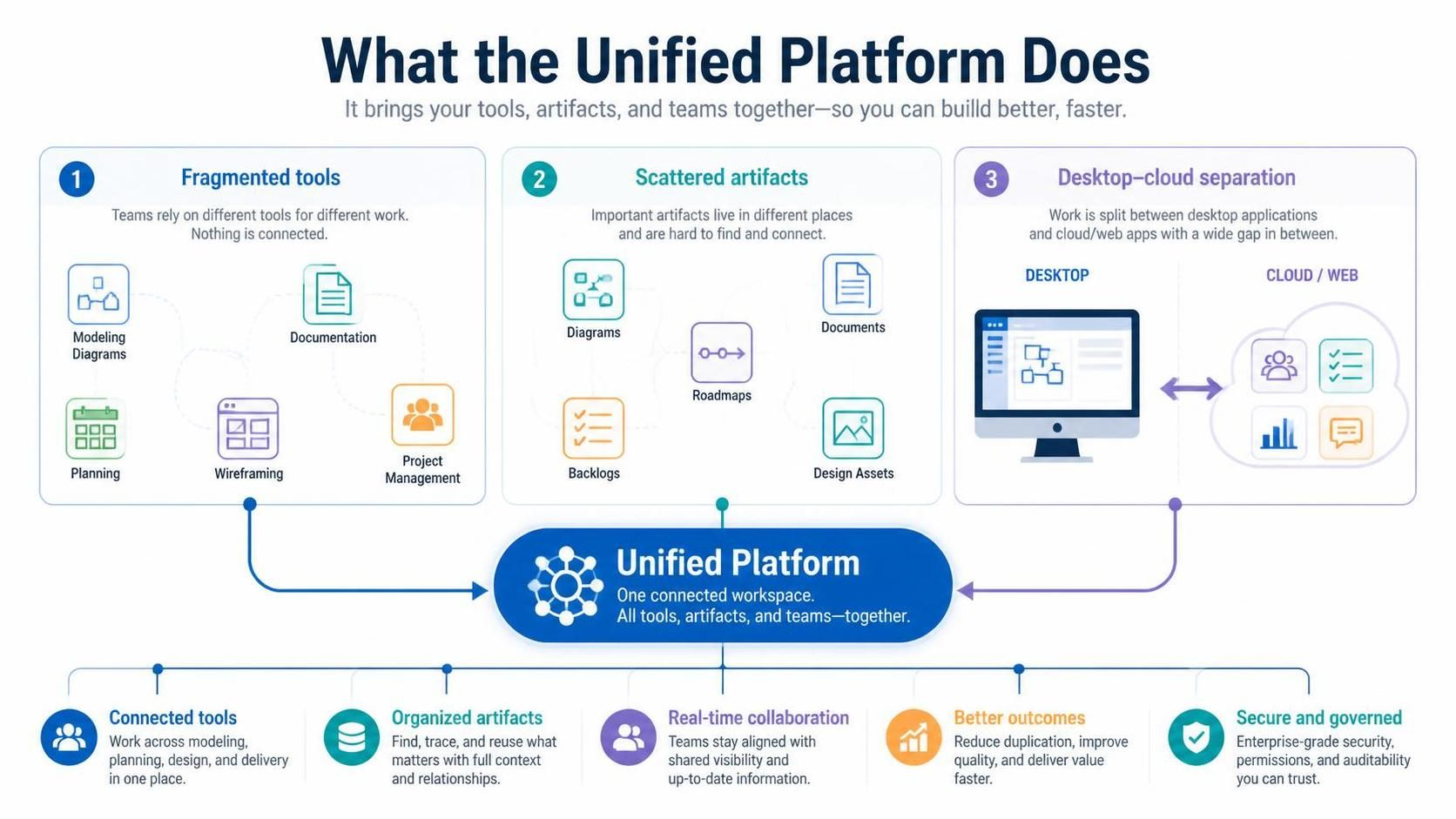
Die Plattform adressiert drei häufige Probleme:
-
Fragmentierte Tools:Teams verwenden häufig separate Anwendungen für Modellierung, Dokumentation, Planung, Wireframing und Projektmanagement.
-
Verteilte Artefakte:Diagramme, Dokumente, Roadmaps, Backlogs und Design-Assets können schwer auffindbar sein.
-
Trennung von Desktop und Cloud:Desktop-Anwendungen sind leistungsstark für detaillierte Modellierung und Offline-Arbeit, während Web-Anwendungen bequem für Zugriff und Zusammenarbeit sind.
Die Unified Platform vereint diese Fähigkeiten durch:
-
Einen zentralisierten Arbeitsbereich
-
Eine datenbankähnliche Ansicht von Projekten und Artefakten
-
Zugriff auf Visual Paradigm Desktop-Projekte
-
Eine browserbasierte Anwendungsstartstelle
-
Ein einheitliches Erstellen-Menü
-
Online-Dokumentation und Kollaborationstools
-
Verbindungen zwischen Diagrammen, Dokumenten und Projektplanungs-Artefakten
-
KI-gestützte Diagramm- und Analyse-Tools
Die Plattform soll Teams einen einzigen Ort bieten, um Tools zu entdecken, Assets zu erstellen, Arbeit zu organisieren und zwischen technischer Modellierung und geschäftsorientierter Kommunikation zu wechseln.
2. Wie die Plattform in das Visual Paradigm-Ökosystem passt
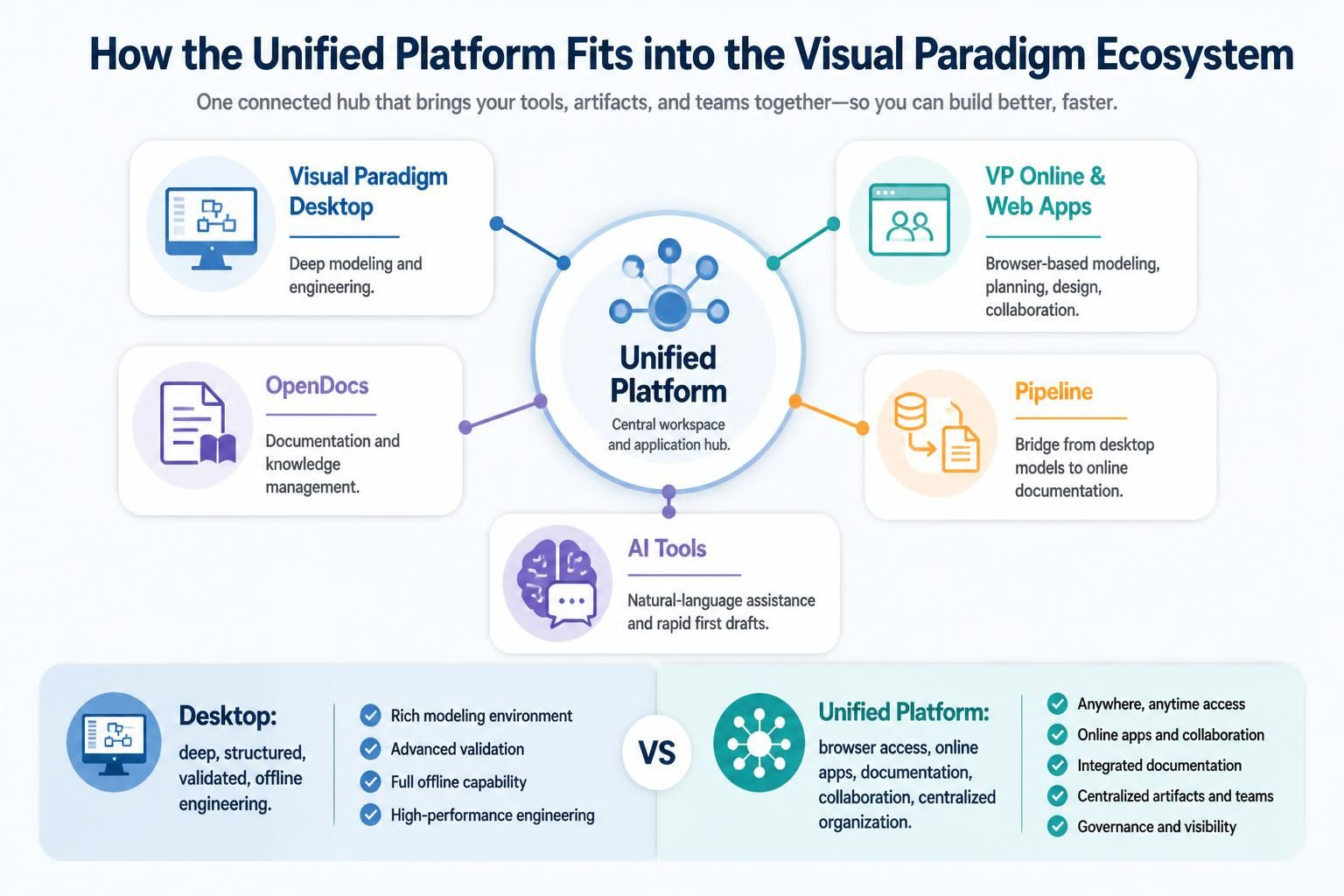
Die Unified Platform arbeitet neben anderen Visual Paradigm-Produkten.
| Komponente | Hauptzweck | Am besten geeignet für |
|---|---|---|
| Visual Paradigm Desktop | Umfassende Modellierungs- und Entwicklungsumgebung | UML, BPMN, SysML, ArchiMate, Datenbankmodellierung, Code-Engineering, Anforderungen und Offline-Arbeit |
| Unified Platform | Zentraler Arbeitsbereich und Anwendungszentrum | Werkzeuge finden, Artefakte organisieren, Desktop- und Online-Arbeit verbinden |
| VP Online und spezialisierte Web-Apps | Modellierung, Planung, Design und Zusammenarbeit auf Browserbasis | Teamzugriff, leichte Erstellung, Überprüfung durch Stakeholder und cloud-orientierte Workflows |
| OpenDocs | Web-basierte Dokumentation und Wissensmanagement | Spezifikationen, Handbücher, Architekturbeschreibungen, Prozessdokumentation und Projekt-Handbücher |
| Pipeline | Brücke zwischen Desktop-Modellen und Online-Dokumentation | Versenden von Diagrammen oder Modellinhalten von Desktop in Dokumentations-Workflows |
| KI-Tools | Unterstützung durch natürliche Sprache und schnelle Erstentwürfe | Erstellen von Diagrammen, Analysieren von Modellen, Erstellen strukturierter Inhalte und Beschleunigen der Erkundung |
Visual Paradigm Desktop bleibt die geeignetere Umgebung für große, strukturierte Modelle, fortgeschrittene Beziehungen, formale Engineering-Workflows, Modellvalidierung, Code-Engineering und Offline-Arbeit. Die Unified Platform erweitert dies um Browserzugriff, Online-Anwendungen, Dokumentation, Zusammenarbeit und zentrale Organisation.
3. Kernkonzepte
Einheitlicher Arbeitsbereich
Der Arbeitsbereich ist der Hauptzugangspunkt für Projekte und Anwendungen. Anstatt jedes Werkzeug als unabhängiges Produkt zu betrachten, stellt die Plattform sie als Teile einer verbundenen Umgebung dar.
Verwenden Sie den Arbeitsbereich für:
-
Bestehende Projekte finden
-
Desktop-bezogene Assets öffnen
-
Spezialisierte Anwendungen starten
-
Neue Diagramme und Dokumente erstellen
-
Zwischen technischen und geschäftlichen Artefakten navigieren
-
Arbeit nach Projekt, Team oder Themenbereich organisieren
Unified Drive
Der Unified Drive bietet eine zentrale, lauffähige Ansicht von Artefakten. Je nach Produkt, Edition und Konfiguration können diese Folgendes umfassen:
-
Desktop-Projekte
-
Online-Diagramme
-
Dokumente
-
Roadmaps
-
User-Story-Karten
-
Wireframes
-
Architekturmodelle
-
Projektmanagement-Artefakte
-
Business-Analysis-Leinwände
-
KI-generierte Inhalte
Sein Hauptvorteil ist die Auffindbarkeit: Benutzer können verwandte Arbeiten finden, ohne sich daran erinnern zu müssen, welche einzelne Anwendung sie ursprünglich erstellt hat.
Anwendungsstarter
Die Plattform bietet Zugang zu einem großen Katalog spezialisierter Anwendungen. Diese decken Bereiche wie Folgende ab:
-
UML und SysML
-
BPMN und Prozessanalyse
-
ArchiMate und Unternehmensarchitektur
-
Anforderungs- und Use-Case-Analyse
-
Datenbank- und API-Design
-
Agiles Management
-
Projektmanagement
-
UX und Wireframing
-
Geschäftsstrategie
-
Dokumentation
-
KI-gestütztes Modellieren
Die offizielle Plattform beschreibt den Zugang zu mehr als 100 spezialisierten Anwendungen, wobei die Verfügbarkeit vom Kontostatus, der Edition, der Lizenz, dem Abonnement und dem Wartungsvertrag abhängen kann.
Einheitliches Erstellen-Menü
Das Erstellen-Menü soll die Notwendigkeit verringern, durch Produktmenüs zu suchen. Von einem Ort aus können Benutzer Folgendes neu starten:
-
Diagramm
-
Dokument
-
Planungsartefakt
-
Business-Analysis-Leinwand
-
UX-Design
-
Projektmanagement-Diagramm
-
KI-gestütztes Modell oder visuelles Artefakt
Eine nützliche Praxis besteht darin, mit dem gewünschten Ergebnis zu beginnen – beispielsweise „einen Prozess dokumentieren“ oder „eine Release planen“ – und nicht mit dem Namen eines bestimmten Visual Paradigm-Produkts.
4. Erste Schritte
Schritt 1: Konto und Installation vorbereiten
Stellen Sie vor dem Beginn sicher, dass Sie Folgendes haben:
-
Ein Visual Paradigm-Konto
-
Zugriff auf die Unified Platform
-
Visual Paradigm Desktop installiert, falls Sie Desktop-Modellierung benötigen
-
Eine geeignete Lizenz oder ein Abonnement für erweiterte Anwendungen
-
Zugriff auf das relevante Projekt oder den relevanten Arbeitsbereich
Die Unified Platform selbst steht Benutzern zur Verfügung, jedoch erfordern viele erweiterte Online-Anwendungen eine Lizenz der Professional Edition oder höher mit aktiver Wartung oder Abdeckung durch ein Abonnement. Prüfen Sie die Berechtigungen Ihrer Organisation, falls eine Anwendung nicht verfügbar erscheint.
Schritt 2: Plattform öffnen
Im Allgemeinen können Sie auf die Plattform auf zwei Arten zugreifen:
-
Über einen Webbrowser:Melden Sie sich in der Visual Paradigm-Webumgebung an und öffnen Sie den Arbeitsbereich der Unified Platform.
-
Über Visual Paradigm Desktop:Verwenden Sie den Eintrag für die Unified Platform oder Team-bezogene Funktionen in der Desktop-Anwendung.
Die Desktop-Integration ist besonders nützlich, wenn Sie lokal modellieren und anschließend auf Online-Dokumentation, Planung oder Kollaborationsfunktionen zugreifen möchten, ohne die breitere Visual Paradigm-Umgebung zu verlassen.
Schritt 3: Arbeitsbereich identifizieren
Nach dem Öffnen des Arbeitsbereichs machen Sie sich mit Folgendem vertraut:
-
Der Projekt- oder Artefakt-Browser
-
Das Unified Drive
-
Der Anwendungsstarter
-
Das Menü Erstellen
-
Suche und Filterung
-
Zuletzt verwendete Dateien oder Projekte
-
Team- und Kollaborationsfunktionen
-
Dokumentations- und Pipeline-Bereiche
-
Konto-, Lizenzierungs- und Arbeitsbereichseinstellungen
Schritt 4: Test-Artefakt erstellen
Beginnen Sie mit einem kleinen Testprojekt, anstatt sofort ein gesamtes Unternehmens-Repository zu importieren. Zum Beispiel:
-
Erstellen Sie ein einfaches Anwendungsfalldiagramm.
-
Fügen Sie ein kurzes Projektdokument hinzu.
-
Erstellen Sie einen grundlegenden Aufgabenplan oder eine Roadmap.
-
Suchen Sie jedes Artefakt im Unified Drive.
-
Öffnen Sie die Artefakte sowohl im Browser als auch auf dem Desktop, sofern zutreffend.
-
Stellen Sie sicher, dass die vorgesehenen Benutzer darauf zugreifen können.
Dies validiert Ihr Konto, Ihre Berechtigungen, Ihre Lizenzierung und Ihre Arbeitskonventionen, bevor Sie Produktionsarbeiten migrieren.
5. Auswahl des richtigen Werkzeugs
Eine nützliche Auswahlregel lautet:
-
Verwenden Sie Visual Paradigm Desktop wenn das Modell selbst das primäre Engineering-Asset ist.
-
Verwenden Sie Online-Anwendungen wenn Zugänglichkeit, schnelle Zusammenarbeit oder die Beteiligung von Stakeholdern wichtiger ist.
-
Verwenden Sie OpenDocs wenn das finale Lieferobjekt eine Erklärung, Spezifikation, ein Handbuch oder eine Wissensdatenbank ist.
-
Verwenden Sie Pipeline wenn Diagramme aus dem Desktop Teil der Online-Dokumentation werden sollen.
-
Verwenden Sie Agile und Projektmanagement-Anwendungen wenn die Arbeit Backlog-Elemente, Zeitpläne, Verantwortlichkeiten, Roadmaps oder die Koordination der Lieferung umfasst.
-
Verwenden Sie KI-Tools wenn Sie einen ersten Entwurf, eine Unterstützung bei der Erkundung, eine Transformation oder eine Analyse benötigen – nicht als Ersatz für eine menschliche Überprüfung.
6. Hauptfunktionsbereiche
Visuelle Modellierung
Die Plattform bietet Zugriff auf Modellierungswerkzeuge zur Beschreibung von Software, Systemen, Prozessen und Strukturen.
Häufige Modellierungsbereiche umfassen:
-
UML-Klassendiagramme
-
Anwendungsfalldiagramme
-
Sequenzdiagramme
-
Aktivitätsdiagramme
-
Zustandsautomatendiagramme
-
Komponenten- und Bereitstellungsdiagramme
-
BPMN-Prozessdiagramme
-
SysML-Modelle
-
Flussdiagramme
-
Mindmaps
-
Entity-Relationship-Diagramme
Typische Anwendungen umfassen Anforderungsanalyse, Softwarearchitektur, Prozesskommunikation, Systemdesign und technische Dokumentation.
Business-Analyse
Anwendungen für Business-Analyse unterstützen Teams dabei, von einem Geschäftsproblem zu strukturierten Anforderungen und Entscheidungen zu gelangen.
Mögliche Anwendungen umfassen:
-
Stakeholder-Analyse
-
Definition von Anwendungsfällen
-
Textanalyse
-
Entscheidungstabellen
-
Geschäftsregeln
-
Customer-Journey-Mapping
-
Prozessanalyse
-
Ursachenanalyse
-
SWOT und verwandte Strategierahmenwerke
-
Anforderungsdokumentation
-
Problembeschreibungen
-
Szenarioanalyse
Ein praktischer Arbeitsablauf besteht darin, mit einer informellen Problembeschreibung zu beginnen, Stakeholder und Ziele zu identifizieren, Anforderungen zu formalisieren und diese anschließend mit Modellen oder Lieferarbeiten zu verknüpfen.
Unternehmensarchitektur
Enterprise-Architektur-Tools unterstützen die Analyse von Geschäfts-, Anwendungs-, Daten- und Technologiebereichen.
Zu den gemeinsamen Funktionen gehören:
-
ArchiMate-Modellierung
-
TOGAF-orientierte Planung
-
Fähigkeitsabbildung
-
Abbildung von Anwendungen und Technologien
-
Ist-Zustands- und Zielzustandsarchitektur
-
Lückenanalyse
-
Migrationsplanung
-
Umsetzungsroadmaps
-
Sichtbasierte Kommunikation
Ein effektiver Architektur-Workflow ist:
-
Erfassen des Ist-Zustands.
-
Strategische Treiber und Einschränkungen definieren.
-
Den Zielzustand modellieren.
-
Lücken identifizieren.
-
Übergangsarchitekturen definieren.
-
Eine Migrationsroadmap erstellen.
-
Entscheidungen und Verantwortlichkeiten dokumentieren.
Agile Planung
Agile-orientierte Tools können Folgendes unterstützen:
-
Erstellung von User Stories
-
Story Mapping
-
Backlog-Verfeinerung
-
Affinitätsschätzung
-
Sprint-Planung
-
Scrum-Boards
-
Retrospektiven
-
Planung von Demonstrationen
-
Priorisierung
-
Entwicklungsplanung
Nutzen Sie die Plattform, um produktbezogenes Denken mit technischen Modellen zu verknüpfen. Eine User Story kann beispielsweise durch Use Cases, Prozessdiagramme, Wireframes, Akzeptanzkriterien und Implementierungsaufgaben unterstützt werden.
Projektmanagement
Projektmanagement-Anwendungen können Folgendes umfassen:
-
Gantt-Diagramme
-
Roadmaps
-
Arbeitszerlegungsstrukturen
-
PERT-Diagramme
-
RACI-Matrizen
-
Organigramme
-
Implementierungspläne
-
Werkzeuge für das Stakeholder-Management
-
Risikodiagramme und Ursache-Wirkungs-Diagramme
-
Leitfaden zum Projektlebenszyklus
Diese Werkzeuge sind am nützlichsten, wenn sie mit tatsächlichen Lieferobjekten verknüpft sind. Eine Roadmap sollte auf Ergebnisse, Modelle, Dokumente, Releases oder Implementierungsaktivitäten verweisen – nicht als isolierter Zeitplan existieren.
UX und Prototyping
UX-Fähigkeiten können Folgendes unterstützen:
-
Wireframes
-
Bildschirmflüsse
-
Storyboards
-
Web- und Mobile-Layouts
-
Prototypen
-
Customer-Journey-Maps
-
Visualisierung von Benutzerflüssen
Ein starker Workflow besteht darin, UX-Artefakte mit Anforderungen und Use Cases zu verknüpfen. Dies hilft Stakeholdern zu verstehen, warum ein Bildschirm existiert und welche Geschäfts- oder Systemverhalten er unterstützt.
Datenbank- und Code-Engineering
Das Ökosystem unterstützt auch technische Implementierungsaktivitäten wie:
-
Datenbankmodellierung
-
ER-Diagramme
-
Datenbankgenerierung
-
Datenbank-Patch-Skripte
-
Reverse Engineering
-
ORM-Modellierung
-
Code-Generierung
-
Reverse Engineering von Code zu Modellen
-
REST-API-Design
-
OpenAPI- oder Swagger-bezogene Ausgaben
-
Integration in Entwicklungsumgebungen
Verwenden Sie diese Funktionen mit expliziten Versionierungs- und Review-Konventionen. Generierter Code, Schemata und API-Spezifikationen sollten wie andere Implementierungsartefakte überprüft werden.
7. Desktop-zu-Plattform-Arbeitsablauf
Ein häufiger hybrider Arbeitsablauf ist:
-
Erstellen Sie ein detailliertes UML-, BPMN-, SysML-, ArchiMate- oder Datenbankmodell in Visual Paradigm Desktop.
-
Speichern Sie das Projekt im entsprechenden lokalen oder verbundenen Repository.
-
Öffnen Sie die Unified Platform von Desktop aus oder über einen Browser.
-
Suchen Sie das relevante Projekt oder das zugehörige Artefakt.
-
Verwenden Sie Online-Tools, um Dokumentation, Roadmaps, Pläne, Präsentationen oder material für Stakeholder zu erstellen.
-
Teilen Sie das erstellte Material mit Personen, die Desktop nicht verwenden.
Dies kombiniert die Modellierungstiefe und Offline-Fähigkeit von Desktop mit der Zugänglichkeit browserbasierter Tools.
Empfohlene Aufteilung der Arbeit
Verwenden Sie Desktop für:
-
Das autoritative Modell
-
Komplexe Beziehungen
-
Modellvalidierung
-
Große Repositories
-
Code- und Datenbankengineering
-
Detaillierte Architekturarbeit
-
Offline-Bearbeitung
Verwenden Sie die Unified Platform und Online-Tools für:
-
Teilen
-
Dokumentation
-
Planung
-
Leichte Diagrammerstellung
-
Überprüfung durch Interessengruppen
-
Browser-Zugriff
-
Funktionsübergreifende Zusammenarbeit
8. Dokumentation mit OpenDocs und Pipeline
Einer der wertvollsten Workflows besteht darin, Modelle in lebendige Dokumentation zu verwandeln.
Grundlegender Prozess
-
Erstellen oder aktualisieren Sie Diagramme in Visual Paradigm Desktop.
-
Senden oder bereitstellen Sie den relevanten Modellinhalt über den Pipeline-Workflow.
-
Öffnen Sie ein OpenDocs-Dokument.
-
Fügen Sie Diagramme und zugehörigen Modellinhalt ein.
-
Fügen Sie Erklärungen, Annahmen, Anforderungen, Entscheidungen und Links hinzu.
-
Veröffentlichen oder teilen Sie das Dokument mit den Interessengruppen.
-
Aktualisieren Sie das Dokument, wenn sich das Modell ändert.
Dies ist nützlicher als das Exportieren statischer Bilder, da das Dokument den Kontext um die Diagramme herum bewahren und sie mit schriftlichen Erklärungen verknüpfen kann. Typische Liefergegenstände umfassen:
-
Software-Anforderungsspezifikationen
-
Architekturbeschreibungen
-
Technische Spezifikationen
-
Prozesshandbücher
-
Projekthandbücher
-
Schulungsmaterial
-
Berichte für Interessengruppen
-
Wissensdatenbanken
Die Plattform positioniert OpenDocs und Pipeline speziell als Brücke zwischen Desktop-Diagrammen und webbasierten Dokumentationen.
Dokumentenstruktur
Ein praktisches Architektur- oder Systemdokument könnte Folgendes enthalten:
-
Zweck und Umfang
-
Interessengruppen
-
Geschäftskontext
-
Funktionale Anforderungen
-
Nichtfunktionale Anforderungen
-
Systemkontextdiagramm
-
Use-Case-Modell
-
Prozess- oder Interaktionsdiagramme
-
Logische Architektur
-
Bereitstellungs- oder Technologieansicht
-
Datenmodell
-
Entscheidungen und Annahmen
-
Risiken und offene Fragen
-
Rückverfolgbarkeitsinformationen
-
Änderungshistorie
9. KI-gestützte Workflows
Die Unified Platform umfasst KI-orientierte Tools, die dabei helfen können, Diagramme oder strukturierte Inhalte aus natürlichen Sprachbeschreibungen zu generieren. Ein Benutzer kann beispielsweise eine Systeminteraktion beschreiben und ein KI-Diagrammierungstool verwenden, um einen ersten Entwurf zu erstellen, der anschließend in Visual Paradigm Desktop verfeinert werden kann.
Empfohlener KI-Workflow
-
Erstellen Sie eine präzise natürliche Sprachanfrage.
-
Erstellen Sie einen ersten Entwurf.
-
Überprüfen Sie jede Entität, jede Beziehung, jeden Akteur und jede Sequenz.
-
Korrigieren Sie Auslassungen und mehrdeutige Interpretationen.
-
Wenden Sie Projektbenennungs- und Modellierungskonventionen an.
-
Validieren Sie das Ergebnis anhand der Anforderungen.
-
Verschieben Sie das verfeinerte Modell in das entsprechende Projekt-Repository.
-
Dokumentieren Sie wichtige Annahmen und menschliche Entscheidungen.
Gutes Prompt-Muster
Enthalten:
-
Das System oder der Geschäftsbereich
-
Die Modellierungssprache
-
Die Hauptakteure oder Komponenten
-
Die erforderlichen Interaktionen
-
Wichtige Einschränkungen
-
Der Detaillierungsgrad
-
Namenskonventionen
-
Jedes erwartete Ausgabeformat
Zum Beispiel:
Erstellen Sie ein UML-Sequenzdiagramm für die Stornierung einer Online-Bestellung. Beziehen Sie Kunde, Webanwendung, Bestelldienst, Zahlungsdienst, Inventardienst und Benachrichtigungsdienst ein. Zeigen Sie Validierung, Autorisierung, Zahlungsrückgängigmachung, Freigabe des Inventars und Bestätigung ein. Fügen Sie Fehlerpfade für eine bereits versandte Bestellung und eine fehlgeschlagene Zahlungsrückgängigmachung hinzu.
KI-generierte Diagramme sollten als Entwürfe behandelt werden. Sie können das Modellieren beschleunigen, aber möglicherweise Beziehungen erfinden, Einschränkungen übergehen oder Domänenterminologie missverstehen.
10. Projekte effektiv organisieren
Ein einheitlicher Arbeitsbereich ist nur nützlich, wenn Artefakte konsistent organisiert sind.
Vorgeschlagene Projektstruktur
Verwenden Sie eine Struktur wie:
-
01-Strategie -
02-Anforderungen -
03-Geschäftsprozesse -
04-Architektur -
05-UX-und-Prototypen -
06-Daten-und-APIs -
07-Implementierung -
08-Tests -
09-Projektmanagement -
10-Dokumentation -
99-Archiv
Namenskonventionen
Verwenden Sie Namen, die Zweck und Umfang vermitteln:
-
Kunde-Bestellung-Kontext -
Kassenablauf-Sequenz-v2 -
Zahlungen-API-OpenAPI -
Zielarchitektur-2030 -
Release-Plan-Q3 -
Anforderungen-zur-Bestellstornierung
Vermeiden Sie Namen wie Neues Diagramm, Test, oder Endgültige endgültige Version.
Versionierungskonventionen
Fügen Sie Versionsinformationen dort hinzu, wo sie einen Mehrwert bieten:
-
v1.0 -
v1.1 -
Entwurf -
Genehmigt -
Baseline -
Ist-Zustand -
Soll-Zustand
Verlassen Sie sich nicht ausschließlich auf Dateinamen für die Versionskontrolle. Nutzen Sie auch die revisions-, kollaborations- oder repository-Funktionen der Plattform, sofern verfügbar.
Metadaten des Artefakts
Für wichtige Artefakte erfassen Sie:
-
Eigentümer
-
Status
-
Überprüfungsdatum
-
Geschäftsbereich
-
Zugehörige Anforderung
-
Zugehörige Version
-
Genehmigungsstatus
-
Vertraulichkeitsstufe
-
Quellsystem
-
Letztes Verifizierungsdatum
11. Zusammenarbeit und Governance
Etablieren Sie vor der Onboarding eines Teams ein leichtgewichtiges Governance-Modell.
Eigentum definieren
Eigentümer zuweisen für:
-
Architekturmodelle
-
Geschäftsprozessmodelle
-
Anforderungen
-
Produkt-Backlogs
-
Projektpläne
-
Technische Dokumentation
-
API- und Datenbankmodelle
Überprüfungszustände definieren
Ein einfacher Lebenszyklus könnte sein:
-
Entwurf
-
In Prüfung
-
Genehmigt
-
Baseline
-
Ersetzt
-
Archiviert
Überprüfungsverantwortlichkeiten definieren
Festlegen:
-
Wer darf bearbeiten
-
Wer darf kommentieren
-
Wer genehmigt
-
Wie Änderungen angefordert werden
-
Wie Konflikte gelöst werden
-
Wie veraltete Artefakte archiviert werden
Eine Single-Source-of-Truth-Richtlinie etablieren
Definieren Sie für jeden Artefakttyp den autoritativen Speicherort. Zum Beispiel:
-
Detailliertes UML-Modell: Desktop-Projekt
-
Erklärung der Stakeholder: OpenDocs
-
Sprint-Backlog: Agile Planungsanwendung
-
API-Vertrag: API-Modell oder Repository
-
Veröffentlichungsplan: Projektmanagement-Arbeitsbereich
Dies verhindert, dass mehrere Dokumente zu widersprüchlichen Wahrheitsquellen werden.
12. Beispiel für einen End-to-End-Arbeitsablauf
Stellen Sie sich ein Team vor, das ein Kundenbestellungssystem entwickelt.
Entdeckung
-
Erfassen Sie das Geschäftsproblem.
-
Identifizieren Sie die Beteiligten.
-
Definieren Sie Ziele und Einschränkungen.
-
Erstellen Sie eine Kundenreise- oder Problemanalyse-Leinwand.
Anforderungen
-
Schreiben Sie Anwendungsfälle und Benutzerstorys.
-
Verfeinern Sie die Akzeptanzkriterien.
-
Identifizieren Sie Geschäftsregeln.
-
Erstellen Sie Entscheidungstabellen für komplexe Richtlinien.
Entwurf
-
Erstellen Sie ein Systemkontextdiagramm.
-
Erstellen Sie Klassen-, Aktivitäts- und Sequenzdiagramme.
-
Modellieren Sie die Datenbank- und API-Grenzen.
-
Erstellen Sie Wireframes für wichtige Benutzerinteraktionen.
Planung
-
Ordnen Sie Storys den Releases zu.
-
Erstellen Sie ein Backlog.
-
Schätzen Sie die Arbeit und priorisieren Sie sie.
-
Erstellen Sie einen Entwicklungsplan und eine Roadmap.
-
Weisen Sie Verantwortlichkeiten mit einer RACI-Matrix zu.
Dokumentation
-
Senden Sie wichtige Desktop-Diagramme durch die Pipeline.
-
Erstellen Sie eine OpenDocs-Spezifikation.
-
Fügen Sie Erklärungen, Entscheidungen und Links hinzu.
-
Veröffentlichen Sie eine für Stakeholder lesbare Version.
Implementierung und Wartung
-
Technische Artefakte erstellen oder verfeinern.
-
Implementierungsarbeiten mit Anforderungen verknüpfen.
-
Modelländerungen während der Entwicklung überprüfen.
-
Dokumentation aktualisieren, wenn sich die Architektur ändert.
-
Veraltete Versionen archivieren.
13. Häufige Probleme und praktische Lösungen
Eine Anwendung ist nicht verfügbar
Mögliche Ursachen sind:
-
Lizenzbeschränkungen
-
Abgelaufene Wartung oder Abonnement
-
Arbeitsbereichsberechtigungen
-
Regionale oder Kontokonfiguration
-
Die Verfügbarkeit der Anwendung# Visual Paradigm Unified Platform: Umfassender Leitfaden
Die Visual Paradigm Unified Platform ist ein zentralisierter Arbeitsbereich, der Visual Paradigm Desktop mit browserbasierten Anwendungen für visuelles Modellieren, Dokumentation, Business-Analyse, Unternehmensarchitektur, Agile Planung, Projektmanagement, Datenbankdesign, Softwareentwicklung und KI-gestützte Arbeit verbindet. Sie sollte am besten als Integrations- und Zugriffsschicht verstanden werden und nicht als Ersatz für Visual Paradigm Desktop oder VP Online.
1. Was die Unified Platform leistet
Die Plattform adressiert drei häufige Probleme:
-
Fragmentierte Tools:Teams verwenden häufig separate Anwendungen für Modellierung, Dokumentation, Planung, Wireframing und Projektmanagement.
-
Verteilte Artefakte:Diagramme, Dokumente, Roadmaps, Backlogs und Design-Assets können schwer zu finden sein.
-
Trennung von Desktop und Cloud:Desktop-Anwendungen sind leistungsstark für detaillierte Modellierung und Offline-Arbeit, während Web-Anwendungen bequem für Zugriff und Zusammenarbeit sind.
Die Unified Platform vereint diese Fähigkeiten durch:
-
Einen zentralisierten Arbeitsbereich
-
Eine datenbankähnliche Ansicht von Projekten und Artefakten
-
Zugriff auf Visual Paradigm Desktop-Projekte
-
Einen browserbasierten Anwendungsstarter
-
Ein einheitliches Erstellen-Menü
-
Online-Dokumentation und Kollaborationstools
-
Verbindungen zwischen Diagrammen, Dokumenten und Projektplanungsartefakten
-
KI-gestützte Diagrammierungs- und Analyse-Tools
Die Plattform soll Teams einen zentralen Ort bieten, um Tools zu entdecken, Assets zu erstellen, Arbeiten zu organisieren und zwischen technischer Modellierung und geschäftsorientierter Kommunikation zu wechseln.
2. Wie es in das Visual-Paradigm-Ökosystem passt
Die Unified Platform arbeitet neben anderen Visual-Paradigm-Produkten.
| Komponente | Hauptzweck | Am besten geeignet für |
|---|---|---|
| Visual Paradigm Desktop | Umfassende Modellierungs- und Engineering-Umgebung | UML, BPMN, SysML, ArchiMate, Datenbankmodellierung, Code-Engineering, Anforderungen und Offline-Arbeit |
| Unified Platform | Zentraler Arbeitsbereich und Anwendungszentrum | Tools finden, Artefakte organisieren, Desktop- und Online-Arbeit verbinden |
| VP Online und spezialisierte Web-Apps | Browserbasierte Modellierung, Planung, Gestaltung und Kollaboration | Teamzugriff, leichte Erstellung, Überprüfung durch Stakeholder und cloud-orientierte Workflows |
| OpenDocs | Webbasierte Dokumentation und Wissensmanagement | Spezifikationen, Handbücher, Architekturbeschreibungen, Prozessdokumentation und Projekt-Handbücher |
| Pipeline | Brücke zwischen Desktop-Modellen und Online-Dokumentation | Versenden von Diagrammen oder Modellinhalten vom Desktop in Dokumentations-Workflows |
| KI-Tools | Unterstützung durch natürliche Sprache und schnelle Erstentwürfe | Erstellen von Diagrammen, Analysieren von Modellen, Erstellen strukturierter Inhalte und Beschleunigen der Exploration |
Visual Paradigm Desktop bleibt die geeignetere Umgebung für große, strukturierte Modelle, fortgeschrittene Beziehungen, formale Engineering-Workflows, Modellvalidierung, Code-Engineering und Offline-Arbeit. Die Unified Platform erweitert dies um Browserzugriff, Online-Anwendungen, Dokumentation, Kollaboration und zentralisierte Organisation.
3. Kernkonzepte
Einheitlicher Arbeitsbereich
Der Arbeitsbereich ist der Hauptzugangspunkt für Projekte und Anwendungen. Anstatt jedes Werkzeug als unabhängiges Produkt zu betrachten, stellt die Plattform sie als Teile einer verbundenen Umgebung dar.
Verwenden Sie den Arbeitsbereich für:
-
Vorhandene Projekte finden
-
Desktop-bezogene Assets öffnen
-
Spezialisierte Anwendungen starten
-
Neue Diagramme und Dokumente erstellen
-
Zwischen technischen und geschäftlichen Artefakten navigieren
-
Arbeit nach Projekt, Team oder Themenbereich organisieren
Vereintes Laufwerk
Das vereinte Laufwerk bietet eine zentrale, lauffähige Ansicht von Artefakten. Je nach Produkt, Edition und Konfiguration können diese Folgendes umfassen:
-
Desktop-Projekte
-
Online-Diagramme
-
Dokumente
-
Roadmaps
-
Benutzer-Geschichten-Karten
-
Wireframes
-
Architekturmodelle
-
Projektmanagement-Artefakte
-
Geschäftsanalyse-Leinwände
-
KI-generierte Inhalte
Sein Hauptvorteil ist die Auffindbarkeit: Benutzer können verwandte Arbeiten finden, ohne sich daran erinnern zu müssen, welche einzelne Anwendung sie ursprünglich erstellt hat.
Anwendungsstarter
Die Plattform bietet Zugang zu einem großen Katalog spezialisierter Anwendungen. Diese decken Bereiche wie Folgende ab:
-
UML und SysML
-
BPMN und Prozessanalyse
-
ArchiMate und Unternehmensarchitektur
-
Anforderungs- und Use-Case-Analyse
-
Datenbank- und API-Design
-
Agiles Management
-
Projektmanagement
-
UX und Wireframing
-
Geschäftsstrategie
-
Dokumentation
-
KI-gestütztes Modellieren
Die offizielle Plattform beschreibt den Zugriff auf mehr als 100 spezialisierte Anwendungen, wobei die Verfügbarkeit vom Kontostatus, der Edition, der Lizenz, dem Abonnement und dem Wartungsplan abhängen kann.
Einheitliches Erstellen-Menü
Das Erstellen-Menü soll die Notwendigkeit verringern, durch Produktmenüs zu suchen. Von einem Ort aus können Benutzer Folgendes neu starten:
-
Diagramm
-
Dokument
-
Planungsobjekt
-
Business-Analysis-Leinwand
-
UX-Design
-
Projektmanagement-Diagramm
-
KI-gestütztes Modell oder visuelles Objekt
Eine nützliche Praxis besteht darin, mit dem gewünschten Ergebnis zu beginnen – wie z. B. „einen Prozess dokumentieren“ oder „eine Version planen“ – und nicht mit dem Namen eines bestimmten Visual Paradigm-Produkts.
4. Erste Schritte
Schritt 1: Konto und Installation vorbereiten
Stellen Sie vor dem Beginn sicher, dass Sie Folgendes haben:
-
Ein Visual Paradigm-Konto
-
Zugriff auf die Unified Platform
-
Visual Paradigm Desktop installiert, falls Sie Desktop-Modellierung benötigen
-
Eine geeignete Lizenz oder ein Abonnement für erweiterte Anwendungen
-
Zugriff auf das relevante Projekt oder den relevanten Arbeitsbereich
Die Unified Platform selbst ist für Benutzer verfügbar, jedoch erfordern viele erweiterte Online-Anwendungen eine Lizenz der Professional Edition oder höher mit aktiver Wartungs- oder Abdeckungsabdeckung. Prüfen Sie die Berechtigungen Ihrer Organisation, wenn eine Anwendung nicht verfügbar erscheint.
Schritt 2: Plattform öffnen
Sie können die Plattform im Allgemeinen auf eine von zwei Arten erreichen:
-
Über einen Webbrowser:Melden Sie sich in der Visual Paradigm-Webumgebung an und öffnen Sie den Arbeitsbereich der Unified Platform.
-
Über Visual Paradigm Desktop:Verwenden Sie den Eintrag für die Unified Platform oder Team-bezogene Einträge in der Desktop-Anwendung.
Die Desktop-Integration ist besonders nützlich, wenn Sie lokal modellieren und anschließend auf Online-Dokumentation, Planung oder Kollaborationsfunktionen zugreifen möchten, ohne die breitere Visual Paradigm-Umgebung zu verlassen.
Schritt 3: Identifizieren Sie Ihren Arbeitsbereich
Nach dem Öffnen des Arbeitsbereichs machen Sie sich mit Folgendem vertraut:
-
Der Projekt- oder Artefakt-Browser
-
Das Unified Drive
-
Der Anwendungsstarter
-
Das Menü Erstellen
-
Suche und Filterung
-
Zuletzt verwendete Dateien oder Projekte
-
Team- und Kollaborationsfunktionen
-
Dokumentations- und Pipeline-Bereiche
-
Konto-, Lizenzierungs- und Arbeitsbereichseinstellungen
Schritt 4: Erstellen Sie ein Test-Artefakt
Beginnen Sie mit einem kleinen Testprojekt, anstatt sofort ein gesamtes Unternehmens-Repository zu importieren:
-
Erstellen Sie ein einfaches Use-Case-Diagramm.
-
Fügen Sie ein kurzes Projektdokument hinzu.
-
Erstellen Sie einen grundlegenden Aufgabenplan oder eine Roadmap.
-
Suchen Sie jedes Artefakt im Unified Drive.
-
Öffnen Sie die Artefakte sowohl aus dem Browser als auch aus der Desktop-Anwendung, sofern zutreffend.
-
Stellen Sie sicher, dass die vorgesehenen Benutzer darauf zugreifen können.
Dies validiert Ihr Konto, Ihre Berechtigungen, Ihre Lizenzierung und Ihre Arbeitskonventionen, bevor Sie Produktionsarbeiten migrieren.
5. Auswahl des richtigen Tools
Eine nützliche Auswahlregel lautet:
-
Verwenden Sie Visual Paradigm Desktop wenn das Modell selbst das primäre Engineering-Asset ist.
-
Verwenden Sie Online-Anwendungen wenn Zugänglichkeit, schnelle Kollaboration oder die Beteiligung von Stakeholdern wichtiger ist.
-
Verwenden Sie OpenDocs wenn das endgültige Lieferergebnis eine Erklärung, Spezifikation, ein Handbuch oder eine Wissensdatenbank ist.
-
Verwenden Sie Pipeline wenn Diagramme aus der Desktop-Umgebung Teil der Online-Dokumentation werden sollen.
-
Verwenden Sie Anwendungen für agiles Projektmanagement wenn die Arbeit Backlog-Einträge, Zeitpläne, Verantwortlichkeiten, Roadmaps oder die Koordination der Lieferung umfasst.
-
Verwenden Sie KI-Tools wenn Sie einen ersten Entwurf, eine Unterstützung bei der Erkundung, eine Transformation oder eine Analyse benötigen – nicht als Ersatz für eine menschliche Überprüfung.
6. Hauptfunktionsbereiche
Visuelle Modellierung
Die Plattform bietet Zugriff auf Modellierungswerkzeuge zur Beschreibung von Software, Systemen, Prozessen und Strukturen.
Zu den gängigen Modellierungsbereichen gehören:
-
UML-Klassendiagramme
-
Anwendungsfalldiagramme
-
Sequenzdiagramme
-
Aktivitätsdiagramme
-
Zustandsautomatendiagramme
-
Komponenten- und Bereitstellungsdiagramme
-
BPMN-Prozessdiagramme
-
SysML-Modelle
-
Flussdiagramme
-
Mind Maps
-
Entity-Relationship-Diagramme
Typische Anwendungen umfassen Anforderungsanalyse, Softwarearchitektur, Prozesskommunikation, Systemdesign und technische Dokumentation.
Geschäftsanalyse
Anwendungen für die Geschäftsanalyse unterstützen Teams dabei, von einem Geschäftsproblem zu strukturierten Anforderungen und Entscheidungen zu gelangen.
Mögliche Anwendungen umfassen:
-
Stakeholder-Analyse
-
Use-Case-Definition
-
Textanalyse
-
Entscheidungstabellen
-
Geschäftsregeln
-
Customer-Journey-Mapping
-
Prozessanalyse
-
Ursachenanalyse
-
SWOT und verwandte Strategierahmenwerke
-
Anforderungsdokumentation
-
Problembeschreibungen
-
Szenarioanalyse
Ein praktischer Arbeitsablauf besteht darin, mit einer informellen Problemstellung zu beginnen, Stakeholder und Ziele zu identifizieren, Anforderungen zu formalisieren und diese anschließend mit Modellen oder Lieferarbeiten zu verknüpfen.
Unternehmensarchitektur
Unternehmensarchitektur-Tools unterstützen die Analyse von Geschäftsbereichen, Anwendungsbereichen, Datenbereichen und Technologiebereichen.
Zu den gängigen Fähigkeiten gehören:
-
ArchiMate-Modellierung
-
TOGAF-orientierte Planung
-
Fähigkeitsabbildung
-
Anwendungs- und Technologieabbildung
-
Ist-Zustands- und Soll-Zustands-Architektur
-
Lückenanalyse
-
Migrationsplanung
-
Implementierungs-Roadmaps
-
Sichtbasierte Kommunikation
Ein effektiver Architektur-Arbeitsablauf ist:
-
Erfassen des Ist-Zustands.
-
Definition strategischer Treiber und Einschränkungen.
-
Modellierung des Soll-Zustands.
-
Identifizierung von Lücken.
-
Übergangsarchitekturen definieren.
-
Eine Migrations-Roadmap erstellen.
-
Entscheidungen und Verantwortlichkeiten dokumentieren.
Agiles Planen
Agil ausgerichtete Tools können Folgendes unterstützen:
-
Erstellung von User Stories
-
Story Mapping
-
Backlog-Verfeinerung
-
Affinitätsabschätzung
-
Sprint-Planung
-
Scrum-Boards
-
Retrospektiven
-
Planung von Demonstrationen
-
Priorisierung
-
Entwicklungsplanung
Nutzen Sie die Plattform, um produktbezogenes Denken mit technischen Modellen zu verknüpfen. Eine User Story kann beispielsweise durch Use Cases, Prozessdiagramme, Wireframes, Akzeptanzkriterien und Implementierungsaufgaben unterstützt werden.
Projektmanagement
Projektmanagement-Anwendungen können Folgendes umfassen:
-
Gantt-Diagramme
-
Roadmaps
-
Arbeitszerlegungsstrukturen
-
PERT-Diagramme
-
RACI-Matrizen
-
Organigramme
-
Implementierungspläne
-
Werkzeuge für das Stakeholder-Management
-
Risikodiagramme und Ursache-Wirkungs-Diagramme
-
Leitfaden zum Projektlebenszyklus
Diese Tools sind am nützlichsten, wenn sie mit tatsächlichen Lieferobjekten verknüpft sind. Eine Roadmap sollte auf Ergebnisse, Modelle, Dokumente, Releases oder Implementierungsaktivitäten verweisen – nicht als isolierter Zeitplan existieren.
UX und Prototyping
UX-Fähigkeiten können Folgendes unterstützen:
-
Wireframes
-
Bildschirmflüsse
-
Storyboards
-
Web- und Mobile-Layouts
-
Prototypen
-
Customer-Journey-Maps
-
Visualisierung von Benutzerflüssen
Ein starker Workflow besteht darin, UX-Artefakte mit Anforderungen und Anwendungsfällen zu verknüpfen. Dies hilft den Beteiligten zu verstehen, warum ein Bildschirm existiert und welche Geschäfts- oder Systemfunktionen er unterstützt.
Datenbank- und Code-Engineering
Das Ökosystem unterstützt auch technische Implementierungsaktivitäten wie:
-
Datenbankmodellierung
-
ER-Diagramme
-
Datenbankgenerierung
-
Datenbank-Patch-Skripte
-
Reverse Engineering
-
ORM-Modellierung
-
Code-Generierung
-
Reverse Engineering von Code zu Modellen
-
REST-API-Design
-
OpenAPI- oder Swagger-bezogene Ausgaben
-
Integration mit Entwicklungsumgebungen
Verwenden Sie diese Funktionen mit expliziten Versionierungs- und Review-Konventionen. Generierter Code, Schemata und API-Spezifikationen sollten wie jedes andere Implementierungsartefakt überprüft werden.
7. Desktop-zu-Plattform-Workflow
Ein häufiger hybrider Workflow ist:
-
Erstellen Sie ein detailliertes UML-, BPMN-, SysML-, ArchiMate- oder Datenbankmodell in Visual Paradigm Desktop.
-
Speichern Sie das Projekt im entsprechenden lokalen oder verbundenen Repository.
-
Öffnen Sie die Unified Platform von Desktop aus oder über einen Browser.
-
Suchen Sie das relevante Projekt oder das zugehörige Artefakt.
-
Verwenden Sie Online-Tools, um Dokumentation, Roadmaps, Pläne, Präsentationen oder material für Stakeholder zu erstellen.
-
Teilen Sie das erstellte Material mit Personen, die Desktop nicht verwenden.
Dies kombiniert die Modellierungstiefe und Offline-Fähigkeit von Desktop mit der Zugänglichkeit browserbasierter Tools.
Empfohlene Aufteilung der Aufgaben
Verwenden Sie Desktop für:
-
Das autoritative Modell
-
Komplexe Beziehungen
-
Modellvalidierung
-
Große Repositories
-
Code- und Datenbankentwicklung
-
Detaillierte Architekturarbeit
-
Offline-Bearbeitung
Verwenden Sie die Unified Platform und Online-Tools für:
-
Teilen
-
Dokumentation
-
Planung
-
Leichte Diagrammerstellung
-
Überprüfung durch Stakeholder
-
Browser-Zugriff
-
Funktionsübergreifende Zusammenarbeit
8. Dokumentation mit OpenDocs und Pipeline
Einer der wertvollsten Workflows besteht darin, Modelle in lebendige Dokumentation zu verwandeln.
Grundlegender Prozess
-
Erstellen oder aktualisieren Sie Diagramme in Visual Paradigm Desktop.
-
Senden oder stellen Sie den relevanten Modellinhalt über den Pipeline-Workflow bereit.
-
Öffnen Sie ein OpenDocs-Dokument.
-
Fügen Sie Diagramme und zugehörigen Modellinhalt ein.
-
Fügen Sie Erklärungen, Annahmen, Anforderungen, Entscheidungen und Links hinzu.
-
Veröffentlichen oder teilen Sie das Dokument mit den Stakeholdern.
-
Aktualisieren Sie das Dokument, wenn sich das Modell ändert.
Dies ist nützlicher als das Exportieren statischer Bilder, da das Dokument den Kontext um die Diagramme herum bewahren und diese mit schriftlichen Erklärungen verknüpfen kann. Typische Liefergegenstände umfassen:
-
Softwareanforderungsspezifikationen
-
Architekturbeschreibungen
-
Technische Spezifikationen
-
Prozesshandbücher
-
Projekthandbücher
-
Schulungsmaterial
-
Berichte für Interessengruppen
-
Wissensdatenbanken
Die Plattform positioniert OpenDocs und Pipeline speziell als Brücke zwischen Desktop-Diagrammen und webbasierten Dokumentationen.
Dokumentationsstruktur
Ein praktisches Architektur- oder Systemdokument kann Folgendes enthalten:
-
Zweck und Umfang
-
Interessengruppen
-
Geschäftskontext
-
Funktionale Anforderungen
-
Nichtfunktionale Anforderungen
-
Systemkontextdiagramm
-
Anwendungsfallmodell
-
Prozess- oder Interaktionsdiagramme
-
Logische Architektur
-
Bereitstellungs- oder Technologieansicht
-
Datenmodell
-
Entscheidungen und Annahmen
-
Risiken und offene Fragen
-
Rückverfolgbarkeitsinformationen
-
Änderungshistorie
9. KI-gestützte Workflows
Die Unified Platform umfasst KI-orientierte Tools, die dabei helfen können, Diagramme oder strukturierte Inhalte aus natürlichen Sprachbeschreibungen zu generieren. Ein Benutzer kann beispielsweise eine Systeminteraktion beschreiben und ein KI-Diagramm-Tool verwenden, um einen ersten Entwurf zu erstellen, der anschließend in Visual Paradigm Desktop verfeinert werden kann.
Empfohlener KI-Workflow
-
Verfassen Sie eine präzise natürliche Sprachanfrage.
-
Erstellen Sie einen ersten Entwurf.
-
Überprüfen Sie jede Entität, jede Beziehung, jeden Akteur und jede Sequenz.
-
Korrigieren Sie Auslassungen und mehrdeutige Interpretationen.
-
Wenden Sie projektbezogene Namensgebungs- und Modellierungskonventionen an.
-
Validieren Sie das Ergebnis anhand der Anforderungen.
-
Verschieben Sie das verfeinerte Modell in das entsprechende Projekt-Repository.
-
Dokumentieren Sie wichtige Annahmen und menschliche Entscheidungen.
Gutes Prompt-Muster
Enthalten Sie:
-
Das System oder der Geschäftsbereich
-
Die Modellierungssprache
-
Die Hauptakteure oder Komponenten
-
Die erforderlichen Interaktionen
-
Wichtige Einschränkungen
-
Der Detaillierungsgrad
-
Namenskonventionen
-
Jedes erwartete Ausgabeformat
Zum Beispiel:
Erstellen Sie ein UML-Sequenzdiagramm für die Stornierung einer Online-Bestellung. Enthalten Sie Kunde, Webanwendung, Bestelldienst, Zahlungsdienst, Inventardienst und Benachrichtigungsdienst. Zeigen Sie Validierung, Autorisierung, Zahlungsrückgängigmachung, Freigabe des Inventars und Bestätigung ein. Enthalten Sie Fehlerpfade für eine bereits versandte Bestellung und eine fehlgeschlagene Zahlungsrückgängigmachung.
Von KI generierte Diagramme sollten als Entwürfe behandelt werden. Sie können die Modellierung beschleunigen, aber möglicherweise Beziehungen erfinden, Einschränkungen auslassen oder Domänenterminologie missverstehen.
10. Projekte effektiv organisieren
Ein einheitlicher Arbeitsbereich ist nur nützlich, wenn Artefakte konsistent organisiert sind.
Vorgeschlagene Projektstruktur
Verwenden Sie eine Struktur wie:
-
01-Strategie -
02-Anforderungen -
03-Geschäftsprozesse -
04-Architektur -
05-UX-und-Prototypen -
06-Daten-und-APIs -
07-Implementierung -
08-Testen -
09-Projektmanagement -
10-Dokumentation -
99-Archiv
Namenskonventionen
Verwenden Sie Namen, die Zweck und Umfang vermitteln:
-
Kundenbestell-Kontext -
Checkout-Sequenz-v2 -
Payments-API-OpenAPI -
Zielarchitektur-2030 -
Release-Plan-Q3 -
Anforderungen zur Stornierung von Bestellungen
Vermeiden Sie Namen wie Neues Diagramm, Test, oder Endgültige endgültige Version.
Versionskonventionen
Fügen Sie Versionsinformationen dort hinzu, wo sie einen Mehrwert bieten:
-
v1.0 -
v1.1 -
Entwurf -
Genehmigt -
Baseline -
Ist-Zustand -
Soll-Zustand
Verlassen Sie sich nicht ausschließlich auf Dateinamen für die Versionskontrolle. Nutzen Sie auch die revisions-, kollaborations- oder repository-Funktionen der Plattform, sofern verfügbar.
Metadaten für Artefakte
Für wichtige Artefakte erfassen Sie:
-
Eigentümer
-
Status
-
Überprüfungsdatum
-
Geschäftsbereich
-
Zugehörige Anforderung
-
Zugehörige Version
-
Genehmigungsstatus
-
Vertraulichkeitsstufe
-
Quellsystem
-
Letztes Überprüfungsdatum
11. Zusammenarbeit und Governance
Etablieren Sie vor dem Onboarding eines Teams ein leichtgewichtiges Governance-Modell.
Eigentümerschaft definieren
Eigentümer zuweisen für:
-
Architekturmodelle
-
Geschäftsprozessmodelle
-
Anforderungen
-
Produkt-Backlogs
-
Projektpläne
-
Technische Dokumentation
-
API- und Datenbankmodelle
Überprüfungszustände definieren
Ein einfacher Lebenszyklus könnte sein:
-
Entwurf
-
In Prüfung
-
Genehmigt
-
Baseline
-
Ersetzt
-
Archiviert
Überprüfungsverantwortlichkeiten definieren
Festlegen:
-
Wer darf bearbeiten
-
Wer darf kommentieren
-
Wer genehmigt
-
Wie Änderungen angefordert werden
-
Wie Konflikte gelöst werden
-
Wie veraltete Artefakte archiviert werden
Eine Richtlinie für die Quelle der Wahrheit etablieren
Definieren Sie für jede Artefaktart den autoritativen Speicherort. Zum Beispiel:
-
Detailliertes UML-Modell: Desktop-Projekt
-
Erklärung für Interessengruppen: OpenDocs
-
Sprint-Backlog: Agile-Planungsanwendung
-
API-Vertrag: API-Modell oder Repository
-
Freigabezeitplan: Projektmanagement-Arbeitsbereich
Dies verhindert, dass mehrere Dokumente zu widersprüchlichen Quellen der Wahrheit werden.
12. Beispiel für einen End-to-End-Arbeitsablauf
Stellen Sie sich ein Team vor, das ein Kundenbestellungssystem entwickelt.
Entdeckung
-
Erfassen Sie das Geschäftsproblem.
-
Identifizieren Sie die Interessengruppen.
-
Definieren Sie Ziele und Einschränkungen.
-
Erstellen Sie eine Kundenreise- oder Problemanalyse-Leinwand.
Anforderungen
-
Schreiben Sie Anwendungsfälle und Benutzerstories.
-
Verfeinern Sie die Akzeptanzkriterien.
-
Identifizieren Sie Geschäftsregeln.
-
Erstellen Sie Entscheidungstabellen für komplexe Richtlinien.
Entwurf
-
Erstellen Sie ein Systemkontextdiagramm.
-
Erstellen Sie Klassen-, Aktivitäts- und Sequenzdiagramme.
-
Modellieren Sie die Grenzen der Datenbank und der API.
-
Erstellen Sie Wireframes für wichtige Benutzerinteraktionen.
Planung
-
Ordnen Sie Stories Releases zu.
-
Erstellen Sie ein Backlog.
-
Schätzen Sie die Arbeit und priorisieren Sie sie.
-
Erstellen Sie einen Entwicklungsplan und eine Roadmap.
-
Weisen Sie Verantwortlichkeiten mit einer RACI-Matrix zu.
Dokumentation
-
Senden Sie wichtige Desktop-Diagramme durch die Pipeline.
-
Erstellen Sie eine OpenDocs-Spezifikation.
-
Fügen Sie Erklärungen, Entscheidungen und Links hinzu.
-
Veröffentlichen Sie eine für Stakeholder lesbare Version.
Implementierung und Wartung
-
Generieren oder verfeinern Sie technische Artefakte.
-
Verknüpfen Sie Implementierungsarbeiten mit Anforderungen.
-
Überprüfen Sie Modelländerungen während der Entwicklung.
-
Aktualisieren Sie die Dokumentation, wenn sich die Architektur ändert.
-
Archivieren Sie veraltete Versionen.
13. Fehlerbehebung
Eine Anwendung ist nicht verfügbar
Mögliche Ursachen sind:
-
Lizenzbeschränkungen
-
Abgelaufene Wartung oder Abonnement
-
Workspace-Berechtigungen
-
Kontokonfiguration
-
Die Anwendung ist nur über eine andere Edition verfügbar
-
Die Funktion erfordert eine separate Online-Berechtigung
Stellen Sie sicher, dass Sie mit dem richtigen Konto angemeldet sind und dass die relevante Lizenz oder das Abonnement aktiv ist. Die Verfügbarkeit von Anwendungen kann je nach Edition und Berechtigung variieren.
Ein Projekt fehlt
Überprüfen Sie:
-
Ob Sie das richtige Konto verwenden.
-
Ob Sie sich im richtigen Arbeitsbereich oder Team befinden.
-
Ob das Projekt einem anderen Benutzer oder einer anderen Organisation gehört.
-
Ob Filter oder Sucheinstellungen das Artefakt ausblenden.
-
Ob das Projekt lokal in der Desktop-Anwendung und nicht online gespeichert ist.
-
Ob Sie die Berechtigung haben, darauf zuzugreifen.
Desktop- und Online-Inhalte erscheinen inkonsistent
Verwenden Sie eine klare Richtlinie für die autoritative Quelle. Bestimmen Sie, ob Desktop, der Online-Arbeitsbereich, ein Dokumentations-Artefakt oder ein externes Repository die autoritative Quelle ist. Dann:
-
Identifizieren Sie die neueste genehmigte Version.
-
Vermeiden Sie das gleichzeitige Bearbeiten desselben Artefakts an mehreren Orten.
-
Synchronisieren oder übertragen Sie Änderungen über den unterstützten Workflow.
-
Dokumentieren Sie wesentliche Änderungen in der Dokument- oder Projekthistorie.
-
Validieren Sie verknüpfte Diagramme und Dokumente nach Updates erneut.
Ein Diagramm wird falsch exportiert
Überprüfen Sie:
-
Seitengröße
-
Diagrammgränzen
-
Schriftverfügbarkeit
-
Versteckte Elemente
-
Exportformat
-
Bildauflösung
-
Ob das Diagramm als Bild oder als modellbewusstes Artefakt exportiert wird
Für formale Dokumentation bevorzugen Sie bei Verfügbarkeit einen modellverknüpften oder nativen Integrationsworkflow, anstatt wiederholt statische Bilder zu exportieren.
Teammitglieder können nicht bearbeiten
Überprüfen Sie:
-
Arbeitsbereichsmitgliedschaft
-
Artefaktberechtigungen
-
Lizenzabdeckung
-
Ob das Artefakt gesperrt oder baselined ist
-
Ob der Benutzer nur Lesezugriff hat
-
Ob das Projekt von einem anderen Team owned wird
14. Praktiken für Leistung und Wartbarkeit
Für große Projekte:
-
Teilen Sie Modelle nach Domäne oder Subsystem auf.
-
Vermeiden Sie es, jedes Diagramm in einem einzigen riesigen Projekt abzulegen.
-
Verwenden Sie Sichtweisen, um nur relevante Teile eines Modells anzuzeigen.
-
Archivieren Sie veraltete Diagramme.
-
Halten Sie die Dokumentation von explorativen Entwürfen getrennt.
-
Minimieren Sie unnötige doppelte Artefakte.
-
Etablieren Sie einen Benennungsstandard, bevor das Projekt wächst.
-
Überprüfen Sie Links und Referenzen regelmäßig.
-
Halten Sie generierte Ausgaben mit ihren Quelmodellen synchronisiert.
-
Verwenden Sie kleinere Diagramme für die Kommunikation mit Stakeholdern und detaillierte Diagramme für die Ingenieursarbeit.
Für Dokumentation:
-
Bevorzugt wiederverwendbare Vorlagen.
-
Verwenden Sie eine konsistente Terminologie.
-
Verknüpfen Sie Anforderungen mit Diagrammen und Implementierungsarbeiten.
-
Dokumentieren Sie Annahmen explizit.
-
Enthalten Sie Eigentums- und Überprüfungsdaten.
-
Betrachten Sie die Architektur-Dokumentation als ein zu wartendes Produkt, nicht als einmaligen Bericht.
15. Empfohlener Einführungsplan
Phase 1: Pilot
Wählen Sie ein bescheidenes Projekt und verwenden Sie:
-
Ein Desktop-Modell
-
Ein OpenDocs-Dokument
-
Ein Planungs-Artefakt
-
Eine gemeinsame Benennungskonvention
-
Ein Überprüfungsprozess
Messen Sie, ob Benutzer die Artefakte finden, verstehen und aktualisieren können.
Phase 2: Standardisieren
Erstellen:
-
Projektvorlagen
-
Namenskonventionen
-
Ordnerstrukturen
-
Dokumentationsvorlagen
-
Modellüberprüfungs-Checklisten
-
Berechtigungsregeln
-
Richtlinien für die Quelle der Wahrheit
Phase 3: Integrieren
Verbinden:
-
Anforderungen an Modelle
-
Modelle an Dokumentation
-
Benutzerstories an Releases
-
APIs an Implementierung
-
Architekturansichten an Roadmaps
-
Risiken an Projektpläne
Phase 4: Steuern
Einführen:
-
Architekturüberprüfung
-
Basislinien
-
Änderungskontrolle
-
Verantwortung
-
Regelmäßige Bereinigung des Repositoriums
-
Schulung für neue Teammitglieder
-
Metriken für die Nutzung und Frische der Artefakte
16. Praktische Checkliste
Ersteinrichtung
-
Kontozugang bestätigen.
-
Lizenz- und Abdeckungsstatus des Abonnements bestätigen.
-
Visual Paradigm Desktop installieren, falls erforderlich.
-
Den entsprechenden Arbeitsbereich erstellen oder beitreten.
-
Unified Drive testen.
-
Ein Beispiel-Diagramm und ein Beispiel-Dokument erstellen.
Projekt-Einrichtung
-
Die Projektstruktur definieren.
-
Namenskonventionen festlegen.
-
Verantwortliche für Artefakte identifizieren.
-
Die verbindliche Quelle für jeden Artefakttyp auswählen.
-
Dokumentations- und Modellierungsvorlagen erstellen.
-
Überprüfungszustände definieren.
Modellierung
-
Die passende Notation auswählen.
-
Mit Kontext und Umfang beginnen.
-
Konzeptionelle, logische und physische Ansichten trennen.
-
Modellbeziehungen validieren.
-
Modelle mit Anforderungen und Dokumenten verknüpfen.
Zusammenarbeit
-
Die richtigen Benutzer einladen.
-
Geeignete Berechtigungen zuweisen.
-
Verantwortlichkeiten für Überprüfung und Genehmigung definieren.
-
Den Zugriff mit repräsentativen Teammitgliedern testen.
-
Einen Änderungsmanagement-Prozess etablieren.
Wartung
-
Veraltete Artefakte überprüfen.
-
Veraltete Versionen archivieren.
-
Dokumentation nach wesentlichen Modelländerungen aktualisieren.
-
Links und Referenzen erneut überprüfen.
-
Überprüfen Sie Lizenzen und Workspace-Zugänge regelmäßig.
17. Zusammenfassung bewährter Praktiken
Der effektivste Weg, die Unified Platform zu nutzen, besteht darin, sie als eine vernetzte Umgebung für Modellierung, Dokumentation, Planung und Zusammenarbeit zu betrachten:
-
Verwenden Sie Desktop für detaillierte und autoritative Ingenieurmodelle.
-
Verwenden Sie die Unified Platform zur Organisation und zum Zugriff auf Arbeiten.
-
Verwenden Sie Online-Anwendungen für browserbasierte Zusammenarbeit und spezialisierte Aufgaben.
-
Verwenden Sie OpenDocs zur Erklärung und Veröffentlichung modellbasierter Kenntnisse.
-
Verwenden Sie Pipeline zur Verbindung von Desktop-Modellen mit der Dokumentation.
-
Verwenden Sie KI zur Beschleunigung von Erstentwürfen, validieren Sie jedoch jedes generierte Artefakt.
-
Legen Sie Benennungs-, Eigentums-, Berechtigungs-, Überprüfungsstatus- und Single-Source-of-Truth-Regeln frühzeitig fest.
-
Halten Sie Diagramme, Dokumente, Anforderungen und Pläne während des gesamten Projektlebenszyklus verbunden.
Wenn dies so umgesetzt wird, wird die Unified Platform mehr als nur eine Sammlung von Modellierungswerkzeugen: Sie fungiert als gemeinsamer Workspace, um von Strategie und Anforderungen über Architektur, Implementierung, Dokumentation bis hin zur Lieferung zu gelangen.
Referenz
- Meistern der Visual Paradigm Unified Platform: Der ultimative Leitfaden: Umfassender Leitfaden, der den Unified Drive, KI-Tools und die Desktop-Web-Synergie für ein nahtloses Ökosystem abdeckt.
- Abbau von Silos: Ein umfassender Leitfaden: Untersucht, wie die Plattform fragmentierte Tools und Workflows zu einem kohärenten Single Source of Truth verbindet.
- Unified Platform: Das Kommandozentrum für visuelle Arbeit: Praktische Szenarien für die Dokumentation über Pipeline, KI-Diagrammerstellung und Reverse Engineering von Code zu UML .
- Von Silos zur Sinfonie: Ein praktischer Überblick: Praktischer Überblick, der die vier Säulen des Ökosystems und den Wandel von statischen Exporten zu dynamischen Artefakten behandelt .
- Von UML zu Agile: Die Transformation der Unternehmensmodellierung: Analysiert die Rolle der Plattform bei der Überbrückung traditioneller UML-Modellierung mit agiler Zusammenarbeit und KI-Beschleunigung .
Der Artikel ist auch in English, Español, فارسی, Français, Bahasa Indonesia, 日本語, Polski, Portuguese, Ру́сский, Việt Nam, 简体中文 and 繁體中文 verfügbar.