


A Plataforma Unificada Visual Paradigm é um espaço de trabalho centralizado que conecta o Visual Paradigm Desktop a aplicativos baseados em navegador para modelagem visual, documentação, análise de negócios, arquitetura empresarial, planejamento Ágil, gerenciamento de projetos, design de banco de dados, engenharia de software e trabalho assistido por IA. Ela deve ser compreendida melhor como uma camada de integração e acesso, e não como uma substituição para o Visual Paradigm Desktop ou VP Online.
1. O que a Plataforma Unificada faz
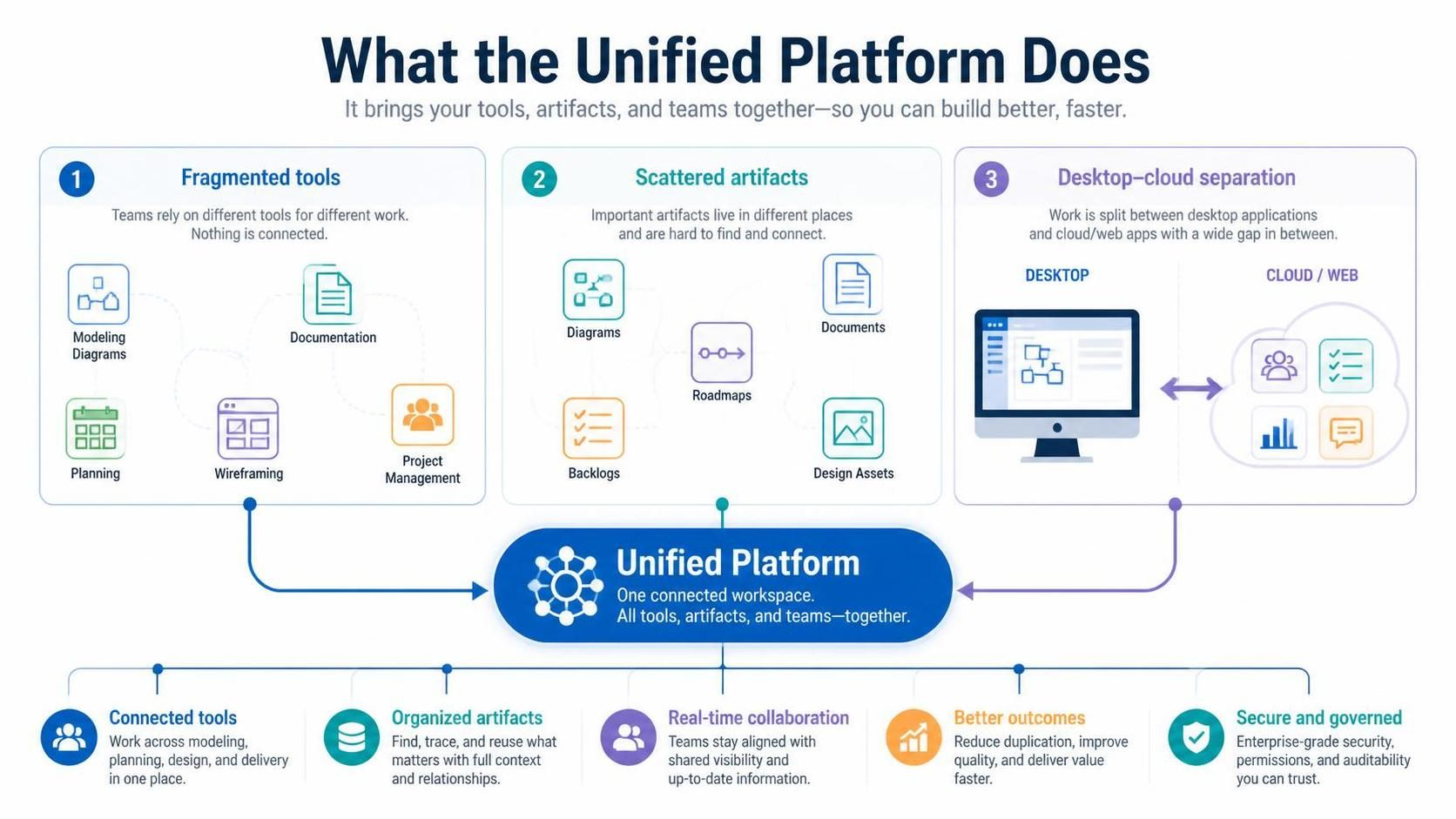
A plataforma aborda três problemas comuns:
-
Ferramentas fragmentadas:As equipes frequentemente utilizam aplicativos separados para modelagem, documentação, planejamento, wireframing e gerenciamento de projetos.
-
Artefatos dispersos:Diagramas, documentos, roadmaps, backlogs e ativos de design podem ser difíceis de localizar.
-
Separação entre desktop e nuvem:Os aplicativos de desktop são poderosos para modelagem detalhada e trabalho offline, enquanto os aplicativos web são convenientes para acesso e colaboração.
A Plataforma Unificada reúne essas capacidades por meio de:
-
Um espaço de trabalho centralizado
-
Uma visão semelhante a um disco de projetos e artefatos
-
Acesso a projetos do Visual Paradigm Desktop
-
Um lançador de aplicativos baseado em navegador
-
Um menu Criar unificado
-
Ferramentas de documentação e colaboração online
-
Conexões entre diagramas, documentos e artefatos de planejamento de projetos
-
Ferramentas de diagramação e análise impulsionadas por IA
A plataforma tem como objetivo fornecer às equipes um único local para descobrir ferramentas, criar ativos, organizar o trabalho e transitar entre modelagem técnica e comunicação orientada a negócios.
2. Como a plataforma se encaixa no ecossistema Visual Paradigm
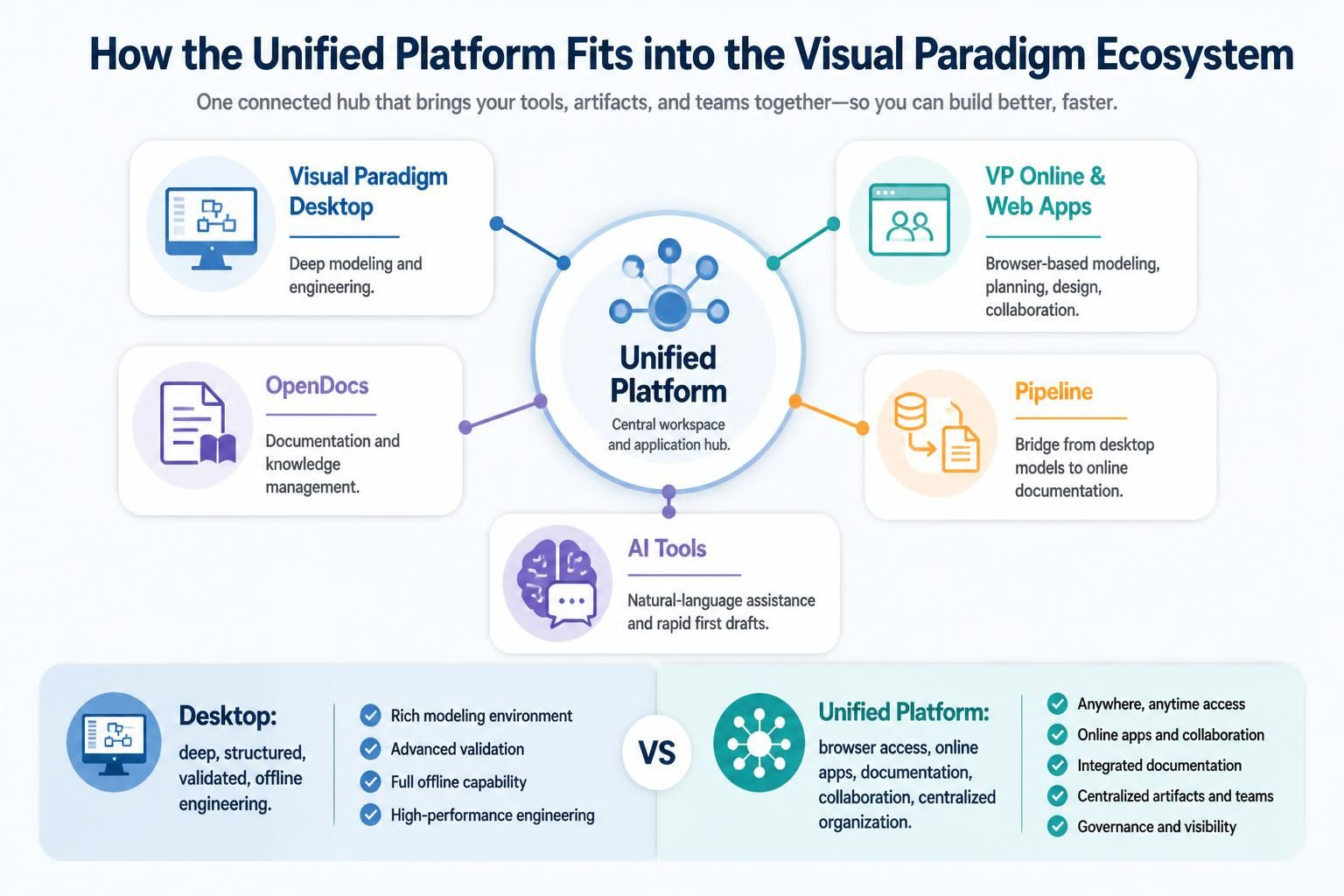
A Plataforma Unificada funciona em conjunto com outros produtos Visual Paradigm.
| Componente | Propósito principal | Mais adequado para |
|---|---|---|
| Visual Paradigm Desktop | Ambiente profundo de modelagem e engenharia | UML, BPMN, SysML, ArchiMate, modelagem de banco de dados, engenharia de código, requisitos e trabalho offline |
| Plataforma Unificada | Espaço de trabalho central e hub de aplicativos | Encontrar ferramentas, organizar artefatos, conectar trabalho desktop e online |
| VP Online e aplicativos web especializados | Modelagem, planejamento, design e colaboração baseados em navegador | Acesso da equipe, criação leve, revisão de partes interessadas e fluxos de trabalho orientados à nuvem |
| OpenDocs | Documentação e gerenciamento de conhecimento baseados na web | Especificações, manuais, descrições de arquitetura, documentação de processos e manuais de projeto |
| Pipeline | Ponte entre modelos desktop e documentação online | Envio de diagramas ou conteúdo de modelo do Desktop para fluxos de trabalho de documentação |
| Ferramentas de IA | Assistência em linguagem natural e rascunhos iniciais rápidos | Geração de diagramas, análise de modelos, criação de conteúdo estruturado e aceleração da exploração |
O Visual Paradigm Desktop continua sendo o ambiente mais adequado para modelos grandes e estruturados, relacionamentos avançados, fluxos de trabalho de engenharia formal, validação de modelos, engenharia de código e trabalho offline. A Plataforma Unificada adiciona acesso por navegador, aplicativos online, documentação, colaboração e organização centralizada.
3. Conceitos fundamentais
Espaço de trabalho unificado
O espaço de trabalho é o ponto de entrada principal para projetos e aplicativos. Em vez de tratar cada ferramenta como um produto independente, a plataforma os apresenta como partes de um único ambiente conectado.
Use o espaço de trabalho para:
-
Localizar projetos existentes
-
Abrir ativos relacionados ao desktop
-
Iniciar aplicativos especializados
-
Criar novos diagramas e documentos
-
Navegar entre artefatos técnicos e de negócios
-
Organizar o trabalho por projeto, equipe ou área temática
Unidade Unificada
A Unidade Unificada fornece uma visão centralizada, semelhante a uma unidade de disco, dos artefatos. Dependendo do produto, edição e configuração, estes podem incluir:
-
Projetos de desktop
-
Diagramas online
-
Documentos
-
Roadmaps
-
Mapas de histórias de usuário
-
Wireframes
-
Modelos de arquitetura
-
Artefatos de gerenciamento de projetos
-
Lona de análise de negócios
-
Conteúdo gerado por IA
Seu principal benefício é a descobrabilidade: os usuários podem encontrar trabalhos relacionados sem precisar lembrar qual aplicação individual o criou originalmente.
Iniciador de aplicativos
A plataforma fornece acesso a um grande catálogo de aplicativos especializados. Estes cobrem áreas como:
-
UML e SysML
-
BPMN e análise de processos
-
ArchiMate e arquitetura empresarial
-
Análise de requisitos e casos de uso
-
Projeto de banco de dados e API
-
Gerenciamento ágil
-
Gerenciamento de projetos
-
UX e wireframing
-
Estratégia de negócios
-
Documentação
-
Modelagem assistida por IA
A plataforma oficial descreve o acesso a mais de 100 aplicações especializadas, embora a disponibilidade possa depender do status da conta, edição, licença, assinatura e plano de manutenção.
Menu Criar Unificado
O menu Criar tem como objetivo reduzir a necessidade de procurar em menus de produtos. De um único local, os usuários podem iniciar um novo:
-
Diagrama
-
Documento
-
Artefato de planejamento
-
Lona de análise de negócios
-
Design de UX
-
Gráfico de gerenciamento de projetos
-
Modelo ou artefato visual assistido por IA
Uma prática útil é começar com o resultado que você precisa — como “documentar um processo” ou “planejar uma versão” — em vez de começar com o nome de um produto específico da Visual Paradigm.
4. Iniciando
Etapa 1: Prepare sua conta e instalação
Antes de começar, certifique-se de que você tem:
-
Uma conta Visual Paradigm
-
Acesso à Plataforma Unificada
-
Visual Paradigm Desktop instalado, se precisar de modelagem de desktop
-
Uma licença ou assinatura adequada para aplicações avançadas
-
Acesso ao projeto ou espaço de trabalho relevante
A própria Plataforma Unificada está disponível para os usuários, mas muitas aplicações online avançadas exigem uma licença da Edição Professional ou superior com cobertura ativa de manutenção ou assinatura. Verifique os direitos da sua organização se uma aplicação parecer indisponível.
Etapa 2: Abra a plataforma
Geralmente, você pode acessar a plataforma de duas maneiras:
-
A partir de um navegador da web:Faça login no ambiente web do Visual Paradigm e abra o workspace da Plataforma Unificada.
-
A partir do Visual Paradigm Desktop:Use a entrada da Plataforma Unificada ou relacionada à Equipe no aplicativo desktop.
A integração com o Desktop é particularmente útil quando você deseja modelar localmente e, em seguida, acessar documentação online, planejamento ou recursos de colaboração sem sair do ambiente mais amplo do Visual Paradigm.
Etapa 3: Identifique sua área de trabalho
Após abrir o workspace, familiarize-se com:
-
O navegador de projetos ou artefatos
-
O Unified Drive
-
O lançador de aplicativos
-
O menu Criar
-
Pesquisa e filtragem
-
Arquivos ou projetos recentes
-
Recursos de equipe e colaboração
-
Áreas de documentação e pipeline
-
Configurações de conta, licenciamento e workspace
Etapa 4: Crie um artefato de teste
Comece com um pequeno projeto de teste em vez de importar um repositório empresarial inteiro imediatamente. Por exemplo:
-
Crie um diagrama de caso de uso simples.
-
Adicione um documento de projeto curto.
-
Crie um plano de tarefas básico ou um roteiro.
-
Localize cada artefato no Unified Drive.
-
Abra os artefatos tanto pelo navegador quanto pelo Desktop, quando aplicável.
-
Confirme que os usuários pretendidos podem acessá-los.
Isso valida sua conta, permissões, licenciamento e convenções de trabalho antes de você migrar o trabalho de produção.
5. Escolhendo a ferramenta certa
Uma regra de seleção útil é:
-
Use Visual Paradigm Desktop quando o próprio modelo é o principal ativo de engenharia.
-
Use aplicações online quando a acessibilidade, a colaboração rápida ou a participação das partes interessadas é mais importante.
-
Use OpenDocs quando o entregável final é uma explicação, especificação, manual ou base de conhecimento.
-
Use Pipeline quando diagramas do Desktop precisam se tornar parte da documentação online.
-
UseAplicações de metodologias ágeis e gerenciamento de projetos quando o trabalho envolve itens de backlog, cronogramas, responsabilidades, roteiros ou coordenação de entregas.
-
UseFerramentas de IA quando você precisa de um rascunho inicial, auxílio para exploração, transformação ou análise—não como substituto da revisão humana.
6. Principais áreas funcionais
Modelagem visual
A plataforma fornece acesso a ferramentas de modelagem para descrever software, sistemas, processos e estruturas.
As áreas comuns de modelagem incluem:
-
Diagramas de classes UML
-
Diagramas de casos de uso
-
Diagramas de sequência
-
Diagramas de atividade
-
Diagramas de máquina de estados
-
Diagramas de componentes e de implantação
-
Diagramas de processos BPMN
-
Modelos SysML
-
Fluxogramas
-
Mapas mentais
-
Diagramas entidade-relacionamento
Os usos típicos incluem análise de requisitos, arquitetura de software, comunicação de processos, design de sistemas e documentação técnica.
Análise de negócios
As aplicações de análise de negócios ajudam as equipes a transitar de um problema de negócios para requisitos e decisões estruturados.
Os usos potenciais incluem:
-
Análise de partes interessadas
-
Definição de casos de uso
-
Análise textual
-
Tabelas de decisão
-
Regras de negócios
-
Mapeamento da jornada do cliente
-
Análise de processos
-
Análise da causa raiz
-
SWOT e estruturas de estratégia relacionadas
-
Documentação de requisitos
-
Descrições de problemas
-
Análise de cenários
Um fluxo de trabalho prático consiste em começar com uma declaração informal do problema, identificar as partes interessadas e os objetivos, formalizar os requisitos e, em seguida, vincular esses requisitos a modelos ou trabalho de entrega.
Arquitetura empresarial
Ferramentas de arquitetura empresarial suportam a análise dos domínios de negócios, aplicações, dados e tecnologia.
Capacidades comuns incluem:
-
Modelagem ArchiMate
-
Planejamento orientado ao TOGAF
-
Mapeamento de capacidades
-
Mapeamento de aplicações e tecnologia
-
Arquitetura de estado atual e estado alvo
-
Análise de lacunas
-
Planejamento de migração
-
Roteiros de implementação
-
Comunicação baseada em pontos de vista
Um fluxo de trabalho de arquitetura eficaz é:
-
Capturar o estado atual.
-
Definir os impulsionadores e restrições estratégicas.
-
Modelar o estado alvo.
-
Identificar lacunas.
-
Definir arquiteturas de transição.
-
Construir um roteiro de migração.
-
Documentar decisões e responsabilidades.
Planejamento ágil
Ferramentas orientadas ao Agile podem apoiar:
-
Criação de histórias de usuário
-
Mapeamento de histórias
-
Refinamento do backlog
-
Estimativa por afinidade
-
Planejamento de sprint
-
Quadros Scrum
-
Retrospectivas
-
Planejamento de demonstração
-
Priorização
-
Planejamento de desenvolvimento
Use a plataforma para conectar o pensamento de produto com modelos técnicos. Por exemplo, uma história de usuário pode ser apoiada por casos de uso, diagramas de processo, wireframes, critérios de aceitação e tarefas de implementação.
Gerenciamento de projetos
Aplicações de gerenciamento de projetos podem incluir:
-
Gráficos de Gantt
-
Roadmaps
-
Estruturas de decomposição de trabalho
-
Gráficos PERT
-
Matrizes RACI
-
Organogramas
-
Planos de implementação
-
Ferramentas de gestão de partes interessadas
-
Diagramas de risco e de causa e efeito
-
Orientação sobre o ciclo de vida do projeto
Essas ferramentas são mais úteis quando conectadas a entregáveis reais. Um roteiro deve apontar para resultados, modelos, documentos, lançamentos ou atividades de implementação — não deve existir como um cronograma isolado.
UX e prototipagem
As capacidades de UX podem apoiar:
-
Wireframes
-
Fluxos de tela
-
Storyboards
-
Layouts para web e mobile
-
Protótipos
-
Mapas de jornada do cliente
-
Visualização de fluxo do usuário
Um fluxo de trabalho eficaz consiste em conectar artefatos de UX a requisitos e casos de uso. Isso ajuda as partes interessadas a entender por que uma tela existe e qual comportamento de negócio ou de sistema ela suporta.
Engenharia de banco de dados e código
O ecossistema também suporta atividades de implementação técnica, como:
-
Modelagem de banco de dados
-
Diagramas ER
-
Geração de banco de dados
-
Scripts de correção de banco de dados
-
Engenharia reversa
-
Modelagem ORM
-
Geração de código
-
Engenharia reversa de código para modelo
-
Design de API REST
-
Saída relacionada ao OpenAPI ou Swagger
-
Integração com ambientes de desenvolvimento
Use esses recursos com convenções explícitas de controle de versão e revisão. O código gerado, os esquemas e as especificações de API devem ser revisados como qualquer outro artefato de implementação.
7. Fluxo de trabalho de Desktop para plataforma
Um fluxo de trabalho híbrido comum é:
-
Crie um modelo detalhado UML, BPMN, SysML, ArchiMate ou de banco de dados no Visual Paradigm Desktop.
-
Salve o projeto no repositório local ou conectado apropriado.
-
Abra a Plataforma Unificada a partir do Desktop ou por meio de um navegador.
-
Localize o projeto relevante ou o artefato relacionado.
-
Use ferramentas online para criar documentação, roteiros, planos, apresentações ou material voltado para as partes interessadas.
-
Compartilhe o material resultante com pessoas que não utilizam o Desktop.
Isso combina a profundidade de modelagem e a capacidade offline do Desktop com a acessibilidade das ferramentas baseadas em navegador.
Divisão de trabalho recomendada
Use o Desktop para:
-
O modelo oficial
-
Relacionamentos complexos
-
Validação de modelo
-
Repositórios grandes
-
Engenharia de código e banco de dados
-
Trabalho detalhado de arquitetura
-
Edição offline
Use a Plataforma Unificada e ferramentas online para:
-
Compartilhamento
-
Documentação
-
Planejamento
-
Diagramação leve
-
Revisão pelas partes interessadas
-
Acesso por navegador
-
Colaboração interfuncional
8. Documentação com OpenDocs e Pipeline
Um dos fluxos de trabalho mais valiosos é transformar modelos em documentação viva.
Processo básico
-
Crie ou atualize diagramas no Visual Paradigm Desktop.
-
Envie ou exponha o conteúdo relevante do modelo por meio do fluxo de trabalho Pipeline.
-
Abra um documento OpenDocs.
-
Insira diagramas e conteúdo relacionado ao modelo.
-
Adicione explicações, premissas, requisitos, decisões e links.
-
Publique ou compartilhe o documento com as partes interessadas.
-
Atualize o documento conforme o modelo muda.
Isso é mais útil do que exportar imagens estáticas, pois o documento pode preservar o contexto em torno dos diagramas e conectá-los a explicações escritas. Os entregáveis típicos incluem:
-
Especificações de requisitos de software
-
Descrições de arquitetura
-
Especificações técnicas
-
Manuais de processos
-
Manuais de projetos
-
Material de treinamento
-
Relatórios para partes interessadas
-
Bases de conhecimento
A plataforma posiciona especificamente o OpenDocs e o Pipeline como uma ponte entre os diagramas de Desktop e a documentação baseada na web.
Estrutura da documentação
Um documento prático de arquitetura ou sistema pode conter:
-
Propósito e escopo
-
Partes interessadas
-
Contexto de negócios
-
Requisitos funcionais
-
Requisitos não funcionais
-
Diagrama de contexto do sistema
-
Modelo de casos de uso
-
Diagramas de processo ou interação
-
Arquitetura lógica
-
Visão de implantação ou tecnologia
-
Modelo de dados
-
Decisões e premissas
-
Riscos e questões em aberto
-
Informações de rastreabilidade
-
Histórico de alterações
9. Fluxos de trabalho assistidos por IA
A Plataforma Unificada inclui ferramentas orientadas à IA que podem ajudar a gerar diagramas ou conteúdo estruturado a partir de descrições em linguagem natural. Por exemplo, um usuário pode descrever uma interação do sistema e usar uma ferramenta de diagramação com IA para produzir um primeiro rascunho que pode ser refinado posteriormente no Visual Paradigm Desktop.
Fluxo de trabalho recomendado com IA
-
Escreva um prompt preciso em linguagem natural.
-
Gere um primeiro rascunho.
-
Inspeccione cada entidade, relação, ator e sequência.
-
Corrija omissões e interpretações ambíguas.
-
Aplique convenções de nomenclatura e modelagem do projeto.
-
Valide o resultado em relação aos requisitos.
-
Mova o modelo refinado para o repositório de projeto apropriado.
-
Documente premissas importantes e decisões humanas.
Bom padrão de prompt
Inclua:
-
O sistema ou domínio de negócios
-
A notação de modelagem
-
Os principais atores ou componentes
-
As interações necessárias
-
Restrições importantes
-
O nível de detalhe
-
Convenções de nomenclatura
-
Qualquer formato de saída esperado
Por exemplo:
Crie um diagrama de sequência UML para o cancelamento de um pedido online. Inclua Cliente, Aplicação Web, Serviço de Pedido, Serviço de Pagamento, Serviço de Inventário e Serviço de Notificação. Mostre validação, autorização, reversão de pagamento, liberação de inventário e confirmação. Inclua caminhos de falha para um pedido já enviado e para uma reversão de pagamento falha.
Diagramas gerados por IA devem ser tratados como rascunhos. Eles podem acelerar a modelagem, mas podem inventar relacionamentos, omitir restrições ou mal interpretar a terminologia do domínio.
10. Organizando projetos de forma eficaz
Um espaço de trabalho unificado só é útil se os artefatos forem organizados de forma consistente.
Estrutura de projeto sugerida
Use uma estrutura como:
-
01-Estratégia -
02-Requisitos -
03-Processos de Negócio -
04-Arquitetura -
05-UX e Protótipos -
06-Dados e APIs -
07-Implementação -
08-Testes -
09-Gestão de Projetos -
10-Documentação -
99-Arquivo
Convenções de Nomenclatura
Use nomes que comuniquem propósito e escopo:
-
Contexto de Pedido do Cliente -
Sequência de Checkout-v2 -
API de Pagamentos-OpenAPI -
Arquitetura-Alvo-2030 -
Plano de Lançamento-T3 -
Requisitos de Cancelamento de Pedido
Evite nomes como Novo Diagrama, Teste, ou Versão Final Final.
Convenções de versionamento
Inclua informações de versão onde elas agreguem valor:
-
v1.0 -
v1.1 -
Rascunho -
Aprovado -
Linha de base -
Estado Atual -
Estado Alvo
Não dependa exclusivamente de nomes de arquivos para controle de versão. Também utilize as funcionalidades de revisão, colaboração ou repositório da plataforma, quando disponíveis.
Metadados do artefato
Para artefatos importantes, registre:
-
Proprietário
-
Status
-
Data de revisão
-
Domínio de negócios
-
Requisito relacionado
-
Versão relacionada
-
Estado de aprovação
-
Nível de confidencialidade
-
Sistema de origem
-
Última data de verificação
11. Colaboração e governança
Antes de integrar uma equipe, estabeleça um modelo de governança leve.
Defina a propriedade
Atribua proprietários para:
-
Modelos de arquitetura
-
Modelos de processos de negócios
-
Requisitos
-
Backlogs de produto
-
Planos de projeto
-
Documentação técnica
-
Modelos de API e banco de dados
Defina os estados de revisão
Um ciclo de vida simples pode ser:
-
Rascunho
-
Em revisão
-
Aprovado
-
Linha de base
-
Substituído
-
Arquivado
Definir responsabilidades de revisão
Especificar:
-
Quem pode editar
-
Quem pode comentar
-
Quem aprova
-
Como as alterações são solicitadas
-
Como os conflitos são resolvidos
-
Como artefatos obsoletos são arquivados
Estabelecer uma política de fonte da verdade
Para cada tipo de artefato, defina a localização autoritativa. Por exemplo:
-
Modelo UML detalhado: Projeto de desktop
-
Explicação para as partes interessadas: OpenDocs
-
Backlog da sprint: Aplicação de planejamento ágil
-
Contrato de API: modelo de API ou repositório
-
Cronograma de lançamento: espaço de trabalho de gerenciamento de projetos
Isso evita que múltiplos documentos se tornem fontes de verdade contraditórias.
12. Exemplo de fluxo de trabalho de ponta a ponta
Considere uma equipe desenvolvendo um sistema de pedidos de clientes.
Descoberta
-
Capture o problema de negócios.
-
Identifique as partes interessadas.
-
Defina objetivos e restrições.
-
Crie um canvas de jornada do cliente ou de análise de problemas.
Requisitos
-
Escreva casos de uso e histórias de usuário.
-
Refine os critérios de aceitação.
-
Identifique as regras de negócios.
-
Crie tabelas de decisão para políticas complexas.
Projeto
-
Construa um diagrama de contexto do sistema.
-
Crie diagramas de classe, atividade e sequência.
-
Modele os limites do banco de dados e da API.
-
Crie wireframes para interações importantes do usuário.
Planejamento
-
Mapear histórias em releases.
-
Criar um backlog.
-
Estimar e priorizar o trabalho.
-
Elaborar um plano de desenvolvimento e um roteiro.
-
Atribuir responsabilidades com uma matriz RACI.
Documentação
-
Enviar diagramas principais do Desktop pelo Pipeline.
-
Criar uma especificação OpenDocs.
-
Adicionar explicações, decisões e links.
-
Publicar uma versão legível para as partes interessadas.
Implementação e manutenção
-
Gerar ou refinar artefatos técnicos.
-
Vincular o trabalho de implementação aos requisitos.
-
Revisar alterações no modelo durante o desenvolvimento.
-
Atualizar a documentação quando a arquitetura mudar.
-
Arquivar versões substituídas.
13. Problemas comuns e soluções práticas
Um aplicativo está indisponível
As possíveis causas incluem:
-
Restrições de licença
-
Manutenção ou assinatura expirada
-
Permissões do espaço de trabalho
-
Configuração regional ou de conta
-
A aplicação estar disponível# Plataforma Unificada Visual Paradigm: Guia Completo
A Plataforma Unificada Visual Paradigm é um espaço de trabalho centralizado que conecta o Visual Paradigm Desktop a aplicações baseadas em navegador para modelagem visual, documentação, análise de negócios, arquitetura empresarial, planejamento Ágil, gestão de projetos, design de banco de dados, engenharia de software e trabalho assistido por IA. É melhor compreendida como uma camada de integração e acesso, e não como uma substituição do Visual Paradigm Desktop ou do VP Online.
1. O que a Plataforma Unificada faz
A plataforma aborda três problemas comuns:
-
Ferramentas fragmentadas:As equipas frequentemente utilizam aplicações separadas para modelagem, documentação, planeamento, wireframing e gestão de projetos.
-
Artefatos dispersos:Diagramas, documentos, roadmaps, backlogs e ativos de design podem ser difíceis de localizar.
-
Separação entre desktop e nuvem:As aplicações de desktop são poderosas para modelagem detalhada e trabalho offline, enquanto as aplicações web são convenientes para acesso e colaboração.
A Plataforma Unificada reúne estas capacidades através de:
-
Um espaço de trabalho centralizado
-
Uma visão semelhante a um disco de projetos e artefatos
-
Acesso a projetos do Visual Paradigm Desktop
-
Um lançador de aplicações baseado em navegador
-
Um menu Criar unificado
-
Ferramentas de documentação e colaboração online
-
Conexões entre diagramas, documentos e artefatos de planejamento de projetos
-
Ferramentas de diagramação e análise impulsionadas por IA
A plataforma tem como objetivo fornecer às equipes um único local para descobrir ferramentas, criar ativos, organizar o trabalho e transitar entre modelagem técnica e comunicação orientada ao negócio.
2. Como se encaixa no ecossistema Visual Paradigm
A Plataforma Unificada funciona em conjunto com outros produtos Visual Paradigm.
| Componente | Propósito principal | Mais adequado para |
|---|---|---|
| Visual Paradigm Desktop | Ambiente de modelagem e engenharia aprofundada | UML, BPMN, SysML, ArchiMate, modelagem de banco de dados, engenharia de código, requisitos e trabalho offline |
| Plataforma Unificada | Espaço de trabalho central e hub de aplicativos | Encontrar ferramentas, organizar artefatos, conectar trabalho desktop e online |
| VP Online e aplicativos web especializados | Modelagem, planejamento, design e colaboração baseados em navegador | Acesso da equipe, criação leve, revisão por partes interessadas e fluxos de trabalho orientados à nuvem |
| OpenDocs | Documentação e gestão de conhecimento baseadas na web | Especificações, manuais, descrições de arquitetura, documentação de processos e manuais de projeto |
| Pipeline | Ponte entre modelos de desktop e documentação online | Envio de diagramas ou conteúdo de modelos do Desktop para fluxos de trabalho de documentação |
| Ferramentas de IA | Assistência em linguagem natural e rascunhos iniciais rápidos | Geração de diagramas, análise de modelos, criação de conteúdo estruturado e aceleração da exploração |
O Visual Paradigm Desktop permanece como o ambiente mais adequado para modelos grandes e estruturados, relacionamentos avançados, fluxos de trabalho de engenharia formal, validação de modelos, engenharia de código e trabalho offline. A Plataforma Unificada adiciona acesso por navegador, aplicativos online, documentação, colaboração e organização centralizada.
3. Conceitos fundamentais
Espaço de trabalho unificado
O espaço de trabalho é o ponto de entrada principal para projetos e aplicativos. Em vez de tratar cada ferramenta como um produto independente, a plataforma as apresenta como partes de um único ambiente conectado.
Use o espaço de trabalho para:
-
Localizar projetos existentes
-
Abrir ativos relacionados ao desktop
-
Iniciar aplicativos especializados
-
Criar novos diagramas e documentos
-
Navegar entre artefatos técnicos e de negócios
-
Organizar o trabalho por projeto, equipe ou área temática
Unidade Unificada
A Unidade Unificada fornece uma visão centralizada, semelhante a uma unidade de disco, dos artefatos. Dependendo do produto, edição e configuração, estes podem incluir:
-
Projetos de desktop
-
Diagramas online
-
Documentos
-
Roadmaps
-
Mapas de histórias de usuário
-
Wireframes
-
Modelos de arquitetura
-
Artefatos de gerenciamento de projetos
-
Lona de análise de negócios
-
Conteúdo gerado por IA
Seu principal benefício é a descobrabilidade: os usuários podem encontrar trabalhos relacionados sem precisar lembrar qual aplicação individual o criou originalmente.
Iniciador de aplicativos
A plataforma fornece acesso a um grande catálogo de aplicativos especializados. Estes cobrem áreas como:
-
UML e SysML
-
BPMN e análise de processos
-
ArchiMate e arquitetura empresarial
-
Análise de requisitos e casos de uso
-
Projeto de banco de dados e API
-
Gerenciamento ágil
-
Gerenciamento de projetos
-
UX e wireframing
-
Estratégia de negócios
-
Documentação
-
Modelagem assistida por IA
A plataforma oficial descreve o acesso a mais de 100 aplicativos especializados, embora a disponibilidade possa depender do status da conta, edição, licença, assinatura e plano de manutenção.
Menu Criar unificado
O menu Criar tem como objetivo reduzir a necessidade de procurar em menus de produtos. De um único local, os usuários podem iniciar um novo:
-
Diagrama
-
Documento
-
Artefato de planejamento
-
Canvas de análise de negócios
-
Design de UX
-
Gráfico de gerenciamento de projetos
-
Modelo ou artefato visual assistido por IA
Uma prática útil é começar com o resultado que você precisa — como “documentar um processo” ou “planejar um lançamento” — em vez de começar com o nome de um produto específico do Visual Paradigm.
4. Iniciando
Etapa 1: Prepare sua conta e instalação
Antes de começar, certifique-se de que você tem:
-
Uma conta do Visual Paradigm
-
Acesso à Plataforma Unificada
-
Visual Paradigm Desktop instalado se você precisar de modelagem desktop
-
Uma licença ou assinatura adequada para aplicativos avançados
-
Acesso ao projeto ou espaço de trabalho relevante
A própria Plataforma Unificada está disponível para os usuários, mas muitos aplicativos online avançados exigem uma licença da Edição Profissional ou superior com cobertura ativa de manutenção ou assinatura. Verifique os direitos da sua organização se um aplicativo parecer indisponível.
Etapa 2: Abra a plataforma
Geralmente, você pode acessar a plataforma de duas maneiras:
-
A partir de um navegador da web:Faça login no ambiente web do Visual Paradigm e abra o espaço de trabalho da Plataforma Unificada.
-
A partir do Visual Paradigm Desktop:Use a entrada relacionada à Plataforma Unificada ou à Equipe no aplicativo desktop.
A integração com o Desktop é particularmente útil quando você deseja modelar localmente e, em seguida, acessar documentação online, planejamento ou recursos de colaboração sem sair do ambiente mais amplo do Visual Paradigm.
Etapa 3: Identifique sua área de trabalho
Após abrir o espaço de trabalho, familiarize-se com:
-
O navegador de projetos ou artefatos
-
O Unified Drive
-
O lançador de aplicativos
-
O menu Criar
-
Pesquisa e filtragem
-
Arquivos ou projetos recentes
-
Recursos de equipe e colaboração
-
Áreas de documentação e pipeline
-
Configurações de conta, licenciamento e espaço de trabalho
Etapa 4: Criar um artefato de teste
Comece com um pequeno projeto de teste em vez de importar um repositório empresarial inteiro imediatamente:
-
Crie um diagrama de casos de uso simples.
-
Adicione um documento de projeto curto.
-
Crie um plano de tarefas básico ou um roteiro.
-
Localize cada artefato no Unified Drive.
-
Abra os artefatos tanto pelo navegador quanto pelo Desktop, quando aplicável.
-
Confirme que os usuários pretendidos podem acessá-los.
Isso valida sua conta, permissões, licenciamento e convenções de trabalho antes de migrar o trabalho de produção.
5. Escolhendo a ferramenta certa
Uma regra de seleção útil é:
-
Use Visual Paradigm Desktop quando o próprio modelo é o principal ativo de engenharia.
-
Use aplicações online quando a acessibilidade, a colaboração rápida ou a participação das partes interessadas for mais importante.
-
Use OpenDocs quando a entrega final for uma explicação, especificação, manual ou base de conhecimento.
-
Use Pipeline quando diagramas do Desktop precisam se tornar parte da documentação online.
-
Use Aplicações de gestão ágil e de projetos quando o trabalho envolve itens de backlog, cronogramas, responsabilidades, roteiros ou coordenação de entregas.
-
Use Ferramentas de IA quando você precisa de um rascunho inicial, auxílio de exploração, transformação ou análise—não como substituto da revisão humana.
6. Principais áreas funcionais
Modelagem visual
A plataforma fornece acesso a ferramentas de modelagem para descrever software, sistemas, processos e estruturas.
As áreas comuns de modelagem incluem:
-
Diagramas de classes UML
-
Diagramas de casos de uso
-
Diagramas de sequência
-
Diagramas de atividade
-
Diagramas de máquina de estados
-
Diagramas de componentes e de implantação
-
Diagramas de processos BPMN
-
Modelos SysML
-
Fluxogramas
-
Mapas mentais
-
Diagramas entidade-relacionamento
Os usos típicos incluem análise de requisitos, arquitetura de software, comunicação de processos, design de sistemas e documentação técnica.
Análise de negócios
As aplicações de análise de negócios ajudam as equipes a transitar de um problema de negócios para requisitos e decisões estruturados.
Os usos potenciais incluem:
-
Análise de partes interessadas
-
Definição de casos de uso
-
Análise textual
-
Tabelas de decisão
-
Regras de negócios
-
Mapeamento da jornada do cliente
-
Análise de processos
-
Análise de causa raiz
-
SWOT e estruturas de estratégia relacionadas
-
Documentação de requisitos
-
Descrições de problemas
-
Análise de cenários
Um fluxo de trabalho prático consiste em começar com uma declaração informal do problema, identificar as partes interessadas e os objetivos, formalizar os requisitos e, em seguida, vincular esses requisitos a modelos ou ao trabalho de entrega.
Arquitetura empresarial
As ferramentas de arquitetura empresarial suportam a análise dos domínios de negócios, aplicações, dados e tecnologia.
As capacidades comuns incluem:
-
Modelagem ArchiMate
-
Planejamento orientado ao TOGAF
-
Mapeamento de capacidades
-
Mapeamento de aplicações e tecnologia
-
Arquitetura de estado atual e estado alvo
-
Análise de lacunas
-
Planejamento de migração
-
Roteiros de implementação
-
Comunicação baseada em pontos de vista
Um fluxo de trabalho de arquitetura eficaz é:
-
Capturar o estado atual.
-
Definir os impulsionadores e restrições estratégicos.
-
Modelar o estado alvo.
-
Identificar lacunas.
-
Defina arquiteturas de transição.
-
Construa um roteiro de migração.
-
Documente decisões e responsabilidades.
Planejamento ágil
Ferramentas orientadas ao ágil podem suportar:
-
Criação de histórias de usuário
-
Mapeamento de histórias
-
Refinamento do backlog
-
Estimativa por afinidade
-
Planejamento de sprint
-
Quadros Scrum
-
Retrospectivas
-
Planejamento de demonstração
-
Priorização
-
Planejamento de desenvolvimento
Use a plataforma para conectar o pensamento de produto com modelos técnicos. Por exemplo, uma história de usuário pode ser suportada por casos de uso, diagramas de processo, wireframes, critérios de aceitação e tarefas de implementação.
Gerenciamento de projetos
Aplicações de gerenciamento de projetos podem incluir:
-
Gráficos de Gantt
-
Roteiros
-
Estruturas de decomposição de trabalho
-
Gráficos PERT
-
Matrizes RACI
-
Organogramas
-
Planos de implementação
-
Ferramentas de gestão de partes interessadas
-
Diagramas de risco e de causa e efeito
-
Orientação sobre o ciclo de vida do projeto
Essas ferramentas são mais úteis quando conectadas a entregáveis reais. Um roteiro deve apontar para resultados, modelos, documentos, lançamentos ou atividades de implementação — e não existir como um cronograma isolado.
UX e prototipagem
As capacidades de UX podem apoiar:
-
Wireframes
-
Fluxos de tela
-
Storyboards
-
Layouts para web e mobile
-
Protótipos
-
Mapas de jornada do cliente
-
Visualização de fluxo do usuário
Um fluxo de trabalho robusto consiste em conectar artefatos de UX a requisitos e casos de uso. Isso ajuda as partes interessadas a entender por que uma tela existe e qual comportamento de negócio ou sistema ela suporta.
Engenharia de banco de dados e código
O ecossistema também suporta atividades de implementação técnica, como:
-
Modelagem de banco de dados
-
Diagramas ER
-
Geração de banco de dados
-
Scripts de correção de banco de dados
-
Engenharia reversa
-
Modelagem ORM
-
Geração de código
-
Engenharia reversa de código para modelo
-
Design de API REST
-
Saída relacionada ao OpenAPI ou Swagger
-
Integração com ambientes de desenvolvimento
Utilize esses recursos com convenções explícitas de controle de versão e revisão. O código gerado, os esquemas e as especificações de API devem ser revisados como qualquer outro artefato de implementação.
7. Fluxo de trabalho de desktop para plataforma
Um fluxo de trabalho híbrido comum é:
-
Crie um modelo detalhado de UML, BPMN, SysML, ArchiMate ou banco de dados no Visual Paradigm Desktop.
-
Salve o projeto no repositório local ou conectado apropriado.
-
Abra a Plataforma Unificada a partir do Desktop ou por meio de um navegador.
-
Localize o projeto relevante ou o artefato relacionado.
-
Use ferramentas online para criar documentação, roteiros, planos, apresentações ou materiais voltados para as partes interessadas.
-
Compartilhe o material resultante com pessoas que não utilizam o Desktop.
Isso combina a profundidade de modelagem e a capacidade offline do Desktop com a acessibilidade das ferramentas baseadas em navegador.
Divisão de trabalho recomendada
Use o Desktop para:
-
O modelo oficial
-
Relacionamentos complexos
-
Validação de modelo
-
Repositórios grandes
-
Engenharia de código e banco de dados
-
Trabalho de arquitetura detalhado
-
Edição offline
Use a Plataforma Unificada e as ferramentas online para:
-
Compartilhamento
-
Documentação
-
Planejamento
-
Diagramação leve
-
Revisão pelas partes interessadas
-
Acesso por navegador
-
Colaboração interfuncional
8. Documentação com OpenDocs e Pipeline
Um dos fluxos de trabalho mais valiosos é transformar modelos em documentação viva.
Processo básico
-
Crie ou atualize diagramas no Visual Paradigm Desktop.
-
Envie ou exponha o conteúdo relevante do modelo por meio do fluxo de trabalho Pipeline.
-
Abra um documento OpenDocs.
-
Insira diagramas e conteúdo relacionado do modelo.
-
Adicione explicações, premissas, requisitos, decisões e links.
-
Publique ou compartilhe o documento com as partes interessadas.
-
Atualize o documento conforme o modelo muda.
Isso é mais útil do que exportar imagens estáticas, pois o documento pode preservar o contexto em torno dos diagramas e conectá-los a explicações escritas. Os entregáveis típicos incluem:
-
Especificações de requisitos de software
-
Descrições de arquitetura
-
Especificações técnicas
-
Manuais de processo
-
Manuais de projeto
-
Material de treinamento
-
Relatórios para partes interessadas
-
Bases de conhecimento
A plataforma posiciona especificamente o OpenDocs e o Pipeline como uma ponte entre os diagramas do Desktop e a documentação baseada na web.
Estrutura da documentação
Um documento prático de arquitetura ou sistema pode conter:
-
Propósito e escopo
-
Partes interessadas
-
Contexto de negócios
-
Requisitos funcionais
-
Requisitos não funcionais
-
Diagrama de contexto do sistema
-
Modelo de casos de uso
-
Diagramas de processo ou interação
-
Arquitetura lógica
-
Visão de implantação ou tecnologia
-
Modelo de dados
-
Decisões e premissas
-
Riscos e questões em aberto
-
Informações de rastreabilidade
-
Histórico de alterações
9. Fluxos de trabalho assistidos por IA
A Plataforma Unificada inclui ferramentas orientadas à IA que podem ajudar a gerar diagramas ou conteúdo estruturado a partir de descrições em linguagem natural. Por exemplo, um usuário pode descrever uma interação do sistema e usar uma ferramenta de diagramação com IA para produzir um rascunho inicial que pode ser refinado no Visual Paradigm Desktop.
Fluxo de trabalho de IA recomendado
-
Escreva um prompt preciso em linguagem natural.
-
Gere um primeiro rascunho.
-
Inspeccione cada entidade, relação, ator e sequência.
-
Corrija omissões e interpretações ambíguas.
-
Aplique convenções de nomenclatura e modelagem do projeto.
-
Valide o resultado em relação aos requisitos.
-
Mova o modelo refinado para o repositório de projeto apropriado.
-
Documente premissas importantes e decisões humanas.
Padrão de prompt eficaz
Inclua:
-
O sistema ou domínio de negócios
-
A notação de modelagem
-
Os principais atores ou componentes
-
As interações necessárias
-
Restrições importantes
-
O nível de detalhe
-
Convenções de nomenclatura
-
Qualquer formato de saída esperado
Por exemplo:
Crie um diagrama de sequência UML para o cancelamento de um pedido online. Inclua Cliente, Aplicação Web, Serviço de Pedidos, Serviço de Pagamento, Serviço de Inventário e Serviço de Notificação. Mostre validação, autorização, reversão de pagamento, liberação de inventário e confirmação. Inclua caminhos de falha para um pedido já enviado e para uma reversão de pagamento falha.
Diagramas gerados por IA devem ser tratados como rascunhos. Eles podem acelerar a modelagem, mas podem inventar relações, omitir restrições ou mal interpretar a terminologia do domínio.
10. Organizando projetos de forma eficaz
Um espaço de trabalho unificado só é útil se os artefatos forem organizados de forma consistente.
Estrutura de projeto sugerida
Use uma estrutura como:
-
01-Estratégia -
02-Requisitos -
03-Processos de Negócio -
04-Arquitetura -
05-UX-e-Protótipos -
06-Dados-e-APIs -
07-Implementação -
08-Testes -
09-Gestão-de-Projetos -
10-Documentação -
99-Arquivo
Convenções de nomenclatura
Use nomes que comuniquem propósito e escopo:
-
Contexto-Pedido-do-Cliente -
Sequência-de-Carrinho-v2 -
API-de-Pagamentos-OpenAPI -
Arquitetura-Alvo-2030 -
Plano-Lançamento-T3 -
Requisitos-Cancelamento-Pedido
Evite nomes como Novo Diagrama, Teste, ou Versão Final Final.
Convenções de versionamento
Inclua informações de versão onde elas agreguem valor:
-
v1.0 -
v1.1 -
Rascunho -
Aprovado -
Linha de Base -
Estado-Atual -
Estado-Alvo
Não dependa exclusivamente de nomes de arquivos para controle de versão. Também utilize as funcionalidades de revisão, colaboração ou repositório da plataforma, quando disponíveis.
Metadados do artefato
Para artefatos importantes, registre:
-
Proprietário
-
Status
-
Data de revisão
-
Domínio de negócios
-
Requisito relacionado
-
Versão relacionada
-
Estado de aprovação
-
Nível de confidencialidade
-
Sistema de origem
-
Última data de verificação
11. Colaboração e governança
Antes de integrar uma equipe, estabeleça um modelo de governança leve.
Defina a propriedade
Atribua proprietários para:
-
Modelos de arquitetura
-
Modelos de processos de negócios
-
Requisitos
-
Backlogs de produto
-
Planos de projeto
-
Documentação técnica
-
Modelos de API e banco de dados
Definir estados de revisão
Um ciclo de vida simples pode ser:
-
Rascunho
-
Em revisão
-
Aprovado
-
Linha de base
-
Substituído
-
Arquivado
Definir responsabilidades de revisão
Especificar:
-
Quem pode editar
-
Quem pode comentar
-
Quem aprova
-
Como as alterações são solicitadas
-
Como os conflitos são resolvidos
-
Como os artefatos obsoletos são arquivados
Estabelecer uma política de fonte da verdade
Para cada tipo de artefato, defina a localização oficial. Por exemplo:
-
Modelo UML detalhado: Projeto de desktop
-
Explicação para as partes interessadas: OpenDocs
-
Backlog da sprint: Aplicativo de planejamento ágil
-
Contrato de API: Modelo de API ou repositório
-
Cronograma de lançamento: Espaço de trabalho de gerenciamento de projetos
Isso evita que múltiplos documentos se tornem fontes de verdade contraditórias.
12. Exemplo de fluxo de trabalho de ponta a ponta
Considere uma equipe desenvolvendo um sistema de pedidos de clientes.
Descoberta
-
Registre o problema de negócios.
-
Identifique as partes interessadas.
-
Defina objetivos e restrições.
-
Crie um mapa da jornada do cliente ou um canvas de análise de problemas.
Requisitos
-
Escreva casos de uso e histórias de usuário.
-
Refine os critérios de aceitação.
-
Identifique as regras de negócios.
-
Crie tabelas de decisão para políticas complexas.
Projeto
-
Construa um diagrama de contexto do sistema.
-
Crie diagramas de classe, de atividade e de sequência.
-
Modele os limites do banco de dados e da API.
-
Crie wireframes para interações importantes do usuário.
Planejamento
-
Mapeie histórias em releases.
-
Crie um backlog.
-
Estime e priorize o trabalho.
-
Construa um plano de desenvolvimento e um roteiro.
-
Atribua responsabilidades com uma matriz RACI.
Documentação
-
Envie os principais diagramas do Desktop pelo Pipeline.
-
Crie uma especificação OpenDocs.
-
Adicione explicações, decisões e links.
-
Publique uma versão legível para as partes interessadas.
Implementação e manutenção
-
Gere ou refine artefatos técnicos.
-
Vincule o trabalho de implementação aos requisitos.
-
Revise as alterações do modelo durante o desenvolvimento.
-
Atualize a documentação quando a arquitetura mudar.
-
Arquive as versões substituídas.
13. Solução de problemas
Um aplicativo não está disponível
As causas possíveis incluem:
-
Restrições de licença
-
Manutenção ou assinatura expirada
-
Permissões do espaço de trabalho
-
Configuração da conta
-
O aplicativo estar disponível apenas por meio de uma edição diferente
-
O recurso exigir uma entitlement online separada
Verifique se você está conectado com a conta correta e se a licença ou assinatura relevante está ativa. A disponibilidade dos aplicativos pode variar conforme a edição e a entitlement.
Um projeto está ausente
Verifique:
-
Se você está usando a conta correta.
-
Se você está no espaço de trabalho ou equipe corretos.
-
Se o projeto pertence a outro usuário ou organização.
-
Se os filtros ou as configurações de pesquisa estão ocultando o artefato.
-
Se o projeto está armazenado localmente no Desktop, e não online.
-
Se você tem permissão para acessá-lo.
O conteúdo do Desktop e o conteúdo online parecem inconsistentes
Use uma política clara de fonte da verdade. Determine se o Desktop, o workspace online, um artefato de documentação ou um repositório externo é a autoridade. Em seguida:
-
Identifique a versão mais recente aprovada.
-
Evite editar o mesmo artefato em vários locais simultaneamente.
-
Sincronize ou transfira as alterações por meio do fluxo de trabalho suportado.
-
Registre alterações significativas no histórico do documento ou do projeto.
-
Revalide diagramas e documentos vinculados após as atualizações.
Um diagrama é exportado incorretamente
Verifique:
-
Tamanho da página
-
Limites do diagrama
-
Disponibilidade de fontes
-
Elementos ocultos
-
Formato de exportação
-
Resolução da imagem
-
Se o diagrama está sendo exportado como uma imagem ou como um artefato consciente do modelo
Para documentação formal, prefira um fluxo de trabalho vinculado ao modelo ou integração nativa, quando disponível, em vez de exportar repetidamente imagens estáticas.
Membros da equipe não podem editar
Verifique:
-
Membro do workspace
-
Permissões do artefato
-
Cobertura da licença
-
Se o artefato está bloqueado ou em linha de base
-
Se o usuário tem acesso apenas de visualização
-
Se o projeto é de propriedade de outra equipe
14. Práticas de desempenho e manutenibilidade
Para projetos grandes:
-
Divida os modelos por domínio ou subsistema.
-
Evite colocar todos os diagramas em um único projeto enorme.
-
Use pontos de vista para mostrar apenas partes relevantes de um modelo.
-
Arquive diagramas obsoletos.
-
Mantenha a documentação separada de rascunhos exploratórios.
-
Minimize artefatos duplicados desnecessários.
-
Estabeleça um padrão de nomenclatura antes que o projeto cresça.
-
Revise links e referências periodicamente.
-
Mantenha as saídas geradas sincronizadas com seus modelos de origem.
-
Use diagramas menores para comunicação com as partes interessadas e diagramas detalhados para trabalho de engenharia.
Para documentação:
-
Prefira modelos reutilizáveis.
-
Use terminologia consistente.
-
Vincule os requisitos aos diagramas e ao trabalho de implementação.
-
Registre as premissas explicitamente.
-
Inclua a responsabilidade e as datas de revisão.
-
Trate a documentação de arquitetura como um produto mantido, não como um relatório único.
15. Plano de adoção recomendado
Fase 1: Piloto
Escolha um projeto modesto e utilize:
-
Um modelo Desktop
-
Um documento OpenDocs
-
Um artefato de planejamento
-
Uma convenção de nomenclatura compartilhada
-
Um processo de revisão
Meça se os usuários podem localizar, compreender e atualizar os artefatos.
Fase 2: Padronizar
Crie:
-
Modelos de projeto
-
Convenções de nomenclatura
-
Estruturas de pastas
-
Modelos de documentação
-
Listas de verificação de revisão de modelos
-
Regras de permissão
-
Diretrizes de fonte da verdade
Fase 3: Integrar
Conectar:
-
Requisitos para modelos
-
Modelos para documentação
-
Histórias de usuário para lançamentos
-
APIs para implementação
-
Visões de arquitetura para roteiros
-
Riscos para planos de projeto
Fase 4: Governar
Introduzir:
-
Revisão de arquitetura
-
Linhas de base
-
Controle de mudanças
-
Propriedade
-
Limpeza periódica do repositório
-
Treinamento para novos membros da equipe
-
Métricas para uso e atualidade de artefatos
16. Lista de verificação prática
Configuração inicial
-
Confirme o acesso à conta.
-
Confirme a cobertura da licença e da assinatura.
-
Instale o Visual Paradigm Desktop, se necessário.
-
Crie ou entre no espaço de trabalho apropriado.
-
Teste o Unified Drive.
-
Crie um diagrama e um documento de exemplo.
Configuração do projeto
-
Defina a estrutura do projeto.
-
Estabeleça convenções de nomenclatura.
-
Identifique os proprietários dos artefatos.
-
Escolha a fonte da verdade para cada tipo de artefato.
-
Crie modelos de documentação e modelagem.
-
Defina os estados de revisão.
Modelagem
-
Escolha a notação apropriada.
-
Comece com o contexto e o escopo.
-
Separe as visões conceitual, lógica e física.
-
Valide as relações do modelo.
-
Vincule os modelos aos requisitos e documentos.
Colaboração
-
Convide os usuários corretos.
-
Atribua permissões adequadas.
-
Defina as responsabilidades de revisão e aprovação.
-
Teste o acesso com membros representativos da equipe.
-
Estabeleça um processo de gerenciamento de mudanças.
Manutenção
-
Revise artefatos desatualizados.
-
Arquive versões substituídas.
-
Atualize a documentação após alterações significativas no modelo.
-
Verifique novamente os links e referências.
-
Revise periodicamente as licenças e o acesso ao espaço de trabalho.
17. Resumo das melhores práticas
A maneira mais eficaz de usar a Plataforma Unificada é tratá-la como um ambiente conectado de modelagem, documentação, planejamento e colaboração:
-
Use Desktop para modelos de engenharia detalhados e autoritativos.
-
Use a Plataforma Unificada para organizar e acessar o trabalho.
-
Use aplicações online para colaboração baseada em navegador e tarefas especializadas.
-
Use OpenDocs para explicar e publicar conhecimento baseado em modelos.
-
Use Pipeline para conectar modelos de Desktop com documentação.
-
Use IA para acelerar os primeiros rascunhos, mas valide cada artefato gerado.
-
Estabeleça regras de nomenclatura, propriedade, permissões, estados de revisão e fonte da verdade desde o início.
-
Mantenha diagramas, documentos, requisitos e planos conectados ao longo de todo o ciclo de vida do projeto.
Quando implementado dessa forma, a Plataforma Unificada torna-se mais do que uma coleção de ferramentas de modelagem: funciona como um espaço de trabalho compartilhado para transitar da estratégia e requisitos pela arquitetura, implementação, documentação e entrega.
Referência
- Dominando a Plataforma Unificada Visual Paradigm: O Guia Definitivo: Guia abrangente que cobre o Unified Drive, ferramentas de IA e a sinergia entre desktop e web para um ecossistema contínuo.
- Desconstruindo Silos: Um Guia Abrangente: Explora como a plataforma conecta ferramentas e fluxos de trabalho fragmentados em uma fonte única de verdade coesa.
- Plataforma Unificada: O Centro de Comando para Trabalho Visual: Cenários práticos para documentação por meio do Pipeline, geração de diagramas com IA e engenharia reversa de código para UML.
- De Silos a Sinfonia: Uma Análise Prática: Análise prática que discute os quatro pilares do ecossistema e a transição de exportações estáticas para artefatos dinâmicos.
- De UML para Ágil: Transformando a Modelagem Empresarial: Analisa o papel da plataforma em conectar a modelagem tradicional de UML à colaboração ágil e à aceleração por IA.
This post is also available in Deutsch, English, Español, فارسی, Français, Bahasa Indonesia, 日本語, Polski, Ру́сский, Việt Nam, 简体中文 and 繁體中文.