


Zintegrowana platforma Visual Paradigm to scentralizowane środowisko pracy, które łączy aplikację Visual Paradigm Desktop z aplikacjami opartymi na przeglądarce do modelowania wizualnego, dokumentacji, analizy biznesowej, architektury przedsiębiorstwa, planowania Agile, zarządzania projektami, projektowania baz danych, inżynierii oprogramowania oraz pracy wspieranej przez sztuczną inteligencję. Najlepiej rozumieć ją jako warstwę integracji i dostępu, a nie jako zamiennik Visual Paradigm Desktop lub VP Online.
1. Co robi Zintegrowana Platforma
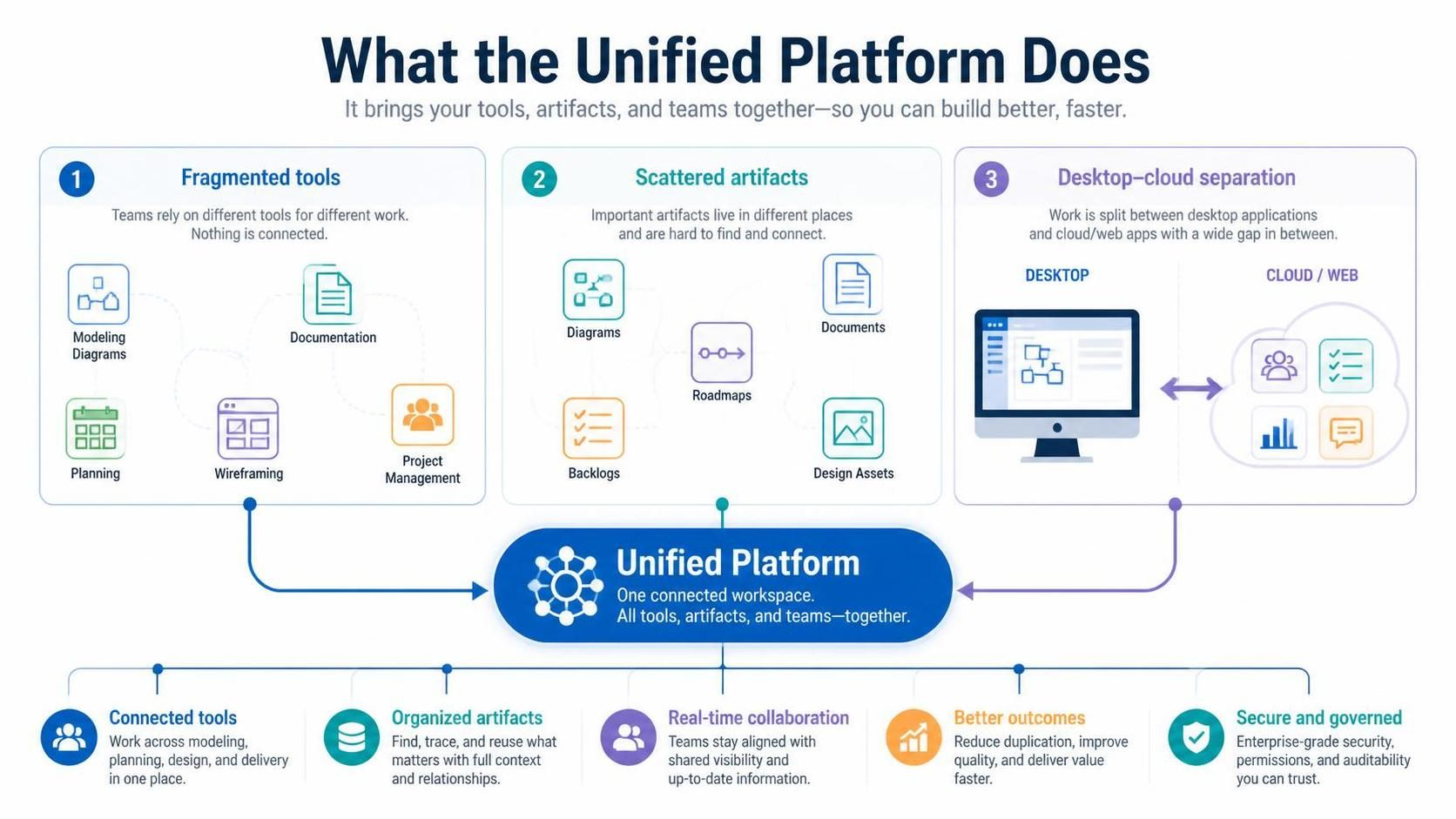
Platforma rozwiązuje trzy powszechne problemy:
-
Rozproszone narzędzia:Zespoły często używają oddzielnych aplikacji do modelowania, dokumentacji, planowania, tworzenia szkiców i zarządzania projektami.
-
Rozproszone artefakty:Diagrams, dokumenty, mapy drogowe, backlogi i zasoby projektowe mogą być trudne do odnalezienia.
-
Oddzielenie środowiska desktopowego od chmury:Aplikacje desktopowe są potężne do szczegółowego modelowania i pracy offline, podczas gdy aplikacje webowe są wygodne w zakresie dostępu i współpracy.
Zintegrowana Platforma łączy te możliwości poprzez:
-
Scentralizowane środowisko pracy
-
Widok projektów i artefaktów przypominający dysk
-
Dostęp do projektów Visual Paradigm Desktop
-
Uruchamiacz aplikacji oparty na przeglądarce
-
Zjednoczone menu Twórz
-
Narzędzia do dokumentacji online i współpracy
-
Połączenia między diagramami, dokumentami a artefaktami planowania projektów
-
Narzędzia do tworzenia diagramów i analizy wspierane przez sztuczną inteligencję
Platforma ma na celu zapewnienie zespołom jednego miejsca do odkrywania narzędzi, tworzenia zasobów, organizowania pracy oraz przemieszczania się między modelowaniem technicznym a komunikacją zorientowaną na biznes.
2. Jak platforma wpisuje się w ekosystem Visual Paradigm
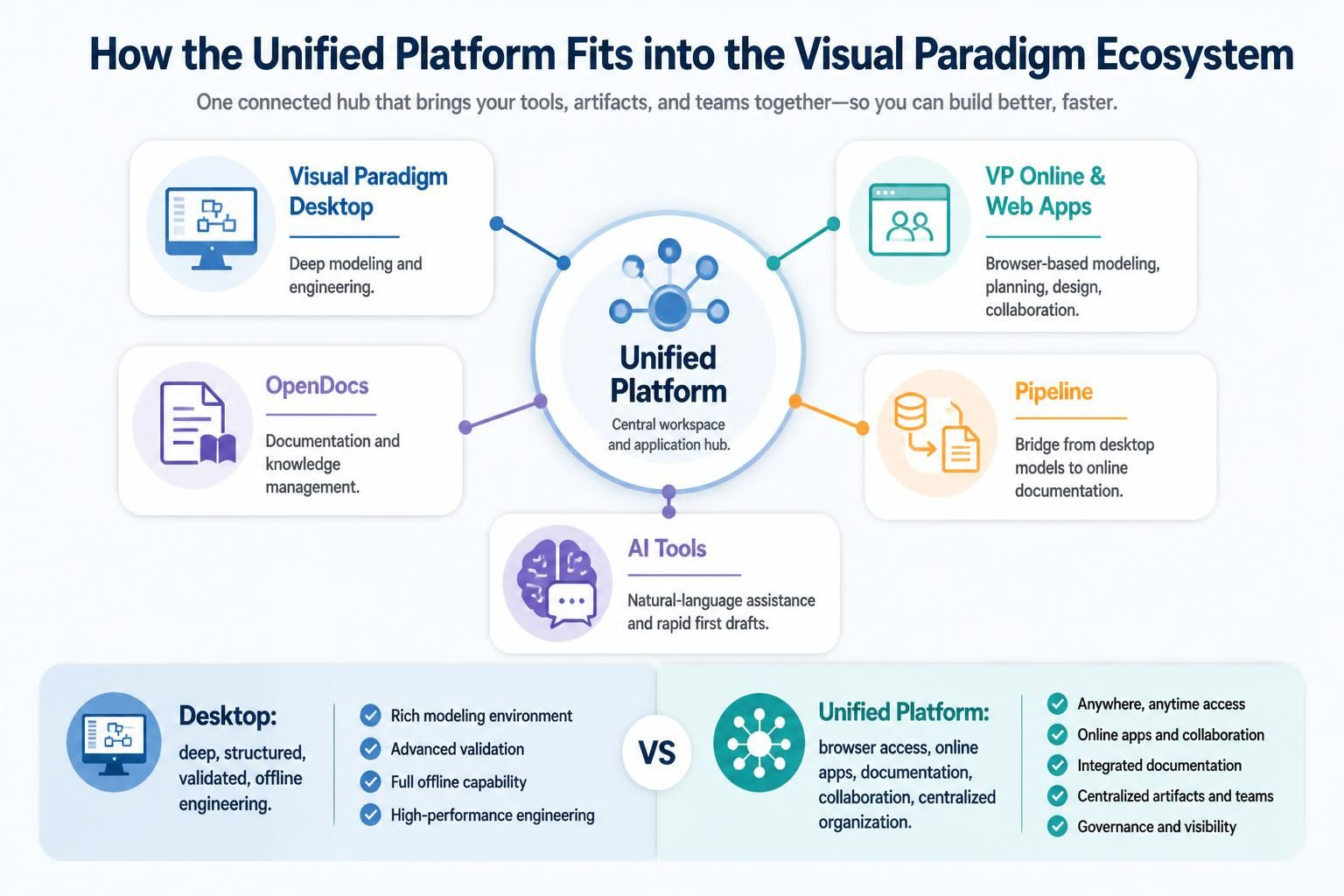
Zjednoczona Platforma współpracuje z innymi produktami Visual Paradigm.
| Komponent | Główne przeznaczenie | Najlepiej dopasowane do |
|---|---|---|
| Visual Paradigm Desktop | Zaawansowane środowisko modelowania i inżynierii | UML, BPMN, SysML, ArchiMate, modelowanie baz danych, inżynieria kodu, wymagania i praca offline |
| Zjednoczona Platforma | Centralne środowisko pracy i centrum aplikacji | Wyszukiwanie narzędzi, organizacja artefaktów, łączenie pracy na pulpicie i online |
| VP Online i wyspecjalizowane aplikacje webowe | Modelowanie, planowanie, projektowanie i współpraca oparte na przeglądarce | Dostęp dla zespołu, lekkie tworzenie, przeglądy przez interesariuszy i przepływy pracy zorientowane na chmurę |
| OpenDocs | Dokumentacja i zarządzanie wiedzą oparte na sieci | Specyfikacje, podręczniki, opisy architektury, dokumentacja procesów i przewodniki projektowe |
| Rurociąg | Most między modelami na pulpicie a dokumentacją online | Wysyłanie diagramów lub treści modeli z Desktop do przepływów pracy dokumentacji |
| Narzędzia AI | Asysta w języku naturalnym i szybkie pierwsze szkice | Tworzenie diagramów, analiza modeli, generowanie treści strukturalnych oraz przyspieszanie eksploracji |
Visual Paradigm Desktop pozostaje bardziej odpowiednim środowiskiem dla dużych, strukturalnych modeli, zaawansowanych relacji, formalnych procesów inżynieryjnych, walidacji modeli, inżynierii kodu i pracy offline. Platforma Zjednoczona dodaje dostęp przez przeglądarkę, aplikacje online, dokumentację, współpracę i scentralizowaną organizację.
3. Podstawowe koncepcje
Zjednoczone środowisko robocze
Środowisko robocze jest głównym punktem wejścia dla projektów i aplikacji. Zamiast traktować każde narzędzie jako niezależny produkt, platforma przedstawia je jako części jednego spójnego środowiska.
Używaj środowiska roboczego do:
-
Znajdowanie istniejących projektów
-
Otwieranie zasobów związanych z wersją desktopową
-
Uruchamianie wyspecjalizowanych aplikacji
-
Tworzenie nowych diagramów i dokumentów
-
Przechodzenie między artefaktami technicznymi i biznesowymi
-
Organizowanie pracy według projektu, zespołu lub obszaru tematycznego
Zjednoczony Dysk
Zjednoczony Dysk zapewnia scentralizowany, dyskowy widok artefaktów. W zależności od produktu, edycji i konfiguracji mogą one obejmować:
-
Projekty desktopowe
-
Diagramy online
-
Dokumenty
-
Mapy drogowe
-
Mapy historii użytkownika
-
Szkielety
-
Modele architektury
-
Artyfakty zarządzania projektami
-
Karty analizy biznesowej
-
Treści wygenerowane przez AI
Główną korzyścią jest wykrywalność: użytkownicy mogą znajdować powiązane prace bez konieczności pamiętania, która konkretna aplikacja je pierwotnie utworzyła.
Uruchamiacz aplikacji
Platforma zapewnia dostęp do dużego katalogu wyspecjalizowanych aplikacji. Pokrywają one obszary takie jak:
-
UML i SysML
-
BPMN i analiza procesów
-
ArchiMate i architektura przedsiębiorstwa
-
Analiza wymagań i przypadków użycia
-
Projektowanie baz danych i interfejsów API
-
Zarządzanie zwinne
-
Zarządzanie projektami
-
UX i tworzenie szkieletów
-
Strategia biznesowa
-
Dokumentacja
-
Modelowanie wspomagane przez AI
Oficjalna platforma opisuje dostęp do ponad 100 wyspecjalizowanych aplikacji, choć dostępność może zależeć od statusu konta, edycji, licencji, subskrypcji oraz planu serwisowego.
Zintegrowane menu Tworzenie
Menu Tworzenie ma na celu zmniejszenie konieczności przeszukiwania menu produktów. Z jednego miejsca użytkownicy mogą rozpocząć nowe:
-
Diagram
-
Dokument
-
Artefakt planistyczny
-
Płótno analizy biznesowej
-
Projektowanie UX
-
Wykres zarządzania projektem
-
Model lub artefakt wizualny wspomagany przez AI
Przydatną praktyką jest rozpoczęcie od oczekiwanego rezultatu, takiego jak „udokumentowanie procesu” lub „zaplanowanie wydania”, zamiast od nazwy konkretnego produktu Visual Paradigm.
4. Rozpoczęcie pracy
Krok 1: Przygotuj swoje konto i instalację
Przed rozpoczęciem upewnij się, że posiadasz:
-
Konto Visual Paradigm
-
Dostęp do Zintegrowanej Platformy
-
Zainstalowany Visual Paradigm Desktop, jeśli potrzebujesz modelowania na komputerze stacjonarnym
-
Właściwa licencja lub subskrypcja dla zaawansowanych aplikacji
-
Dostęp do odpowiedniego projektu lub obszaru roboczego
Zintegrowana Platforma jest dostępna dla użytkowników, ale wiele zaawansowanych aplikacji online wymaga licencji Professional Edition lub wyższej z aktywnym pokryciem serwisowym lub subskrypcyjnym. Jeśli aplikacja wydaje się niedostępna, sprawdź uprawnienia swojej organizacji.
Krok 2: Otwórz platformę
Platformę można zazwyczaj uzyskać dostęp na jeden z dwóch sposobów:
-
Z przeglądarki internetowej:Zaloguj się do środowiska internetowego Visual Paradigm i otwórz obszar roboczy Platformy Zjednoczonej.
-
Z aplikacji Visual Paradigm Desktop:Użyj wpisu Platformy Zjednoczonej lub powiązanego z zespołem w aplikacji desktopowej.
Integracja z wersją desktopową jest szczególnie przydatna, gdy chcesz modelować lokalnie, a następnie uzyskać dostęp do dokumentacji online, planowania lub funkcji współpracy bez wychodzenia z szerszego środowiska Visual Paradigm.
Krok 3: Zidentyfikuj swój obszar roboczy
Po otwarciu obszaru roboczego zapoznaj się z:
-
Przeglądarka projektów lub artefaktów
-
Dysk Zjednoczony
-
Uruchamiacz aplikacji
-
Menu Twórz
-
Wyszukiwanie i filtrowanie
-
Ostatnie pliki lub projekty
-
Funkcje zespołu i współpracy
-
Obszary dokumentacji i potoków
-
Ustawienia konta, licencjonowania i obszaru roboczego
Krok 4: Stwórz testowy artefakt
Zacznij od małego projektu testowego zamiast natychmiast importować cały repozytorium przedsiębiorstwa. Na przykład:
-
Stwórz prosty diagram przypadków użycia.
-
Dodaj krótki dokument projektu.
-
Stwórz podstawowy plan zadań lub mapę drogową.
-
Znajdź każdy artefakt w Jednolitym Dysku.
-
Otwórz artefakty zarówno z przeglądarki, jak i z pulpitu, gdzie jest to możliwe.
-
Potwierdź, że zamierzeni użytkownicy mogą uzyskać do nich dostęp.
To weryfikuje Twoje konto, uprawnienia, licencjonowanie i zasady pracy przed migracją pracy produkcyjnej.
5. Wybór odpowiedniego narzędzia
Przydatna reguła wyboru brzmi:
-
Użyj Visual Paradigm Desktop gdy sam model jest głównym zasobem inżynieryjnym.
-
Użyj aplikacji online gdy dostępność, szybka współpraca lub udział interesariuszy są ważniejsze.
-
Użyj OpenDocs gdy końcowym produktem jest wyjaśnienie, specyfikacja, podręcznik lub baza wiedzy.
-
Użyj Pipeline gdy diagramy z wersji Desktop muszą stać się częścią dokumentacji online.
-
Użyj Aplikacje Agile i zarządzania projektami gdy praca obejmuje elementy backlogu, harmonogramy, odpowiedzialności, mapy drogowe lub koordynację dostaw.
-
Użyj Narzędzia AI gdy potrzebujesz pierwszego szkicu, pomocy w eksploracji, transformacji lub analizy – nie jako zamiennika dla przeglądu ludzkiego.
6. Główne obszary funkcjonalne
Modelowanie wizualne
Platforma zapewnia dostęp do narzędzi modelowania służących do opisywania oprogramowania, systemów, procesów i struktur.
Typowe obszary modelowania obejmują:
-
Diagramy klas UML
-
Diagramy przypadków użycia
-
Diagramy sekwencji
-
Diagramy aktywności
-
Diagramy maszyn stanów
-
Diagramy komponentów i wdrożeń
-
Diagramy procesów BPMN
-
Modele SysML
-
Schematy blokowe
-
Mapy myślowe
-
Diagramy relacji encji
Typowe zastosowania obejmują analizę wymagań, architekturę oprogramowania, komunikację procesów, projektowanie systemów oraz dokumentację techniczną.
Analiza biznesowa
Aplikacje do analizy biznesowej pomagają zespołom przejść od problemu biznesowego do sformalizowanych wymagań i decyzji.
Potencjalne zastosowania obejmują:
-
Analiza interesariuszy
-
Definicja przypadków użycia
-
Analiza tekstowa
-
Tablice decyzyjne
-
Zasady biznesowe
-
Mapowanie ścieżki klienta
-
Analiza procesów
-
Analiza przyczyn źródłowych
-
Analiza SWOT i powiązane ramy strategiczne
-
Dokumentacja wymagań
-
Opisy problemów
-
Analiza scenariuszy
Praktyczny przepływ pracy polega na rozpoczęciu od nieformalnego sformułowania problemu, zidentyfikowaniu interesariuszy i celów, sformalizowaniu wymagań, a następnie powiązaniu tych wymagań z modelami lub pracami wdrożeniowymi.
Architektura przedsiębiorstwa
Narzędzia architektury przedsiębiorstwa wspierają analizę domen biznesowej, aplikacji, danych i technologii.
Wspólne funkcje obejmują:
-
Modelowanie ArchiMate
-
Planowanie zorientowane na TOGAF
-
Mapowanie możliwości
-
Mapowanie aplikacji i technologii
-
Architektura stanu obecnego i stanu docelowego
-
Analiza luk
-
Planowanie migracji
-
Mapy drogowe wdrożenia
-
Komunikacja oparta na punktach widzenia
Skuteczny przepływ pracy architektury to:
-
Zidentyfikuj stan obecny.
-
Zdefiniuj strategiczne czynniki napędowe i ograniczenia.
-
Zamodeluj stan docelowy.
-
Zidentyfikuj luki.
-
Zdefiniuj architektury przejściowe.
-
Stwórz mapę drogową migracji.
-
Dokumentuj decyzje i odpowiedzialność.
Planowanie zwinne
Narzędzia zorientowane na Agile mogą wspierać:
-
Tworzenie historii użytkownika
-
Mapowanie historii
-
Ulepszanie backlogu
-
Szacowanie na podstawie podobieństwa
-
Planowanie sprintu
-
Tablice Scrum
-
Retrospektywy
-
Planowanie prezentacji
-
Priorytetyzacja
-
Planowanie rozwoju
Użyj platformy do łączenia myślenia produktowego z modelami technicznymi. Na przykład historia użytkownika może być wspierana przez przypadki użycia, diagramy procesów, szkice, kryteria akceptacji i zadania implementacyjne.
Zarządzanie projektami
Aplikacje do zarządzania projektami mogą obejmować:
-
Wykresy Gantta
-
Mapy drogowe
-
Struktury podziału pracy
-
Wykresy PERT
-
Macierze RACI
-
Struktury organizacyjne
-
Plany wdrożenia
-
Narzędzia zarządzania stronami zainteresowanymi
-
Diagramy ryzyka i przyczynowo-skutkowe
-
Wytyczne dotyczące cyklu życia projektu
Narzędzia te są najbardziej przydatne, gdy są powiązane z rzeczywistymi dostarczanymi produktami. Mapa drogowa powinna wskazywać na wyniki, modele, dokumenty, wydania lub działania wdrożeniowe – a nie istnieć jako izolowany harmonogram.
Projektowanie doświadczeń użytkownika (UX) i prototypowanie
Możliwości UX mogą wspierać:
-
Szkielety (wireframes)
-
Przepływy ekranów
-
Scenariusze wizualne (storyboards)
-
Układy dla stron internetowych i aplikacji mobilnych
-
Prototypy
-
Mapy podróży klienta
-
Wizualizacja przepływu użytkowników
Skuteczny proces pracy polega na powiązaniu artefaktów UX z wymaganiami i przypadkami użycia. Pomaga to stronom zainteresowanym zrozumieć, dlaczego istnieje dany ekran i jakie zachowania biznesowe lub systemowe obsługuje.
Inżynieria baz danych i kodu
Ekosystem wspiera również działania wdrożeniowe techniczne, takie jak:
-
Modelowanie baz danych
-
Diagramy ER
-
Generowanie baz danych
-
Skrypty łatek bazy danych
-
Inżynieria wsteczna
-
Modelowanie ORM
-
Generowanie kodu
-
Inżynieria wsteczna z kodu do modelu
-
Projektowanie REST API
-
Wyjściowe dane powiązane z OpenAPI lub Swagger
-
Integracja z środowiskami deweloperskimi
Korzystaj z tych funkcji zgodnie z jawnymi zasadami kontroli wersji i przeglądu. Wygenerowany kod, schematy i specyfikacje API należy przeglądać tak samo jak inne artefakty implementacyjne.
7. Przepływ pracy z pulpitu na platformę
Powszechny hybrydowy przepływ pracy wygląda następująco:
-
Utwórz szczegółowy model UML, BPMN, SysML, ArchiMate lub bazy danych w Visual Paradigm Desktop.
-
Zapisz projekt w odpowiednim lokalnym lub połączonym repozytorium.
-
Otwórz Zjednoczoną Platformę z pulpitu lub przez przeglądarkę.
-
Znajdź odpowiedni projekt lub powiązany artefakt.
-
Użyj narzędzi online do tworzenia dokumentacji, map drogowych, planów, prezentacji lub materiałów skierowanych do interesariuszy.
-
Udostępnij powstałe materiały osobom, które nie korzystają z wersji Desktop.
Łączy to głębię modelowania i możliwość pracy offline w wersji Desktop z dostępnością narzędzi opartych na przeglądarce.
Zalecany podział obowiązków
Używaj wersji Desktop do:
-
Model autorytatywny
-
Złożone relacje
-
Walidacja modelu
-
Duże repozytoria
-
Inżynieria kodu i baz danych
-
Szczegółowa praca nad architekturą
-
Edycja offline
Użyj Zjednoczonej Platformy i narzędzi online do:
-
Udostępnianie
-
Dokumentacja
-
Planowanie
-
Lekkie tworzenie diagramów
-
Przegląd przez interesariuszy
-
Dostęp przez przeglądarkę
-
Współpraca międzyfunkcyjna
8. Dokumentacja z OpenDocs i Pipeline
Jednym z najbardziej wartościowych przepływów pracy jest zamiana modeli w żywą dokumentację.
Podstawowy proces
-
Twórz lub aktualizuj diagramy w Visual Paradigm Desktop.
-
Wyślij lub udostępnij odpowiednią zawartość modelu poprzez przepływ pracy Pipeline.
-
Otwórz dokument OpenDocs.
-
Wstaw diagramy i powiązaną treść modelu.
-
Dodaj wyjaśnienia, założenia, wymagania, decyzje i linki.
-
Opublikuj lub udostępnij dokument interesariuszom.
-
Aktualizuj dokument w miarę zmian w modelu.
Jest to bardziej przydatne niż eksportowanie statycznych obrazów, ponieważ dokument może zachować kontekst wokół diagramów i połączyć je z pisemnymi wyjaśnieniami. Typowe dostarczone materiały obejmują:
-
Specyfikacje wymagań oprogramowania
-
Opisy architektury
-
Specyfikacje techniczne
-
Podręczniki procesów
-
Podręczniki projektów
-
Materiały szkoleniowe
-
Raporty dla interesariuszy
-
Bazy wiedzy
Platforma specjalnie pozycjonuje OpenDocs i Pipeline jako most między diagramami w środowisku desktopowym a dokumentacją opartą na sieci.
Struktura dokumentacji
Praktyczny dokument architektury lub systemu może zawierać:
-
Cel i zakres
-
Interesariusze
-
Kontekst biznesowy
-
Wymagania funkcjonalne
-
Wymagania niefunkcjonalne
-
Diagram kontekstu systemu
-
Model przypadków użycia
-
Diagramy procesów lub interakcji
-
Architektura logiczna
-
Widok wdrożenia lub technologii
-
Model danych
-
Decyzje i założenia
-
Ryzyka i otwarte pytania
-
Informacje o śledzeniu
-
Historia zmian
9. Procesy wspomagane przez sztuczną inteligencję
Zjednoczona Platforma zawiera narzędzia zorientowane na sztuczną inteligencję, które mogą pomóc w generowaniu diagramów lub strukturyzowanej treści na podstawie opisów w języku naturalnym. Na przykład użytkownik może opisać interakcję systemu i użyć narzędzia do tworzenia diagramów opartego na AI, aby wygenerować pierwszy szkic, który następnie można dopracować w Visual Paradigm Desktop.
Zalecany proces pracy wspomagany przez AI
-
Napisz precyzyjne polecenie w języku naturalnym.
-
Wygeneruj pierwszy szkic.
-
Sprawdź każdą encję, relację, aktora i sekwencję.
-
Skoryguj pominięcia i niejednoznaczne interpretacje.
-
Zastosuj konwencje nazewnictwa i modelowania projektu.
-
Zweryfikuj wynik względem wymagań.
-
Przenieść dopracowany model do odpowiedniego repozytorium projektu.
-
Dokumentuj istotne założenia i decyzje ludzkie.
Dobry wzorzec polecenia
Zawrzyj:
-
System lub dziedzina biznesowa
-
Notacja modelowania
-
Główne aktorzy lub komponenty
-
Wymagane interakcje
-
Istotne ograniczenia
-
Poziom szczegółowości
-
Konwencje nazewnictwa
-
Każdy oczekiwany format wyjściowy
Na przykład:
Stwórz diagram sekwencji UML dla anulowania zamówienia online. Uwzględnij Klienta, Aplikację Webową, Serwis Zamówień, Serwis Płatności, Serwis Magazynowy i Serwis Powiadomień. Pokaż walidację, autoryzację, odwrócenie płatności, zwolnienie zapasów i potwierdzenie. Uwzględnij ścieżki błędów dla zamówienia już wysłanego oraz nieudanego odwrócenia płatności.
Diagramy wygenerowane przez AI należy traktować jako szkice. Mogą one przyspieszyć modelowanie, ale mogą również wymyślać relacje, pomijać ograniczenia lub nieprawidłowo rozumieć terminologię dziedziny.
10. Efektywne organizowanie projektów
Zjednoczone środowisko pracy jest przydatne tylko wtedy, gdy artefakty są konsekwentnie zorganizowane.
Sugerowana struktura projektu
Użyj struktury takiej jak:
-
01-Strategia -
02-Wymagania -
03-Procesy-biznesowe -
04-Architektura -
05-UX-i-prototypy -
06-Dane-i-API -
07-Wdrożenie -
08-Testowanie -
09-Zarządzanie-projektem -
10-Dokumentacja -
99-Archiwum
Konwencje-nazewnictwa
Używaj nazw, które komunikują cel i zakres:
-
Kontekst-zamówienia-klienta -
Sekwencja-koszyka-v2 -
API-płatności-OpenAPI -
Architektura-celowa-2030 -
Plan-wydania-Q3 -
Wymagania-anulowania-zamówienia
Unikaj nazw takich jak Nowy diagram, Test, lub Ostateczna ostateczna wersja.
Konwencje wersjonowania
Dołączaj informacje o wersji tam, gdzie dodają one wartość:
-
v1.0 -
v1.1 -
Szkic -
Zatwierdzony -
Wersja bazowa -
Stan obecny -
Stan docelowy
Nie polegaj wyłącznie na nazwach plików do kontroli wersji. Korzystaj również z funkcji wersji, współpracy lub repozytorium dostępnych na platformie.
Metadane artefaktu
Dla ważnych artefaktów rejestruj:
-
Właściciel
-
Status
-
Data przeglądu
-
Domena biznesowa
-
Powiązane wymaganie
-
Powiązana wersja
-
Stan zatwierdzenia
-
Poziom poufności
-
System źródłowy
-
Data ostatniej weryfikacji
11. Współpraca i zarządzanie
Przed wdrożeniem zespołu należy ustanowić lekki model zarządzania.
Określ odpowiedzialność
Przypisz właścicieli dla:
-
Modele architektury
-
Modele procesów biznesowych
-
Wymagania
-
Backlog produktu
-
Plany projektów
-
Dokumentacja techniczna
-
Modele API i baz danych
Określ stany przeglądu
Prosty cykl życia może wyglądać następująco:
-
Szkic
-
W trakcie przeglądu
-
Zatwierdzony
-
Wersja bazowa
-
Zastąpiony
-
Zarchiwizowany
Zdefiniuj odpowiedzialność za przeglądy
Określ:
-
Kto może edytować
-
Kto może komentować
-
Kto zatwierdza
-
Jak zgłasza się zmiany
-
Jak rozwiązuje się konflikty
-
Jak archiwizuje się przestarzałe artefakty
Ustal politykę źródła prawdy
Dla każdego typu artefaktu zdefiniuj autorytatywne miejsce. Na przykład:
-
Szczegółowy model UML: Projekt na pulpicie
-
Wyjaśnienie dla interesariuszy: OpenDocs
-
Backlog sprintu: Aplikacja do planowania agile
-
Umowa API: model API lub repozytorium
-
Harmonogram wydania: środowisko pracy zarządzania projektem
Zapobiega to powstawaniu sprzecznych źródeł prawdy w wielu dokumentach.
12. Przykładowy proces end-to-end
Rozważmy zespół tworzący system zamówień klientów.
Faza odkrywania
-
Zdefiniuj problem biznesowy.
-
Zidentyfikuj interesariuszy.
-
Określ cele i ograniczenia.
-
Stwórz mapę podróży klienta lub płótno analizy problemu.
Wymagania
-
Napisz przypadki użycia i historie użytkownika.
-
Doprecyzuj kryteria akceptacji.
-
Zidentyfikuj reguły biznesowe.
-
Stwórz tabele decyzyjne dla złożonych polityk.
Projektowanie
-
Stwórz diagram kontekstu systemu.
-
Stwórz diagramy klas, aktywności i sekwencji.
-
Zamodeluj granice bazy danych i interfejsu API.
-
Stwórz szkice (wireframes) dla istotnych interakcji użytkownika.
Planowanie
-
Mapuj historie na wydania.
-
Utwórz listę zadań (backlog).
-
Szacuj i priorytetyzuj pracę.
-
Stwórz plan rozwoju i mapę drogową.
-
Przydziel odpowiedzialność za pomocą macierzy RACI.
Dokumentacja
-
Przesyłaj kluczowe diagramy Desktop przez Pipeline.
-
Stwórz specyfikację OpenDocs.
-
Dodaj wyjaśnienia, decyzje i linki.
-
Opublikuj wersję czytelną dla interesariuszy.
Wdrożenie i utrzymanie
-
Generuj lub udoskonal artefakty techniczne.
-
Powiąż pracę wdrożeniową z wymaganiami.
-
Przeglądaj zmiany modelu podczas rozwoju.
-
Aktualizuj dokumentację przy zmianach architektury.
-
Archiwizuj zastąpione wersje.
13. Typowe problemy i praktyczne rozwiązania
Aplikacja jest niedostępna
Możliwe przyczyny obejmują:
-
Ograniczenia licencji
-
Wygasła obsługa techniczna lub subskrypcja
-
Uprawnienia do obszaru roboczego
-
Konfiguracja regionalna lub konta
-
Dostępność aplikacji# Visual Paradigm Unified Platform: Kompleksowy przewodnik
Zintegrowana platforma Visual Paradigm to scentralizowane środowisko pracy, które łączy Visual Paradigm Desktop z aplikacjami opartymi na przeglądarce do modelowania wizualnego, dokumentacji, analizy biznesowej, architektury przedsiębiorstwa, planowania Agile, zarządzania projektami, projektowania baz danych, inżynierii oprogramowania oraz pracy wspieranej przez sztuczną inteligencję. Najlepiej rozumieć ją jako warstwę integracji i dostępu, a nie jako zamiennik Visual Paradigm Desktop lub VP Online.
1. Co robi Zintegrowana Platforma
Platforma rozwiązuje trzy powszechne problemy:
-
Rozproszone narzędzia:Zespoły często używają oddzielnych aplikacji do modelowania, dokumentacji, planowania, tworzenia szkiców i zarządzania projektami.
-
Rozproszone artefakty:Schematy, dokumenty, mapy drogowe, backlogi i zasoby projektowe mogą być trudne do odnalezienia.
-
Oddzielenie środowiska desktopowego od chmury:Aplikacje desktopowe są potężne do szczegółowego modelowania i pracy offline, podczas gdy aplikacje webowe są wygodne w zakresie dostępu i współpracy.
Zintegrowana Platforma łączy te możliwości poprzez:
-
Scentralizowane środowisko pracy
-
Wygląd przypominający dysk dla projektów i artefaktów
-
Dostęp do projektów Visual Paradigm Desktop
-
Uruchamiacz aplikacji oparty na przeglądarce
-
Zjednoczone menu Twórz
-
Narzędzia do dokumentacji online i współpracy
-
Połączenia między diagramami, dokumentami a elementami planowania projektu
-
Narzędzia do tworzenia diagramów i analizy wspierane przez sztuczną inteligencję
Platforma ma na celu zapewnienie zespołom jednego miejsca do znajdowania narzędzi, tworzenia zasobów, organizowania pracy oraz przechodzenia między modelowaniem technicznym a komunikacją nastawioną na biznes.
2. Jak pasuje do ekosystemu Visual Paradigm
Zjednoczona Platforma współpracuje z innymi produktami Visual Paradigm.
| Komponent | Główne przeznaczenie | Najlepiej dopasowane do |
|---|---|---|
| Visual Paradigm Desktop | Środowisko zaawansowanego modelowania i inżynierii | UML, BPMN, SysML, ArchiMate, modelowanie baz danych, inżynieria kodu, wymagania i praca offline |
| Zjednoczona Platforma | Centralne środowisko pracy i centrum aplikacji | Znajdowanie narzędzi, organizowanie elementów, łączenie pracy na komputerze stacjonarnym i online |
| VP Online i wyspecjalizowane aplikacje internetowe | Modelowanie, planowanie, projektowanie i współpraca oparte na przeglądarce | Dostęp dla zespołu, lekkie tworzenie, przeglądy przez interesariuszy i chmurowe przepływy pracy |
| OpenDocs | Dokumentacja i zarządzanie wiedzą oparte na sieci | Specyfikacje, podręczniki, opisy architektury, dokumentacja procesów oraz podręczniki projektowe |
| Potok | Most między modelami desktopowymi a dokumentacją online | Przesyłanie diagramów lub treści modeli z środowiska Desktop do procesów dokumentacyjnych |
| Narzędzia AI | Asysta w języku naturalnym i szybkie szkice wstępne | Generowanie diagramów, analiza modeli, tworzenie treści strukturalnych oraz przyspieszanie eksploracji |
Visual Paradigm Desktop pozostaje bardziej odpowiednim środowiskiem dla dużych, strukturalnych modeli, zaawansowanych relacji, formalnych procesów inżynierskich, walidacji modeli, inżynierii kodu oraz pracy offline. Platforma Zjednoczona dodaje dostęp przez przeglądarkę, aplikacje online, dokumentację, współpracę oraz scentralizowaną organizację.
3. Podstawowe koncepcje
Zjednoczone środowisko robocze
Środowisko robocze jest głównym punktem wejścia dla projektów i aplikacji. Zamiast traktować każde narzędzie jako niezależny produkt, platforma przedstawia je jako części jednego spójnego środowiska.
Używaj środowiska roboczego do:
-
Lokalizuj istniejące projekty
-
Otwieraj zasoby powiązane z wersją desktopową
-
Uruchamiaj wyspecjalizowane aplikacje
-
Twórz nowe diagramy i dokumenty
-
Przemieszczaj się między artefaktami technicznymi a biznesowymi
-
Organizuj pracę według projektu, zespołu lub obszaru tematycznego
Zjednoczony Dysk
Zjednoczony Dysk zapewnia scentralizowany widok artefaktów przypominający dysk. W zależności od produktu, edycji i konfiguracji mogą one obejmować:
-
Projekty desktopowe
-
Wykresy online
-
Dokumenty
-
Mapy drogowe
-
Mapy historii użytkowników
-
Szkielety
-
Modele architektury
-
Artyfakty zarządzania projektami
-
Płótna analizy biznesowej
-
Treści wygenerowane przez AI
Główną korzyścią jest wykrywalność: użytkownicy mogą znajdować powiązaną pracę bez konieczności pamiętania, która konkretna aplikacja ją pierwotnie utworzyła.
Uruchamiacz aplikacji
Platforma zapewnia dostęp do dużego katalogu wyspecjalizowanych aplikacji. Pokrywają one obszary takie jak:
-
UML i SysML
-
BPMN i analiza procesów
-
ArchiMate i architektura przedsiębiorstwa
-
Analiza wymagań i przypadków użycia
-
Projektowanie baz danych i API
-
Zarządzanie zwinne
-
Zarządzanie projektami
-
UX i tworzenie prototypów
-
Strategia biznesowa
-
Dokumentacja
-
Modelowanie wspomagane przez AI
Oficjalna platforma opisuje dostęp do ponad 100 specjalistycznych aplikacji, choć dostępność może zależeć od statusu konta, edycji, licencji, subskrypcji i planu serwisowego.
Zjednoczone menu Tworzenie
Menu Tworzenie ma na celu zmniejszenie konieczności przeszukiwania menu produktów. Z jednego miejsca użytkownicy mogą rozpocząć nowe:
-
Diagram
-
Dokument
-
Artefakt planistyczny
-
Płótno analizy biznesowej
-
Projektowanie UX
-
Wykres zarządzania projektami
-
Model lub artefakt wizualny wspomagany przez AI
Przydatną praktyką jest rozpoczęcie od oczekiwanego wyniku – takiego jak „udokumentowanie procesu” lub „zaplanowanie wydania” – zamiast od nazwy konkretnego produktu Visual Paradigm.
4. Rozpoczęcie pracy
Krok 1: Przygotuj swoje konto i instalację
Przed rozpoczęciem upewnij się, że posiadasz:
-
Konto Visual Paradigm
-
Dostęp do Zjednoczonej Platformy
-
Zainstaluj Visual Paradigm Desktop, jeśli potrzebujesz modelowania na komputerze stacjonarnym
-
Właściwa licencja lub subskrypcja dla zaawansowanych aplikacji
-
Dostęp do odpowiedniego projektu lub obszaru roboczego
Własna platforma Unified Platform jest dostępna dla użytkowników, ale wiele zaawansowanych aplikacji online wymaga licencji Professional Edition lub wyższej z aktywnym wsparciem technicznym lub pokryciem subskrypcyjnym. Jeśli aplikacja wydaje się niedostępna, sprawdź uprawnienia swojej organizacji.
Krok 2: Otwórz platformę
Zazwyczaj platformę można uzyskać dostęp na jeden z dwóch sposobów:
-
Z przeglądarki internetowej:Zaloguj się do środowiska internetowego Visual Paradigm i otwórz obszar roboczy Unified Platform.
-
Z Visual Paradigm Desktop:Użyj pozycji Unified Platform lub powiązanej z zespołem w aplikacji na komputerze stacjonarnym.
Integracja z wersją na komputerze stacjonarnym jest szczególnie przydatna, gdy chcesz modelować lokalnie, a następnie uzyskać dostęp do dokumentacji online, planowania lub funkcji współpracy bez wychodzenia z szerszego środowiska Visual Paradigm.
Krok 3: Zidentyfikuj swój obszar roboczy
Po otwarciu obszaru roboczego zapoznaj się z:
-
Przeglądarka projektów lub artefaktów
-
Unified Drive
-
Uruchamiacz aplikacji
-
Menu Twórz
-
Wyszukiwanie i filtrowanie
-
Ostatnie pliki lub projekty
-
Funkcje zespołu i współpracy
-
Obszary dokumentacji i potoków
-
Ustawienia konta, licencjonowania i środowiska roboczego
Krok 4: Utwórz obiekt testowy
Zacznij od małego projektu testowego zamiast natychmiastowego importowania całego repozytorium przedsiębiorstwa:
-
Utwórz prosty diagram przypadków użycia.
-
Dodaj krótki dokument projektu.
-
Utwórz podstawowy plan zadań lub mapę drogową.
-
Zlokalizuj każdy obiekt w Unified Drive.
-
Otwórz obiekty zarówno z przeglądarki, jak i z aplikacji Desktop, gdzie jest to możliwe.
-
Potwierdź, że zamierzeni użytkownicy mogą uzyskać do nich dostęp.
To weryfikuje Twoje konto, uprawnienia, licencjonowanie i zasady pracy przed migracją pracy produkcyjnej.
5. Wybór odpowiedniego narzędzia
Przydatna reguła wyboru to:
-
Użyj Visual Paradigm Desktop gdy sam model jest głównym zasobem inżynieryjnym.
-
Użyj aplikacji online gdy dostępność, szybka współpraca lub udział interesariuszy są ważniejsze.
-
Użyj OpenDocs gdy ostatecznym wynikiem jest wyjaśnienie, specyfikacja, podręcznik lub baza wiedzy.
-
Użyj Pipeline gdy diagramy z wersji Desktop muszą stać się częścią dokumentacji online.
-
Użyj Aplikacje Agile i zarządzania projektami gdy praca obejmuje elementy backlogu, harmonogramy, odpowiedzialności, mapy drogowe lub koordynację dostaw.
-
Użyj Narzędzia AI gdy potrzebujesz pierwszego szkicu, pomocy w badaniach, transformacji lub analizy – nie jako zamiennika dla przeglądu ludzkiego.
6. Główne obszary funkcjonalne
Modelowanie wizualne
Platforma zapewnia dostęp do narzędzi modelowania służących do opisywania oprogramowania, systemów, procesów i struktur.
Typowe obszary modelowania obejmują:
-
Diagramy klas UML
-
Diagramy przypadków użycia
-
Diagramy sekwencji
-
Diagramy aktywności
-
Diagramy maszyn stanów
-
Diagramy komponentów i wdrożeń
-
Diagramy procesów BPMN
-
Modele SysML
-
Schematy blokowe
-
Mapy myśli
-
Diagramy relacji encji
Typowe zastosowania obejmują analizę wymagań, architekturę oprogramowania, komunikację procesów, projektowanie systemów i dokumentację techniczną.
Analiza biznesowa
Aplikacje do analizy biznesowej pomagają zespołom przejść od problemu biznesowego do sformalizowanych wymagań i decyzji.
Potencjalne zastosowania obejmują:
-
Analiza interesariuszy
-
Definicja przypadków użycia
-
Analiza tekstowa
-
Tablice decyzyjne
-
Zasady biznesowe
-
Mapowanie ścieżki klienta
-
Analiza procesów
-
Analiza przyczyn źródłowych
-
Ramówki SWOT i powiązane ramówki strategiczne
-
Dokumentacja wymagań
-
Opisy problemów
-
Analiza scenariuszy
Praktyczny przepływ pracy polega na rozpoczęciu od nieformalnego sformułowania problemu, zidentyfikowaniu stron zainteresowanych i celów, sformalizowaniu wymagań, a następnie powiązaniu tych wymagań z modelami lub pracami realizacyjnymi.
Architektura przedsiębiorstwa
Narzędzia architektury przedsiębiorstwa wspierają analizę domen biznesowych, aplikacyjnych, danych i technologicznych.
Typowe możliwości obejmują:
-
Modelowanie ArchiMate
-
Planowanie zorientowane na TOGAF
-
Mapowanie możliwości
-
Mapowanie aplikacji i technologii
-
Architektura stanu obecnego i stanu docelowego
-
Analiza luk
-
Planowanie migracji
-
Mapy drogowe wdrożenia
-
Komunikacja oparta na punktach widzenia
Skuteczny przepływ pracy architektonicznej to:
-
Zdobyć stan obecny.
-
Zdefiniować strategiczne czynniki napędowe i ograniczenia.
-
Zamodelować stan docelowy.
-
Zidentyfikować luki.
-
Zdefiniuj architektury przejściowe.
-
Stwórz mapę drogową migracji.
-
Dokumentuj decyzje i odpowiedzialność.
Planowanie zwinne
Narzędzia zorientowane na zwinność mogą wspierać:
-
Tworzenie historii użytkowników
-
Mapowanie historii
-
Ulepszanie backlogu
-
Szacowanie pokrewieństwa
-
Planowanie sprintu
-
Tablice Scrum
-
Retrospektywy
-
Planowanie prezentacji
-
Priorytetyzacja
-
Planowanie rozwoju
Użyj platformy do łączenia myślenia produktowego z modelami technicznymi. Na przykład historia użytkownika może być wspierana przez przypadki użycia, diagramy procesów, szkice, kryteria akceptacji i zadania implementacyjne.
Zarządzanie projektami
Aplikacje do zarządzania projektami mogą obejmować:
-
Wykresy Gantta
-
Mapy drogowe
-
Struktury podziału pracy
-
Wykresy PERT
-
Macierze RACI
-
Schematy organizacyjne
-
Plany wdrożenia
-
Narzędzia zarządzania stronami zainteresowanymi
-
Diagramy ryzyka i przyczynowo-skutkowe
-
Wytyczne dotyczące cyklu życia projektu
Narzędzia te są najbardziej przydatne, gdy są powiązane z rzeczywistymi dostarczanymi produktami. Mapa drogowa powinna wskazywać na rezultaty, modele, dokumenty, wydania lub działania wdrożeniowe – nie powinna istnieć jako izolowany harmonogram.
UX i prototypowanie
Możliwości UX mogą wspierać:
-
Szkielety
-
Przepływy ekranów
-
Scenariusze wizualne
-
Układy dla stron internetowych i aplikacji mobilnych
-
Prototypy
-
Mapy podróży klienta
-
Wizualizacja przepływu użytkownika
Skuteczny przepływ pracy polega na powiązaniu artefaktów UX z wymaganiami i przypadkami użycia. Pomaga to stronom zainteresowanym zrozumieć, dlaczego istnieje dany ekran i jakie zachowania biznesowe lub systemowe obsługuje.
Inżynieria baz danych i kodu
Ekosystem wspiera również działania związane z wdrożeniem technicznym, takie jak:
-
Modelowanie baz danych
-
Diagramy ER
-
Generowanie baz danych
-
Skrypty łatek do baz danych
-
Inżynieria wsteczna
-
Modelowanie ORM
-
Generowanie kodu
-
Inżynieria wsteczna z kodu do modelu
-
Projektowanie interfejsów API REST
-
Wyjściowe dane związane z OpenAPI lub Swagger
-
Integracja z środowiskami deweloperskimi
Korzystaj z tych funkcji z wyraźnymi zasadami kontroli wersji i przeglądu. Wygenerowany kod, schematy i specyfikacje API powinny być przeglądarkowane tak samo jak inne elementy wdrożenia.
7. Przepływ pracy z pulpitu na platformę
Powszechny hybrydowy przepływ pracy wygląda następująco:
-
Utwórz szczegółowy model UML, BPMN, SysML, ArchiMate lub bazodanowy w Visual Paradigm Desktop.
-
Zapisz projekt w odpowiednim lokalnym lub połączonym repozytorium.
-
Otwórz Platformę Zjednoczoną z pulpitu lub przez przeglądarkę.
-
Znajdź odpowiedni projekt lub powiązany element.
-
Użyj narzędzi online do tworzenia dokumentacji, map drogowych, planów, prezentacji lub materiałów skierowanych do interesariuszy.
-
Udostępnij powstałe materiały osobom, które nie korzystają z Desktop.
Łączy to głębię modelowania i możliwość pracy offline w Desktop z dostępnością narzędzi opartych na przeglądarce.
Zalecany podział obowiązków
Używaj Desktop do:
-
Autorytatywny model
-
Złożone relacje
-
Walidacja modelu
-
Duże repozytoria
-
Inżynieria kodu i baz danych
-
Praca nad szczegółową architekturą
-
Edycja offline
Używaj Zjednoczonej Platformy i narzędzi online do:
-
Udostępnianie
-
Dokumentacja
-
Planowanie
-
Łatwe tworzenie diagramów
-
Przegląd przez interesariuszy
-
Dostęp przez przeglądarkę
-
Współpraca międzyfunkcyjna
8. Dokumentacja z OpenDocs i Pipeline
Jednym z najbardziej wartościowych procesów jest przekształcanie modeli w żywą dokumentację.
Podstawowy proces
-
Twórz lub aktualizuj diagramy w Visual Paradigm Desktop.
-
Przesyłaj lub udostępniaj odpowiednią zawartość modelu za pomocą przepływu pracy Pipeline.
-
Otwórz dokument OpenDocs.
-
Wstaw diagramy i powiązaną zawartość modelu.
-
Dodaj wyjaśnienia, założenia, wymagania, decyzje i linki.
-
Opublikuj lub udostępnij dokument interesariuszom.
-
Aktualizuj dokument w miarę zmian w modelu.
Jest to bardziej przydatne niż eksportowanie statycznych obrazów, ponieważ dokument może zachować kontekst wokół diagramów i powiązać je z pisemnymi wyjaśnieniami. Typowe dostarczane materiały obejmują:
-
Specyfikacje wymagań oprogramowania
-
Opisy architektury
-
Specyfikacje techniczne
-
Podręczniki procesów
-
Podręczniki projektów
-
Materiały szkoleniowe
-
Raporty dla interesariuszy
-
Bazy wiedzy
Platforma specjalnie pozycjonuje OpenDocs i Pipeline jako most między diagramami w środowisku Desktop a dokumentacją opartą na sieci.
Struktura dokumentacji
Praktyczny dokument architektury lub systemu może zawierać:
-
Cel i zakres
-
Zainteresowane strony
-
Kontekst biznesowy
-
Wymagania funkcjonalne
-
Wymagania niefunkcjonalne
-
Diagram kontekstu systemu
-
Model przypadków użycia
-
Diagramy procesów lub interakcji
-
Architektura logiczna
-
Widok wdrożenia lub technologii
-
Model danych
-
Decyzje i założenia
-
Ryzyka i otwarte pytania
-
Informacje o śledzeniu
-
Historia zmian
9. Procesy wspierane przez sztuczną inteligencję
Zjednoczona Platforma zawiera narzędzia zorientowane na sztuczną inteligencję, które mogą pomóc w generowaniu diagramów lub strukturyzowanej treści na podstawie opisów w języku naturalnym. Na przykład użytkownik może opisać interakcję systemu i użyć narzędzia do tworzenia diagramów opartego na AI, aby wygenerować pierwszy szkic, który następnie można dopracować w Visual Paradigm Desktop.
Zalecany proces z wykorzystaniem AI
-
Sprecyzuj precyzyjne polecenie w języku naturalnym.
-
Stwórz pierwszy szkic.
-
Przejrzyj każdą encję, relację, aktora i sekwencję.
-
Skoryguj pominięcia i niejednoznaczne interpretacje.
-
Zastosuj konwencje nazewnictwa i modelowania projektu.
-
Zweryfikuj wynik względem wymagań.
-
Przenieść dopracowany model do odpowiedniego repozytorium projektu.
-
Dokumentuj istotne założenia i decyzje ludzkie.
Dobry wzór polecenia
Zawrzyj:
-
System lub dziedzina biznesowa
-
Notacja modelowania
-
Główni aktorzy lub komponenty
-
Wymagane interakcje
-
Istotne ograniczenia
-
Poziom szczegółowości
-
Konwencje nazewnictwa
-
Każdy oczekiwany format wyjściowy
Na przykład:
Stwórz diagram sekwencji UML dla anulowania zamówienia online. Uwzględnij Klienta, Aplikację Webową, Serwis Zamówień, Serwis Płatności, Serwis Magazynu i Serwis Powiadomień. Pokaż walidację, autoryzację, odwrócenie płatności, zwolnienie zapasów i potwierdzenie. Uwzględnij ścieżki błędów dla zamówienia już wysłanego oraz nieudanej odwrócenia płatności.
Diagramy wygenerowane przez AI należy traktować jako szkice. Mogą one przyspieszyć modelowanie, ale mogą również wymyślać relacje, pomijać ograniczenia lub nieprawidłowo rozumieć terminologię dziedziny.
10. Efektywne organizowanie projektów
Zjednoczone środowisko pracy jest przydatne tylko wtedy, gdy artefakty są konsekwentnie organizowane.
Sugerowana struktura projektu
Użyj struktury takiej jak:
-
01-Strategia -
02-Wymagania -
03-Procesy biznesowe -
04-Architektura -
05-UX-i-prototypy -
06-Dane-i-API -
07-Wdrożenie -
08-Testowanie -
09-Zarządzanie projektami -
10-Dokumentacja -
99-Archiwum
Konwencje nazewnictwa
Używaj nazw, które komunikują cel i zakres:
-
Kontekst-Zamówienia-Klienta -
Sekwencja-Koszyka-v2 -
API-Płatności-OpenAPI -
Architektura docelowa 2030 -
Plan wydania Q3 -
Wymagania dotyczące anulowania zamówienia
Unikaj nazw takich jak Nowy diagram, Test, lub Ostateczna ostateczna wersja.
Konwencje wersjonowania
Dołącz informacje o wersji tam, gdzie dodają one wartość:
-
v1.0 -
v1.1 -
Szkic -
Zatwierdzony -
Baza -
Stan obecny -
Stan docelowy
Nie polegaj wyłącznie na nazwach plików do kontroli wersji. Korzystaj również z funkcji wersji, współpracy lub repozytorium platformy, gdzie są dostępne.
Metadane artefaktu
Dla ważnych artefaktów należy odnotować:
-
Właściciel
-
Status
-
Data przeglądu
-
Domena biznesowa
-
Powiązane wymaganie
-
Powiązana wersja
-
Stan zatwierdzenia
-
Poziom poufności
-
System źródłowy
-
Data ostatniej weryfikacji
11. Współpraca i zarządzanie
Przed włączeniem zespołu należy ustanowić lekki model zarządzania.
Zdefiniuj własność
Przypisz właścicieli dla:
-
Modele architektury
-
Modele procesów biznesowych
-
Wymagania
-
Backlog produktu
-
Plany projektu
-
Dokumentacja techniczna
-
Modele API i baz danych
Zdefiniuj stany przeglądu
Prosty cykl życia może wyglądać następująco:
-
Szkic
-
W trakcie przeglądu
-
Zatwierdzony
-
Baza
-
Zastąpiony
-
Zarchiwizowany
Zdefiniuj odpowiedzialności za przeglądy
Określ:
-
Kto może edytować
-
Kto może komentować
-
Kto zatwierdza
-
Jak zgłasza się zmiany
-
Jak rozwiązuje się konflikty
-
Jak archiwizuje się przestarzałe artefakty
Ustal politykę źródła prawdy
Dla każdego typu artefaktu określ autorytatywne miejsce. Na przykład:
-
Szczegółowy model UML: Projekt na komputerze stacjonarnym
-
Wyjaśnienie dla interesariuszy: OpenDocs
-
Backlog sprintu: Aplikacja do planowania zwinnych
-
Kontrakt API: Model API lub repozytorium
-
Harmonogram wydania: Przestrzeń robocza zarządzania projektami
Zapobiega to powstawaniu sprzecznych źródeł prawdy w wielu dokumentach.
12. Przykładowy proces end-to-end
Rozważmy zespół tworzący system zamówień klientów.
Rozpoznanie
-
Zidentyfikuj problem biznesowy.
-
Zidentyfikuj interesariuszy.
-
Określ cele i ograniczenia.
-
Stwórz mapę podróży klienta lub płótno analizy problemu.
Wymagania
-
Napisz przypadki użycia i historie użytkownika.
-
Uściśl kryteria akceptacji.
-
Zidentyfikuj reguły biznesowe.
-
Stwórz tabele decyzyjne dla złożonych polityk.
Projektowanie
-
Stwórz diagram kontekstu systemu.
-
Stwórz diagramy klas, aktywności i sekwencji.
-
Zamodeluj granice bazy danych i interfejsu API.
-
Stwórz szkice dla ważnych interakcji użytkownika.
Planowanie
-
Przypisz historie do wydań.
-
Stwórz listę zadań (backlog).
-
Oszacuj i priorytetyzuj prace.
-
Stwórz plan i mapę drogową rozwoju.
-
Przydziel odpowiedzialność za pomocą macierzy RACI.
Dokumentacja
-
Przesyłaj kluczowe diagramy Desktop przez Pipeline.
-
Stwórz specyfikację OpenDocs.
-
Dodaj wyjaśnienia, decyzje i linki.
-
Opublikuj wersję czytelną dla interesariuszy.
Wdrożenie i utrzymanie
-
Generuj lub udoskonal artefakty techniczne.
-
Powiąż prace wdrożeniowe z wymaganiami.
-
Przejrzyj zmiany modelu w trakcie rozwoju.
-
Aktualizuj dokumentację w przypadku zmian w architekturze.
-
Archiwizuj zastąpione wersje.
13. Rozwiązywanie problemów
Aplikacja jest niedostępna
Możliwe przyczyny obejmują:
-
Ograniczenia licencji
-
Wygasła obsługa techniczna lub subskrypcja
-
Uprawnienia do obszaru roboczego
-
Konfiguracja konta
-
Dostępność aplikacji wyłącznie w innej edycji
-
Funkcja wymagająca oddzielnego uprawnienia online
Sprawdź, czy jesteś zalogowany na właściwe konto i czy odpowiednia licencja lub subskrypcja jest aktywna. Dostępność aplikacji może się różnić w zależności od edycji i uprawnień.
Brak projektu
Sprawdź:
-
Czy używasz właściwego konta.
-
Czy znajdujesz się we właściwym obszarze roboczym lub zespole.
-
Czy projekt należy do innego użytkownika lub organizacji.
-
Czy filtry lub ustawienia wyszukiwania ukrywają ten zasób.
-
Czy projekt jest przechowywany lokalnie w aplikacji Desktop, a nie online.
-
Czy masz uprawnienia do jego dostępu.
Zawartość w Desktop i online wydaje się niespójna
Stosuj jasną politykę źródła prawdy. Określ, czy autorytatywne jest środowisko Desktop, przestrzeń robocza online, artefakt dokumentacji, czy zewnętrzne repozytorium. Następnie:
-
Zidentyfikuj najnowszą zatwierdzoną wersję.
-
Unikaj edytowania tego samego artefaktu w wielu miejscach jednocześnie.
-
Synchronizuj lub przenoś zmiany za pomocą obsługiwanego przepływu pracy.
-
Zapisz istotne zmiany w historii dokumentu lub projektu.
-
Po aktualizacjach ponownie zwaliduj powiązane diagramy i dokumenty.
Diagram eksportuje się niepoprawnie
Sprawdź:
-
Rozmiar strony
-
Grenice diagramu
-
Dostępność czcionek
-
Ukryte elementy
-
Format eksportu
-
Rozdzielczość obrazu
-
Czy diagram jest eksportowany jako obraz, czy jako artefakt świadomy modelu
W przypadku dokumentacji formalnej preferuj przepływ pracy powiązany z modelem lub natywną integrację, gdy są dostępne, zamiast wielokrotnego eksportowania statycznych obrazów.
Członkowie zespołu nie mogą edytować
Sprawdź:
-
Członkostwo w przestrzeni roboczej
-
Uprawnienia do artefaktów
-
Zakres licencji
-
Czy artefakt jest zablokowany czy zaktualizowany do wersji bazowej
-
Czy użytkownik ma dostęp tylko do podglądu
-
Czy projekt jest własnością innego zespołu
14. Praktyki dotyczące wydajności i utrzymania
Dla dużych projektów:
-
Podziel modele według dziedziny lub podsystemu.
-
Unikaj umieszczania każdego diagramu w jednym ogromnym projekcie.
-
Używaj punktów widzenia, aby pokazywać tylko istotne części modelu.
-
Archiwizuj przestarzałe diagramy.
-
Utrzymuj dokumentację oddzielnie od szkiców badawczych.
-
Zminimalizuj niepotrzebne duplikaty artefaktów.
-
Ustal standard nazewnictwa przed wzrostem projektu.
-
Okresowo przeglądaj linki i odniesienia.
-
Utrzymuj wygenerowane wyniki zsynchronizowane z ich modelami źródłowymi.
-
Używaj mniejszych diagramów do komunikacji z interesariuszami, a szczegółowych diagramów do prac inżynierskich.
Dla dokumentacji:
-
Preferuj ponownie wykorzystywane szablony.
-
Używaj spójnej terminologii.
-
Łącz wymagania z diagramami i pracami wdrożeniowymi.
-
Jawnie odnotuj założenia.
-
Włącz informacje o odpowiedzialności i daty przeglądu.
-
Traktuj dokumentację architektury jako utrzymywany produkt, a nie jednorazowy raport.
15. Zalecany plan wdrożenia
Etap 1: Pilot
Wybierz jeden skromny projekt i użyj:
-
Jeden model Desktop
-
Jeden dokument OpenDocs
-
Jeden element planistyczny
-
Jedna wspólna konwencja nazewnictwa
-
Jeden proces przeglądu
Zmierz, czy użytkownicy mogą znaleźć, zrozumieć i zaktualizować elementy.
Etap 2: Standaryzacja
Stwórz:
-
Szablony projektów
-
Konwencje nazewnictwa
-
Struktury folderów
-
Szablony dokumentacji
-
Listy kontrolne przeglądu modeli
-
Zasady uprawnień
-
Wytyczne dotyczące źródła prawdy
Etap 3: Integracja
Połącz:
-
Wymagania do modeli
-
Modele do dokumentacji
-
Historie użytkowników do wydań
-
API do implementacji
-
Widoki architektury do planów strategicznych
-
Ryzyko do planów projektu
Etap 4: Zarządzanie
Wprowadź:
-
Przegląd architektury
-
Wartości bazowe
-
Kontrola zmian
-
Własność
-
Okresowe czyszczenie repozytorium
-
Szkolenie dla nowych członków zespołu
-
Wskaźniki dotyczące wykorzystania i świeżości artefaktów
16. Praktyczna lista kontrolna
Początkowa konfiguracja
-
Potwierdź dostęp do konta.
-
Potwierdź zakres licencji i subskrypcji.
-
Zainstaluj Visual Paradigm Desktop, jeśli jest to wymagane.
-
Utwórz lub dołącz do odpowiedniego obszaru roboczego.
-
Przetestuj Unified Drive.
-
Utwórz przykładowy diagram i dokument.
Konfiguracja projektu
-
Zdefiniuj strukturę projektu.
-
Ustal konwencje nazewnictwa.
-
Zidentyfikuj właścicieli artefaktów.
-
Wybierz źródło prawdy dla każdego typu artefaktu.
-
Utwórz szablony dokumentacji i modelowania.
-
Zdefiniuj stany przeglądu.
Modelowanie
-
Wybierz odpowiednią notację.
-
Zacznij od kontekstu i zakresu.
-
Oddziel widoki koncepcyjne, logiczne i fizyczne.
-
Zweryfikuj relacje modelu.
-
Powiąż modele z wymaganiami i dokumentami.
Współpraca
-
Zaprosz odpowiednich użytkowników.
-
Przypisz odpowiednie uprawnienia.
-
Zdefiniuj odpowiedzialność za przeglądy i zatwierdzenia.
-
Przetestuj dostęp z udziałem reprezentatywnych członków zespołu.
-
Wprowadź proces zarządzania zmianami.
Utrzymanie
-
Przejrzyj przestarzałe artefakty.
-
Zarchiwizuj zastąpione wersje.
-
Zaktualizuj dokumentację po istotnych zmianach modelu.
-
Sprawdź ponownie linki i odniesienia.
-
Okresowo przeglądaj licencje i dostęp do środowiska roboczego.
17. Podsumowanie najlepszych praktyk
Najskuteczniejszym sposobem korzystania z Platformy Zjednoczonej jest traktowanie jej jako zintegrowanego środowiska modelowania, dokumentowania, planowania i współpracy:
-
Użyj Desktop do tworzenia szczegółowych i wiążących modeli inżynieryjnych.
-
Użyj Platformy Zjednoczonej do organizowania i uzyskiwania dostępu do pracy.
-
Użyj aplikacje online do współpracy opartej na przeglądarce i zadań specjalistycznych.
-
Użyj OpenDocs aby wyjaśniać i publikować wiedzę opartą na modelach.
-
Użyj Pipeline aby połączyć modele z aplikacji desktopowej z dokumentacją.
-
Użyj AI aby przyspieszyć tworzenie pierwszych szkiców, ale weryfikować każdy wygenerowany artefakt.
-
Wprowadź zasady dotyczące nazewnictwa, własności, uprawnień, stanów przeglądu oraz reguł źródła prawdy na wczesnym etapie.
-
Utrzymuj połączenie między diagramami, dokumentami, wymaganiami i planami przez cały cykl życia projektu.
Gdy wdrożony w ten sposób, Zjednoczone Platforma staje się czymś więcej niż zbiorem narzędzi modelowania: działa jako wspólna przestrzeń robocza do przejścia od strategii i wymagań przez architekturę, implementację, dokumentację i dostarczenie.
Odnośnik
- Opanowanie Zjednoczonej Platformy Visual Paradigm: Ostateczny przewodnik: Kompleksowy przewodnik obejmujący Zjednoczony Dysk, narzędzia AI oraz synergę między aplikacjami desktopowymi a webowymi dla bezproblemowego ekosystemu.
- Rozbijanie silosów: Kompleksowy przewodnik: Pokazuje, jak platforma łączy rozproszone narzędzia i przepływy pracy w spójne, jednolite źródło prawdy.
- Zjednoczona Platforma: Centrum dowodzenia dla pracy wizualnej: Praktyczne scenariusze dokumentacji za pomocą Pipeline, generowania diagramów przy użyciu AI oraz inżynierii wstecznej kodu do UML .
- Od silosów do symfonii: Praktyczny przegląd: Praktyczny przegląd omawiający cztery filary ekosystemu oraz przejście ze statycznych eksportów na dynamiczne artefakty .
- Od UML do Agile: Transformacja modelowania przedsiębiorstwa: Analizuje rolę platformy w łączeniu tradycyjnego modelowania UML z współpracą w modelu Agile i przyspieszeniem dzięki AI .
Ten post dostępny jest również w Deutsch, English, Español, فارسی, Français, Bahasa Indonesia, 日本語, Portuguese, Ру́сский, Việt Nam, 简体中文 and 繁體中文