


Единая платформа Visual Paradigm представляет собой централизованное рабочее пространство, которое объединяет Visual Paradigm Desktop с браузерными приложениями для визуального моделирования, документирования, бизнес-анализа, корпоративной архитектуры, Agile-планирования, управления проектами, проектирования баз данных, разработки программного обеспечения и работы с поддержкой искусственного интеллекта. Её лучше всего понимать как слой интеграции и доступа, а не как замену Visual Paradigm Desktop или VP Online.
1. Что делает Единая платформа
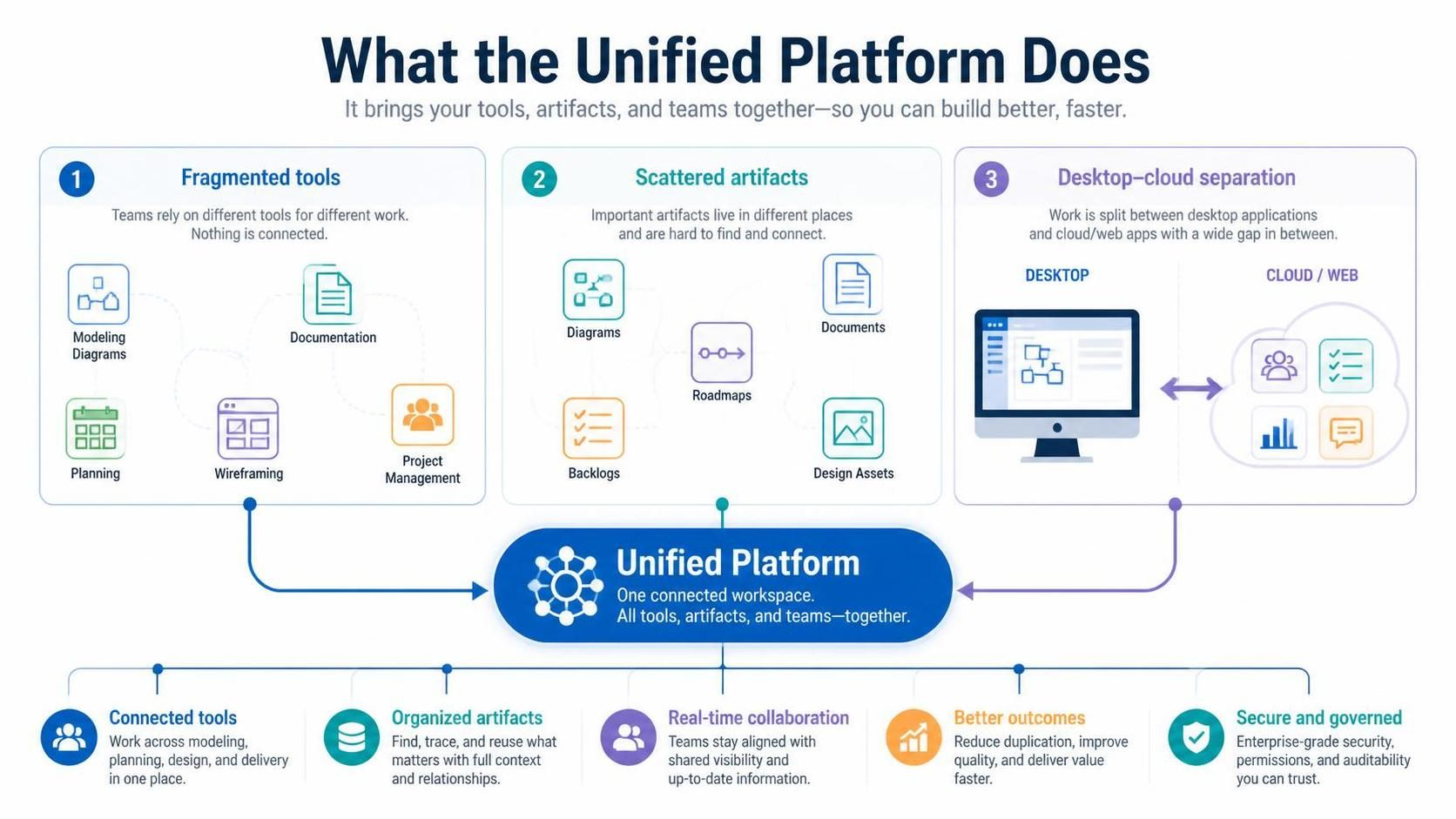
Платформа решает три типичные проблемы:
-
Разрозненные инструменты:Команды часто используют отдельные приложения для моделирования, документирования, планирования, создания прототипов и управления проектами.
-
Рассеянные артефакты:Диаграммы, документы, дорожные карты, бэклоги и проектные ресурсы может быть трудно найти.
-
Разделение десктопных и облачных решений:Десктопные приложения мощны для детального моделирования и работы в автономном режиме, тогда как веб-приложения удобны для доступа и совместной работы.
Единая платформа объединяет эти возможности благодаря:
-
Централизованному рабочему пространству
-
Представлению проектов и артефактов в виде файловой системы
-
Доступу к проектам Visual Paradigm Desktop
-
Запуску приложений на основе браузера
-
Единому меню «Создать»
-
Онлайн-документации и инструментам для совместной работы
-
Связям между диаграммами, документами и артефактами планирования проектов
-
Инструментам для создания диаграмм и анализа с поддержкой искусственного интеллекта
Платформа предназначена для того, чтобы предоставить командам единое место для поиска инструментов, создания ресурсов, организации работы и переключения между техническим моделированием и бизнес-ориентированной коммуникацией.
2. Как платформа вписывается в экосистему Visual Paradigm
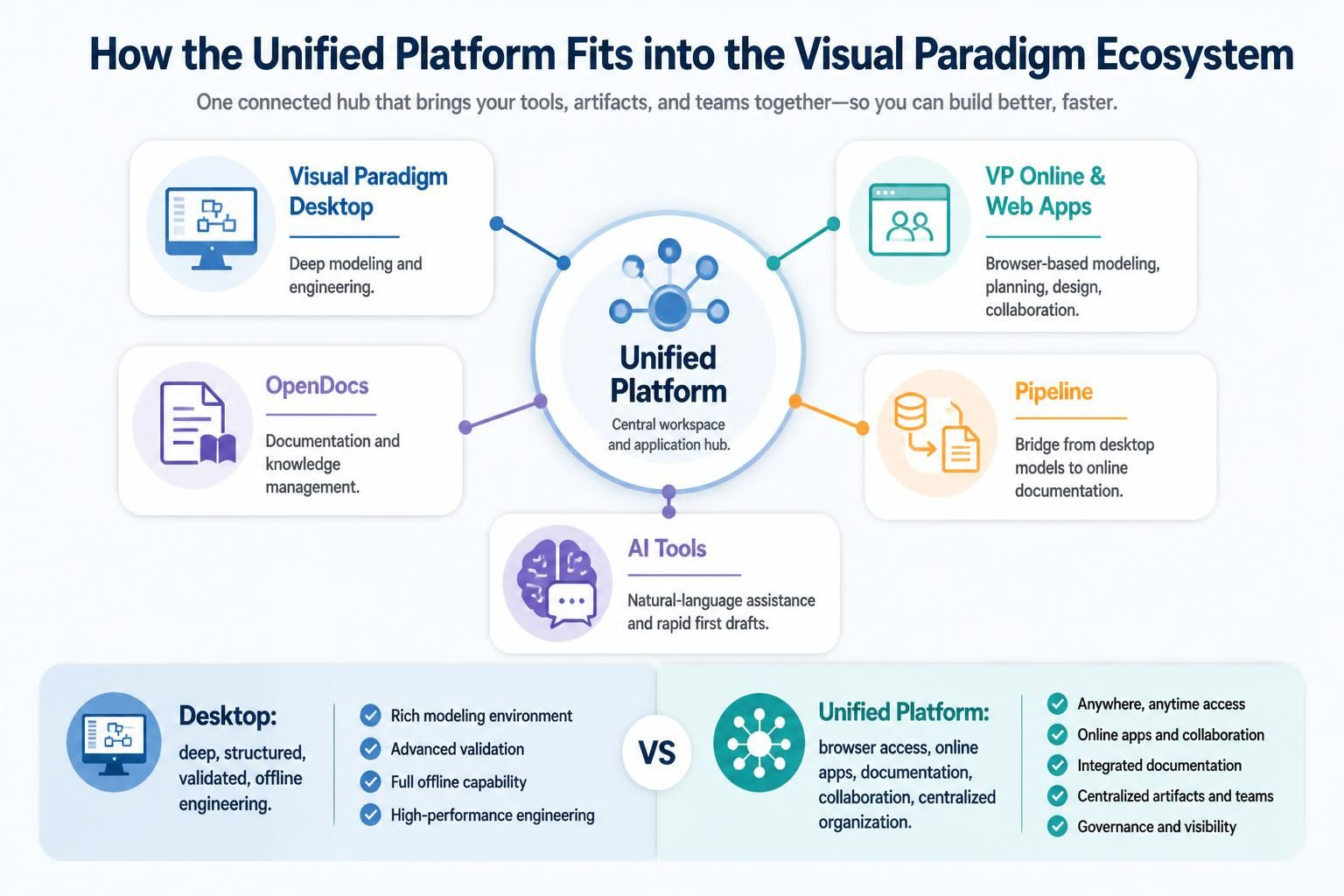
Единая платформа работает в связке с другими продуктами Visual Paradigm.
| Компонент | Основное назначение | Лучше всего подходит для |
|---|---|---|
| Visual Paradigm Desktop | Среда для глубокого моделирования и инженерной деятельности | UML, BPMN, SysML, ArchiMate, моделирование баз данных, инженерия кода, требования и работа в автономном режиме |
| Единая платформа | Центральное рабочее пространство и хаб приложений | Поиск инструментов, организация артефактов, соединение работы в десктопном и онлайн-режимах |
| VP Online и специализированные веб-приложения | Моделирование, планирование, проектирование и совместная работа на основе браузера | Доступ для команды, легковесное создание, обзор заинтересованными сторонами и облачно-ориентированные рабочие процессы |
| OpenDocs | Документирование и управление знаниями на основе веб-технологий | Спецификации, руководства, описания архитектуры, документация процессов и справочники проектов |
| Конвейер | Мост между десктопными моделями и онлайн-документацией | Отправка диаграмм или содержимого моделей из Desktop в рабочие процессы документации |
| Инструменты ИИ | Помощь на естественном языке и быстрые черновики | Создание диаграмм, анализ моделей, формирование структурированного контента и ускорение исследований |
Visual Paradigm Desktop остаётся более подходящей средой для крупных структурированных моделей, сложных взаимосвязей, формальных инженерных процессов, валидации моделей, разработки кода и работы в автономном режиме. Единая платформа добавляет доступ через браузер, онлайн-приложения, документацию, возможности совместной работы и централизованную организацию.
3. Основные концепции
Единое рабочее пространство
Рабочее пространство является основной точкой входа для проектов и приложений. Вместо того чтобы рассматривать каждый инструмент как отдельный продукт, платформа представляет их как части единой связанной среды.
Используйте рабочее пространство для:
-
Находить существующие проекты
-
Открывать ресурсы, связанные с десктопной версией
-
Запускать специализированные приложения
-
Создавать новые диаграммы и документы
-
Перемещаться между техническими и бизнес-артефактами
-
Организовывать работу по проектам, командам или предметным областям
Единый диск
Единый диск обеспечивает централизованный вид артефактов, похожий на файловый диск. В зависимости от продукта, редакции и конфигурации сюда могут входить:
-
Проекты десктопной версии
-
Онлайн-диаграммы
-
Документы
-
Дорожные карты
-
Карты пользовательских историй
-
Вайрфреймы
-
Модели архитектуры
-
Артефакты управления проектами
-
Канвасы бизнес-анализа
-
Контент, созданный с помощью ИИ
Его главное преимущество — возможность обнаружения: пользователи могут находить связанные работы, не вспоминая, какое именно приложение изначально их создало.
Запуск приложений
Платформа предоставляет доступ к большому каталогу специализированных приложений. Они охватывают такие области, как:
-
UML и SysML
-
BPMN и анализ процессов
-
ArchiMate и корпоративная архитектура
-
Анализ требований и сценариев использования
-
Проектирование баз данных и API
-
Гибкое управление (Agile)
-
Управление проектами
-
UX и создание вайрфреймов
-
Бизнес-стратегия
-
Документация
-
Моделирование с помощью ИИ
Официальная платформа описывает доступ к более чем 100 специализированным приложениям, хотя доступность может зависеть от статуса аккаунта, версии, лицензии, подписки и плана технического обслуживания.
Единое меню «Создать»
Меню «Создать» предназначено для сокращения необходимости поиска в меню продуктов. С одного места пользователи могут начать создание нового:
-
Диаграмма
-
Документ
-
Планировочный артефакт
-
Холст бизнес-анализа
-
UX-дизайн
-
Диаграмма управления проектом
-
Модель или визуальный артефакт с поддержкой ИИ
Полезной практикой является начало с желаемого результата — например, «документировать процесс» или «спланировать выпуск» — вместо названия конкретного продукта Visual Paradigm.
4. Начало работы
Шаг 1: Подготовьте свой аккаунт и установку
Перед началом убедитесь, что у вас есть:
-
Аккаунт Visual Paradigm
-
Доступ к Единой платформе
-
Установленный Visual Paradigm Desktop, если вам требуется моделирование на рабочем столе
-
Подходящая лицензия или подписка для расширенных приложений
-
Доступ к соответствующему проекту или рабочей области
Сама Единая платформа доступна пользователям, но многие расширенные онлайн-приложения требуют лицензии Professional Edition или выше с активным техническим обслуживанием или покрытием подписки. Если приложение недоступно, проверьте права вашей организации.
Шаг 2: Откройте платформу
Обычно доступ к платформе можно получить одним из двух способов:
-
Через веб-браузер:Войдите в веб-среду Visual Paradigm и откройте рабочее пространство Unified Platform.
-
Через Visual Paradigm Desktop:Используйте элемент Unified Platform или связанный с командой в настольном приложении.
Интеграция с настольной версией особенно полезна, когда вы хотите моделировать локально, а затем получать доступ к онлайн-документации, планированию или функциям совместной работы, не выходя из общей среды Visual Paradigm.
Шаг 3: Определите свою рабочую область
После открытия рабочего пространства ознакомьтесь со следующим:
-
Обозреватель проектов или артефактов
-
Unified Drive
-
Запуск приложений
-
Меню Создать
-
Поиск и фильтрация
-
Недавние файлы или проекты
-
Функции команды и совместной работы
-
Области документации и конвейера
-
Настройки учетной записи, лицензирования и рабочего пространства
Шаг 4: Создайте тестовый артефакт
Начните с небольшого тестового проекта, а не импортируйте сразу весь корпоративный репозиторий. Например:
-
Создайте простую диаграмму вариантов использования.
-
Добавьте краткий документ проекта.
-
Создайте базовый план задач или дорожную карту.
-
Найдите каждый артефакт в Едином хранилище.
-
Откройте артефакты как в браузере, так и в настольной версии, где это применимо.
-
Убедитесь, что целевые пользователи могут получить к ним доступ.
Это подтверждает вашу учётную запись, права доступа, лицензирование и рабочие соглашения перед переносом производственной работы.
5. Выбор правильного инструмента
Полезное правило выбора:
-
Используйте Visual Paradigm Desktop когда сама модель является основным инженерным активом.
-
Используйте онлайн-приложения когда важнее доступность, быстрое сотрудничество или участие заинтересованных сторон.
-
Используйте OpenDocs когда конечным результатом является объяснение, спецификация, руководство или база знаний.
-
Используйте Pipeline когда диаграммы из настольной версии необходимо включить в онлайн-документацию.
-
ИспользуйтеПриложения для гибкой разработки и управления проектами когда работа включает элементы бэклога, графики, распределение ответственности, дорожные карты или координацию поставок.
-
ИспользуйтеИнструменты на базе искусственного интеллекта когда вам нужен черновик, средство для исследования, преобразование или анализ — не как замена человеческой проверки.
6. Основные функциональные области
Визуальное моделирование
Платформа предоставляет доступ к инструментам моделирования для описания программного обеспечения, систем, процессов и структур.
К типичным областям моделирования относятся:
-
Диаграммы классов UML
-
Диаграммы вариантов использования
-
Диаграммы последовательности
-
Диаграммы деятельности
-
Диаграммы автоматов состояний
-
Диаграммы компонентов и развертывания
-
Диаграммы процессов BPMN
-
Модели SysML
-
Блок-схемы
-
Интеллект-карты
-
Диаграммы «сущность-связь»
Типичные области применения включают анализ требований, архитектуру программного обеспечения, коммуникацию процессов, проектирование систем и техническую документацию.
Бизнес-анализ
Приложения для бизнес-анализа помогают командам переходить от бизнес-проблем к структурированным требованиям и решениям.
Возможные области применения включают:
-
Анализ заинтересованных сторон
-
Определение сценариев использования
-
Текстовый анализ
-
Таблицы решений
-
Бизнес-правила
-
Картирование пути клиента
-
Анализ процессов
-
Анализ первопричин
-
SWOT-анализ и связанные стратегические фреймворки
-
Документация требований
-
Описания проблем
-
Анализ сценариев
Практичный рабочий процесс начинается с неформального описания проблемы, выявления заинтересованных сторон и целей, формализации требований, а затем связывания этих требований с моделями или работами по реализации.
Корпоративная архитектура
Инструменты корпоративной архитектуры поддерживают анализ доменов бизнеса, приложений, данных и технологий.
Общие возможности включают:
-
Моделирование ArchiMate
-
Планирование, ориентированное на TOGAF
-
Картирование возможностей
-
Картирование приложений и технологий
-
Архитектура текущего и целевого состояния
-
Анализ разрывов
-
Планирование миграции
-
Дорожные карты внедрения
-
Коммуникация на основе точек зрения
Эффективный рабочий процесс архитектуры включает:
-
Зафиксировать текущее состояние.
-
Определить стратегические драйверы и ограничения.
-
Смоделировать целевое состояние.
-
Выявить разрывы.
-
Определить переходные архитектуры.
-
Создать дорожную карту миграции.
-
Документировать решения и ответственность.
Гибкое планирование
Инструменты, ориентированные на Agile, могут поддерживать:
-
Создание пользовательских историй
-
Картирование историй
-
Уточнение бэклога
-
Оценка по аффиности
-
Планирование спринта
-
Доски Scrum
-
Ретроспективы
-
Планирование демонстрации
-
Приоритизация
-
Планирование разработки
Используйте платформу для связи продуктового мышления с техническими моделями. Например, пользовательскую историю могут поддерживать сценарии использования, диаграммы процессов, прототипы интерфейсов, критерии приемки и задачи реализации.
Управление проектами
Приложения для управления проектами могут включать:
-
Диаграммы Ганта
-
Дорожные карты
-
Иерархические структуры работ (WBS)
-
Диаграммы PERT
-
Матрицы RACI
-
Организационные структуры
-
Планы внедрения
-
Инструменты управления заинтересованными сторонами
-
Диаграммы рисков и причинно-следственных связей
-
Руководство по жизненному циклу проекта
Эти инструменты наиболее эффективны, когда они связаны с фактическими результатами. Дорожная карта должна указывать на результаты, модели, документы, релизы или мероприятия по внедрению, а не существовать как изолированный график.
Проектирование пользовательского опыта и прототипирование
Возможности проектирования пользовательского опыта могут поддерживать:
-
Вайрфреймы
-
Потоки экранов
-
Сториборды
-
Макеты для веб-сайтов и мобильных приложений
-
Прототипы
-
Карты пути клиента
-
Визуализация потоков пользователей
Эффективный рабочий процесс заключается в связывании артефактов проектирования пользовательского опыта с требованиями и сценариями использования. Это помогает заинтересованным сторонам понять, зачем существует тот или иной экран и какую бизнес-логику или поведение системы он поддерживает.
Инженерия баз данных и кода
Экосистема также поддерживает технические мероприятия внедрения, такие как:
-
Моделирование баз данных
-
ER-диаграммы
-
Генерация баз данных
-
Скрипты исправлений базы данных
-
Обратная разработка
-
Моделирование ORM
-
Генерация кода
-
Обратная разработка кода в модель
-
Проектирование REST API
-
Результаты, связанные с OpenAPI или Swagger
-
Интеграция со средами разработки
Используйте эти функции с явными правилами контроля версий и рецензирования. Сгенерированный код, схемы и спецификации API должны проверяться так же, как и любые другие артефакты реализации.
7. Рабочий процесс с десктопной версии на платформу
Обычный гибридный рабочий процесс выглядит следующим образом:
-
Создайте подробную модель UML, BPMN, SysML, ArchiMate или базу данных в Visual Paradigm Desktop.
-
Сохраните проект в соответствующем локальном или подключенном репозитории.
-
Откройте Единую платформу из Desktop или через браузер.
-
Найдите соответствующий проект или связанный артефакт.
-
Используйте онлайн-инструменты для создания документации, дорожных карт, планов, презентаций или материалов для заинтересованных сторон.
-
Поделитесь полученными материалами с людьми, которые не используют Desktop.
Это объединяет глубину моделирования и возможность работы офлайн в Desktop с доступностью инструментов на основе браузера.
Рекомендуемое распределение обязанностей
Используйте Desktop для:
-
Авторитетная модель
-
Сложные взаимосвязи
-
Валидация модели
-
Крупные репозитории
-
Инженерия кода и баз данных
-
Детальная архитектурная работа
-
Офлайн-редактирование
Используйте Единую платформу и онлайн-инструменты для:
-
Обмен
-
Документация
-
Планирование
-
Лёгкое создание диаграмм
-
Обзор заинтересованными сторонами
-
Доступ через браузер
-
Межфункциональное сотрудничество
8. Документация с использованием OpenDocs и Pipeline
Один из самых ценных рабочих процессов — превращение моделей в живую документацию.
Базовый процесс
-
Создавайте или обновляйте диаграммы в Visual Paradigm Desktop.
-
Отправляйте или предоставляйте доступ к соответствующему содержимому модели через рабочий процесс Pipeline.
-
Откройте документ OpenDocs.
-
Вставьте диаграммы и связанный контент модели.
-
Добавьте пояснения, допущения, требования, решения и ссылки.
-
Опубликуйте или поделитесь документом с заинтересованными сторонами.
-
Обновляйте документ по мере изменения модели.
Это более полезно, чем экспорт статических изображений, поскольку документ может сохранять контекст вокруг диаграмм и связывать их с письменными пояснениями. Типичные результаты включают:
-
Спецификации требований к программному обеспечению
-
Описания архитектуры
-
Технические спецификации
-
Руководства по процессам
-
Руководства по проектам
-
Обучающие материалы
-
Отчёты для заинтересованных сторон
-
Базы знаний
Платформа специально позиционирует OpenDocs и Pipeline как мост между диаграммами в настольном приложении и веб-документацией.
Структура документации
Практический документ по архитектуре или системе может содержать:
-
Цель и область применения
-
Заинтересованные стороны
-
Бизнес-контекст
-
Функциональные требования
-
Нефункциональные требования
-
Диаграмма контекста системы
-
Модель сценариев использования
-
Диаграммы процессов или взаимодействий
-
Логическая архитектура
-
Вид развертывания или технологический вид
-
Модель данных
-
Решения и допущения
-
Риски и открытые вопросы
-
Информация о прослеживаемости
-
История изменений
9. Рабочие процессы с поддержкой ИИ
Единая платформа включает инструменты, ориентированные на ИИ, которые могут помочь генерировать диаграммы или структурированный контент на основе описаний на естественном языке. Например, пользователь может описать взаимодействие системы и использовать инструмент для построения диаграмм на базе ИИ, чтобы создать черновик, который затем можно доработать в Visual Paradigm Desktop.
Рекомендуемый рабочий процесс с использованием ИИ
-
Составьте точный запрос на естественном языке.
-
Создайте черновик.
-
Проверьте каждую сущность, связь, актора и последовательность.
-
Исправьте упущения и двусмысленные интерпретации.
-
Примените соглашения по именованию и моделированию проекта.
-
Проверьте результат на соответствие требованиям.
-
Переместите доработанную модель в соответствующий репозиторий проекта.
-
Документируйте важные допущения и решения, принятые людьми.
Хороший шаблон промпта
Включите:
-
Система или предметная область бизнеса
-
Нотация моделирования
-
Основные акторы или компоненты
-
Требуемые взаимодействия
-
Важные ограничения
-
Уровень детализации
-
Правила именования
-
Любой ожидаемый формат вывода
Например:
Создайте диаграмму последовательности UML для отмены онлайн-заказа. Включите Клиента, Веб-приложение, Сервис заказов, Сервис платежей, Сервис инвентаризации и Сервис уведомлений. Отобразите проверку, авторизацию, откат платежа, освобождение инвентаря и подтверждение. Включите пути ошибок для уже отправленного заказа и неудачного отката платежа.
Диаграммы, созданные с помощью ИИ, следует рассматривать как черновики. Они могут ускорить процесс моделирования, но могут выдумывать связи, упускать ограничения или неправильно понимать терминологию предметной области.
10. Эффективная организация проектов
Единое рабочее пространство полезно только в том случае, если артефакты последовательно организованы.
Предлагаемая структура проекта
Используйте структуру, например:
-
01-Стратегия -
02-Требования -
03-Бизнес-процессы -
04-Архитектура -
05-UX и прототипы -
06-Данные и API -
07-Реализация -
08-Тестирование -
09-Управление проектами -
10-Документация -
99-Архив
Правила именования
Используйте имена, которые передают назначение и область:
-
Контекст заказа клиента -
Последовательность оформления заказа v2 -
API платежей OpenAPI -
Целевая архитектура 2030 -
План выпуска Q3 -
Требования к отмене заказа
Избегайте имен, таких как Новая диаграмма, Тест, или Финальная финальная версия.
Конвенции версионирования
Включайте информацию о версии там, где это добавляет ценность:
-
v1.0 -
v1.1 -
Черновик -
Утверждено -
Базовая версия -
Текущее состояние -
Целевое состояние
Не полагайтесь исключительно на имена файлов для контроля версий. Также используйте функции ревизии, совместной работы или репозитория платформы, где они доступны.
Метаданные артефакта
Для важных артефактов фиксируйте:
-
Владелец
-
Статус
-
Дата пересмотра
-
Предметная область бизнеса
-
Связанное требование
-
Связанный релиз
-
Статус утверждения
-
Уровень конфиденциальности
-
Исходная система
-
Дата последней проверки
11. Сотрудничество и управление
Перед включением команды в работу создайте легкую модель управления.
Определите владение
Назначьте владельцев для:
-
Модели архитектуры
-
Модели бизнес-процессов
-
Требования
-
Бэклог продукта
-
Планы проекта
-
Техническая документация
-
Модели API и баз данных
Определите состояния пересмотра
Простой жизненный цикл может выглядеть так:
-
Черновик
-
На рассмотрении
-
Утверждено
-
Базовая версия
-
Заменено
-
Архивировано
Определите обязанности по рассмотрению
Укажите:
-
Кто может редактировать
-
Кто может комментировать
-
Кто утверждает
-
Как запрашиваются изменения
-
Как разрешаются конфликты
-
Как архивируются устаревшие артефакты
Установите политику источника истины
Для каждого типа артефакта определите авторитетное местоположение. Например:
-
Детальная UML-модель: настольный проект
-
Объяснение для заинтересованных сторон: OpenDocs
-
Бэклог спринта: приложение для гибкого планирования
-
Контракт API: модель API или репозиторий
-
График релизов: рабочее пространство управления проектами
Это предотвращает возникновение противоречивых источников истины в нескольких документах.
12. Пример сквозного рабочего процесса
Рассмотрим команду, разрабатывающую систему оформления заказов клиентами.
Исследование
-
Выявите бизнес-проблему.
-
Определите заинтересованные стороны.
-
Определите цели и ограничения.
-
Создайте карту пути клиента или холст анализа проблемы.
Требования
-
Составьте сценарии использования и пользовательские истории.
-
Уточните критерии приемки.
-
Выявите бизнес-правила.
-
Создайте таблицы решений для сложных политик.
Проектирование
-
Постройте диаграмму контекста системы.
-
Создайте диаграммы классов, деятельности и последовательности.
-
Смоделируйте границы базы данных и API.
-
Создайте макеты для важных пользовательских взаимодействий.
Планирование
-
Сопоставьте истории с релизами.
-
Создайте бэклог.
-
Оцените и расставьте приоритеты работ.
-
Составьте план разработки и дорожную карту.
-
Распределите обязанности с помощью матрицы RACI.
Документация
-
Передайте ключевые диаграммы Desktop через конвейер.
-
Создайте спецификацию OpenDocs.
-
Добавьте пояснения, решения и ссылки.
-
Опубликуйте версию, доступную для понимания заинтересованными сторонами.
Реализация и сопровождение
-
Создавайте или уточняйте технические артефакты.
-
Свяжите работы по реализации с требованиями.
-
Проверяйте изменения модели в процессе разработки.
-
Обновляйте документацию при изменении архитектуры.
-
Архивируйте устаревшие версии.
13. Распространённые проблемы и практические решения
Приложение недоступно
Возможные причины включают:
-
Ограничения лицензии
-
Истекшее техническое обслуживание или подписка
-
Разрешения рабочего пространства
-
Региональная или учетная конфигурация
-
Доступность приложения# Visual Paradigm Unified Platform: Полное руководство
Единая платформа Visual Paradigm представляет собой централизованное рабочее пространство, которое объединяет Visual Paradigm Desktop с браузерными приложениями для визуального моделирования, документирования, бизнес-анализа, корпоративной архитектуры, Agile-планирования, управления проектами, проектирования баз данных, разработки программного обеспечения и работы с поддержкой искусственного интеллекта. Её лучше всего понимать как слой интеграции и доступа, а не как замену Visual Paradigm Desktop или VP Online.
1. Что делает Единая платформа
Платформа решает три распространённые проблемы:
-
Разрозненные инструменты:Команды часто используют отдельные приложения для моделирования, документирования, планирования, создания прототипов и управления проектами.
-
Рассеянные артефакты:Диаграммы, документы, дорожные карты, бэклоги и проектные ресурсы может быть трудно найти.
-
Разделение десктопных и облачных решений:Десктопные приложения мощны для детального моделирования и работы в автономном режиме, тогда как веб-приложения удобны для доступа и совместной работы.
Единая платформа объединяет эти возможности благодаря:
-
Централизованному рабочему пространству
-
Представлению проектов и артефактов в виде файлового диска
-
Доступу к проектам Visual Paradigm Desktop
-
Браузерному запуску приложений
-
Единому меню «Создать»
-
Онлайн-документация и инструменты для совместной работы
-
Связи между диаграммами, документами и артефактами планирования проекта
-
Инструменты для построения диаграмм и анализа на базе искусственного интеллекта
Платформа предназначена для того, чтобы предоставить командам единое место для поиска инструментов, создания ресурсов, организации работы и переключения между техническим моделированием и бизнес-ориентированным общением.
2. Как это вписывается в экосистему Visual Paradigm
Единая платформа работает в связке с другими продуктами Visual Paradigm.
| Компонент | Основное назначение | Наилучшим образом подходит для |
|---|---|---|
| Visual Paradigm Desktop | Среда для глубокого моделирования и инженерной деятельности | UML, BPMN, SysML, ArchiMate, моделирование баз данных, инженерия кода, требования и работа в автономном режиме |
| Единая платформа | Центральное рабочее пространство и хаб приложений | Поиск инструментов, организация артефактов, связь между десктопной и онлайн-работой |
| VP Online и специализированные веб-приложения | Моделирование, планирование, проектирование и совместная работа на основе браузера | Доступ для команды, легковесное создание, обзор заинтересованными сторонами и облачно-ориентированные рабочие процессы |
| OpenDocs | Веб-документация и управление знаниями | Спецификации, руководства, описания архитектуры, процессная документация и справочники по проектам |
| Конвейер | Мост между настольными моделями и онлайн-документацией | Передача диаграмм или содержимого моделей из настольной версии в рабочие процессы документации |
| Инструменты ИИ | Помощь на естественном языке и быстрое создание первых черновиков | Генерация диаграмм, анализ моделей, создание структурированного контента и ускорение исследований |
Visual Paradigm Desktop остаётся более подходящей средой для крупных структурированных моделей, сложных взаимосвязей, формальных инженерных процессов, валидации моделей, разработки кода и работы в автономном режиме. Единая платформа добавляет доступ через браузер, онлайн-приложения, документацию, возможности совместной работы и централизованную организацию.
3. Основные концепции
Единое рабочее пространство
Рабочее пространство является основной точкой входа для проектов и приложений. Вместо того чтобы рассматривать каждый инструмент как отдельный продукт, платформа представляет их как части единой связанной среды.
Используйте рабочее пространство для:
-
Находить существующие проекты
-
Открывать активы, связанные с настольной версией
-
Запускать специализированные приложения
-
Создавать новые диаграммы и документы
-
Перемещаться между техническими и бизнес-артефактами
-
Организовывать работу по проектам, командам или тематическим областям
Единый диск
Единый диск обеспечивает централизованный вид артефактов, похожий на файловый диск. В зависимости от продукта, редакции и конфигурации сюда могут входить:
-
Настольные проекты
-
Онлайн-диаграммы
-
Документы
-
Дорожные карты
-
Карты пользовательских историй
-
Вайрфреймы
-
Модели архитектуры
-
Артефакты управления проектами
-
Канвасы бизнес-анализа
-
Контент, созданный с помощью ИИ
Его основное преимущество — возможность обнаружения: пользователи могут находить связанные работы, не вспоминая, какое именно приложение изначально их создало.
Запуск приложений
Платформа предоставляет доступ к большому каталогу специализированных приложений. Они охватывают такие области, как:
-
UML и SysML
-
BPMN и анализ процессов
-
ArchiMate и корпоративная архитектура
-
Анализ требований и сценариев использования
-
Проектирование баз данных и API
-
Гибкое управление (Agile)
-
Управление проектами
-
UX и создание прототипов
-
Бизнес-стратегия
-
Документация
-
Моделирование с поддержкой ИИ
Официальная платформа описывает доступ к более чем 100 специализированным приложениям, хотя доступность может зависеть от статуса аккаунта, редакции, лицензии, подписки и плана обслуживания.
Единое меню «Создать»
Меню «Создать» предназначено для сокращения необходимости поиска в меню продуктов. С одной точки пользователи могут начать новое:
-
Диаграмма
-
Документ
-
Планировочный артефакт
-
Холст бизнес-анализа
-
UX-дизайн
-
Диаграмма управления проектом
-
Модель или визуальный артефакт с поддержкой ИИ
Полезной практикой является начало с необходимого результата — например, «документировать процесс» или «спланировать выпуск» — вместо названия конкретного продукта Visual Paradigm.
4. Начало работы
Шаг 1: Подготовьте свой аккаунт и установку
Перед началом убедитесь, что у вас есть:
-
Аккаунт Visual Paradigm
-
Доступ к Единой платформе
-
Visual Paradigm Desktop установлен, если вам требуется моделирование на рабочем столе
-
Подходящая лицензия или подписка для расширенных приложений
-
Доступ к соответствующему проекту или рабочей области
Сама Единая платформа доступна пользователям, однако для многих расширенных онлайн-приложений требуется лицензия Professional Edition или выше с активным обслуживанием или покрытием подписки. Если приложение недоступно, проверьте права вашей организации.
Шаг 2: Откройте платформу
Обычно доступ к платформе можно получить одним из двух способов:
-
Из веб-браузера:Войдите в веб-среду Visual Paradigm и откройте рабочую область Единой платформы.
-
Из Visual Paradigm Desktop:Используйте элемент «Единая платформа» или связанный с командой элемент в приложении для рабочего стола.
Интеграция с рабочим столом особенно полезна, когда вы хотите выполнять моделирование локально, а затем получать доступ к онлайн-документации, планированию или функциям совместной работы, не выходя из общей среды Visual Paradigm.
Шаг 3: Определите свою рабочую область
После открытия рабочей области ознакомьтесь со следующим:
-
Обозреватель проектов или артефактов
-
Единый диск
-
Запуск приложений
-
Меню «Создать»
-
Поиск и фильтрация
-
Недавние файлы или проекты
-
Функции команды и совместной работы
-
Документация и области конвейера
-
Настройки учетной записи, лицензирования и рабочей среды
Шаг 4: Создать тестовый артефакт
Начните с небольшого тестового проекта, а не с немедленного импорта всего корпоративного репозитория:
-
Создайте простую диаграмму вариантов использования.
-
Добавьте краткий документ проекта.
-
Создайте базовый план задач или дорожную карту.
-
Найдите каждый артефакт в Едином диске.
-
Откройте артефакты как в браузере, так и в настольной версии, где это применимо.
-
Убедитесь, что целевые пользователи могут получить к ним доступ.
Это подтверждает вашу учетную запись, права доступа, лицензирование и рабочие соглашения перед миграцией производственной работы.
5. Выбор правильного инструмента
Полезное правило выбора:
-
Используйте Visual Paradigm Desktop когда сама модель является основным инженерным активом.
-
Используйте онлайн-приложения когда важнее доступность, быстрое сотрудничество или участие заинтересованных сторон.
-
Используйте OpenDocs когда конечным результатом является объяснение, спецификация, руководство или база знаний.
-
Используйте Конвейер когда диаграммы из настольной версии необходимо включить в онлайн-документацию.
-
Используйте Приложения для гибкой разработки и управления проектами когда работа включает элементы бэклога, графики, обязанности, дорожные карты или координацию поставок.
-
Используйте Инструменты ИИ когда вам нужен черновик, средство для исследования, преобразование или анализ — не как замена человеческой проверки.
6. Основные функциональные области
Визуальное моделирование
Платформа предоставляет доступ к инструментам моделирования для описания программного обеспечения, систем, процессов и структур.
Типичные области моделирования включают:
-
Диаграммы классов UML
-
Диаграммы вариантов использования
-
Диаграммы последовательности
-
Диаграммы деятельности
-
Диаграммы автоматов состояний
-
Диаграммы компонентов и развертывания
-
Диаграммы процессов BPMN
-
Модели SysML
-
Блок-схемы
-
Интеллект-карты
-
Диаграммы «сущность-связь»
Типичные области применения включают анализ требований, архитектуру программного обеспечения, коммуникацию процессов, проектирование систем и техническую документацию.
Бизнес-анализ
Приложения для бизнес-анализа помогают командам переходить от бизнес-проблем к структурированным требованиям и решениям.
Возможные области применения включают:
-
Анализ заинтересованных сторон
-
Определение сценариев использования
-
Текстовый анализ
-
Таблицы решений
-
Бизнес-правила
-
Картирование пути клиента
-
Анализ процессов
-
Анализ корневых причин
-
SWOT и связанные стратегические рамки
-
Документация требований
-
Описания проблем
-
Анализ сценариев
Практичный рабочий процесс начинается с неформального описания проблемы, выявления заинтересованных сторон и целей, формализации требований, а затем связывания этих требований с моделями или работами по реализации.
Корпоративная архитектура
Инструменты корпоративной архитектуры поддерживают анализ доменов бизнеса, приложений, данных и технологий.
Общие возможности включают:
-
Моделирование ArchiMate
-
Планирование, ориентированное на TOGAF
-
Картирование возможностей
-
Картирование приложений и технологий
-
Архитектура текущего и целевого состояния
-
Анализ разрывов
-
Планирование миграции
-
Дорожные карты внедрения
-
Коммуникация на основе точек зрения
Эффективный рабочий процесс архитектуры:
-
Зафиксировать текущее состояние.
-
Определить стратегические драйверы и ограничения.
-
Смоделировать целевое состояние.
-
Выявить разрывы.
-
Определите переходные архитектуры.
-
Создайте дорожную карту миграции.
-
Документируйте решения и зоны ответственности.
Планирование по методологии Agile
Инструменты, ориентированные на Agile, могут поддерживать:
-
Создание пользовательских историй
-
Картирование историй
-
Уточнение бэклога
-
Оценка по методу аффинности
-
Планирование спринта
-
Доски Scrum
-
Ретроспективы
-
Планирование демонстрации
-
Приоритизация
-
Планирование разработки
Используйте платформу для связи продуктового мышления с техническими моделями. Например, пользовательская история может поддерживаться сценариями использования, диаграммами процессов, прототипами интерфейсов, критериями приемки и задачами реализации.
Управление проектами
Приложения для управления проектами могут включать:
-
Диаграммы Ганта
-
Дорожные карты
-
Структуры декомпозиции работ
-
Диаграммы PERT
-
Матрицы RACI
-
Организационные диаграммы
-
Планы внедрения
-
Инструменты управления заинтересованными сторонами
-
Диаграммы рисков и причинно-следственных связей
-
Руководство по жизненному циклу проекта
Эти инструменты наиболее эффективны, когда они связаны с фактическими результатами. Дорожная карта должна указывать на результаты, модели, документы, релизы или мероприятия по внедрению, а не существовать как изолированный график.
UX и прототипирование
Возможности UX могут поддерживать:
-
Вайрфреймы
-
Потоки экранов
-
Сториборды
-
Веб- и мобильные макеты
-
Прототипы
-
Карты пути клиента
-
Визуализация пользовательских потоков
Эффективный рабочий процесс заключается в связывании артефактов UX с требованиями и сценариями использования. Это помогает заинтересованным сторонам понять, зачем существует экран и какую бизнес-логику или поведение системы он поддерживает.
Инженерия баз данных и кода
Экосистема также поддерживает технические работы по реализации, такие как:
-
Моделирование баз данных
-
ER-диаграммы
-
Генерация баз данных
-
Скрипты исправлений для баз данных
-
Обратная разработка
-
Моделирование ORM
-
Генерация кода
-
Обратная разработка модели из кода
-
Проектирование REST API
-
Результаты, связанные с OpenAPI или Swagger
-
Интеграция со средами разработки
Используйте эти функции с явными правилами контроля версий и рецензирования. Сгенерированный код, схемы и спецификации API должны проходить рецензирование так же, как и любые другие артефакты реализации.
7. Рабочий процесс с рабочего стола на платформу
Распространённый гибридный рабочий процесс выглядит следующим образом:
-
Создайте подробную модель UML, BPMN, SysML, ArchiMate или базу данных в Visual Paradigm Desktop.
-
Сохраните проект в соответствующем локальном или подключённом репозитории.
-
Откройте Единую платформу из рабочего стола или через браузер.
-
Найдите соответствующий проект или связанный артефакт.
-
Используйте онлайн-инструменты для создания документации, дорожных карт, планов, презентаций или материалов для заинтересованных сторон.
-
Делитесь полученными материалами с людьми, которые не используют Desktop.
Это объединяет глубину моделирования и возможность работы в автономном режиме в Desktop с доступностью инструментов на основе браузера.
Рекомендуемое распределение обязанностей
Используйте Desktop для:
-
Официальная модель
-
Сложные взаимосвязи
-
Валидация модели
-
Крупные репозитории
-
Инженерия кода и баз данных
-
Детальная архитектурная работа
-
Редактирование в автономном режиме
Используйте Единую платформу и онлайн-инструменты для:
-
Обмен
-
Документирование
-
Планирование
-
Лёгкое создание диаграмм
-
Обзор заинтересованными сторонами
-
Доступ через браузер
-
Межфункциональное взаимодействие
8. Документирование с помощью OpenDocs и Pipeline
Одним из самых ценных рабочих процессов является превращение моделей в актуальную документацию.
Базовый процесс
-
Создавайте или обновляйте диаграммы в Visual Paradigm Desktop.
-
Передавайте или предоставляйте соответствующее содержимое модели через рабочий процесс Pipeline.
-
Откройте документ OpenDocs.
-
Вставьте диаграммы и связанное содержимое модели.
-
Добавьте пояснения, допущения, требования, решения и ссылки.
-
Опубликуйте или поделитесь документом с заинтересованными сторонами.
-
Обновляйте документ по мере изменения модели.
Это более полезно, чем экспорт статических изображений, поскольку документ может сохранять контекст вокруг диаграмм и связывать их с письменными пояснениями. Типичные результаты включают:
-
Спецификации требований к программному обеспечению
-
Описания архитектуры
-
Технические спецификации
-
Руководства по процессам
-
Проектные справочники
-
Обучающие материалы
-
Отчеты для заинтересованных сторон
-
Базы знаний
Платформа специально позиционирует OpenDocs и Pipeline как мост между диаграммами в Desktop и веб-документацией.
Структура документации
Практический документ по архитектуре или системе может содержать:
-
Цель и область применения
-
Заинтересованные стороны
-
Бизнес-контекст
-
Функциональные требования
-
Нефункциональные требования
-
Диаграмма контекста системы
-
Модель сценариев использования
-
Диаграммы процессов или взаимодействий
-
Логическая архитектура
-
Вид развертывания или технологический вид
-
Модель данных
-
Решения и допущения
-
Риски и открытые вопросы
-
Информация о прослеживаемости
-
История изменений
9. Рабочие процессы с поддержкой ИИ
Единая платформа включает инструменты, ориентированные на ИИ, которые могут помочь генерировать диаграммы или структурированный контент на основе описаний на естественном языке. Например, пользователь может описать взаимодействие системы и использовать инструмент для построения диаграмм на базе ИИ, чтобы создать черновик, который затем можно доработать в Visual Paradigm Desktop.
Рекомендуемый рабочий процесс с использованием ИИ
-
Составьте точный запрос на естественном языке.
-
Создайте черновик.
-
Проверьте каждую сущность, связь, актора и последовательность.
-
Исправьте упущения и двусмысленные интерпретации.
-
Примените соглашения о наименовании и моделировании проекта.
-
Проверьте результат на соответствие требованиям.
-
Переместите уточнённую модель в соответствующий репозиторий проекта.
-
Документируйте важные допущения и решения, принятые человеком.
Хороший шаблон запроса
Включите:
-
Система или предметная область бизнеса
-
Нотация моделирования
-
Основные акторы или компоненты
-
Требуемые взаимодействия
-
Важные ограничения
-
Уровень детализации
-
Соглашения о наименовании
-
Любой ожидаемый формат вывода
Например:
Создайте диаграмму последовательности UML для отмены онлайн-заказа. Включите Клиента, Веб-приложение, Сервис заказов, Сервис платежей, Сервис инвентаризации и Сервис уведомлений. Отобразите проверку, авторизацию, откат платежа, освобождение инвентаря и подтверждение. Включите пути сбоев для уже отправленного заказа и неудачного отката платежа.
Диаграммы, созданные с помощью ИИ, следует рассматривать как черновики. Они могут ускорить процесс моделирования, но могут выдумывать связи, упускать ограничения или неправильно понимать терминологию предметной области.
10. Эффективная организация проектов
Единое рабочее пространство полезно только в том случае, если артефакты последовательно организованы.
Предлагаемая структура проекта
Используйте структуру, например:
-
01-Стратегия -
02-Требования -
03-Бизнес-процессы -
04-Архитектура -
05-UX и прототипы -
06-Данные и API -
07-Реализация -
08-Тестирование -
09-Управление проектами -
10-Документация -
99-Архив
Правила именования
Используйте имена, которые передают назначение и область:
-
Customer-Order-Context -
Checkout-Sequence-v2 -
Payments-API-OpenAPI -
Целевая-архитектура-2030 -
План-выпуска-Q3 -
Требования-к-отмене-заказа
Избегайте имен, таких как Новая-диаграмма, Тест, или Финальная-финальная-версия.
Конвенции-версионирования
Включайте информацию о версии там, где это добавляет ценность:
-
v1.0 -
v1.1 -
Черновик -
Утверждено -
Базовая-версия -
Текущее-состояние -
Целевое-состояние
Не полагайтесь исключительно на имена файлов для контроля версий. Также используйте функции платформы для отслеживания версий, совместной работы или репозитория там, где это доступно.
Метаданные артефакта
Для важных артефактов фиксируйте:
-
Владелец
-
Статус
-
Дата пересмотра
-
Бизнес-домен
-
Связанное требование
-
Связанный релиз
-
Статус утверждения
-
Уровень конфиденциальности
-
Исходная система
-
Дата последней проверки
11. Сотрудничество и управление
Перед включением команды в процесс создайте легковесную модель управления.
Определите владельцев
Назначьте владельцев для:
-
Модели архитектуры
-
Модели бизнес-процессов
-
Требования
-
Бэклог продукта
-
Планы проекта
-
Техническая документация
-
Модели API и базы данных
Определить состояния проверки
Простой жизненный цикл может выглядеть так:
-
Черновик
-
На проверке
-
Утверждено
-
Базовая версия
-
Заменено
-
Архивировано
Определить обязанности по проверке
Указать:
-
Кто может редактировать
-
Кто может комментировать
-
Кто утверждает
-
Как запрашиваются изменения
-
Как разрешаются конфликты
-
Как архивируются устаревшие артефакты
Установить политику единого источника истины
Для каждого типа артефакта определите авторитетное место хранения. Например:
-
Детальная UML-модель: настольный проект
-
Объяснение для заинтересованных сторон: OpenDocs
-
Бэклог спринта: приложение для гибкого планирования
-
Контракт API: модель API или репозиторий
-
График релизов: рабочее пространство управления проектами
Это предотвращает возникновение противоречивых источников истины в нескольких документах.
12. Пример сквозного рабочего процесса
Рассмотрим команду, разрабатывающую систему оформления заказов клиентами.
Исследование
-
Определите бизнес-проблему.
-
Выявите заинтересованные стороны.
-
Определите цели и ограничения.
-
Создайте карту пути клиента или холст анализа проблемы.
Требования
-
Опишите сценарии использования и пользовательские истории.
-
Уточните критерии приемки.
-
Выявите бизнес-правила.
-
Создайте таблицы решений для сложных политик.
Проектирование
-
Создайте диаграмму контекста системы.
-
Создайте диаграммы классов, деятельности и последовательности.
-
Смоделируйте границы базы данных и API.
-
Создайте макеты для важных пользовательских взаимодействий.
Планирование
-
Сопоставьте истории с релизами.
-
Создайте бэклог.
-
Оцените и расставьте приоритеты в работе.
-
Создайте план разработки и дорожную карту.
-
Распределите обязанности с помощью матрицы RACI.
Документация
-
Отправьте ключевые диаграммы Desktop через конвейер.
-
Создайте спецификацию OpenDocs.
-
Добавьте пояснения, решения и ссылки.
-
Опубликуйте версию, доступную для понимания заинтересованными сторонами.
Реализация и сопровождение
-
Создайте или уточните технические артефакты.
-
Свяжите работу по реализации с требованиями.
-
Проверяйте изменения модели в процессе разработки.
-
Обновляйте документацию при изменении архитектуры.
-
Архивировать устаревшие версии.
13. Устранение неполадок
Приложение недоступно
Возможные причины включают:
-
Ограничения лицензии
-
Истёкшее обслуживание или подписка
-
Разрешения рабочего пространства
-
Настройка учётной записи
-
Приложение доступно только в другой редакции
-
Функция требует отдельного онлайн-разрешения
Проверьте, что вы вошли в систему с правильной учётной записью и что соответствующая лицензия или подписка активна. Доступность приложений может различаться в зависимости от редакции и разрешения.
Проект отсутствует
Проверьте:
-
Используете ли вы правильную учётную запись.
-
Находитесь ли вы в правильном рабочем пространстве или команде.
-
Принадлежит ли проект другому пользователю или организации.
-
Не скрывают ли фильтр или настройки поиска этот объект.
-
Хранится ли проект локально в приложении Desktop, а не в облаке.
-
Есть ли у вас разрешение на доступ к нему.
Контент в Desktop и в облаке выглядит несогласованным
Используйте чёткую политику определения источника истины. Определите, что является авторитетным: Desktop, онлайн-рабочее пространство, документальный артефакт или внешний репозиторий. Затем:
-
Определите последнюю утверждённую версию.
-
Избегайте одновременного редактирования одного и того же артефакта в нескольких местах.
-
Синхронизируйте или передавайте изменения через поддерживаемый рабочий процесс.
-
Фиксируйте существенные изменения в истории документа или проекта.
-
После обновлений повторно проверяйте корректность связанных диаграмм и документов.
Диаграмма экспортируется некорректно
Проверьте:
-
Размер страницы
-
Границы диаграммы
-
Наличие шрифтов
-
Скрытые элементы
-
Формат экспорта
-
Разрешение изображения
-
Экспортируется ли диаграмма как изображение или как артефакт, учитывающий модель
Для официальной документации предпочтительно использовать рабочий процесс с привязкой к модели или нативную интеграцию, если они доступны, вместо многократного экспорта статических изображений.
Участники команды не могут редактировать
Проверьте:
-
Членство в рабочем пространстве
-
Права доступа к артефактам
-
Покрытие лицензии
-
Заблокирован ли артефакт или зафиксирован в базовой версии
-
Имеет ли пользователь доступ только для просмотра
-
Принадлежит ли проект другой команде
14. Практики производительности и поддерживаемости
Для крупных проектов:
-
Разделяйте модели по домену или подсистеме.
-
Избегайте размещения всех диаграмм в одном огромном проекте.
-
Используйте виды для отображения только релевантных частей модели.
-
Архивируйте устаревшие диаграммы.
-
Храните документацию отдельно от исследовательских черновиков.
-
Минимизируйте ненужные дубликаты артефактов.
-
Установите стандарт именования до роста проекта.
-
Периодически проверяйте ссылки и ссылки-ссылки.
-
Поддерживайте синхронизацию сгенерированных выходов с их исходными моделями.
-
Используйте меньшие диаграммы для коммуникации с заинтересованными сторонами и детальные диаграммы для инженерных работ.
Для документации:
-
Предпочитайте повторно используемые шаблоны.
-
Используйте согласованную терминологию.
-
Связывайте требования с диаграммами и работами по реализации.
-
Явно фиксируйте допущения.
-
Укажите ответственных и даты пересмотра.
-
Рассматривайте архитектурную документацию как поддерживаемый продукт, а не как разовый отчёт.
15. Рекомендуемый план внедрения
Этап 1: Пилотный проект
Выберите один небольшой проект и используйте:
-
Одна модель для Desktop
-
Один документ OpenDocs
-
Один планировочный артефакт
-
Одно общее соглашение об именовании
-
Один процесс проверки
Оцените, могут ли пользователи находить, понимать и обновлять артефакты.
Этап 2: Стандартизация
Создайте:
-
Шаблоны проектов
-
Соглашения об именовании
-
Структуры папок
-
Шаблоны документации
-
Чек-листы для проверки моделей
-
Правила доступа
-
Руководящие принципы единого источника истины
Этап 3: Интеграция
Связь:
-
Требования к моделям
-
Модели к документации
-
Истории пользователей к релизам
-
API к реализации
-
Виды архитектуры к дорожным картам
-
Риски к планам проекта
Этап 4: Управление
Внедрить:
-
Обзор архитектуры
-
Базовые линии
-
Контроль изменений
-
Владение
-
Периодическая очистка репозитория
-
Обучение новых членов команды
-
Метрики использования и актуальности артефактов
16. Практический контрольный список
Первоначальная настройка
-
Подтвердите доступ к учетной записи.
-
Подтвердите покрытие лицензии и подписки.
-
При необходимости установите Visual Paradigm Desktop.
-
Создайте или присоединитесь к соответствующему рабочему пространству.
-
Протестируйте Unified Drive.
-
Создайте пример диаграммы и документа.
Настройка проекта
-
Определите структуру проекта.
-
Установите правила именования.
-
Определите владельцев артефактов.
-
Выберите источник истины для каждого типа артефактов.
-
Создайте шаблоны документации и моделирования.
-
Определите состояния проверки.
Моделирование
-
Выберите соответствующую нотацию.
-
Начните с контекста и области.
-
Разделите концептуальные, логические и физические представления.
-
Проверьте связи модели.
-
Свяжите модели с требованиями и документами.
Сотрудничество
-
Пригласите правильных пользователей.
-
Назначьте соответствующие права доступа.
-
Определите обязанности по проверке и утверждению.
-
Проверьте доступ с участием репрезентативных членов команды.
-
Внедрите процесс управления изменениями.
Техническое обслуживание
-
Проверьте устаревшие артефакты.
-
Архивируйте заменённые версии.
-
Обновляйте документацию после существенных изменений модели.
-
Перепроверьте ссылки и ссылки-ссылки.
-
Периодически проверяйте лицензии и доступ к рабочему пространству.
17. Краткое изложение лучших практик
Наиболее эффективный способ использования Единой платформы — рассматривать её как связанную среду для моделирования, документирования, планирования и совместной работы:
-
Используйте Рабочий стол для создания детализированных и авторитетных инженерных моделей.
-
Используйте Единую платформу для организации и доступа к работе.
-
Используйте онлайн-приложения для совместной работы в браузере и выполнения специализированных задач.
-
Используйте OpenDocs для объяснения и публикации знаний, основанных на моделях.
-
Используйте Pipeline для связывания настольных моделей с документацией.
-
Используйте ИИ для ускорения создания первых черновиков, но обязательно проверяйте каждый сгенерированный артефакт.
-
Заранее определите правила именования, владения, прав доступа, состояний проверки и источников истины.
-
Поддерживайте связь между диаграммами, документами, требованиями и планами на протяжении всего жизненного цикла проекта.
При такой реализации Единая платформа становится не просто набором инструментов моделирования: она функционирует как общее рабочее пространство для перехода от стратегии и требований к архитектуре, реализации, документации и доставке.
Справочник
- Освоение Единой платформы Visual Paradigm: Полное руководство: Всестороннее руководство, охватывающее Единое хранилище, инструменты ИИ и синергию между настольными и веб-приложениями для создания бесшовной экосистемы.
- Ликвидация разрозненности: Всестороннее руководство: Рассматривает, как платформа объединяет разрозненные инструменты и рабочие процессы в единую, согласованную систему с одним источником истины.
- Единая платформа: Командный центр для визуальной работы: Практические сценарии документирования с помощью Pipeline, генерации диаграмм с помощью ИИ и реверс-инжиниринга кода в UML.
- От разрозненных систем к гармонии: практический обзор: Практический обзор, посвящённый четырём столпам экосистемы и переходу от статических экспортов к динамическим артефактам.
- От UML к Agile: трансформация корпоративного моделирования: Анализирует роль платформы в объединении традиционного моделирования UML с гибкой совместной работой и ускорением с помощью ИИ.
Эта статья также доступна на Deutsch, English, Español, فارسی, Français, Bahasa Indonesia, 日本語, Polski, Portuguese, Việt Nam, 简体中文 and 繁體中文