

La Plataforma Unificada de Visual Paradigm es un espacio de trabajo centralizado que conecta Visual Paradigm Desktop con aplicaciones basadas en el navegador para modelado visual, documentación, análisis de negocios, arquitectura empresarial, planificación Ágil, gestión de proyectos, diseño de bases de datos, ingeniería de software y trabajo asistido por IA. Se entiende mejor como una capa de integración y acceso, más que como un reemplazo de Visual Paradigm Desktop o VP Online.
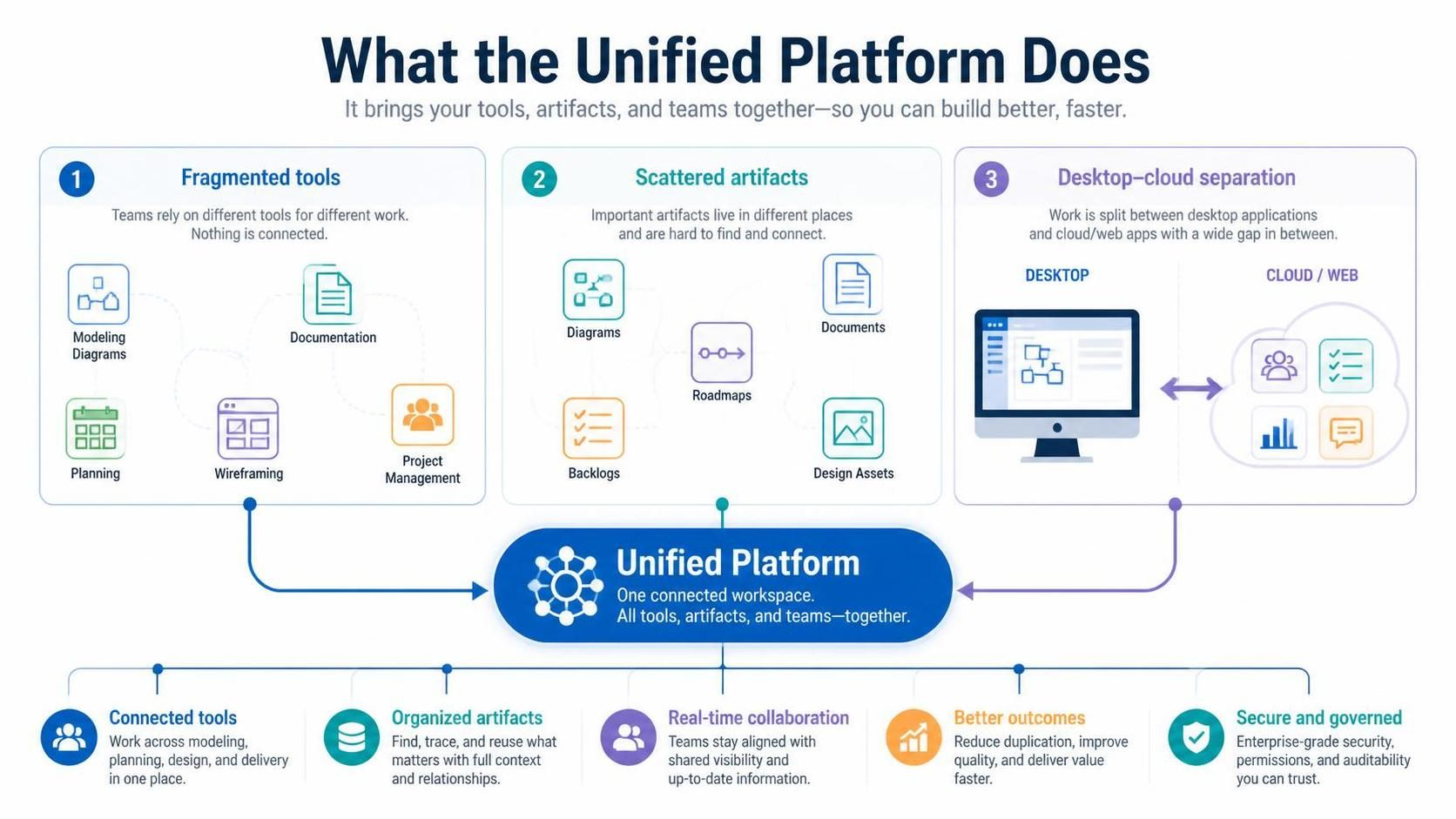
1. Qué hace la Plataforma Unificada
La plataforma aborda tres problemas comunes:
-
Herramientas fragmentadas:Los equipos suelen utilizar aplicaciones separadas para el modelado, la documentación, la planificación, el diseño de prototipos y la gestión de proyectos.
-
Artefactos dispersos:Los diagramas, documentos, hojas de ruta, backlogs y activos de diseño pueden ser difíciles de localizar.
-
Separación entre escritorio y nube:Las aplicaciones de escritorio son potentes para el modelado detallado y el trabajo sin conexión, mientras que las aplicaciones web son convenientes para el acceso y la colaboración.
La Plataforma Unificada reúne estas capacidades a través de:
-
Un espacio de trabajo centralizado
-
Una vista tipo unidad de disco de proyectos y artefactos
-
Acceso a proyectos de Visual Paradigm Desktop
-
Un lanzador de aplicaciones basado en el navegador
-
Un menú Crear unificado
-
Herramientas de documentación y colaboración en línea
-
Conexiones entre diagramas, documentos y artefactos de planificación de proyectos
-
Herramientas de diagramación y análisis impulsadas por IA
La plataforma está diseñada para ofrecer a los equipos un único lugar para descubrir herramientas, crear activos, organizar el trabajo y transitar entre el modelado técnico y la comunicación orientada al negocio.
2. Cómo se integra la plataforma en el ecosistema de Visual Paradigm
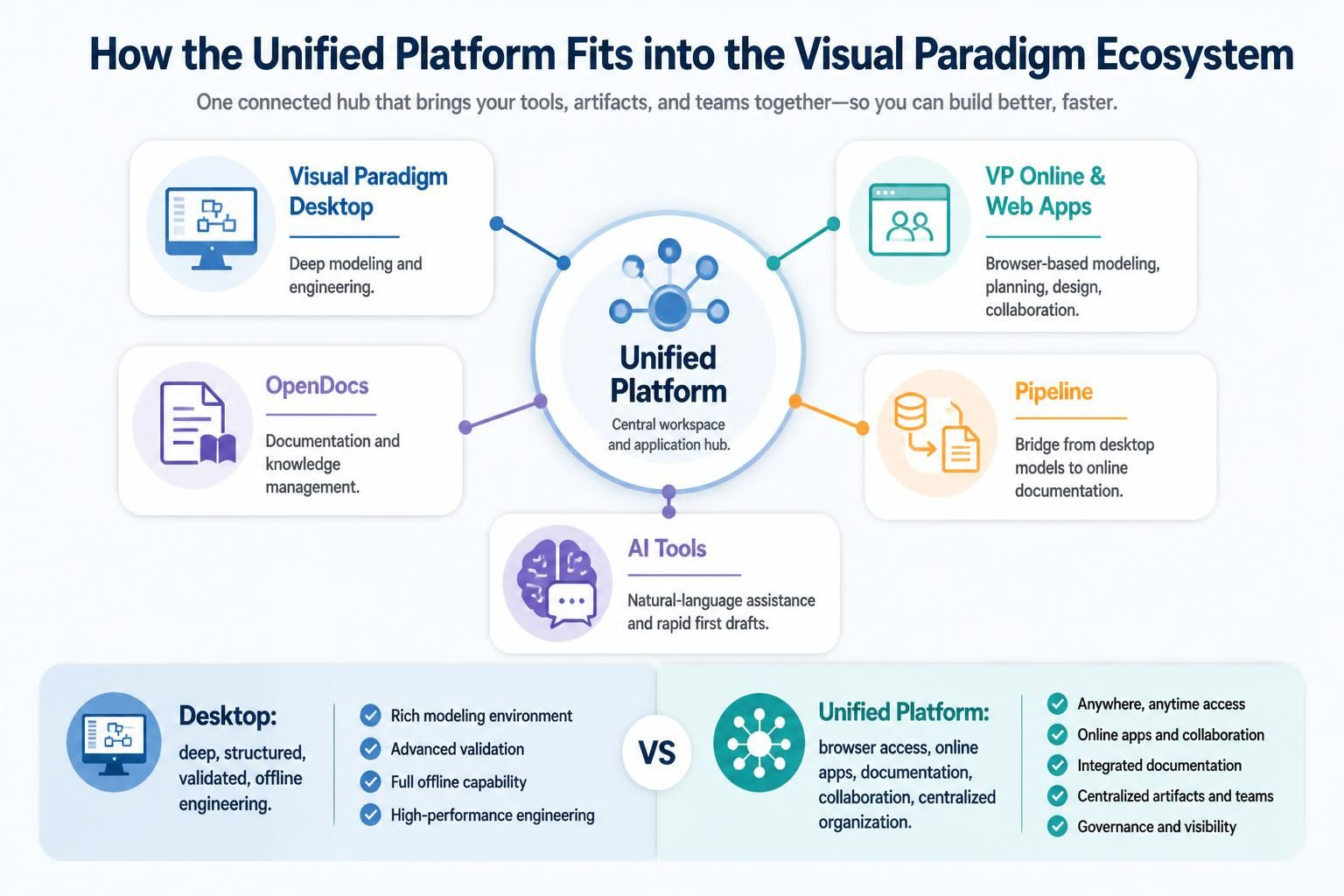
La Plataforma Unificada funciona junto con otros productos de Visual Paradigm.
| Componente | Propósito principal | Más adecuado para |
|---|---|---|
| Visual Paradigm Desktop | Entorno de modelado e ingeniería profundo | UML, BPMN, SysML, ArchiMate, modelado de bases de datos, ingeniería de código, requisitos y trabajo sin conexión |
| Plataforma Unificada | Espacio de trabajo central y centro de aplicaciones | Encontrar herramientas, organizar artefactos, conectar el trabajo de escritorio y en línea |
| VP Online y aplicaciones web especializadas | Modelado, planificación, diseño y colaboración basados en el navegador | Acceso del equipo, creación ligera, revisión de partes interesadas y flujos de trabajo orientados a la nube |
| OpenDocs | Documentación y gestión del conocimiento basadas en la web | Especificaciones, manuales, descripciones de arquitectura, documentación de procesos y manuales de proyecto |
| Pipeline | Puente entre modelos de escritorio y documentación en línea | Enviar diagramas o contenido de modelos desde el Escritorio a flujos de trabajo de documentación |
| Herramientas de IA | Asistencia con lenguaje natural y borradores rápidos | Generar diagramas, analizar modelos, crear contenido estructurado y acelerar la exploración |
Visual Paradigm Desktop sigue siendo el entorno más adecuado para modelos grandes y estructurados, relaciones avanzadas, flujos de trabajo de ingeniería formales, validación de modelos, ingeniería de código y trabajo sin conexión. La Plataforma Unificada añade acceso mediante navegador, aplicaciones en línea, documentación, colaboración y organización centralizada.
3. Conceptos fundamentales
Espacio de trabajo unificado
El espacio de trabajo es el punto de entrada principal para proyectos y aplicaciones. En lugar de tratar cada herramienta como un producto independiente, la plataforma las presenta como partes de un único entorno conectado.
Utilice el espacio de trabajo para:
-
Localizar proyectos existentes
-
Abrir activos relacionados con el escritorio
-
Iniciar aplicaciones especializadas
-
Crear nuevos diagramas y documentos
-
Navegar entre artefactos técnicos y de negocio
-
Organizar el trabajo por proyecto, equipo o área temática
Unidad Unificada
La Unidad Unificada proporciona una vista centralizada y similar a una unidad de los artefactos. Dependiendo del producto, la edición y la configuración, estos pueden incluir:
-
Proyectos de escritorio
-
Diagramas en línea
-
Documentos
-
Mapas de ruta
-
Mapas de historias de usuario
-
Alambrados
-
Modelos de arquitectura
-
Artefactos de gestión de proyectos
-
Lienzos de análisis de negocio
-
Contenido generado por IA
Su principal beneficio es la descubribilidad: los usuarios pueden encontrar trabajos relacionados sin recordar qué aplicación individual lo creó originalmente.
Lanzador de aplicaciones
La plataforma proporciona acceso a un gran catálogo de aplicaciones especializadas. Estas cubren áreas como:
-
UML y SysML
-
BPMN y análisis de procesos
-
ArchiMate y arquitectura empresarial
-
Análisis de requisitos y casos de uso
-
Diseño de bases de datos y APIs
-
Gestión ágil
-
Gestión de proyectos
-
UX y alambrado
-
Estrategia empresarial
-
Documentación
-
Modelado asistido por IA
La plataforma oficial describe el acceso a más de 100 aplicaciones especializadas, aunque la disponibilidad puede depender del estado de la cuenta, la edición, la licencia, la suscripción y el plan de mantenimiento.
Menú Unificado de Crear
El menú Crear está diseñado para reducir la necesidad de buscar en los menús del producto. Desde una sola ubicación, los usuarios pueden iniciar uno nuevo:
-
Diagrama
-
Documento
-
Artefacto de planificación
-
Lienzo de análisis de negocio
-
Diseño UX
-
Gráfico de gestión de proyectos
-
Modelo o artefacto visual asistido por IA
Una práctica útil es comenzar con el resultado que necesita, como «documentar un proceso» o «planificar un lanzamiento», en lugar de hacerlo con el nombre de un producto específico de Visual Paradigm.
4. Primeros pasos
Paso 1: Prepare su cuenta e instalación
Antes de comenzar, asegúrese de tener:
-
Una cuenta de Visual Paradigm
-
Acceso a la Plataforma Unificada
-
Visual Paradigm Desktop instalado si necesita modelado de escritorio
-
Una licencia o suscripción adecuada para aplicaciones avanzadas
-
Acceso al proyecto o espacio de trabajo correspondiente
La propia Plataforma Unificada está disponible para los usuarios, pero muchas aplicaciones en línea avanzadas requieren una licencia de la Edición Professional o superior con cobertura de mantenimiento activo o suscripción. Verifique los derechos de su organización si una aplicación parece no estar disponible.
Paso 2: Abra la plataforma
Generalmente puede acceder a la plataforma de dos formas:
-
Desde un navegador web: Inicie sesión en el entorno web de Visual Paradigm y abra el espacio de trabajo de la Plataforma Unificada.
-
Desde Visual Paradigm Desktop: Utilice la entrada relacionada con la Plataforma Unificada o el Equipo en la aplicación de escritorio.
La integración de escritorio es especialmente útil cuando desea modelar localmente y luego acceder a documentación en línea, planificación o funciones de colaboración sin salir del entorno más amplio de Visual Paradigm.
Paso 3: Identifique su área de trabajo
Después de abrir el espacio de trabajo, familiarícese con:
-
El explorador de proyectos o artefactos
-
La Unidad Unificada
-
El lanzador de aplicaciones
-
El menú Crear
-
Búsqueda y filtrado
-
Archivos o proyectos recientes
-
Funciones de equipo y colaboración
-
Áreas de documentación y flujo de trabajo
-
Configuración de cuenta, licencias y espacio de trabajo
Paso 4: Cree un artefacto de prueba
Comience con un proyecto de prueba pequeño en lugar de importar inmediatamente un repositorio empresarial completo. Por ejemplo:
-
Cree un diagrama de casos de uso simple.
-
Agregue un documento de proyecto breve.
-
Cree un plan de tareas básico o una hoja de ruta.
-
Ubique cada artefacto en la Unidad Unificada.
-
Abra los artefactos tanto desde el navegador como desde el Escritorio, cuando sea aplicable.
-
Confirme que los usuarios previstos puedan acceder a ellos.
Esto valida su cuenta, permisos, licencias y convenciones de trabajo antes de migrar el trabajo de producción.
5. Elegir la herramienta adecuada
Una regla de selección útil es:
-
Use Visual Paradigm Desktop cuando el modelo en sí es el activo de ingeniería principal.
-
Use aplicaciones en línea cuando la accesibilidad, la colaboración rápida o la participación de las partes interesadas son más importantes.
-
Use OpenDocs cuando el entregable final es una explicación, especificación, manual o base de conocimientos.
-
Use Pipeline cuando los diagramas de Desktop deben formar parte de la documentación en línea.
-
Use aplicaciones ágiles y de gestión de proyectos cuando el trabajo implica elementos del backlog, cronogramas, responsabilidades, hojas de ruta o coordinación de entregas.
-
Use herramientas de IA cuando necesita un primer borrador, una ayuda para la exploración, una transformación o un análisis, no como sustituto de la revisión humana.
6. Principales áreas funcionales
Modelado visual
La plataforma proporciona acceso a herramientas de modelado para describir software, sistemas, procesos y estructuras.
Las áreas de modelado comunes incluyen:
-
Diagramas de clases UML
-
Diagramas de casos de uso
-
Diagramas de secuencia
-
Diagramas de actividad
-
Diagramas de máquina de estados
-
Diagramas de componentes y despliegue
-
Diagramas de procesos BPMN
-
Modelos SysML
-
Diagramas de flujo
-
Mapas mentales
-
Diagramas entidad-relación
Los usos típicos incluyen análisis de requisitos, arquitectura de software, comunicación de procesos, diseño de sistemas y documentación técnica.
Análisis de negocios
Las aplicaciones de análisis de negocios ayudan a los equipos a pasar de un problema empresarial a requisitos y decisiones estructurados.
Los usos potenciales incluyen:
-
Análisis de partes interesadas
-
Definición de casos de uso
-
Análisis textual
-
Tablas de decisión
-
Reglas de negocio
-
Mapeo del recorrido del cliente
-
Análisis de procesos
-
Análisis de causa raíz
-
Análisis FODA y marcos estratégicos relacionados
-
Documentación de requisitos
-
Descripciones de problemas
-
Análisis de escenarios
Un flujo de trabajo práctico consiste en comenzar con una declaración informal del problema, identificar a las partes interesadas y los objetivos, formalizar los requisitos y luego vincular esos requisitos a modelos o trabajo de entrega.
Arquitectura empresarial
Las herramientas de arquitectura empresarial apoyan el análisis de los dominios de negocio, aplicaciones, datos y tecnología.
Las capacidades comunes incluyen:
-
Modelado ArchiMate
-
Planificación orientada a TOGAF
-
Mapeo de capacidades
-
Mapeo de aplicaciones y tecnología
-
Arquitectura de estado actual y estado objetivo
-
Análisis de brechas
-
Planificación de migración
-
Hoja de ruta de implementación
-
Comunicación basada en puntos de vista
Un flujo de trabajo de arquitectura efectivo es:
-
Capturar el estado actual.
-
Definir los impulsores y restricciones estratégicas.
-
Modelar el estado objetivo.
-
Identificar brechas.
-
Definir arquitecturas de transición.
-
Construir una hoja de ruta de migración.
-
Documentar decisiones y responsabilidades.
Planificación ágil
Las herramientas orientadas a ágil pueden apoyar:
-
Creación de historias de usuario
-
Mapeo de historias
-
Refinamiento del backlog
-
Estimación por afinidad
-
Planificación de sprints
-
Tableros Scrum
-
Retrospectivas
-
Planificación de demostraciones
-
Priorización
-
Planificación del desarrollo
Utilice la plataforma para conectar el pensamiento de producto con modelos técnicos. Por ejemplo, una historia de usuario puede estar respaldada por casos de uso, diagramas de procesos, bocetos, criterios de aceptación y tareas de implementación.
Gestión de proyectos
Las aplicaciones de gestión de proyectos pueden incluir:
-
Diagramas de Gantt
-
Mapas de ruta
-
Estructuras de desglose de trabajo
-
Diagramas PERT
-
Matrices RACI
-
Organigramas
-
Planes de implementación
-
Herramientas de gestión de partes interesadas
-
Diagramas de riesgos y de causa y efecto
-
Orientación sobre el ciclo de vida del proyecto
Estas herramientas son más útiles cuando están conectadas a entregables reales. Un mapa de ruta debe apuntar a resultados, modelos, documentos, lanzamientos o actividades de implementación, no existir como un cronograma aislado.
Experiencia de usuario (UX) y prototipado
Las capacidades de UX pueden apoyar:
-
Bocetos
-
Flujos de pantalla
-
Historietas gráficas
-
Diseños web y móviles
-
Prototipos
-
Mapas de recorrido del cliente
-
Visualización del flujo de usuario
Un flujo de trabajo sólido consiste en conectar los artefactos de UX con los requisitos y casos de uso. Esto ayuda a las partes interesadas a comprender por qué existe una pantalla y qué comportamiento empresarial o del sistema respalda.
Ingeniería de bases de datos y código
El ecosistema también admite actividades de implementación técnica, como:
-
Modelado de bases de datos
-
Diagramas ER
-
Generación de bases de datos
-
Scripts de parches de base de datos
-
Ingeniería inversa
-
Modelado ORM
-
Generación de código
-
Ingeniería inversa de código a modelo
-
Diseño de API REST
-
Salida relacionada con OpenAPI o Swagger
-
Integración con entornos de desarrollo
Utilice estas funciones con convenciones explícitas de control de versiones y revisión. El código generado, los esquemas y las especificaciones de API deben revisarse como cualquier otro artefacto de implementación.
7. Flujo de trabajo de escritorio a plataforma
Un flujo de trabajo híbrido común es:
-
Cree un modelo detallado de UML, BPMN, SysML, ArchiMate o base de datos en Visual Paradigm Desktop.
-
Guarde el proyecto en el repositorio local o conectado correspondiente.
-
Abra la Plataforma Unificada desde Desktop o a través de un navegador.
-
Localice el proyecto relevante o el artefacto relacionado.
-
Utilice herramientas en línea para crear documentación, hojas de ruta, planes, presentaciones o material dirigido a las partes interesadas.
-
Comparta el material resultante con personas que no utilizan Desktop.
Esto combina la profundidad de modelado y la capacidad sin conexión de Desktop con la accesibilidad de las herramientas basadas en navegador.
División de trabajo recomendada
Utilice Desktop para:
-
El modelo de referencia
-
Relaciones complejas
-
Validación del modelo
-
Repositorios grandes
-
Ingeniería de código y bases de datos
-
Trabajo de arquitectura detallado
-
Edición sin conexión
Utilice la Plataforma Unificada y las herramientas en línea para:
-
Compartir
-
Documentación
-
Planificación
-
Dibujado de diagramas ligero
-
Revisión de las partes interesadas
-
Acceso desde el navegador
-
Colaboración interfuncional
8. Documentación con OpenDocs y Pipeline
Uno de los flujos de trabajo más valiosos es convertir modelos en documentación viva.
Proceso básico
-
Construya o actualice diagramas en Visual Paradigm Desktop.
-
Envíe o exponga el contenido relevante del modelo a través del flujo de trabajo Pipeline.
-
Abra un documento de OpenDocs.
-
Inserte diagramas y contenido relacionado del modelo.
-
Añada explicaciones, supuestos, requisitos, decisiones y enlaces.
-
Publique o comparta el documento con las partes interesadas.
-
Actualice el documento a medida que cambie el modelo.
Esto es más útil que exportar imágenes estáticas porque el documento puede preservar el contexto alrededor de los diagramas y conectarlos con explicaciones escritas. Los entregables típicos incluyen:
-
Especificaciones de requisitos de software
-
Descripciones de arquitectura
-
Especificaciones técnicas
-
Manuales de procesos
-
Manuales de proyecto
-
Material de formación
-
Informes de las partes interesadas
-
Bases de conocimiento
La plataforma posiciona específicamente OpenDocs y Pipeline como un puente entre los diagramas de escritorio y la documentación basada en la web.
Estructura de la documentación
Un documento práctico de arquitectura o sistema podría contener:
-
Propósito y alcance
-
Partes interesadas
-
Contexto empresarial
-
Requisitos funcionales
-
Requisitos no funcionales
-
Diagrama de contexto del sistema
-
Modelo de casos de uso
-
Diagramas de proceso o interacción
-
Arquitectura lógica
-
Vista de implementación o tecnológica
-
Modelo de datos
-
Decisiones y suposiciones
-
Riesgos y preguntas abiertas
-
Información de trazabilidad
-
Historial de cambios
9. Flujos de trabajo asistidos por IA
La Plataforma Unificada incluye herramientas orientadas a la IA que pueden ayudar a generar diagramas o contenido estructurado a partir de descripciones en lenguaje natural. Por ejemplo, un usuario puede describir una interacción del sistema y utilizar una herramienta de diagramación con IA para producir un primer borrador que luego puede ser refinado en Visual Paradigm Desktop.
Flujo de trabajo recomendado con IA
-
Escriba un prompt preciso en lenguaje natural.
-
Genere un primer borrador.
-
Inspeccione cada entidad, relación, actor y secuencia.
-
Corrija omisiones e interpretaciones ambiguas.
-
Aplique las convenciones de nomenclatura y modelado del proyecto.
-
Valide el resultado frente a los requisitos.
-
Mueva el modelo refinado al repositorio de proyecto correspondiente.
-
Documente las suposiciones importantes y las decisiones humanas.
Patrón de prompt adecuado
Incluya:
-
El dominio del sistema o empresarial
-
La notación de modelado
-
Los actores o componentes principales
-
Las interacciones requeridas
-
Restricciones importantes
-
El nivel de detalle
-
Convenciones de nomenclatura
-
Cualquier formato de salida esperado
Por ejemplo:
Cree un diagrama de secuencia UML para la cancelación de un pedido en línea. Incluya Cliente, Aplicación Web, Servicio de Pedidos, Servicio de Pagos, Servicio de Inventario y Servicio de Notificaciones. Muestre validación, autorización, reversión de pago, liberación de inventario y confirmación. Incluya rutas de fallo para un pedido ya enviado y una reversión de pago fallida.
Los diagramas generados por IA deben tratarse como borradores. Pueden acelerar la modelización, pero pueden inventar relaciones, omitir restricciones o malinterpretar la terminología del dominio.
10. Organización efectiva de proyectos
Un espacio de trabajo unificado solo es útil si los artefactos están organizados de manera consistente.
Estructura de proyecto sugerida
Utilice una estructura como:
-
01-Estrategia -
02-Requisitos -
03-Procesos de Negocio -
04-Arquitectura -
05-UX-y-Prototipos -
06-Datos-y-APIs -
07-Implementación -
08-Pruebas -
09-Gestión de Proyectos -
10-Documentación -
99-Archivo
Convenciones de nomenclatura
Utilice nombres que comuniquen propósito y alcance:
-
Contexto-Pedido-Cliente -
Secuencia-Carrito-v2 -
API-Pagos-OpenAPI -
Arquitectura-Objetivo-2030 -
Plan-Lanzamiento-T3 -
Requisitos-Cancelación-Pedido
Evite nombres como Nuevo Diagrama, Prueba, o Versión Final Final.
Convenciones de versionado
Incluya información de versión donde agregue valor:
-
v1.0 -
v1.1 -
Borrador -
Aprobado -
Línea base -
Estado actual -
Estado objetivo
No dependa únicamente de los nombres de archivo para el control de versiones. También utilice las funciones de revisión, colaboración o repositorio de la plataforma cuando estén disponibles.
Metadatos del artefacto
Para artefactos importantes, registre:
-
Propietario
-
Estado
-
Fecha de revisión
-
Dominio empresarial
-
Requisito relacionado
-
Lanzamiento relacionado
-
Estado de aprobación
-
Nivel de confidencialidad
-
Sistema de origen
-
Última fecha de verificación
11. Colaboración y gobernanza
Antes de incorporar un equipo, establezca un modelo de gobernanza ligero.
Definir la propiedad
Asignar propietarios para:
-
Modelos de arquitectura
-
Modelos de procesos de negocio
-
Requisitos
-
Backlogs de producto
-
Planes de proyecto
-
Documentación técnica
-
Modelos de API y base de datos
Definir estados de revisión
Un ciclo de vida simple podría ser:
-
Borrador
-
En revisión
-
Aprobado
-
Línea base
-
Sustituido
-
Archivado
Definir responsabilidades de revisión
Especificar:
-
Quién puede editar
-
Quién puede comentar
-
Quién aprueba
-
Cómo se solicitan los cambios
-
Cómo se resuelven los conflictos
-
Cómo se archivan los artefactos obsoletos
Establecer una política de fuente de verdad
Para cada tipo de artefacto, defina la ubicación autoritativa. Por ejemplo:
-
Modelo UML detallado: Proyecto de escritorio
-
Explicación de las partes interesadas: OpenDocs
-
Backlog de sprint: Aplicación de planificación ágil
-
Contrato de API: modelo de API o repositorio
-
Calendario de lanzamientos: espacio de trabajo de gestión de proyectos
Esto evita que múltiples documentos se conviertan en fuentes de verdad contradictorias.
12. Ejemplo de flujo de trabajo de extremo a extremo
Considere un equipo que desarrolla un sistema de pedidos de clientes.
Descubrimiento
-
Identifique el problema empresarial.
-
Identifique a las partes interesadas.
-
Defina los objetivos y las restricciones.
-
Cree un lienzo de recorrido del cliente o de análisis de problemas.
Requisitos
-
Escriba casos de uso y historias de usuario.
-
Refine los criterios de aceptación.
-
Identifique las reglas empresariales.
-
Cree tablas de decisión para políticas complejas.
Diseño
-
Construya un diagrama de contexto del sistema.
-
Cree diagramas de clases, actividades y secuencias.
-
Modele los límites de la base de datos y la API.
-
Cree prototipos de baja fidelidad para interacciones importantes del usuario.
Planificación
-
Mapee las historias en los lanzamientos.
-
Cree un backlog.
-
Estime y priorice el trabajo.
-
Construya un plan de desarrollo y una hoja de ruta.
-
Asigne responsabilidades mediante una matriz RACI.
Documentación
-
Envíe los diagramas clave de Desktop a través de la tubería.
-
Construya una especificación de OpenDocs.
-
Agregue explicaciones, decisiones y enlaces.
-
Publicar una versión legible para las partes interesadas.
Implementación y mantenimiento
-
Generar o refinar artefactos técnicos.
-
Vincular el trabajo de implementación con los requisitos.
-
Revisar los cambios del modelo durante el desarrollo.
-
Actualizar la documentación cuando cambie la arquitectura.
-
Archivar versiones obsoletas.
13. Problemas comunes y soluciones prácticas
Una aplicación no está disponible
Las causas posibles incluyen:
-
Restricciones de licencia
-
Mantenimiento o suscripción vencido
-
Permisos del espacio de trabajo
-
Configuración regional o de cuenta
-
La aplicación está disponible# Plataforma Unificada de Visual Paradigm: Guía completa
La Plataforma Unificada de Visual Paradigm es un espacio de trabajo centralizado que conecta Visual Paradigm Desktop con aplicaciones basadas en navegador para modelado visual, documentación, análisis de negocios, arquitectura empresarial, planificación Ágil, gestión de proyectos, diseño de bases de datos, ingeniería de software y trabajo asistido por IA. Se entiende mejor como una capa de integración y acceso, en lugar de un reemplazo de Visual Paradigm Desktop o VP Online.
1. Qué hace la Plataforma Unificada
La plataforma aborda tres problemas comunes:
-
Herramientas fragmentadas: Los equipos a menudo utilizan aplicaciones separadas para modelado, documentación, planificación, creación de prototipos y gestión de proyectos.
-
Artefactos dispersos: Los diagramas, documentos, hojas de ruta, backlogs y activos de diseño pueden ser difíciles de localizar.
-
Separación entre escritorio y nube: Las aplicaciones de escritorio son potentes para modelado detallado y trabajo sin conexión, mientras que las aplicaciones web son convenientes para el acceso y la colaboración.
La Plataforma Unifica estas capacidades mediante:
-
Un espacio de trabajo centralizado
-
Una vista tipo unidad de proyectos y artefactos
-
Acceso a proyectos de Visual Paradigm Desktop
-
Un lanzador de aplicaciones basado en navegador
-
Un menú Crear unificado
-
Herramientas de documentación y colaboración en línea
-
Conexiones entre diagramas, documentos y artefactos de planificación de proyectos
-
Herramientas de diagramación y análisis impulsadas por IA
La plataforma está diseñada para ofrecer a los equipos un único lugar para descubrir herramientas, crear activos, organizar el trabajo y transitar entre la modelización técnica y la comunicación orientada al negocio.
2. Cómo se integra en el ecosistema de Visual Paradigm
La Plataforma Unificada funciona junto con otros productos de Visual Paradigm.
| Componente | Propósito principal | Más adecuado para |
|---|---|---|
| Visual Paradigm Desktop | Entorno de modelización profunda e ingeniería | UML, BPMN, SysML, ArchiMate, modelización de bases de datos, ingeniería de código, requisitos y trabajo sin conexión |
| Plataforma Unificada | Espacio de trabajo central y centro de aplicaciones | Búsqueda de herramientas, organización de artefactos, conexión entre trabajo de escritorio y en línea |
| VP Online y aplicaciones web especializadas | Modelización, planificación, diseño y colaboración basados en el navegador | Acceso del equipo, creación ligera, revisión de partes interesadas y flujos de trabajo orientados a la nube |
| OpenDocs | Documentación y gestión del conocimiento basadas en la web | Especificaciones, manuales, descripciones de arquitectura, documentación de procesos y manuales de proyecto |
| Tubería | Puente entre modelos de escritorio y documentación en línea | Envío de diagramas o contenido de modelos desde Desktop a flujos de trabajo de documentación |
| Herramientas de IA | Asistencia con lenguaje natural y borradores rápidos | Generación de diagramas, análisis de modelos, creación de contenido estructurado y aceleración de la exploración |
Visual Paradigm Desktop sigue siendo el entorno más adecuado para modelos grandes y estructurados, relaciones avanzadas, flujos de trabajo de ingeniería formales, validación de modelos, ingeniería de código y trabajo sin conexión. La Plataforma Unificada añade acceso mediante navegador, aplicaciones en línea, documentación, colaboración y organización centralizada.
3. Conceptos fundamentales
Espacio de trabajo unificado
El espacio de trabajo es el punto de entrada principal para proyectos y aplicaciones. En lugar de tratar cada herramienta como un producto independiente, la plataforma las presenta como partes de un único entorno conectado.
Utilice el espacio de trabajo para:
-
Localizar proyectos existentes
-
Abrir recursos relacionados con el escritorio
-
Iniciar aplicaciones especializadas
-
Crear nuevos diagramas y documentos
-
Navegar entre artefactos técnicos y de negocio
-
Organizar el trabajo por proyecto, equipo o área temática
Unidad Unificada
La Unidad Unificada proporciona una vista centralizada y similar a una unidad de almacenamiento de los artefactos. Dependiendo del producto, la edición y la configuración, estos pueden incluir:
-
Proyectos de escritorio
-
Diagramas en línea
-
Documentos
-
Mapas de ruta
-
Mapas de historias de usuario
-
Esquemas de diseño
-
Modelos de arquitectura
-
Artefactos de gestión de proyectos
-
Lienzos de análisis de negocio
-
Contenido generado por IA
Su principal beneficio es la capacidad de descubrimiento: los usuarios pueden encontrar trabajo relacionado sin recordar qué aplicación individual lo creó originalmente.
Lanzador de aplicaciones
La plataforma proporciona acceso a un gran catálogo de aplicaciones especializadas. Estas cubren áreas como:
-
UML y SysML
-
BPMN y análisis de procesos
-
ArchiMate y arquitectura empresarial
-
Análisis de requisitos y casos de uso
-
Diseño de bases de datos y APIs
-
Gestión ágil
-
Gestión de proyectos
-
UX y wireframing
-
Estrategia empresarial
-
Documentación
-
Modelado asistido por IA
La plataforma oficial describe el acceso a más de 100 aplicaciones especializadas, aunque la disponibilidad puede depender del estado de la cuenta, la edición, la licencia, la suscripción y el plan de mantenimiento.
Menú Unificado de Creación
El menú de Creación tiene como objetivo reducir la necesidad de buscar en los menús de productos. Desde una sola ubicación, los usuarios pueden iniciar uno nuevo:
-
Diagrama
-
Documento
-
Artefacto de planificación
-
Lienzo de análisis de negocio
-
Diseño UX
-
Gráfico de gestión de proyectos
-
Modelo o artefacto visual asistido por IA
Una práctica útil es comenzar con el resultado que necesita, como «documentar un proceso» o «planificar un lanzamiento»», en lugar de hacerlo con el nombre de un producto específico de Visual Paradigm.
4. Primeros pasos
Paso 1: Prepare su cuenta e instalación
Antes de comenzar, asegúrese de tener:
-
Una cuenta de Visual Paradigm
-
Acceso a la Plataforma Unificada
-
Visual Paradigm Desktop instalado si necesita modelado de escritorio
-
Una licencia o suscripción adecuada para aplicaciones avanzadas
-
Acceso al proyecto o espacio de trabajo correspondiente
La propia Plataforma Unificada está disponible para los usuarios, pero muchas aplicaciones en línea avanzadas requieren una licencia de Edición Professional o superior con cobertura activa de mantenimiento o suscripción. Verifique los derechos de su organización si una aplicación parece no estar disponible.
Paso 2: Abra la plataforma
Generalmente puede acceder a la plataforma de dos formas:
-
Desde un navegador web: Inicie sesión en el entorno web de Visual Paradigm y abra el espacio de trabajo de la Plataforma Unificada.
-
Desde Visual Paradigm Desktop: Utilice la entrada relacionada con la Plataforma Unificada o el Equipo en la aplicación de escritorio.
La integración de escritorio es particularmente útil cuando desea modelar localmente y luego acceder a documentación en línea, planificación o funciones de colaboración sin salir del entorno más amplio de Visual Paradigm.
Paso 3: Identifique su área de trabajo
Después de abrir el espacio de trabajo, familiarícese con:
-
El explorador de proyectos o artefactos
-
La Unidad Unificada
-
El lanzador de aplicaciones
-
El menú Crear
-
Búsqueda y filtrado
-
Archivos o proyectos recientes
-
Funciones de equipo y colaboración
-
Áreas de documentación y flujo de trabajo
-
Configuración de cuenta, licencias y espacio de trabajo
Paso 4: Cree un artefacto de prueba
Comience con un proyecto de prueba pequeño en lugar de importar un repositorio empresarial completo de inmediato:
-
Cree un diagrama de casos de uso simple.
-
Agregue un documento de proyecto corto.
-
Cree un plan de tareas básico o una hoja de ruta.
-
Ubique cada artefacto en la Unidad Unificada.
-
Abra los artefactos tanto desde el explorador como desde el escritorio, cuando sea aplicable.
-
Confirme que los usuarios previstos puedan acceder a ellos.
Esto valida su cuenta, permisos, licencias y convenciones de trabajo antes de migrar el trabajo de producción.
5. Elegir la herramienta adecuada
Una regla de selección útil es:
-
Use Visual Paradigm Desktop cuando el modelo en sí es el activo de ingeniería principal.
-
Use aplicaciones en línea cuando la accesibilidad, la colaboración rápida o la participación de las partes interesadas es más importante.
-
Use OpenDocs cuando el entregable final es una explicación, especificación, manual o base de conocimientos.
-
Use Pipeline cuando los diagramas de Desktop deben formar parte de la documentación en línea.
-
Use Aplicaciones ágiles y de gestión de proyectos cuando el trabajo implica elementos del backlog, cronogramas, responsabilidades, hojas de ruta o coordinación de entregas.
-
Use Herramientas de IA cuando necesita un primer borrador, una ayuda para la exploración, una transformación o un análisis, no como sustituto de la revisión humana.
6. Principales áreas funcionales
Modelado visual
La plataforma proporciona acceso a herramientas de modelado para describir software, sistemas, procesos y estructuras.
Las áreas de modelado comunes incluyen:
-
Diagramas de clases UML
-
Diagramas de casos de uso
-
Diagramas de secuencia
-
Diagramas de actividad
-
Diagramas de máquinas de estado
-
Diagramas de componentes y despliegue
-
Diagramas de procesos BPMN
-
Modelos SysML
-
Diagramas de flujo
-
Mapas mentales
-
Diagramas entidad-relación
Los usos típicos incluyen análisis de requisitos, arquitectura de software, comunicación de procesos, diseño de sistemas y documentación técnica.
Análisis de negocios
Las aplicaciones de análisis de negocios ayudan a los equipos a pasar de un problema de negocio a requisitos y decisiones estructuradas.
Los usos potenciales incluyen:
-
Análisis de partes interesadas
-
Definición de casos de uso
-
Análisis textual
-
Tablas de decisión
-
Reglas de negocio
-
Mapeo del recorrido del cliente
-
Análisis de procesos
-
Análisis de causa raíz
-
Análisis FODA y marcos estratégicos relacionados
-
Documentación de requisitos
-
Descripciones de problemas
-
Análisis de escenarios
Un flujo de trabajo práctico consiste en comenzar con una declaración informal del problema, identificar partes interesadas y objetivos, formalizar los requisitos y luego vincular esos requisitos con modelos o trabajo de entrega.
Arquitectura empresarial
Las herramientas de arquitectura empresarial apoyan el análisis de los dominios de negocio, aplicaciones, datos y tecnología.
Las capacidades comunes incluyen:
-
Modelado ArchiMate
-
Planificación orientada a TOGAF
-
Mapeo de capacidades
-
Mapeo de aplicaciones y tecnología
-
Arquitectura de estado actual y estado objetivo
-
Análisis de brechas
-
Planificación de migración
-
Hoja de ruta de implementación
-
Comunicación basada en puntos de vista
Un flujo de trabajo de arquitectura efectivo es:
-
Capturar el estado actual.
-
Definir los impulsores y restricciones estratégicas.
-
Modelar el estado objetivo.
-
Identificar brechas.
-
Defina las arquitecturas de transición.
-
Construya un mapa de ruta de migración.
-
Documente las decisiones y la propiedad.
Planificación ágil
Las herramientas orientadas a ágil pueden apoyar:
-
Creación de historias de usuario
-
Mapeo de historias
-
Refinamiento del backlog
-
Estimación por afinidad
-
Planificación del sprint
-
Tableros Scrum
-
Retrospectivas
-
Planificación de demostraciones
-
Priorización
-
Planificación del desarrollo
Utilice la plataforma para conectar el pensamiento de producto con modelos técnicos. Por ejemplo, una historia de usuario puede estar respaldada por casos de uso, diagramas de procesos, wireframes, criterios de aceptación y tareas de implementación.
Gestión de proyectos
Las aplicaciones de gestión de proyectos pueden incluir:
-
Diagramas de Gantt
-
Mapas de ruta
-
Estructuras de desglose de trabajo
-
Diagramas PERT
-
Matrices RACI
-
Organigramas
-
Planes de implementación
-
Herramientas de gestión de partes interesadas
-
Diagramas de riesgo y causa-efecto
-
Guía del ciclo de vida del proyecto
Estas herramientas son más útiles cuando están conectadas a entregables reales. Un mapa de ruta debe apuntar a resultados, modelos, documentos, lanzamientos o actividades de implementación, no existir como un cronograma aislado.
UX y prototipado
Las capacidades de UX pueden apoyar:
-
Alambrados
-
Flujos de pantalla
-
Historietas gráficas
-
Diseños web y móviles
-
Prototipos
-
Mapas de recorrido del cliente
-
Visualización del flujo de usuario
Un flujo de trabajo sólido consiste en conectar los artefactos de UX con los requisitos y casos de uso. Esto ayuda a las partes interesadas a comprender por qué existe una pantalla y qué comportamiento empresarial o del sistema apoya.
Ingeniería de bases de datos y código
El ecosistema también admite actividades de implementación técnica, como:
-
Modelado de bases de datos
-
Diagramas ER
-
Generación de bases de datos
-
Scripts de parches de bases de datos
-
Ingeniería inversa
-
Modelado ORM
-
Generación de código
-
Ingeniería inversa de código a modelo
-
Diseño de API REST
-
Salidas relacionadas con OpenAPI o Swagger
-
Integración con entornos de desarrollo
Utilice estas funciones con convenciones explícitas de control de versiones y revisión. El código generado, los esquemas y las especificaciones de API deben revisarse como cualquier otro artefacto de implementación.
7. Flujo de trabajo de escritorio a plataforma
Un flujo de trabajo híbrido común es:
-
Cree un modelo detallado de UML, BPMN, SysML, ArchiMate o base de datos en Visual Paradigm Desktop.
-
Guarde el proyecto en el repositorio local o conectado adecuado.
-
Abra la Plataforma Unificada desde el escritorio o a través de un navegador.
-
Localice el proyecto relevante o el artefacto relacionado.
-
Utilice herramientas en línea para crear documentación, hojas de ruta, planes, presentaciones o material dirigido a las partes interesadas.
-
Comparte el material resultante con personas que no utilizan Desktop.
Esto combina la profundidad de modelado y la capacidad sin conexión de Desktop con la accesibilidad de las herramientas basadas en navegador.
División del trabajo recomendada
Usa Desktop para:
-
El modelo oficial
-
Relaciones complejas
-
Validación del modelo
-
Repositorios grandes
-
Ingeniería de código y bases de datos
-
Trabajo de arquitectura detallada
-
Edición sin conexión
Usa la Plataforma Unificada y las herramientas en línea para:
-
Compartir
-
Documentación
-
Planificación
-
Dibujado ligero
-
Revisión de las partes interesadas
-
Acceso desde el navegador
-
Colaboración interfuncional
8. Documentación con OpenDocs y Pipeline
Uno de los flujos de trabajo más valiosos es convertir los modelos en documentación viva.
Proceso básico
-
Crea o actualiza diagramas en Visual Paradigm Desktop.
-
Envía o expón el contenido relevante del modelo a través del flujo de trabajo Pipeline.
-
Abre un documento de OpenDocs.
-
Inserta diagramas y contenido relacionado del modelo.
-
Añade explicaciones, suposiciones, requisitos, decisiones y enlaces.
-
Publica o comparte el documento con las partes interesadas.
-
Actualiza el documento a medida que cambia el modelo.
Esto es más útil que exportar imágenes estáticas porque el documento puede preservar el contexto alrededor de los diagramas y conectarlos con explicaciones escritas. Los entregables típicos incluyen:
-
Especificaciones de requisitos de software
-
Descripciones de arquitectura
-
Especificaciones técnicas
-
Manuales de procesos
-
Manuales de proyecto
-
Material de capacitación
-
Informes de partes interesadas
-
Bases de conocimiento
La plataforma posiciona específicamente OpenDocs y Pipeline como un puente entre los diagramas de escritorio y la documentación basada en la web.
Estructura de la documentación
Un documento práctico de arquitectura o sistema podría contener:
-
Propósito y alcance
-
Partes interesadas
-
Contexto empresarial
-
Requisitos funcionales
-
Requisitos no funcionales
-
Diagrama de contexto del sistema
-
Modelo de casos de uso
-
Diagramas de procesos o interacciones
-
Arquitectura lógica
-
Vista de implementación o tecnología
-
Modelo de datos
-
Decisiones y suposiciones
-
Riesgos y preguntas abiertas
-
Información de trazabilidad
-
Historial de cambios
9. Flujos de trabajo asistidos por IA
La Plataforma Unificada incluye herramientas orientadas a la IA que pueden ayudar a generar diagramas o contenido estructurado a partir de descripciones en lenguaje natural. Por ejemplo, un usuario puede describir una interacción del sistema y utilizar una herramienta de diagramación con IA para producir un primer borrador que luego puede ser refinado en Visual Paradigm Desktop.
Flujo de trabajo de IA recomendado
-
Escriba un prompt preciso en lenguaje natural.
-
Genera un primer borrador.
-
Inspecciona cada entidad, relación, actor y secuencia.
-
Corrige omisiones e interpretaciones ambiguas.
-
Aplica las convenciones de nomenclatura y modelado del proyecto.
-
Valida el resultado frente a los requisitos.
-
Mueve el modelo refinado al repositorio de proyecto correspondiente.
-
Documenta suposiciones importantes y decisiones humanas.
Buen patrón de instrucción
Incluye:
-
El sistema o dominio empresarial
-
La notación de modelado
-
Los actores o componentes principales
-
Las interacciones requeridas
-
Restricciones importantes
-
El nivel de detalle
-
Convenciones de nomenclatura
-
Cualquier formato de salida esperado
Por ejemplo:
Crea un diagrama de secuencia UML para la cancelación de un pedido en línea. Incluye Cliente, Aplicación Web, Servicio de Pedidos, Servicio de Pagos, Servicio de Inventario y Servicio de Notificaciones. Muestra validación, autorización, reversión de pago, liberación de inventario y confirmación. Incluye rutas de fallo para un pedido ya enviado y una reversión de pago fallida.
Los diagramas generados por IA deben tratarse como borradores. Pueden acelerar el modelado, pero pueden inventar relaciones, omitir restricciones o malinterpretar la terminología del dominio.
10. Organizar proyectos de manera efectiva
Un espacio de trabajo unificado solo es útil si los artefactos están organizados de manera consistente.
Estructura de proyecto sugerida
Usa una estructura como:
-
01-Estrategia -
02-Requisitos -
03-Procesos de Negocio -
04-Arquitectura -
05-UX-y-Prototipos -
06-Datos-y-APIs -
07-Implementación -
08-Pruebas -
09-Gestión de Proyectos -
10-Documentación -
99-Archivo
Convenciones de nomenclatura
Utilice nombres que comuniquen propósito y alcance:
-
Contexto-Pedido-de-Cliente -
Secuencia-de-Cobro-v2 -
API-de-Pagos-OpenAPI -
Arquitectura-Objetivo-2030 -
Plan-de-Lanzamiento-T3 -
Requisitos-de-Cancelación-de-Pedido
Evite nombres como Nuevo Diagrama, Prueba, o Versión Final Final.
Convenciones de versionado
Incluya información de versión donde agregue valor:
-
v1.0 -
v1.1 -
Borrador -
Aprobado -
Línea Base -
Estado-Actual -
Estado-Objetivo
No dependa únicamente de los nombres de archivo para el control de versiones. También utilice las funciones de revisión, colaboración o repositorio de la plataforma cuando estén disponibles.
Metadatos del artefacto
Para artefactos importantes, registrar:
-
Propietario
-
Estado
-
Fecha de revisión
-
Dominio empresarial
-
Requisito relacionado
-
Versión relacionada
-
Estado de aprobación
-
Nivel de confidencialidad
-
Sistema de origen
-
Última fecha de verificación
11. Colaboración y gobernanza
Antes de incorporar un equipo, establezca un modelo de gobernanza ligero.
Definir la propiedad
Asignar propietarios para:
-
Modelos de arquitectura
-
Modelos de procesos empresariales
-
Requisitos
-
Backlogs del producto
-
Planes de proyecto
-
Documentación técnica
-
Modelos de API y bases de datos
Definir estados de revisión
Un ciclo de vida simple podría ser:
-
Borrador
-
En revisión
-
Aprobado
-
Línea base
-
Sustituido
-
Archivado
Definir las responsabilidades de revisión
Especificar:
-
Quién puede editar
-
Quién puede comentar
-
Quién aprueba
-
Cómo se solicitan los cambios
-
Cómo se resuelven los conflictos
-
Cómo se archivan los artefactos obsoletos
Establecer una política de fuente de la verdad
Para cada tipo de artefacto, defina la ubicación autoritativa. Por ejemplo:
-
Modelo UML detallado: Proyecto de escritorio
-
Explicación de las partes interesadas: OpenDocs
-
Backlog del sprint: Aplicación de planificación ágil
-
Contrato de API: Modelo o repositorio de API
-
Calendario de lanzamiento: Espacio de trabajo de gestión de proyectos
Esto evita que múltiples documentos se conviertan en fuentes de verdad contradictorias.
12. Ejemplo de flujo de trabajo de extremo a extremo
Considere un equipo que desarrolla un sistema de pedidos de clientes.
Descubrimiento
-
Capturar el problema empresarial.
-
Identificar a las partes interesadas.
-
Definir objetivos y restricciones.
-
Crear un lienzo de recorrido del cliente o de análisis de problemas.
Requisitos
-
Escribir casos de uso y historias de usuario.
-
Refinar los criterios de aceptación.
-
Identificar reglas de negocio.
-
Crear tablas de decisión para políticas complejas.
Diseño
-
Construya un diagrama de contexto del sistema.
-
Cree diagramas de clases, actividades y secuencia.
-
Modele los límites de la base de datos y la API.
-
Cree prototipos para interacciones importantes del usuario.
Planificación
-
Mapee las historias en las versiones.
-
Cree un backlog.
-
Estime y priorice el trabajo.
-
Construya un plan de desarrollo y una hoja de ruta.
-
Asigne responsabilidades con una matriz RACI.
Documentación
-
Envíe los diagramas clave de Desktop a través de la Pipeline.
-
Construya una especificación de OpenDocs.
-
Agregue explicaciones, decisiones y enlaces.
-
Publique una versión legible para las partes interesadas.
Implementación y mantenimiento
-
Genere o refine artefactos técnicos.
-
Vincule el trabajo de implementación con los requisitos.
-
Revise los cambios del modelo durante el desarrollo.
-
Actualice la documentación cuando cambie la arquitectura.
-
Archive las versiones sustituidas.
13. Solución de problemas
Una aplicación no está disponible
Las causas posibles incluyen:
-
Restricciones de licencia
-
Mantenimiento o suscripción vencido
-
Permisos del espacio de trabajo
-
Configuración de la cuenta
-
La aplicación está disponible solo a través de una edición diferente
-
La función requiere un derecho de uso en línea separado
Verifique que haya iniciado sesión con la cuenta correcta y que la licencia o suscripción pertinente esté activa. La disponibilidad de las aplicaciones puede variar según la edición y los derechos de uso.
Falta un proyecto
Verifique:
-
Si está utilizando la cuenta correcta.
-
Si se encuentra en el espacio de trabajo o equipo correcto.
-
Si el proyecto pertenece a otro usuario u organización.
-
Si los filtros o la configuración de búsqueda están ocultando el elemento.
-
Si el proyecto se almacena localmente en Desktop en lugar de en línea.
-
Si tiene permiso para acceder a él.
El contenido de Desktop y en línea parece inconsistente
Utilice una política clara de fuente de verdad. Determine si Desktop, el espacio de trabajo en línea, un elemento de documentación o un repositorio externo es la autoridad. Luego:
-
Identifique la versión aprobada más reciente.
-
Evite editar el mismo elemento en varios lugares simultáneamente.
-
Sincronice o transfiera los cambios a través del flujo de trabajo admitido.
-
Registre los cambios significativos en el historial del documento o del proyecto.
-
Vuelva a validar los diagramas y documentos vinculados después de las actualizaciones.
Un diagrama se exporta incorrectamente
Verifique:
-
Tamaño de página
-
Límites del diagrama
-
Disponibilidad de fuentes
-
Elementos ocultos
-
Formato de exportación
-
Resolución de imagen
-
Si el diagrama se está exportando como una imagen o como un elemento consciente del modelo
Para documentación formal, prefiera un flujo de trabajo vinculado al modelo o una integración nativa cuando esté disponible, en lugar de exportar repetidamente imágenes estáticas.
Los miembros del equipo no pueden editar
Verifique:
-
Pertenencia al espacio de trabajo
-
Permisos del elemento
-
Cobertura de licencia
-
Si el artefacto está bloqueado o ha sido establecido como línea base
-
Si el usuario tiene acceso solo de visualización
-
Si el proyecto es propiedad de otro equipo
14. Prácticas de rendimiento y mantenibilidad
Para proyectos grandes:
-
Divida los modelos por dominio o subsistema.
-
Evite colocar todos los diagramas en un solo proyecto enorme.
-
Utilice puntos de vista para mostrar solo las partes relevantes de un modelo.
-
Archive los diagramas obsoletos.
-
Mantenga la documentación separada de los borradores exploratorios.
-
Minimice los artefactos duplicados innecesarios.
-
Establezca un estándar de nomenclatura antes de que el proyecto crezca.
-
Revise los enlaces y referencias periódicamente.
-
Mantenga las salidas generadas sincronizadas con sus modelos de origen.
-
Utilice diagramas más pequeños para la comunicación con las partes interesadas y diagramas detallados para el trabajo de ingeniería.
Para la documentación:
-
Prefiera plantillas reutilizables.
-
Utilice terminología consistente.
-
Vincule los requisitos a los diagramas y al trabajo de implementación.
-
Registre las suposiciones explícitamente.
-
Incluya la propiedad y las fechas de revisión.
-
Trate la documentación de arquitectura como un producto mantenido, no como un informe de una sola vez.
15. Plan de adopción recomendado
Fase 1: Piloto
Elija un proyecto modesto y utilice:
-
Un modelo de escritorio
-
Un documento de OpenDocs
-
Un artefacto de planificación
-
Una convención de nomenclatura compartida
-
Un proceso de revisión
Medir si los usuarios pueden encontrar, comprender y actualizar los artefactos.
Fase 2: Estandarizar
Crear:
-
Plantillas de proyectos
-
Convenciones de nomenclatura
-
Estructuras de carpetas
-
Plantillas de documentación
-
Listas de verificación de revisión de modelos
-
Reglas de permisos
-
Directrices de fuente de la verdad
Fase 3: Integrar
Conectar:
-
Requisitos a modelos
-
Modelos a documentación
-
Historias de usuario a lanzamientos
-
APIs a implementación
-
Vistas de arquitectura a hojas de ruta
-
Riesgos a planes de proyecto
Fase 4: Gobernar
Introducir:
-
Revisión de arquitectura
-
Líneas base
-
Control de cambios
-
Propiedad
-
Limpieza periódica del repositorio
-
Capacitación para nuevos miembros del equipo
-
Métricas de uso y frescura de los artefactos
16. Lista de verificación práctica
Configuración inicial
-
Confirmar el acceso a la cuenta.
-
Confirmar la cobertura de la licencia y la suscripción.
-
Instalar Visual Paradigm Desktop si es necesario.
-
Crear o unirse al espacio de trabajo adecuado.
-
Probar la Unidad Unificada.
-
Crear un diagrama y un documento de ejemplo.
Configuración del proyecto
-
Definir la estructura del proyecto.
-
Establecer convenciones de nomenclatura.
-
Identificar los propietarios de los artefactos.
-
Elegir la fuente de la verdad para cada tipo de artefacto.
-
Crear plantillas de documentación y modelado.
-
Definir los estados de revisión.
Modelado
-
Elegir la notación adecuada.
-
Comenzar con el contexto y el alcance.
-
Separar las vistas conceptual, lógica y física.
-
Validar las relaciones del modelo.
-
Vincular los modelos a los requisitos y documentos.
Colaboración
-
Invitar a los usuarios correctos.
-
Asignar los permisos adecuados.
-
Definir las responsabilidades de revisión y aprobación.
-
Probar el acceso con miembros representativos del equipo.
-
Establecer un proceso de gestión de cambios.
Mantenimiento
-
Revisar los artefactos obsoletos.
-
Archivar las versiones sustituidas.
-
Actualizar la documentación después de cambios importantes en el modelo.
-
Volver a verificar los enlaces y referencias.
-
Revise las licencias y el acceso al espacio de trabajo periódicamente.
17. Resumen de mejores prácticas
La forma más efectiva de utilizar la Plataforma Unificada es tratarla como un entorno conectado de modelado, documentación, planificación y colaboración:
-
Utilice Desktop para modelos de ingeniería detallados y autoritativos.
-
Utilice la Plataforma Unificada para organizar y acceder al trabajo.
-
Utilice aplicaciones en línea para la colaboración basada en el navegador y tareas especializadas.
-
Utilice OpenDocs para explicar y publicar conocimiento basado en modelos.
-
Utilice Pipeline para conectar los modelos de Desktop con la documentación.
-
Utilice IA para acelerar los primeros borradores, pero valide cada artefacto generado.
-
Establezca tempranamente las reglas de nomenclatura, propiedad, permisos, estados de revisión y fuente de la verdad.
-
Mantenga los diagramas, documentos, requisitos y planes conectados durante todo el ciclo de vida del proyecto.
Cuando se implementa de esta manera, la Plataforma Unificada se convierte en más que una colección de herramientas de modelado: funciona como un espacio de trabajo compartido para transitar desde la estrategia y los requisitos hasta la arquitectura, la implementación, la documentación y la entrega.
Referencia
- Dominando la Plataforma Unificada de Visual Paradigm: La guía definitiva: Guía integral que cubre la Unidad Unificada, herramientas de IA y la sinergia entre escritorio y web para un ecosistema sin fisiones.
- Rompiendo los silos: Una guía integral: Explora cómo la plataforma conecta herramientas y flujos de trabajo fragmentados en una fuente de la verdad cohesiva y única.
- Plataforma Unificada: El centro de mando para el trabajo visual: Escenarios prácticos para la documentación mediante Pipeline, generación de diagramas con IA y ingeniería inversa de código a UML .
- De los Silos a la Sinfonía: Una Revisión Práctica: Revisión práctica que aborda los cuatro pilares del ecosistema y el cambio desde exportaciones estáticas hacia artefactos dinámicos .
- De UML a Ágil: Transformando la Modelización Empresarial: Analiza el papel de la plataforma en conectar la modelización tradicional de UML con la colaboración ágil y la aceleración mediante IA .