


Visual Paradigm 統合プラットフォームは、ビジュアルモデリング、ドキュメント作成、ビジネス分析、エンタープライズアーキテクチャ、アジャイル計画、プロジェクト管理、データベース設計、ソフトウェアエンジニアリング、および AI 支援業務のためのブラウザベースのアプリケーションと Visual Paradigm Desktop を接続する集中型ワークスペースです。これは、Visual Paradigm Desktop や VP Online を置き換えるものではなく、統合およびアクセス層として理解するのが最も適切です。
1. 統合プラットフォームの機能
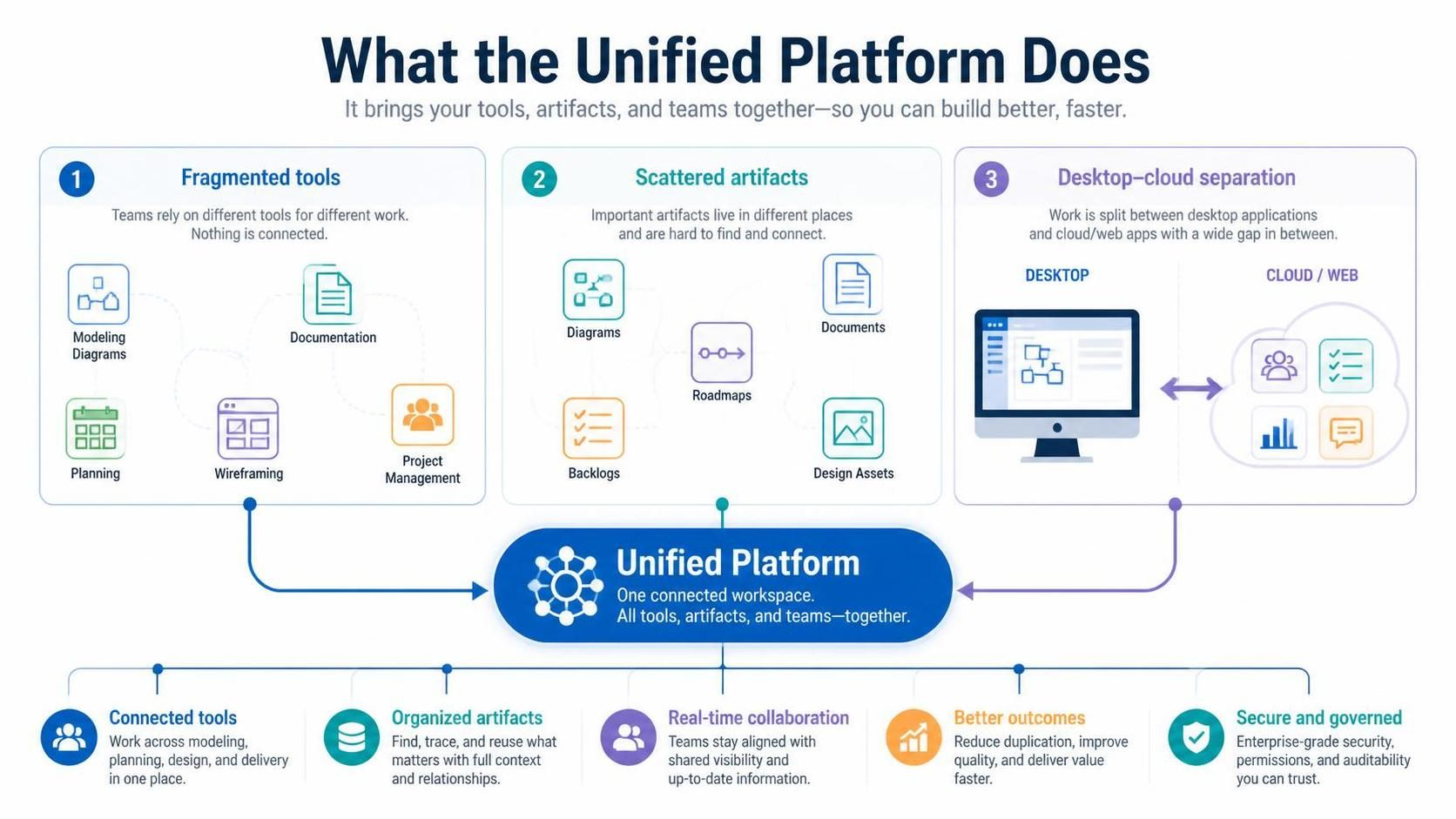
このプラットフォームは、3 つの一般的な課題に対処します:
-
断片化されたツール:チームは、モデリング、ドキュメント作成、計画、ワイヤーフレーム作成、およびプロジェクト管理のために、別々のアプリケーションを頻繁に使用しています。
-
散在する成果物:図、ドキュメント、ロードマップ、バックログ、および設計資産を見つけることが困難な場合があります。
-
デスクトップとクラウドの分離:デスクトップアプリケーションは、詳細なモデリングやオフライン作業に強力ですが、ウェブアプリケーションはアクセスとコラボレーションに便利です。
統合プラットフォームは、以下の機能を通じてこれらの能力を統合します:
-
集中型ワークスペース
-
プロジェクトと成果物のドライブのようなビュー
-
Visual Paradigm Desktop プロジェクトへのアクセス
-
ブラウザベースのアプリケーションランチャー
-
統合された作成メニュー
-
オンラインドキュメントおよびコラボレーションツール
-
図、ドキュメント、およびプロジェクト計画成果物間の接続
-
AI 搭載の図作成および分析ツール
このプラットフォームは、チームがツールを発見し、資産を作成し、作業を整理し、技術的なモデリングとビジネス指向のコミュニケーションの間を移動するための単一の場所を提供することを意図しています。
2. プラットフォームがVisual Paradigmエコシステムにどのように組み込まれているか
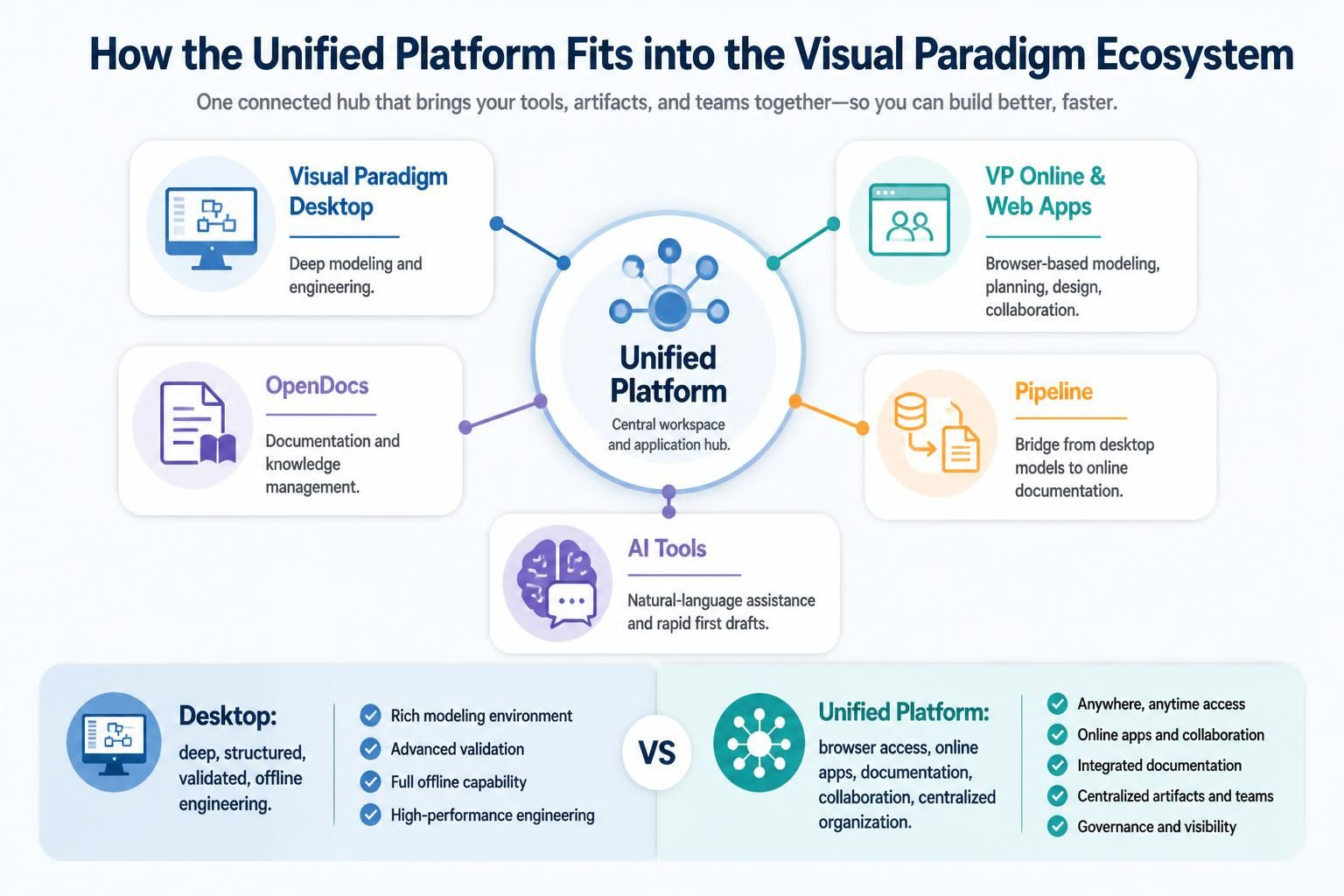
統合プラットフォームは、他のVisual Paradigm製品と連携して機能します。
| コンポーネント | 主な目的 | 最も適している用途 |
|---|---|---|
| Visual Paradigm Desktop | 高度なモデリングおよびエンジニアリング環境 | UML、BPMN、SysML、ArchiMate、データベースモデリング、コードエンジニアリング、要件定義、およびオフライン作業 |
| 統合プラットフォーム | 中央ワークスペースおよびアプリケーションハブ | ツールの検索、アーティファクトの整理、デスクトップ作業とオンライン作業の連携 |
| VP Onlineおよび専用ウェブアプリ | ブラウザベースのモデリング、計画、設計、およびコラボレーション | チームアクセス、軽量作成、利害関係者によるレビュー、およびクラウド指向のワークフロー |
| OpenDocs | ウェブベースのドキュメントおよびナレッジ管理 | 仕様書、マニュアル、アーキテクチャ記述、プロセスドキュメント、およびプロジェクトハンドブック |
| パイプライン | デスクトップモデルとオンラインドキュメントの間の橋渡し | デスクトップから図やモデルコンテンツをドキュメントワークフローへ送信する |
| AI ツール | 自然言語による支援と迅速な初稿作成 | 図の生成、モデルの分析、構造化されたコンテンツの作成、および探索の加速 |
Visual Paradigm Desktop は、大規模で構造化されたモデル、高度な関係、形式化されたエンジニアリングワークフロー、モデル検証、コードエンジニアリング、およびオフライン作業にとって、引き続きより適切な環境です。Unified Platform には、ブラウザアクセス、オンラインアプリケーション、ドキュメント、コラボレーション、および集中型組織化が追加されます。
3. 中核概念
統合ワークスペース
ワークスペースは、プロジェクトおよびアプリケーションへの主要な入り口です。各ツールを独立した製品として扱うのではなく、プラットフォームはそれらを一つのつながった環境の一部として提示します。
ワークスペースを使用して以下を行います:
-
既存のプロジェクトを検索する
-
デスクトップ関連のアセットを開く
-
専門アプリケーションを起動する
-
新しい図とドキュメントを作成する
-
技術的およびビジネス成果物の間を移動する
-
プロジェクト、チーム、または主題別で作業を整理する
統合ドライブ
統合ドライブは、成果物の集中型でドライブのようなビューを提供します。製品、エディション、および設定に応じて、これらには以下が含まれる場合があります:
-
デスクトッププロジェクト
-
オンライン図
-
ドキュメント
-
ロードマップ
-
ユーザーストーリーマップ
-
ワイヤーフレーム
-
アーキテクチャモデル
-
プロジェクト管理アーティファクト
-
ビジネス分析キャンバス
-
AI生成コンテンツ
主な利点は発見可能性です:ユーザーは、どの個別のアプリケーションが元々作成したかを記憶せずに、関連する作業を見つけることができます。
アプリケーションランチャー
このプラットフォームは、多数の専門アプリケーションへのアクセスを提供します。これらは以下のような分野をカバーしています:
-
UML および SysML
-
BPMN およびプロセス分析
-
ArchiMate およびエンタープライズアーキテクチャ
-
要件およびユースケース分析
-
データベースおよび API 設計
-
アジャイルマネジメント
-
プロジェクトマネジメント
-
UX およびワイヤーフレーム作成
-
ビジネス戦略
-
ドキュメンテーション
-
AI支援モデリング
公式プラットフォームでは、100 以上の専門アプリケーションへのアクセスが可能とされていますが、利用可否はアカウントの状態、エディション、ライセンス、サブスクリプション、およびメンテナンスプランによって異なる場合があります。
統合作成メニュー
作成メニューは、製品メニューを検索する必要性を減らすことを目的としています。一つの場所から、ユーザーは新しい次のものを作成できます:
-
ダイアグラム
-
ドキュメント
-
計画成果物
-
ビジネス分析キャンバス
-
UX デザイン
-
プロジェクト管理チャート
-
AI 支援モデルまたは視覚的成果物
有用な実践方法として、特定の Visual Paradigm 製品の名前ではなく、必要な成果物(例:「プロセスを文書化する」または「リリースを計画する」)から始めることが推奨されます。
4. はじめに
ステップ 1:アカウントとインストールの準備
開始する前に、以下のものを準備してください:
-
Visual Paradigm アカウント
-
統合プラットフォームへのアクセス権限
-
デスクトップモデリングが必要な場合は、Visual Paradigm Desktop がインストールされていること
-
高度なアプリケーションに適したライセンスまたはサブスクリプション
-
関連するプロジェクトまたはワークスペースへのアクセス権限
統合プラットフォーム自体はユーザーが利用可能ですが、多くの高度なオンラインアプリケーションには、アクティブなメンテナンスまたはサブスクリプションカバレッジを備えたプロフェッショナルエディション以上のライセンスが必要です。アプリケーションが利用できない場合は、組織の権限を確認してください。
ステップ 2: プラットフォームを開く
プラットフォームへのアクセスは、一般的に以下の 2 つの方法のいずれかで行うことができます:
-
Web ブラウザから:Visual Paradigm Web 環境にサインインし、統合プラットフォームワークスペースを開きます。
-
Visual Paradigm デスクトップから:デスクトップアプリケーション内の「統合プラットフォーム」または「チーム関連」のエントリを使用します。
デスクトップ統合は、ローカルでモデリングを行った後、Visual Paradigm の広範な環境から離れることなく、オンラインドキュメント、計画、またはコラボレーション機能にアクセスしたい場合に特に有用です。
ステップ 3: 作業領域を特定する
ワークスペースを開いた後、以下の機能に慣れてください:
-
プロジェクトまたはアーティファクトブラウザ
-
統合ドライブ
-
アプリケーションランチャー
-
作成メニュー
-
検索とフィルタリング
-
最近のファイルまたはプロジェクト
-
チームおよびコラボレーション機能
-
ドキュメントおよびパイプライン領域
-
アカウント、ライセンス、およびワークスペース設定
ステップ 4: テストアーティファクトを作成する
すぐに企業全体のリポジトリをインポートするのではなく、小さなテストプロジェクトから始めてください。例えば:
-
シンプルなユースケース図を作成してください。
-
短いプロジェクトドキュメントを追加してください。
-
基本的なタスク計画またはロードマップを作成してください。
-
各アーティファクトをユニファイドドライブ内で特定してください。
-
該当する場合は、ブラウザとデスクトップの両方からアーティファクトを開いてください。
-
対象ユーザーがそれらにアクセスできることを確認してください。
これは、本番業務を移行する前に、アカウント、権限、ライセンス、および作業慣習を検証するものです。
5. 適切なツールの選択
有用な選択ルールは次の通りです:
-
使用:Visual Paradigm Desktopモデル自体が主要なエンジニアリング資産である場合。
-
使用:オンラインアプリケーションアクセシビリティ、迅速なコラボレーション、またはステークホルダーの参加がより重要である場合。
-
使用:OpenDocs最終的な納品物が説明書、仕様書、ハンドブック、またはナレッジベースである場合。
-
使用:Pipelineデスクトップの図をオンラインドキュメントの一部にする必要がある場合。
-
使用アジャイルおよびプロジェクト管理アプリケーション作業にバックログ項目、スケジュール、責任、ロードマップ、または納品調整が含まれる場合。
-
使用AI ツール下書き、探索支援、変換、または分析が必要である場合—人間のレビューに代わるものとしてではなく。
6. 主要な機能領域
ビジュアルモデリング
本プラットフォームは、ソフトウェア、システム、プロセス、および構造を記述するためのモデリングツールへのアクセスを提供します。
一般的なモデリング領域には以下が含まれます:
-
UML クラス図
-
ユースケース図
-
シーケンス図
-
アクティビティ図
-
状態機械図
-
コンポーネントおよびデプロイメント図
-
BPMN プロセス図
-
SysML モデル
-
フローチャート
-
マインドマップ
-
エンティティ・リレーションシップ図
一般的な用途には、要件分析、ソフトウェアアーキテクチャ、プロセスコミュニケーション、システム設計、および技術文書化が含まれます。
ビジネス分析
ビジネス分析アプリケーションは、チームがビジネス上の課題から構造化された要件と意思決定へと移行するのを支援します。
潜在的な用途には以下が含まれます:
-
ステークホルダー分析
-
ユースケース定義
-
テキスト分析
-
意思決定表
-
ビジネスルール
-
カスタマージャーニーマッピング
-
プロセス分析
-
根本原因分析
-
SWOT および関連する戦略フレームワーク
-
要件文書化
-
問題記述
-
シナリオ分析
実用的なワークフローは、非公式な問題記述から始め、ステークホルダーと目標を特定し、要件を形式化し、その後、それらの要件をモデルや納品作業に結びつけることです。
エンタープライズアーキテクチャ
エンタープライズアーキテクチャツールは、ビジネス、アプリケーション、データ、および技術の各ドメインの分析をサポートします。
一般的な機能には以下が含まれます:
-
ArchiMateモデリング
-
TOGAF指向の計画
-
能力マッピング
-
アプリケーションおよび技術のマッピング
-
現状および目標状態のアーキテクチャ
-
ギャップ分析
-
移行計画
-
実装ロードマップ
-
視点に基づくコミュニケーション
効果的なアーキテクチャワークフローは以下の通りです:
-
現状を把握する。
-
戦略的ドライバーと制約を定義する。
-
目標状態をモデル化する。
-
ギャップを特定する。
-
移行アーキテクチャを定義する。
-
移行ロードマップを構築する。
-
意思決定と所有権を文書化する。
アジャイル計画
アジャイル指向のツールは以下をサポートできます:
-
ユーザーストーリーの作成
-
ストーリーマッピング
-
バックログの精緻化
-
アフィニティ見積もり
-
スプリント計画
-
スクラムボード
-
レトロスペクティブ
-
デモンストレーション計画
-
優先順位付け
-
開発計画
プラットフォームを使用して、製品思考と技術モデルを結びつけてください。例えば、ユーザーストーリーはユースケース、プロセス図、ワイヤーフレーム、受入基準、実装タスクによってサポートされます。
プロジェクト管理
プロジェクト管理アプリケーションには以下が含まれる場合があります:
-
ガントチャート
-
ロードマップ
-
作業分解構造
-
PERTチャート
-
RACIマトリクス
-
組織図
-
実装計画
-
ステークホルダー管理ツール
-
リスクおよび因果関係図
-
プロジェクトライフサイクルのガイダンス
これらのツールは、実際の成果物と連携している場合に最も有用です。ロードマップは、成果、モデル、ドキュメント、リリース、または実装活動を示すものであり、孤立したスケジュールとして存在してはなりません。
UX およびプロトタイピング
UX の能力は以下をサポートできます:
-
ワイヤーフレーム
-
画面フロー
-
ストーリーボード
-
ウェブおよびモバイルレイアウト
-
プロトタイプ
-
カスタマージャーニーマップ
-
ユーザーフローの可視化
強力なワークフローとは、UX 成果物を要件およびユースケースに接続することです。これにより、ステークホルダーは、なぜ特定の画面が存在するのか、およびそれがどのビジネスまたはシステム動作をサポートするのかを理解できるようになります。
データベースおよびコードエンジニアリング
エコシステムは、以下のような技術的実装活動もサポートします:
-
データベースモデリング
-
ER 図
-
データベース生成
-
データベースパッチスクリプト
-
リバースエンジニアリング
-
ORMモデリング
-
コード生成
-
コードからモデルへのリバースエンジニアリング
-
REST API設計
-
OpenAPIまたはSwagger関連の出力
-
開発環境との統合
これらの機能は、明確なバージョン管理およびレビューの規約とともに使用してください。生成されたコード、スキーマ、およびAPI仕様は、他の実装アーティファクトと同様にレビューされるべきです。
7. デスクトップからプラットフォームへのワークフロー
一般的なハイブリッドワークフローは以下の通りです:
-
Visual Paradigm Desktopで詳細なUML、BPMN、SysML、ArchiMate、またはデータベースモデルを作成します。
-
プロジェクトを適切なローカルまたは接続されたリポジトリに保存します。
-
デスクトップから、またはブラウザを通じて統合プラットフォームを開きます。
-
関連するプロジェクトまたは関連するアーティファクトを検索します。
-
オンラインツールを使用して、ドキュメント、ロードマップ、計画、プレゼンテーション、またはステークホルダー向けの資料を作成します。
-
作成された資料を、デスクトップを使用しない人々と共有します。
これにより、デスクトップのモデリングの深さとオフライン機能と、ブラウザベースのツールのアクセシビリティが組み合わされます。
推奨される役割分担
デスクトップを使用する用途:
-
権威あるモデル
-
複雑な関係
-
モデル検証
-
大規模リポジトリ
-
コードおよびデータベースエンジニアリング
-
詳細なアーキテクチャ作業
-
オフライン編集
統合プラットフォームとオンラインツールを以下に使用してください:
-
共有
-
ドキュメント
-
計画
-
軽量な図作成
-
ステークホルダーによるレビュー
-
ブラウザからのアクセス
-
横断的なコラボレーション
8. OpenDocsとPipelineによるドキュメント
最も価値のあるワークフローの一つは、モデルを生きたドキュメントに変換することです。
基本プロセス
-
Visual Paradigm Desktopで図を作成または更新します。
-
Pipelineワークフローを通じて、関連するモデルコンテンツを送信または公開します。
-
OpenDocs ドキュメントを開く。
-
図と関連するモデルコンテンツを挿入する。
-
説明、前提条件、要件、決定、およびリンクを追加する。
-
ドキュメントをステークホルダーに公開または共有する。
-
モデルが変更されるたびにドキュメントを更新する。
これは静的画像をエクスポートするよりも有用です。なぜなら、ドキュメントは図の周囲の文脈を保持し、それらを書かれた説明と結びつけることができるからです。一般的な納品物には以下が含まれます:
-
ソフトウェア要件仕様書
-
アーキテクチャ記述
-
技術仕様書
-
プロセスマニュアル
-
プロジェクトハンドブック
-
トレーニング資料
-
ステークホルダー報告書
-
ナレッジベース
このプラットフォームは、OpenDocs と Pipeline を、デスクトップ上の図とウェブベースのドキュメントの間の架け橋として位置付けています。
ドキュメント構造
実用的なアーキテクチャまたはシステムドキュメントには、以下が含まれる可能性があります:
-
目的と範囲
-
ステークホルダー
-
ビジネスコンテキスト
-
機能要件
-
非機能要件
-
システムコンテキスト図
-
ユースケースモデル
-
プロセス図または相互作用図
-
論理アーキテクチャ
-
展開図または技術ビュー
-
データモデル
-
意思決定と仮定
-
リスクと未解決の質問
-
トレーサビリティ情報
-
変更履歴
9. AI支援ワークフロー
統合プラットフォームには、自然言語の説明から図や構造化されたコンテンツを生成するのを支援する AI 指向のツールが含まれています。例えば、ユーザーはシステム相互作用を記述し、AI 図描画ツールを使用して最初のドラフトを作成し、その後 Visual Paradigm Desktop でそれを洗練させることができます。
推奨される AI ワークフロー
-
正確な自然言語プロンプトを作成する。
-
最初のドラフトを生成する。
-
すべてのエンティティ、関係、アクター、およびシーケンスを検査する。
-
省略と曖昧な解釈を修正する。
-
プロジェクトの命名規則とモデリング規約を適用する。
-
結果を要件に対して検証する。
-
洗練されたモデルを適切なプロジェクトリポジトリに移動する。
-
重要な前提条件と人間の意思決定を文書化する。
良いプロンプトパターン
以下を含める:
-
システムまたはビジネスドメイン
-
モデリング記法
-
主要なアクターまたはコンポーネント
-
必要な相互作用
-
重要な制約
-
詳細レベル
-
命名規則
-
期待される出力形式
例:
オンライン注文キャンセルのためのUMLシーケンス図を作成する。顧客、Webアプリケーション、注文サービス、支払いサービス、在庫サービス、通知サービスを含める。検証、承認、支払い取り消し、在庫解放、確認を示す。既に発送された注文および支払い取り消しの失敗に対するフォールトパスを含める。
AI生成の図はドラフトとして扱うべきである。モデリングを加速できるが、関係性を捏造したり、制約を省略したり、ドメイン用語を誤解したりする可能性がある。
10. プロジェクトを効果的に整理する
統一されたワークスペースは、アーティファクトが一貫して整理されて初めて有用である。
提案されたプロジェクト構造
以下のような構造を使用する:
-
01-戦略 -
02-要件 -
03-ビジネスプロセス -
04-アーキテクチャ -
05-UXとプロトタイプ -
06-データとAPI -
07-実装 -
08-テスト -
09-プロジェクト管理 -
10-ドキュメント -
99-アーカイブ
命名規則
目的と範囲を伝える名前を使用してください:
-
顧客注文コンテキスト -
チェックアウトシーケンスv2 -
支払いAPI-OpenAPI -
目標アーキテクチャ2030 -
リリース計画Q3 -
注文キャンセル要件
以下のような名前は避けてください:新しい図, テスト、または最終最終バージョン.
バージョン管理の規約
価値がある場合にバージョン情報を記載する:
-
v1.0 -
v1.1 -
ドラフト -
承認済み -
ベースライン -
現状 -
目標状態
バージョン管理のためにファイル名だけに依存しないでください。利用可能な場合は、プラットフォームの改訂、共同編集、またはリポジトリ機能も使用してください。
アーティファクトのメタデータ
重要なアーティファクトについては、以下を記録する:
-
所有者
-
ステータス
-
レビュー日
-
ビジネスドメイン
-
関連要件
-
関連リリース
-
承認状態
-
機密レベル
-
ソースシステム
-
最終確認日
11. コラボレーションとガバナンス
チームのオンボーディング前に、軽量なガバナンスモデルを確立してください。
所有権を定義する
以下の所有者を割り当ててください:
-
アーキテクチャモデル
-
ビジネスプロセスモデル
-
要件
-
プロダクトバックログ
-
プロジェクト計画
-
技術文書
-
APIおよびデータベースモデル
レビュー状態を定義する
シンプルなライフサイクルは次のようになるかもしれません:
-
ドラフト
-
レビュー中
-
承認済み
-
ベースライン
-
廃止
-
アーカイブ済み
レビューの責任を定義する
指定:
-
誰が編集できるか
-
誰がコメントできるか
-
誰が承認するか
-
変更がどのように要求されるか
-
競合がどのように解決されるか
-
廃棄されたアーティファクトがどのようにアーカイブされるか
真実のソースに関するポリシーを確立する
各アーティファクトタイプについて、権威ある場所を定義する。例:
-
詳細なUMLモデル:デスクトッププロジェクト
-
利害関係者の説明:OpenDocs
-
スプリントバックログ:アジャイル計画アプリケーション
-
API 契約:API モデルまたはリポジトリ
-
リリーススケジュール:プロジェクト管理ワークスペース
これにより、複数の文書が矛盾する真実の源となることを防ぎます。
12. 例:エンドツーエンドのワークフロー
顧客注文システムの開発に取り組むチームを想定してください。
発見
-
ビジネス課題を明確化する。
-
ステークホルダーを特定する。
-
目標と制約を定義する。
-
カスタマージャーニーまたは問題分析キャンバスを作成する。
要件
-
ユースケースとユーザーストーリーを作成する。
-
受入基準を洗練させる。
-
ビジネスルールを特定する。
-
複雑なポリシーのための意思決定テーブルを作成する。
設計
-
システムコンテキスト図を作成する。
-
クラス図、アクティビティ図、シーケンス図を作成する。
-
データベースと API の境界をモデル化する。
-
重要なユーザーインタラクションのためのワイヤーフレームを作成する。
計画
-
ストーリーをリリースにマッピングする。
-
バックログを作成する。
-
作業の見積もりと優先順位付けを行う。
-
開発計画とロードマップを構築する。
-
RACIマトリクスを使用して責任を割り当てる。
ドキュメント
-
主要なデスクトップ図をパイプライン経由で送信する。
-
OpenDocs仕様を構築する。
-
説明、決定事項、およびリンクを追加する。
-
利害関係者が読めるバージョンを公開する。
実装と保守
-
技術的産出物を生成または洗練させる。
-
実装作業を要件にリンクする。
-
開発中にモデルの変更をレビューする。
-
アーキテクチャが変更された際にドキュメントを更新する。
-
置き換えられたバージョンをアーカイブする。
13. 一般的な問題と実践的な解決策
アプリケーションが利用できない
考えられる原因には以下が含まれます:
-
ライセンス制限
-
メンテナンスまたはサブスクリプションの有効期限切れ
-
ワークスペースの権限
-
地域設定またはアカウント設定
-
アプリケーションの利用可能# Visual Paradigm 統合プラットフォーム:包括的ガイド
Visual Paradigm 統合プラットフォームは、ビジュアルモデリング、ドキュメント作成、ビジネス分析、エンタープライズアーキテクチャ、アジャイル計画、プロジェクト管理、データベース設計、ソフトウェアエンジニアリング、AI支援業務のためのブラウザベースのアプリケーションと Visual Paradigm Desktop を接続する集中型ワークスペースです。これは、Visual Paradigm Desktop や VP Online の代替ではなく、統合およびアクセス層として理解するのが最も適切です。
1. 統合プラットフォームの機能
このプラットフォームは、3 つの一般的な課題に対処します:
-
断片化されたツール:チームは、モデリング、ドキュメント作成、計画、ワイヤーフレーム作成、プロジェクト管理のために別々のアプリケーションを使用することがよくあります。
-
散在する成果物:図、ドキュメント、ロードマップ、バックログ、デザイン資産を見つけるのが困難になることがあります。
-
デスクトップとクラウドの分離:デスクトップアプリケーションは、詳細なモデリングやオフライン作業に強力ですが、Web アプリケーションはアクセスとコラボレーションに便利です。
統合プラットフォームは、以下の機能を通じてこれらの能力を統合します:
-
集中型ワークスペース
-
プロジェクトと成果物のドライブのようなビュー
-
Visual Paradigm Desktop プロジェクトへのアクセス
-
ブラウザベースのアプリケーションランチャー
-
統合された作成メニュー
-
オンラインドキュメントおよびコラボレーションツール
-
図、ドキュメント、およびプロジェクト計画アーティファクト間の連携
-
AI搭載の図作成および分析ツール
このプラットフォームは、チームがツールを発見し、資産を作成し、作業を整理し、技術モデリングとビジネス指向のコミュニケーションの間をシームレスに移動できる単一の場所を提供することを目的としています。
2. Visual Paradigmエコシステムにおける位置づけ
統一プラットフォームは、他のVisual Paradigm製品と連携して機能します。
| コンポーネント | 主な目的 | 最も適した用途 |
|---|---|---|
| Visual Paradigm Desktop | 高度なモデリングおよびエンジニアリング環境 | UML、BPMN、SysML、ArchiMate、データベースモデリング、コードエンジニアリング、要件定義、およびオフライン作業 |
| 統一プラットフォーム | 中央ワークスペースおよびアプリケーションハブ | ツールの検索、アーティファクトの整理、デスクトップ作業とオンライン作業の連携 |
| VP Onlineおよび専用ウェブアプリ | ブラウザベースのモデリング、計画、設計、およびコラボレーション | チームアクセス、軽量な作成、関係者によるレビュー、およびクラウド指向のワークフロー |
| OpenDocs | ウェブベースのドキュメントおよびナレッジ管理 | 仕様書、マニュアル、アーキテクチャ記述、プロセス文書、およびプロジェクトハンドブック |
| パイプライン | デスクトップモデルとオンライン文書をつなぐ橋渡し | デスクトップから図やモデル内容を文書ワークフローへ送信する |
| AI ツール | 自然言語による支援と迅速な初稿作成 | 図の生成、モデルの分析、構造化されたコンテンツの作成、および探索の加速 |
Visual Paradigm Desktop は、大規模で構造化されたモデル、高度な関係、正式なエンジニアリングワークフロー、モデル検証、コードエンジニアリング、およびオフライン作業にとって、依然としてより適切な環境です。Unified Platform には、ブラウザアクセス、オンラインアプリケーション、文書、コラボレーション、および集中型組織管理が追加されます。
3. 中核概念
統合ワークスペース
ワークスペースは、プロジェクトおよびアプリケーションへの主要な入り口です。各ツールを独立した製品として扱うのではなく、プラットフォームはそれらを一つのつながった環境の一部として提示します。
ワークスペースを使用して以下を実行します:
-
既存のプロジェクトを検索する
-
デスクトップ関連のアセットを開く
-
専門アプリケーションを起動する
-
新しい図と文書を作成する
-
技術的およびビジネス成果物の間を移動する
-
プロジェクト、チーム、または主題領域ごとに作業を整理する
統合ドライブ
統合ドライブは、成果物の集中型でドライブのようなビューを提供します。製品、エディション、および設定に応じて、これらには以下が含まれる場合があります:
-
デスクトッププロジェクト
-
オンライン図
-
ドキュメント
-
ロードマップ
-
ユーザーストーリーマップ
-
ワイヤーフレーム
-
アーキテクチャモデル
-
プロジェクト管理アーティファクト
-
ビジネス分析キャンバス
-
AI生成コンテンツ
主な利点は発見可能性です:ユーザーは、どの個別のアプリケーションが元々作成したかを記憶せずに、関連する作業を見つけることができます。
アプリケーションランチャー
このプラットフォームは、多数の専門アプリケーションへのアクセスを提供します。これらは以下のような分野をカバーしています:
-
UML および SysML
-
BPMN およびプロセス分析
-
ArchiMate およびエンタープライズアーキテクチャ
-
要件およびユースケース分析
-
データベースおよび API 設計
-
アジャイルマネジメント
-
プロジェクトマネジメント
-
UX とワイヤーフレーム作成
-
ビジネス戦略
-
ドキュメント作成
-
AI 支援モデリング
公式プラットフォームでは、100 以上の専門アプリケーションへのアクセスが可能と記載されていますが、利用可否はアカウントの状態、エディション、ライセンス、サブスクリプション、およびメンテナンスプランによって異なる場合があります。
統合作成メニュー
作成メニューは、製品メニューを検索する必要性を減らすことを目的としています。一つの場所から、ユーザーは新しいものを作成できます:
-
図
-
ドキュメント
-
計画用アーティファクト
-
ビジネス分析キャンバス
-
UX デザイン
-
プロジェクト管理チャート
-
AI 支援モデルまたは視覚的アーティファクト
有用な実践方法として、特定の Visual Paradigm 製品の名前ではなく、必要な成果(例:「プロセスを文書化する」や「リリースを計画する」)から始めることが推奨されます。
4. はじめに
ステップ 1:アカウントとインストールの準備
開始する前に、以下のものを準備してください:
-
Visual Paradigm アカウント
-
統合プラットフォームへのアクセス権限
-
デスクトップモデリングが必要な場合は、Visual Paradigm Desktop をインストールしてください
-
高度なアプリケーション用の適切なライセンスまたはサブスクリプション
-
関連するプロジェクトまたはワークスペースへのアクセス
統合プラットフォーム自体はユーザーが利用できますが、多くの高度なオンラインアプリケーションには、アクティブなメンテナンスまたはサブスクリプションのカバー付きのProfessional Editionライセンス以上が必要です。アプリケーションが利用できない場合は、組織の権限を確認してください。
手順2:プラットフォームを開く
プラットフォームへのアクセスは、通常以下の2つの方法のいずれかで行うことができます:
-
Webブラウザから:Visual Paradigm Web環境にサインインし、統合プラットフォームのワークスペースを開きます。
-
Visual Paradigm Desktopから:デスクトップアプリケーション内の統合プラットフォームまたはチーム関連のエントリを使用します。
デスクトップ統合は、ローカルでモデリングを行い、その後、広範なVisual Paradigm環境から離れることなく、オンラインドキュメント、計画、またはコラボレーション機能にアクセスしたい場合に特に有用です。
手順3:作業領域を特定する
ワークスペースを開いた後、以下の機能に慣れてください:
-
プロジェクトまたはアーティファクトブラウザ
-
統合ドライブ
-
アプリケーションランチャー
-
作成メニュー
-
検索とフィルタリング
-
最近のファイルまたはプロジェクト
-
チームおよびコラボレーション機能
-
ドキュメントおよびパイプライン領域
-
アカウント、ライセンス、およびワークスペース設定
ステップ 4:テストアーティファクトを作成する
すぐに企業全体のリポジトリをインポートするのではなく、小さなテストプロジェクトから始める:
-
シンプルなユースケース図を作成する。
-
短いプロジェクトドキュメントを追加する。
-
基本的なタスク計画またはロードマップを作成する。
-
各アーティファクトをユニファイドドライブ内で特定する。
-
可能であれば、ブラウザとデスクトップの両方からアーティファクトを開く。
-
対象ユーザーがそれらにアクセスできることを確認する。
これは、本番業務を移行する前に、アカウント、権限、ライセンス、および作業慣習が有効であることを検証します。
5. 適切なツールの選択
有用な選択ルールは次の通りです:
-
使用:Visual Paradigm Desktopモデル自体が主要なエンジニアリング資産である場合。
-
使用:オンラインアプリケーションアクセシビリティ、迅速なコラボレーション、またはステークホルダーの参加がより重要である場合。
-
使用:OpenDocs 最終成果物が説明、仕様書、ハンドブック、またはナレッジベースである場合。
-
使用パイプライン デスクトップの図がオンラインドキュメントの一部になる必要がある場合。
-
使用アジャイルおよびプロジェクト管理アプリケーション 作業にバックログ項目、スケジュール、責任、ロードマップ、または納品調整が含まれる場合。
-
使用AI ツール 下書き、探索支援、変換、または分析が必要な場合—人間のレビューの代替としてではなく。
6. 主要な機能領域
ビジュアルモデリング
本プラットフォームは、ソフトウェア、システム、プロセス、および構造を記述するためのモデリングツールへのアクセスを提供します。
一般的なモデリング領域には以下が含まれます:
-
UML クラス図
-
ユースケース図
-
シーケンス図
-
アクティビティ図
-
状態機械図
-
コンポーネント図およびデプロイメント図
-
BPMN プロセス図
-
SysML モデル
-
フローチャート
-
マインドマップ
-
エンティティ・リレーションシップ図
一般的な用途には、要件分析、ソフトウェアアーキテクチャ、プロセスコミュニケーション、システム設計、および技術文書化が含まれます。
ビジネス分析
ビジネス分析アプリケーションは、チームがビジネス上の課題から構造化された要件と意思決定へと移行するのを支援します。
潜在的な用途には以下が含まれます:
-
ステークホルダー分析
-
ユースケース定義
-
テキスト分析
-
意思決定表
-
ビジネスルール
-
カスタマージャーニーマッピング
-
プロセス分析
-
根本原因分析
-
SWOT および関連する戦略フレームワーク
-
要件文書化
-
問題記述
-
シナリオ分析
実用的なワークフローは、非公式な問題記述から始め、利害関係者と目標を特定し、要件を形式化し、その後、それらの要件をモデルや納品作業に結びつけることです。
エンタープライズアーキテクチャ
エンタープライズアーキテクチャツールは、ビジネス、アプリケーション、データ、および技術ドメインの分析をサポートします。
一般的な機能には以下が含まれます:
-
ArchiMateモデリング
-
TOGAF指向の計画
-
能力マッピング
-
アプリケーションおよび技術マッピング
-
現状および目標状態のアーキテクチャ
-
ギャップ分析
-
移行計画
-
実装ロードマップ
-
視点ベースのコミュニケーション
効果的なアーキテクチャワークフローは以下の通りです:
-
現状を把握する。
-
戦略的推進要因と制約を定義する。
-
目標状態をモデル化する。
-
ギャップを特定する。
-
移行アーキテクチャを定義する。
-
移行ロードマップを構築する。
-
意思決定と所有権を文書化する。
アジャイル計画
アジャイル指向のツールは以下をサポートできます:
-
ユーザーストーリーの作成
-
ストーリーマッピング
-
バックログの洗練
-
アフィニティ見積もり
-
スプリント計画
-
スクラムボード
-
レトロスペクティブ
-
デモンストレーション計画
-
優先順位付け
-
開発計画
プラットフォームを使用して、製品思考と技術モデルを接続します。例えば、ユーザーストーリーはユースケース、プロセス図、ワイヤーフレーム、受入基準、実装タスクによってサポートされます。
プロジェクト管理
プロジェクト管理アプリケーションには以下が含まれる場合があります:
-
ガントチャート
-
ロードマップ
-
作業分解構造
-
PERT 図
-
RACI 行列
-
組織図
-
実施計画
-
ステークホルダー管理ツール
-
リスクおよび因果関係図
-
プロジェクトライフサイクルのガイダンス
これらのツールは、実際の成果物と結びついた場合に最も有用です。ロードマップは、成果、モデル、文書、リリース、または実施活動を示すものであり、孤立したスケジュールとして存在してはなりません。
UX とプロトタイピング
UX の能力は以下をサポートできます:
-
ワイヤーフレーム
-
画面フロー
-
ストーリーボード
-
ウェブおよびモバイルレイアウト
-
プロトタイプ
-
カスタマージャーニーマップ
-
ユーザーフローの可視化
強力なワークフローとは、UX 成果物を要件とユースケースに接続することです。これにより、ステークホルダーは、なぜ特定の画面が存在するのか、およびそれがどのビジネスまたはシステム動作をサポートするのかを理解できます。
データベースおよびコードエンジニアリング
このエコシステムは、以下のような技術的実装活動もサポートします:
-
データベースモデリング
-
ER図
-
データベース生成
-
データベースパッチスクリプト
-
リバースエンジニアリング
-
ORMモデリング
-
コード生成
-
コードからモデルへのリバースエンジニアリング
-
REST API設計
-
OpenAPIまたはSwagger関連の出力
-
開発環境との統合
これらの機能は、明確なバージョン管理およびレビューの規約とともに使用してください。生成されたコード、スキーマ、およびAPI仕様は、他の実装アーティファクトと同様にレビューされるべきです。
7. デスクトップからプラットフォームへのワークフロー
一般的なハイブリッドワークフローは以下の通りです:
-
Visual Paradigm Desktopで詳細なUML、BPMN、SysML、ArchiMate、またはデータベースモデルを作成します。
-
プロジェクトを適切なローカルまたは接続されたリポジトリに保存します。
-
デスクトップから、またはブラウザを通じて統一プラットフォームを開きます。
-
関連するプロジェクトまたは関連するアーティファクトを検索します。
-
オンラインツールを使用して、ドキュメント、ロードマップ、計画、プレゼンテーション、またはステークホルダー向けの資料を作成します。
-
結果として得られた資料を、Desktop を使用しない人々と共有してください。
これにより、Desktop のモデリングの深さとオフライン機能に、ブラウザベースのツールのアクセシビリティが組み合わされます。
推奨される役割分担
Desktop を使用すべき場面:
-
権威あるモデル
-
複雑な関係性
-
モデルの検証
-
大規模なリポジトリ
-
コードおよびデータベースエンジニアリング
-
詳細なアーキテクチャ作業
-
オフライン編集
統合プラットフォームおよびオンラインツールを使用すべき場面:
-
共有
-
ドキュメント作成
-
計画立案
-
軽量な図面作成
-
ステークホルダーによるレビュー
-
ブラウザからのアクセス
-
部門横断的なコラボレーション
8. OpenDocs および Pipeline を用いたドキュメント作成
最も価値のあるワークフローの一つは、モデルを生きたドキュメントに変換することです。
基本プロセス
-
Visual Paradigm Desktopで図を作成または更新します。
-
Pipelineワークフローを通じて、関連するモデルコンテンツを送信または公開します。
-
OpenDocsドキュメントを開きます。
-
図と関連するモデルコンテンツを挿入します。
-
説明、前提条件、要件、決定事項、およびリンクを追加します。
-
ドキュメントを公開またはステークホルダーと共有します。
-
モデルが変更されるたびにドキュメントを更新します。
これは静的な画像をエクスポートするよりも有用です。なぜなら、ドキュメントは図の周囲の文脈を保持し、それらを書かれた説明と結びつけることができるからです。一般的な納品物には以下が含まれます:
-
ソフトウェア要件仕様書
-
アーキテクチャ記述
-
技術仕様書
-
プロセスマニュアル
-
プロジェクトハンドブック
-
トレーニング資料
-
ステークホルダーレポート
-
ナレッジベース
このプラットフォームは、OpenDocsとPipelineを、デスクトップ図とウェブベースのドキュメントの間の橋渡しとして位置付けています。
ドキュメント構造
実用的なアーキテクチャまたはシステム文書には、以下が含まれる可能性があります:
-
目的と範囲
-
ステークホルダー
-
ビジネスの文脈
-
機能要件
-
非機能要件
-
システムコンテキスト図
-
ユースケースモデル
-
プロセス図または相互作用図
-
論理アーキテクチャ
-
デプロイメントまたは技術ビュー
-
データモデル
-
意思決定と仮定
-
リスクと未解決の質問
-
トレーサビリティ情報
-
変更履歴
9. AI支援ワークフロー
ユニファイドプラットフォームには、自然言語の説明から図や構造化されたコンテンツを生成するのを支援するAI指向のツールが含まれています。例えば、ユーザーはシステム相互作用を記述し、AI図描画ツールを使用して最初のドラフトを作成し、その後Visual Paradigm Desktopでそれを洗練させることができます。
推奨されるAIワークフロー
-
正確な自然言語プロンプトを作成してください。
-
最初のドラフトを作成する。
-
すべてのエンティティ、関係、アクター、およびシーケンスを検査する。
-
省略や曖昧な解釈を修正する。
-
プロジェクトの命名規則とモデリング規約を適用する。
-
結果を要件に対して検証する。
-
洗練されたモデルを適切なプロジェクトリポジトリに移動する。
-
重要な前提条件と人間の意思決定を文書化する。
良いプロンプトパターン
以下を含める:
-
システムまたはビジネスドメイン
-
モデリング記法
-
主要なアクターまたはコンポーネント
-
必要な相互作用
-
重要な制約
-
詳細レベル
-
命名規則
-
期待される出力形式
例:
オンライン注文キャンセル用のUMLシーケンス図を作成する。顧客、Webアプリケーション、注文サービス、支払いサービス、在庫サービス、通知サービスを含める。検証、承認、支払い取り消し、在庫解放、確認を示す。すでに発送された注文および支払い取り消しの失敗に対する失敗パスを含める。
AIによって生成された図はドラフトとして扱うべきである。これらはモデリングを加速できるが、関係を捏造したり、制約を省略したり、ドメイン用語を誤解したりする可能性がある。
10. プロジェクトを効果的に整理する
統一されたワークスペースは、アーティファクトが一貫して整理されて初めて有用です。
推奨されるプロジェクト構造
以下のような構造を使用してください:
-
01-戦略 -
02-要件 -
03-ビジネスプロセス -
04-アーキテクチャ -
05-UXとプロトタイプ -
06-データとAPI -
07-実装 -
08-テスト -
09-プロジェクト管理 -
10-ドキュメント -
99-アーカイブ
命名規則
目的と範囲を明確に伝える名前を使用してください:
-
顧客注文コンテキスト -
チェックアウトシーケンス-v2 -
決済API-OpenAPI -
ターゲットアーキテクチャ2030 -
リリース計画Q3 -
注文取消要件
次のような名前は避けてください新規図面, テスト、または最終最終バージョン.
バージョン管理の慣習
価値がある場合にバージョン情報を記載する:
-
v1.0 -
v1.1 -
ドラフト -
承認済み -
ベースライン -
現状 -
目標状態
バージョン管理のためにファイル名だけに依存しないでください。利用可能な場合は、プラットフォームの改訂、共同編集、またはリポジトリ機能も併用してください。
アーティファクトのメタデータ
重要なアーティファクトについては、以下を記録してください:
-
所有者
-
ステータス
-
レビュー日
-
ビジネスドメイン
-
関連要件
-
関連リリース
-
承認状態
-
機密レベル
-
ソースシステム
-
最終確認日
11. コラボレーションとガバナンス
チームのオンボーディング前に、軽量なガバナンスモデルを確立してください。
所有権を定義する
以下の所有者を割り当ててください:
-
アーキテクチャモデル
-
ビジネスプロセスモデル
-
要件
-
プロダクトバックログ
-
プロジェクト計画
-
技術文書
-
API およびデータベースモデル
レビュー状態を定義する
シンプルなライフサイクルは以下のようになるかもしれません:
-
ドラフト
-
レビュー中
-
承認済み
-
ベースライン
-
廃止
-
アーカイブ
レビューの責任を定義する
指定:
-
編集可能な人
-
コメント可能な人
-
承認する人
-
変更の依頼方法
-
競合の解決方法
-
廃棄されたアーティファクトのアーカイブ方法
真実のソースポリシーを確立する
各アーティファクトタイプについて、権威ある場所を定義してください。例:
-
詳細なUMLモデル:デスクトッププロジェクト
-
利害関係者への説明:OpenDocs
-
スプリントバックログ:アジャイル計画アプリケーション
-
API契約:APIモデルまたはリポジトリ
-
リリーススケジュール:プロジェクト管理ワークスペース
これにより、複数の文書が矛盾する真実の源となることを防ぎます。
12. 例:エンドツーエンドのワークフロー
顧客注文システムを開発しているチームを想定してください。
発見
-
ビジネス課題を把握する。
-
利害関係者を特定する。
-
目標と制約を定義する。
-
カスタマージャーニーまたは問題分析キャンバスを作成する。
要件
-
ユースケースとユーザーストーリーを作成する。
-
受入基準を洗練させる。
-
ビジネスルールを特定する。
-
複雑なポリシーのための意思決定テーブルを作成する。
設計
-
システムコンテキスト図を作成する。
-
クラス図、アクティビティ図、シーケンス図を作成する。
-
データベースとAPIの境界をモデル化する。
-
重要なユーザーインタラクションのためのワイヤーフレームを作成する。
計画
-
ストーリーをリリースにマッピングする。
-
バックログを作成する。
-
作業の見積もりと優先順位付けを行う。
-
開発計画とロードマップを構築する。
-
RACIマトリクスを使用して責任を割り当てる。
ドキュメント
-
主要なデスクトップ図をパイプライン経由で送信する。
-
OpenDocs仕様を構築する。
-
説明、決定事項、およびリンクを追加する。
-
利害関係者が読めるバージョンを公開する。
実装と保守
-
技術的産出物を生成または洗練する。
-
実装作業を要件にリンクする。
-
開発中にモデルの変更を確認する。
-
アーキテクチャが変更された際にドキュメントを更新する。
-
置換されたバージョンをアーカイブする。
13. トラブルシューティング
アプリケーションが利用できません
考えられる原因は次の通りです:
-
ライセンス制限
-
メンテナンスまたはサブスクリプションの有効期限が切れています
-
ワークスペースの権限
-
アカウント設定
-
アプリケーションが別のエディションでのみ利用可能である
-
別個のオンライン権限を必要とする機能
正しいアカウントでサインインしていること、および関連するライセンスまたはサブスクリプションが有効であることを確認してください。アプリケーションの利用可否は、エディションや権限によって異なる場合があります。
プロジェクトが見つかりません
確認してください:
-
正しいアカウントを使用しているかどうか。
-
正しいワークスペースまたはチームにいるかどうか。
-
プロジェクトが別のユーザーまたは組織に属しているかどうか。
-
フィルターまたは検索設定によってアーティファクトが非表示になっているかどうか。
-
プロジェクトがオンラインではなく、デスクトップにローカルに保存されているかどうか。
-
アクセスする権限を持っているかどうか。
デスクトップとオンラインのコンテンツが不一致に見える
明確な真実の源ポリシーを使用してください。デスクトップ、オンラインワークスペース、ドキュメントアーティファクト、または外部リポジトリのいずれが権威あるものかを決定してください。その後:
-
最も最近承認されたバージョンを特定してください。
-
同じアーティファクトを複数の場所で同時に編集しないでください。
-
変更はサポートされているワークフローを通じて同期または転送してください。
-
重要な変更はドキュメントまたはプロジェクト履歴に記録してください。
-
更新後、リンクされた図とドキュメントを再検証してください。
図が正しくエクスポートされない
確認してください:
-
ページサイズ
-
図の境界
-
フォントの利用可能性
-
非表示の要素
-
エクスポート形式
-
画像解像度
-
図が画像としてエクスポートされているか、モデル対応のアーティファクトとしてエクスポートされているか
正式なドキュメントについては、利用可能な場合は、静的画像を繰り返しエクスポートするのではなく、モデルリンク型またはネイティブ統合ワークフローを優先してください。
チームメンバーが編集できない
確認してください:
-
ワークスペースのメンバーシップ
-
アーティファクトの権限
-
ライセンスのカバレッジ
-
アーティファクトがロックされているか、ベースライン化されているか
-
ユーザーが閲覧専用アクセスを持っているかどうか
-
プロジェクトが別のチームに所有されているかどうか
14. パフォーマンスと保守性のプラクティス
大規模プロジェクトの場合:
-
ドメインまたはサブシステムごとにモデルを分割する。
-
すべての図を一つの巨大なプロジェクトに配置しないようにする。
-
ビューポイントを使用して、モデルの関連する部分のみを表示する。
-
廃止された図をアーカイブする。
-
ドキュメントを探索的なドラフトから分離して保持する。
-
不必要な重複アーティファクトを最小限に抑える。
-
プロジェクトが拡大する前に命名規則を確立する。
-
リンクと参照を定期的にレビューする。
-
生成された出力をソースモデルと同期状態に保つ。
-
ステークホルダーとのコミュニケーションには小さな図を、エンジニアリング作業には詳細な図を使用する。
ドキュメントの場合:
-
再利用可能なテンプレートを優先する。
-
一貫した用語を使用する。
-
要件を図と実装作業にリンクする。
-
仮定を明示的に記録する。
-
所有権とレビュー日付を含める。
-
アーキテクチャドキュメントは単発の報告書ではなく、維持管理される製品として扱う。
15. 推奨導入計画
フェーズ1:パイロット
小規模なプロジェクトを1つ選び、以下を使用する:
-
1つのデスクトップモデル
-
1つのOpenDocsドキュメント
-
1つの計画成果物
-
1つの共通命名規則
-
1つのレビュープロセス
ユーザーが成果物を見つけ、理解し、更新できるかどうかを測定する。
フェーズ2:標準化
作成する:
-
プロジェクトテンプレート
-
命名規則
-
フォルダ構造
-
ドキュメントテンプレート
-
モデルレビューチェックリスト
-
権限ルール
-
真実の源ガイドライン
フェーズ3:統合
接続:
-
要件からモデルへ
-
モデルからドキュメントへ
-
ユーザーストーリーからリリースへ
-
APIから実装へ
-
アーキテクチャビューからロードマップへ
-
リスクからプロジェクト計画へ
フェーズ4:ガバナンス
導入:
-
アーキテクチャレビュー
-
ベースライン
-
変更管理
-
所有権
-
定期的なリポジトリのクリーンアップ
-
新規チームメンバー向けトレーニング
-
アーティファクトの使用状況と鮮度に関する指標
16. 実践的チェックリスト
初期設定
-
アカウントアクセスを確認する。
-
ライセンスおよびサブスクリプションのカバー範囲を確認する。
-
必要な場合は、Visual Paradigm Desktop をインストールする。
-
適切なワークスペースを作成するか、参加する。
-
Unified Drive をテストする。
-
サンプル図とドキュメントを作成する。
プロジェクト設定
-
プロジェクト構造を定義する。
-
命名規則を確立する。
-
アーティファクトの所有者を特定する。
-
各アーティファクトタイプの真実の源を選択する。
-
ドキュメントおよびモデリングテンプレートを作成する。
-
レビュー状態を定義する。
モデリング
-
適切な記法を選択する。
-
文脈と範囲から始める。
-
概念的、論理的、および物理的なビューを分離する。
-
モデル間の関係を検証する。
-
モデルを要件およびドキュメントにリンクする。
コラボレーション
-
適切なユーザーを招待してください。
-
適切な権限を割り当ててください。
-
レビューと承認の責任を定義してください。
-
代表となるチームメンバーでアクセスをテストしてください。
-
変更管理プロセスを確立してください。
メンテナンス
-
古くなったアーティファクトを見直してください。
-
置き換えられたバージョンをアーカイブしてください。
-
主要なモデル変更後はドキュメントを更新してください。
-
リンクと参照を再確認してください。
-
ライセンスとワークスペースへのアクセスを定期的にレビューしてください。
17. ベストプラクティスの概要
ユニファイドプラットフォームを最も効果的に使用するには、それを接続されたモデリング、ドキュメント作成、計画策定、コラボレーションの環境として扱うことです:
-
使用してくださいデスクトップを使用して、詳細かつ権威のあるエンジニアリングモデルを作成してください。
-
を使用してくださいユニファイドプラットフォームを使用して、作業を整理し、アクセスしてください。
-
使用してくださいオンラインアプリケーションブラウザベースの共同作業および専門的なタスクのためのものです。
-
使用OpenDocsモデルベースの知識を説明し、公開するために使用します。
-
使用Pipelineデスクトップモデルとドキュメントを接続するために使用します。
-
使用AI最初のドラフトの作成を加速するために使用しますが、生成されたすべての成果物は検証してください。
-
命名規則、所有権、権限、レビュー状態、および真実の源に関するルールを早期に確立してください。
-
プロジェクトのライフサイクル全体を通じて、図、ドキュメント、要件、および計画を接続したままにしてください。
このように実装された場合、統合プラットフォームは単なるモデリングツールの集まりを超え、戦略と要件からアーキテクチャ、実装、ドキュメント、そしてデリバリーへと移行するための共有ワークスペースとして機能します。
参照
- Visual Paradigm 統合プラットフォームの完全マスター:究極のガイド:シームレスなエコシステムを実現するための統合ドライブ、AI ツール、およびデスクトップとウェブの相乗効果を網羅した包括的なガイド。
- サイロの打破:包括的なガイド:断片化されたツールとワークフローを、一貫性のある単一の真実の源として接続する方法を探ります。
- 統合プラットフォーム:ビジュアルワークのコマンドセンター: Pipeline によるドキュメント作成、AI による図表生成、およびコードから UML への逆設計のための実践的なシナリオ。
- サイロから交響楽へ:実践的レビュー: エコシステムの 4 つの柱と、静的エクスポートから動的アーティファクトへの移行について議論する実践的レビュー。
- UML からアジャイルへ:エンタープライズモデリングの変革: 従来の UML モデリングとアジャイルコラボレーション、AI 加速を橋渡しするプラットフォームの役割を分析。