


Introducción: ¿Por qué los diagramas de componentes son importantes en el diseño de software moderno?
Como alguien que ha navegado por las complejidades de la arquitectura de software durante más de una década, he llegado a apreciar el inmenso valor de una documentación clara y visual. Entre los diversos tipos de diagramas UML, los diagramas de componentes ocupan un lugar especial en mi conjunto de herramientas: ellos cierran la brecha entre los conceptos abstractos de diseño y los detalles concretos de implementación.
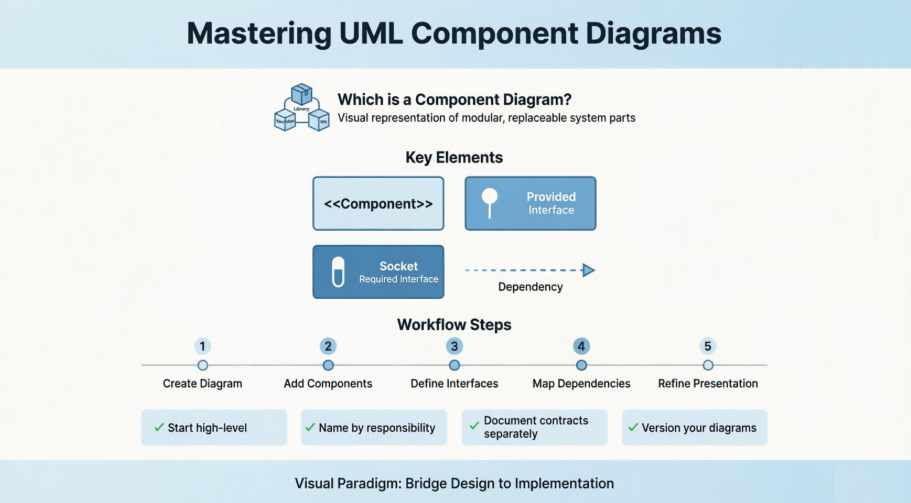
En esta revisión completa, compartiré mi experiencia directa trabajando con diagramas de componentes en Visual Paradigm, explicando no solo el «cómo» sino también el «por qué» detrás de un modelado eficaz de componentes. Ya sea que seas un arquitecto experimentado o simplemente comiences tu camino con UML, esta guía busca ofrecer conocimientos prácticos que puedas aplicar de inmediato a tus proyectos.
Comprender los diagramas de componentes: La base
Los diagramas de componentes son esencialmente diagramas de clases que se centran en los componentes de un sistema, y que a menudo se utilizan para modelar la vista estática de implementación de un sistema. En el Lenguaje Unificado de Modelado (UML), un diagrama de componentes muestra cómo los componentes están conectados entre sí para formar componentes más grandes o sistemas de software. En otras palabras, los diagramas de componentes se utilizan para visualizar la organización y las relaciones entre los componentes de un sistema.
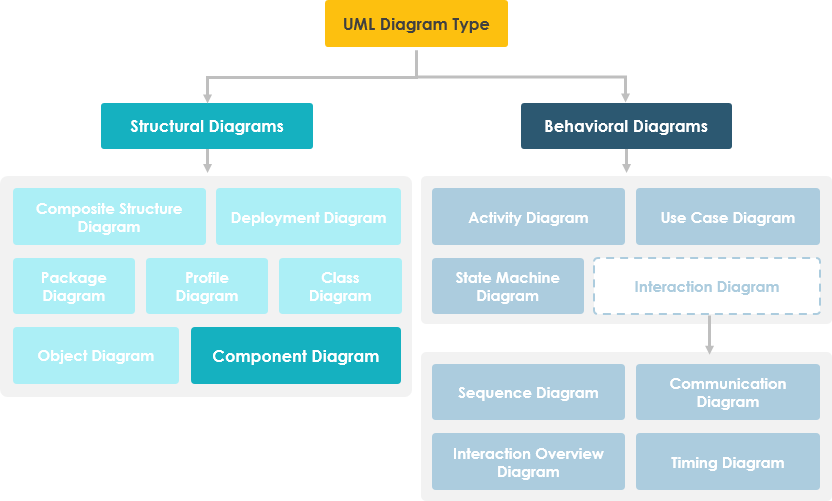
Desde mi perspectiva, lo que hace que los diagramas de componentes sean particularmente potentes es su capacidad para descomponer sistemas complejos en unidades funcionales de alto nivel manejables. Cada componente representa una responsabilidad clara dentro del sistema completo y solo interactúa con otros elementos esenciales cuando es necesario. No describe qué lo que hace el sistema, sino más bien qué componentes permiten esas funcionalidades. Esta distinción es crucial para la planificación arquitectónica y la comunicación entre equipos.
Otros artículos relacionados con diagramas de componentes
Empezando: Creando tu primer diagrama de componentes en Visual Paradigm
Diagrama de componentes es un tipo de diagrama UML que muestra el aspecto físico de un sistema de software orientado a objetos. Ilustra las arquitecturas de los componentes de software y las dependencias entre ellos.
Creación de un diagrama de componentes: Mi flujo de trabajo paso a paso
Cuando comencé a usar Visual Paradigm, aprecié lo intuitivo que era el proceso de creación de diagramas. Este es el flujo de trabajo que ahora utilizo de forma consistente:
-
Selecciona Diagrama > Nuevo desde la barra de herramientas de la aplicación.
-
En el Nuevo diagramaventana, seleccioneDiagrama de Componentes.
-
Haga clic enSiguiente.
-
Ingrese el nombre y la descripción del diagrama. El campoUbicaciónpermite seleccionar un modelo para almacenar el diagrama.
-
Haga clic enAceptar.
Consejo profesional de mi experiencia:Siempre use nombres descriptivos para los diagramas e incluya una breve descripción en los metadatos. Este pequeño hábito ahorra horas al revisar proyectos meses después o al incorporar nuevos miembros al equipo.
Creación de componentes: construyendo su arquitectura
Para crear un componente en un diagrama de componentes, haga clic enComponenteen la barra de herramientas del diagrama y luego haga clic en el diagrama.
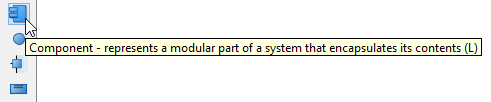
Se creará un componente.
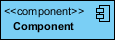
En mis proyectos, suelo comenzar identificando los módulos funcionales principales: servicio de autenticación, capa de acceso a datos, pasarela de API, etc., y representar cada uno como un componente distinto. Esta separación visual ayuda a los equipos a comprender los límites de propiedad y los puntos de integración.
Asignación de estereotipos: añadiendo claridad semántica
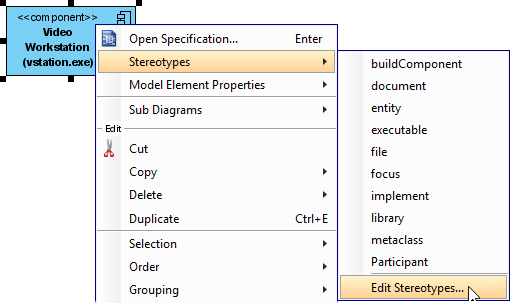
Una característica en la que he aprendido a confiar es la asignación de estereotipos. Haga clic derecho sobre el componente y seleccioneEstereotipos > Editar estereotipos…del menú emergente.
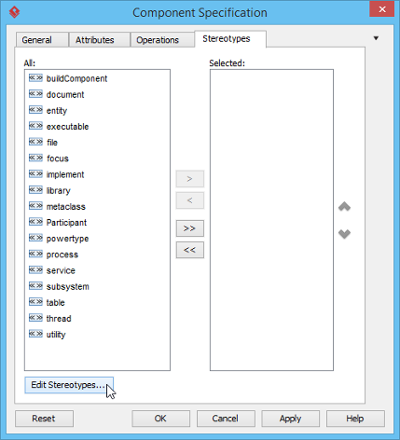
Cuando se abre la ventanaEspecificación de componentese abre con la pestañaEstereotiposseleccionada, la lista de la izquierda muestra los estereotipos seleccionables. Si el estereotipo que desea usar no está en la lista, haga clic enEditar estereotipos… botón.
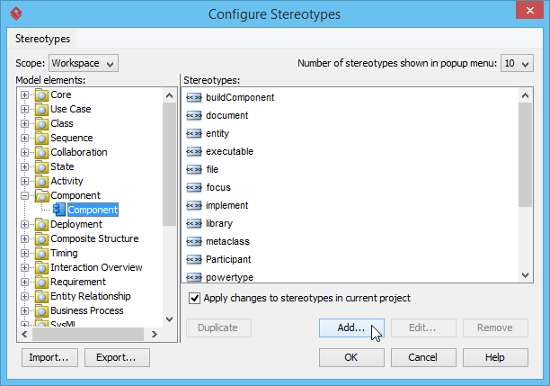
Haga clic en el Agregar… botón en la Configurar estereotipos ventana.
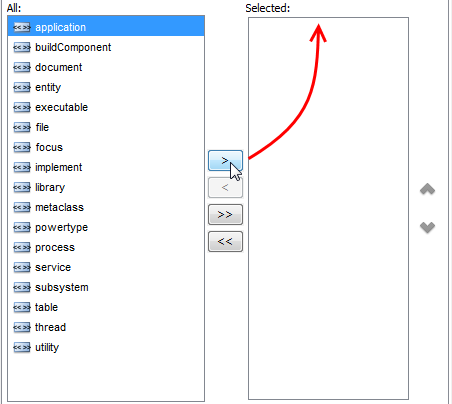
Nombre del estereotipo (por ejemplo, aplicación) en la Ventana de especificación de estereotipos ventana y luego haga clic en Aceptar para cerrarla. Haga clic en Aceptar en la Configurar estereotipos ventana. El estereotipo agregado aparecerá entonces en la lista de la Ventana de especificación de componentes ventana. Selecciónelo y haga clic en Agregar seleccionado botón. Por último, haga clic en Aceptar para confirmar.
Cierre la ventana de especificación. Los estereotipos se aplicarán al componente.
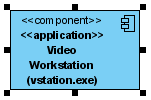
¿Por qué esto importa: En mi experiencia, los estereotipos como <>, <>, o <> comunican de inmediato el papel de un componente a los interesados sin necesidad de documentación extensa.
Modelado de interfaces: el pegamento entre componentes
Creación de interfaces proporcionadas
Para crear una interfaz proporcionada para un componente:
-
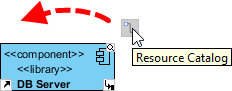
Mueva el puntero del ratón sobre el componente de origen.
-
Pulse en el Catálogo de recursos botón y arrástrelo hacia afuera.
-
Suelte el botón del ratón en el lugar donde desea crear la interfaz.
-
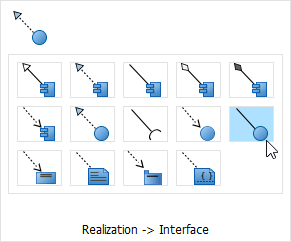
Seleccione Realización -> Interfaz del Catálogo de recursos.
-
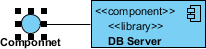
Se creará una nueva interfaz y se conectará con el componente de origen. Ingrese su nombre y pulse Entrar para confirmar la edición.
Creación de interfaces requeridas
Para crear una interfaz requerida para un componente, siga los mismos pasos descritos anteriormente para crear una interfaz proporcionada, pero seleccione Uso-> Interfaz en el Catálogo de recursos.
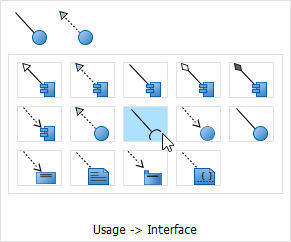
Mi observación sobre el flujo de trabajo: Siempre modelizo las interfaces antes que las dependencias. Este enfoque de “primero la interfaz” me obliga a pensar en contratos y límites, lo que conduce a arquitecturas más desacopladas y mantenibles.
Creación de dependencias: mapeo de relaciones entre componentes
Para crear una dependencia, haga clic en Dependencia en la barra de herramientas del diagrama.

Arrastre desde la forma de origen, mueva el ratón sobre la forma de destino y luego suelte el botón del ratón para crear la dependencia.
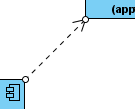
Continúe para completar el diagrama.
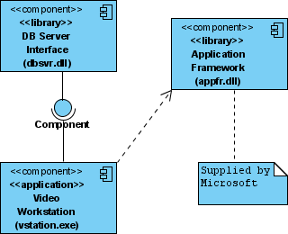
Consejo práctico: Use las flechas de dependencia con moderación. En mis revisiones, he encontrado que los diagramas con demasiadas dependencias se convierten en ruido visual. Enfóquese en los puntos de integración críticos que afectan las estrategias de despliegue o pruebas.
Perfeccionando la presentación: preparando diagramas para la comunicación
Mostrar/Ocultar atributos en componentes
Por diagrama
Puedes agregar atributos a un componente. Para mostrar/ocultar atributos para todos los componentes en un diagrama:
-
Haz clic derecho en el fondo del diagrama de componentes.
-
Selecciona Opciones de presentación > Opciones de visualización de componentes del menú emergente.
-
Seleccionar/Deseleccionar Mostrar atributos para hacer que los atributos se muestren o se oculten.
Por componente
Para mostrar/ocultar atributos para un componente específico:
-
Haz clic derecho en el componente deseado.
-
Selecciona Opciones de presentación > Modo mostrar atributos del menú emergente.
-
Selecciona Seguir diagrama/Mostrar todo/Ocultar todo/Personalizado… del menú emergente. Si has seleccionado la opción Personalizado opción, puedes seleccionar atributos específicos para mostrarlos o ocultarlos.
Mostrar/Ocultar operaciones en componentes
Por diagrama
Puedes agregar operaciones a un componente. Para mostrar/ocultar operaciones para todos los componentes en un diagrama:
-
Haz clic derecho en el fondo del diagrama de componentes.
-
Selecciona Opciones de presentación > Opciones de visualización de componentes del menú emergente.
-
Seleccionar/Deseleccionar Mostrar operaciones para hacer que las operaciones se muestren o se oculten.
Por componente
Para mostrar/ocultar operaciones de un componente específico:
-
Haga clic derecho en el componente deseado.
-
Seleccione Opciones de presentación > Modo Mostrar operaciones del menú emergente.
-
Seleccione Sigue diagrama/Mostrar todo/Ocultar todo/Personalizado… del menú emergente. Si ha seleccionado la opción de Personalizado puede seleccionar operaciones específicas para mostrar u ocultar.
Mi filosofía de presentación: mantengo ocultos los atributos y operaciones en diagramas arquitectónicos de alto nivel mostrados a ejecutivos, pero los revelo en revisiones de diseño técnico. Los controles de visualización granulares de Visual Paradigm hacen que este cambio de contexto sea sencillo.
Características clave que mejoraron mi flujo de trabajo
Basado en mi experiencia práctica, estas son las capacidades de Visual Paradigm que más valor han aportado:
-
Modelado modular: Representa unidades autónomas de software que pueden reemplazarse o actualizarse de forma independiente dentro de un sistema. Esto se alinea perfectamente con los patrones de arquitectura de microservicios que implemento con frecuencia.
-
Visualización de interfaces: Define Interfaces proporcionadas (servicios que un componente ofrece, mostrados como un símbolo de “caramelo”) y Interfaces requeridas (servicios que un componente necesita, mostrados como un símbolo de “enchufe”). Estas metáforas visuales hacen que el diseño basado en contratos sea intuitivo.
-
Gestión de relaciones: Modela dependencias, realizaciones, asociaciones y agregaciones entre diversos componentes e interfaces. El catálogo de recursos con arrastrar y soltar acelera significativamente este proceso.
-
Generación impulsada por IA: Use el Chatbot de Visual Paradigm con IA para idear arquitecturas instantáneamente y generar diagramas iniciales de componentes a partir de descripciones de texto. Aunque aún ajusto la salida manualmente, esta característica acelera notablemente la fase inicial de generación de ideas.
-
Herramientas de colaboración: Facilitan revisiones de equipo y edición simultánea mediante Visual Paradigm Online para trabajo remoto y talleres en línea. Esto ha sido invaluable para los equipos distribuidos.
Consejos prácticos de primera línea
Después de crear decenas de diagramas de componentes en múltiples proyectos, aquí tienes mis recomendaciones bien ganadas:
-
Empieza a nivel alto, luego profundiza: Comienza con los subsistemas principales, luego descompón los componentes complejos en diagramas separados. Evita la tentación de mostrar todo en una sola superficie.
-
Nombra los componentes por responsabilidad, no por tecnología: Usa «Servicio de Procesamiento de Pagos» en lugar de «StripeIntegrationModule». Esto mantiene tu arquitectura resistente a los cambios tecnológicos.
-
Documenta los contratos de interfaz por separado: Aunque los diagramas de componentes muestranque existen interfaces, mantén especificaciones detalladas de la API en documentación complementaria.
-
Versiona tus diagramas: Trata los diagramas arquitectónicos como código: guárdalos en control de versiones e incluye registros de cambios en las descripciones.
-
Revisa temprano con los interesados: Comparte los diagramas preliminares con interesados técnicos y no técnicos. Las opciones de exportación de Visual Paradigm hacen esto sin problemas.
Conclusión: Diagramas de componentes como documentación viva
Los diagramas de componentes, cuando se elaboran con cuidado en herramientas como Visual Paradigm, trascienden la documentación estática: se convierten en artefactos vivos que evolucionan junto con tu sistema. Mi experiencia con estos diagramas me ha enseñado que su mayor valor no está en una creación inicial perfecta, sino en su capacidad para facilitar conversaciones continuas sobre la estructura del sistema, los puntos de integración y la evolución arquitectónica.
La combinación de la interfaz intuitiva de Visual Paradigm, su conjunto robusto de funciones y sus opciones flexibles de presentación me han ayudado constantemente a traducir conceptos arquitectónicos complejos en visualizaciones claras y accionables. Ya sea que estés diseñando una aplicación monolítica o coordinando un ecosistema de microservicios, dominar los diagramas de componentes es una inversión que rinde dividendos en alineación del equipo, eficiencia en la incorporación y mantenibilidad a largo plazo.
A medida que los sistemas de software continúan creciendo en complejidad, la capacidad de visualizar y comunicar las relaciones entre componentes deja de ser simplemente valiosa para convertirse en esencial. Te animo a experimentar con las técnicas compartidas aquí, adaptarlas a tu contexto y descubrir cómo los diagramas de componentes pueden elevar tu práctica arquitectónica.
Referencias
-
¿Qué es un diagrama de componentes?: Explica los fundamentos de los diagramas de componentes en UML, su propósito y cómo visualizan los componentes del sistema.
-
¿Qué es UML?: Visión general del Lenguaje Unificado de Modelado y su papel en el diseño de software.
-
Cómo dibujar un diagrama de componentes en UML: Tutorial paso a paso para crear diagramas de componentes en Visual Paradigm.
-
Generación de diagramas de componentes con inteligencia artificial: Guía de características para usar la inteligencia artificial y generar diagramas de componentes a partir de descripciones de texto.
-
Guía para principiantes sobre diagramas de componentes: Tutorial para principiantes que cubre los fundamentos de los diagramas de componentes y las mejores prácticas.
-
Tutorial sobre cómo dibujar diagramas de componentes: Tutorial interactivo con ejemplos prácticos para dibujar diagramas de componentes.
-
Página principal de Visual Paradigm: Sitio web principal de las herramientas y recursos de modelado UML de Visual Paradigm.
-
Tutorial de video de diagrama de componentes: Video de YouTube que demuestra técnicas para crear diagramas de componentes.
-
Plantillas de diagrama de componentes: Colección de plantillas listas para usar para diversos escenarios de diagramas de componentes.
-
Guía del usuario para dibujar diagramas de componentes: Sección detallada de la guía del usuario sobre flujos de trabajo para crear diagramas de componentes.
-
Cómo dibujar un diagrama de componentes en UML: Documentación completa sobre técnicas para dibujar diagramas de componentes.
-
Opciones de visualización de componentes: Guía para personalizar la apariencia y la configuración de visualización de los componentes.
-
Tutorial de diagrama de componentes: Tutorial interactivo en línea para aprender los fundamentos del diagrama de componentes.
-
Herramienta gratuita para diagramas de componentes: Información sobre la edición gratuita de Visual Paradigm para crear diagramas de componentes.