


परिचय: आधुनिक सॉफ्टवेयर डिज़ाइन में घटक आरेखों का महत्व क्यों है
एक ऐसे व्यक्ति के रूप में जिसने दस साल से अधिक समय तक सॉफ्टवेयर आर्किटेक्चर की जटिलताओं को समझने में बिताया है, मैं स्पष्ट, दृश्य दस्तावेज़ीकरण के अपार मूल्य की सराहना करने लगा हूँ। विभिन्न UML आरेख प्रकारों में, घटक आरेख मेरे टूलकिट में एक विशेष स्थान रखते हैं—वे अमूर्त डिज़ाइन अवधारणाओं और भौतिक कार्यान्वयन विवरणों के बीच के अंतर को पार करते हैं।
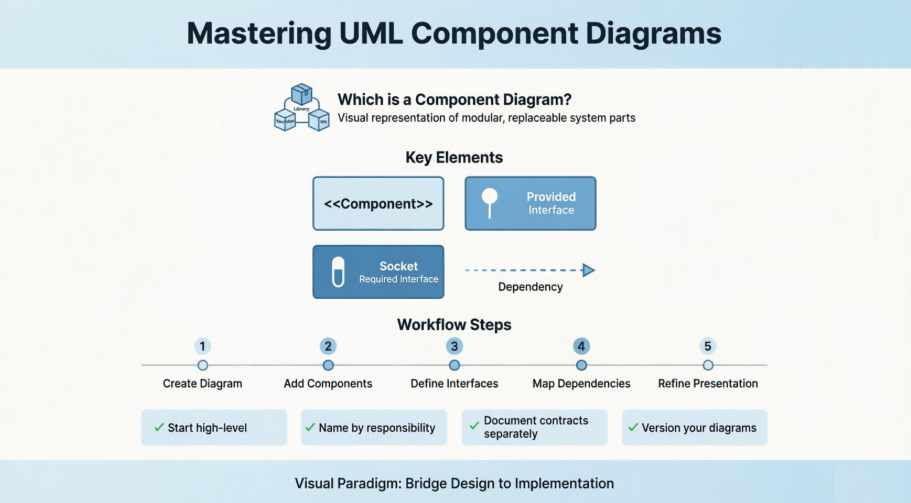
इस व्यापक समीक्षा में, मैं विजुअल पैराडाइम में घटक आरेखों के साथ काम करने के अपने प्रथम हाथ के अनुभव को साझा करूंगा, न केवल ‘कैसे’ बल्कि प्रभावी घटक मॉडलिंग के ‘क्यों’ के बारे में भी चर्चा करूंगा। चाहे आप एक अनुभवी आर्किटेक्ट हों या UML यात्रा की शुरुआत कर रहे हों, इस गाइड का उद्देश्य आपके प्रोजेक्ट्स में तुरंत लागू करने योग्य व्यावहारिक दृष्टिकोण प्रदान करना है।
घटक आरेखों को समझना: आधार
घटक आरेख मूल रूप से वर्ग आरेख होते हैं जो प्रणाली के घटकों पर केंद्रित होते हैं और आमतौर पर प्रणाली के स्थिर कार्यान्वयन दृश्य को मॉडल करने के लिए उपयोग किए जाते हैं। संयुक्त मॉडलिंग भाषा (UML) में, एक घटक आरेख यह दिखाता है कि घटकों को कैसे जोड़ा जाता है ताकि बड़े घटक या सॉफ्टवेयर प्रणालियाँ बनाई जा सकें। दूसरे शब्दों में, घटक आरेखों का उपयोग प्रणाली में घटकों के संगठन और संबंधों को दृश्य रूप से दिखाने के लिए किया जाता है।
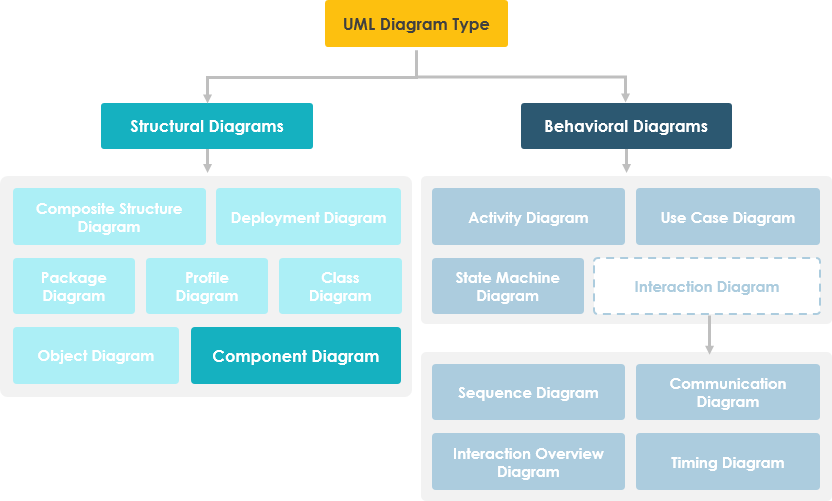
मेरे दृष्टिकोण से, घटक आरेखों को विशेष रूप से शक्तिशाली बनाने वाली बात यह है कि वे जटिल प्रणालियों को प्रबंधन योग्य, उच्च स्तरीय कार्यात्मक इकाइयों में तोड़ने की क्षमता रखते हैं। प्रत्येक घटक पूरी प्रणाली में स्पष्ट जिम्मेदारी का प्रतिनिधित्व करता है और अन्य महत्वपूर्ण तत्वों के साथ केवल आवश्यकता के आधार पर ही बातचीत करता है। यह नहीं बताता है क्या प्रणाली क्या करती है, बल्कि अधिक रूप से कौन से घटक उन कार्यक्षमताओं को सक्षम बनाते हैं। यह अंतर आर्किटेक्चरल योजना और टीम संचार के लिए निर्णायक है।
अन्य संबंधित घटक आरेख लेख
शुरुआत करें: विजुअल पैराडाइम में अपना पहला घटक आरेख बनाएं
घटक आरेख एक प्रकार का UML आरेख जो ऑब्जेक्ट-ओरिएंटेड सॉफ्टवेयर प्रणाली के भौतिक पहलू को दिखाता है। यह सॉफ्टवेयर घटकों की संरचना और उनके बीच के निर्भरता को दर्शाता है।
घटक आरेख बनाना: मेरा चरण-दर-चरण कार्य प्रवाह
जब मैंने पहली बार विजुअल पैराडाइम का उपयोग करना शुरू किया, तो मैंने आरेख निर्माण प्रक्रिया की तर्कसंगतता की सराहना की। यहाँ मेरा निरंतर उपयोग करने वाला कार्य प्रवाह है:
-
चुनें आरेख > नया एप्लिकेशन टूलबार से।
-
में नया आरेख विंडो, चयन करें घटक आरेख.
-
क्लिक करें अगला.
-
आरेख का नाम और विवरण दर्ज करें। स्थान फ़ील्ड आपको आरेख को संग्रहीत करने के लिए एक मॉडल चुनने की अनुमति देता है।
-
क्लिक करें ठीक है.
मेरे अनुभव से प्रो टिप: हमेशा वर्णनात्मक आरेख नाम का उपयोग करें और मेटाडेटा में संक्षिप्त विवरण शामिल करें। यह छोटी आदत महीनों बाद प्रोजेक्ट को दोबारा देखने या नए टीम सदस्यों के एकीकरण के समय घंटों की बचत करती है।
घटक बनाना: अपनी वास्तुकला बनाना
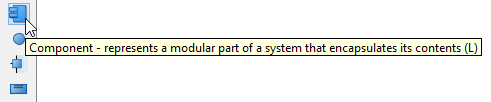
एक घटक आरेख में घटक बनाने के लिए, क्लिक करें घटक आरेख टूलबार पर और फिर आरेख पर क्लिक करें।
एक घटक बनाया जाएगा।
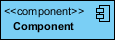
मेरे प्रोजेक्ट में, मैं आमतौर पर मुख्य कार्यात्मक मॉड्यूल—प्रमाणीकरण सेवा, डेटा एक्सेस लेयर, API गेटवे आदि—की पहचान करने से शुरुआत करता हूँ और प्रत्येक को एक अलग घटक के रूप में दर्शाता हूँ। इस दृश्य अलगाव की टीमों को मालिकी सीमाओं और एकीकरण बिंदुओं को समझने में मदद मिलती है।
स्टेरियोटाइप निर्धारित करना: अर्थपूर्ण स्पष्टता जोड़ना
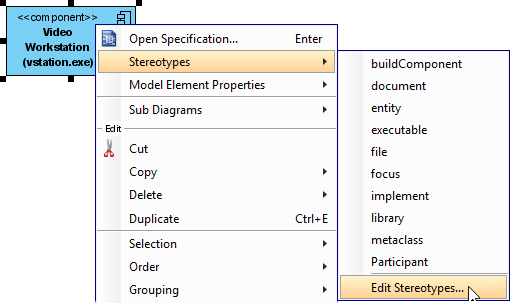
एक ऐसी सुविधा जिस पर मैं अब निर्भर हूँ वह स्टेरियोटाइप निर्धारण है। घटक पर दाएं क्लिक करें और चुनें स्टेरियोटाइप > स्टेरियोटाइप संपादित करें… पॉप-अप मेनू से।
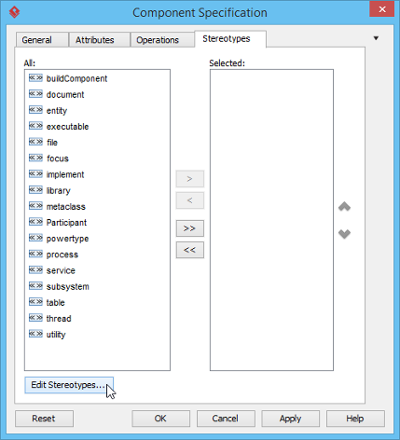
जब घटक विशिष्टता विंडो खुलती है जब स्टेरियोटाइप टैब चयनित होता है, बाएं ओर की सूची में चयन करने योग्य स्टेरियोटाइप दिखाई देते हैं। यदि आप उपयोग करना चाहते स्टेरियोटाइप सूची में नहीं है, तो क्लिक करें स्टेरियोटाइप संपादित करें… बटन।
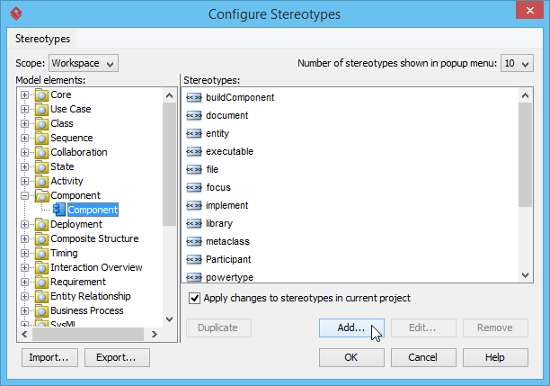
क्लिक करें जोड़ें… बटन में स्टेरियोटाइप्स को कॉन्फ़िगर करें विंडो।
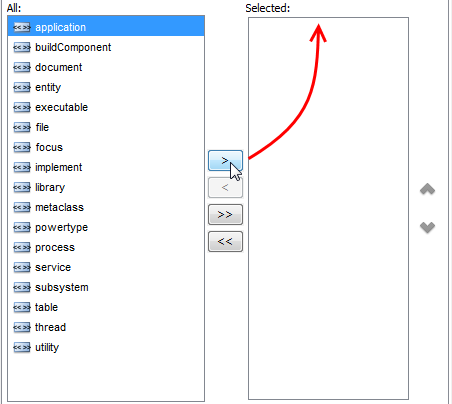
स्टेरियोटाइप का नाम दें (उदाहरण के लिए एप्लिकेशन) में स्टेरियोटाइप विवरण विंडो में और फिर क्लिक करें ठीक है इसे बंद करने के लिए। क्लिक करें ठीक है में स्टेरियोटाइप्स को कॉन्फ़िगर करें विंडो। जोड़ा गया स्टेरियोटाइप अब घटक विवरण विंडो में सूची में दिखाई देगा। इसे चुनें और क्लिक करें चयनित जोड़ें बटन। अंत में, क्लिक करें ठीक है ताकि पुष्टि की जा सके।
विवरण विंडो को बंद करें। स्टेरियोटाइप्स घटक पर लागू कर दिए जाएंगे।
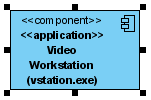
इसका क्यों महत्व है: मेरे अनुभव में, स्टेरियोटाइप्स जैसे <>, <>, या <> घटक की भूमिका को लंबे दस्तावेज़ीकरण के बिना ही तुरंत स्टेकहोल्डर्स को समझा देते हैं।
इंटरफ़ेस मॉडलिंग: घटकों के बीच का चिपकाव
प्रदान किए गए इंटरफ़ेस का निर्माण करना
एक घटक के लिए प्रदान किया गया इंटरफ़ेस बनाने के लिए:
-
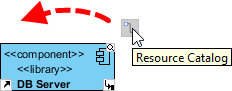
अपना माउस कर्सर स्रोत घटक पर ले जाएं।
-
दबाएं संसाधन कैटलॉग बटन दबाएं और इसे बाहर खींचें।
-
जहां आप इंटरफेस बनाना चाहते हैं, वहां माउस बटन छोड़ें।
-
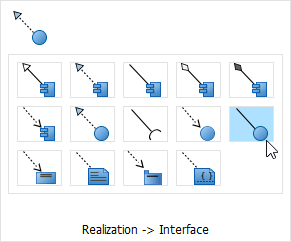
चुनें वास्तविकीकरण -> इंटरफेस संसाधन कैटलॉग से।
-
एक नया इंटरफेस बनाया जाएगा और स्रोत घटक से जुड़ा होगा। इसका नाम दर्ज करें और संपादन की पुष्टि करने के लिए दर्ज करें संपादन की पुष्टि करने के लिए।
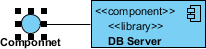
आवश्यक इंटरफेस बनाना
एक घटक के लिए आवश्यक इंटरफेस बनाने के लिए, ऊपर वर्णित प्रदान किए गए इंटरफेस बनाने के समान चरणों का पालन करें, लेकिन उपयोग-> इंटरफेस संसाधन कैटलॉग में।
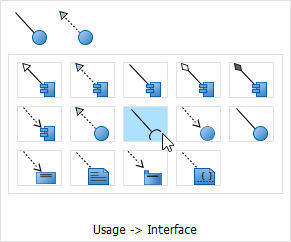
मेरा कार्यप्रवाह अंतर्दृष्टि: मैं हमेशा निर्भरताओं से पहले इंटरफेस का मॉडल बनाता हूं। इस “इंटरफेस-पहले” दृष्टिकोण मुझे अनुबंधों और सीमाओं के बारे में सोचने के लिए मजबूर करता है, जिससे अधिक ढीले-ढाले, रखरखाव योग्य आर्किटेक्चर मिलते हैं।
निर्भरताओं का निर्माण: घटक संबंधों का नक्शा बनाना
एक निर्भरता बनाने के लिए, क्लिक करें निर्भरता आरेख टूलबार पर।

स्रोत आकृति से खींचें, माउस को लक्ष्य आकृति पर ले जाएं, और फिर माउस बटन छोड़कर निर्भरता बनाएं।
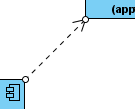
आरेख पूरा करने के लिए आगे बढ़ें।
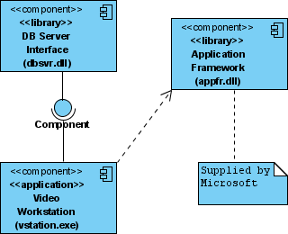
व्यावहारिक सुझाव: निर्भरता तीरों का बहुत कम उपयोग करें। मेरी समीक्षाओं में मैंने पाया है कि बहुत अधिक निर्भरताओं वाले आरेख दृश्य शोर हो जाते हैं। निर्माण या परीक्षण रणनीतियों को प्रभावित करने वाले महत्वपूर्ण एकीकरण बिंदुओं पर ध्यान केंद्रित करें।
प्रस्तुति को बेहतर बनाना: आरेखों को संचार-तैयार बनाना
घटकों में विशेषताओं को दिखाना/छिपाना
आरेख के अनुसार
आप घटक में विशेषताओं को जोड़ सकते हैं। आरेख में सभी घटकों के लिए विशेषताओं को दिखाने/छिपाने के लिए:
-
घटक आरेख के पृष्ठभूमि पर दाएं क्लिक करें।
-
चुनें प्रस्तुति विकल्प > घटक प्रदर्शन विकल्प पॉपअप मेनू से।
-
चुनें/अनचुनें विशेषताएं दिखाएं विशेषताओं को दिखाने या छिपाने के लिए।
प्रत्येक घटक के अनुसार
एक विशिष्ट घटक के लिए विशेषताओं को दिखाने/छिपाने के लिए:
-
आवश्यक घटक पर दाएं क्लिक करें।
-
चुनें प्रस्तुति विकल्प > विशेषताएं दिखाएं मोड पॉपअप मेनू से।
-
चुनें आरेख का अनुसरण करें/सभी दिखाएं/सभी छिपाएं/अनुकूलित… पॉपअप मेनू से। यदि आपने अनुकूलित विकल्प चुना है, तो आप विशिष्ट विशेषता(ओं) को दिखाने या छिपाने के लिए चुन सकते हैं।
घटकों में क्रियाओं को दिखाना/छिपाना
आरेख के अनुसार
आप घटक में क्रियाओं को जोड़ सकते हैं। आरेख में सभी घटकों के लिए क्रियाओं को दिखाने/छिपाने के लिए:
-
घटक आरेख के पृष्ठभूमि पर दाएं क्लिक करें।
-
चुनें प्रस्तुति विकल्प > घटक प्रदर्शन विकल्प पॉपअप मेनू से।
-
चुनें/अनचुनें क्रियाएं दिखाएं क्रियाओं को दिखाने या छिपाने के लिए।
प्रत्येक घटक के लिए
एक विशिष्ट घटक के लिए संचालन दिखाने/छिपाने के लिए:
-
इच्छित घटक पर दाएं क्लिक करें।
-
चुनें प्रस्तुति विकल्प > संचालन मोड दिखाएँ पॉपअप मेनू से।
-
चुनें आरेख का अनुसरण करें/सभी दिखाएँ/सभी छिपाएँ/अनुकूलित… पॉपअप मेनू से। यदि आपने अनुकूलित विकल्प चुना है, तो आप विशिष्ट संचालन को दिखाने या छिपाने के लिए चुन सकते हैं।
मेरा प्रस्तुति दृष्टिकोण: मैं उच्च स्तरीय संरचनात्मक आरेखों में विशेषताओं और संचालन को छिपाए रखता हूँ जो अधिकारियों को दिखाए जाते हैं, लेकिन तकनीकी डिज़ाइन समीक्षाओं में उन्हें दिखाता हूँ। विजुअल पैराडाइम के विस्तृत प्रदर्शन नियंत्रण इस संदर्भ परिवर्तन को आसान बनाते हैं।
मेरे कार्यप्रवाह को बढ़ाने वाली मुख्य विशेषताएँ
मेरे हाथों से अनुभव के आधार पर, यहाँ विजुअल पैराडाइम की वे क्षमताएँ हैं जिन्होंने सबसे अधिक मूल्य प्रदान किया:
-
मॉड्यूलर मॉडलिंग: सॉफ्टवेयर के स्वतंत्र इकाइयों का प्रतिनिधित्व करें जिन्हें एक प्रणाली के भीतर स्वतंत्र रूप से प्रतिस्थापित या अपग्रेड किया जा सकता है। यह माइक्रोसर्विस आर्किटेक्चर पैटर्न के साथ पूरी तरह से मेल खाता है जिन्हें मैं अक्सर लागू करता हूँ।
-
इंटरफेस विज़ुअलाइज़ेशन: प्रदान किए गए इंटरफेस (एक घटक द्वारा प्रदान किए जाने वाले सेवाएँ, जिन्हें “लॉलीपॉप” प्रतीक के रूप में दिखाया जाता है) और आवश्यक इंटरफेस (एक घटक को आवश्यक सेवाएँ, जिन्हें “सॉकेट” प्रतीक के रूप में दिखाया जाता है) को परिभाषित करें। इन दृश्य प्रतीकों ने संवाद-आधारित डिज़ाइन को स्पष्ट बना दिया है।
-
संबंध प्रबंधन: विभिन्न घटकों और इंटरफेस के बीच निर्भरताओं, वास्तविकीकरण, संबंधों और संगठनों को मॉडल करें। ड्रैग और ड्रॉप संसाधन पुस्तकालय इस प्रक्रिया को बहुत तेज करता है।
-
आईएआई-संचालित उत्पादन: उपयोग करें विजुअल पैराडाइम आईएआई चैटबॉट तत्काल आर्किटेक्चर के बारे में विचार करने और पाठ विवरणों से प्रारंभिक घटक आरेख बनाने के लिए। जब तक मैं आउटपुट को हाथ से संशोधित करता हूँ, इस विशेषता ने प्रारंभिक विचार प्राप्ति चरण को बहुत तेज कर दिया है।
-
सहयोग उपकरण: टीम समीक्षा और समानांतर संपादन को सुगम बनाएँ विजुअल पैराडाइम ऑनलाइन दूरस्थ कार्य और ऑनलाइन कार्यशालाओं के लिए। यह वितरित टीमों के लिए अनमोल रहा है।
लड़ाई के अनुभव से व्यावहारिक सुझाव
कई प्रोजेक्ट्स में दर्जनों कंपोनेंट डायग्राम बनाने के बाद, यहाँ मेरे कठिन प्रयास से प्राप्त सुझाव हैं:
-
उच्च स्तर पर शुरू करें, फिर नीचे की ओर जाएँ: मुख्य उपप्रणालियों से शुरू करें, फिर जटिल घटकों को अलग-अलग डायग्राम में विभाजित करें। एक ही कैनवास पर सब कुछ दिखाने की लालसा से बचें।
-
घटकों के नाम प्रतिबद्धता के आधार पर रखें, तकनीक के आधार पर नहीं: “StripeIntegrationModule” के बजाय “Payment Processing Service” का उपयोग करें। इससे आपकी वास्तुकला तकनीकी परिवर्तनों के प्रति लचीली बनी रहती है।
-
इंटरफेस संवाद समझौतों को अलग दस्तावेज़ में रखें: जबकि कंपोनेंट डायग्राम दिखाते हैं कि इंटरफेस मौजूद हैं, विस्तृत API विवरणों को सहायक दस्तावेज़ में बनाए रखें।किइंटरफेस मौजूद हैं, विस्तृत API विवरणों को सहायक दस्तावेज़ में बनाए रखें।
-
अपने डायग्राम को संस्करण दें: आर्किटेक्चरल डायग्राम को कोड की तरह लें—उन्हें संस्करण नियंत्रण में स्टोर करें और विवरणों में परिवर्तन लॉग शामिल करें।
-
शुरुआत में ही स्टेकहोल्डर्स के साथ समीक्षा करें: तकनीकी और गैर-तकनीकी दोनों प्रकार के स्टेकहोल्डर्स के साथ प्रारंभिक डायग्राम साझा करें। Visual Paradigm के निर्यात विकल्प इसे बिना किसी बाधा के संभव बनाते हैं।
निष्कर्ष: जीवंत दस्तावेज़ के रूप में कंपोनेंट डायग्राम
जब किसी टूल जैसे Visual Paradigm में ध्यान से बनाए जाते हैं, तो कंपोनेंट डायग्राम स्थिर दस्तावेज़ीकरण से आगे बढ़ जाते हैं—वे जीवंत कलाकृतियाँ बन जाती हैं जो आपकी प्रणाली के साथ विकसित होती हैं। मेरे इन डायग्रामों के साथ अनुभव ने मुझे सिखाया है कि उनका सबसे बड़ा मूल्य आदर्श प्रारंभिक निर्माण में नहीं है, बल्कि यह है कि वे प्रणाली संरचना, एकीकरण बिंदुओं और आर्किटेक्चरल विकास के बारे में निरंतर चर्चा को सुगम बनाने की क्षमता में है।
Visual Paradigm के स्पष्ट इंटरफेस, मजबूत फीचर सेट और लचीले प्रस्तुति विकल्पों का संयोजन निरंतर मुझे जटिल आर्किटेक्चरल अवधारणाओं को स्पष्ट, क्रियान्वयन योग्य दृश्यों में बदलने में मदद करता है। चाहे आप एक मोनोलिथिक एप्लिकेशन डिज़ाइन कर रहे हों या माइक्रोसर्विस इकोसिस्टम को निर्देशित कर रहे हों, कंपोनेंट डायग्राम में महारत हासिल करना टीम के समन्वय, नए सदस्यों के एकीकरण की दक्षता और लंबे समय तक रखरखाव के लिए एक निवेश है।
जैसे-जैसे सॉफ्टवेयर प्रणालियाँ जटिलता में बढ़ती जा रही हैं, कंपोनेंट संबंधों को दृश्य रूप से दिखाने और संचार करने की क्षमता केवल मूल्यवान नहीं, बल्कि आवश्यक हो जाती है। मैं आपको यहाँ साझा की गई तकनीकों के प्रयोग करने, उन्हें अपने संदर्भ में अनुकूलित करने और देखने के लिए प्रोत्साहित करता हूँ कि कंपोनेंट डायग्राम आपके आर्किटेक्चरल अभ्यास को कैसे ऊपर उठा सकते हैं।
संदर्भ
-
कंपोनेंट डायग्राम क्या है?: UML में कंपोनेंट डायग्राम के मूल सिद्धांतों, उनके उद्देश्य और प्रणाली घटकों को कैसे दृश्य रूप से दिखाया जाता है, इसकी व्याख्या करता है।
-
UML क्या है?: संयुक्त मॉडलिंग भाषा और इसकी सॉफ्टवेयर डिज़ाइन में भूमिका का सारांश।
-
UML में कंपोनेंट डायग्राम कैसे बनाएँ: Visual Paradigm में कंपोनेंट डायग्राम बनाने के लिए चरण-दर-चरण ट्यूटोरियल।
-
AI-संचालित कंपोनेंट डायग्राम उत्पादन: टेक्स्ट विवरणों से कंपोनेंट डायग्राम उत्पन्न करने के लिए AI का उपयोग करने के लिए फीचर गाइड।
-
कंपोनेंट डायग्राम के लिए शुरुआती गाइड: कंपोनेंट डायग्राम के मूल बातों और उत्तम व्यवहार को कवर करने वाला प्रारंभिक स्तर का ट्यूटोरियल।
-
कंपोनेंट डायग्राम बनाने का ट्यूटोरियल: कंपोनेंट डायग्राम बनाने के लिए व्यावहारिक उदाहरणों के साथ इंटरैक्टिव ट्यूटोरियल।
-
विजुअल पैराडाइम घर का पृष्ठ: विजुअल पैराडाइम यूएमएल मॉडलिंग टूल्स और संसाधनों के मुख्य वेबसाइट।
-
कंपोनेंट डायग्राम वीडियो ट्यूटोरियल: कंपोनेंट डायग्राम बनाने की तकनीकों को दिखाने वाला यूट्यूब वीडियो।
-
कंपोनेंट डायग्राम टेम्पलेट्स: विभिन्न कंपोनेंट डायग्राम परिदृश्यों के लिए पूर्व-निर्मित टेम्पलेट्स का संग्रह।
-
कंपोनेंट डायग्राम बनाने का उपयोगकर्ता गाइड: कंपोनेंट डायग्राम निर्माण के कार्यप्रवाहों पर विस्तृत उपयोगकर्ता गाइड खंड।
-
यूएमएल में कंपोनेंट डायग्राम कैसे बनाएं: कंपोनेंट डायग्राम बनाने की तकनीकों पर व्यापक दस्तावेज़।
-
कंपोनेंट प्रदर्शन विकल्प: कंपोनेंट के दिखावट और प्रदर्शन सेटिंग्स को कस्टमाइज़ करने के लिए गाइड।
-
कंपोनेंट डायग्राम ट्यूटोरियल: कंपोनेंट डायग्राम के मूल सिद्धांतों को सीखने के लिए ऑनलाइन इंटरैक्टिव ट्यूटोरियल।
-
मुफ्त कंपोनेंट डायग्राम टूल: कंपोनेंट डायग्राम बनाने के लिए विजुअल पैराडाइम के मुफ्त संस्करण के बारे में जानकारी।
यह पोस्ट Deutsch, English, Español, فارسی, Français, Bahasa Indonesia, 日本語, Polski, Portuguese, Ру́сский, Việt Nam, 简体中文 और 繁體中文 में भी उपलब्ध है।