


Par un responsable produit qui a déjà été là
Introduction
En tant que personne ayant passé des années à combler le fossé entre les équipes techniques et les parties prenantes métier, j’ai appris que la clarté est une monnaie. Au début de ma carrière, j’ai eu du mal avec des exigences ambiguës et des attentes mal alignées. C’est à ce moment-là que j’ai découvert les diagrammes de classes UML — et plus particulièrement, Visual Paradigm comme outil pour apporter de la structure à la complexité.
Ce guide n’est pas simplement un inventaire de fonctionnalités. C’est une présentation concrète, fondée sur l’expérience, de la manière de créer, personnaliser et tirer pleinement parti des diagrammes de classes à l’aide de Visual Paradigm. Que vous soyez un développeur esquissant l’architecture système, un analyste métier modélisant des concepts de domaine, ou un responsable produit documentant des contraintes techniques, vous trouverez ici des éléments pratiques utiles. J’ai inclus chaque référence visuelle provenant de la documentation d’origine afin que vous puissiez suivre pas à pas, ainsi que mes propres commentaires sur ce qui fonctionne, ce qui piège les utilisateurs, et comment éviter les pièges courants.
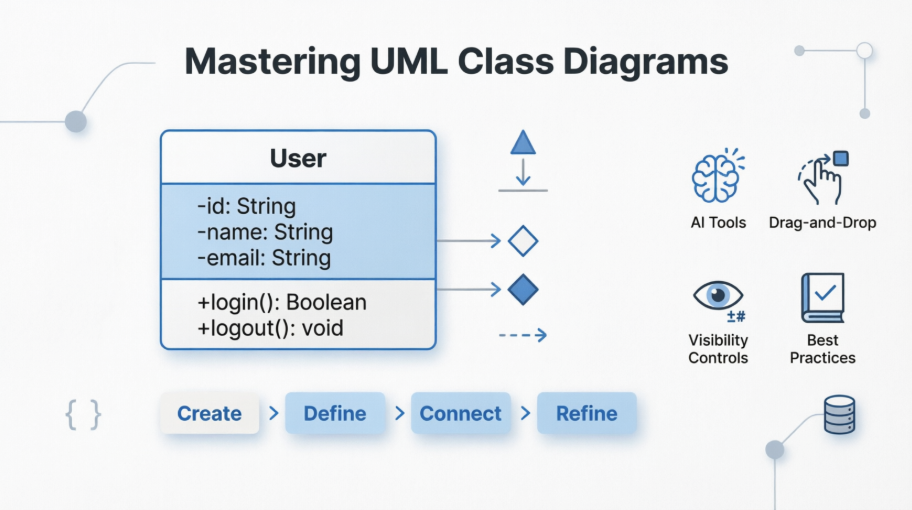
Plongeons-y.
Qu’est-ce qu’un diagramme de classes et pourquoi cela compte-t-il ?
En génie logiciel, un diagramme de classes dans le cadre duLangage de modélisation unifié (UML)estun type de diagramme de structure statiquequi décrit la structure d’un système en affichant ses classes, leurs attributs, leurs opérations (ou méthodes), ainsi que les relations entre les objets.
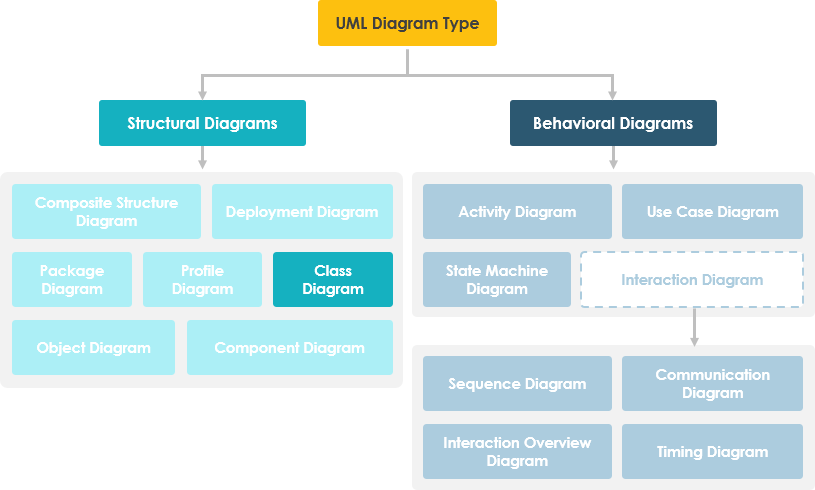
La valeur réelle dans le monde réel
D’après mon expérience, les diagrammes de classes remplissent quatre fonctions essentielles :
-
Clarifier la structure du systèmepour les développeurs pendant l’implémentation
-
Documenter les règles métierpour les parties prenantes qui doivent valider la logique
-
Servir de fondationpour d’autres diagrammes UML (séquence, état, etc.)
-
Permettre l’alignement de l’équipeen créant un langage visuel partagé
Un diagramme de classes UML est composé de :
-
Un ensemble de classes et
-
Un ensemble de relations entre les classes
Premiers pas : création de votre premier diagramme de classes dans Visual Paradigm
Création d’un nouveau diagramme
Quand j’ai ouvert Visual Paradigm pour la première fois, l’interface m’a paru intuitive. Voici comment commencer :
-
SélectionnezDiagramme > Nouveau depuis la barre d’outils de l’application.
-
Dans le Nouveau schéma fenêtre, sélectionnez Diagramme de classe.
-
Cliquez sur Suivant.
-
Saisissez le nom et la description du schéma. Le champ Emplacement permet de sélectionner un modèle pour stocker le schéma.
-
Cliquez sur OK.
💡 Astuce pro : J’attribue toujours un préfixe comme « CD_ » (Diagramme de classe) suivi du domaine (par exemple, « CD_GestionUtilisateurs »). Cela permet de garder mon navigateur de projet organisé au fur et à mesure que les schémas s’accumulent.
Création de votre première classe
Pour créer une classe dans un diagramme de classe, cliquez sur Classe sur la barre d’outils du schéma, puis cliquez sur le schéma.
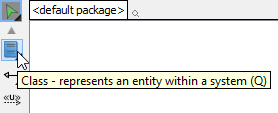 |
|---|
| Créer une classe |
Une classe sera créée.
 |
|---|
| Classe créée |
🎯 Conseil utilisateur : Double-cliquez sur le nom de la classe pour la modifier immédiatement. J’utilise la casse Pascal pour les noms de classes (par exemple,
ProfilUtilisateur) afin de maintenir une cohérence avec les conventions de C#/Java.
Construction des classes : attributs, opérations et bonnes pratiques
Comprendre la structure de la classe
Une notation de classe se compose de trois parties :
-
Nom de la classe – Apparaît dans la première partition
-
Attributs de la classe – Affichés dans la deuxième partition (avec les types après les deux-points)
-
Opérations de la classe – Services fournis par la classe, affichés dans la troisième partition
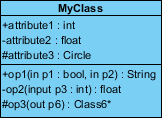
Dans cet exemple :
-
MyClass possède 3 attributs et 3 opérations
-
Le paramètre p3 de op2 est de type int
-
op2 retourne un float
-
op3 retourne un pointeur (noté par un *) vers Class6
Création efficace des attributs
Pour créer un attribut, cliquez avec le bouton droit sur la classe et sélectionnezAjouter > Attribut dans le menu contextuel.
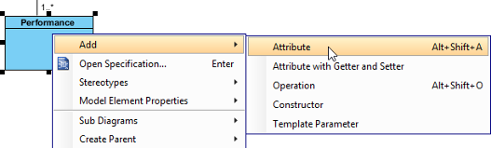 |
|---|
| Créer un attribut |
Un attribut est créé.
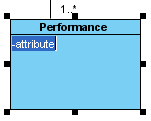 |
|---|
| Attribut créé |
⚡ Astuce rapide : la ruse de la touche Entrée
Après avoir créé un attribut, appuyez sur la toucheEntrée — un autre attribut sera créé automatiquement. Cette méthode vous permet de créer plusieurs attributs rapidement et facilement.
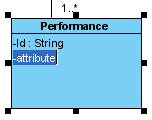 |
|---|
| Créer un attribut avec la touche Entrée |
🔄 Astuce de workflow : j’ajoute tous les attributs en bloc en premier, puis les opérations. Cela reflète la manière dont je pense aux données avant les comportements.
Création des opérations
Pour créer une opération, cliquez avec le bouton droit sur la classe et sélectionnezAjouter > Opération dans le menu contextuel.
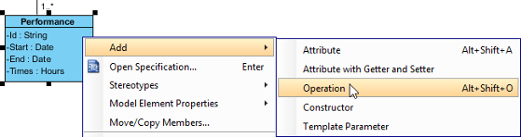 |
|---|
| Créer une opération |
Une opération est créée.
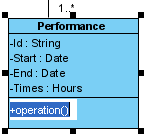 |
|---|
| Opération créée |
Similaire à la création d’attributs, vous pouvez appuyer sur le bouton Entrée pour créer plusieurs opérations de suite.
Afficher uniquement le type d’un paramètre
Lorsque le nom d’un paramètre commence par « unnamed_ », son nom ne sera pas affiché dans la forme de la classe, ne laissant que le type du paramètre (le cas échéant).
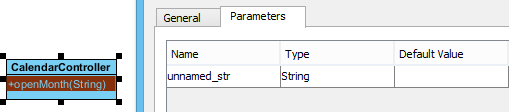 |
|---|
| Paramètre non nommé |
🎨 Note de conception : j’utilise des paramètres non nommés pour les méthodes utilitaires où les noms de paramètres n’ajoutent pas de clarté (par exemple,
calculateTotal(prix: float, taxe: float)devientcalculateTotal(: float, : float)).
Modélisation des relations : associations, généralisations et dépendances
Création d’associations entre des classes
Pour créer une classe associée dans un diagramme de classes :
-
Déplacez le pointeur de la souris sur la forme source.
-
Appuyez sur le bouton Catalogue des ressources et faites-le glisser.
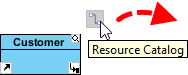
Utilisation du catalogue des ressources -
Relâchez le bouton de la souris à l’endroit où vous souhaitez créer la classe. Si vous souhaitez vous connecter à une classe existante, déposez-la sur cette classe. Sinon, déposez-la sur l’espace vide.
-
Si vous vous connectez à une classe existante, sélectionnez Association dans le catalogue des ressources. Si vous créez une nouvelle classe, sélectionnez Association -> Classe. Pour l’agrégation/composition, choisissez ces options à la place.
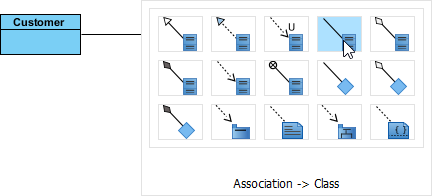
Pour créer une classe -
Si vous créez une nouvelle classe, entrez son nom et appuyez sur Entrer pour confirmer.

Classe associée créée
Édition de la multiplicité et de la direction
Pour modifier la multiplicité d’une extrémité d’une association, cliquez avec le bouton droit près de l’extrémité de l’association, puis sélectionnez Multiplicité dans le menu contextuel, puis sélectionnez une multiplicité.
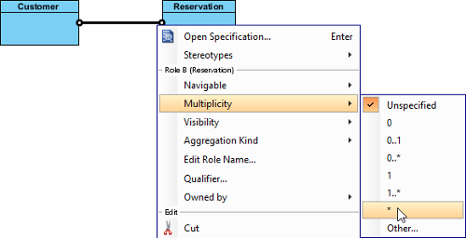 |
|---|
| Modifier la multiplicité |
Pour afficher la direction d’une association, cliquez avec le bouton droit dessus et sélectionnez Options d’affichage > Afficher la direction.
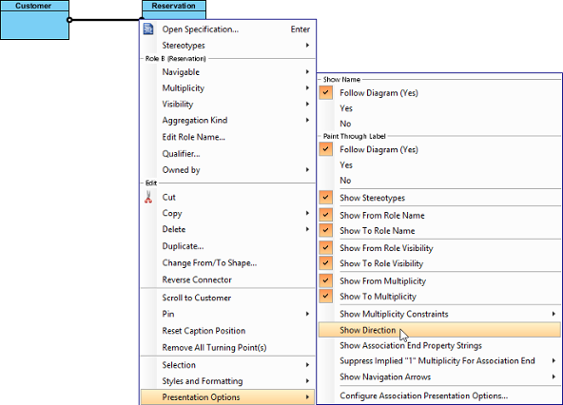 |
|---|
| Afficher la direction |
La flèche de direction apparaît à côté de l’association.
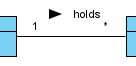 |
|---|
| Direction affichée |
🔍 Vérification de clarté : J’ajoute toujours des flèches de direction et des noms de relation significatifs (par exemple, « contient », « gère ») afin que les parties prenantes non techniques puissent lire le diagramme comme une phrase.
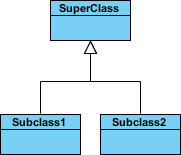
Comprendre les types de relations
| Type de relation | Représentation graphique |
|---|---|
Héritage (généralisation) :
|
 |
Association simple:
|
 |
Agrégation:
|
 |
Composition:
|
 |
Dépendance:
|
 |
Création de généralisation (héritage)
Pour créer une sous-classe :
-
Déplacez votre pointeur de souris au-dessus de la superclasse.
-
Appuyez sur le bouton Catalogue des ressources et faites-le glisser.
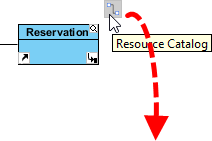
Utilisation du catalogue des ressources -
Relâchez le bouton de la souris là où vous souhaitez placer la sous-classe. Connectez-la à une classe existante ou créez-en une nouvelle.
-
Sélectionnez Généralisation (classe existante) ou Généralisation -> Classe (nouvelle classe).
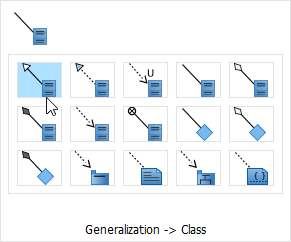
Pour créer une sous-classe -
Saisissez le nom de la sous-classe et appuyez sur Entrée.
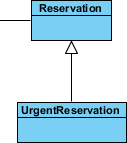
Sous-classe créée
Création de dépendances entre les membres de classe
Vous pouvez ajouter des dépendances entre les attributs ou les opérations :
-
Sélectionnez Dépendance à partir de la barre d’outils du diagramme.
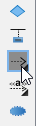
Sélection de la dépendance -
Appuyez sur la forme source ou le membre de classe.
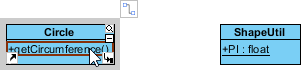
Pour appuyer sur l’opération source -
Faites glisser vers la forme cible ou le membre de classe.

Glissement vers l’attribut cible -
Relâchez pour créer la dépendance.

Dépendance créée entre une opération et un membre
⚠️ Erreur courante : N’utilisez pas excessivement les dépendances. Je les réserve aux cas où une classe dépend véritablement des détails d’implémentation d’une autre — et non pas simplement pour des relations « utilise ».
Techniques avancées : Énumérations, ensembles de généralisation et contrôles de visibilité
Création d’énumérations
Une énumération est un type de données spécial avec des valeurs prédéfinies (littéraux). Exemples : Couleur (ROUGE, VERT, BLEU), Orientation (NORD, SUD, EST, OUEST).
Pour créer une énumération, sélectionnez Énumération à partir de la barre d’outils du diagramme et cliquez sur le diagramme.
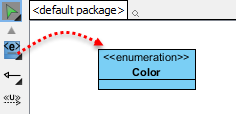 |
|---|
| Créer une énumération |
Pour ajouter un littéral d’énumération, cliquez avec le bouton droit sur la classe d’énumération et sélectionnez Ajouter > Littéral d’énumération.
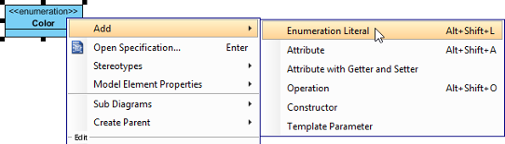 |
|---|
| Ajouter un littéral d’énumération |
Saisissez le nom du littéral et confirmez.
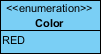 |
|---|
| Littéral d’énumération saisi |
Gestion de la visibilité des attributs et des opérations
UML identifie quatre types de visibilité : public (+), protégé (#), privé (-), et paquetage (~).
Par espace de travail (paramètre global)
-
Sélectionner Fenêtre > Options du projet
-
Cliquez sur Diagrammation > Classe onglet > Présentation onglet
-
Ajuster Afficher l’option d’attribut et/ou Afficher l’option d’opération
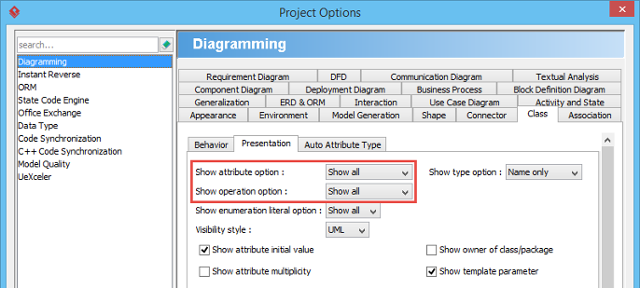
Afficher ou masquer les opérations
Par diagramme ou par classe
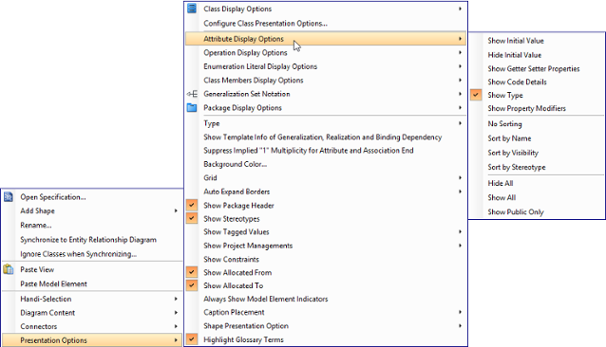
Clic droit sur le diagramme/classe > Options de présentation > Options d’affichage des attributs/opérations > Choisissez Masquer tout / Afficher tout / Afficher uniquement les publics.
 |
|---|
| Modifier les options de présentation des opérations pour les classes dans le diagramme |
Pour des membres spécifiques
-
Clic droit sur la classe > Options de présentation > Attributs/Opérations > Personnalisé…
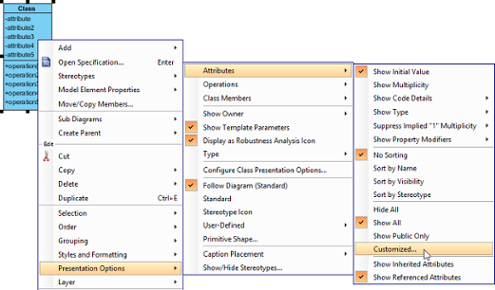
Afficher ou masquer un membre de classe spécifique -
Sélectionner Personnalisé sous Afficher liste déroulante
-
Déplacer les membres à masquer à l’aide de > bouton
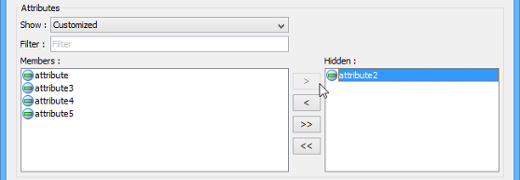
Sélectionner les attributs à masquer
🎯 Astuce pour les parties prenantes : Lorsque je présente à un public métier, je masque les membres privés/protégés et n’affiche que les opérations publiques. Cela réduit la charge cognitive et oriente la discussion sur les interfaces, et non sur l’implémentation.
Définition des valeurs initiales pour les attributs
Les valeurs initiales indiquent les valeurs par défaut lors de l’instanciation des objets :
-
Clic droit sur l’attribut > Ouvrir la spécification…
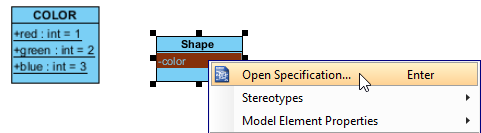
Ouverture de la spécification de l’attribut -
Dans Général onglet, saisissez une valeur texte OU sélectionnez un champ public statique d’une autre classe
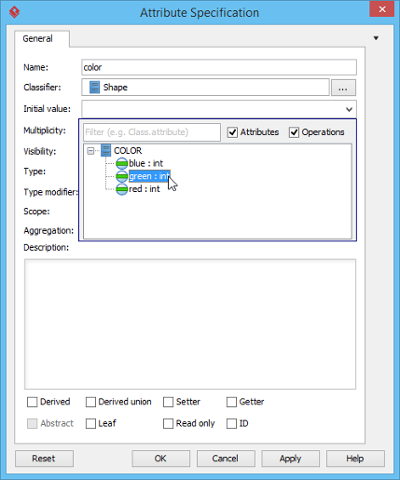
Sélection d’une valeur initiale
⚠️ Remarque : Pour référencer un attribut d’une autre classe comme valeur par défaut, assurez-vous qu’il est à la fois statique et public.
Travailler avec les ensembles de généralisation
Un ensemble de généralisation regroupe des relations d’héritage liées :
-
Sélectionnez les généralisations à inclure
-
Clic droit > Ensemble de généralisation > Créer un ensemble de généralisation…
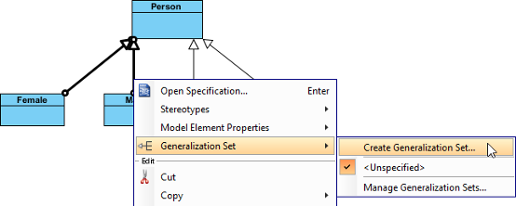
Créer un ensemble de généralisation -
Nommez l’ensemble dans la boîte de dialogue et cliquez sur OK
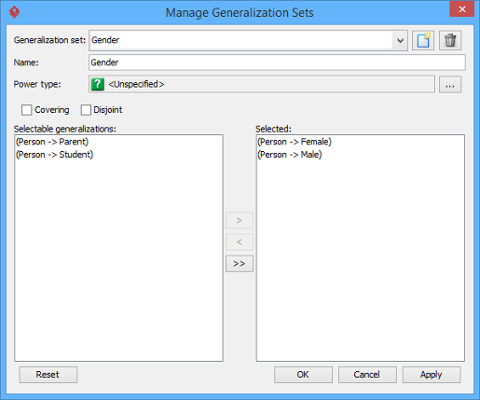
Nommez l’ensemble de généralisation -
Ajustez les connecteurs pour plus de clarté
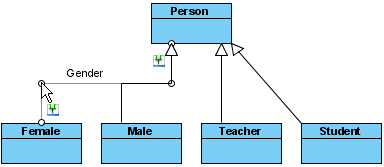
Ajuster le connecteur
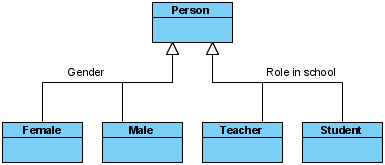 |
|---|
| Ensembles de généralisation définis |
Conseils pro : Astuces d’efficacité et optimisation du flux de travail
Gestion des membres de classe par glisser-déposer
Réorganisation: Sélectionnez un membre et faites-le glisser dans son compartiment. Une ligne noire épaisse indique le point d’insertion.
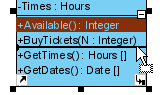 |
|---|
| Réorganiser un membre de classe |
Relâchez pour confirmer.
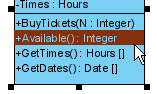 |
|---|
| Membre de classe réorganisé |
Copie: Sélectionnez le membre + faites glisser en maintenant Ctrl (le signe plus apparaît dans le curseur).
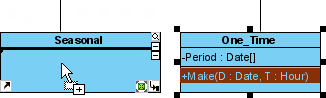 |
|---|
| Copier un membre de classe |
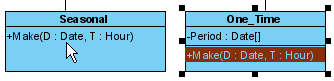 |
|---|
| Membre de classe copié |
Déplacement: Faites glisser sans la touche Ctrl (pas de signe plus).
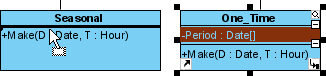 |
|---|
| Déplacer un membre de classe |
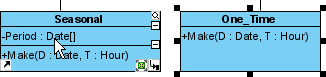 |
|---|
| Membre de classe déplacé |
Sélection de tous les membres de la classe
Sélectionnez tout d’abord un membre, puis appuyez sur Alt+A pour sélectionner tous les autres membres de la classe.
Définition de la propriété de l’extrémité d’une association
La propriété peut être indiquée par un petit point. Cliquez avec le bouton droit sur l’extrémité de l’association > Propriétaire de > sélectionnez l’association ou la classe opposée.
 |
|---|
| Extrémité d’association avec la propriété définie |
Sous-ensemble sur les extrémités d’association
Pour définir qu’un ensemble est un sous-ensemble d’un autre :
-
Cliquez avec le bouton droit sur l’association > Ouvrir la spécification…
-
Dans Général onglet, cliquez sur … pour la propriété Rôle de l’extrémité cible
-
Ouvrir Extrémités d’association sous-ensemble onglet
-
Sélectionnez le rôle à sous-ensemble à partir de la liste de gauche, cliquez sur >
-
Confirmer et afficher les chaînes de propriété via Options d’affichage > Afficher les chaînes de propriété des extrémités d’association
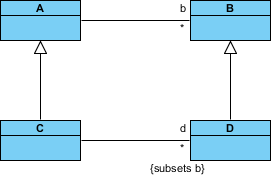 |
|---|
| Sous-ensemble sur l’extrémité d’association |
🔄 Mon workflow : je crée d’abord toutes les classes, puis j’ajoute les relations par lots par type (toutes les associations, puis toutes les généralisations). Cela évite que le diagramme ne devienne un chaos en cours de création.
Utilisation de l’IA : des approches modernes pour la conception de diagrammes de classes
La construction de structures statiques robustes n’exige plus de commencer à partir de zéro. L’écosystème d’IA de Visual Paradigm a transformé mon workflow :
Prise en charge de l’IA multiplateformes
-
VP Desktop: Générez des diagrammes de classes via l’IA, puis affinez-les avec des outils professionnels de modélisation
-
Chatbot d’IA: Décrivez votre domaine sur chat.visual-paradigm.com et obtenez des structures de classes instantanées
-
OpenDocs: Intégrez directement des diagrammes générés par l’IA dans la documentation sur ai.visual-paradigm.com/tool/opendocs
Outils d’IA spécialisés que j’utilise réellement
⚡ Assistant de diagramme de classes d’IA: Assistant étape par étape pour les classes, les attributs et les opérations
🔄 Use Case Studio: Extrait les classes du domaine à partir de descriptions de comportement
🚀 Agilien: Connecte directement les histoires d’utilisateur/épisodes aux modèles UML structurels
💾 DB Modeler AI: Génère des diagrammes de classes de domaine conceptuelles pour la conception de bases de données
🏛️ Architecture MVC: Crée des diagrammes de classes de contrôleur spécialisés
Découvrez des guides complets :
Guide des diagrammes de classes d’IA | Écosystème complet d’IA
🤖 Avis honnête : Les outils d’IA excellent pour créer des diagrammes à partir de promts en langage naturel. Cependant, je dois encore affiner manuellement les relations et les paramètres de visibilité — l’IA vous amène à 80 % ; l’expertise du domaine apporte les 20 % restants.
Application concrète : Quand utiliser un seul diagramme ou plusieurs diagrammes ?
Inévitablement, modéliser des systèmes complexes implique de prendre en compte de nombreuses entités. Faut-il utiliser un seul diagramme massif ou plusieurs diagrammes ciblés ?
Mon recommandation : préférez toujours plusieurs diagrammes.
Pourquoi ?
-
Charge cognitive: Les parties prenantes ne peuvent pas traiter 50 classes ou plus sur une seule toile
-
Maintenabilité: Les modifications dans un domaine n’obligent pas à réexporter un diagramme monolithique
-
Collaboration: Des équipes différentes peuvent gérer des diagrammes différents (par exemple, « CD_Payment », « CD_UserAuth »)
-
Documentation: Les diagrammes plus petits s’intègrent mieux dans Confluence, les wikis ou les rapports PDF
📐 Règle de base : si un diagramme nécessite un défilement dans les deux sens pour voir tous les éléments, il est trop grand. Divisez-le par contexte borné ou par zone fonctionnelle.
Conclusion : Pourquoi les diagrammes de classes restent-ils importants en 2026 ?
Après des années d’utilisation de Visual Paradigm pour les diagrammes de classes dans des projets de start-ups et d’entreprises, voici mon retour :Les diagrammes de classes ne portent pas sur une conformité parfaite UML — ils portent sur une compréhension partagée.
La force de l’outil ne réside pas seulement dans son ensemble complet de fonctionnalités (même si le Catalogue de ressources et la gestion des membres par glisser-déposer sont véritablement brillants). Elle réside dans la manière dont il soutientla modélisation itérative: esquisser rapidement, affiner avec intention, et communiquer clairement.
Ce que j’aime
✅ Catalogue de ressources intuitif pour la création de relations
✅ Contrôles de visibilité granulaires pour des vues spécifiques aux parties prenantes
✅ Intégration de l’IA qui accélère (sans remplacer) la conception réfléchie
✅ Prise en charge multiplateforme (Bureau + Web + Chatbot IA)
Où faire preuve de prudence
⚠️ N’over-ingéniez pas les premiers diagrammes — commencez simplement, ajoutez les détails au fur et à mesure
⚠️ Évitez d’afficher tous les attributs/opérations aux publics non techniques
⚠️ Souvenez-vous : les diagrammes documentent les décisions ; ils ne remplacent pas les conversations
Que vous soyez en train de documenter une architecture de microservices, d’aligner produit et ingénierie sur des modèles de domaine, ou d’intégrer de nouveaux membres à votre équipe, un diagramme de classes bien conçu dans Visual Paradigm reste l’un des moyens les plus efficaces de transformer l’ambiguïté en alignement.
Prêt à essayer ? Téléchargez la version Community de Visual Paradigm (gratuit)et commencez à modéliser dès aujourd’hui.
Référence
- Aperçu des fonctionnalités du diagramme de classes: La page officielle des fonctionnalités de Visual Paradigm détaillant les capacités du diagramme de classes dans leur outil de modélisation UML.
- Suite d’outils UML de Visual Paradigm: Aperçu complet des fonctionnalités de modélisation UML de Visual Paradigm et des types de diagrammes pris en charge.
- Langage de modélisation unifié (Wikipédia): Référence encyclopédique sur les normes UML, son histoire et les types de diagrammes.
- Qu’est-ce qu’un diagramme de classes ? – Guide d’introduction: Explication conviviale des concepts, notations et cas d’utilisation des diagrammes de classes pour les débutants.
- Bibliothèque de tutoriels de Visual Paradigm: Collection de tutoriels étape par étape pour aider les utilisateurs à commencer avec Visual Paradigm et la modélisation UML.
- Chaîne YouTube officielle de Visual Paradigm: Tutoriels vidéo officiels, démonstrations de fonctionnalités et bonnes pratiques de modélisation.
- Connaissances de Visual Paradigm: Base de connaissances alimentée par la communauté avec des astuces, des conseils, des questions-réponses et des solutions aux défis courants de modélisation.
- Portail d’assistance de Visual Paradigm: Canal d’assistance officiel pour l’aide au produit, les demandes de fonctionnalités et l’aide technique.
- Téléchargez la version Community de Visual Paradigm: Page de téléchargement gratuite de la version Community primée et entièrement fonctionnelle de Visual Paradigm.
- Chatbot IA de Visual Paradigm: Assistant alimenté par l’IA pour générer et affiner des diagrammes UML à partir de prompts en langage naturel.
- OpenDocs avec intégration IA: Outil pour intégrer directement des diagrammes générés par l’IA dans des pages de documentation dynamiques.
- Assistant IA pour les diagrammes de classes: Assistant IA étape par étape pour générer des diagrammes de classes à partir de spécifications textuelles.
- Use Case Studio: Outil d’IA qui extrait les classes de domaine et les relations à partir des descriptions de cas d’utilisation.
- Plateforme Agilien: Outil axé sur l’agilité qui relie les histoires d’utilisateurs et les épicées aux modèles UML structurels.
- DB Modeler IA: Outil de modélisation de bases de données alimenté par l’IA qui génère des diagrammes de classes conceptuelles pour la conception de schémas.
- Générateur d’architecture MVC: Outil d’IA spécialisé dans la génération de diagrammes de classes axés sur le contrôleur dans les modèles MVC.
- Guide du générateur de diagrammes de classes IA: Guide complet sur l’utilisation de l’IA pour la création de diagrammes de classes dans Visual Paradigm.
- Aperçu de l’écosystème IA de Visual Paradigm: Guide stratégique pour utiliser l’ensemble complet des outils de modélisation alimentés par l’IA de Visual Paradigm.
Cette publication est également disponible en Deutsch, English, Español, فارسی, English, Bahasa Indonesia, 日本語, Polski, Portuguese, Ру́сский, Việt Nam, 简体中文 : liste des langues séparées par une virgule, 繁體中文 : dernière langue.