


Przez menedżera produktu, który był tam
Wprowadzenie
Jako osoba, która przez lata łączyła zespoły techniczne z interesariuszami biznesowymi, nauczyłem się, że jasność to waluta. Na początku mojej kariery miałem trudności z niejasnymi wymaganiami i niezgodnymi oczekiwaniami. To wtedy odkryłem diagramy klas UML – a dokładniej narzędzie Visual Paradigm, które pomaga w wprowadzaniu struktury w złożoność.
Ten przewodnik nie jest po prostu wykazem funkcji. To skondensowany, oparty na doświadczeniu przewodnik, jak tworzyć, dostosowywać i skutecznie wykorzystywać diagramy klas za pomocą Visual Paradigm. Niezależnie od tego, czy jesteś programistą rysującym architekturę systemu, analitykiem biznesowym modelującym koncepcje domeny, czy menedżerem produktu dokumentującym ograniczenia techniczne, znajdziesz tu praktyczne wskazówki. Włączyłem każdy element wizualny z oryginalnej dokumentacji, abyś mógł śledzić krok po kroku, a także moje własne komentarze dotyczące tego, co działa, co zaskakuje ludzi i jak uniknąć typowych pułapek.
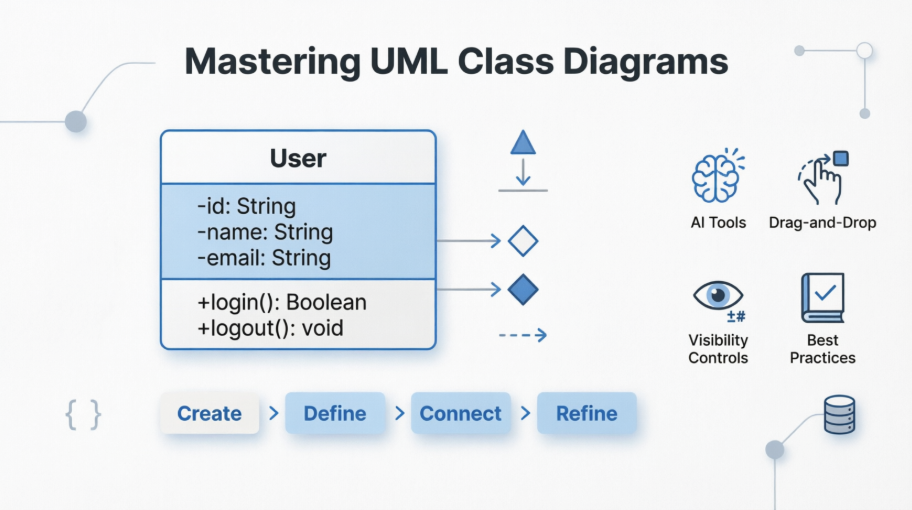
Zajrzyjmy głębiej.
Czym są diagramy klas i dlaczego mają znaczenie?
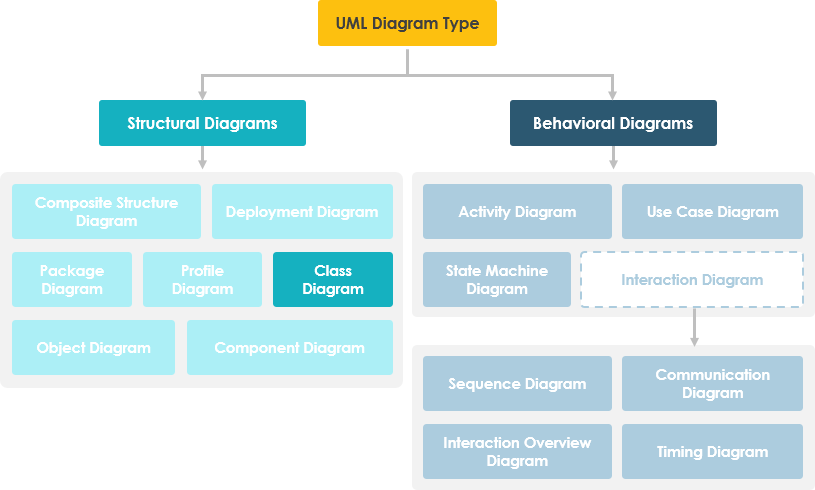
W inżynierii oprogramowania diagram klas w Języku modelowania zintegrowanego (UML) to rodzaj diagramu struktury statycznej który opisuje strukturę systemu poprzez pokazanie klas systemu, ich atrybutów, operacji (lub metod) oraz relacji między obiektami.
Wartość w świecie rzeczywistym
Na podstawie mojego doświadczenia, diagramy klas spełniają cztery kluczowe funkcje:
-
Ujednolicanie struktury systemu dla programistów podczas implementacji
-
Dokumentowanie zasad biznesowych dla interesariuszy, którzy muszą zweryfikować logikę
-
Służyć jako podstawa dla innych diagramów UML (sekwencji, stanu itp.)
-
Zapewniać zgodność zespołu poprzez tworzenie wspólnej języka wizualnego
Diagram klas UML składa się z:
-
Zbiór klas oraz
-
Zbiór relacji między klasami
Pierwsze kroki: tworzenie pierwszego diagramu klas w Visual Paradigm
Tworzenie nowego diagramu
Kiedy po raz pierwszy otworzyłem Visual Paradigm, interfejs wydawał się intuicyjny. Oto jak zacząć:
-
Wybierz Diagram > Nowyz paska narzędzi aplikacji.
-
W oknie Nowy schematoknie, wybierz Schemat klas.
-
Kliknij Dalej.
-
Wprowadź nazwę i opis schematu. Pole Lokalizacjapozwala wybrać model do przechowywania schematu.
-
Kliknij OK.
💡 Porada: Zawsze nadaję nazwy schematom z prefiksem takim jak „CD_” (Schemat klas), po którym następuje obszar domeny (np. „CD_ManagementUżytkowników”). Dzięki temu moja nawigacja projektu pozostaje uporządkowana, gdy liczba schematów rośnie.
Tworzenie pierwszej klasy
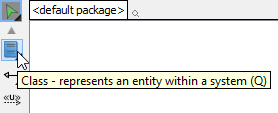
Aby utworzyć klasę na schemacie klas, kliknij Klasana pasku narzędzi schematu, a następnie kliknij na schemat.
 |
|---|
| Utwórz klasę |
Utworzona zostanie klasa.
 |
|---|
| Klasa utworzona |
🎯 Wskazówka użytkownika: Podwójne kliknięcie nazwy klasy pozwala od razu ją edytować. Używam notacji PascalCase dla nazw klas (np.
UserProfile) aby zachować spójność z konwencjami C#/Java.
Tworzenie klas: atrybuty, operacje i najlepsze praktyki
Zrozumienie struktury klasy
Notacja klasy składa się z trzech części:
-
Nazwa klasy – Pojawia się w pierwszej części
-
Atrybuty klasy – Wyświetlane w drugiej części (z typami po dwukropkach)
-
Operacje klasy – Usługi udostępniane przez klasę, wyświetlane w trzeciej części
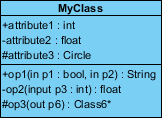
W tym przykładzie:
-
Klasa MyClass ma 3 atrybuty i 3 operacje
-
Parametr p3 operacji op2 ma typ int
-
op2 zwraca wartość typu float
-
op3 zwraca wskaźnik (oznaczony gwiazdką *) do klasy Class6
Skuteczne tworzenie atrybutów
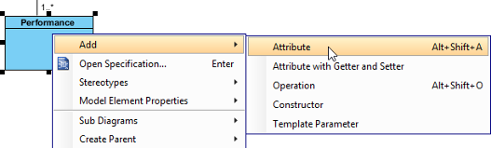
Aby utworzyć atrybut, kliknij prawym przyciskiem myszy klasę i wybierz Dodaj > Atrybut z menu podręcznego.
 |
|---|
| Utwórz atrybut |
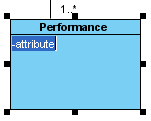
Utworzono atrybut.
 |
|---|
| Atrybut utworzony |
⚡ Szybki trik: Kombinacja klawisza Enter
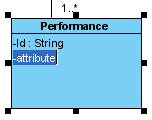
Po utworzeniu atrybutu naciśnij Enter — zostanie automatycznie utworzony kolejny atrybut. Ta metoda pozwala szybko i łatwo tworzyć wiele atrybutów.
 |
|---|
| Utwórz atrybut za pomocą klawisza Enter |
🔄 Porada dotycząca przepływu pracy: najpierw tworzę wszystkie atrybuty, a następnie operacje. Odbija to sposób myślenia o danych przed zachowaniem.
Tworzenie operacji
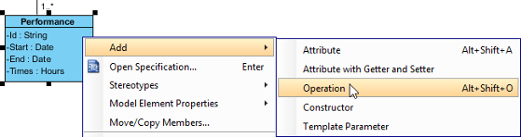
Aby utworzyć operację, kliknij prawym przyciskiem myszy klasę i wybierz Dodaj > Operacja z menu podręcznego.
 |
|---|
| Utwórz operację |
Operacja została utworzona.
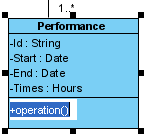 |
|---|
| Operacja utworzona |
Podobnie jak tworzenie atrybutów, możesz nacisnąć klawisz Enter aby ciągle tworzyć wiele operacji.
Wyświetlanie tylko typu parametru
Gdy nazwa parametru zaczyna się od „unnamed_”, jej nazwa nie będzie wyświetlana w kształcie klasy, zostawiając tylko typ parametru (jeśli został zdefiniowany).
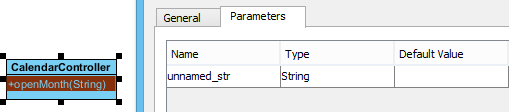 |
|---|
| Parametr bez nazwy |
🎨 Uwaga projektowa: używam parametrów bez nazwy w metodach pomocniczych, gdzie nazwy parametrów nie dodają jasności (np.
calculateTotal(price: float, tax: float)staje sięcalculateTotal(: float, : float)).
Modelowanie relacji: powiązania, uogólnienia i zależności
Tworzenie powiązań między klasami
Aby utworzyć powiązaną klasę na diagramie klas:
-
Przenieś wskaźnik myszy nad kształt źródłowy.
-
Naciśnij na Katalog zasobów przycisk i przeciągnij go.
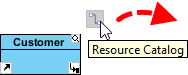
Korzystanie z katalogu zasobów -
Zwolnij przycisk myszy w miejscu, gdzie chcesz utworzyć klasę. Jeśli chcesz połączyć się z istniejącą klasą, upuść ją na tej klasie. W przeciwnym razie upuść na pustym obszarze.
-
Jeśli łączy się z istniejącą klasą, wybierz Powiązanie z katalogu zasobów. Jeśli tworzysz nową klasę, wybierz Powiązanie -> Klasa. W przypadku agregacji/kompozycji wybierz zamiast tego te opcje.
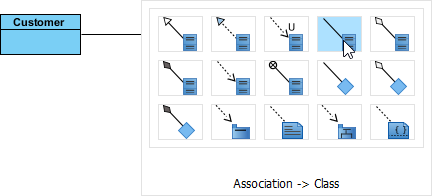
Aby utworzyć klasę -
Jeśli tworzysz nową klasę, wpisz jej nazwę i naciśnij Enter aby potwierdzić.

Utworzono powiązaną klasę
Edytowanie wielokrotności i kierunku
Aby edytować wielokrotność końca związku, kliknij prawym przyciskiem myszy w pobliżu końca związku, wybierz Wielokrotność z menu podręcznego, a następnie wybierz wielokrotność.
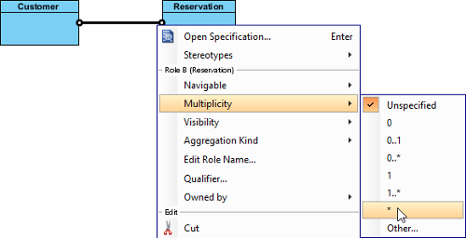 |
|---|
| Edytuj wielokrotność |
Aby pokazać kierunek związku, kliknij prawym przyciskiem myszy na nim i wybierz Opcje prezentacji > Pokaż kierunek.
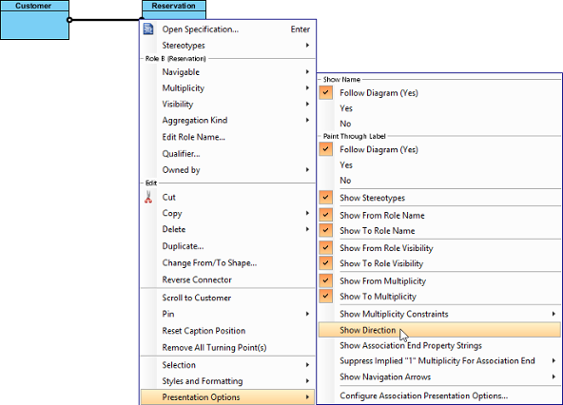 |
|---|
| Pokaż kierunek |
Strzałka kierunku pojawia się obok związku.
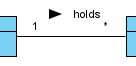 |
|---|
| Kierunek pokazany |
🔍 Sprawdzenie przejrzystości: Zawsze dodaję strzałki kierunku i znaczące nazwy relacji (np. „zawiera”, „zarządza”), aby osoby niezwiązane technicznie mogły czytać diagram jak zdanie.
Zrozumienie typów relacji
| Typ relacji | Reprezentacja graficzna |
|---|---|
Dziedziczenie (Generalizacja):
|
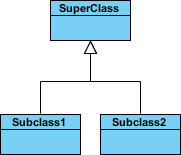 |
Prosta relacja:
|
 |
Agregacja:
|
 |
Kompozycja:
|
 |
Zależność:
|
 |
Tworzenie uogólnienia (dziedziczenia)
Aby utworzyć klasę pochodną:
-
Przenieś wskaźnik myszy nad klasę nadrzędna.
-
Naciśnij na Katalog zasobów przycisk i przeciągnij go.
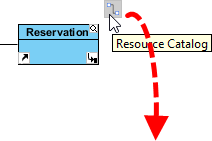
Korzystanie z katalogu zasobów -
Zwolnij przycisk myszy w miejscu, gdzie chcesz umieścić klasę pochodną. Połącz z istniejącą klasą lub utwórz nową.
-
Wybierz Uogólnienie (istniejąca klasa) lub Uogólnienie -> Klasa (nowa klasa).
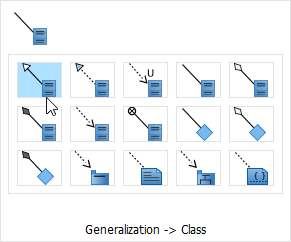
Aby utworzyć klasę pochodną -
Wpisz nazwę klasy pochodnej i naciśnij Enter.
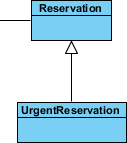
Utworzono podklasę
Tworzenie zależności między członkami klasy
Można dodać zależności od/do atrybutów lub operacji:
-
Wybierz Zależność z paska narzędzi diagramu.
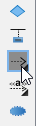
Wybieranie zależności -
Naciśnij na kształt źródłowy lub członek klasy.
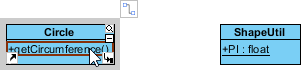
Aby nacisnąć na operację źródłową -
Przeciągnij do kształtu docelowego lub członka klasy.

Przeciąganie do docelowego atrybutu -
Pozwól, aby utworzyć zależność.

Utworzono zależność między operacją a członkiem
⚠️ Powszechny błąd: nie przesadzaj z używaniem zależności. Zarezerwuję je tylko dla przypadków, gdy jedna klasa rzeczywiście opiera się na szczegółach implementacji innej klasy – nie tylko dla relacji „używa”.
Zaawansowane techniki: wyliczenia, zbiory uogólnień i kontrole widoczności
Tworzenie wyliczeń
Wyliczenie to specjalny typ danych z zdefiniowanymi wartościami (literałami). Przykłady: Kolor (CZERWONY, ZIELONY, NIEBIESKI), Kierunek (POŁUDNIE, POŁUDNIOWY, WOSTOK, ZACHÓD).
Aby utworzyć wyliczenie, wybierz Wyliczenie z paska narzędzi diagramu i kliknij na diagram.
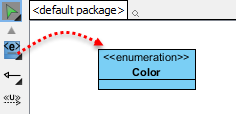 |
|---|
| Utwórz wyliczenie |
Aby dodać literał wyliczenia, kliknij prawym przyciskiem myszy na klasę wyliczenia i wybierz Dodaj > Literał wyliczenia.
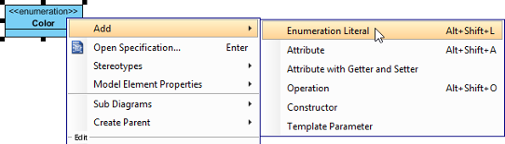 |
|---|
| Dodaj literał wyliczenia |
Wprowadź nazwę literału i potwierdź.
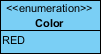 |
|---|
| Wprowadzono literał wyliczenia |
Zarządzanie widocznością atrybutów i operacji
UML identyfikuje cztery typy widoczności: publiczny (+), chroniony (#), prywatny (-), oraz pakiet (~).
Na poziomie obszaru roboczego (ustawienie globalne)
-
Wybierz Okno > Opcje projektu
-
Kliknij Diagramowanie > Klasa kartę > Prezentacja kartę
-
Dostosuj Pokaż opcję atrybutu i/lub Pokaż opcję operacji
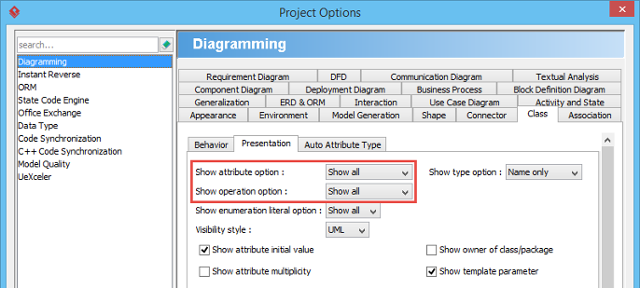
Pokaż lub ukryj operacje
Na poziomie diagramu lub na poziomie klasy
Kliknij prawym przyciskiem myszy na diagram/klasę > Opcje prezentacji > Opcje wyświetlania atrybutów/operacji > Wybierz Ukryj wszystko / Pokaż wszystko / Pokaż tylko publiczne.
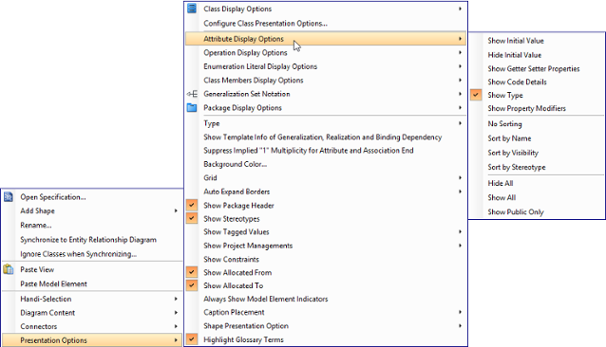 |
|---|
| Zmień opcje prezentacji operacji dla klas na diagramie |
Dla konkretnych członków
-
Kliknij prawym przyciskiem myszy klasę > Opcje prezentacji > Atrybuty/Operacje > Dostosowane…
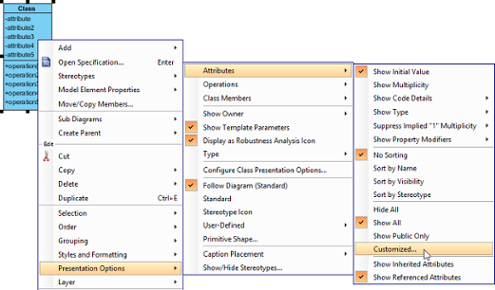
Pokaż lub ukryj konkretny członek klasy -
Wybierz Dostosowane pod Pokaż rozwijane
-
Przenieś członków do ukrycia za pomocą > przycisku
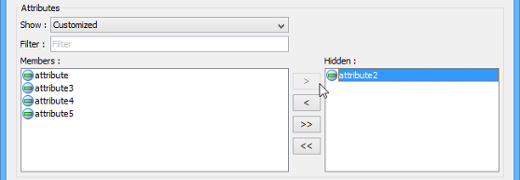
Wybierz atrybuty do ukrycia
🎯 Wskazówka dla stakeholdera: Podczas prezentacji zespołom biznesowym ukrywam członki prywatne/chronione i pokazuję tylko operacje publiczne. Zmniejsza to obciążenie poznawcze i skupia dyskusję na interfejsach, a nie implementacji.
Ustawianie wartości początkowych dla atrybutów
Wartości początkowe wskazują domyślne wartości podczas tworzenia obiektów:
-
Kliknij prawym przyciskiem myszy atrybut > Otwórz specyfikację…
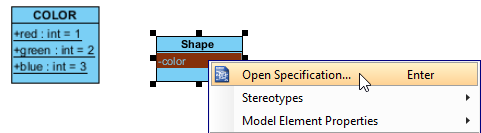
Otwieranie specyfikacji atrybutu -
W Ogólne karcie, wpisz wartość tekstową LUB wybierz publiczne pole statyczne z innej klasy
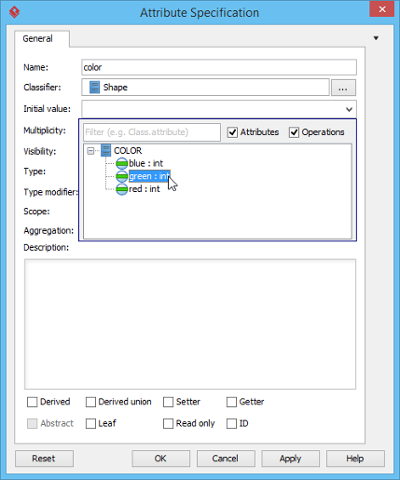
Wybieranie wartości początkowej
⚠️ Uwaga: Aby odwołać się do atrybutu innej klasy jako wartości domyślnej, upewnij się, że jest on jednocześnie statyczny i publiczny.
Praca z zestawami uogólnień
Zestaw uogólnień grupuje powiązane relacje dziedziczenia:
-
Wybierz uogólnienia do uwzględnienia
-
Kliknij prawym przyciskiem > Zestaw uogólnień > Utwórz zestaw uogólnień…
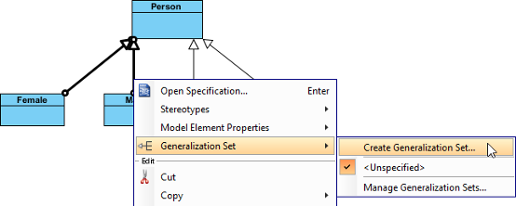
Utwórz zestaw uogólnień -
Nazwij zestaw w oknie dialogowym i kliknij OK
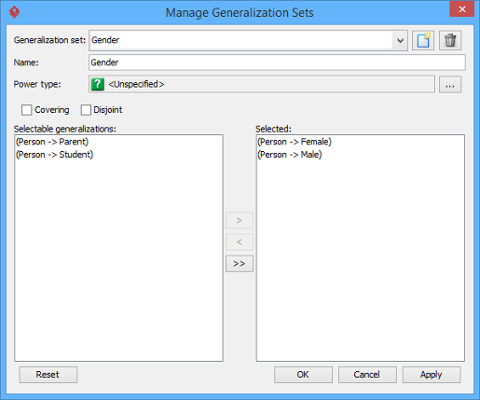
Nazwij zestaw uogólnień -
Dostosuj połączenia dla lepszej czytelności
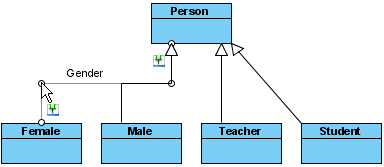
Dostosuj połączenie
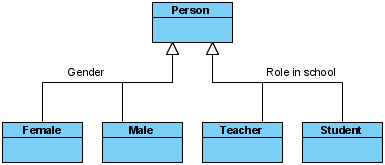 |
|---|
| Zdefiniowane zestawy uogólnień |
Porady eksperta: Szybkości i optymalizacja przepływu pracy
Zarządzanie członkami klasy metodą przeciągania i upuszczania
Przepisywanie: Wybierz członka i przeciągnij go wewnątrz jego kompartmentu. Gruba czarna linia pokazuje punkt wstawienia.
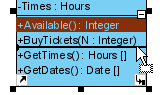 |
|---|
| Przepisz członka klasy |
Puść, aby potwierdzić.
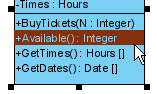 |
|---|
| Członek klasy został przepisany |
Kopiowanie: Wybierz członka + przeciągnij przytrzymując Ctrl (znak plus pojawia się w kursorze).
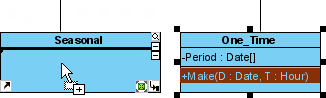 |
|---|
| Skopiuj członka klasy |
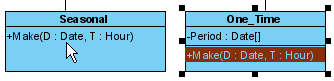 |
|---|
| Członek klasy został skopiowany |
Przenoszenie: Przeciągnij bez klawisza Ctrl (brak znaku plus).
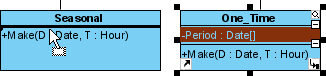 |
|---|
| Przenieś członka klasy |
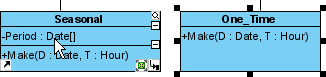 |
|---|
| Członek klasy został przesunięty |
Wybieranie wszystkich członków klasy
Najpierw wybierz dowolny członek, a następnie naciśnij Alt+A aby wybrać wszystkie pozostałe członki w klasie.
Ustawianie własności końców powiązania
Własność może być oznaczona małym kropką. Kliknij prawym przyciskiem myszy na końcu powiązania > Właściwy dla > wybierz powiązanie lub przeciwną klasę.
 |
|---|
| Koniec powiązania z ustawioną własnością |
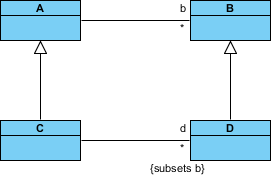
Zestawianie podzbiorów na końcach powiązania
Aby zdefiniować, że jedna kolekcja jest podzbiorem innej:
-
Kliknij prawym przyciskiem myszy powiązanie > Otwórz specyfikację…
-
W Ogólne karta, kliknij … dla właściwości Rola końcówki docelowej
-
Otwórz Zestawione końce powiązania karta
-
Wybierz rolę do zestawienia podzbioru z listy po lewej, kliknij >
-
Potwierdź i pokaż ciągi właściwości za pomocą Opcje prezentacji > Pokaż ciągi właściwości końców powiązania
 |
|---|
| Zestawianie podzbiorów na końcu powiązania |
🔄 Moja praca: najpierw tworzę wszystkie klasy, a następnie dodaję relacje partiami według typu (wszystkie powiązania, a następnie wszystkie ogólne). To zapobiega zamieszaniu na diagramie w trakcie tworzenia.
Wykorzystanie AI: nowoczesne podejścia do tworzenia diagramów klas
Tworzenie wytrzymały struktur statycznych nie wymaga już rozpoczęcia od zera. Ekosystem AI Visual Paradigm przekształcił moją pracę:
Wsparcie AI na wielu platformach
-
VP Desktop: Generuj diagramy klas za pomocą AI, a następnie dopasuj je za pomocą profesjonalnych narzędzi modelowania
-
Chatbot AI: Opisz swój obszar działania na chat.visual-paradigm.com i natychmiast otrzymaj struktury klas
-
OpenDocs: Wstaw diagramy generowane przez AI bezpośrednio do dokumentacji na ai.visual-paradigm.com/tool/opendocs
Specjalistyczne narzędzia AI, które faktycznie używam
⚡ Kreator diagramów klas AI: Krok po kroku pomaga przy tworzeniu klas, atrybutów i operacji
🔄 Studio przypadków użycia: Wyodrębnia klasy domeny z opisów zachowań
🚀 Agilien: Łączy historie użytkownika/epiki bezpośrednio z modelami strukturalnymi UML
💾 DB Modeler AI: Generuje koncepcyjne diagramy klas domeny do projektowania baz danych
🏛️ Architektura MVC: Tworzy specjalistyczne diagramy klas kontrolerów
Zobacz kompleksowe przewodniki:
Przewodnik po diagramach klas AI | Pełny ekosystem AI
🤖 Szczera opinia: Narzędzia AI świetnie radzą sobie z tworzeniem schematów na podstawie naturalnych zapytań językowych. Jednak nadal ręcznie dopasowuję relacje i ustawienia widoczności — AI prowadzi Cię do 80%; ekspertyza dziedzinowa daje ostatnie 20%.
Zastosowanie w rzeczywistych warunkach: Kiedy używać jednego czy wielu schematów?
Nieuchronnie modelowanie dużych systemów oznacza rozważanie wielu encji. Czy warto używać jednego ogromnego schematu czy wielu skupionych?
Moja rekomendacja: Zawsze wybieraj wiele schematów.
Dlaczego?
-
Obciążenie poznawcze: Stakeholderzy nie mogą przetwarzać 50+ klas na jednym płótnie
-
Utrzymywalność: Zmiany w jednym dziale nie wymagają ponownego eksportowania jednolitego schematu
-
Współpraca: Różne zespoły mogą zarządzać różnymi schematami (np. „CD_Payment”, „CD_UserAuth”)
-
Dokumentacja: Mniejsze schematy lepiej integrują się z Confluence, wikiami lub raportami PDF
📐 Zasada ogólna: Jeśli schemat wymaga przewijania w obu kierunkach, aby zobaczyć wszystkie elementy, jest zbyt duży. Podziel go według kontekstu ograniczonego lub obszaru funkcji.
Wnioski: Dlaczego schematy klas nadal mają znaczenie w 2026 roku
Po latach używania Visual Paradigm do tworzenia schematów klas w projektach startupowych i korporacyjnych, oto moje wnioski:Schematy klas nie dotyczą doskonałej zgodności z UML — chodzi o wspólne zrozumienie.
Siła narzędzia nie polega tylko na jego obszernym zestawie funkcji (choć Katalog zasobów i zarządzanie członkami przez przeciąganie są naprawdę świetne). Polega na tym, jak wspiera onoiteracyjne modelowanie: szybko rysuj szkice, starannie dopasowuj i jasno komunikuj.
To, co kocham
✅ Intuicyjny Katalog zasobów do tworzenia relacji
✅ Szczegółowe kontrole widoczności dla widoków dostosowanych do stakeholderów
✅ Integracja z AI, która przyspiesza (a nie zastępuje) świadome projektowanie
✅ Obsługa na wielu platformach (Stacja robocza + Web + czatbot AI)
Gdzie zachować ostrożność
⚠️ Nie przesadzaj z inżynierią wczesnych schematów — zacznij prosto, dodaj szczegóły w razie potrzeby
⚠️ Unikaj pokazywania wszystkich atrybutów/operacji publiczności nieinżynierskiej
⚠️ Pamiętaj: diagramy dokumentują decyzje; nie zastępują rozmów
Niezależnie od tego, czy dokumentujesz architekturę mikroserwisów, wyrównujesz produkt i inżynierię pod kątem modeli domen, czy onboardujesz nowych członków zespołu, dobrze opracowany diagram klas w Visual Paradigm nadal jest jednym z najefektywniejszych sposobów na zamianę niepewności na zgodność.
Gotowy na spróbowanie? Pobierz wersję społecznościową Visual Paradigm (bezpłatnie) i zacznij modelować już dziś.
Źródła
- Przegląd funkcji diagramu klas: Oficjalna strona funkcji Visual Paradigm opisująca możliwości diagramu klas w ich narzędziu modelowania UML.
- Zestaw narzędzi Visual Paradigm UML: Kompleksowy przegląd funkcji modelowania UML w Visual Paradigm oraz obsługiwanych typów diagramów.
- Język modelowania zintegrowanego (Wikipedia): Encyklopedyczne źródło informacji o standardach UML, historii i typach diagramów.
- Co to jest diagram klas? – Wprowadzenie: Przyjazne dla początkujących wyjaśnienie koncepcji diagramu klas, notacji i przypadków użycia.
- Biblioteka samouczków Visual Paradigm: Zbiór krok po kroku samouczków pomagających użytkownikom rozpocząć pracę z Visual Paradigm i modelowaniem UML.
- Kanał YouTube Visual Paradigm: Oficjalne wideo-samouczki, demonstracje funkcji i najlepsze praktyki modelowania.
- Wiedza Visual Paradigm: Wiedza wspierana przez społeczność z poradami, trikami, Q&A oraz rozwiązaniami typowych wyzwań modelowania.
- Portal wsparcia Visual Paradigm: Oficjalny kanał wsparcia dla pomocy w zakresie produktu, żądań nowych funkcji i pomocy technicznej.
- Pobierz wersję społecznościową Visual Paradigm: Strona pobierania bezpłatna dla nagradzanej, pełnej wersji społecznościowej Visual Paradigm.
- Chatbot AI Visual Paradigm: Asystent oparty na AI do generowania i doskonalenia diagramów UML za pomocą zapytań w języku naturalnym.
- OpenDocs z integracją AI: Narzędzie do osadzania diagramów generowanych przez AI bezpośrednio na stronach dokumentacji żywej.
- Kreator diagramu klas z AI: Krok po kroku asystent z AI do generowania diagramów klas na podstawie wymagań tekstowych.
- Studio przypadków użycia: Narzędzie AI, które wyodrębnia klasy domeny i relacje z opisów przypadków użycia.
- Platforma Agilien: Narzędzie skupione na Agile, które łączy historie użytkownika i epiki z modelami strukturalnymi UML.
- DB Modeler AI: Narzędzie do modelowania baz danych z możliwością AI, które generuje diagramy klas konceptualnych do projektowania schematów.
- Generator architektury MVC: Specjalistyczne narzędzie AI do generowania diagramów klas skupionych na kontrolerach w wzorcach MVC.
- Przewodnik Generatora diagramów klas z AI: Kompleksowy przewodnik dotyczący wykorzystania AI do tworzenia diagramów klas w Visual Paradigm.
- Przegląd ekosystemu AI w Visual Paradigm: Strateyjny przewodnik dotyczący korzystania z pełnego zestawu narzędzi modelowania z AI w Visual Paradigm.
Ten post dostępny jest również w Deutsch, English, Español, فارسی, Français, English, Bahasa Indonesia, 日本語, Portuguese, Ру́сский, Việt Nam, 简体中文 and 繁體中文