


Por un gerente de producto que ha estado allí
Introducción
Como alguien que ha pasado años cerrando la brecha entre los equipos técnicos y los interesados comerciales, he aprendido que la claridad es moneda. Al principio de mi carrera, tuve problemas con requisitos ambiguos y expectativas desalineadas. Fue entonces cuando descubrí los diagramas de clases UML —y específicamente, Visual Paradigm como herramienta para aportar estructura a la complejidad.
Esta guía no es solo una lista de características. Es una guía paso a paso, refinada y basada en experiencia, sobre cómo crear, personalizar y aprovechar eficazmente los diagramas de clases usando Visual Paradigm. Ya sea que seas un desarrollador que esboza la arquitectura del sistema, un analista de negocios que modela conceptos del dominio o un gerente de producto que documenta restricciones técnicas, encontrarás aquí ideas prácticas. He incluido cada referencia visual de la documentación original para que puedas seguir paso a paso, además de mis propios comentarios sobre lo que funciona, lo que confunde a la gente y cómo evitar errores comunes.
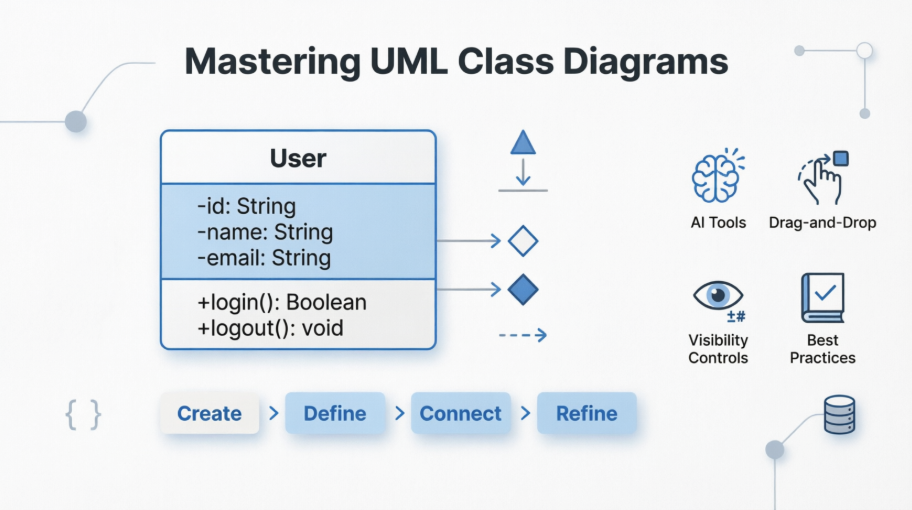
Vamos a adentrarnos.
¿Qué son los diagramas de clases y por qué importan?
En ingeniería de software, un diagrama de clases en elLenguaje Unificado de Modelado (UML)esun tipo de diagrama estático de estructuraque describe la estructura de un sistema mostrando las clases del sistema, sus atributos, operaciones (o métodos) y las relaciones entre los objetos.
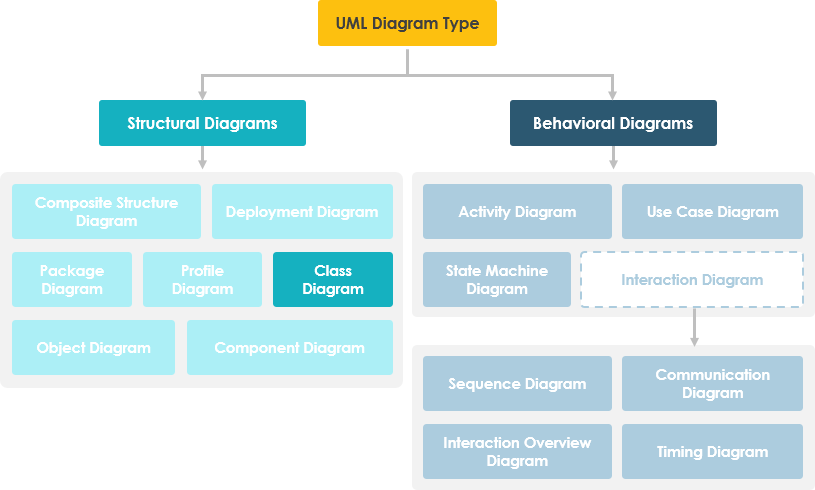
El valor en el mundo real
Desde mi experiencia, los diagramas de clases cumplen cuatro propósitos críticos:
-
Aclarar la estructura del sistemapara los desarrolladores durante la implementación
-
Documentar reglas de negociopara los interesados que necesitan validar la lógica
-
Servir como fundamentopara otros diagramas UML (secuencia, estado, etc.)
-
Permitir la alineación del equipocreando un lenguaje visual compartido
Un diagrama de clases UML está compuesto por:
-
Un conjunto de clases y
-
Un conjunto de relaciones entre clases
Paso inicial: Creación de su primer diagrama de clases en Visual Paradigm
Creación de un nuevo diagrama
Cuando abrí por primera vez Visual Paradigm, la interfaz me pareció intuitiva. Así es como se inicia:
-
SeleccioneDiagrama > Nuevo desde la barra de herramientas de la aplicación.
-
En el Nuevo Diagrama ventana, seleccione Diagrama de Clases.
-
Haga clic en Siguiente.
-
Ingrese el nombre y la descripción del diagrama. El campo Ubicación permite seleccionar un modelo para almacenar el diagrama.
-
Haga clic en Aceptar.
💡 Consejo profesional: Siempre nombro los diagramas con un prefijo como «CD_» (Diagrama de Clases) seguido del área de dominio (por ejemplo, «CD_GestionUsuarios»). Esto mantiene mi navegador de proyecto organizado a medida que aumenta el número de diagramas.
Creando su primera clase
Para crear una clase en un diagrama de clases, haga clic en Clase en la barra de herramientas del diagrama y luego haga clic en el diagrama.
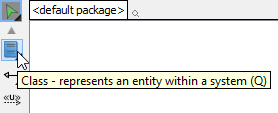 |
|---|
| Crear clase |
Se creará una clase.
 |
|---|
| Clase creada |
🎯 Consejo del usuario: Haga doble clic en el nombre de la clase para editarla inmediatamente. Utilizo PascalCase para los nombres de clases (por ejemplo,
PerfilDeUsuario) para mantener la consistencia con las convenciones de C#/Java.
Construyendo clases: atributos, operaciones y mejores prácticas
Entendiendo la estructura de la clase
Una notación de clase consta de tres partes:
-
Nombre de la clase – Aparece en la primera partición
-
Atributos de la clase – Mostrado en la segunda partición (con tipos después de los dos puntos)
-
Operaciones de la clase – Servicios que proporciona la clase, mostrados en la tercera partición
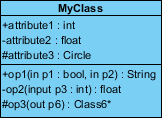
En este ejemplo:
-
MyClass tiene 3 atributos y 3 operaciones
-
El parámetro p3 de op2 es de tipo int
-
op2 devuelve un float
-
op3 devuelve un puntero (denotado por un *) a Class6
Creación eficiente de atributos
Para crear un atributo, haga clic derecho sobre la clase y seleccione Agregar > Atributo del menú emergente.
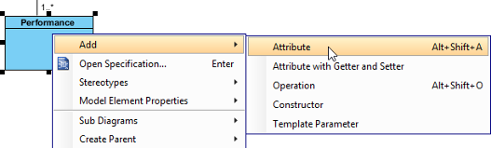 |
|---|
| Crear atributo |
Se ha creado un atributo.
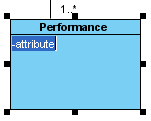 |
|---|
| Atributo creado |
⚡ Truco de velocidad: El truco de la tecla Intro
Después de crear un atributo, presione la Intro tecla—se creará automáticamente otro atributo. Este método le permite crear múltiples atributos rápidamente y fácilmente.
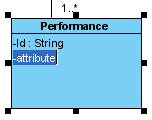 |
|---|
| Crear atributo con la tecla Intro |
🔄 Consejo de flujo de trabajo: Creo todos los atributos de forma masiva primero, luego las operaciones. Esto refleja cómo pienso sobre los datos antes que sobre el comportamiento.
Creación de operaciones
Para crear una operación, haga clic derecho sobre la clase y seleccione Agregar > Operación del menú emergente.
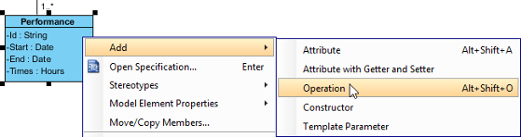 |
|---|
| Crear operación |
Se ha creado una operación.
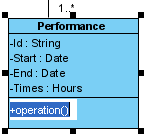 |
|---|
| Operación creada |
Similar a la creación de atributos, puedes pulsar el botón Intro para crear múltiples operaciones de forma continua.
Mostrar únicamente el tipo de un parámetro
Cuando el nombre de un parámetro comienza con «unnamed_», su nombre no se mostrará en la forma de la clase, dejando únicamente el tipo del parámetro (si está definido).
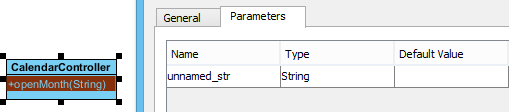 |
|---|
| Parámetro sin nombre |
🎨 Nota de diseño: Utilizo parámetros sin nombre para métodos de utilidad donde los nombres de parámetros no aportan claridad (por ejemplo,
calcularTotal(precio: float, impuesto: float)se convierte encalcularTotal(: float, : float)).
Modelado de relaciones: Asociaciones, generalizaciones y dependencias
Creación de asociaciones entre clases
Para crear una clase asociada en un diagrama de clases:
-
Mueve el puntero del ratón sobre la forma de origen.
-
Pulsa en el botón Catálogo de recursos y arrástralo.
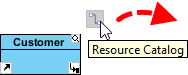
Uso del Catálogo de recursos -
Suelta el botón del ratón en el lugar donde deseas crear la clase. Si deseas conectar con una clase existente, suéltala sobre esa clase. De lo contrario, suéltala sobre el espacio vacío.
-
Si te conectas a una clase existente, selecciona Asociación del Catálogo de recursos. Si creas una nueva clase, selecciona Asociación -> Clase. Para agregación/composición, elige en su lugar esas opciones.
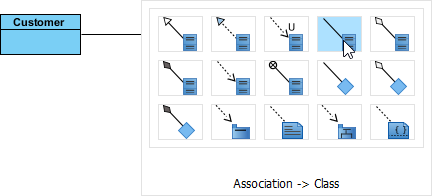
Para crear una clase -
Si está creando una nueva clase, ingrese su nombre y presione Entrar para confirmar.

Clase asociada creada
Edición de multiplicidad y dirección
Para editar la multiplicidad de un extremo de asociación, haga clic derecho cerca del extremo de asociación, seleccione Multiplicidad del menú emergente y luego seleccione una multiplicidad.
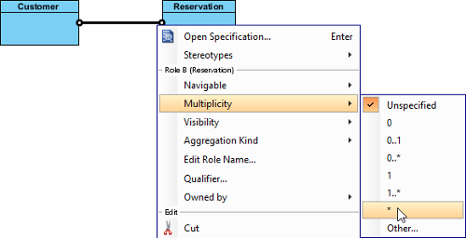 |
|---|
| Editar multiplicidad |
Para mostrar la dirección de una asociación, haga clic derecho sobre ella y seleccione Opciones de presentación > Mostrar dirección.
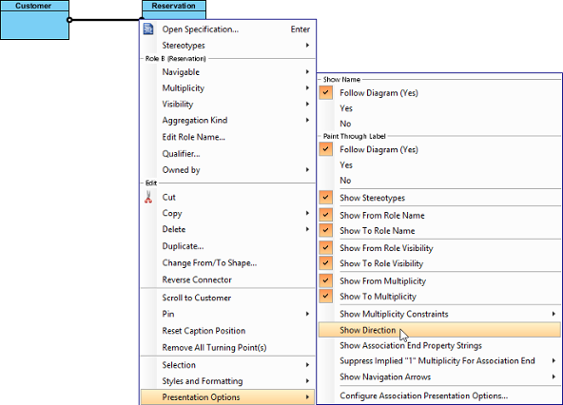 |
|---|
| Mostrar dirección |
La flecha de dirección aparece junto a la asociación.
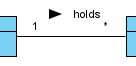 |
|---|
| Dirección mostrada |
🔍 Verificación de claridad: Siempre agrego flechas de dirección y nombres de relaciones significativos (por ejemplo, “contiene”, “gestiona”) para que los interesados no técnicos puedan leer el diagrama como una oración.
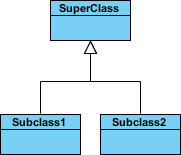
Comprensión de los tipos de relación
| Tipo de relación | Representación gráfica |
|---|---|
Herencia (Generalización):
|
 |
Asociación simple:
|
 |
Agregación:
|
 |
Composición:
|
 |
Dependencia:
|
 |
Creando generalización (herencia)
Para crear una subclase:
-
Mueva el puntero del ratón sobre la superclase.
-
Pulse en el Catálogo de recursos botón y arrástrelo.
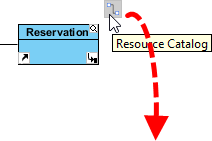
Usando el catálogo de recursos -
Suelte el botón del ratón donde desee la subclase. Conéctela a una clase existente o cree una nueva.
-
Seleccione Generalización (clase existente) o Generalización -> Clase (clase nueva).
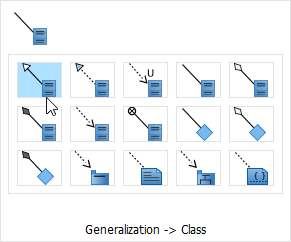
Para crear una subclase -
Ingrese el nombre de la subclase y presione Entrar.
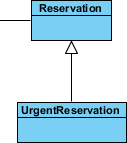
Subclase creada
Creando dependencias entre miembros de clase
Puedes agregar dependencias desde/hacia atributos o operaciones:
-
Seleccionar Dependencia desde la barra de herramientas del diagrama.
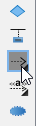
Seleccionando dependencia -
Pulse en la forma de origen o miembro de clase.
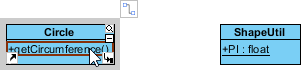
Para pulsar en la operación de origen -
Arrastre hasta la forma de destino o miembro de clase.

Arrastrando hacia el atributo de destino -
Suelte para crear la dependencia.

Dependencia creada entre una operación y un miembro
⚠️ Error común: No los sobreutilices. Los reservo para casos en los que una clase depende realmente de los detalles de implementación de otra, no solo por relaciones de “uso”.
Técnicas avanzadas: Enumeraciones, conjuntos de generalización y controles de visibilidad
Creando enumeraciones
Una enumeración es un tipo de dato especial con valores predefinidos (literales). Ejemplos: Color (ROJO, VERDE, AZUL), Orientación (NORTE, SUR, ESTE, OESTE).
Para crear una enumeración, seleccione Enumeración desde la barra de herramientas del diagrama y haga clic en el diagrama.
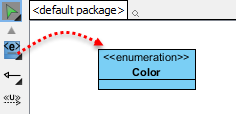 |
|---|
| Crear una enumeración |
Para agregar un literal de enumeración, haga clic derecho en la clase de enumeración y seleccione Agregar > Literal de enumeración.
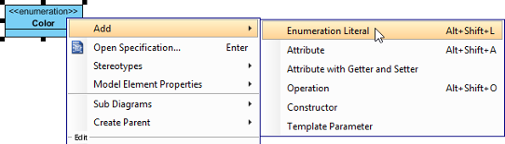 |
|---|
| Agregar un literal de enumeración |
Ingrese el nombre del literal y confirme.
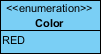 |
|---|
| Literal de enumeración ingresado |
Gestionando la visibilidad de atributos y operaciones
UML identifica cuatro tipos de visibilidad: público (+), protegido (#), privado (-), y paquete (~).
Por espacio de trabajo (configuración global)
-
Seleccionar Ventana > Opciones del proyecto
-
Haga clic en Diagramación > Clase pestaña > Presentación pestaña
-
Ajustar Opción Mostrar atributo y/o Opción Mostrar operación
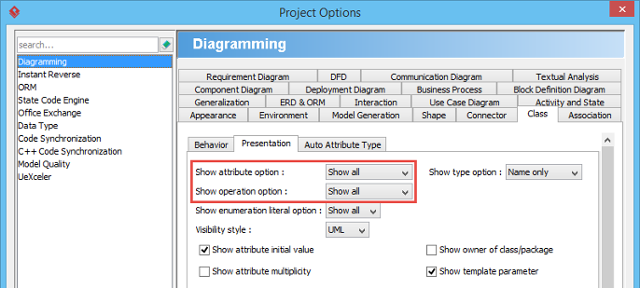
Mostrar u ocultar operaciones
Por diagrama o por clase
Haga clic derecho en el diagrama/clase > Opciones de presentación > Opciones de visualización de atributos/operaciones > Elija Ocultar todo / Mostrar todo / Mostrar solo públicos.
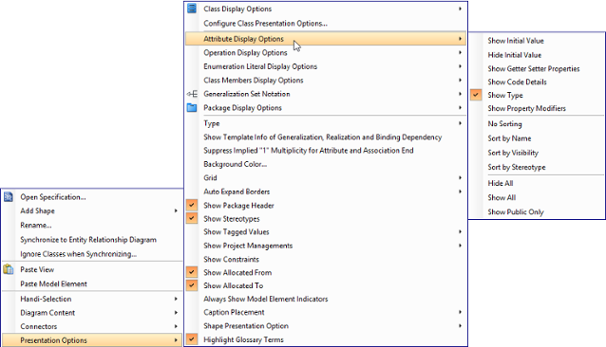 |
|---|
| Cambia las opciones de presentación de operaciones para las clases en el diagrama |
Para miembros específicos
-
Haga clic derecho en la clase > Opciones de presentación > Atributos/Operaciones > Personalizado…
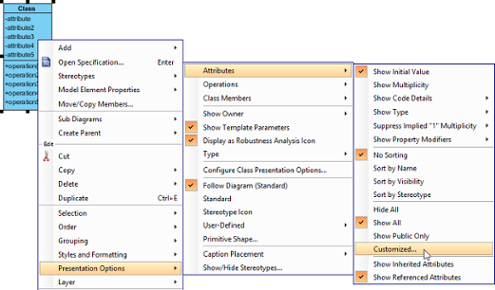
Mostrar u ocultar miembro específico de la clase -
Seleccione Personalizado bajo Mostrar desplegable
-
Mueva los miembros para ocultar usando > botón
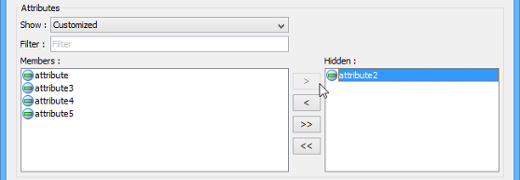
Seleccione los atributos para ocultar
🎯 Consejo para interesados: Al presentar ante audiencias comerciales, oculto los miembros privados/protegidos y muestro solo operaciones públicas. Esto reduce la carga cognitiva y enfoca la discusión en las interfaces, no en la implementación.
Establecer valores iniciales para atributos
Los valores iniciales indican los valores predeterminados cuando se instancian objetos:
-
Haga clic derecho en el atributo > Abrir especificación…
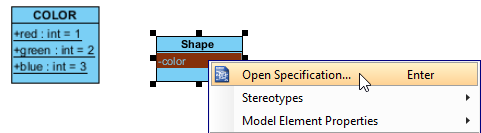
Abriendo la especificación del atributo -
En General pestaña, ingrese un valor de texto O seleccione un campo estático público de otra clase
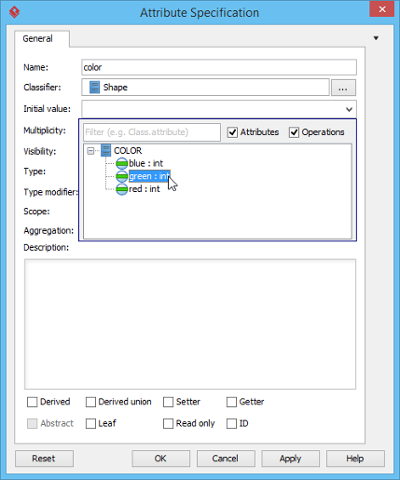
Seleccionando un valor inicial
⚠️ Nota: Para referenciar el atributo de otra clase como valor predeterminado, asegúrese de que sea ambos estático y público.
Trabajo con conjuntos de generalización
Un conjunto de generalización agrupa relaciones de herencia relacionadas:
-
Seleccione las generalizaciones que incluir
-
Haga clic derecho > Conjunto de generalización > Crear conjunto de generalización…
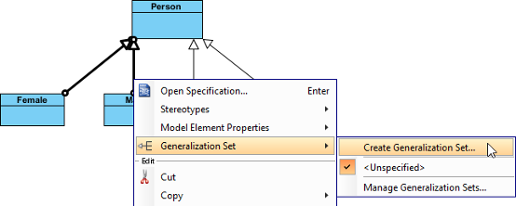
Cree un conjunto de generalización -
Nombre el conjunto en el cuadro de diálogo y haga clic en Aceptar
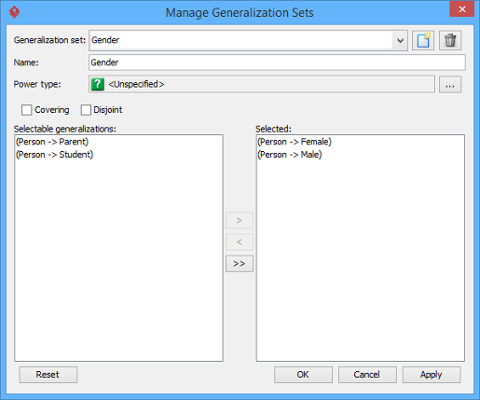
Nombre el conjunto de generalización -
Ajuste los conectores para mayor claridad
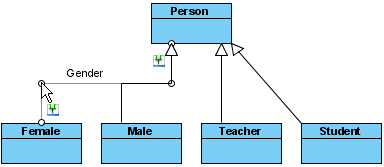
Ajustar conector
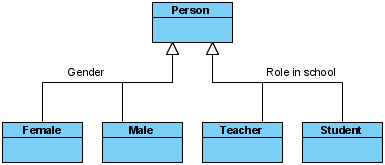 |
|---|
| Conjuntos de generalización definidos |
Consejos profesionales: Trucos de eficiencia y optimización de flujo de trabajo
Gestión de miembros de clase mediante arrastrar y soltar
Reordenación: Seleccione un miembro y arrástrelo dentro de su compartimento. Una línea negra gruesa muestra el punto de inserción.
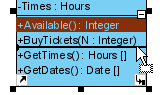 |
|---|
| Reordenar miembro de clase |
Suelte para confirmar.
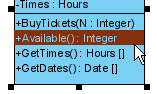 |
|---|
| Miembro de clase reordenado |
Copia: Seleccione el miembro + arrástrelo mientras mantiene presionado Ctrl (aparece el signo más en el cursor).
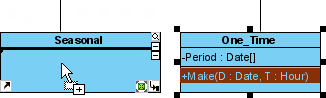 |
|---|
| Copiar miembro de clase |
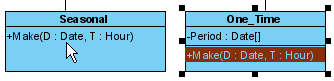 |
|---|
| Miembro de clase copiado |
Movimiento: Arrastre sin la tecla Ctrl (no aparece el signo más).
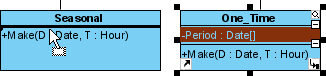 |
|---|
| Mover miembro de clase |
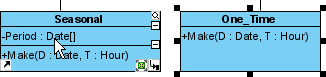 |
|---|
| Miembro de clase movido |
Seleccionar todos los miembros de la clase
Seleccione cualquier miembro primero, luego presione Alt+A para seleccionar todos los demás en la clase.
Establecer la propiedad del extremo de asociación
La propiedad puede indicarse con un pequeño punto. Haga clic derecho en el extremo de asociación > Propiedad de > seleccione la asociación o la clase opuesta.
 |
|---|
| Extremo de asociación con propiedad establecida |
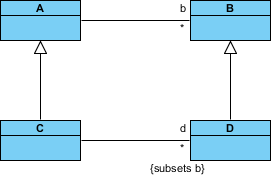
Subconjunto en extremos de asociación
Para definir que una colección es un subconjunto de otra:
-
Haga clic derecho en la asociación > Abrir especificación…
-
En General pestaña, haga clic en … para la propiedad Rol del extremo objetivo
-
Abrir Extremos de asociación subconjuntados pestaña
-
Seleccione el rol para subconjuntar desde la lista izquierda, haga clic en >
-
Confirme y muestre las cadenas de propiedad mediante Opciones de presentación > Mostrar cadenas de propiedad de extremos de asociación
 |
|---|
| Subconjunto en extremo de asociación |
🔄 Mi flujo de trabajo: primero creo todas las clases, luego añado las relaciones por lotes según su tipo (todas las asociaciones, luego todas las generalizaciones). Esto evita que el diagrama se convierta en un lío confuso durante la creación.
Aprovechando la IA: Enfoques modernos para la diagramación de clases
Construir estructuras estáticas sólidas ya no requiere empezar desde cero. El ecosistema de IA de Visual Paradigm ha transformado mi flujo de trabajo:
Soporte de IA multiplataforma
-
VP Desktop: Genera diagramas de clases mediante IA, luego pártelos con herramientas profesionales de modelado
-
Chatbot de IA: Describe tu dominio en chat.visual-paradigm.com y obtén estructuras de clases instantáneas
-
OpenDocs: Inserta diagramas generados por IA directamente en la documentación en ai.visual-paradigm.com/tool/opendocs
Herramientas especializadas de IA que realmente uso
⚡ Asistente de diagramas de clases de IA: Asistente paso a paso para clases, atributos y operaciones
🔄 Use Case Studio: Extrae clases de dominio a partir de descripciones de comportamiento
🚀 Agilien: Conecta historias de usuario/epic directamente con modelos UML estructurales
💾 DB Modeler AI: Genera diagramas de clases de dominio conceptuales para el diseño de bases de datos
🏛️ Arquitectura MVC: Crea diagramas de clases de controlador especializados
Explora guías completas:
Guía de diagramas de clases de IA | Ecosistema completo de IA
🤖 Revisión honesta: Las herramientas de IA destacan al generar diagramas a partir de promps en lenguaje natural. Sin embargo, aún ajusto manualmente las relaciones y la visibilidad—la IA te lleva al 80 %; el conocimiento especializado aporta los últimos 20 %.
Aplicación real: Cuándo usar diagramas únicos frente a múltiples diagramas
Inevitablemente, modelar sistemas grandes implica considerar numerosas entidades. ¿Deberías usar un diagrama masivo o varios diagramas enfocados?
Mi recomendación: Prefiere siempre múltiples diagramas.
¿Por qué?
-
Carga cognitiva: Los interesados no pueden procesar 50 o más clases en una sola superficie
-
Mantenibilidad: Los cambios en un dominio no requieren volver a exportar un diagrama monolítico
-
Colaboración: Equipos diferentes pueden tener a cargo diagramas distintos (por ejemplo, “CD_Pago”, “CD_AuthUsuario”)
-
Documentación: Los diagramas más pequeños se incrustan mejor en Confluence, wikis o informes PDF
📐 Regla práctica: Si un diagrama requiere desplazarse en ambas direcciones para ver todos sus elementos, es demasiado grande. Divídalo por contexto acotado o área de funcionalidad.
Conclusión: ¿Por qué los diagramas de clases aún importan en 2026?
Después de años usando Visual Paradigm para diagramas de clases en proyectos de startups y empresas, esta es mi conclusión:Los diagramas de clases no se tratan de un cumplimiento perfecto de UML, sino de una comprensión compartida.
La fortaleza de la herramienta no solo radica en su conjunto completo de funciones (aunque el Catálogo de Recursos y la gestión de miembros por arrastre y colocación son verdaderamente brillantes). Radica en cómo apoyamodelado iterativo: bosqueja rápidamente, refina deliberadamente y comunica claramente.
Lo que me encanta
✅ Catálogo de Recursos intuitivo para la creación de relaciones
✅ Controles de visibilidad granulares para vistas específicas de interesados
✅ Integración de IA que acelera (no reemplaza) el diseño reflexivo
✅ Soporte multiplataforma (Escritorio + Web + Chatbot de IA)
Dónde tener cuidado
⚠️ No sobrediseñes los diagramas iniciales: empieza simple, añade detalle según sea necesario
⚠️ Evita mostrar todos los atributos/operaciones a audiencias no técnicas
⚠️ Recuerda: los diagramas documentan decisiones; no reemplazan las conversaciones
Ya sea que estés documentando una arquitectura de microservicios, alineando producto e ingeniería en modelos de dominio, o incorporando nuevos miembros del equipo, un diagrama de clases bien elaborado en Visual Paradigm sigue siendo una de las formas más eficientes de transformar la ambigüedad en alineación.
¿Listo para probarlo? Descarga la edición comunitaria de Visual Paradigm (gratis) y empieza a modelar hoy.
Referencia
- Visión general de las características del diagrama de clases: Página oficial de características de Visual Paradigm que detalla las capacidades del diagrama de clases dentro de su herramienta de modelado UML.
- Suite de herramientas UML de Visual Paradigm: Visión general completa de las características de modelado UML de Visual Paradigm y los tipos de diagramas compatibles.
- Lenguaje Unificado de Modelado (Wikipedia): Referencia enciclopédica sobre estándares UML, historia y tipos de diagramas.
- ¿Qué es un diagrama de clases? – Guía introductoria: Explicación amigable para principiantes sobre conceptos, notación y casos de uso del diagrama de clases.
- Biblioteca de tutoriales de Visual Paradigm: Colección de tutoriales paso a paso para ayudar a los usuarios a empezar con Visual Paradigm y el modelado UML.
- Canal de YouTube de Visual Paradigm: Tutoriales oficiales en video, demostraciones de funciones y mejores prácticas de modelado.
- Conocimientos de Visual Paradigm: Base de conocimientos impulsada por la comunidad con consejos, trucos, preguntas y respuestas, y soluciones a desafíos comunes de modelado.
- Portal de soporte de Visual Paradigm: Canal oficial de soporte para asistencia con el producto, solicitudes de funciones y ayuda técnica.
- Descarga la edición comunitaria de Visual Paradigm: Página de descarga gratuita de la edición comunitaria galardonada y completamente funcional de Visual Paradigm.
- Chatbot de IA de Visual Paradigm: Asistente impulsado por IA para generar y perfeccionar diagramas UML mediante comandos en lenguaje natural.
- OpenDocs con integración de IA: Herramienta para incrustar diagramas generados por IA directamente en páginas de documentación dinámicas.
- Asistente de diagrama de clases de IA: Asistente de IA paso a paso para generar diagramas de clases a partir de requisitos textuales.
- Studio de Casos de Uso: Herramienta de IA que extrae clases de dominio y relaciones a partir de descripciones de casos de uso.
- Plataforma Agilien: Herramienta enfocada en Agile que conecta historias de usuario y epics con modelos UML estructurales.
- DB Modeler IA: Herramienta de modelado de bases de datos impulsada por IA que genera diagramas de clases conceptuales para el diseño de esquemas.
- Generador de Arquitectura MVC: Herramienta especializada de IA para generar diagramas de clases enfocados en el controlador en patrones MVC.
- Guía del Generador de Diagramas de Clases de IA: Guía completa para aprovechar la IA en la creación de diagramas de clases en Visual Paradigm.
- Visión general del ecosistema de IA de Visual Paradigm: Guía estratégica para utilizar la completa suite de herramientas de modelado impulsadas por IA de Visual Paradigm.