


Von einem Product Manager, der es selbst erlebt hat
Einführung
Als jemand, der Jahre damit verbracht hat, die Kluft zwischen technischen Teams und Geschäftssachverständigen zu überbrücken, habe ich gelernt, dass Klarheit Währung ist. Früh in meiner Karriere hatte ich Schwierigkeiten mit mehrdeutigen Anforderungen und abweichenden Erwartungen. Genau da entdeckte ich UML-Klassendiagramme – und speziell Visual Paradigm als Werkzeug, um Struktur in Komplexität zu bringen.
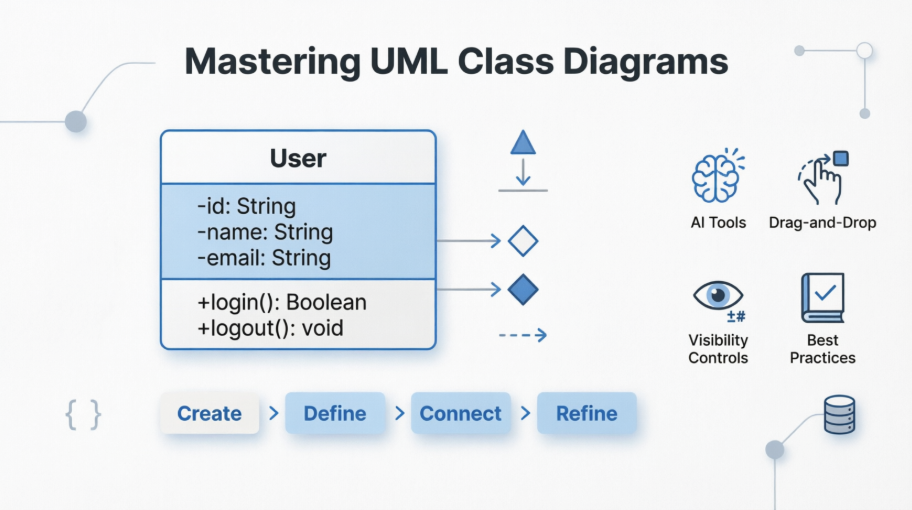
Dieser Leitfaden ist nicht einfach nur eine Auflistung von Funktionen. Es ist eine verdichtete, erfahrungsgeleitete Anleitung, wie man Klassendiagramme effektiv mit Visual Paradigm erstellt, anpasst und nutzt. Egal ob Sie ein Entwickler sind, der die Systemarchitektur skizziert, ein Business Analyst, der Domänenkonzepte modelliert, oder ein Product Manager, der technische Beschränkungen dokumentiert – hier finden Sie praktische Erkenntnisse. Ich habe jedes visuelle Referenz aus der ursprünglichen Dokumentation mit eingeschlossen, damit Sie Schritt für Schritt folgen können, sowie meine eigenen Kommentare dazu, was funktioniert, was Menschen oft durcheinanderbringt, und wie man häufige Fehler vermeidet.
Lasst uns loslegen.
Was sind Klassendiagramme und warum sind sie wichtig?
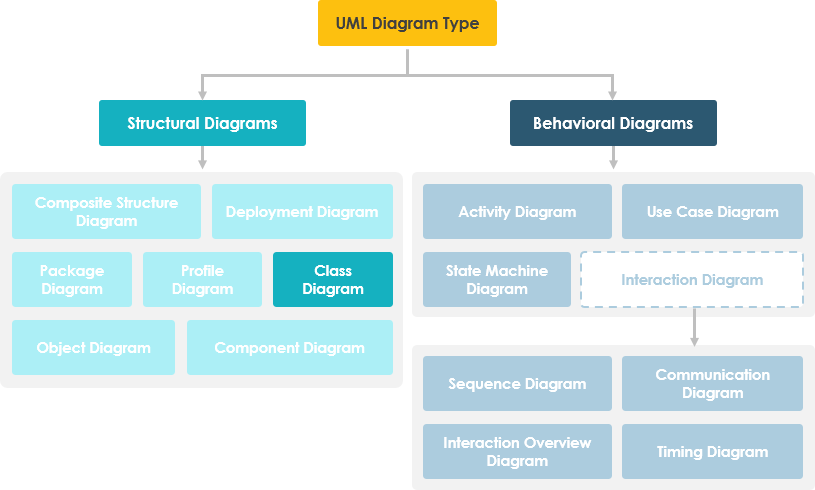
In der Softwaretechnik ist ein Klassendiagramm in der Unified Modeling Language (UML) ist eine Art statisches Strukturdiagramm das die Struktur eines Systems beschreibt, indem es die Klassen des Systems, deren Attribute, Operationen (oder Methoden) sowie die Beziehungen zwischen Objekten zeigt.
Der praktische Nutzen
Aus meiner Erfahrung erfüllen Klassendiagramme vier entscheidende Aufgaben:
-
Die Systemstruktur klären für Entwickler während der Implementierung
-
Geschäftsregeln dokumentieren für Stakeholder, die die Logik überprüfen müssen
-
Als Grundlage dienen für andere UML-Diagramme (Sequenzdiagramm, Zustandsdiagramm usw.)
-
Teamausrichtung ermöglichen durch die Schaffung einer gemeinsamen visuellen Sprache
Ein UML-Klassendiagramm besteht aus:
-
Eine Menge von Klassen und
-
Eine Menge von Beziehungen zwischen Klassen
Erste Schritte: Erstellen Ihres ersten Klassendiagramms in Visual Paradigm
Ein neues Diagramm erstellen
Als ich Visual Paradigm zum ersten Mal öffnete, fühlte sich die Oberfläche intuitiv an. So fangen Sie an:
-
Wählen Sie Diagramm > Neu aus der Anwendungstoolbar.
-
In der Neues Diagramm Fenster, wählen Sie Klassendiagramm.
-
Klicken Sie auf Weiter.
-
Geben Sie den Diagrammnamen und die Beschreibung ein. Das Feld Speicherort ermöglicht es Ihnen, ein Modell auszuwählen, um das Diagramm zu speichern.
-
Klicken Sie auf OK.
💡 Pro-Tipp: Ich benenne Diagramme immer mit einem Präfix wie „CD_“ (Klassendiagramm), gefolgt vom Domänenbereich (z. B. „CD_UserManagement“). Dadurch bleibt mein Projekt-Navigator organisiert, wenn sich die Diagramme vermehren.
Erstellen Ihrer ersten Klasse
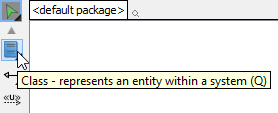
Um eine Klasse in einem Klassendiagramm zu erstellen, klicken Sie auf Klasse auf der Diagrammtoolleiste und klicken Sie dann auf das Diagramm.
 |
|---|
| Klasse erstellen |
Es wird eine Klasse erstellt.
 |
|---|
| Klasse erstellt |
🎯 Benutzer-Tipp: Doppelklicken Sie auf den Klassennamen, um ihn sofort zu bearbeiten. Ich verwende PascalCase für Klassennamen (z. B.
UserProfile) um Konsistenz mit C#/Java-Konventionen zu gewährleisten.
Klassen aufbauen: Attribute, Operationen und Best Practices
Klassenstruktur verstehen
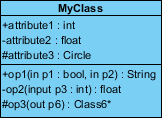
Eine Klassennotation besteht aus drei Teilen:
-
Klassenname – Erscheint im ersten Abschnitt
-
Klassenattribute – Wird im zweiten Abschnitt angezeigt (mit Typen nach Doppelpunkten)
-
Klassenoperationen – Dienstleistungen, die die Klasse bereitstellt, im dritten Abschnitt angezeigt
In diesem Beispiel:
-
MyClass hat 3 Attribute und 3 Operationen
-
Der Parameter p3 von op2 ist vom Typ int
-
op2 gibt einen Float zurück
-
op3 gibt einen Zeiger (gekennzeichnet durch ein *) auf Class6 zurück
Effizientes Erstellen von Attributen
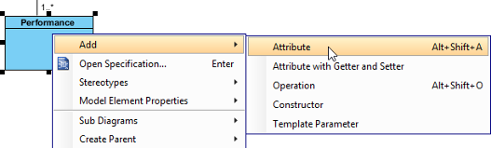
Um ein Attribut zu erstellen, klicken Sie mit der rechten Maustaste auf die Klasse und wählen SieHinzufügen > Attribut aus dem Kontextmenü aus.
 |
|---|
| Attribut erstellen |
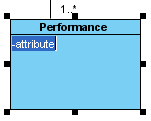
Ein Attribut wird erstellt.
 |
|---|
| Attribut erstellt |
⚡ Geschwindigkeits-Hack: Der Enter-Tasten-Trick
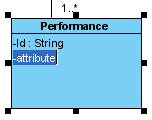
Nach dem Erstellen eines Attributs drücken Sie die TasteEnter — ein weiteres Attribut wird automatisch erstellt. Diese Methode ermöglicht es Ihnen, mehrere Attribute schnell und einfach zu erstellen.
 |
|---|
| Attribut mit Enter-Taste erstellen |
🔄 Arbeitsablauf-Tipp: Ich erstelle zunächst alle Attribute in einer Gruppe, danach die Operationen. Dies spiegelt wider, wie ich über Daten nach dem Verhalten denke.
Erstellen von Operationen
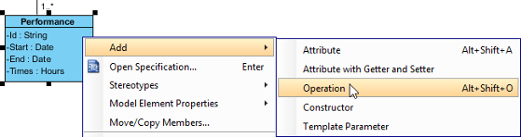
Um eine Operation zu erstellen, klicken Sie mit der rechten Maustaste auf die Klasse und wählen SieHinzufügen > Operation aus dem Kontextmenü aus.
 |
|---|
| Operation erstellen |
Eine Operation wurde erstellt.
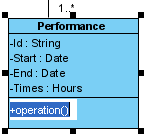 |
|---|
| Operation erstellt |
Ähnlich wie beim Erstellen von Attributen können Sie die Taste Eingabe drücken, um mehrere Operationen kontinuierlich zu erstellen.
Nur den Typ eines Parameters anzeigen
Wenn der Name eines Parameters mit „unnamed_“ beginnt, wird sein Name in der Klassendarstellung nicht angezeigt, sodass nur der Parameter-Typ (falls definiert) sichtbar bleibt.
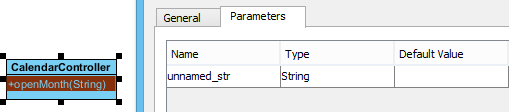 |
|---|
| Unbenannter Parameter |
🎨 Design-Hinweis: Ich verwende unbenannte Parameter für Hilfsmethoden, bei denen Parameter-Namen keine Klarheit bringen (z. B.
calculateTotal(price: float, tax: float)wird zucalculateTotal(: float, : float)).
Modellieren von Beziehungen: Assoziationen, Generalisierungen und Abhängigkeiten
Erstellen von Assoziationen zwischen Klassen
Um eine assoziierte Klasse in einem Klassendiagramm zu erstellen:
-
Bewegen Sie den Mauszeiger über die Quellform.
-
Drücken Sie auf die Ressourcenkatalog Schaltfläche und ziehen Sie sie heraus.
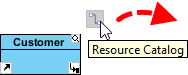
Verwenden des Ressourcenkatalogs -
Lassen Sie die Maustaste an der Stelle los, an der Sie die Klasse erstellen möchten. Wenn Sie mit einer bestehenden Klasse verbinden möchten, lassen Sie sie auf dieser Klasse fallen. Andernfalls lassen Sie sie auf dem leeren Raum fallen.
-
Wenn Sie mit einer bestehenden Klasse verbinden, wählen Sie Assoziation aus dem Ressourcenkatalog aus. Wenn Sie eine neue Klasse erstellen, wählen Sie Assoziation → Klasse. Für Aggregation/Composition wählen Sie stattdessen diese Optionen aus.
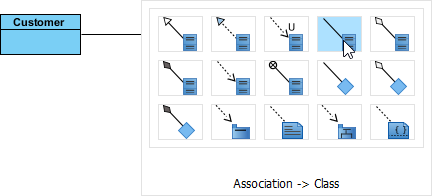
Um eine Klasse zu erstellen -
Wenn Sie eine neue Klasse erstellen, geben Sie ihren Namen ein und drücken Sie Eingabe zum Bestätigen.

Zugeordnete Klasse erstellt
Bearbeiten der Vielzahl und Richtung
Um die Vielzahl eines Assoziationsendes zu bearbeiten, klicken Sie mit der rechten Maustaste in der Nähe des Assoziationsendes, wählen Sie Vielzahl aus dem Kontextmenü aus und wählen Sie dann eine Vielzahl aus.
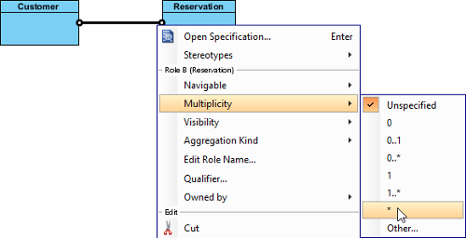 |
|---|
| Vielzahl bearbeiten |
Um die Richtung einer Assoziation anzuzeigen, klicken Sie mit der rechten Maustaste darauf und wählen Sie Darstellungsoptionen > Richtung anzeigen.
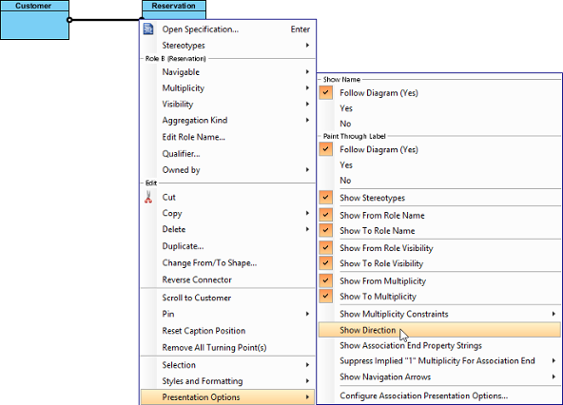 |
|---|
| Richtung anzeigen |
Der Richtungspfeil erscheint neben der Assoziation.
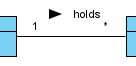 |
|---|
| Richtung angezeigt |
🔍 Klarheitsprüfung: Ich füge immer Richtungspfeile und sinnvolle Beziehungsbezeichnungen (z. B. „enthält“, „verwaltet“) hinzu, damit nicht-technische Stakeholder das Diagramm wie einen Satz lesen können.
Verständnis von Beziehungstypen
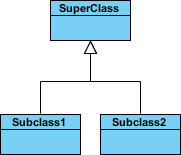
| Beziehungstyp | Graphische Darstellung |
|---|---|
Vererbung (Verallgemeinerung):
|
 |
Einfache Assoziation:
|
 |
Aggregation:
|
 |
Komposition:
|
 |
Abhängigkeit:
|
 |
Erstellen einer Generalisierung (Vererbung)
Um eine Unterklasse zu erstellen:
-
Bewegen Sie den Mauszeiger über die Oberklasse.
-
Drücken Sie auf die Ressourcenkatalog Schaltfläche und ziehen Sie sie heraus.
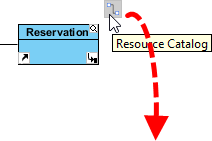
Verwenden des Ressourcenkatalogs -
Lassen Sie die Maustaste los, wo Sie die Unterklasse haben möchten. Verbinden Sie mit einer vorhandenen Klasse oder erstellen Sie eine neue.
-
Wählen Sie Generalisierung (bestehende Klasse) oder Generalisierung -> Klasse (neue Klasse).
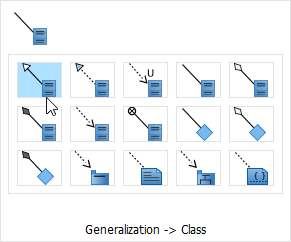
Um eine Unterklasse zu erstellen -
Geben Sie den Namen der Unterklasse ein und drücken Sie Eingabe.
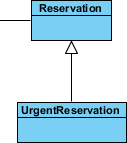
Unterklasse erstellt
Erstellen von Abhängigkeiten zwischen Klassenmitgliedern
Sie können Abhängigkeiten von/zu Attributen oder Operationen hinzufügen:
-
Wählen Sie Abhängigkeit aus der Diagramm-Werkzeugleiste aus.
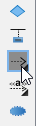
Abhängigkeit auswählen -
Drücken Sie auf die Quellform oder das Klassenmitglied.
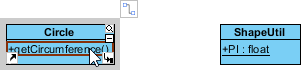
Um auf die Quelloperation zu drücken -
Ziehen Sie zur Zielform oder zum Klassenmitglied.

Ziehen zur Zielattribute -
Loslassen, um die Abhängigkeit zu erstellen.

Abhängigkeit zwischen einer Operation und einem Mitglied erstellt
⚠️ Häufiger Fehler: Verwenden Sie Abhängigkeiten nicht übermäßig. Ich reserviere sie für Fälle, in denen eine Klasse tatsächlich von den Implementierungsdetails einer anderen Klasse abhängt – nicht nur für „verwendet“-Beziehungen.
Erweiterte Techniken: Aufzählungen, Verallgemeinerungssätze und Sichtbarkeitssteuerungen
Erstellen von Aufzählungen
Eine Aufzählung ist ein besonderer Datentyp mit vordefinierten Werten (Literals). Beispiele: Farbe (ROT, GRÜN, BLAU), Ausrichtung (NORDEN, SÜDEN, OSTEN, WESTEN).
Um eine Aufzählung zu erstellen, wählen Sie Aufzählung aus der Diagramm-Werkzeugleiste aus und klicken Sie auf das Diagramm.
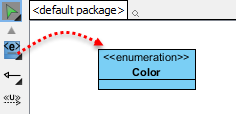 |
|---|
| Erstellen Sie eine Aufzählung |
Um ein Aufzählungsliteral hinzuzufügen, klicken Sie mit der rechten Maustaste auf die Aufzählungsklasse und wählen Sie Hinzufügen > Aufzählungsliteral.
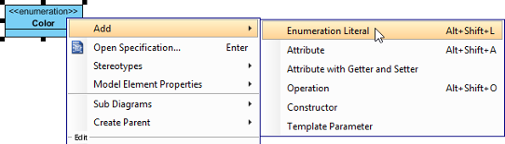 |
|---|
| Ein Aufzählungsliteral hinzufügen |
Geben Sie den Literalnamen ein und bestätigen Sie.
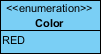 |
|---|
| Aufzählungsliteral eingegeben |
Verwaltung der Sichtbarkeit von Attributen und Operationen
UML identifiziert vier Sichtbarkeitstypen: öffentlich (+), geschützt (#), privat (-), und Paket (~).
Pro Arbeitsbereich (globale Einstellung)
-
Wählen Sie Fenster > Projektoptionen
-
Klicken Sie auf Diagrammierung > Klasse Registerkarte > Darstellung Registerkarte
-
Anpassen Attributoption anzeigen und/oder Operationsoption anzeigen
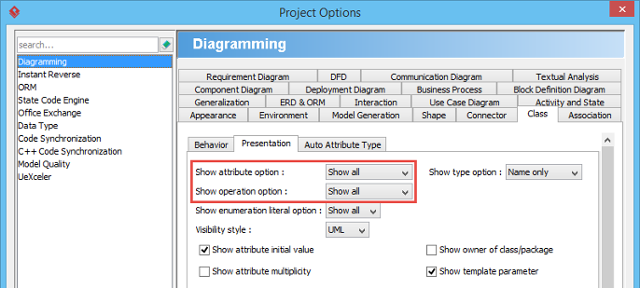
Operationen anzeigen oder ausblenden
Pro Diagramm oder pro Klasse
Rechtsklicken Sie auf das Diagramm/Klasse > Darstellungsoptionen > Attribut-/Operationsanzeigeoptionen > Wählen Sie Alle ausblenden / Alle anzeigen / Nur öffentliche anzeigen.
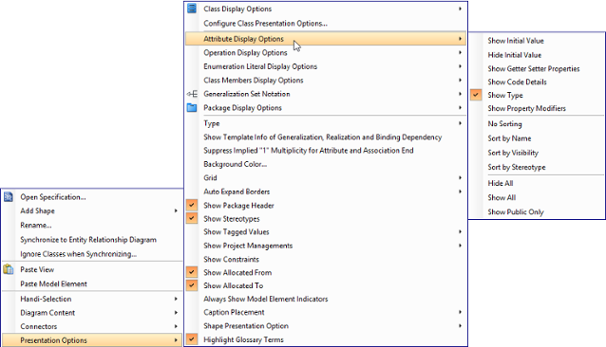 |
|---|
| Ändern Sie die Darstellungsoptionen für Operationen von Klassen in der Diagrammansicht |
Für bestimmte Mitglieder
-
Rechtsklick auf Klasse > Darstellungsoptionen > Attribute/Operationen > Benutzerdefiniert…
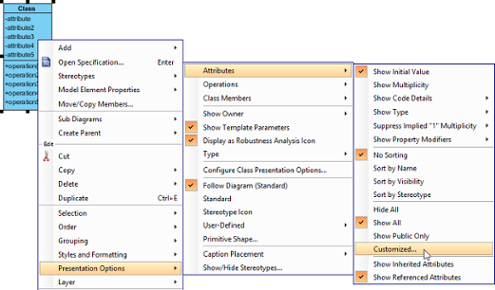
Bestimmtes Klassenmitglied anzeigen oder ausblenden -
Wählen Sie Benutzerdefiniert unter Anzeigen Auswahlliste
-
Mitglieder mithilfe von ausblenden> Schaltfläche
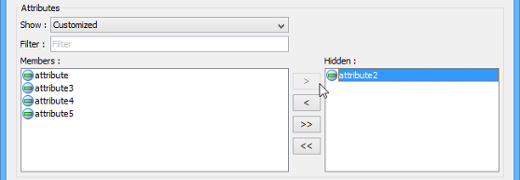
Attribute auswählen, die ausgeblendet werden sollen
🎯 Tipp für Stakeholder: Bei Präsentationen für Geschäftsanwender verstecke ich private/geschützte Mitglieder und zeige nur öffentliche Operationen. Dadurch wird die kognitive Belastung reduziert und die Diskussion konzentriert sich auf Schnittstellen, nicht auf die Implementierung.
Festlegen von Standardwerten für Attribute
Standardwerte geben Standardwerte an, wenn Objekte instanziiert werden:
-
Rechtsklick auf Attribut > Spezifikation öffnen…
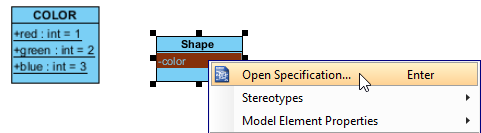
Öffnen der Attributspezifikation -
In Allgemein Registerkarte, Textwert eingeben ODER öffentliches statisches Feld aus einer anderen Klasse auswählen
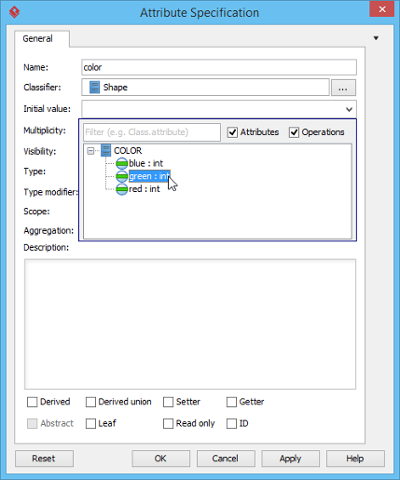
Auswählen eines Standardwerts
⚠️ Hinweis: Um ein Attribut einer anderen Klasse als Standardwert zu referenzieren, stellen Sie sicher, dass es sowohl statisch als auch öffentlich.
Arbeiten mit Verallgemeinerungssätzen
Ein Verallgemeinerungssatz gruppiert verwandte Vererbungsbeziehungen:
-
Wählen Sie die einzuschließenden Verallgemeinerungen aus
-
Rechtsklick > Verallgemeinerungssatz > Verallgemeinerungssatz erstellen…
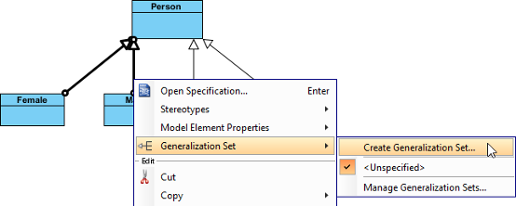
Erstellen Sie einen Verallgemeinerungssatz -
Benennen Sie den Satz im Dialogfeld und klicken Sie auf OK
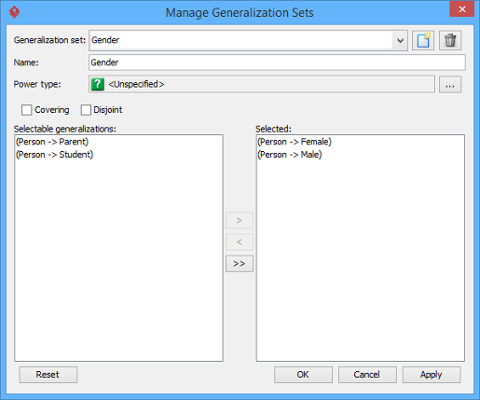
Benennen Sie den Verallgemeinerungssatz -
Anschlüsse für Klarheit anpassen
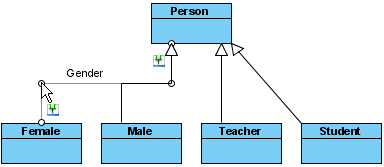
Anschluss anpassen
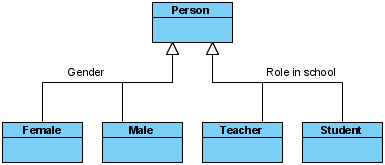 |
|---|
| Verallgemeinerungssätze definiert |
Pro-Tipps: Effizienz-Tricks und Workflows optimieren
Drag-and-Drop-Verwaltung von Klassenmitgliedern
Umsortieren: Wählen Sie ein Mitglied aus und ziehen Sie es innerhalb seines Fachs. Eine dicke schwarze Linie zeigt den Einfügepunkt an.
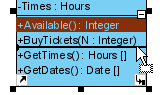 |
|---|
| Klassenmitglied umsortieren |
Loslassen, um zu bestätigen.
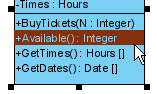 |
|---|
| Klassenmitglied umsortiert |
Kopieren: Mitglied auswählen + ziehen, während Strg (Ein Pluszeichen erscheint im Cursor).
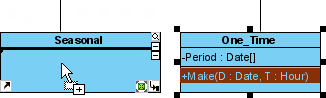 |
|---|
| Klassenmitglied kopieren |
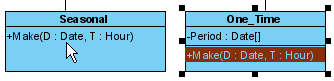 |
|---|
| Klassenmitglied kopiert |
Verschieben: Ziehen ohne Strg-Taste (kein Pluszeichen).
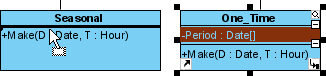 |
|---|
| Klassenmitglied verschieben |
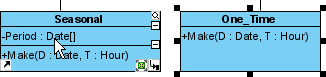 |
|---|
| Klassenmitglied verschoben |
Auswählen aller Klassenmitglieder
Wählen Sie zunächst ein beliebiges Mitglied aus, danach drücken Sie Alt+A um alle anderen in der Klasse auszuwählen.
Eigentum am Assoziationsende festlegen
Das Eigentum kann durch einen kleinen Punkt angezeigt werden. Rechtsklick am Assoziationsende > Eigentümer > Assoziation oder entgegengesetzte Klasse auswählen.
 |
|---|
| Assoziationsende mit festgelegtem Eigentum |
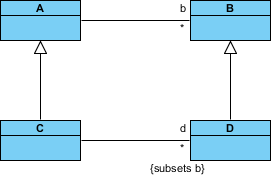
Untergruppierung an Assoziationsenden
Um festzulegen, dass eine Sammlung eine Teilmenge einer anderen ist:
-
Rechtsklick auf Assoziation > Spezifikation öffnen…
-
In Allgemein Registerkarte, klicken Sie auf … für die Rolleigenschaft des Zielendes
-
Öffnen Untergruppierte Assoziationsenden Registerkarte
-
Wählen Sie die Rolle aus der linken Liste aus, die untergruppiert werden soll, klicken Sie auf >
-
Bestätigen und Eigenschaftenzeichenfolgen über Darstellungsoptionen > Assoziationsendeneigenschaftenzeichenfolgen anzeigen
 |
|---|
| Untergruppierung am Assoziationsende |
🔄 Mein Arbeitsablauf: Ich erstelle zunächst alle Klassen, danach füge ich Beziehungen in Gruppen nach Typ hinzu (alle Assoziationen, dann alle Verallgemeinerungen). Dadurch vermeide ich, dass das Diagramm während der Erstellung zu einem verwirrenden Durcheinander wird.
Nutzen von KI: Moderne Ansätze zur Klassendiagrammgestaltung
Das Erstellen robuster statischer Strukturen erfordert nicht mehr, von Grund auf neu zu beginnen. Das KI-Ökosystem von Visual Paradigm hat meinen Arbeitsablauf verändert:
Multi-Plattform-KI-Unterstützung
-
VP Desktop: Generieren Sie Klassendiagramme über KI und verfeinern Sie diese anschließend mit professionellen Modellierungstools
-
KI-Chatbot: Beschreiben Sie Ihr Domäne bei chat.visual-paradigm.com und erhalten Sie sofortige Klassensstrukturen
-
OpenDocs: Integrieren Sie KI-generierte Diagramme direkt in die Dokumentation bei ai.visual-paradigm.com/tool/opendocs
Spezialisierte KI-Tools, die ich tatsächlich verwende
⚡ KI-Wizard für Klassendiagramme: Schritt-für-Schritt-Assistent für Klassen, Attribute und Operationen
🔄 Use-Case-Studio: Extrahiert Domänenklassen aus Verhaltensbeschreibungen
🚀 Agilien: Verbindet Benutzergeschichten/Epics direkt mit strukturellen UML-Modellen
💾 DB Modeler KI: Generiert konzeptionelle Domänen-Klassendiagramme für die Datenbankgestaltung
🏛️ MVC-Architektur: Erstellt spezialisierte Controller-Klassendiagramme
Entdecken Sie umfassende Anleitungen:
KI-Leitfaden für Klassendiagramme | Vollständiges KI-Ökosystem
🤖 Ehrliche Bewertung: Die KI-Tools sind hervorragend darin, Diagramme aus natürlichen Sprachprompts zu erstellen. Dennoch verfeinere ich Beziehungen und Sichtbarkeitseinstellungen weiterhin manuell – die KI bringt dich zu 80 %, Fachwissen liefert die letzten 20 %.
Praxisanwendung: Wann sollte man ein einzelnes oder mehrere Diagramme verwenden?
Unvermeidlich bedeutet das Modellieren großer Systeme, zahlreiche Entitäten zu berücksichtigen. Sollte man ein riesiges Diagramm oder mehrere fokussierte verwenden?
Mein Tipp: Verwende immer mehrere Diagramme.
Warum?
-
Kognitive Belastung: Stakeholder können nicht 50+ Klassen auf einer Leinwand verarbeiten
-
Wartbarkeit: Änderungen in einem Bereich erfordern nicht die erneute Exportierung eines monolithischen Diagramms
-
Zusammenarbeit: Verschiedene Teams können unterschiedliche Diagramme verwalten (z. B. „CD_Payment“, „CD_UserAuth“)
-
Dokumentation: Kleinere Diagramme lassen sich besser in Confluence, Wikis oder PDF-Berichten einbetten
📐 Faustregel: Wenn ein Diagramm in beiden Richtungen gescrollt werden muss, um alle Elemente zu sehen, ist es zu groß. Teile es nach begrenztem Kontext oder Funktionsbereich auf.
Fazit: Warum Klassendiagramme im Jahr 2026 immer noch wichtig sind
Nach Jahren der Nutzung von Visual Paradigm für Klassendiagramme in Start-ups und Unternehmensprojekten, hier meine Schlussfolgerung:Klassendiagramme gehen nicht um perfekte UML-Konformität – sie gehen um gemeinsames Verständnis.
Die Stärke des Tools liegt nicht nur in seinem umfassenden Funktionsumfang (obwohl das Ressourcenkatalog- und Drag-and-Drop-Mitgliedermanagement wirklich brillant ist). Es liegt darin, wie es unterstütztiteratives Modellieren: zeichne schnell, verfeinere bewusst und kommuniziere klar.
Was mir gefällt
✅ Intuitives Ressourcenkatalog für die Erstellung von Beziehungen
✅ Feine Sichtbarkeitssteuerung für stakeholder-spezifische Ansichten
✅ KI-Integration, die bewusstes Design beschleunigt (nicht ersetzt)
✅ Plattformübergreifende Unterstützung (Desktop + Web + KI-Chatbot)
Wo Vorsicht geboten ist
⚠️ Überkonstruiere keine frühen Diagramme – beginne einfach und füge Details hinzu, wenn nötig
⚠️ Vermeide es, allen Attributen/Operationen nicht-technischen Stakeholdern gegenüberzustellen
⚠️ Denken Sie daran: Diagramme dokumentieren Entscheidungen; sie ersetzen Gespräche nicht
Unabhängig davon, ob Sie eine Mikrodienstarchitektur dokumentieren, Produkt- und Ingenieurteams bei der Abstimmung auf Domänenmodelle unterstützen oder neue Teammitglieder einarbeiten, bleibt ein gut gestaltetes Klassendiagramm in Visual Paradigm eine der effizientesten Möglichkeiten, Unklarheiten in Klarheit zu verwandeln.
Bereit, es auszuprobieren? Visual Paradigm Community Edition herunterladen (kostenlos) und beginnen Sie noch heute mit der Modellierung.
Referenz
- Übersicht über die Klassendiagramm-Funktionen: Die offizielle Funktionsseite von Visual Paradigm, die die Fähigkeiten von Klassendiagrammen innerhalb ihres UML-Modellierungstools beschreibt.
- Visual Paradigm UML-Tool-Suite: Umfassende Übersicht über die UML-Modellierungsfunktionen von Visual Paradigm und die unterstützten Diagrammtypen.
- Unified Modeling Language (Wikipedia): Enzyklopädische Referenz zu UML-Standards, Geschichte und Diagrammtypen.
- Was ist ein Klassendiagramm? – Einführungsleitfaden: Einfach verständliche Erklärung der Konzepte, Notationen und Anwendungsfälle von Klassendiagrammen für Anfänger.
- Visual Paradigm Tutorials-Bibliothek: Sammlung von Schritt-für-Schritt-Tutorials, um Nutzern bei der Einarbeitung in Visual Paradigm und UML-Modellierung zu helfen.
- Visual Paradigm YouTube-Kanal: Offizielle Video-Tutorials, Funktionsvorführungen und Modellierungsbest Practices.
- Visual Paradigm Know-How: Community-getriebene Wissensdatenbank mit Tipps, Tricks, Fragen und Antworten sowie Lösungen für häufige Modellierungsprobleme.
- Visual Paradigm Support-Portal: Offizieller Supportkanal für Produktunterstützung, Funktionswünsche und technische Hilfe.
- Visual Paradigm Community Edition herunterladen: Kostenlose Download-Seite für die preisgekrönte, voll ausgestattete Community Edition von Visual Paradigm.
- Visual Paradigm AI-Chatbot: KI-gestützter Assistent zum Erstellen und Verbessern von UML-Diagrammen über natürliche Spracheingaben.
- OpenDocs mit KI-Integration: Werkzeug zum Einbetten von KI-generierten Diagrammen direkt in lebende Dokumentationsseiten.
- KI-Klassendiagramm-Assistent: Schritt-für-Schritt-KI-Assistent zum Erstellen von Klassendiagrammen aus textbasierten Anforderungen.
- Use Case Studio: KI-Tool, das Domänenklassen und Beziehungen aus Use-Case-Beschreibungen extrahiert.
- Agilien Platform: Agile-orientiertes Tool, das Benutzerstories und Epics mit strukturellen UML-Modellen verbindet.
- DB Modeler AI: KI-betriebenes Werkzeug für Datenbankmodellierung, das konzeptionelle Klassendiagramme für die Schema-Design erstellt.
- MVC-Architektur-Generator: Spezialisiertes KI-Tool zur Erstellung von Controller-orientierten Klassendiagrammen in MVC-Mustern.
- Leitfaden zum AI-Klassendiagramm-Generator: Umfassender Leitfaden zur Nutzung von KI für die Erstellung von Klassendiagrammen in Visual Paradigm.
- Übersicht des Visual Paradigm AI-Ökosystems: Strategischer Leitfaden zur Nutzung der gesamten Suite von KI-betriebenen Modellierungstools von Visual Paradigm.
Der Artikel ist auch in English, Español, فارسی, Français, English, Bahasa Indonesia, 日本語, Polski, Portuguese, Ру́сский, Việt Nam, 简体中文 and 繁體中文 verfügbar.