


Por um Gerente de Produto que já passou por isso
Introdução
Como alguém que passou anos pontuando a lacuna entre equipes técnicas e partes interessadas do negócio, aprendi que clareza é moeda. No início da minha carreira, lidei com requisitos ambíguos e expectativas desalinhadas. Foi então que descobri os diagramas de classes UML — e especificamente, o Visual Paradigm como ferramenta para trazer estrutura à complexidade.
Este guia não é apenas uma lista de recursos. É uma abordagem resumida e baseada na experiência sobre como criar, personalizar e aproveitar efetivamente diagramas de classes usando o Visual Paradigm. Seja você um desenvolvedor esboçando a arquitetura do sistema, um analista de negócios modelando conceitos do domínio ou um gerente de produto documentando restrições técnicas, encontrará aqui insights práticos. Incluí todas as referências visuais da documentação original para que você possa acompanhar passo a passo, além de minhas próprias observações sobre o que funciona, o que atrapalha as pessoas e como evitar armadilhas comuns.
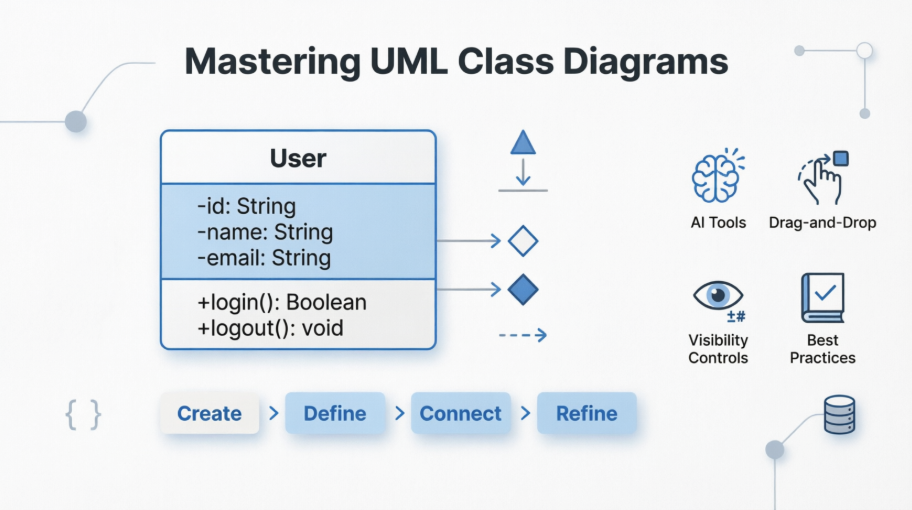
Vamos começar.
O que são Diagramas de Classes e por que eles importam?
Na engenharia de software, um diagrama de classes no Linguagem Unificada de Modelagem (UML) é um tipo de diagrama de estrutura estática que descreve a estrutura de um sistema mostrando suas classes, seus atributos, operações (ou métodos) e as relações entre objetos.
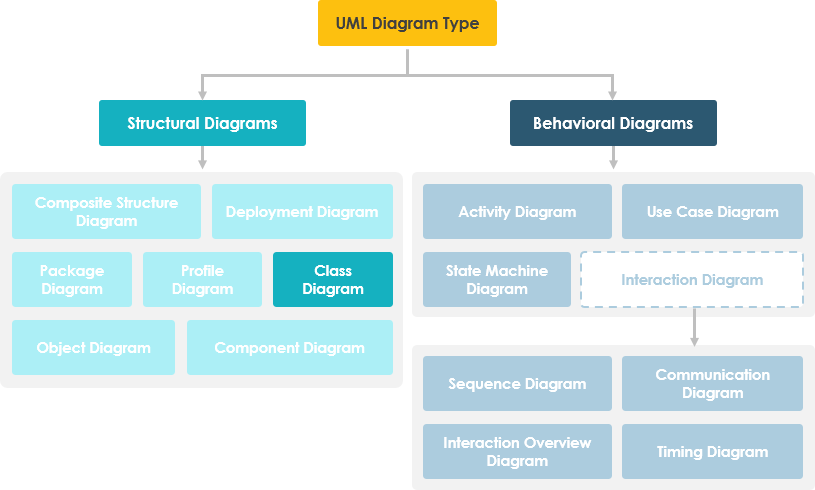
O Valor no Mundo Real
Com base na minha experiência, os diagramas de classes cumprem quatro propósitos críticos:
-
Clarear a estrutura do sistema para desenvolvedores durante a implementação
-
Documentar regras de negócios para partes interessadas que precisam validar a lógica
-
Servir como base para outros diagramas UML (sequência, estado, etc.)
-
Permitir alinhamento da equipe criando uma linguagem visual compartilhada
Um diagrama de classes UML é composto por:
-
Um conjunto de classes e
-
Um conjunto de relações entre classes
Começando: Criando seu primeiro diagrama de classes no Visual Paradigm
Criando um novo diagrama
Quando abri o Visual Paradigm pela primeira vez, a interface pareceu intuitiva. Aqui está como começar:
-
Selecione Diagrama > Novoda barra de ferramentas do aplicativo.
-
No Novo Diagramajanela, selecione Diagrama de Classe.
-
Clique Próximo.
-
Insira o nome e a descrição do diagrama. O campo Localizaçãopermite que você selecione um modelo para armazenar o diagrama.
-
Clique OK.
💡 Dica Profissional: Sempre nomeio diagramas com um prefixo como “CD_” (Diagrama de Classe), seguido pela área de domínio (por exemplo, “CD_GestaoDeUsuarios”). Isso mantém meu navegador de projeto organizado à medida que os diagramas aumentam.
Criando Sua Primeira Classe
Para criar uma classe em um diagrama de classe, clique em Classena barra de ferramentas do diagrama e depois clique no diagrama.
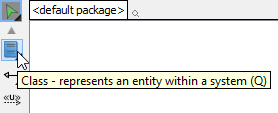 |
|---|
| Criar classe |
Uma classe será criada.
 |
|---|
| Classe criada |
🎯 Dica do Usuário: Clique duas vezes no nome da classe para editá-lo imediatamente. Utilizo PascalCase para nomes de classes (por exemplo,
UserProfile) para manter consistência com as convenções do C#/Java.
Construindo Classes: Atributos, Operações e Melhores Práticas
Compreendendo a Estrutura da Classe
A notação de uma classe consiste em três partes:
-
Nome da Classe – Aparece na primeira partição
-
Atributos da Classe – Mostrado na segunda partição (com tipos após os dois pontos)
-
Operações da Classe – Serviços fornecidos pela classe, mostrados na terceira partição
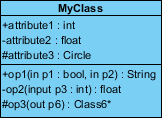
Neste exemplo:
-
MyClass tem 3 atributos e 3 operações
-
O parâmetro p3 de op2 é do tipo int
-
op2 retorna um float
-
op3 retorna um ponteiro (indicado por um *) para a Classe6
Criando Atributos de Forma Eficiente
Para criar um atributo, clique com o botão direito na classe e selecione Adicionar > Atributo do menu suspenso.
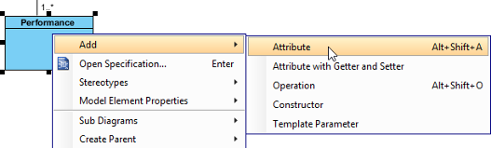 |
|---|
| Criar atributo |
Um atributo foi criado.
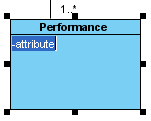 |
|---|
| Atributo criado |
⚡ Truque de Velocidade: A Dica da Tecla Enter
Depois de criar um atributo, pressione a Enter tecla—outro atributo será criado automaticamente. Este método permite criar múltiplos atributos rapidamente e facilmente.
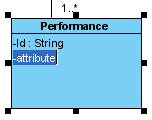 |
|---|
| Criar atributo com a tecla Enter |
🔄 Dica de Fluxo de Trabalho: Eu crio todos os atributos de uma vez, depois as operações. Isso reflete como penso sobre dados antes de comportamentos.
Criando Operações
Para criar uma operação, clique com o botão direito na classe e selecione Adicionar > Operação do menu suspenso.
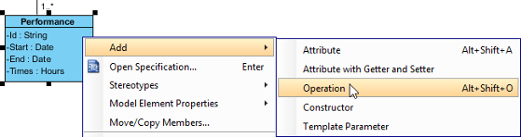 |
|---|
| Criar operação |
Uma operação foi criada.
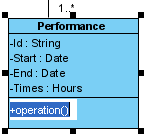 |
|---|
| Operação criada |
Semelhante à criação de atributos, você pode pressionar o Enter tecla para criar múltiplas operações continuamente.
Mostrando Apenas o Tipo de um Parâmetro
Quando o nome de um parâmetro começa com “unnamed_”, seu nome não será exibido na forma da classe, deixando apenas o tipo do parâmetro (se definido).
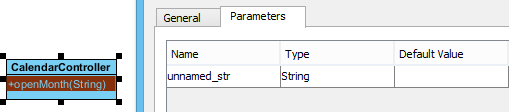 |
|---|
| Parâmetro sem nome |
🎨 Observação de Design: Eu uso parâmetros sem nome para métodos utilitários onde os nomes dos parâmetros não adicionam clareza (por exemplo,
calculateTotal(price: float, tax: float)torna-secalculateTotal(: float, : float)).
Modelagem de Relacionamentos: Associações, Generalizações e Dependências
Criando Associações Entre Classes
Para criar uma classe associada em um diagrama de classes:
-
Mova o ponteiro do mouse sobre a forma de origem.
-
Pressione o Catálogo de Recursos botão e arraste-o.
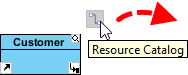
Usando o Catálogo de Recursos -
Soltar o botão do mouse no local onde deseja criar a classe. Se quiser conectar a uma classe existente, solte nessa classe. Caso contrário, solte em um espaço vazio.
-
Se estiver conectando a uma classe existente, selecione Associação no Catálogo de Recursos. Se estiver criando uma nova classe, selecione Associação -> Classe. Para agregação/composição, escolha essas opções em vez disso.
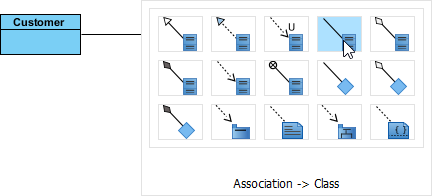
Para criar uma classe -
Se estiver criando uma nova classe, digite seu nome e pressione Entrar para confirmar.

Classe associada criada
Editando Multiplicidade e Direção
Para editar a multiplicidade de uma extremidade de associação, clique com o botão direito perto da extremidade da associação, selecione Multiplicidade no menu suspenso e depois selecione uma multiplicidade.
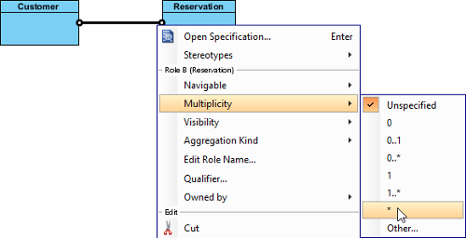 |
|---|
| Editar multiplicidade |
Para mostrar a direção de uma associação, clique com o botão direito nela e selecione Opções de Apresentação > Mostrar Direção.
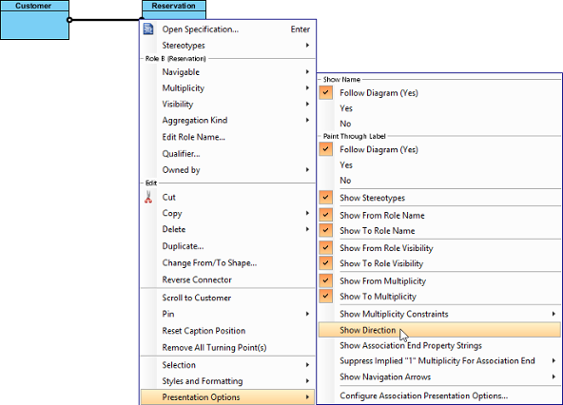 |
|---|
| Mostrar direção |
A seta de direção aparece ao lado da associação.
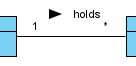 |
|---|
| Direção mostrada |
🔍 Verificação de Clareza: Sempre adiciono setas de direção e nomes de relacionamento significativos (por exemplo, “contém”, “gerencia”) para que partes interessadas não técnicas possam ler o diagrama como uma frase.
Compreendendo os Tipos de Relacionamento
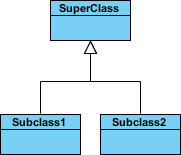
| Tipo de Relacionamento | Representação Gráfica |
|---|---|
Herança (Generalização):
|
 |
Associação Simples:
|
 |
Agregação:
|
 |
Composição:
|
 |
Dependência:
|
 |
Criando Generalização (Herança)
Para criar uma subclasse:
-
Mova o ponteiro do mouse sobre a superclasse.
-
Pressione no Catálogo de Recursos botão e arraste-o.
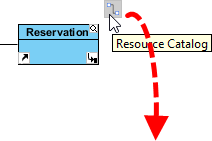
Usando o Catálogo de Recursos -
Soltar o botão do mouse onde deseja a subclasse. Conecte a uma classe existente ou crie uma nova.
-
Selecione Generalização (classe existente) ou Generalização -> Classe (classe nova).
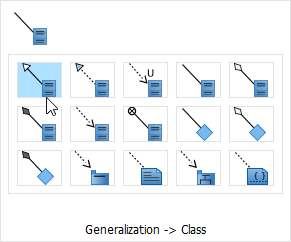
Para criar uma subclasse -
Digite o nome da subclasse e pressione Enter.
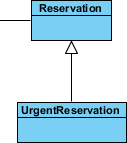
Subclasse criada
Criando dependências entre membros de classe
Você pode adicionar dependências de/para atributos ou operações:
-
Selecione Dependência da barra de ferramentas do diagrama.
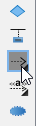
Selecionando Dependência -
Pressione na forma de origem ou membro de classe.
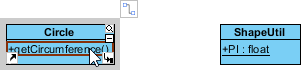
Para pressionar na operação de origem -
Arraste até a forma de destino ou membro de classe.

Arrastando para o atributo de destino -
Soltar para criar a dependência.

Dependência criada entre uma operação e um membro
⚠️ Erro comum: Não abuse das dependências. Reservo-as para casos em que uma classe depende verdadeiramente dos detalhes de implementação de outra—não apenas para relacionamentos de “usa”.
Técnicas avançadas: Enumerações, Conjuntos de Generalização e Controles de Visibilidade
Criando Enumerações
Uma enumeração é um tipo de dado especial com valores pré-definidos (literais). Exemplos: Cor (VERMELHO, VERDE, AZUL), Orientação (NORTE, SUL, LESTE, OESTE).
Para criar uma enumeração, selecione Enumeração da barra de ferramentas do diagrama e clique no diagrama.
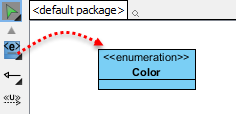 |
|---|
| Crie uma enumeração |
Para adicionar um literal de enumeração, clique com o botão direito na classe de enumeração e selecione Adicionar > Literal de Enumeração.
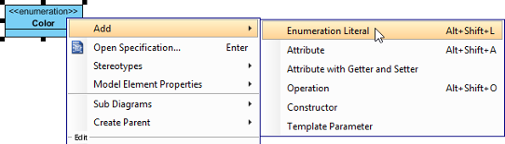 |
|---|
| Adicione um literal de enumeração |
Digite o nome do literal e confirme.
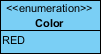 |
|---|
| Literal de enumeração inserido |
Gerenciando a visibilidade de atributos e operações
O UML identifica quatro tipos de visibilidade: público (+), protegido (#), privado (-), e pacote (~).
Por Espaço de Trabalho (Configuração Global)
-
Selecione Janela > Opções do Projeto
-
Clique Diagramação > Classe aba > Apresentação aba
-
Ajuste Opção para mostrar atributos e/ou Opção para mostrar operações
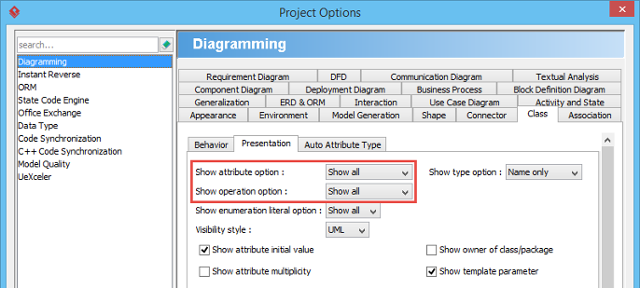
Mostrar ou ocultar operações
Por Diagrama ou Por Classe
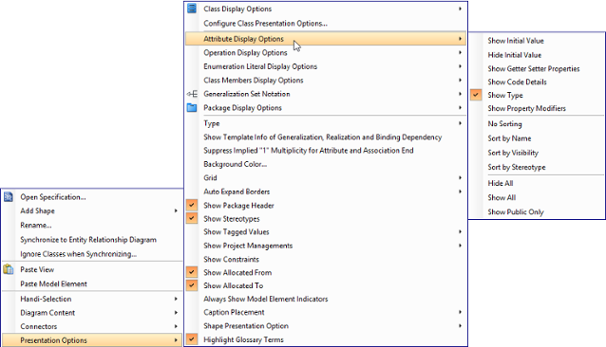
Clique com o botão direito no diagrama/classe > Opções de Apresentação > Opções de Exibição de Atributos/Operações > Escolha Ocultar Tudo / Mostrar Tudo / Mostrar Apenas Públicos.
 |
|---|
| Alterar as opções de apresentação das operações para classes no diagrama |
Para Membros Específicos
-
Clique com o botão direito na classe > Opções de Apresentação > Atributos/Operações > Personalizado…
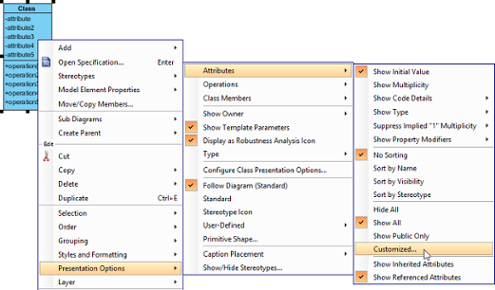
Mostrar ou ocultar membro específico da classe -
Selecione Personalizado em Mostrar lista suspensa
-
Mover membros para ocultar usando > botão
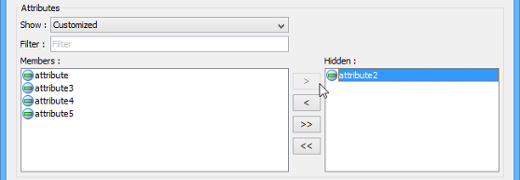
Selecione atributos para ocultar
🎯 Dica do Stakeholder: Ao apresentar para públicos empresariais, oculto membros privados/protegidos e mostro apenas operações públicas. Isso reduz a carga cognitiva e foca a discussão nas interfaces, e não na implementação.
Definindo Valores Iniciais para Atributos
Valores iniciais indicam padrões quando objetos são instanciados:
-
Clique com o botão direito no atributo > Abrir Especificação…
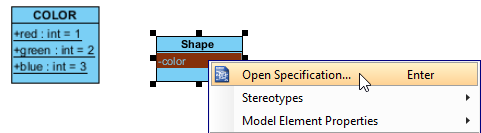
Abrindo a especificação do atributo -
Em Geral aba, insira um valor de texto OU selecione um campo estático público de outra classe
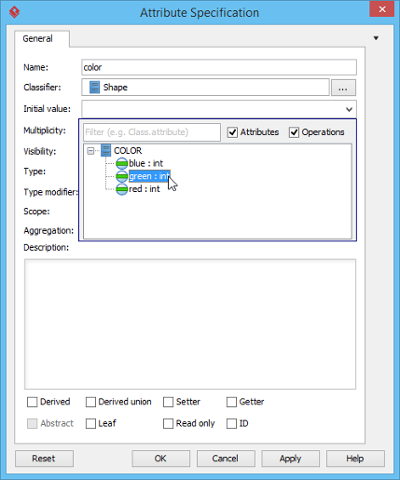
Selecionando um valor inicial
⚠️ Observação: Para referenciar um atributo de outra classe como valor padrão, certifique-se de que ele seja ambos estático e público.
Trabalhando com Conjuntos de Generalização
Um conjunto de generalização agrupa relacionamentos de herança relacionados:
-
Selecione as generalizações a incluir
-
Clique com o botão direito > Conjunto de generalização > Criar Conjunto de Generalização…
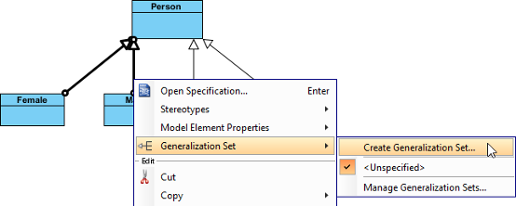
Crie um conjunto de generalização -
Nomeie o conjunto na caixa de diálogo e clique OK
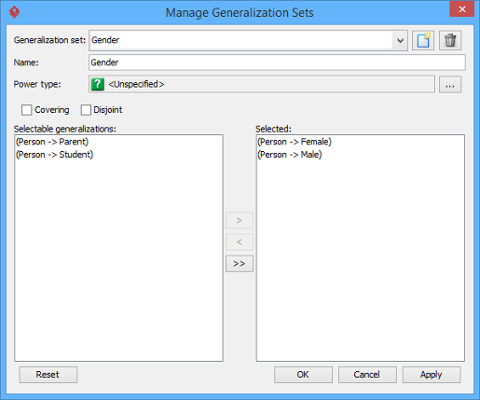
Nomeie o conjunto de generalização -
Ajuste os conectores para clareza
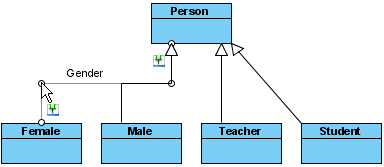
Ajuste o conector
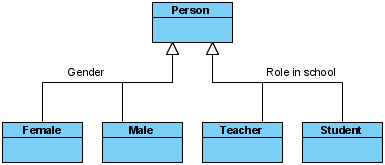 |
|---|
| Conjuntos de generalização definidos |
Dicas Profissionais: Truques de Eficiência e Otimização de Fluxo de Trabalho
Gerenciamento de Membros de Classe por Arrastar e Soltar
Reordenar: Selecione um membro e arraste dentro de seu compartimento. Uma linha preta grossa mostra o ponto de inserção.
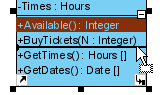 |
|---|
| Reordene o membro da classe |
Soltar para confirmar.
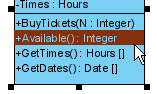 |
|---|
| Membro da classe reordenado |
Copiar: Selecione o membro + arraste enquanto segura Ctrl (sinal de mais aparece no cursor).
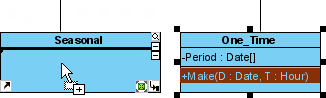 |
|---|
| Copie o membro da classe |
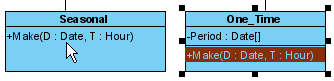 |
|---|
| Membro da classe copiado |
Mover: Arraste sem a tecla Ctrl (sem sinal de mais).
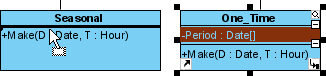 |
|---|
| Mova o membro da classe |
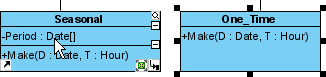 |
|---|
| Membro da classe movido |
Selecionando todos os membros da classe
Selecione qualquer membro primeiro, depois pressione Alt+A para selecionar todos os outros na classe.
Definindo a propriedade do final da associação
A propriedade pode ser indicada por um pequeno ponto. Clique com o botão direito no final da associação > Propriedade de > selecione a associação ou a classe oposta.
 |
|---|
| Final da associação com propriedade definida |
Subconjunto nos fins da associação
Para definir que uma coleção é um subconjunto de outra:
-
Clique com o botão direito na associação > Abrir Especificação…
-
Em Geral aba, clique em … para a propriedade Papel do final de destino
-
Abrir Fins da associação subconjunto aba
-
Selecione o papel para subconjunto na lista da esquerda, clique em >
-
Confirme e exiba as strings de propriedade por meio de Opções de Apresentação > Mostrar strings de propriedade do final da associação
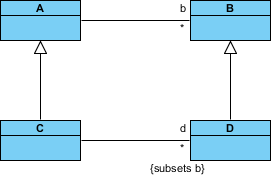 |
|---|
| Subconjunto no final da associação |
🔄 Meu fluxo de trabalho: crio todas as classes primeiro, depois adiciono relacionamentos em lotes por tipo (todas as associações, depois todas as generalizações). Isso evita que o diagrama fique uma confusão no meio da criação.
Aproveitando a IA: Abordagens modernas para diagramação de classes
Construir estruturas estáticas robustas já não exige começar do zero. O ecossistema de IA do Visual Paradigm transformou meu fluxo de trabalho:
Suporte de IA Multiplataforma
-
VP Desktop: Gere Diagramas de Classes por meio de IA, depois refine com ferramentas profissionais de modelagem
-
Chatbot de IA: Descreva seu domínio em chat.visual-paradigm.com e obtenha estruturas de classes instantaneamente
-
OpenDocs: Insira diagramas gerados por IA diretamente na documentação em ai.visual-paradigm.com/tool/opendocs
Ferramentas de IA Especializadas que Eu Realmente Uso
⚡ Assistente de Diagrama de Classes de IA: Assistente passo a passo para classes, atributos e operações
🔄 Use Case Studio: Extrai classes de domínio a partir de descrições de comportamento
🚀 Agilien: Conecta diretamente Histórias de Usuários/Epicos a modelos UML estruturais
💾 DB Modeler AI: Gera Diagramas Conceituais de Classes de Domínio para projetos de banco de dados
🏛️ Arquitetura MVC: Cria Diagramas de Classes de Controlador especializados
Explore guias abrangentes:
Guia de Diagrama de Classes de IA | Ecossistema Completo de IA
🤖 Revisão Honesta: As ferramentas de IA se destacam ao criar diagramas a partir de prompts em linguagem natural. No entanto, ainda refinam manualmente relações e configurações de visibilidade — a IA te leva a 80%; o conhecimento especializado entrega os últimos 20%.
Aplicação no Mundo Real: Quando usar diagramas únicos versus múltiplos
Inevitavelmente, modelar sistemas grandes significa considerar numerosas entidades. Você deve usar um único diagrama enorme ou múltiplos diagramas focados?
Minha recomendação: prefira sempre múltiplos diagramas.
Por quê?
-
Carga cognitiva: Os stakeholders não conseguem processar mais de 50 classes em uma única tela
-
Manutenibilidade: Alterações em um domínio não exigem a reexportação de um diagrama monolítico
-
Colaboração: Equipes diferentes podem gerenciar diagramas distintos (por exemplo, “CD_Payment”, “CD_UserAuth”)
-
Documentação: Diagramas menores se integram melhor ao Confluence, wikis ou relatórios em PDF
📐 Regra de Ouro: Se um diagrama exigir rolagem em ambas as direções para visualizar todos os elementos, ele é muito grande. Divida-o por contexto delimitado ou área de funcionalidade.
Conclusão: Por que os diagramas de classes ainda importam em 2026
Depois de anos usando o Visual Paradigm para diagramas de classes em startups e projetos empresariais, eis minha conclusão:Diagramas de classes não se tratam de conformidade perfeita com o UML — tratam-se de entendimento compartilhado.
A força da ferramenta não está apenas no seu conjunto abrangente de recursos (embora o Catálogo de Recursos e o gerenciamento de membros por arrastar e soltar sejam verdadeiramente brilhantes). Está na forma como ela apoiamodelagem iterativa: esboce rapidamente, refine deliberadamente e comunique claramente.
O que eu amo
✅ Catálogo de Recursos intuitivo para criação de relações
✅ Controles granulares de visibilidade para visualizações específicas de stakeholders
✅ Integração com IA que acelera (não substitui) o design reflexivo
✅ Suporte multiplataforma (Desktop + Web + Chatbot de IA)
Onde ter cuidado
⚠️ Não sobredesigne diagramas iniciais — comece simples, adicione detalhes conforme necessário
⚠️ Evite mostrar todos os atributos/operadores para públicos não técnicos
⚠️ Lembre-se: diagramas documentam decisões; eles não substituem conversas
Se você está documentando uma arquitetura de microserviços, alinhando produto e engenharia sobre modelos de domínio, ou integrando novos membros da equipe, um diagrama de classe bem elaborado no Visual Paradigm continua sendo uma das formas mais eficientes de transformar ambiguidade em alinhamento.
Pronto para experimentar? Baixe a Versão Comunitária do Visual Paradigm (grátis)e comece a modelar hoje.
Referência
- Visão Geral dos Recursos do Diagrama de Classes: Página oficial de recursos do Visual Paradigm que detalha as capacidades de diagramas de classes em sua ferramenta de modelagem UML.
- Suite de Ferramentas UML do Visual Paradigm: Visão abrangente dos recursos de modelagem UML do Visual Paradigm e dos tipos de diagramas compatíveis.
- Linguagem Unificada de Modelagem (Wikipedia): Referência enciclopédica sobre padrões UML, história e tipos de diagramas.
- O que é um Diagrama de Classes? – Guia Introdutório: Explicação amigável para iniciantes sobre conceitos, notação e casos de uso de diagramas de classes.
- Biblioteca de Tutoriais do Visual Paradigm: Coleção de tutoriais passo a passo para ajudar os usuários a começar com o Visual Paradigm e a modelagem UML.
- Canal do YouTube do Visual Paradigm: Tutoriais oficiais em vídeo, demonstrações de recursos e melhores práticas de modelagem.
- Conhecimento do Visual Paradigm: Base de conhecimento orientada pela comunidade com dicas, truques, perguntas e respostas, e soluções para desafios comuns de modelagem.
- Portal de Suporte do Visual Paradigm: Canal oficial de suporte para assistência com o produto, solicitações de recursos e ajuda técnica.
- Baixe a Versão Comunitária do Visual Paradigm: Página de download gratuita da versão comunitária premiada e totalmente funcional do Visual Paradigm.
- Chatbot de IA do Visual Paradigm: Assistente com IA para gerar e aprimorar diagramas UML por meio de comandos em linguagem natural.
- OpenDocs com Integração de IA: Ferramenta para incorporar diagramas gerados por IA diretamente em páginas de documentação ativas.
- Assistente de Diagrama de Classes com IA: Assistente de IA passo a passo para gerar diagramas de classes a partir de requisitos textuais.
- Use Case Studio: Ferramenta de IA que extrai classes de domínio e relacionamentos de descrições de casos de uso.
- Plataforma Agilien: Ferramenta voltada para Agile que conecta histórias de usuário e épicas a modelos UML estruturais.
- DB Modeler AI: Ferramenta de modelagem de banco de dados com IA que gera diagramas de classes conceituais para o design de esquemas.
- Gerador de Arquitetura MVC: Ferramenta especializada de IA para gerar diagramas de classes focados em Controladores em padrões MVC.
- Guia do Gerador de Diagrama de Classes com IA: Guia abrangente sobre como aproveitar a IA para a criação de diagramas de classes no Visual Paradigm.
- Visão Geral do Ecossistema de IA do Visual Paradigm: Guia estratégico para o uso da completa suite de ferramentas de modelagem com IA do Visual Paradigm.
This post is also available in Deutsch, English, Español, فارسی, Français, English, Bahasa Indonesia, 日本語, Polski, Ру́сский, Việt Nam, 简体中文 and 繁體中文.