


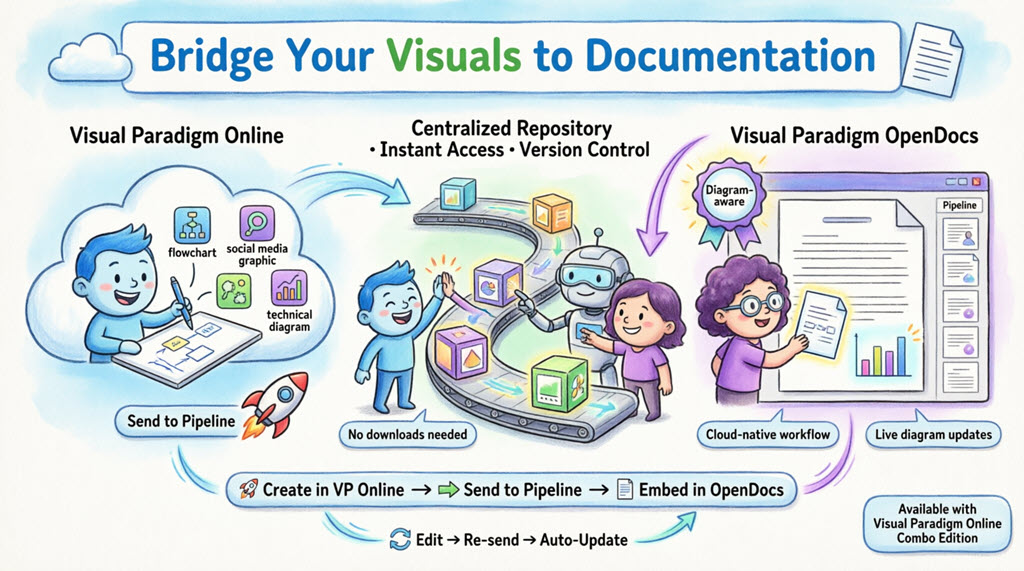
Que vous créiez des modèles UML techniques, des diagrammes de processus métiers ou des graphiques marketing à fort impact, Visual Paradigm propose désormais un flux de travail cloud fluide qui connecte directement vos créations visuelles à votre centre de documentation. Ce guide complet vous accompagne dans l’envoi de diagrammes depuis à la foisVisual Paradigm OnlineetVisual Paradigm DesktopversVisual Paradigm OpenDocsen utilisant l’intégration puissantePipelined’intégration.
🚀 Aperçu : Le flux de travail cloud unifié
Visual Paradigm Online et Desktop prennent désormais en charge l’intégration directe avecVisual Paradigm OpenDocs, comblant ainsi l’écart entre des outils de diagrammation polyvalents et une gestion centralisée des connaissances.
Principaux avantages :
-
✅ Créez des diagrammes dans votre navigateur ou votre application de bureau
-
✅ Envoyez instantanément des visuels vers OpenDocs via Pipeline
-
✅ Intégrez et modifiez à nouveau des diagrammes directement dans la documentation
-
✅ Éliminez les téléchargements manuels et la gestion des fichiers
-
✅ Maintenez la documentation synchronisée avec les modèles en évolution
Remarque :
L’intégration de Visual Paradigm Online nécessite un abonnement à laédition Comboabonnement
L’intégration de Visual Paradigm Desktop nécessite uneédition Professionnelleou supérieure
📚 Qu’est-ce que Visual Paradigm OpenDocs ?
OpenDocs est la plateforme phare de gestion des connaissances et des documents alimentée par l’IA de Visual Paradigm. Contrairement aux traitements de texte standards, OpenDocs est« conscient des diagrammes »:
-
🔹 Intègre un moteur de création de diagrammes complet directement dans l’éditeur de documents
-
🔹 Insérez, visualisez et modifiez à nouveau les éléments visuels sans quitter la page
-
🔹 Fonctionne comme une « source unique de vérité » pour les spécifications du projet, les notes et les modèles visuels
-
🔹 Fournit un environnement web centralisé et recherchable pour la collaboration d’équipe
En connectant Visual Paradigm Online ou Desktop à OpenDocs, vos diagrammes en nuage deviennentdes éléments vivants de votre documentation—toujours à jour et entièrement éditables.
🔗 Comprendre le Pipeline
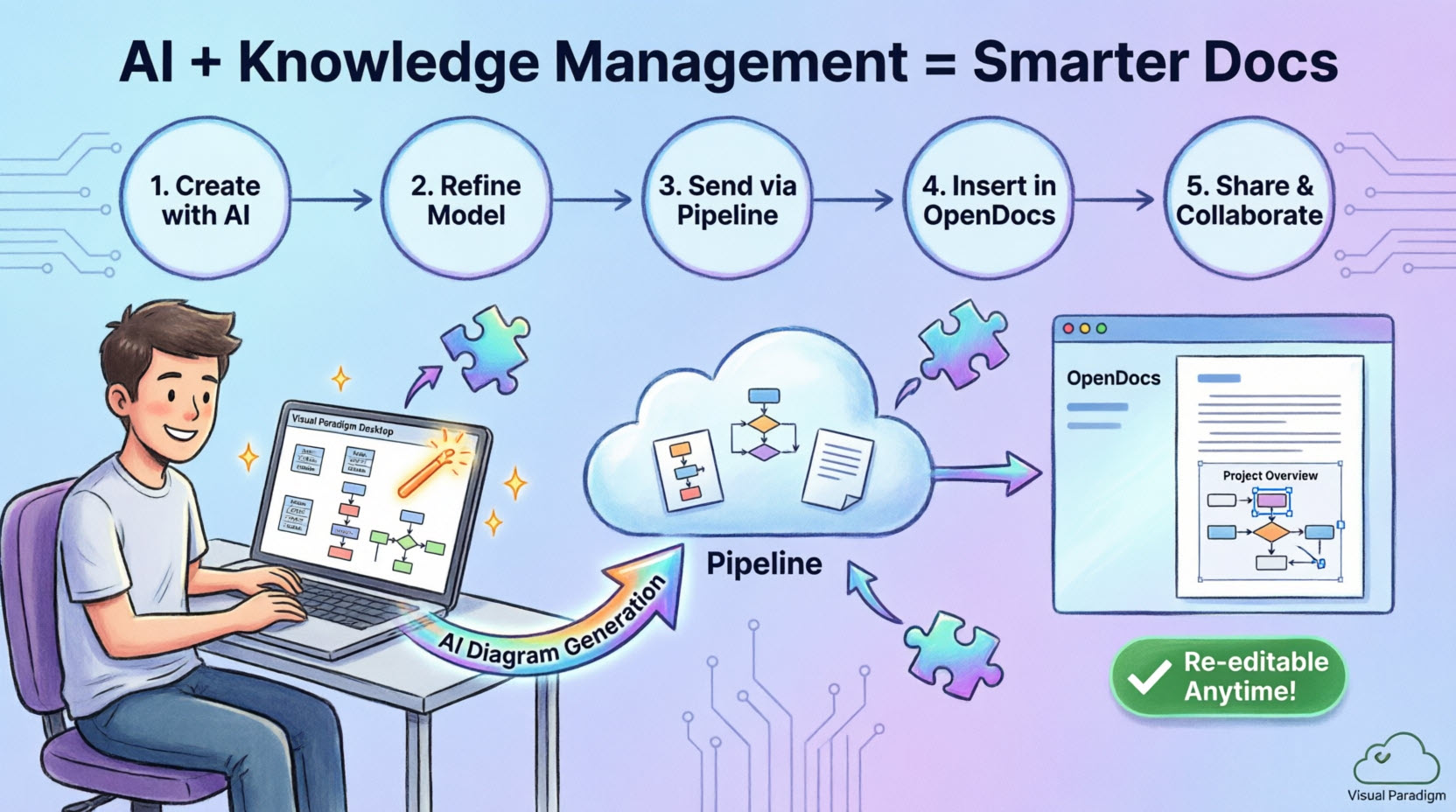
Le Pipeline agit comme votre propre « Hub de transit des actifs »—un dépôt centralisé et sécurisé pour les « artefacts » (diagrammes, graphiques et modèles) créés dans l’écosystème Visual Paradigm.
Comment fonctionne le Pipeline :
-
Créer un diagramme dans Visual Paradigm Online ou Desktop
-
Envoyer le vers le Pipeline via la fonction d’exportation
-
Accéder à l’artefact depuis OpenDocs pour l’intégrer
-
Mettre à jour le diagramme source et synchroniser automatiquement les révisions
Cette architecture permet à la sortie d’un outil (comme un diagramme UML généré par une IA) de devenir l’entrée d’un autre (par exemple, un manuel technique dans OpenDocs), simplifiant ainsi l’ensemble de votre processus de documentation.
🌐 Partie 1 : Envoi des éléments visuels depuis Visual Paradigm Online vers OpenDocs
Processus d’exportation étape par étape
Étape 1 : Ouvrez votre diagramme
Ouvrez votre diagramme ou votre graphique dans Visual Paradigm Online.
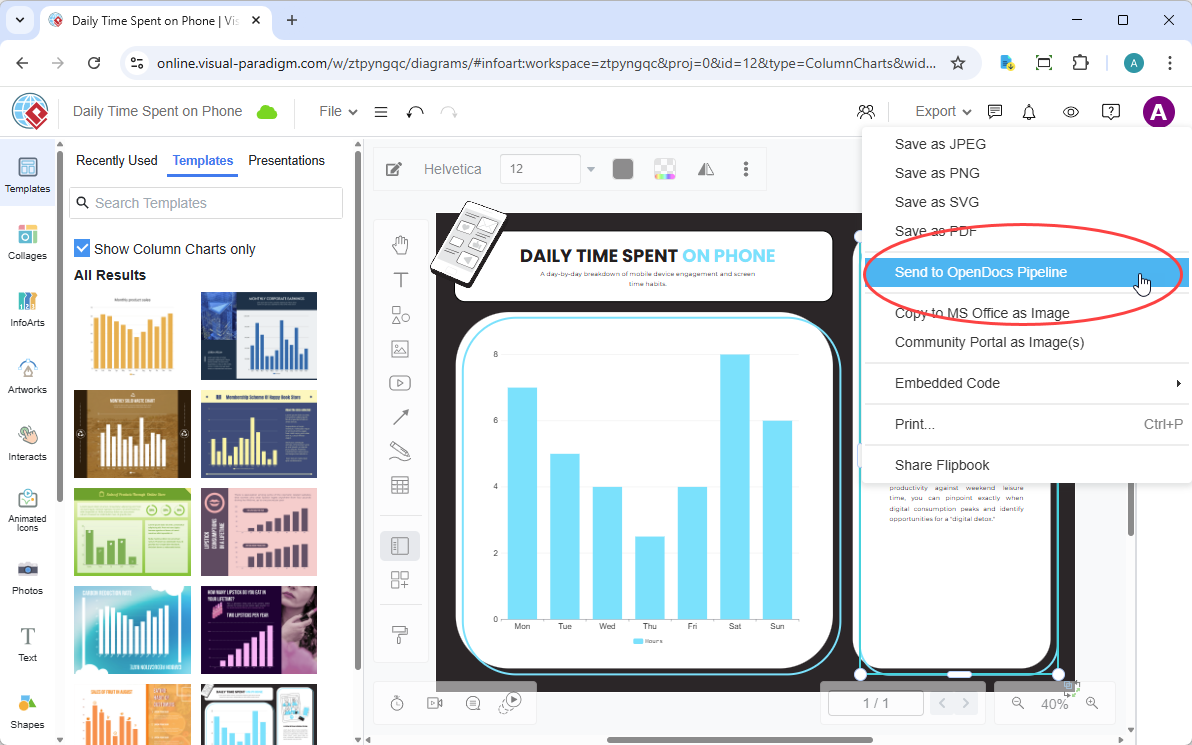
Étape 2 : Accéder au menu d’exportation
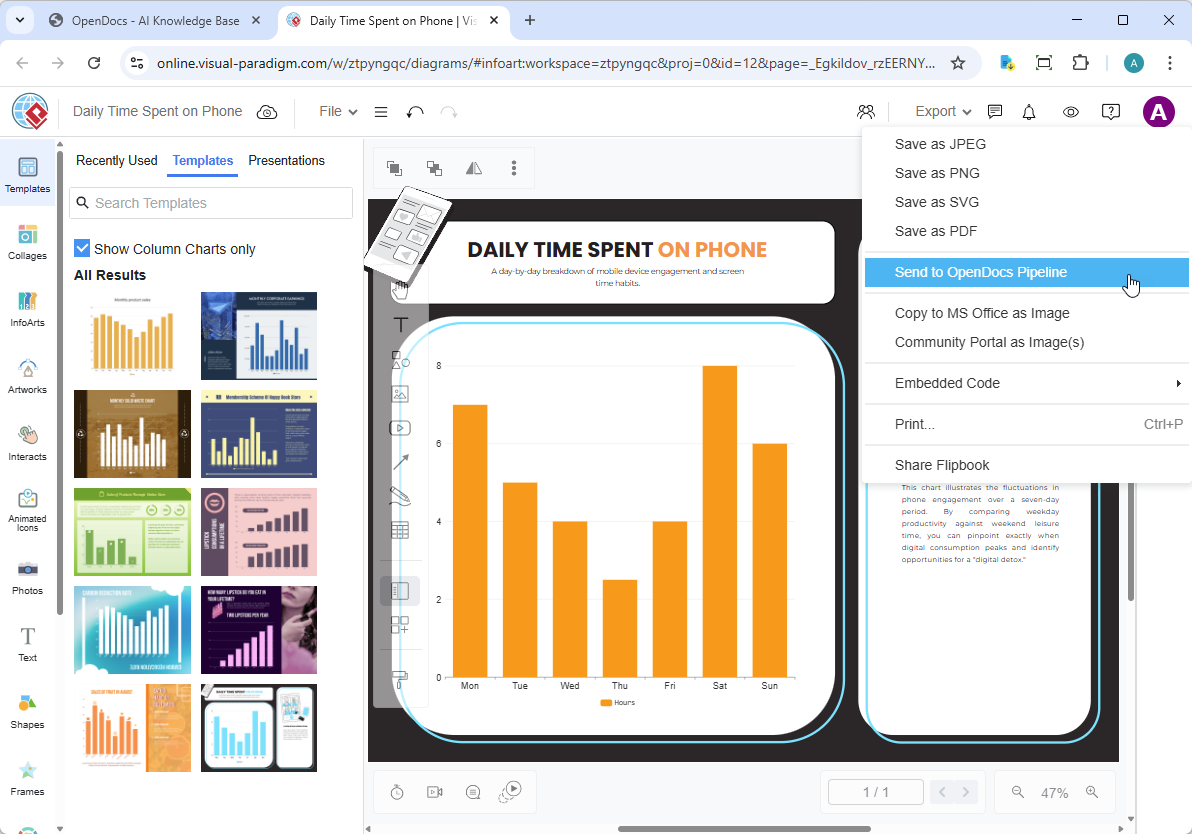
Dans le menu supérieur, sélectionnez Exporter > Envoyer vers le pipeline OpenDocs.
Étape 3 : Ajouter un commentaire facultatif
Ajoutez un commentaire descriptif pour aider à identifier l’élément ultérieurement dans le volet du pipeline.
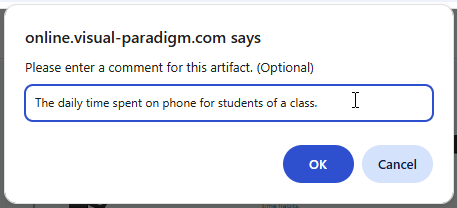
Étape 4 : Confirmer l’exportation
Confirmez l’exportation. Votre élément visuel est désormais stocké de manière sécurisée dans le pipeline et prêt à être intégré.
💻 Partie 2 : Exportation des diagrammes depuis Visual Paradigm Desktop vers OpenDocs
Processus d’exportation étape par étape
Étape 1 : Ouvrir votre diagramme
Dans Visual Paradigm Desktop, ouvrez le diagramme que vous souhaitez envoyer (qu’il ait été créé manuellement ou via une génération par IA).
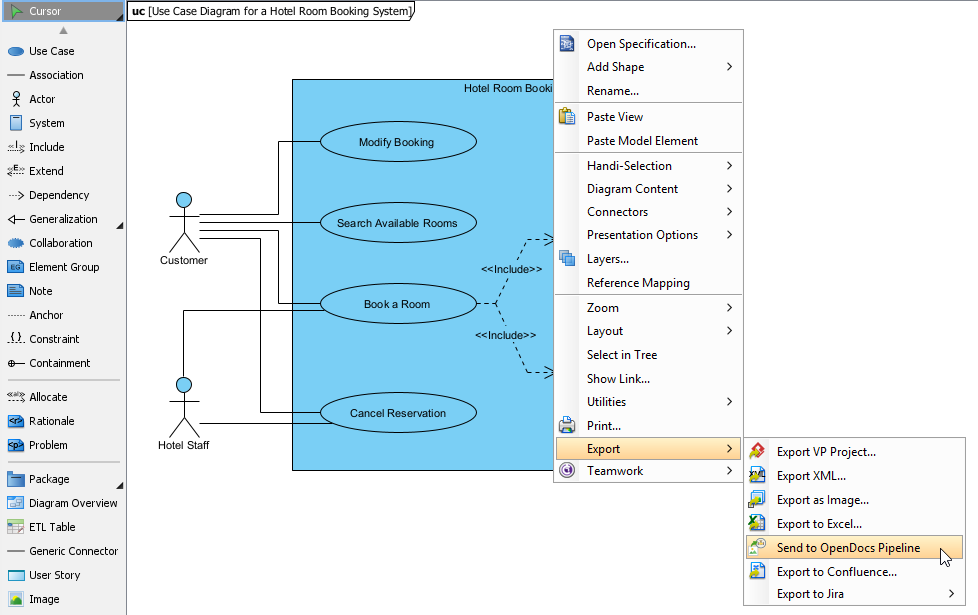
Étape 2 : Exportation par clic droit
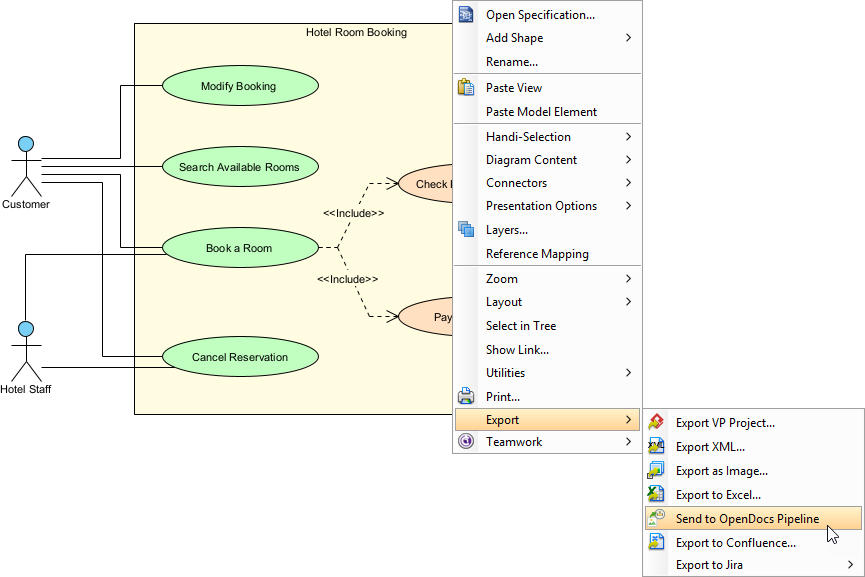
Cliquez avec le bouton droit sur le diagramme et sélectionnezExporter > Envoyer vers le pipeline OpenDocs.
Étape 3 : Enregistrer le projet
Lorsque vous y êtes invité, enregistrez votre projet en cliquant surOK.
Étape 4 : Ajouter un commentaire facultatif
Saisissez un commentaire pour aider à identifier la version ou le but de l’élément dans le volet du pipeline.
Étape 5 : Confirmer l’exportation
Confirmez l’exportation pour envoyer votre diagramme vers le pipeline basé sur le cloud.
📄 Intégration des éléments dans OpenDocs
Une fois votre diagramme dans le pipeline, vous pouvez le placer n’importe où dans votre base de connaissances.
Étapes d’insertion (fonctionne pour les sources en ligne et bureau)
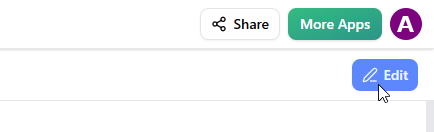
Étape 1 : Ouvrir le document en vue d’édition
Ouvrez n’importe quelle page de document dans OpenDocs et cliquez surModifier.
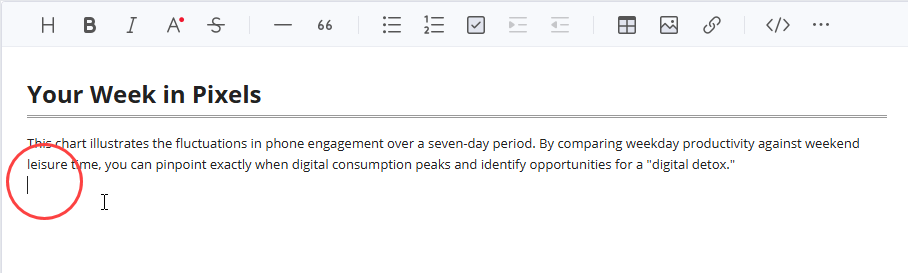
Étape 2 : Positionner le curseur
Cliquez sur la page où vous souhaitez insérer le diagramme.
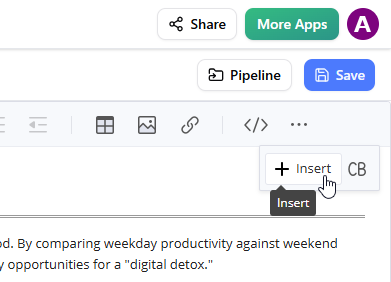
Étape 3 : Accéder au menu Insertion
Dans la barre d’outils, cliquez surInsérer.
Étape 4 : Sélectionner dans le pipeline
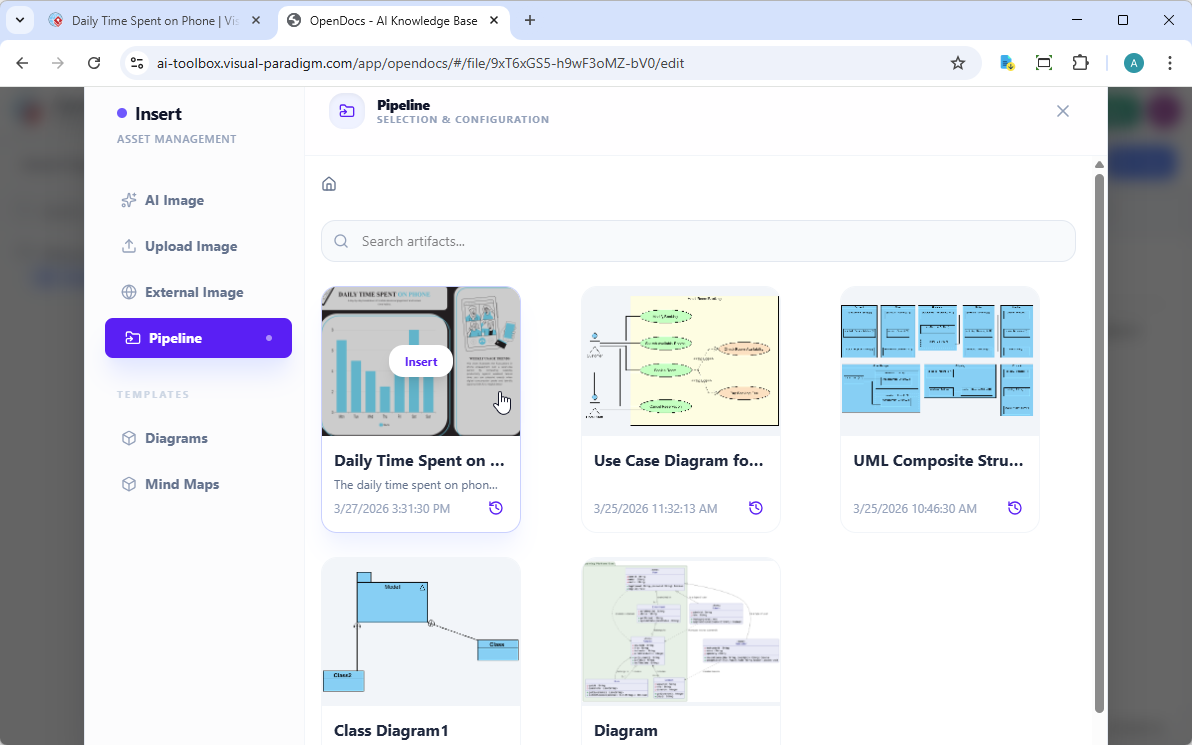
Dans la fenêtreInsérer , sélectionnezPipeline dans la barre latérale gauche. Vos diagrammes envoyés apparaîtront ici.
Étape 5 : Insérer le diagramme
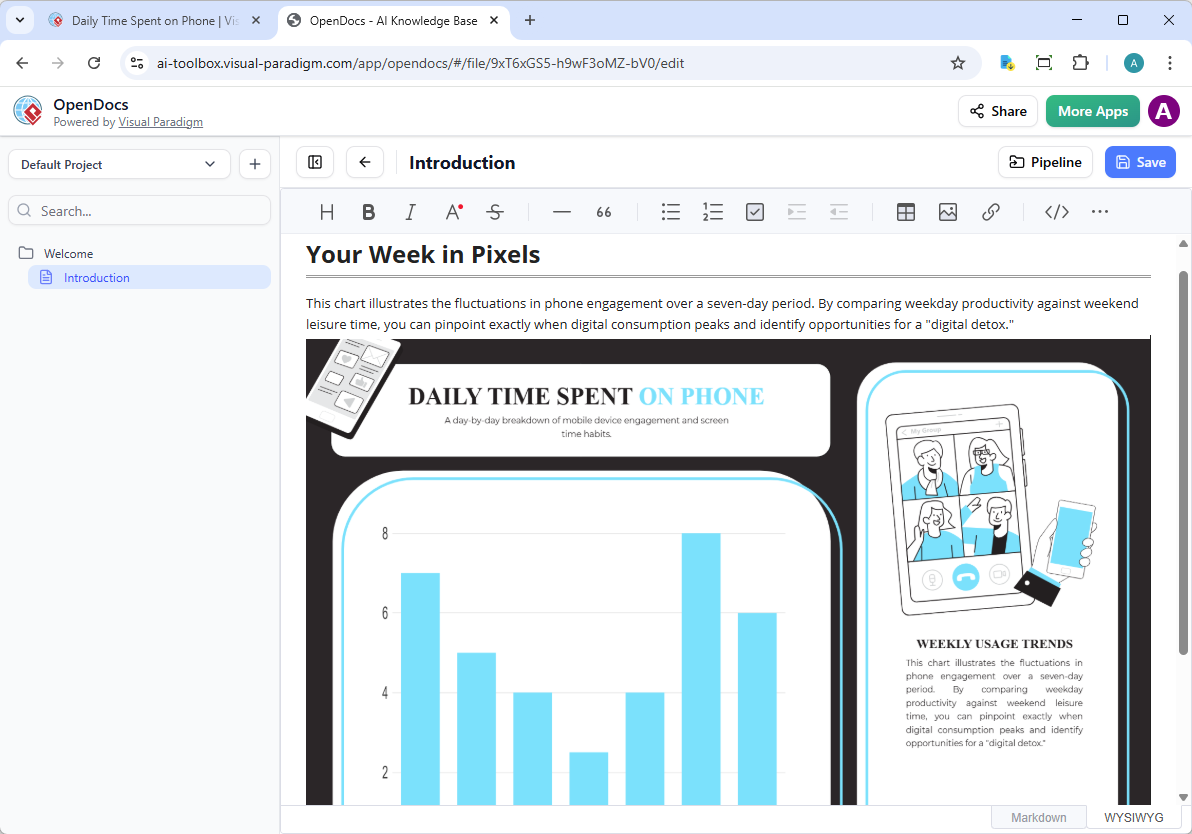
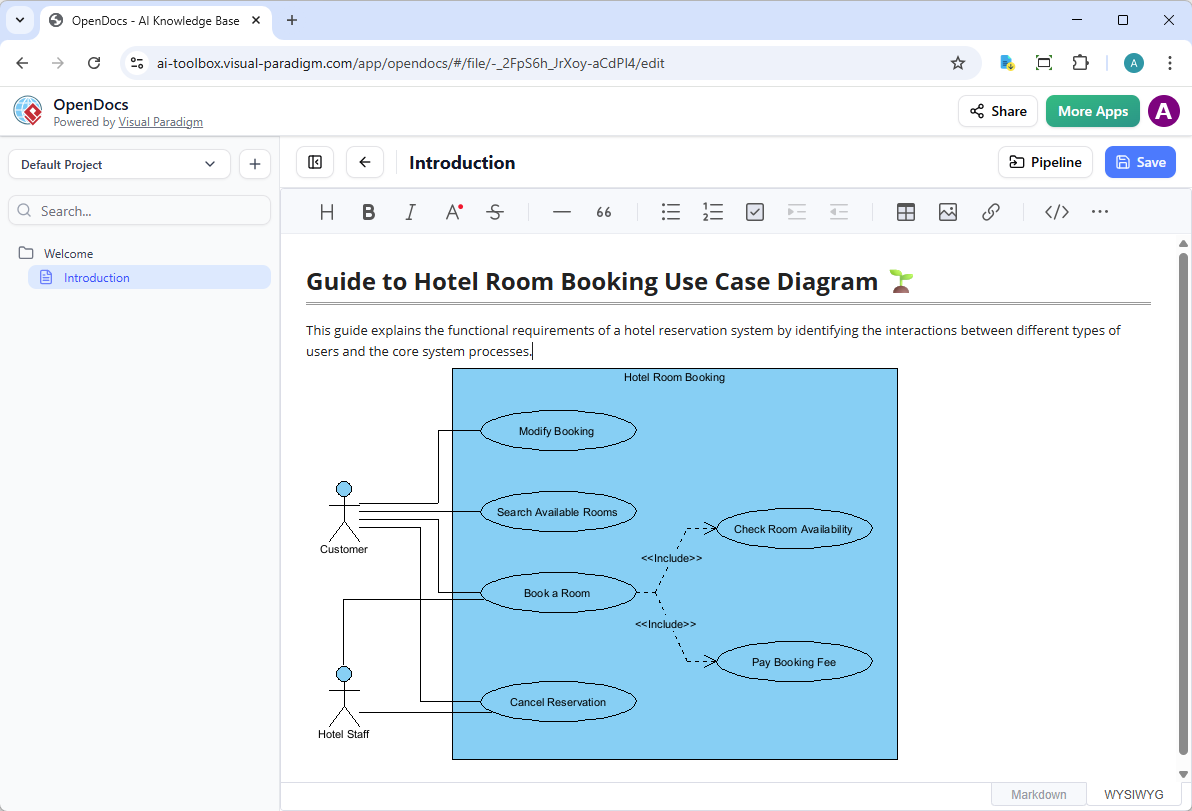
Cliquez sur le diagramme pour insérer l’image directement à la position de votre curseur.
🔄 Maintenir la documentation à jour : mise à jour des artefacts
L’un des aspects les plus puissants de cette intégration est la capacité à mettre à jour votre documentation au fur et à mesure que vos modèles évoluent.
Flux de mise à jour
Étape 1 : Ouvrir le diagramme source
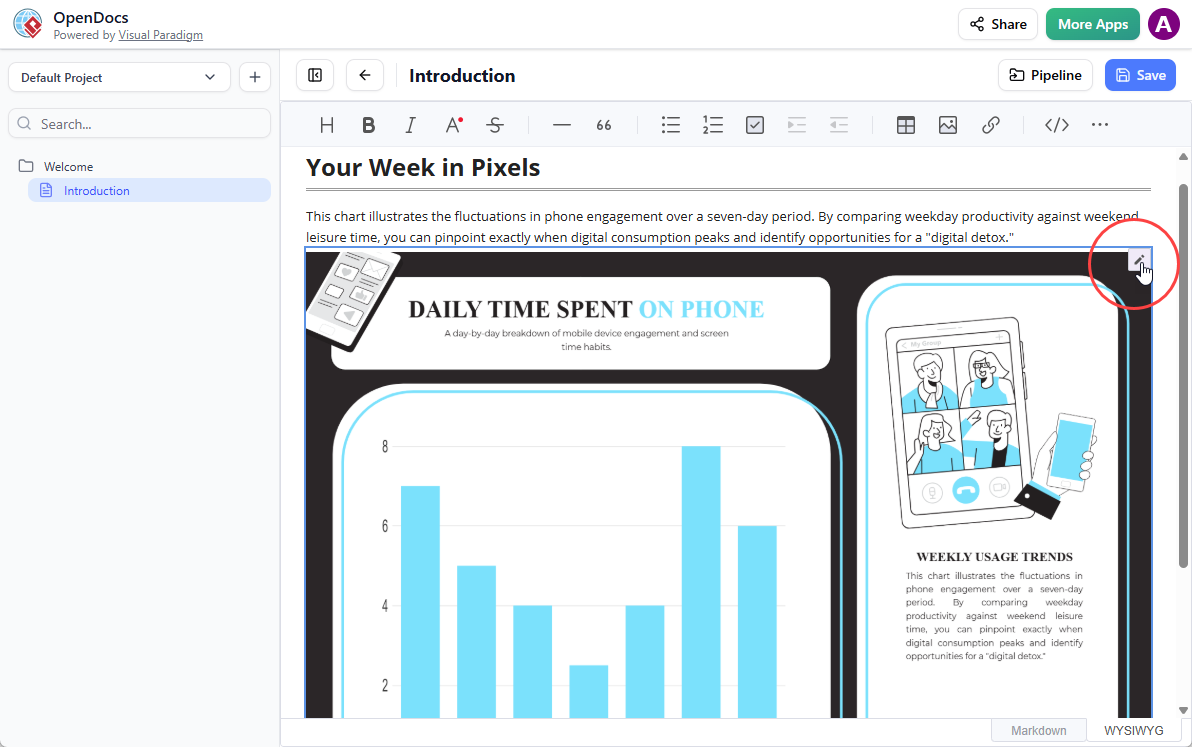
Dans OpenDocs, cliquez sur l’icôneModifier en haut à droite de l’image du diagramme pour ouvrir la fenêtreModifier le diagramme .
Pour les utilisateurs du bureau : Copiez le lien du diagramme fourni. Dans Visual Paradigm Desktop, allez dansProjet > Ouvrir, collez le lien, et le logiciel ouvrira pour vous le modèle source.
Étape 2 : Modifier et renvoyer
Modifiez votre diagramme dans Visual Paradigm en ligne ou sur bureau. Une fois terminé :
-
En ligne : SélectionnezExporter > Envoyer vers le pipeline OpenDocs à partir du menu supérieur
-
Bureau : Cliquez avec le bouton droit sur le diagramme et sélectionnez Exporter > Envoyer vers le pipeline OpenDocs à nouveau
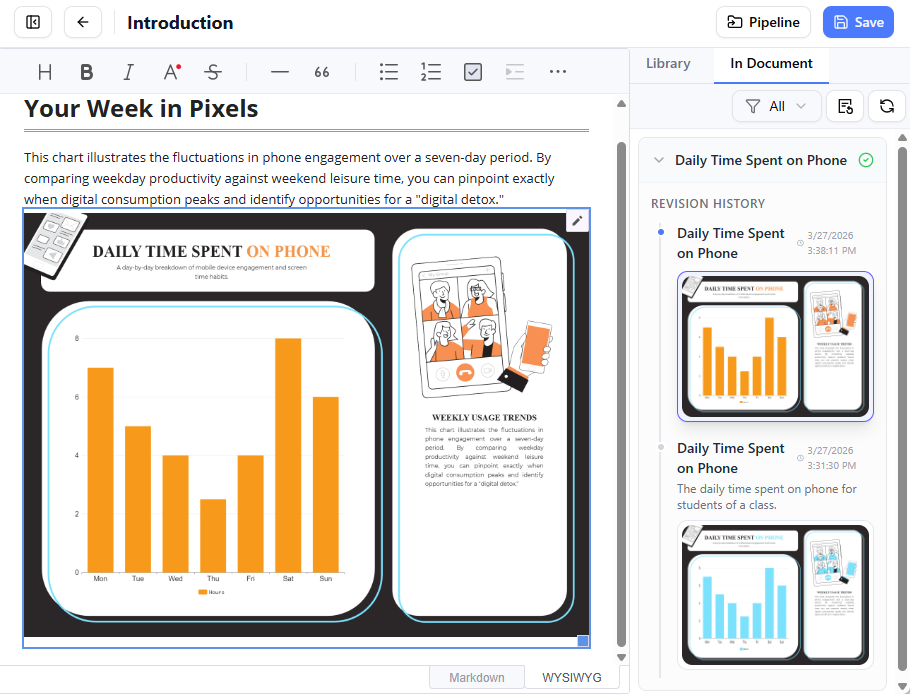
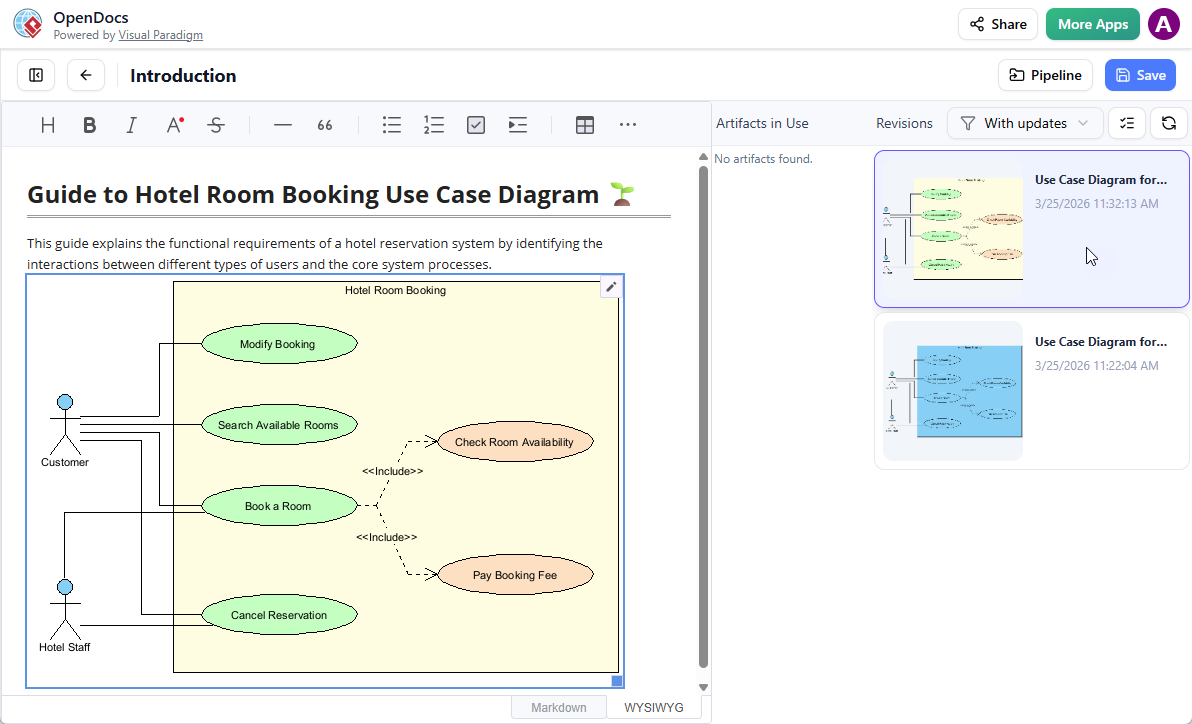
Étape 3 : Passer à la dernière révision dans OpenDocs
-
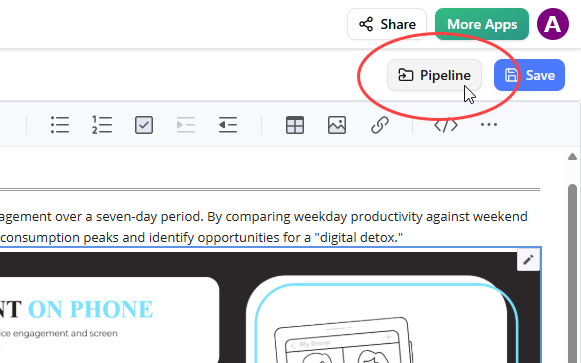
Retour dans l’éditeur OpenDocs, cliquez sur Pipeline en haut à droite.
-
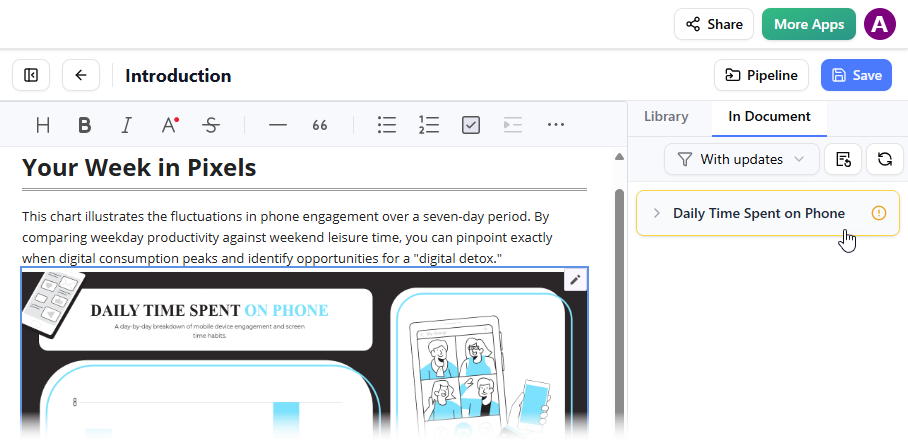
Ouvrez l’onglet Dans le document onglet. Le filtre « Avec mises à jour » est actif et le volet affiche les artefacts modifiés.
-
Cliquez sur le visuel que vous venez de modifier. Vous pouvez voir les révisions disponibles pour le visuel sélectionné.
-
Cliquez sur le dernière révision pour échanger instantanément le diagramme ancien par la version mise à jour, ou cliquez sur Mettre à jour vers la dernière révision directement.
✨ Fonctionnalités principales d’OpenDocs qui améliorent ce flux de travail
Documentation et rédaction
-
Éditeur riche en Markdown et WYSIWYG: Rédaction sans distractions avec prise en charge complète de la syntaxe Markdown et aperçus en temps réel
-
Structure arborescente des connaissances: Système de dossiers hiérarchique avec sous-dossiers imbriqués et organisation par glisser-déposer
-
Espace de travail unifié: Créez et éditez des diagrammes professionnels directement dans des documents de texte narratifs
Fonctionnalités pilotées par l’IA
-
Assistant de contenu IA: Générez des brouillons d’articles, résumez des documents techniques et simplifiez des sujets complexes
-
Génération de diagrammes par IA: Transformez les descriptions en langage naturel en organigrammes, diagrammes PERT et modèles UML
-
Questions et réponses contextuelles: Obtenez des réponses basées spécifiquement sur les informations de votre base de connaissances OpenDocs
-
Suggestions visuelles intelligentes: Recevez des recommandations de diagrammes pour améliorer la compréhension de la documentation
Collaboration et intégration
-
Partage en un clic: Générez des liens sécurisés en lecture seule pour les parties prenantes sans exigence de connexion
-
Espaces de travail partagés: Édition multi-utilisateurs en temps réel avec historique des versions et suivi des modifications
-
Accessibilité basée sur le web: Accès via n’importe quel navigateur moderne — idéal pour les équipes distantes et distribuées
🔗 Versions et ressources associées
Élargissez votre flux de travail grâce à ces intégrations complémentaires :
-
Exportation de diagrammes depuis Visual Paradigm Desktop vers OpenDocs
-
Exportation d’images de diagrammes depuis le chatbot Visual Paradigm vers OpenDocs
-
Exportation de diagrammes depuis Visual Paradigm Online vers OpenDocs
Mettez-vous en route dès aujourd’hui :
📚 Référence
- OpenDocs : Plateforme de gestion des connaissances pilotée par l’IA | Visual Paradigm: Annonce officielle de la version présentant Visual Paradigm OpenDocs comme une plateforme de gestion des connaissances et de documentation pilotée par l’IA, dotée de fonctionnalités intégrées de création de diagrammes.
- Exporter des diagrammes depuis Visual Paradigm Desktop vers OpenDocs : Guide du pipeline: Guide technique étape par étape pour exporter des diagrammes depuis l’édition Professionnelle de Visual Paradigm Desktop vers OpenDocs via l’intégration Pipeline, incluant les workflows de contrôle de version et de synchronisation.
- Génération de diagrammes de profil par IA dans OpenDocs | Prise en charge des profils UML: Documentation sur l’utilisation de l’intelligence artificielle pour générer des diagrammes de profil UML directement dans l’environnement OpenDocs, améliorant l’efficacité de la modélisation.
- Aperçu des fonctionnalités de Visual Paradigm OpenDocs: Page officielle de spécification des fonctionnalités détaillant les capacités d’OpenDocs, notamment l’édition de texte riche, l’intégration de diagrammes, l’aide par IA, les outils de collaboration et l’architecture de gestion des connaissances.
- Visual Paradigm OpenDocs : Le guide complet de la gestion des connaissances pilotée par l’IA: Guide complet de tiers, couvrant les procédures de configuration, les analyses approfondies des fonctionnalités, l’optimisation des flux de travail et les meilleures pratiques pour mettre en œuvre OpenDocs dans des environnements d’équipe.
- Vidéo tutoriel OpenDocs : Premiers pas: Tutoriel vidéo officiel présentant les fonctionnalités essentielles d’OpenDocs, la navigation dans l’interface, l’intégration de diagrammes et les fonctionnalités de collaboration de base pour les nouveaux utilisateurs.
- Page de destination de l’outil IA d’OpenDocs: Page de destination officielle axée sur l’IA pour OpenDocs, mettant en avant les fonctionnalités clés, des exemples d’utilisation, des liens d’accès directs et des voies d’intégration avec d’autres outils Visual Paradigm.
- Maîtriser le Pipeline dans Visual Paradigm OpenDocs: Guide technique approfondi sur l’utilisation de la fonctionnalité Pipeline pour la gestion des artefacts, la synchronisation entre outils, le contrôle de version et les flux de travail de connaissance optimisés.
- Générateur de diagrammes de structure de décomposition par IA dans OpenDocs: Documentation de version pour les fonctionnalités d’IA de génération de structure de décomposition du travail (WBS) et de diagrammes organisationnels au sein de la plateforme OpenDocs.
- Exportation d’images de diagrammes depuis le chatbot Visual Paradigm vers OpenDocs: Guide pour exporter directement vers OpenDocs, via le Pipeline, les diagrammes générés par l’IA créés via l’interface du chatbot Visual Paradigm, permettant des flux de travail de création de diagrammes conversationnels.
💡 Astuce pro: Ajoutez ce guide et le documentations du Pipeline à votre liste de favoris pour une consultation rapide lorsque vous intégrerez ces outils puissants dans le flux de travail de votre équipe.
Cette publication est également disponible en Deutsch, English, Español, فارسی, English, Bahasa Indonesia, 日本語, Polski, Portuguese, Ру́сский, Việt Nam, 简体中文 : liste des langues séparées par une virgule, 繁體中文 : dernière langue.