


Ya sea que esté creando modelos técnicos UML, diagramas de procesos empresariales o gráficos de marketing de alto impacto, Visual Paradigm ahora ofrece una flujo de trabajo en la nube sin interrupciones que conecta sus creaciones visuales directamente con su centro de documentación. Esta guía completa le muestra cómo enviar diagramas desde ambosVisual Paradigm Online y Visual Paradigm Escritorio a Visual Paradigm OpenDocs usando la potente Pipeline integración.
🚀 Visión general: El flujo de trabajo unificado en la nube
Visual Paradigm Online y Escritorio ahora admiten integración directa con Visual Paradigm OpenDocs, cerrando la brecha entre herramientas versátiles de diagramación y la gestión centralizada del conocimiento.
Principales beneficios:
-
✅ Cree diagramas en su navegador o aplicación de escritorio
-
✅ Envíe visualizaciones de inmediato a OpenDocs mediante Pipeline
-
✅ Incorpore y vuelva a editar diagramas directamente dentro de la documentación
-
✅ Elimine descargas manuales y gestión de archivos
-
✅ Mantenga la documentación sincronizada con modelos en evolución
Nota:
La integración de Visual Paradigm Online requiere Edición Combo suscripción
La integración de Visual Paradigm Escritorio requiere Edición Profesional o superior
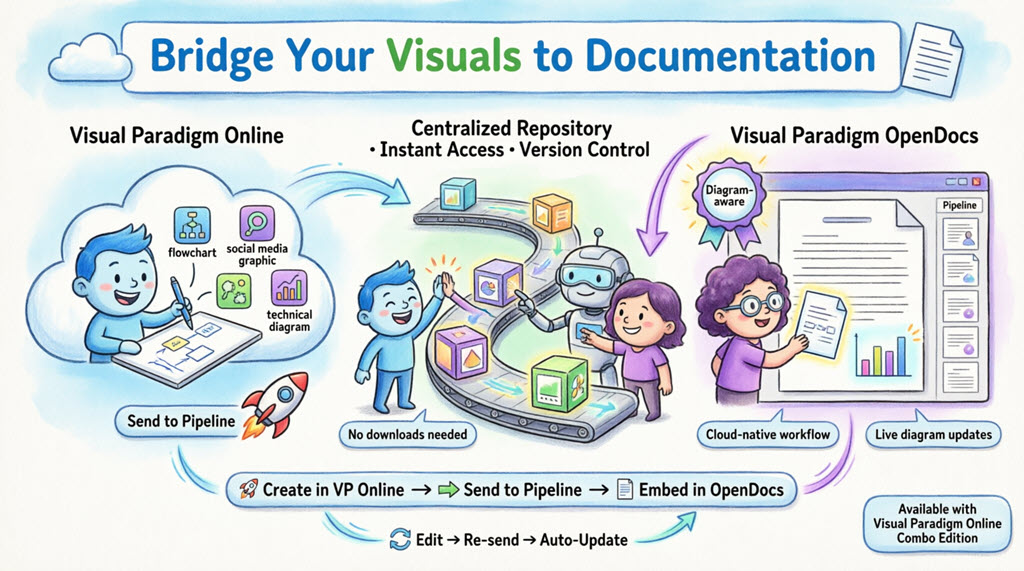
📚 ¿Qué es Visual Paradigm OpenDocs?
OpenDocs es la plataforma líder de gestión de conocimiento y documentos impulsada por IA de Visual Paradigm. A diferencia de los procesadores de texto estándar, OpenDocs es “consciente de diagramas”:
-
🔹 Integra un motor completo de diagramación directamente en el editor de documentos
-
🔹 Inserta, visualiza y edita nuevamente las visualizaciones sin salir de la página
-
🔹 Funciona como una “única fuente de verdad” para especificaciones de proyectos, notas y modelos visuales
-
🔹 Proporciona un entorno web unificado y buscable para la colaboración en equipo
Al conectar Visual Paradigm Online o Desktop con OpenDocs, tus diagramas en la nube se convierten enpartes vivas de tu documentación—siempre actualizadas y completamente editables.
🔗 Entendiendo el Pipeline
El Pipeline actúa como tu propio “Centro de Tránsito de Activos”—un repositorio centralizado y seguro para “artefactos” (diagramas, gráficos y modelos) creados en todo el ecosistema de Visual Paradigm.
Cómo funciona Pipeline:
-
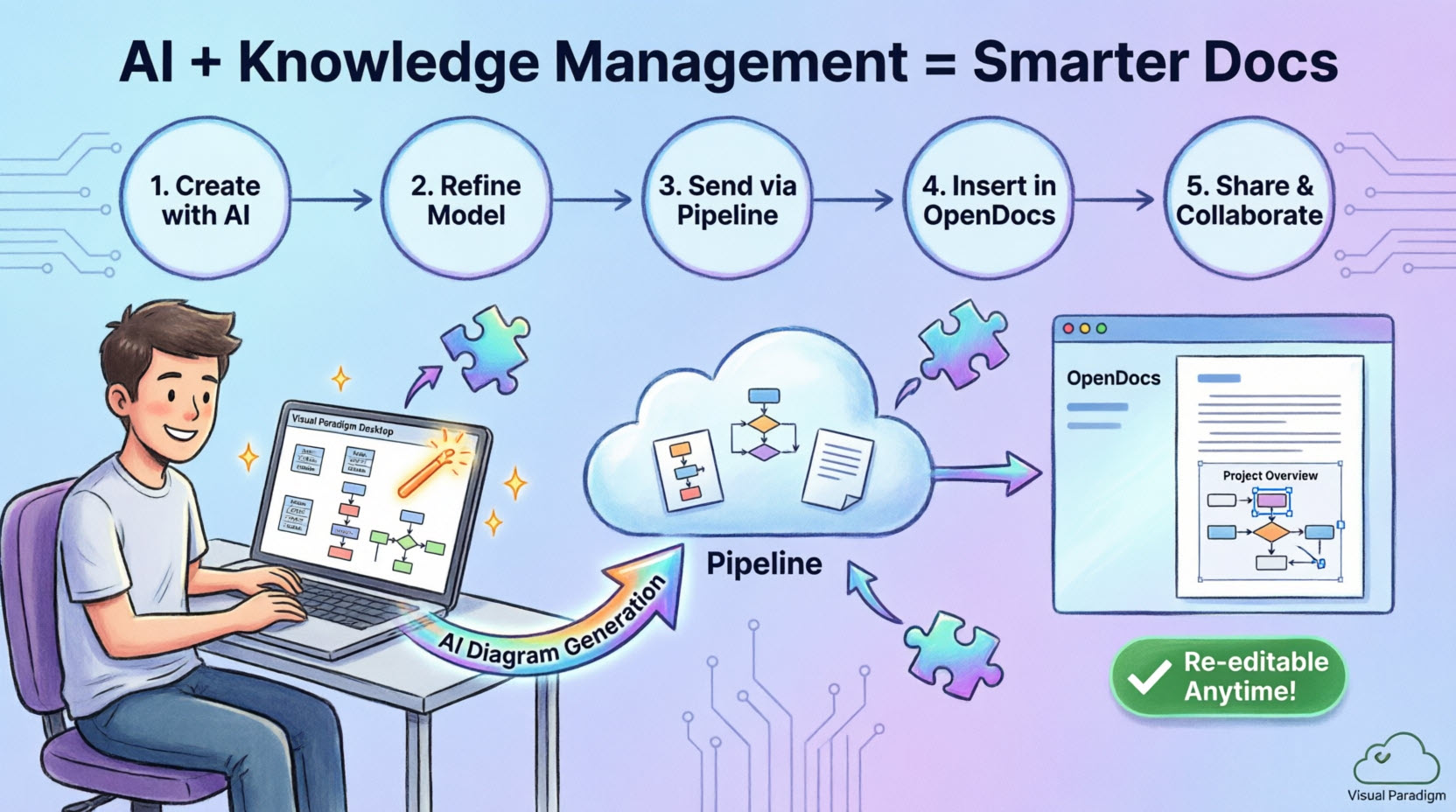
Crear un diagrama en Visual Paradigm Online o Desktop
-
Enviar a Pipeline mediante la función de exportación
-
Acceder el artefacto desde OpenDocs para incrustarlo
-
Actualizar el diagrama original y sincronizar revisiones automáticamente
Esta arquitectura permite que la salida de una herramienta (como un diagrama UML generado por IA) se convierta en entrada para otra (como un manual técnico en OpenDocs), optimizando todo tu flujo de trabajo de documentación.
🌐 Parte 1: Enviar visualizaciones desde Visual Paradigm Online a OpenDocs
Proceso paso a paso de exportación
Paso 1: Abre tu diagrama
Abre tu diagrama o gráfico en Visual Paradigm Online.
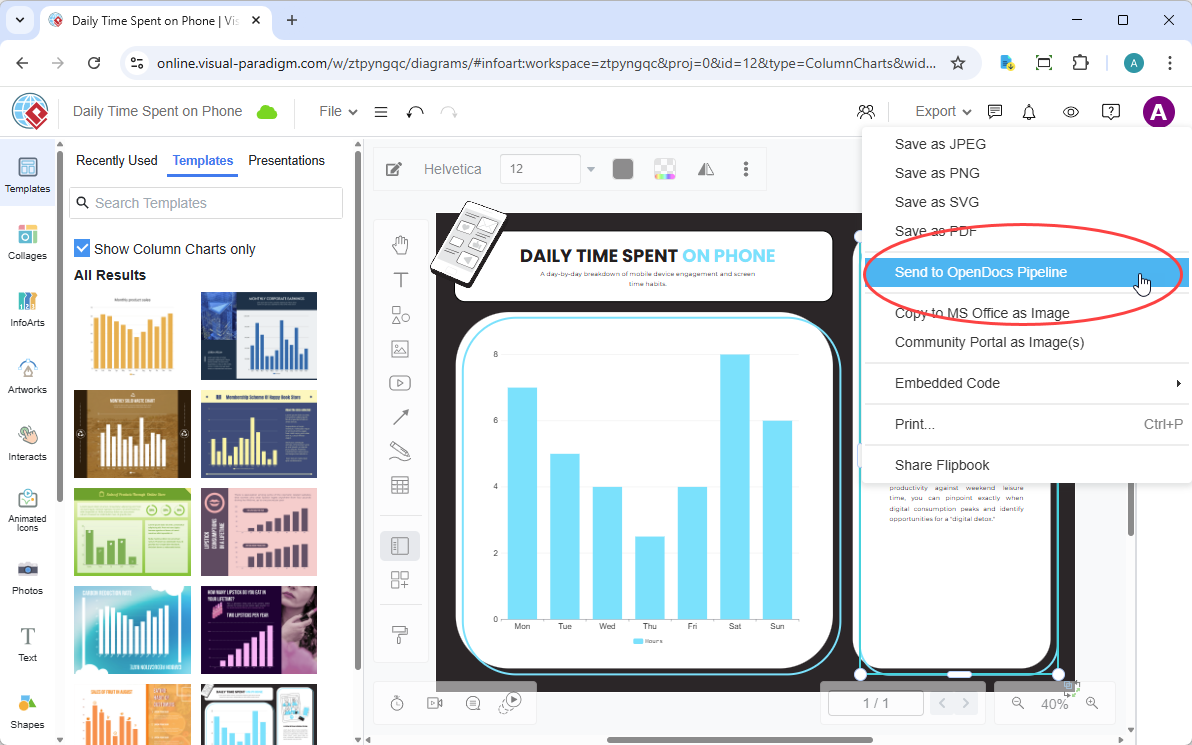
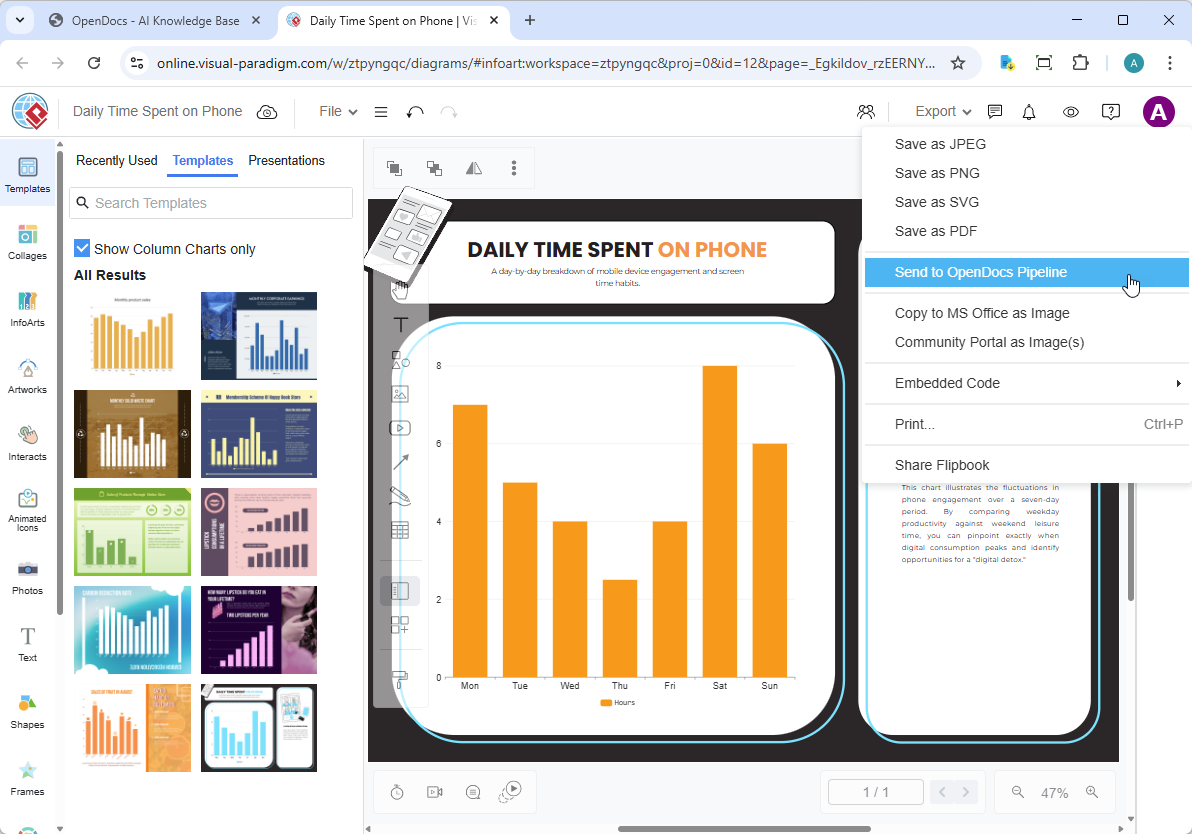
Paso 2: Acceder al menú de exportación
En el menú superior, selecciona Exportar > Enviar a la canalización de OpenDocs.
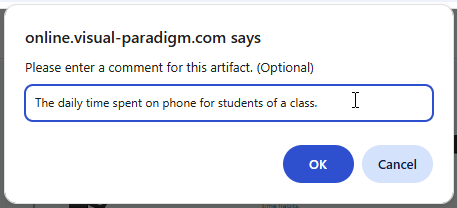
Paso 3: Agregar un comentario opcional
Agregue un comentario descriptivo para ayudar a identificar el artefacto más adelante en el panel de la canalización.
Paso 4: Confirmar la exportación
Confirme la exportación. Su visualización ahora se almacena de forma segura en la canalización y está lista para insertarse.
💻 Parte 2: Exportar diagramas desde Visual Paradigm Desktop a OpenDocs
Proceso paso a paso de exportación
Paso 1: Abra su diagrama
En Visual Paradigm Desktop, abra el diagrama que desea enviar (ya sea creado manualmente o mediante generación de IA).
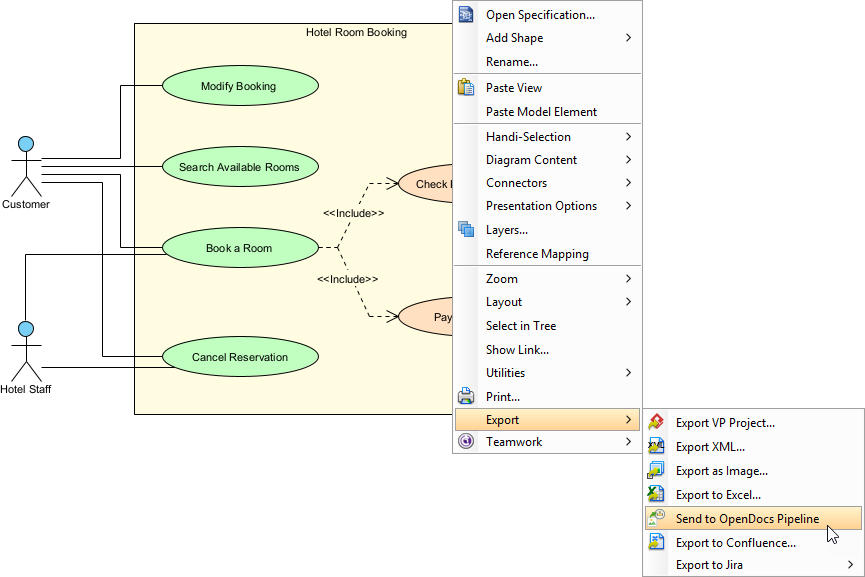
Paso 2: Exportar con clic derecho
Haga clic derecho sobre el diagrama y seleccioneExportar > Enviar a la canalización de OpenDocs.
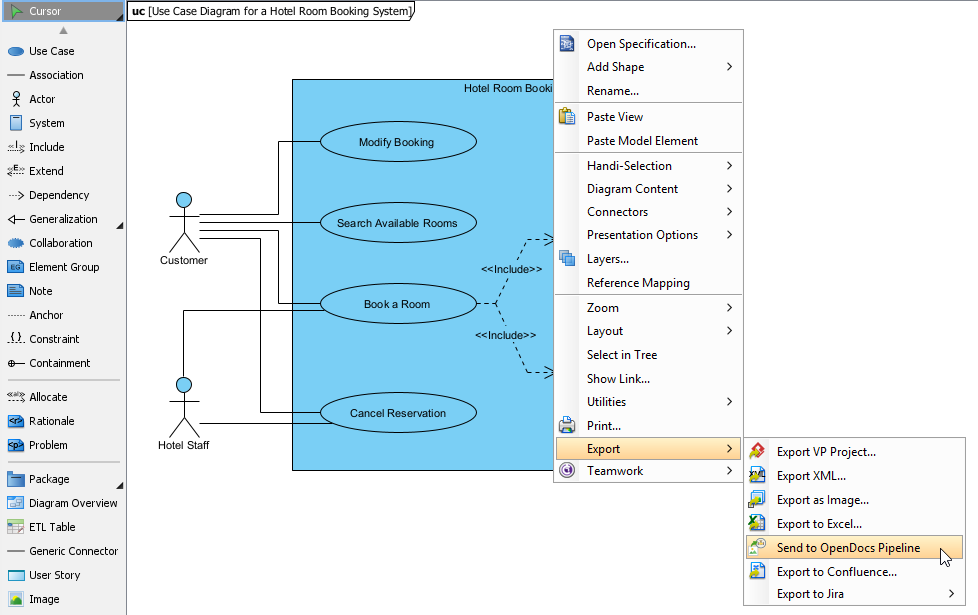
Paso 3: Guardar el proyecto
Cuando se le solicite, guarde su proyecto haciendo clic enAceptar.
Paso 4: Agregar un comentario opcional
Ingrese un comentario para ayudar a identificar la versión o el propósito del artefacto en el panel de la canalización.
Paso 5: Confirmar la exportación
Confirme la exportación para generar su diagrama en la canalización basada en la nube.
📄 Insertar artefactos en OpenDocs
Una vez que su diagrama esté en la canalización, puede colocarlo en cualquier lugar de su base de conocimientos.
Pasos de inserción (funciona para fuentes en línea y de escritorio)
Paso 1: Abrir documento para editar
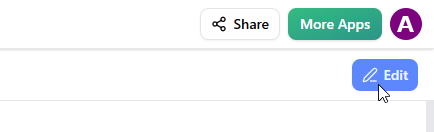
Abra cualquier página de documento en OpenDocs y haga clic enEditar.
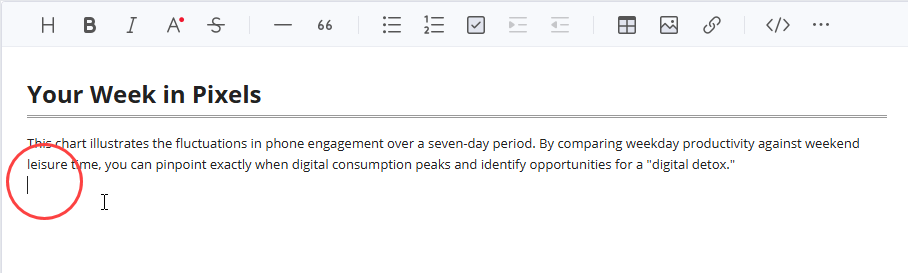
Paso 2: Colocar el cursor
Haga clic en la página donde desea insertar el diagrama.
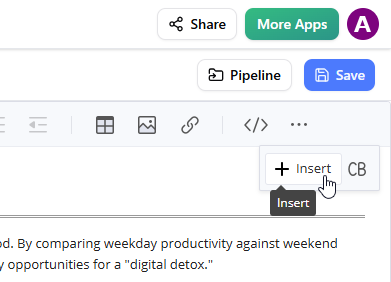
Paso 3: Acceder al menú Insertar
En la barra de herramientas, haga clic enInsertar.
Paso 4: Seleccionar desde la canalización
En la ventana deInsertar , seleccioneCanalización desde la barra lateral izquierda. Sus diagramas enviados aparecerán aquí.
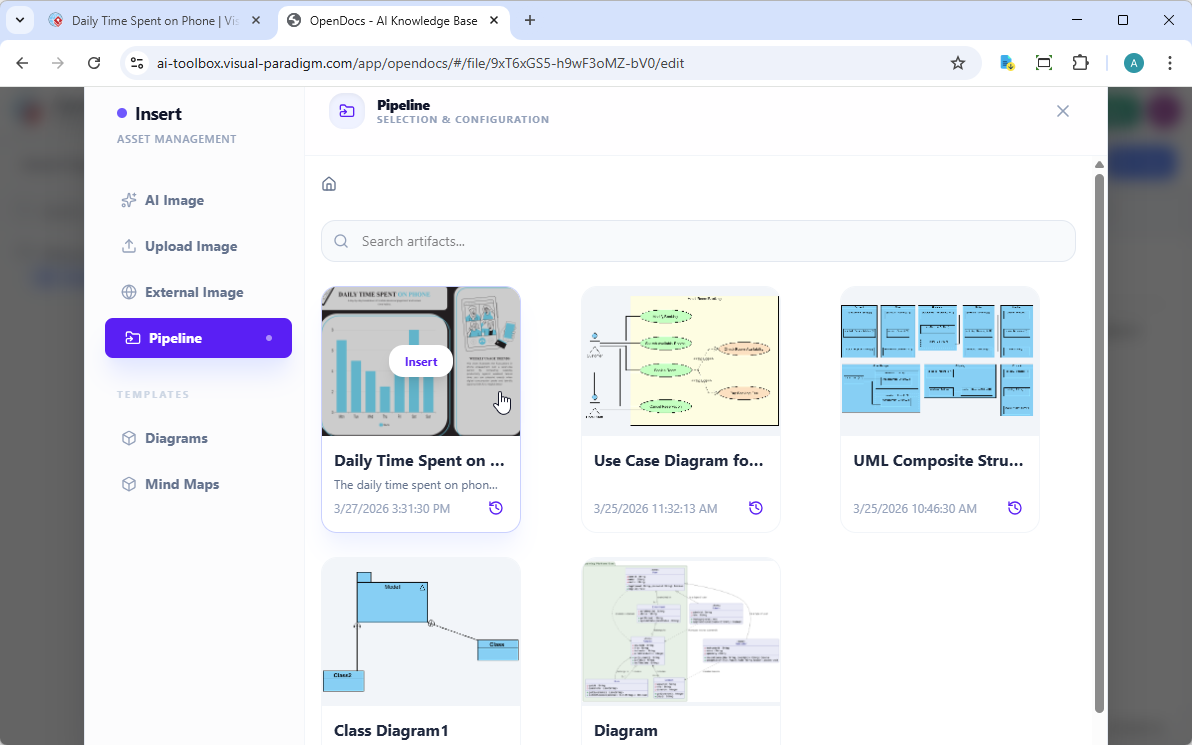
Paso 5: Insertar diagrama
Haga clic en el diagrama para insertar la imagen directamente en la posición de su cursor.
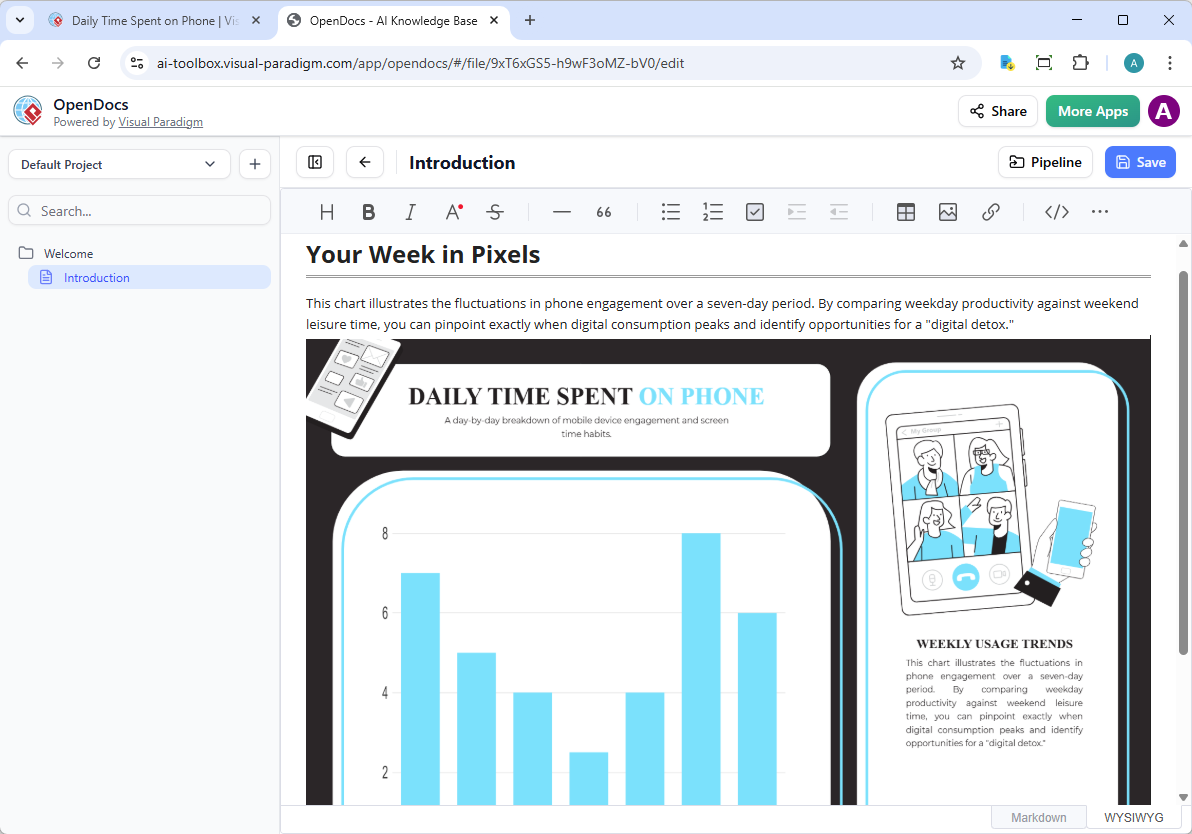
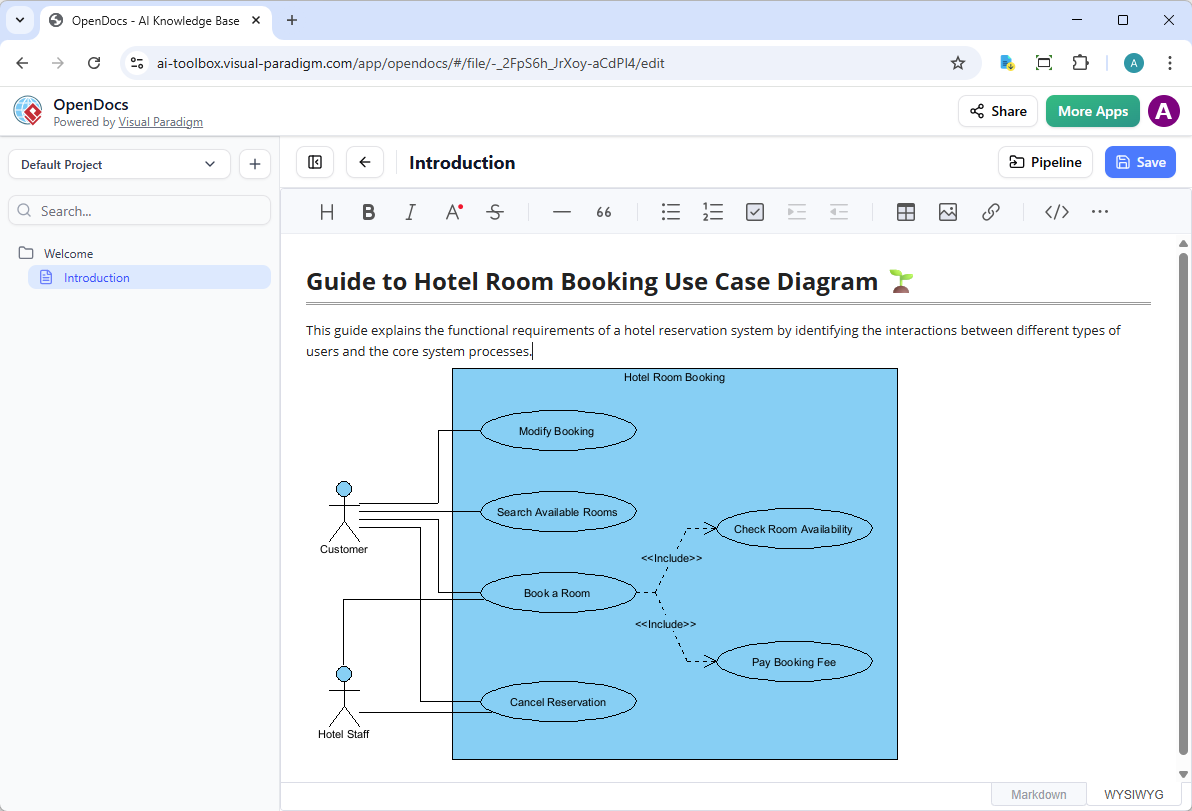
🔄 Mantener la documentación actualizada: Actualización de artefactos
Una de las características más potentes de esta integración es la capacidad de actualizar su documentación a medida que sus modelos evolucionan.
Flujo de actualización
Paso 1: Abrir el diagrama de origen
En OpenDocs, haga clic en el iconoEditar en la esquina superior derecha de la imagen del diagrama para abrir la ventanaEditar diagrama .
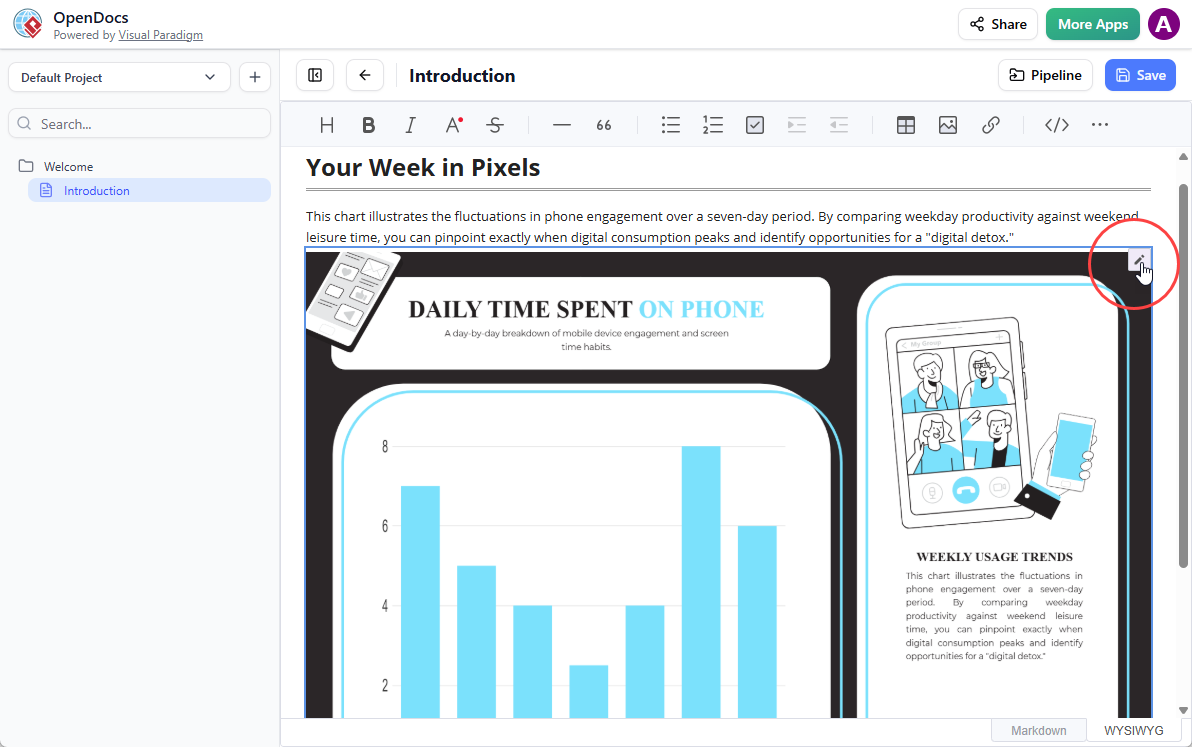
Para usuarios de escritorio: Copie el enlace del diagrama proporcionado. En Visual Paradigm Desktop, vaya aProyecto > Abrir, pegue el enlace y el software abrirá para usted el modelo de origen.
Paso 2: Editar y volver a enviar
Modifique su diagrama en Visual Paradigm Online o Desktop. Una vez finalizado:
-
En línea: SeleccioneExportar > Enviar a la canalización de OpenDocs desde el menú superior
-
Escritorio: haga clic derecho en el diagrama y seleccione Exportar > Enviar a la canalización de OpenDocs de nuevo
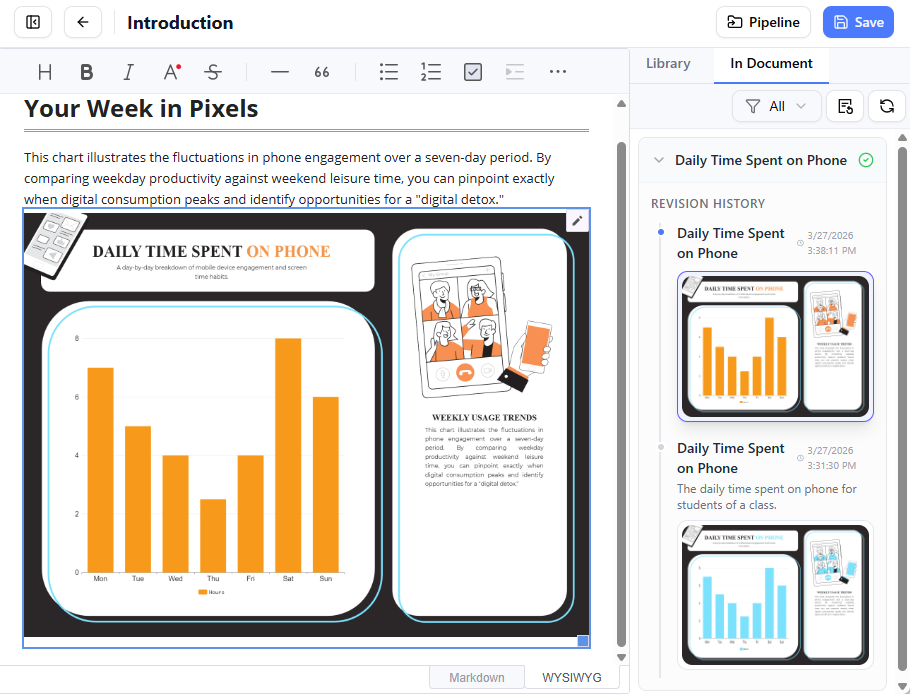
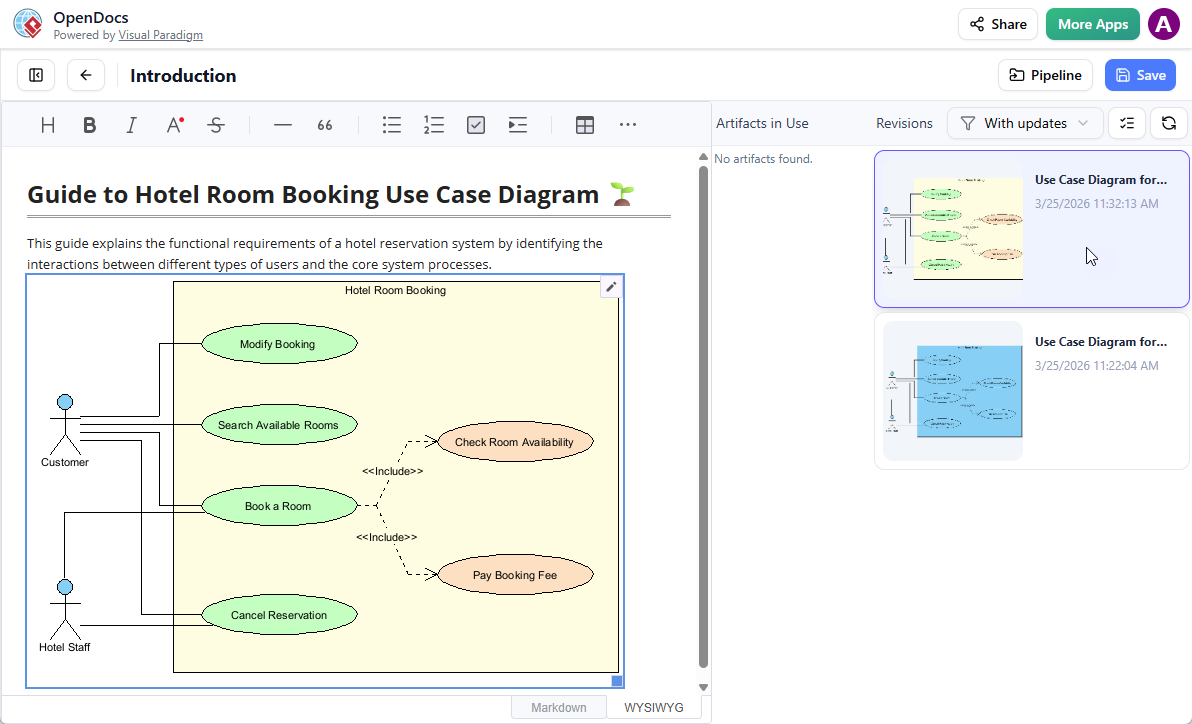
Paso 3: Cambiar a la última revisión en OpenDocs
-
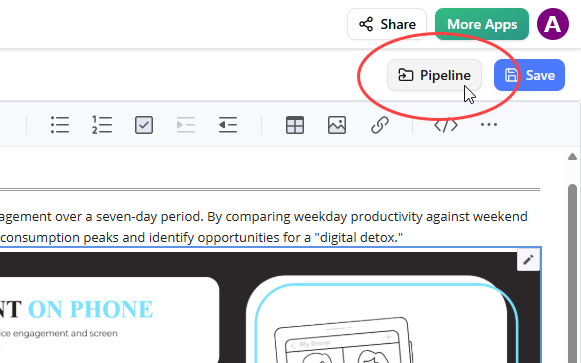
Vuelva al editor de OpenDocs y haga clic en Canalización en la esquina superior derecha.
-
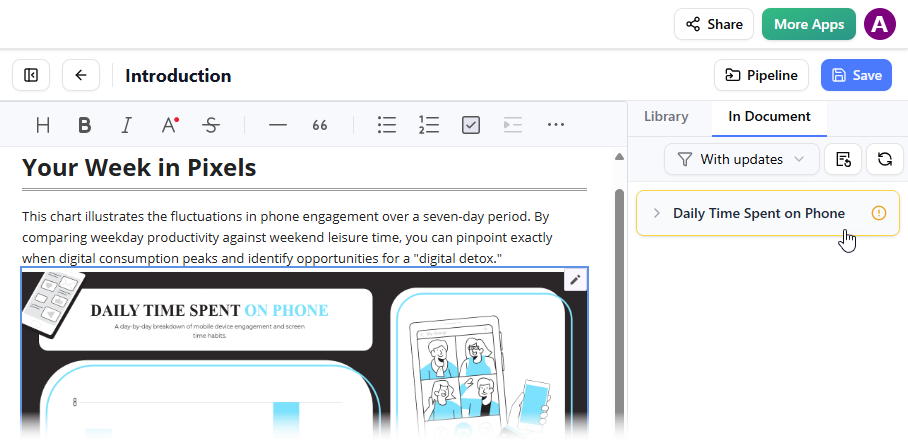
Abra la En documento pestaña. El filtro «Con actualizaciones» está activo y el panel muestra los artefactos modificados.
-
Haga clic en la visualización que acaba de modificar. Puede ver las revisiones disponibles para la visualización seleccionada.
-
Haga clic en el última revisión para intercambiar instantáneamente el diagrama antiguo por la versión actualizada, o haga clic en Actualizar a la última revisión directamente.
✨ Características principales de OpenDocs que mejoran este flujo de trabajo
Documentación y redacción
-
Editor de Markdown rico y WYSIWYG: Escritura sin distracciones con soporte completo para sintaxis de Markdown y vistas previas en tiempo real
-
Estructura de árbol de conocimiento: Sistema de carpetas jerárquico con subcarpetas anidadas y organización por arrastrar y soltar
-
Espacio de trabajo unificado: Cree y edite diagramas profesionales directamente dentro de documentos de texto narrativo
Capacidades impulsadas por IA
-
Asistente de contenido de IA: Genere borradores de artículos, resuma documentos técnicos y simplifique temas complejos
-
Generación de diagramas con IA: Transforma descripciones en lenguaje natural en diagramas de flujo, gráficos PERT y modelos UML
-
Preguntas y respuestas contextuales: Obtén respuestas basadas específicamente en la información dentro de tu base de conocimientos de OpenDocs
-
Sugerencias visuales inteligentes: Recibe recomendaciones de diagramas para mejorar la comprensión de la documentación
Colaboración e integración
-
Compartir con un clic: Genera enlaces seguros de solo lectura para los interesados sin necesidad de inicio de sesión
-
Espacios de trabajo compartidos: Edición en tiempo real para múltiples usuarios con historial de versiones y seguimiento de cambios
-
Accesibilidad basada en web: Accede mediante cualquier navegador moderno, ideal para equipos remotos y distribuidos
🔗 Versiones y recursos relacionados
Amplía tu flujo de trabajo con estas integraciones complementarias:
-
Exportación de diagramas desde Visual Paradigm Desktop a OpenDocs
-
Exportación de imágenes de diagramas desde el chatbot de Visual Paradigm a OpenDocs
-
Exportación de diagramas desde Visual Paradigm Online a OpenDocs
Empieza hoy:
📚 Referencia
- OpenDocs: Plataforma de gestión de conocimientos impulsada por IA | Visual Paradigm: Anuncio oficial de lanzamiento que presenta Visual Paradigm OpenDocs como una plataforma de gestión de conocimientos y documentación impulsada por IA con capacidades integradas de diagramación.
- Exportar diagramas desde Visual Paradigm Desktop a OpenDocs: Guía de Pipeline: Guía técnica paso a paso para exportar diagramas desde la edición Professional de Visual Paradigm Desktop a OpenDocs mediante la integración de Pipeline, incluyendo flujos de trabajo de control de versiones y sincronización.
- Generación de diagramas de perfil con IA en OpenDocs | Soporte para perfiles UML: Documentación sobre el uso de inteligencia artificial para generar diagramas de perfil UML directamente dentro del entorno de OpenDocs, mejorando la eficiencia de modelado.
- Visión general de las características de Visual Paradigm OpenDocs: Página oficial de especificación de características que detalla las capacidades de OpenDocs, incluyendo edición de texto enriquecido, integración de diagramas, asistencia con IA, herramientas de colaboración y arquitectura de gestión de conocimientos.
- Visual Paradigm OpenDocs: La guía completa para la gestión del conocimiento impulsada por IA: Guía completa de terceros que cubre procedimientos de configuración, análisis profundos de funciones, optimización de flujos de trabajo y mejores prácticas para implementar OpenDocs en entornos de equipo.
- Video tutorial de OpenDocs: Comenzando: Tutorial oficial en video que demuestra las funciones principales de OpenDocs, navegación por la interfaz, inserción de diagramas y características básicas de colaboración para nuevos usuarios.
- Página de destino de la herramienta de IA de OpenDocs: Página oficial enfocada en IA para OpenDocs que destaca funciones, ejemplos de casos de uso, enlaces de acceso directo y rutas de integración con otras herramientas de Visual Paradigm.
- Dominando la canalización en Visual Paradigm OpenDocs: Guía técnica detallada sobre cómo aprovechar la función de Canalización para la gestión de artefactos, sincronización entre herramientas, control de versiones y flujos de trabajo de conocimiento optimizados.
- Generador de gráficos de estructura de desglose con IA en OpenDocs: Documentación de lanzamiento para las capacidades de generación de estructura de desglose de trabajo (WBS) y gráficos organizativos impulsadas por IA dentro de la plataforma OpenDocs.
- Exportación de imágenes de diagramas desde el chatbot de Visual Paradigm a OpenDocs: Guía para exportar diagramas generados por IA creados a través de la interfaz del chatbot de Visual Paradigm directamente a OpenDocs mediante la Canalización, permitiendo flujos de trabajo de creación de diagramas conversacionales.
💡 Consejo profesional: Guarda esta guía y la documentación de la canalización para referencia rápida mientras integras estas potentes herramientas en el flujo de trabajo de tu equipo.