


Se você está criando modelos técnicos UML, diagramas de processos de negócios ou gráficos de marketing de alto impacto, o Visual Paradigm agora oferece uma fluente workflow em nuvem que conecta suas criações visuais diretamente ao seu centro de documentação. Este guia abrangente o orienta sobre como enviar diagramas tanto do Visual Paradigm Online e Visual Paradigm Desktop para Visual Paradigm OpenDocs usando a poderosa Pipeline integração.
🚀 Visão Geral: A Workflow Unificada em Nuvem
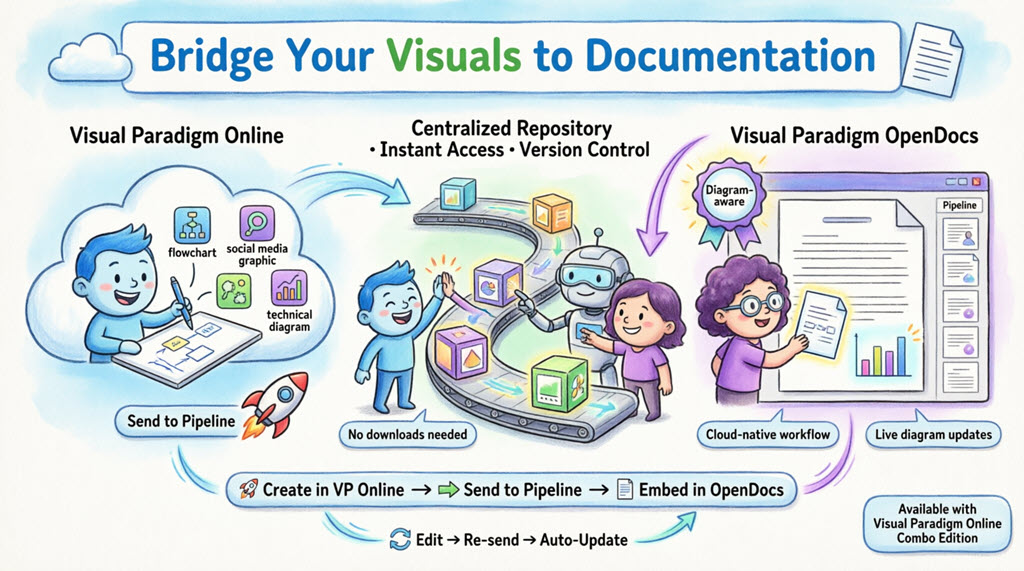
O Visual Paradigm Online e Desktop agora suportam integração direta com Visual Paradigm OpenDocs, fechando a lacuna entre ferramentas versáteis de diagramação e gestão centralizada de conhecimento.
Principais Benefícios:
-
✅ Crie diagramas no seu navegador ou aplicativo de desktop
-
✅ Envie visualizações instantaneamente para o OpenDocs por meio do Pipeline
-
✅ Insira e edite novamente diagramas diretamente dentro da documentação
-
✅ Elimine downloads manuais e gerenciamento de arquivos
-
✅ Mantenha a documentação sincronizada com modelos em evolução
Observação:
A integração com o Visual Paradigm Online exige Edição Combo assinatura
A integração com o Visual Paradigm Desktop exige Edição Profissional ou superior
📚 O que é o Visual Paradigm OpenDocs?
OpenDocs é a plataforma líder de gestão de conhecimento e documentos com inteligência artificial do Visual Paradigm. Diferentemente dos processadores de texto padrão, o OpenDocs é “consciente de diagramas”:
-
🔹 Integra um motor completo de diagramação diretamente no editor de documentos
-
🔹 Insira, visualize e edite novamente visualizações sem sair da página
-
🔹 Funciona como uma “única fonte de verdade” para especificações de projetos, notas e modelos visuais
-
🔹 Oferece um ambiente unificado, pesquisável e baseado na web para colaboração em equipe
Ao conectar o Visual Paradigm Online ou Desktop ao OpenDocs, seus diagramas em nuvem tornam-separtes vivas da sua documentação—sempre atualizadas e totalmente editáveis.
🔗 Compreendendo o Pipeline
O Pipeline atua como seu próprio “Hub de Trânsito de Ativos”—um repositório centralizado e seguro para “artefatos” (diagramas, gráficos e modelos) criados em todo o ecossistema do Visual Paradigm.
Como funciona o Pipeline:
-
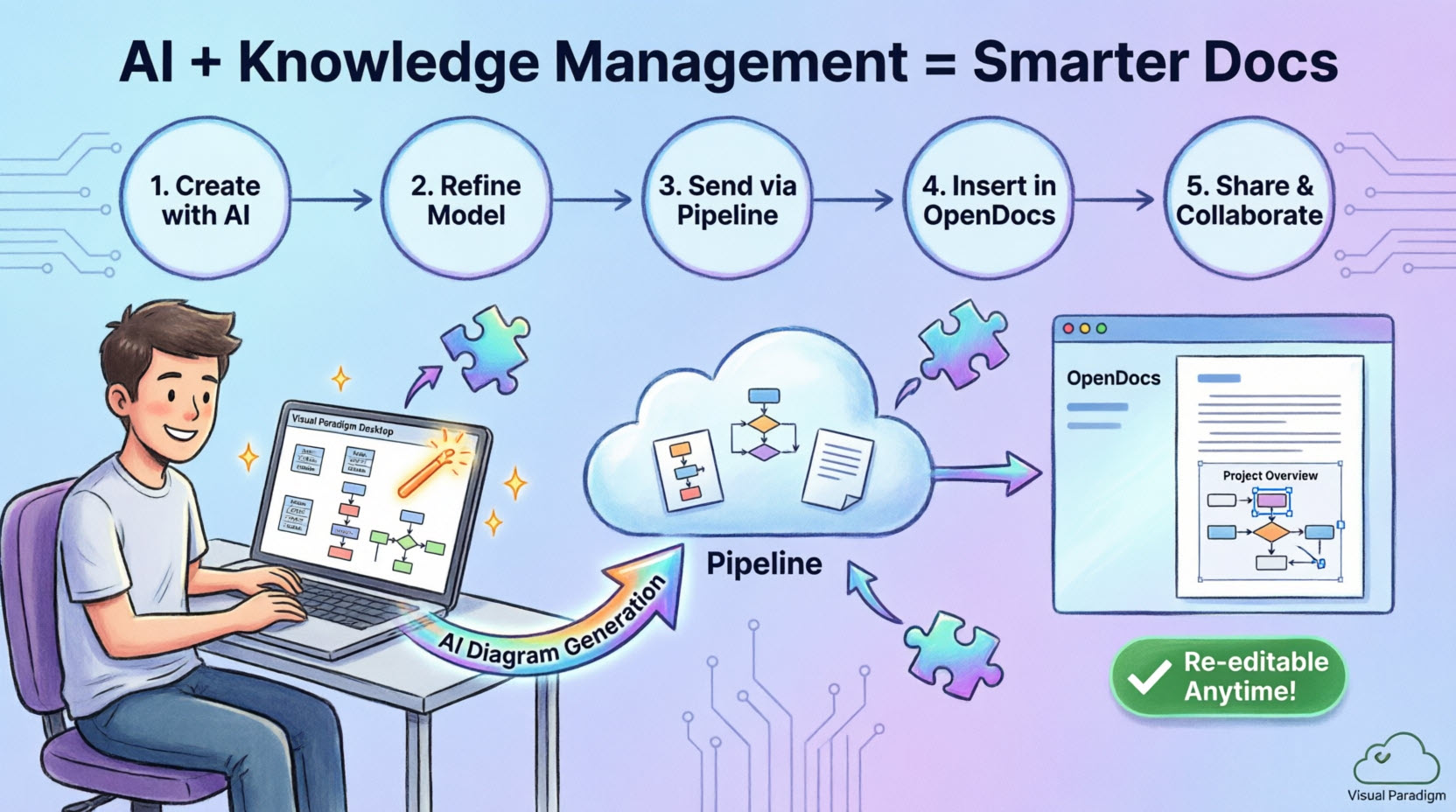
Criar um diagrama no Visual Paradigm Online ou Desktop
-
Enviar para o Pipeline por meio da função de exportação
-
Acessar o artefato do OpenDocs para incorporação
-
Atualizar o diagrama de origem e sincronizar revisões automaticamente
Essa arquitetura permite que a saída de uma ferramenta (como um diagrama UML gerado por IA) se torne entrada para outra (como um manual técnico no OpenDocs), simplificando toda a sua jornada de documentação.
🌐 Parte 1: Enviando visualizações do Visual Paradigm Online para o OpenDocs
Processo de Exportação Passo a Passo
Passo 1: Abra seu diagrama
Abra seu diagrama ou gráfico no Visual Paradigm Online.
Passo 2: Acesse o Menu de Exportação
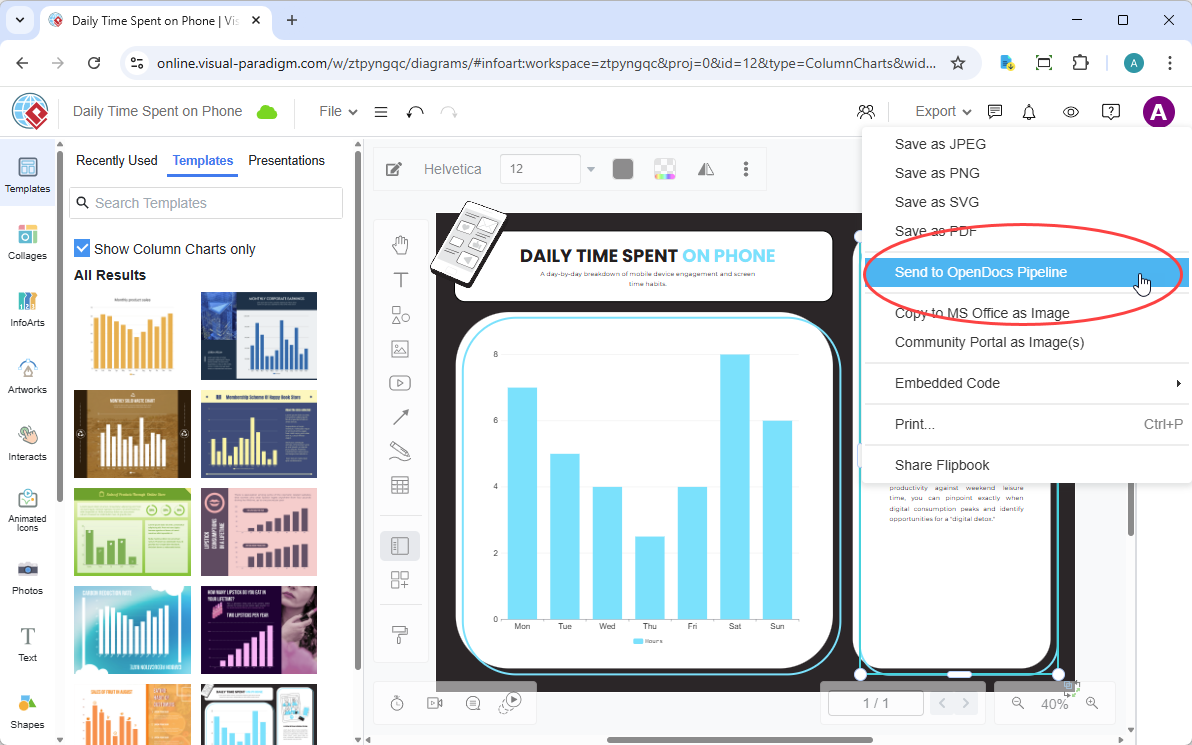
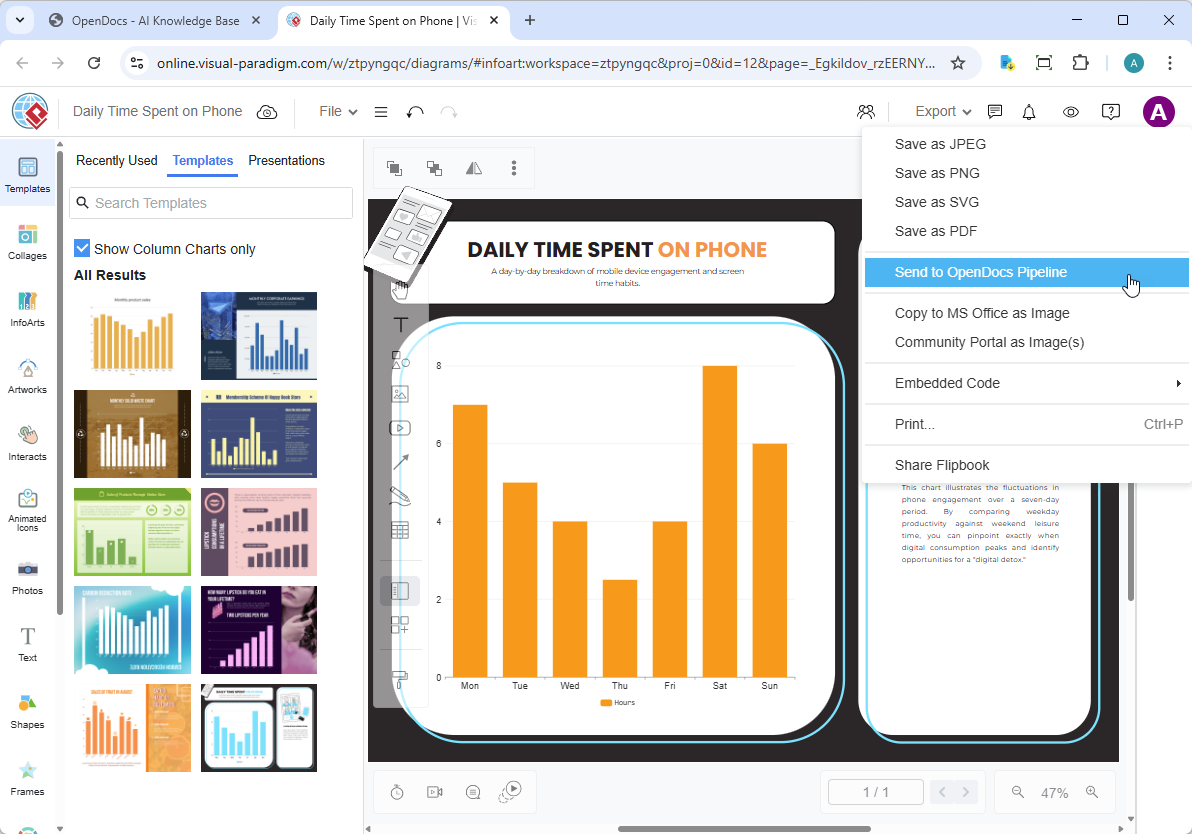
No menu superior, selecione Exportar > Enviar para a Pipeline OpenDocs.
Etapa 3: Adicionar Comentário Opcional
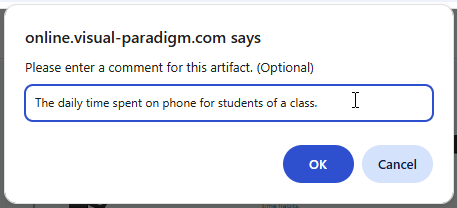
Adicione um comentário descritivo para ajudar a identificar o artefato posteriormente na área da Pipeline.
Etapa 4: Confirmar Exportação
Confirme a exportação. Seu visual agora está armazenado com segurança na Pipeline e pronto para incorporação.
💻 Parte 2: Exportação de Diagramas do Visual Paradigm Desktop para o OpenDocs
Processo de Exportação Passo a Passo
Etapa 1: Abra Seu Diagrama
No Visual Paradigm Desktop, abra o diagrama que deseja enviar (criado manualmente ou por meio de geração com IA).
Etapa 2: Exportar com Clique Direito
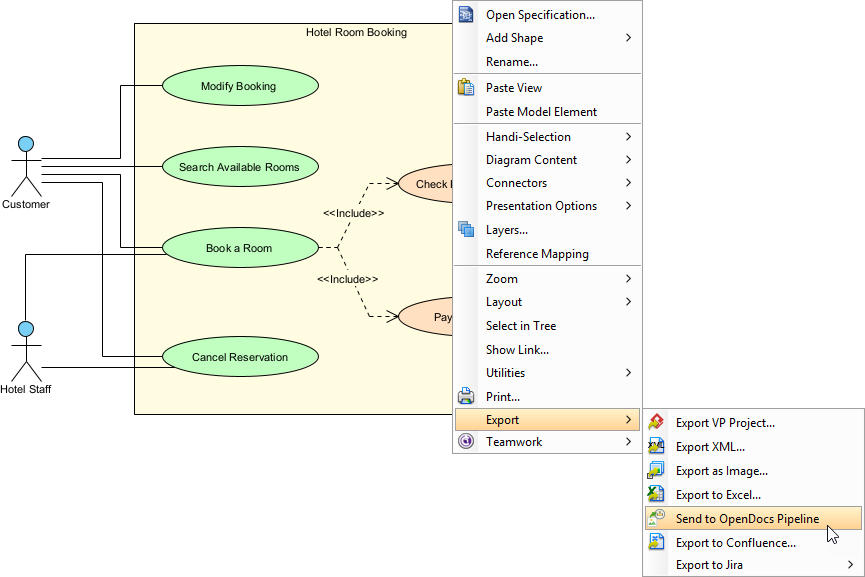
Clique com o botão direito no diagrama e selecioneExportar > Enviar para a Pipeline OpenDocs.
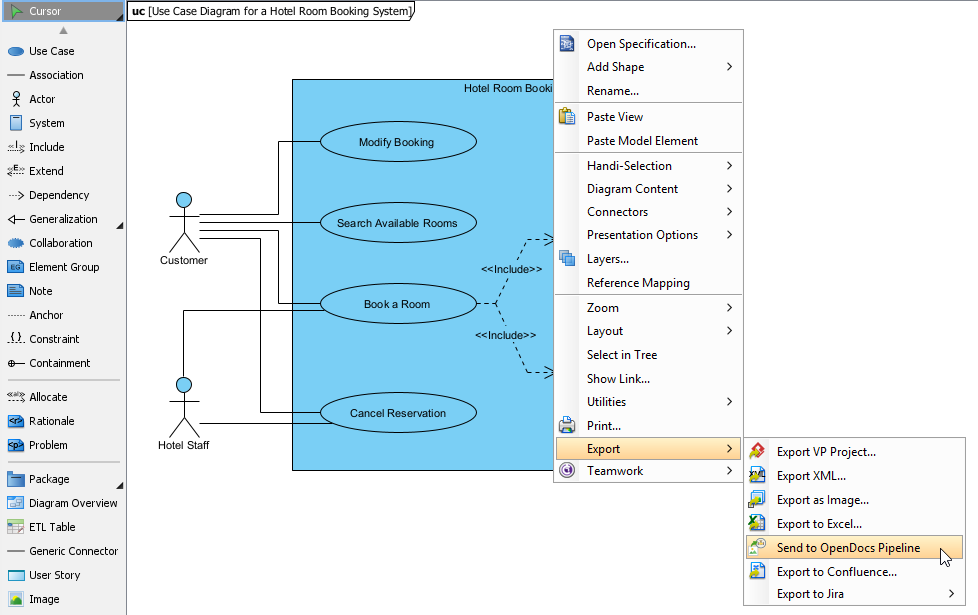
Etapa 3: Salvar Projeto
Quando solicitado, salve seu projeto clicando emOK.
Etapa 4: Adicionar Comentário Opcional
Insira um comentário para ajudar a identificar a versão ou o propósito do artefato na área da Pipeline.
Etapa 5: Confirmar Exportação
Confirme a exportação para enviar seu diagrama para a Pipeline baseada em nuvem.
📄 Incorporação de Artefatos no OpenDocs
Assim que seu diagrama estiver na Pipeline, você poderá colocá-lo em qualquer lugar da sua base de conhecimento.
Etapas de Inserção (Funciona para Fontes Online e de Desktop)
Etapa 1: Abrir Documento para Edição
Abra qualquer página de documento no OpenDocs e clique emEditar.
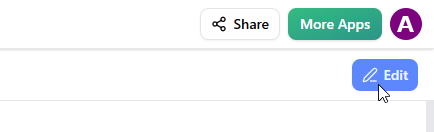
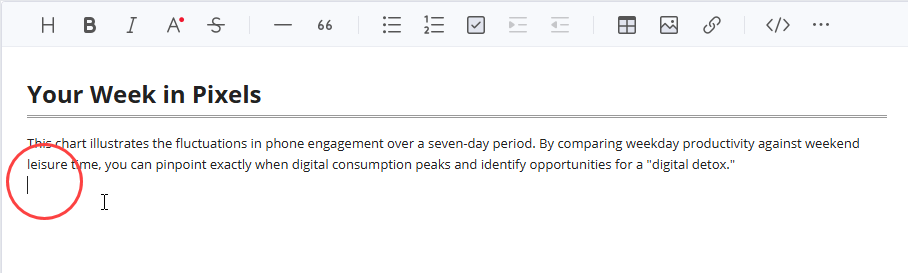
Etapa 2: Posicionar o Cursor
Clique na página onde deseja inserir o diagrama.
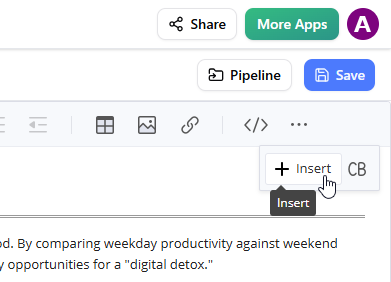
Etapa 3: Acesse o menu Inserir
Na barra de ferramentas, clique emInserir.
Etapa 4: Selecione a partir da Pipeline
Na janela deInserir selecionePipeline na barra lateral esquerda. Seus diagramas enviados aparecerão aqui.
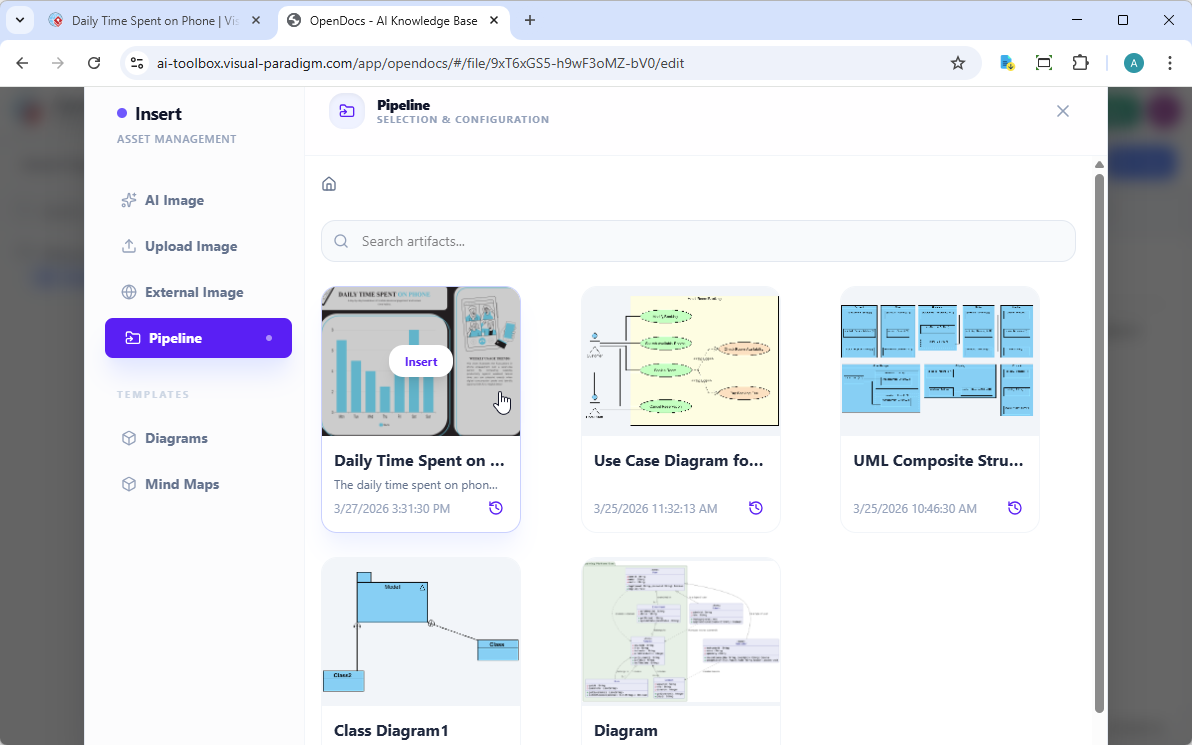
Etapa 5: Inserir Diagrama
Clique no diagrama para inserir a imagem diretamente na posição do cursor.
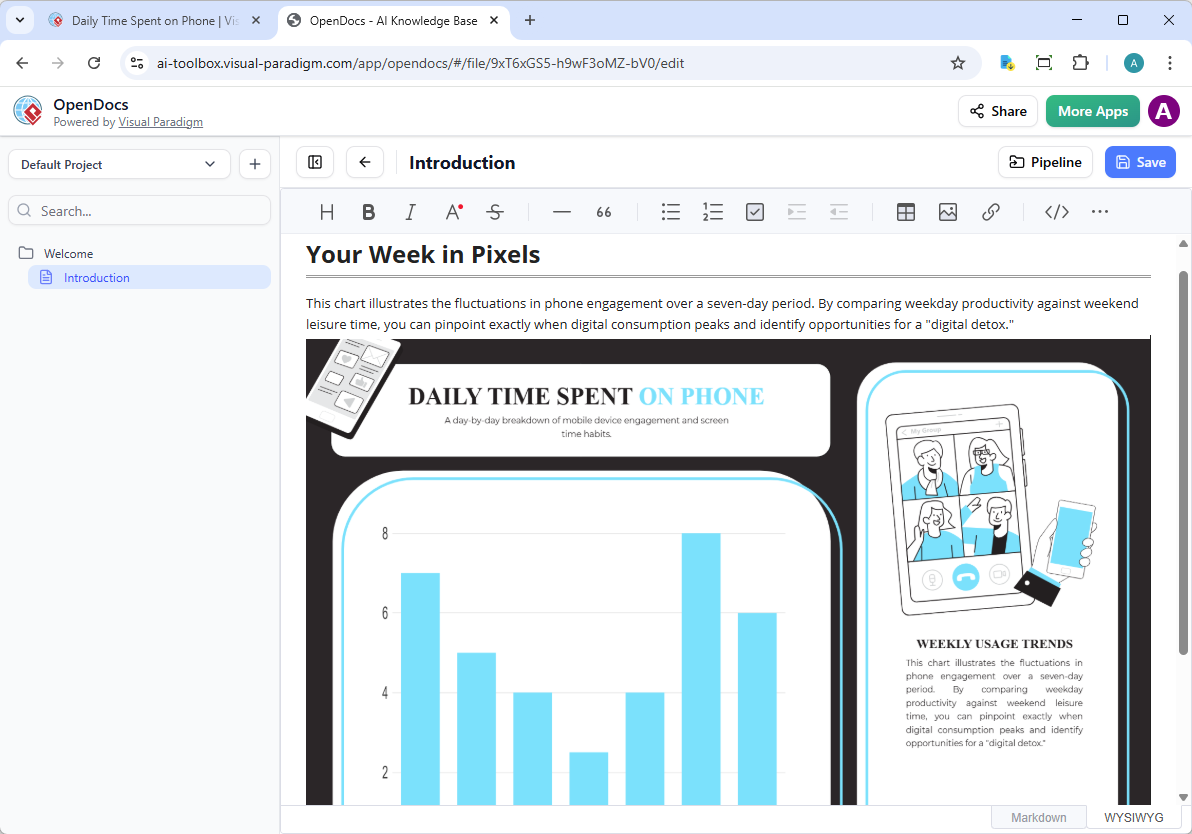
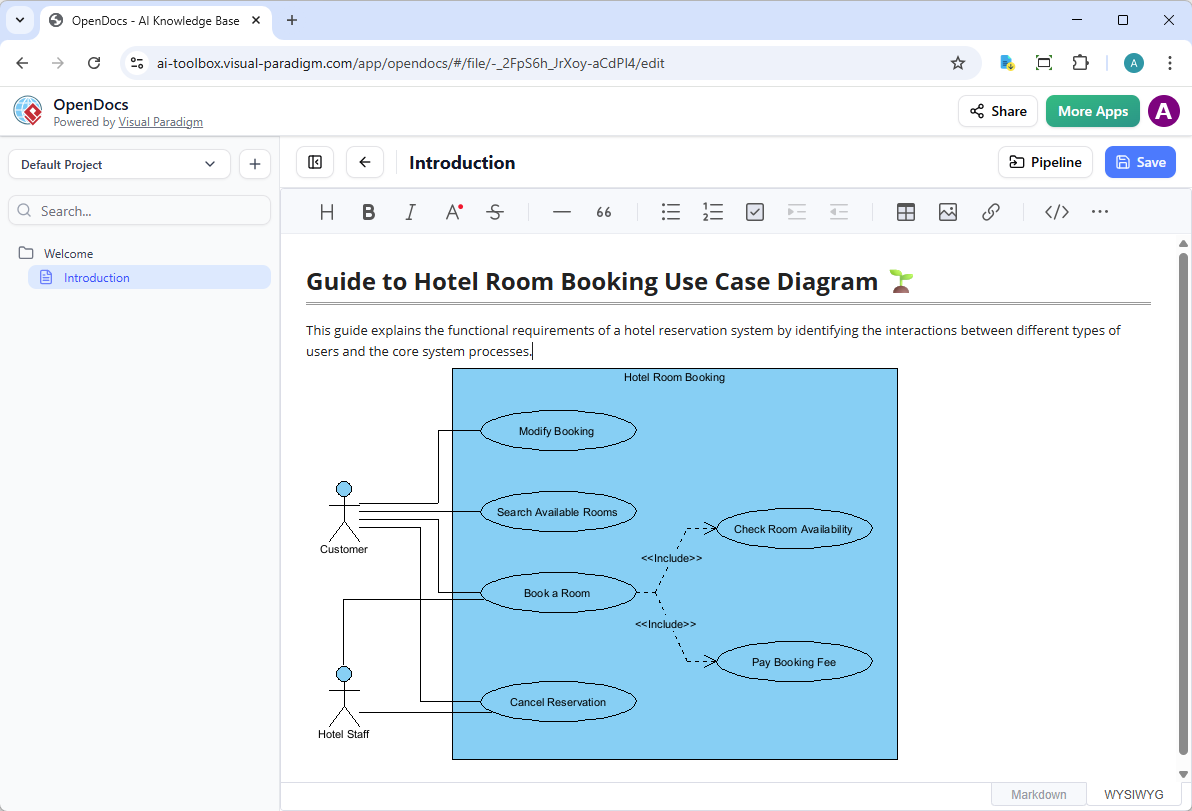
🔄 Mantendo a documentação sincronizada: Atualizando artefatos
Uma das características mais poderosas desta integração é a capacidade de atualizar sua documentação à medida que seus modelos evoluem.
Fluxo de atualização
Etapa 1: Abra o diagrama de origem
No OpenDocs, clique no íconeEditar no canto superior direito da imagem do diagrama para abrir a janelaEditar Diagrama janela.
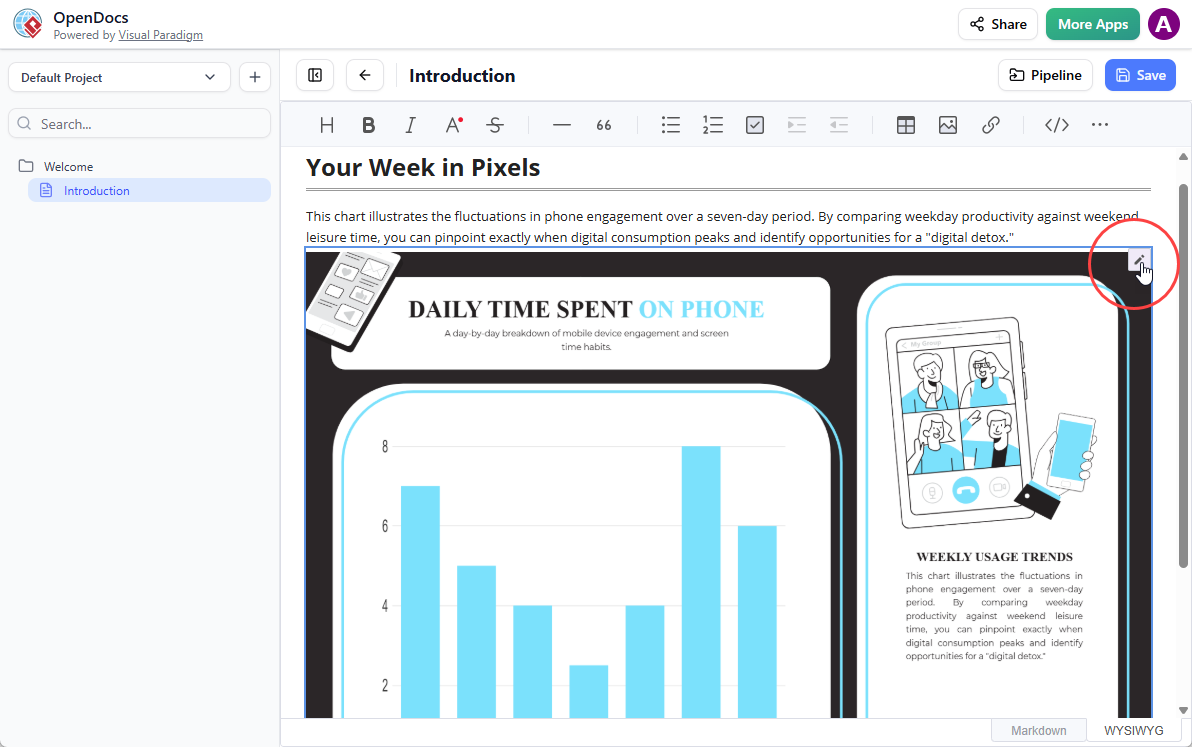
Para usuários do Desktop: Copie o link do diagrama fornecido. No Visual Paradigm Desktop, vá paraProjeto > Abrir, cole o link e o software abrirá o modelo de origem para você.
Etapa 2: Edite e reenvie
Modifique seu diagrama no Visual Paradigm Online ou Desktop. Quando terminar:
-
Online: SelecioneExportar > Enviar para a Pipeline OpenDocs a partir do menu superior
-
Desktop: Clique com o botão direito no diagrama e selecione Exportar > Enviar para a Pipeline OpenDocs novamente
Etapa 3: Alternar para a Versão Mais Recente no OpenDocs
-
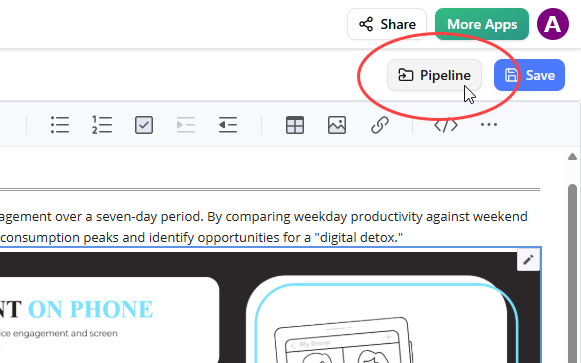
Voltando ao editor OpenDocs, clique em Pipeline no canto superior direito.
-
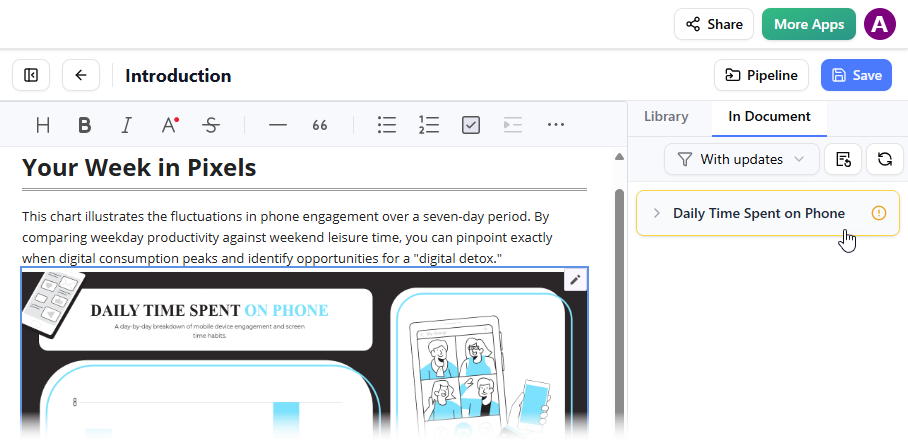
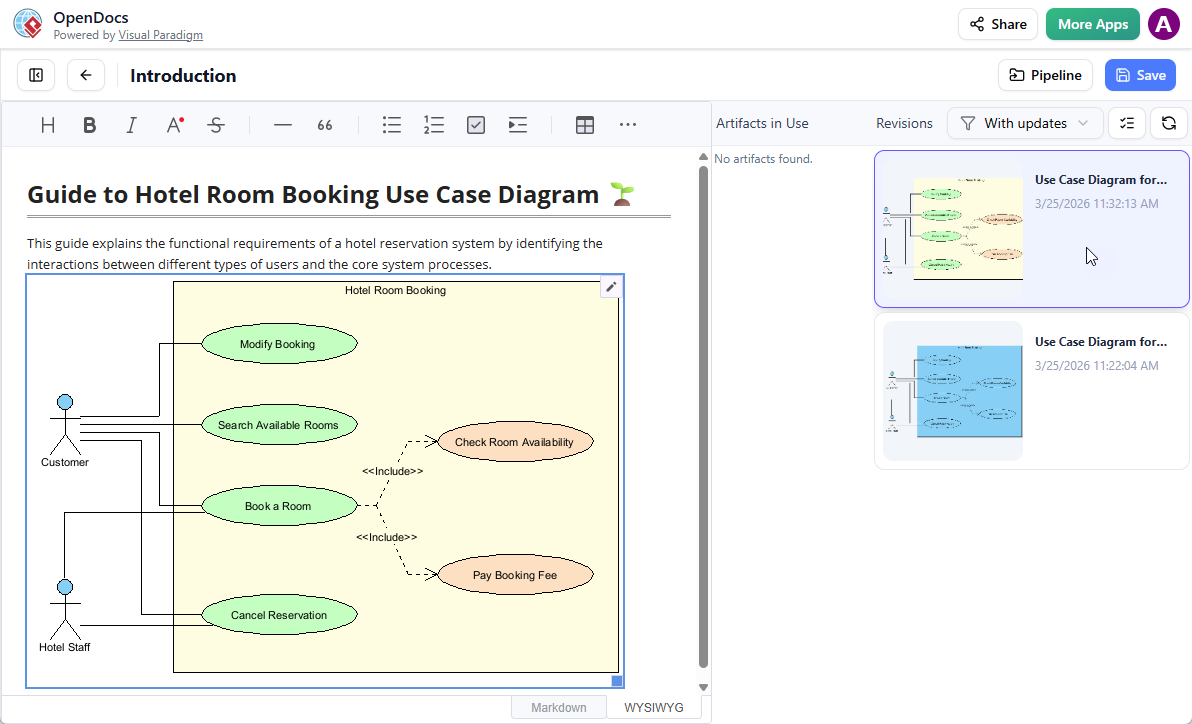
Abra o No Documento aba. O filtro “Com atualizações” está ativo e o painel lista os artefatos modificados.
-
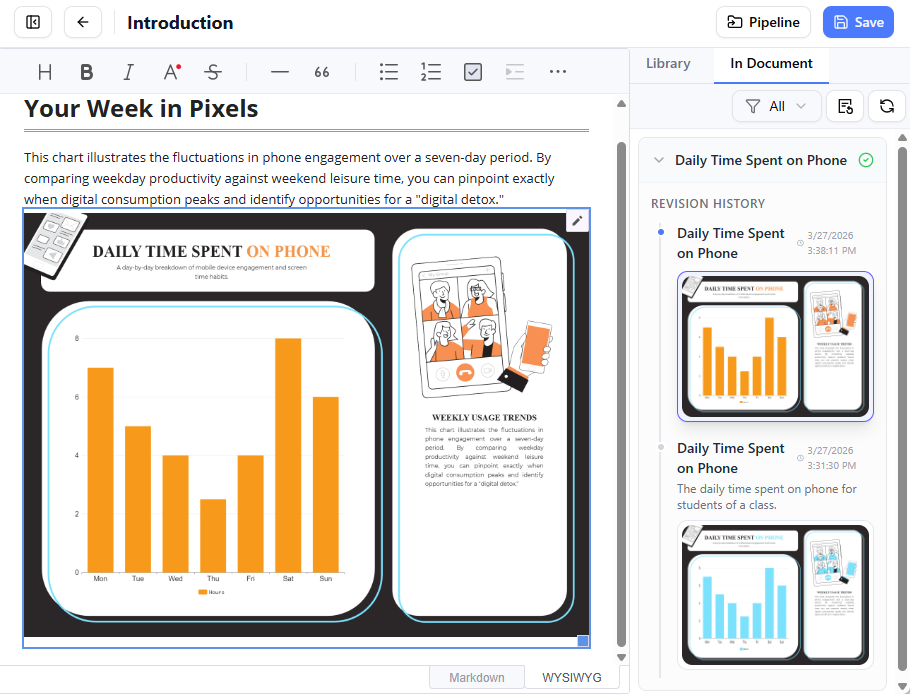
Clique na visualização que você acabou de modificar. Você pode ver as versões disponíveis para a visualização selecionada.
-
Clique em última versão para trocar instantaneamente o diagrama antigo pela versão atualizada, ou clique em Atualizar para a última versão diretamente.
✨ Recursos Principais do OpenDocs que Melhoram Este Fluxo de Trabalho
Documentação e Escrita
-
Editor Rico de Markdown e WYSIWYG: Escrita livre de distrações com suporte completo à sintaxe Markdown e visualizações em tempo real
-
Estrutura de Árvore de Conhecimento: Sistema de pastas hierárquicas com subpastas aninhadas e organização por arrastar e soltar
-
Espaço de Trabalho Unificado: Crie e edite diagramas profissionais diretamente em documentos de texto narrativo
Recursos com Inteligência Artificial
-
Assistente de Conteúdo com IA: Gere rascunhos de artigos, resuma documentos técnicos e simplifique tópicos complexos
-
Geração de Diagramas por IA: Transforme descrições em linguagem natural em fluxogramas, gráficos PERT e modelos UML
-
Perguntas e Respostas Contextuais: Obtenha respostas com base especificamente nas informações na sua base de conhecimento OpenDocs
-
Sugestões Visuais Inteligentes: Receba recomendações de diagramas para melhorar a compreensão da documentação
Colaboração e Integração
-
Compartilhamento com um Clique: Gere links seguros e somente leitura para partes interessadas sem necessidade de login
-
Espaços de Trabalho Compartilhados: Edição em tempo real para múltiplos usuários com histórico de versões e rastreamento de alterações
-
Acessibilidade Baseada na Web: Acesso por qualquer navegador moderno—ideal para equipes remotas e distribuídas
🔗 Lançamentos e Recursos Relacionados
Expanda seu fluxo de trabalho com estas integrações complementares:
-
Exportação de diagramas do Visual Paradigm Desktop para o OpenDocs
-
Exportação de imagens de diagramas do Chatbot do Visual Paradigm para o OpenDocs
-
Exportação de diagramas do Visual Paradigm Online para o OpenDocs
Comece Hoje:
📚 Referência
- OpenDocs: Plataforma de Gestão de Conhecimento com IA | Visual Paradigm: Anúncio oficial de lançamento apresentando o Visual Paradigm OpenDocs como uma plataforma de gestão de conhecimento e documentação com IA, com capacidades integradas de diagramação.
- Exporte Diagramas do Visual Paradigm Desktop para o OpenDocs: Guia do Pipeline: Guia técnico passo a passo para exportar diagramas da edição Professional do Visual Paradigm Desktop para o OpenDocs por meio da integração Pipeline, incluindo fluxos de trabalho de controle de versão e sincronização.
- Geração de Diagramas de Perfil por IA no OpenDocs | Suporte a Perfil UML: Documentação sobre o uso de inteligência artificial para gerar diagramas de perfil UML diretamente no ambiente OpenDocs, aumentando a eficiência na modelagem.
- Visão Geral dos Recursos do Visual Paradigm OpenDocs: Página oficial de especificação de recursos detalhando as capacidades do OpenDocs, incluindo edição de texto rico, integração de diagramas, assistência por IA, ferramentas de colaboração e arquitetura de gestão de conhecimento.
- Visual Paradigm OpenDocs: O Guia Completo para Gestão de Conhecimento Impulsionada por IA: Guia abrangente de terceiros que aborda procedimentos de configuração, análises aprofundadas de recursos, otimização de fluxos de trabalho e melhores práticas para implementar o OpenDocs em ambientes de equipe.
- Vídeo Tutorial do OpenDocs: Começando: Tutorial oficial em vídeo que demonstra as funcionalidades principais do OpenDocs, navegação na interface, incorporação de diagramas e recursos básicos de colaboração para usuários novos.
- Página de Destino da Ferramenta de IA do OpenDocs: Página oficial voltada para IA do OpenDocs, com destaques de recursos, exemplos de casos de uso, links de acesso direto e caminhos de integração com outras ferramentas do Visual Paradigm.
- Dominando o Pipeline no Visual Paradigm OpenDocs: Guia técnico aprofundado sobre o uso do recurso Pipeline para gerenciamento de artefatos, sincronização entre ferramentas, controle de versão e fluxos de trabalho de conhecimento otimizados.
- Criador de Gráficos de Estrutura de Decomposição com IA no OpenDocs: Documentação de lançamento para as capacidades de geração de estrutura de decomposição de trabalho (WBS) e gráficos organizacionais com IA dentro da plataforma OpenDocs.
- Exportação de Imagens de Diagramas do Chatbot do Visual Paradigm para o OpenDocs: Guia para exportar diagramas gerados por IA criados por meio da interface do Chatbot do Visual Paradigm diretamente para o OpenDocs por meio do Pipeline, permitindo fluxos de trabalho de criação de diagramas conversacionais.
💡 Dica Profissional: Adicione este guia aos favoritos e o documentação do Pipeline para referência rápida enquanto integra essas ferramentas poderosas na sua rotina de trabalho em equipe.
This post is also available in Deutsch, English, Español, فارسی, Français, English, Bahasa Indonesia, 日本語, Polski, Ру́сский, Việt Nam, 简体中文 and 繁體中文.