


無論您正在建立技術性 UML 模型、業務流程圖,還是高影響力的行銷圖形,Visual Paradigm 現在提供無縫的雲端工作流程,可將您的視覺創作直接連結至您的文件中心。本綜合指南將帶您逐步了解如何從以下兩者傳送圖表:Visual Paradigm Online以及Visual Paradigm Desktop傳送至Visual Paradigm OpenDocs透過強大的流水線整合功能。
🚀 概述:統一的雲端工作流程
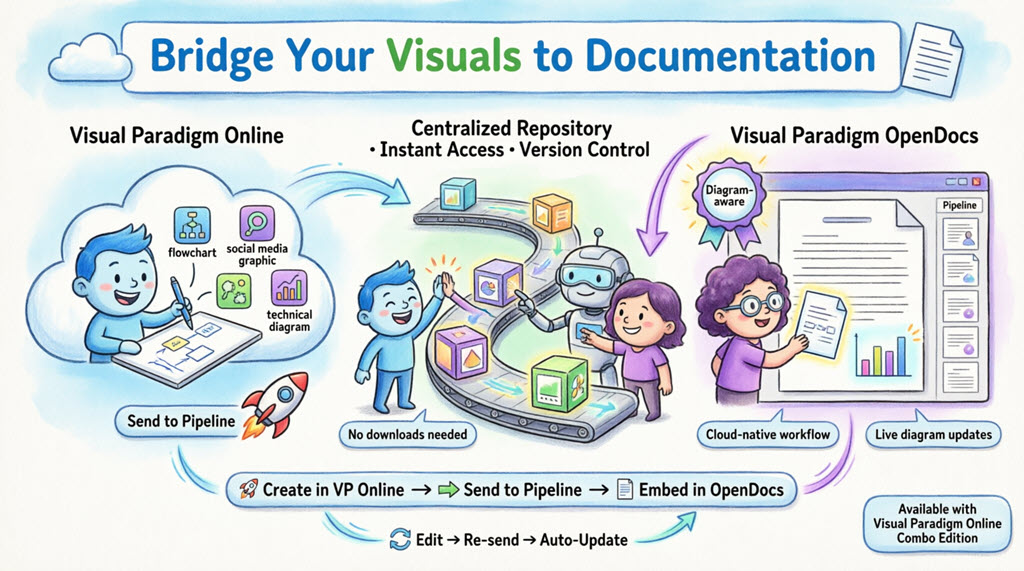
Visual Paradigm Online 與 Desktop 現在支援與Visual Paradigm OpenDocs直接整合,彌補多功能繪圖工具與集中式知識管理之間的差距。
主要優勢:
-
✅ 在瀏覽器或桌面應用程式中建立圖表
-
✅ 透過流水線立即將視覺內容傳送至 OpenDocs
-
✅ 直接嵌入並在文件中重新編輯圖表
-
✅ 消除手動下載與檔案管理
-
✅ 確保文件與不斷演變的模型保持同步
注意:
Visual Paradigm Online 整合功能需要組合版訂閱
Visual Paradigm Desktop 整合功能需要專業版或以上版本
📚 什麼是 Visual Paradigm OpenDocs?
OpenDocs 是 Visual Paradigm 首屈一指的 AI 驅動知識與文件管理平台。與一般文字處理軟體不同,OpenDocs 具備「圖表感知」:
-
🔹 直接將完整的繪圖引擎整合至文件編輯器中
-
🔹 在不離開頁面的情況下插入、檢視和重新編輯視覺內容
-
🔹 作為專案規格、筆記和視覺模型的「唯一真實來源」
-
🔹 提供統一、可搜尋的基於網頁的環境,以支援團隊協作
透過將 Visual Paradigm Online 或 Desktop 與 OpenDocs 連接,您的雲端圖表將成為您文件中的活躍部分—始終保持最新狀態且完全可編輯。
🔗 理解流程
這個流程作為您個人的「資產中轉站」—一個集中且安全的儲存庫,用於存放跨 Visual Paradigm 生態系統所建立的「資產」(圖表、圖形和模型)
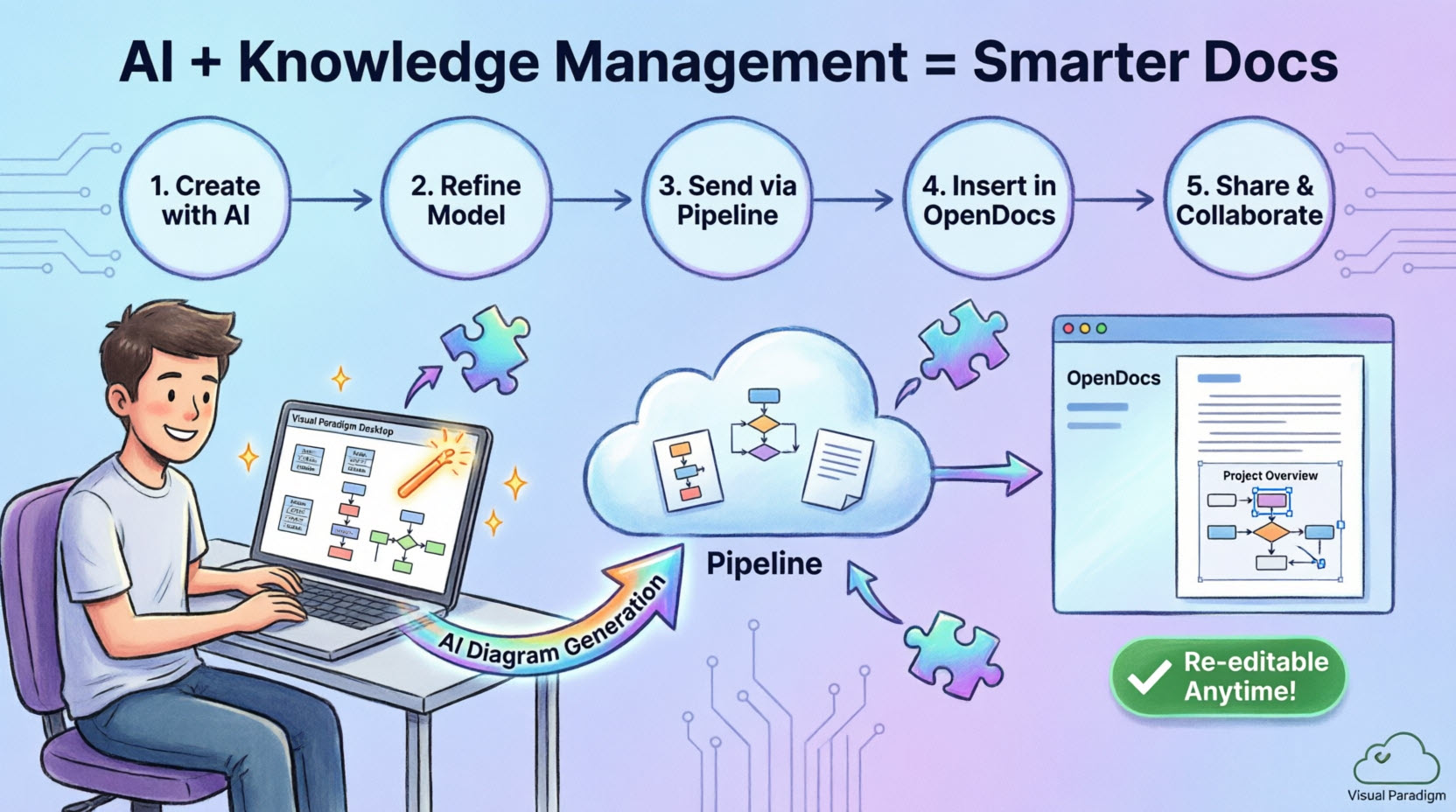
流程運作方式:
-
建立在 Visual Paradigm Online 或 Desktop 中建立一個圖表
-
傳送透過匯出功能將其傳送至流程
-
存取從 OpenDocs 存取該資產以嵌入
-
更新更新來源圖表並自動同步修訂
這種架構允許來自一個工具的輸出(例如由 AI 生成的 UML 圖表)成為另一個工具的輸入(例如 OpenDocs 中的技術手冊),從而簡化您整個文件編製流程。
🌐 第一部分:從 Visual Paradigm Online 發送視覺內容至 OpenDocs
逐步匯出流程
步驟 1:開啟您的圖表
在 Visual Paradigm Online 中開啟您的圖表或圖形。
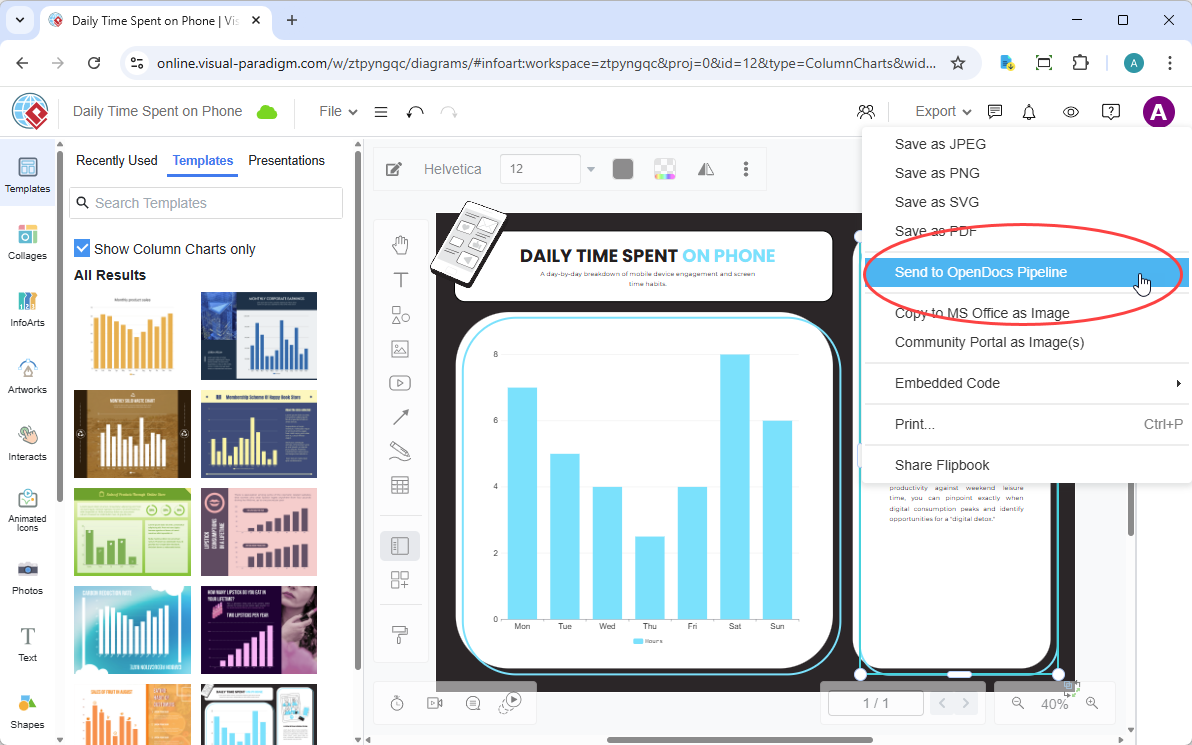
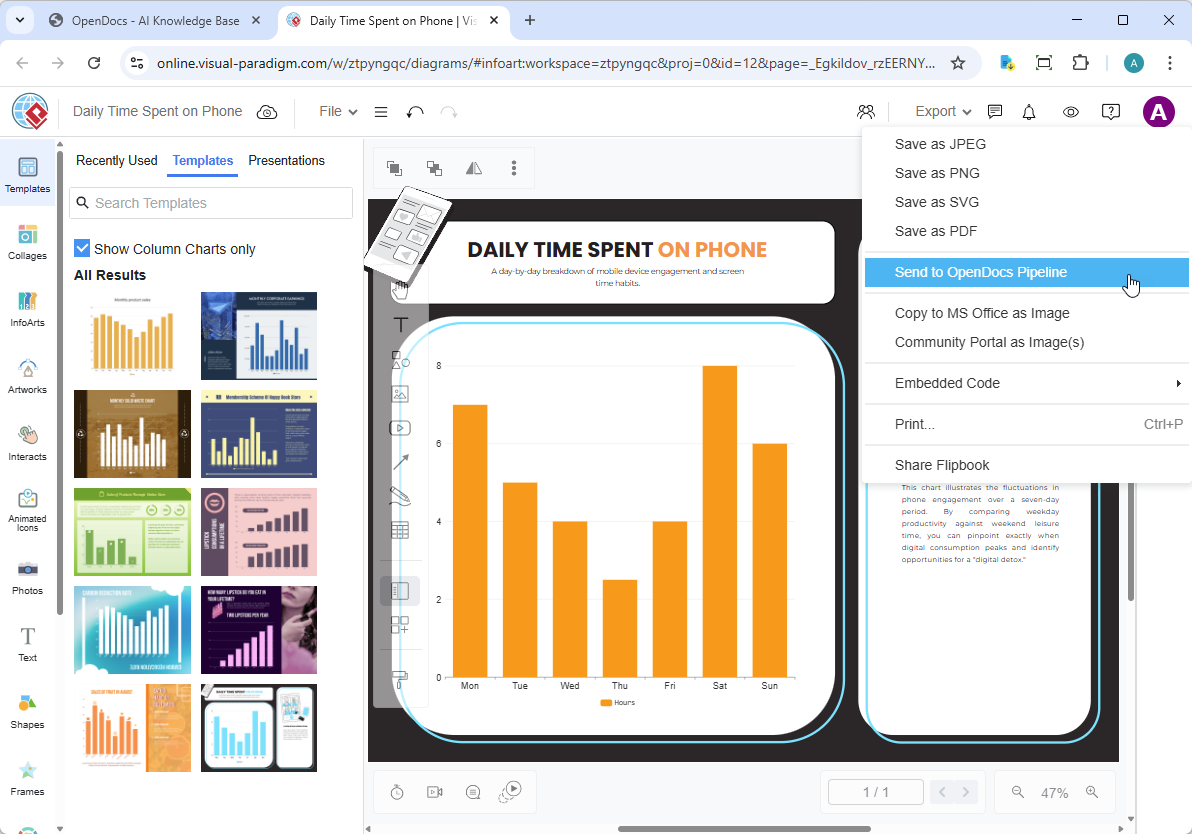
步驟 2:存取匯出功能表
在頂部功能表中,選擇匯出 > 發送到 OpenDocs Pipeline.
步驟 3:新增選擇性註解
新增描述性註解,以幫助在 Pipeline 面板中稍後識別此實體。
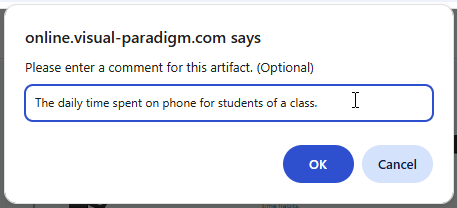
步驟 4:確認匯出
確認匯出。您的視覺內容現在已安全儲存在 Pipeline 中,準備好嵌入。
💻 第二部分:從 Visual Paradigm 桌面版匯出圖表至 OpenDocs
逐步匯出流程
步驟 1:開啟您的圖表
在 Visual Paradigm 桌面版中,開啟您想要傳送的圖表(無論是手動建立還是透過 AI 生成)。
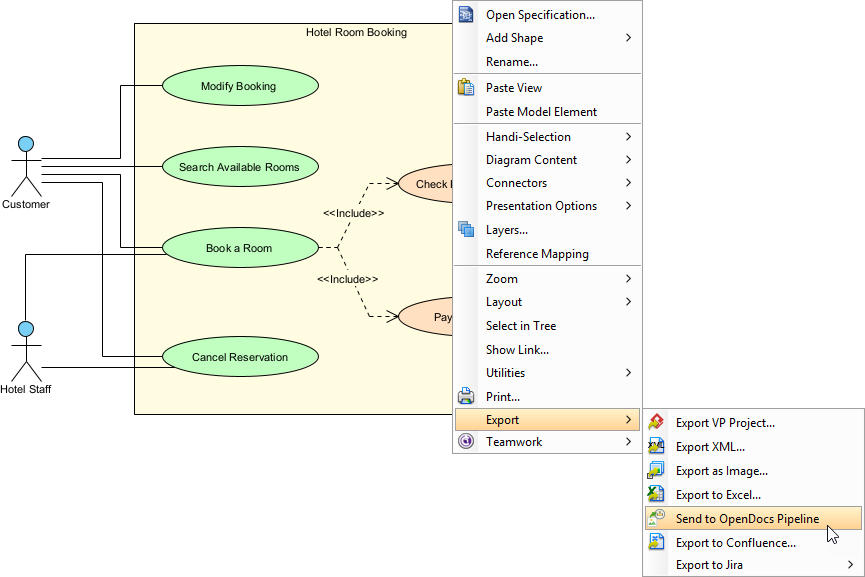
步驟 2:右鍵匯出
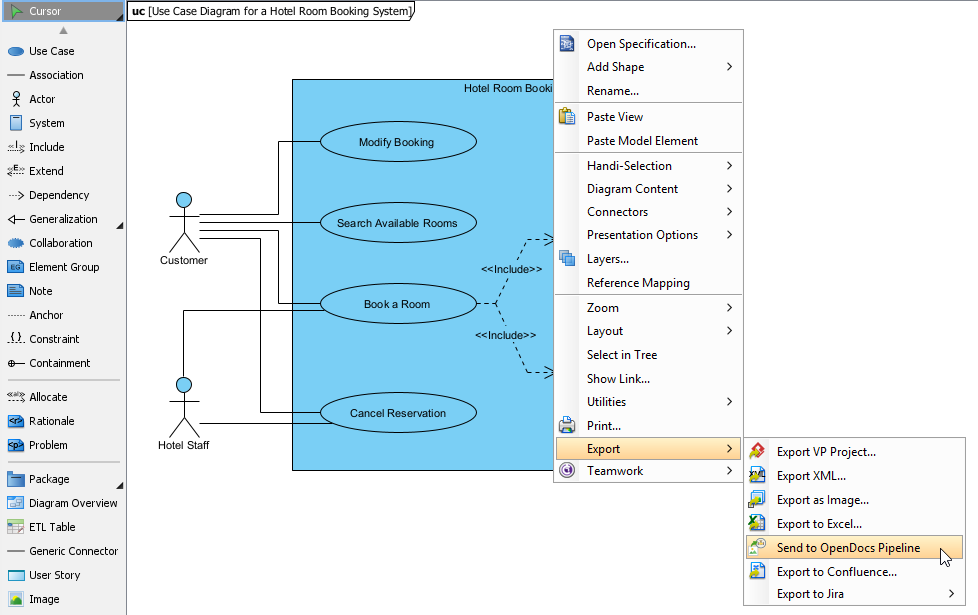
在圖表上右鍵按一下,並選擇匯出 > 發送到 OpenDocs Pipeline.
步驟 3:儲存專案
當提示時,點擊以儲存您的專案確定.
步驟 4:新增選擇性註解
輸入註解,以幫助在 Pipeline 面板中識別實體的版本或用途。
步驟 5:確認匯出
確認匯出,將您的圖表輸出至基於雲端的 Pipeline。
📄 在 OpenDocs 中嵌入實體
一旦您的圖表進入 Pipeline,您便可在知識庫中的任何位置放置它。
插入步驟(適用於線上與桌面來源)
步驟 1:開啟文件以進行編輯
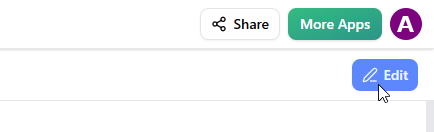
在 OpenDocs 中開啟任何文件頁面,並點擊編輯.
步驟 2:定位游標
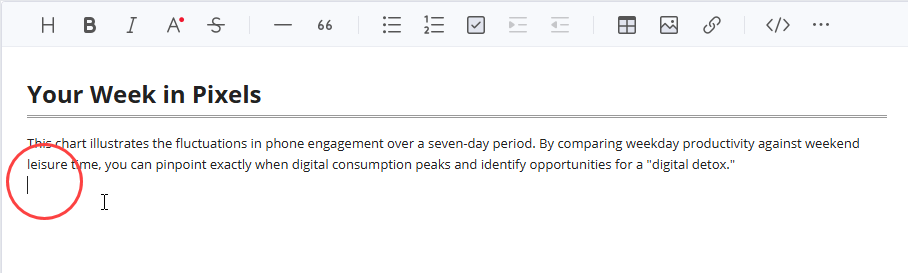
點擊您想要插入圖表的頁面。
步驟 3:存取插入功能表
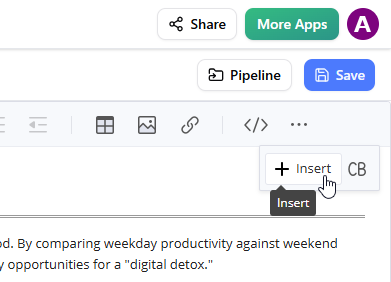
在工具列上,點擊 插入.
步驟 4:從流程中選擇
在 插入 視窗中,選擇 流程 從左側側邊欄中選擇。您傳送的圖表將在此顯示。
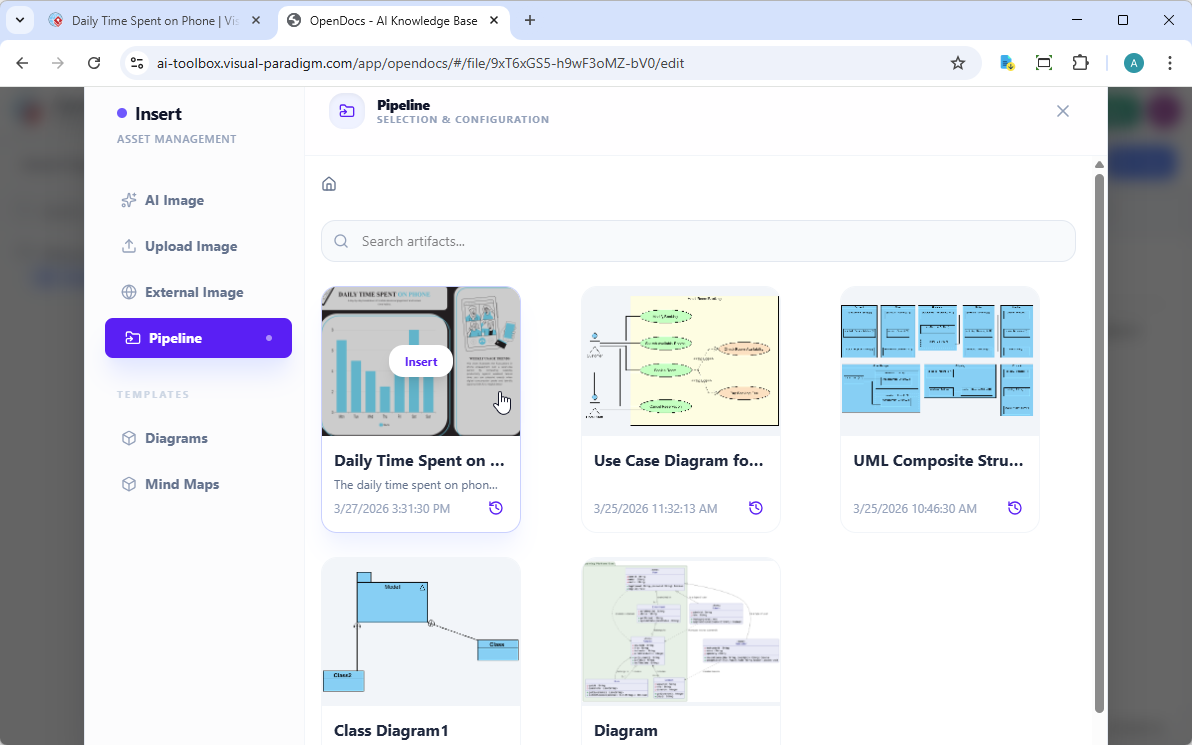
步驟 5:插入圖表
點擊圖表,即可將影像直接插入游標所在位置。
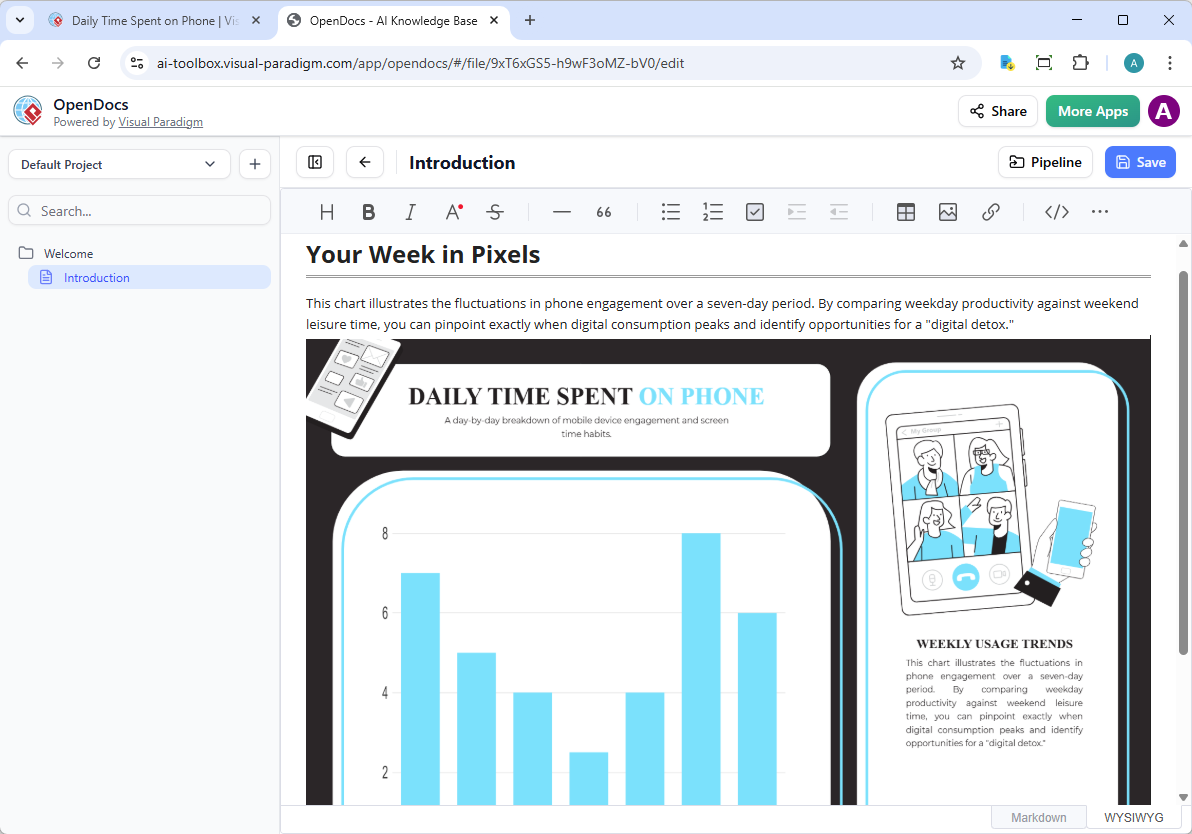
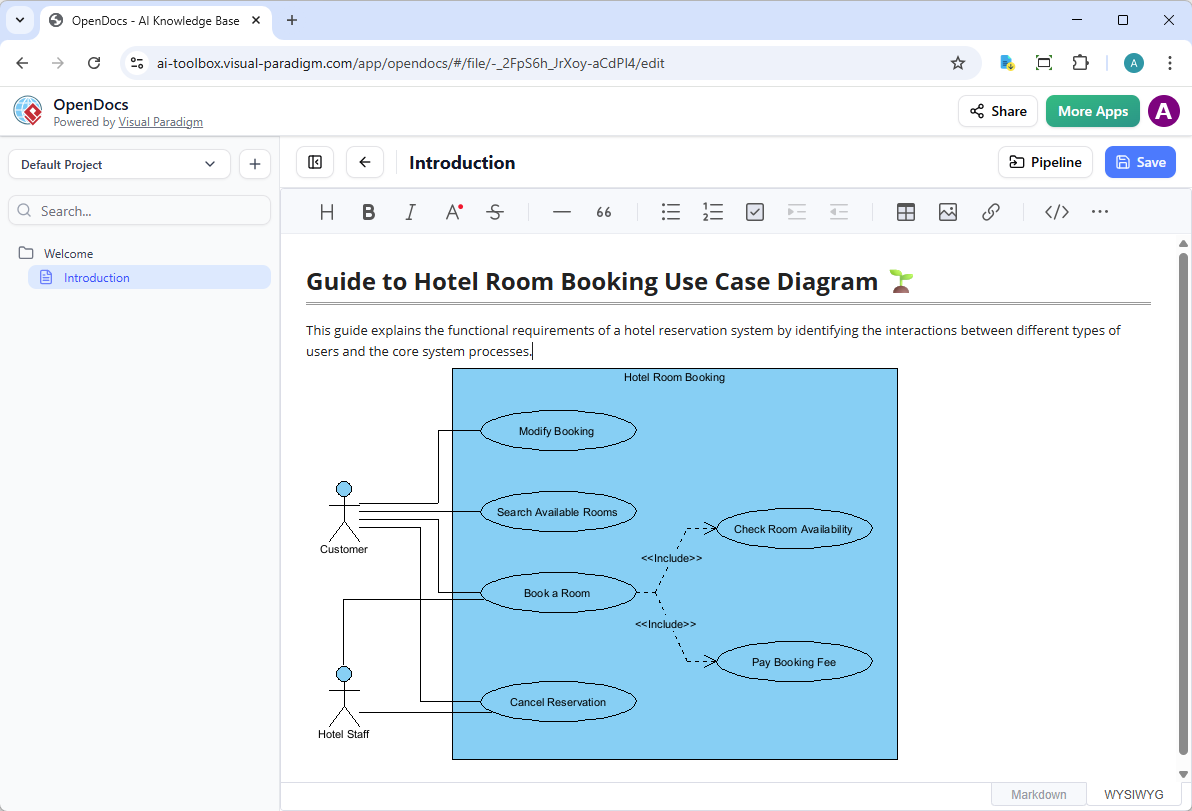
🔄 保持文件同步:更新資產
此整合最強大的功能之一,就是在模型演進時,能夠同步更新您的文件。
更新工作流程
步驟 1:開啟來源圖表
在 OpenDocs 中,點擊 編輯 圖示,位於圖表影像的右上角,以開啟 編輯圖表 視窗。
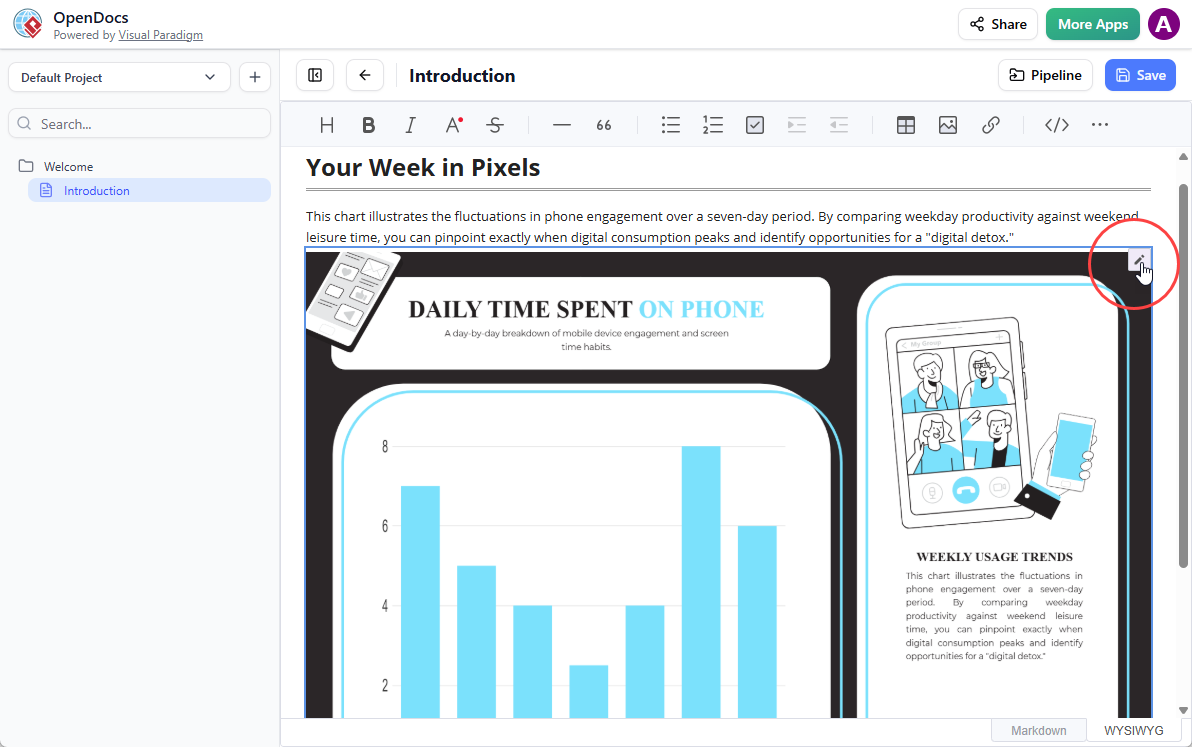
適用於桌面使用者: 複製提供的圖表連結。在 Visual Paradigm 桌面版中,前往 專案 > 開啟,貼上連結,軟體將為您開啟來源模型。
步驟 2:編輯並重新傳送
在 Visual Paradigm Online 或桌面版中修改您的圖表。完成後:
-
線上版: 選擇 匯出 > 發送到 OpenDocs 資料流程從頂部功能表
-
桌面:右鍵按一下圖表並選擇匯出 > 發送到 OpenDocs 資料流程再次
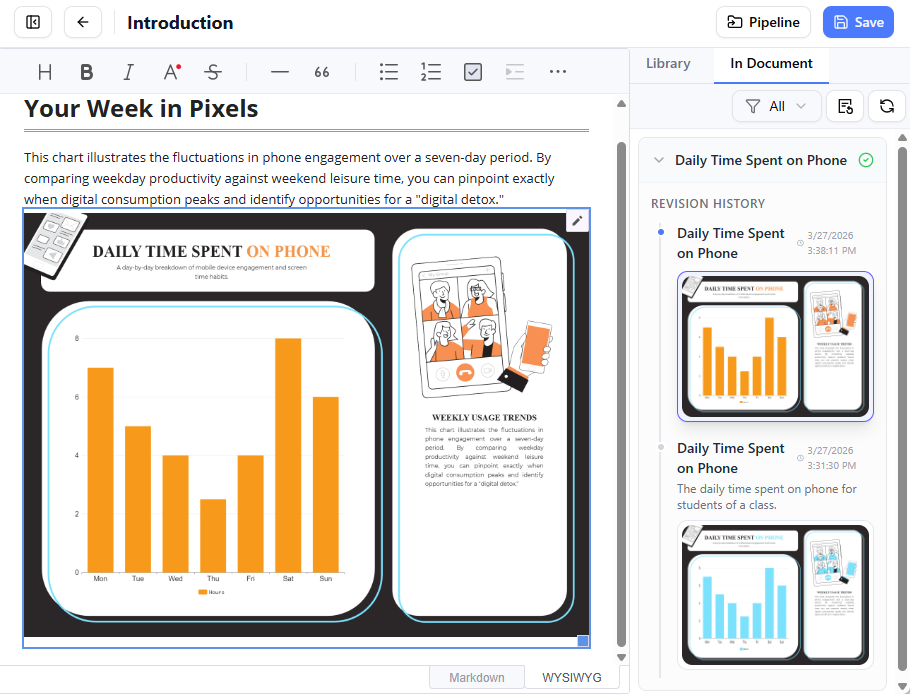
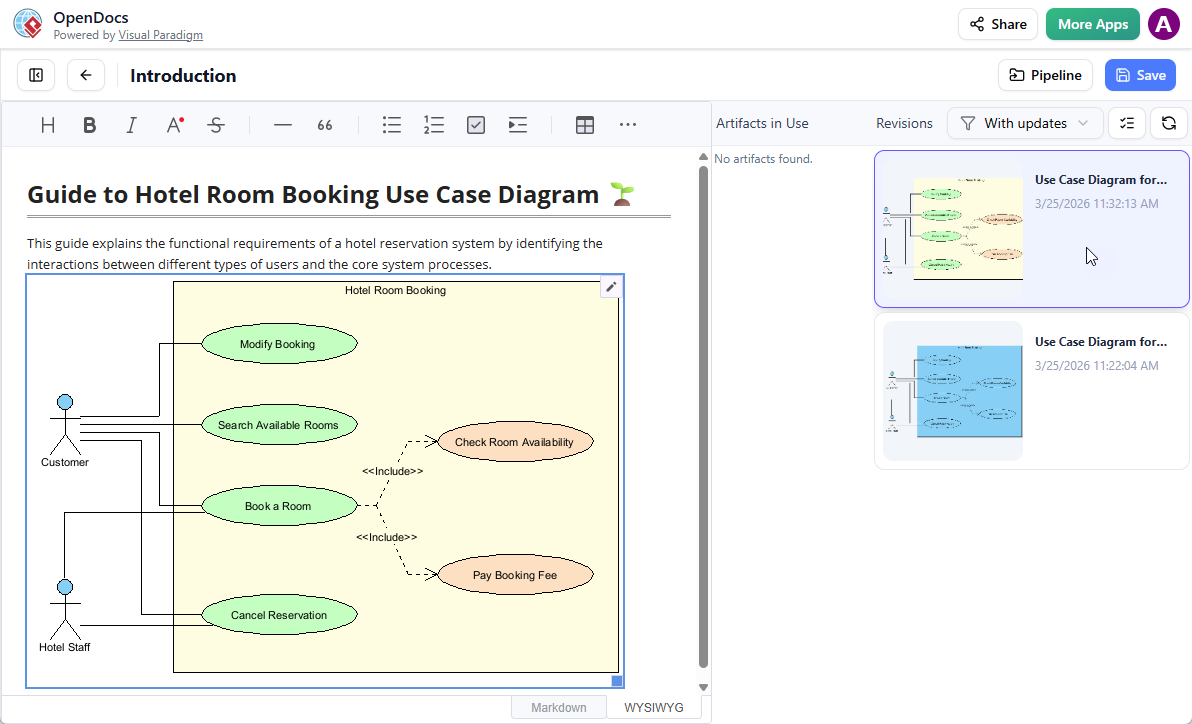
步驟 3:切換至 OpenDocs 中的最新版本
-
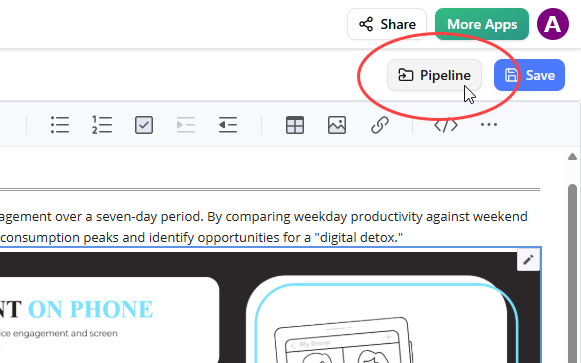
回到 OpenDocs 編輯器,按一下資料流程於右上角。
-
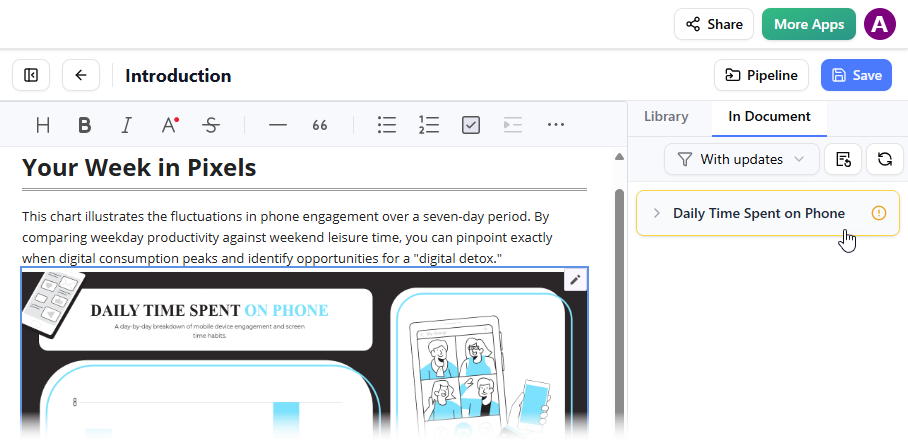
開啟文件內選項卡。篩選條件「已更新」已啟用,窗格中列出已修改的元件。
-
按一下您剛修改的視覺元件。您可以看到所選視覺元件的可用版本。
-
按一下最新版本立即將舊圖表切換為更新版本,或按一下更新至最新版本直接進行。
✨ OpenDocs 核心功能,可提升此工作流程
文件編寫與撰寫
-
豐富的 Markdown 與所見即所得編輯器:提供無干擾撰寫,完整支援 Markdown 語法,並具即時預覽功能
-
知識樹結構:具有巢狀子資料夾的層級資料夾系統,支援拖曳與放置的組織方式
-
統一工作區:可直接在敘述性文字文件中建立與編輯專業圖表
AI 驅動功能
-
AI 內容助理:產生文章草稿、總結技術文件,並簡化複雜主題
-
AI圖表生成: 將自然語言描述轉換為流程圖、PERT圖和UML模型
-
情境式問答: 根據您OpenDocs知識庫中的特定資訊獲取答案
-
智慧視覺建議: 接收圖表建議,以提升文件理解度
協作與整合
-
一鍵分享: 為不需要登入的利害關係人生成安全的只讀連結
-
共用工作區: 支援即時多用戶編輯,並具備版本歷史與變更追蹤功能
-
基於網頁的存取性: 可透過任何現代瀏覽器存取——適合遠端與分散式團隊
🔗 相關發行版本與資源
透過這些補充整合擴展您的工作流程:
立即開始:
📚 參考資料
- OpenDocs:AI驅動的知識管理平台|Visual Paradigm: 官方發行公告,介紹Visual Paradigm OpenDocs作為具備整合圖表功能的AI驅動知識管理與文件平台。
- 從Visual Paradigm桌面版匯出圖表至OpenDocs:管道指南: 透過管道整合,從Visual Paradigm桌面專業版匯出圖表至OpenDocs的逐步技術指南,包含版本控制與同步工作流程。
- OpenDocs中的AI概要圖表生成|UML概要支援: 使用人工智慧在OpenDocs環境中直接生成UML概要圖表的文件,以提升建模效率。
- Visual Paradigm OpenDocs功能概覽: 官方功能規格頁面,詳細說明OpenDocs功能,包括豐富文字編輯、圖表整合、AI協助、協作工具與知識管理架構。
- Visual Paradigm OpenDocs:AI 驅動知識管理的完整指南:全面的第三方指南,涵蓋設定程序、功能深入探討、工作流程優化,以及在團隊環境中實施 OpenDocs 的最佳實務。
- OpenDocs 教學影片:快速入門:官方影片教學,示範 OpenDocs 核心功能、介面導航、圖示嵌入,以及新使用者的基本協作功能。
- OpenDocs AI 工具首頁:OpenDocs 專為 AI 設計的官方首頁,展示功能亮點、使用案例範例、直接存取連結,以及與其他 Visual Paradigm 工具的整合途徑。
- 精通 Visual Paradigm OpenDocs 中的 Pipeline:深入的技術指南,說明如何利用 Pipeline 功能進行資產管理、跨工具同步、版本控制,以及簡化知識工作流程。
- OpenDocs 中的 AI 分解結構圖製作工具:OpenDocs 平台上 AI 驅動的工作分解結構(WBS)與組織圖生成功能的發行文件。
- 從 Visual Paradigm Chatbot 導出圖示影像至 OpenDocs:指南說明如何透過 Pipeline,將透過 Visual Paradigm Chatbot 界面所產生的 AI 生成圖示,直接匯出至 OpenDocs,支援對話式圖示創作工作流程。
💡 專業提示:將此指南與 Pipeline 文件 儲存為書籤,以便在將這些強大工具整合至團隊工作流程時快速參考。