


簡介
統一建模語言(UML)已確立為軟體系統建模的產業標準,為開發人員、架構師與利害關係人提供共通語言。在 UML 的多種圖形類型中,類別圖尤為突出,是呈現系統靜態結構的基礎工具。它將類別、其屬性、方法以及將它們緊密連結的複雜關係視覺化。
然而,僅掌握 UML 記號僅是成功的一半。要真正發揮視覺建模的潛力,需要一個強大的工具,不僅支援繪圖,還能提供全面的模型管理、追蹤性,並與現代開發流程整合。這正是Visual Paradigm的強項。與僅能產出獨立影像的簡單繪圖工具不同,Visual Paradigm 提供企業級的建模環境,支援最新的 UML 2.x 標準,整合敏捷方法論,並促進程式碼工程。
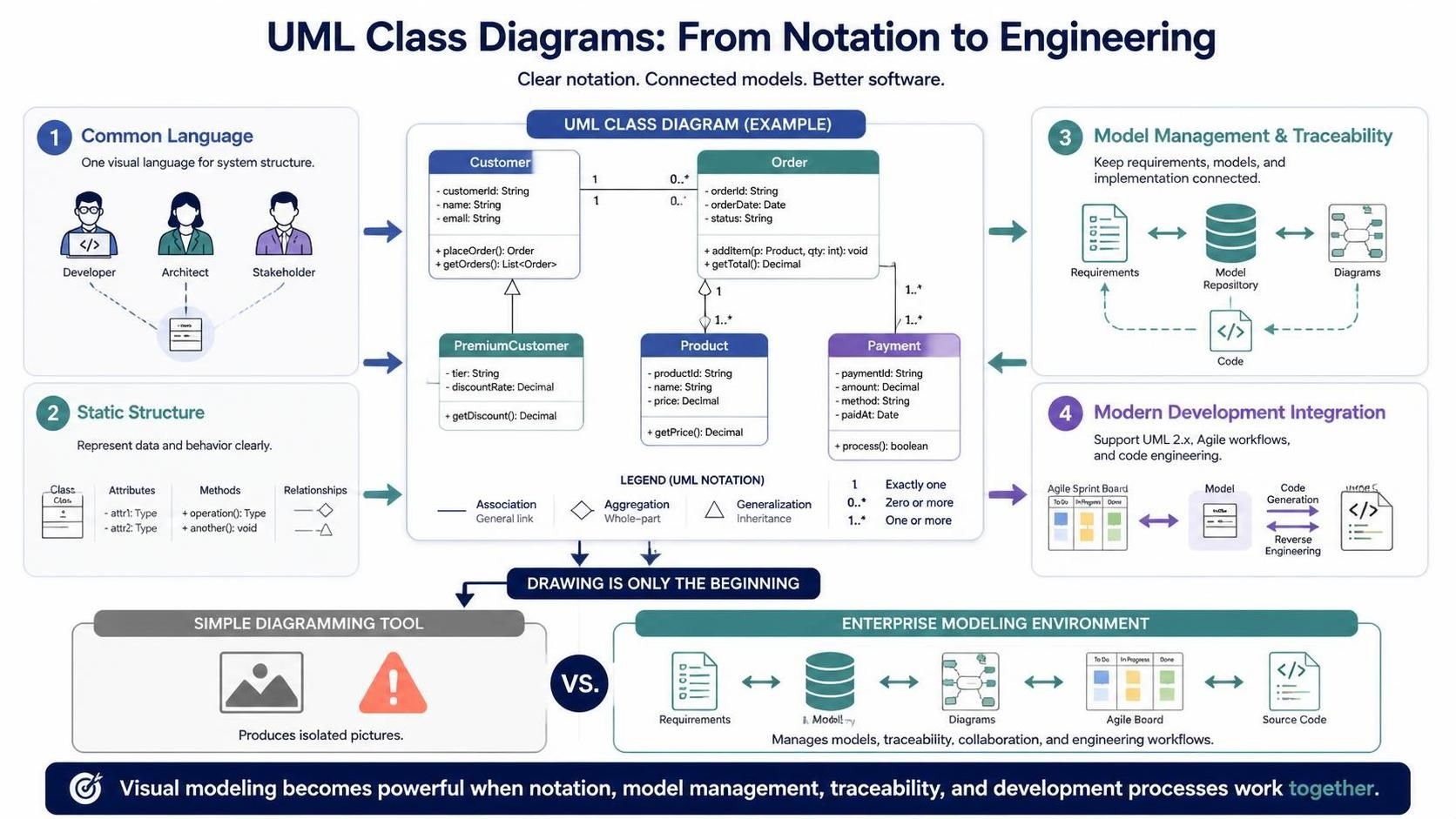
本指南探討如何有效使用 Visual Paradigm 建立與管理 UML 類別圖,強調關鍵概念、最佳實踐,以及使其成為視覺建模最佳 UML 工具的進階功能。

開始使用

理解類別圖的關鍵概念
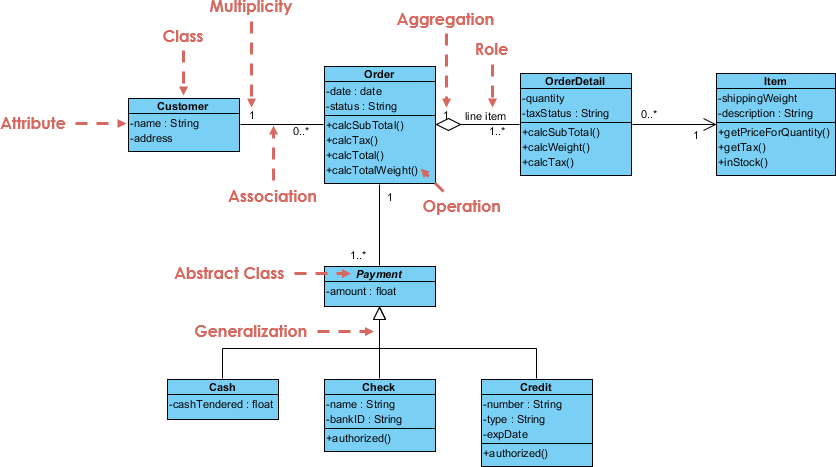
在深入使用工具之前,必須先理解類別圖的核心元件。這些元素構成了物件導向設計的骨幹。
1. 類別
類別是系統中物件的藍圖。在 Visual Paradigm 中,類別以矩形表示,並分為三個區段:
-
頂部區段:包含類別名稱。
-
中間區段:列出類別的屬性(屬性或資料)。
-
底部區段:列出類別可執行的操作(方法或函式)。
2. 屬性與方法
-
屬性:定義物件的狀態。例如,一個
客戶類別可能擁有以下屬性:姓名,電子郵件,以及客戶編號. -
方法:定義物件的行為。對於「
客戶」類別,方法可能包括「login(),updateProfile()」,或「placeOrder().
3. 關聯關係
類別很少孤立存在。UML 定義了多種關係類型,以顯示類別之間如何互動:
-
關聯:一種結構關係,表示一個類別的物件與另一個類別的物件相連接。
-
繼承(泛化):一種子類別從父類別繼承屬性與行為的關係。
-
聚合與組合:代表「整體 – 部分」關係的關聯特殊形式,其中組合暗示更強的生命週期依賴性。
-
依賴:一種一個類別的變更可能影響另一個類別的關係。
為何選擇 Visual Paradigm?解決常見挑戰
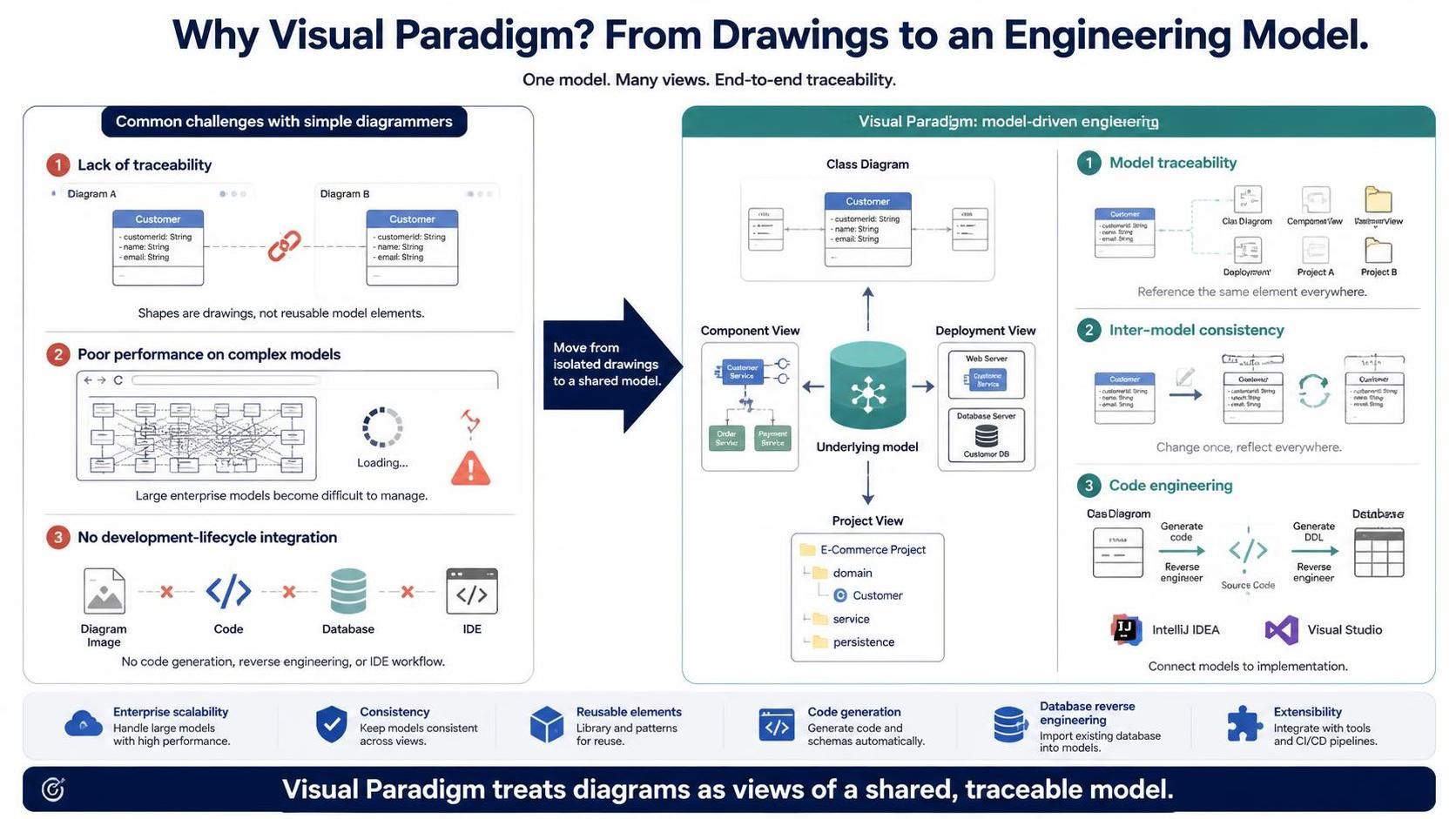
許多團隊從基於網頁的圖形工具或通用工具(如 Visio)開始。雖然這些工具因零配置而看似吸引人,但在企業級場景中往往表現不足。
-
缺乏可追蹤性:在簡單的圖形工具中,形狀僅是圖形。若您在一個圖形中建立「客戶」類別,則無法在另一個圖形中引用它。這會導致不一致與重複工作。
-
處理複雜模型時效能不佳:基於網頁的工具在處理大型複雜圖形時往往力不從心,缺乏企業架構所需的效能。
-
無法與開發生命週期整合:像 Visio 這樣的工具僅產生靜態影像,不支援程式碼產生、資料庫逆向工程,或與 IntelliJ 或 Visual Studio 等 IDE 整合。
Visual Paradigm 透過將圖形視為底層模型的視圖來解決這些問題。這使得以下功能成為可能:
-
模型可追蹤性:在多個圖形和專案中引用相同的模型元素。
-
模型間一致性:單一視圖中的變更會反映在所有地方。
-
程式碼工程:從類別圖形產生程式碼,或將程式碼逆向工程為圖形。
逐步教學:在 Visual Paradigm 中建立類別圖形
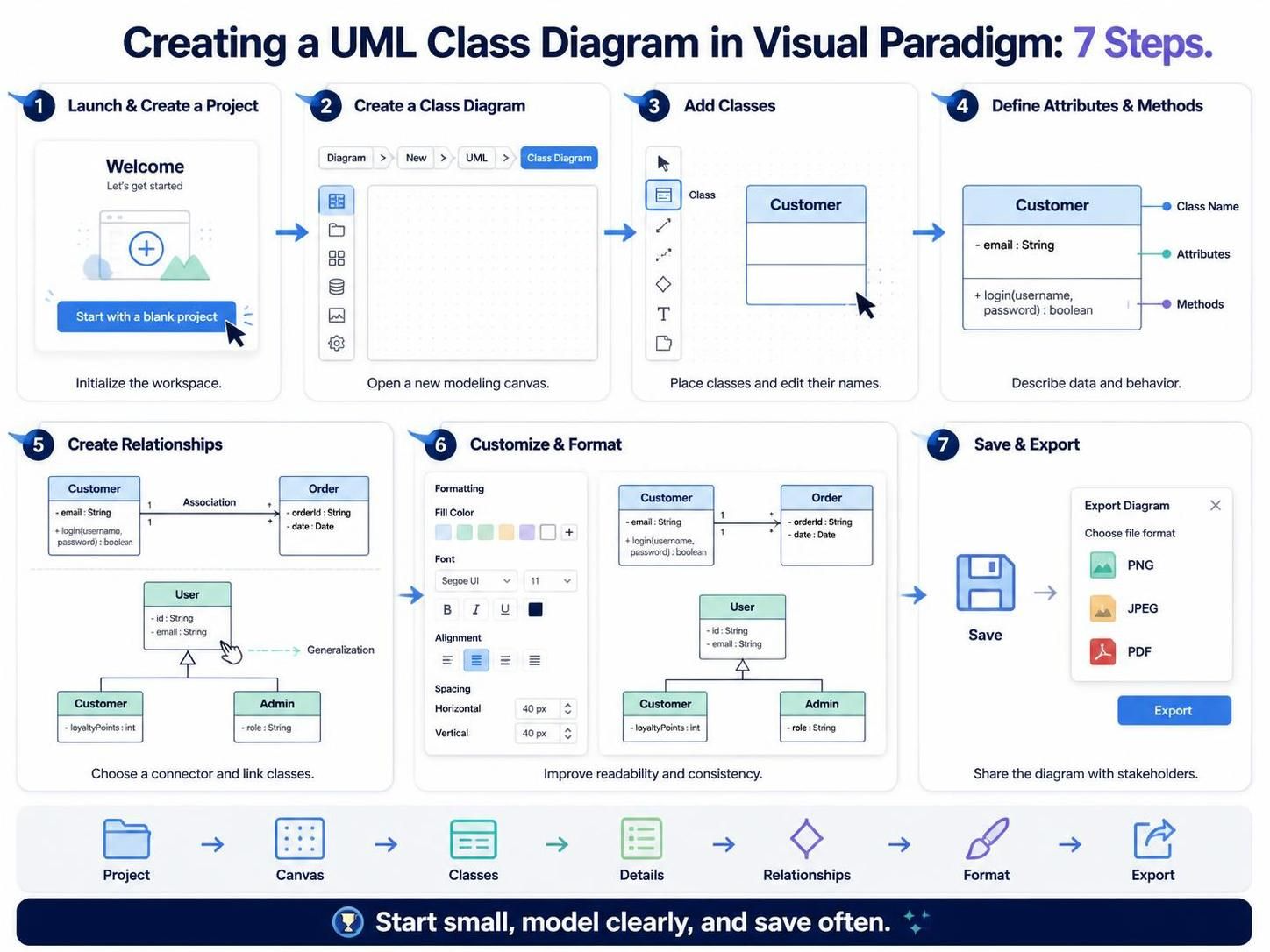
Visual Paradigm 提供直覺的介面,用於建立專業的類別圖形。請依照以下步驟開始操作。
步驟 1:啟動並建立專案
開啟 Visual Paradigm 並選擇「從空白專案開始」。這將初始化您的工作區。
步驟 2:建立新的類別圖形
-
前往主選單並選擇圖形 > 新增 > UML > 類別圖形.
-
將開啟一個新的畫布,準備進行建模。
步驟 3:新增類別
-
點擊類別圖示於工具列中。
-
在畫布的任何位置點擊,以放置新的類別形狀。
-
雙擊類別以編輯其名稱。您也可以右鍵點擊以存取更詳細的選項。
步驟 4:定義屬性與方法
-
在類別詳細資料視窗中(或直接於形狀上編輯),於中間部分新增屬性。請使用以下格式:
可見性 名稱 : 類型(例如:- email : String). -
使用以下格式在底部區域添加方法:
可見性 名稱 (參數) : 返回類型(例如,+ login(username, password) : boolean).
步驟 5:建立關聯
-
從工具列中選擇適當的關聯連接器(例如:關聯、泛化)。
-
從來源類別點擊並拖曳至目標類別。
-
Visual Paradigm 將根據所選的 UML 標準自動調整線條樣式與箭頭。
步驟 6:自訂與格式化
透過自訂顏色、字體與版面配置來提升可讀性。使用格式化面板對齊元素、分佈間距,並為您的圖表套用一致樣式。
步驟 7:儲存與匯出
定期儲存您的專案。當與可能未安裝 Visual Paradigm 的利害關係人分享時,請透過「檔案」>「匯出」將您的圖表匯出為 PNG、JPEG 或 PDF 格式。檔案 > 匯出.
企業建模進階功能
Visual Paradigm 超越基本繪圖功能,提供專為複雜軟體開發生命週期設計的功能。
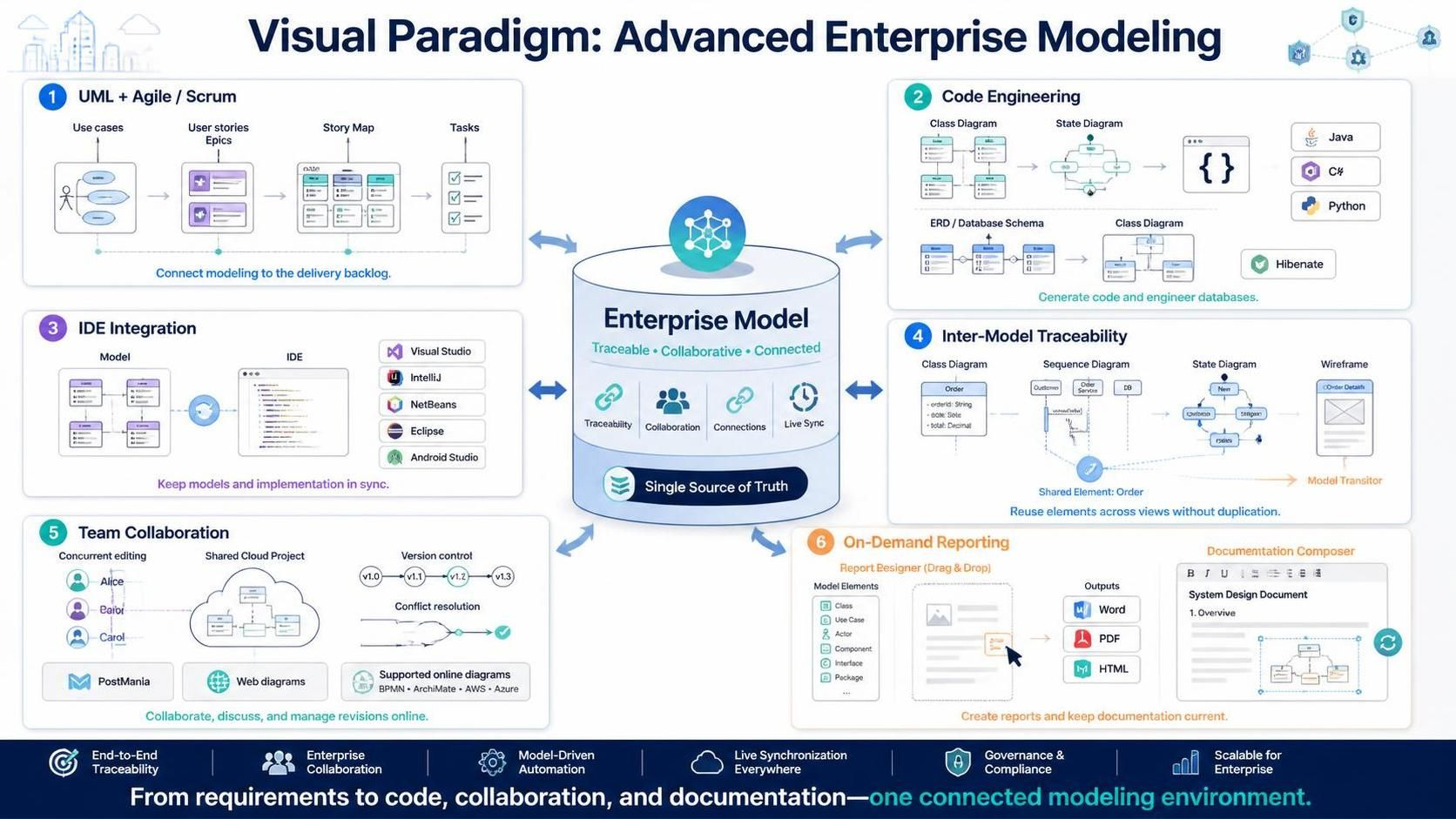
將 UML 與敏捷/Scrum 流程整合
-
從使用案例到待辦事項清單:無縫整合使用案例建模與敏捷開發。將使用案例轉換為使用者故事或大型主題,並在故事地圖中進行管理。
-
任務管理:將使用者故事分解為任務,並在工具內自動管理。
程式碼工程工具組
-
程式碼產生:直接從您的類別圖與狀態圖產生常用語言(Java、C#、Python 等)的骨架程式碼。
-
資料庫工程:從實體關係圖 (ERD) 產生資料庫結構,並使用 Hibernate 等框架將其映射至類別圖。
-
IDE 整合:將您的模型與主流 IDE 同步,包括 Visual Studio、IntelliJ、NetBeans、Eclipse 和 Android Studio。
模型間追蹤性
-
模型參照:在多個圖形中使用相同的模型元素,無需重複。
-
模型轉換:從序列圖中識別類別,並輕鬆在不同類型的模型間轉換。
-
線框設計:利用內建的線框工具詳細說明使用案例情境。
團隊協作
-
並行編輯:團隊可以同時處理同一專案,並享有自動版本控制與衝突解決功能。
-
PostMania:透過雲端線上分享、討論並對圖形進行評論。
-
網頁圖形:免費線上存取和編輯圖形,包括 BPMN、ArchiMate 以及 AWS/Azure 圖形。
隨需報告設計器
-
自訂報告:拖曳模型元素以編製 Word、PDF 或 HTML 格式的報告。
-
文件編輯器:將即時模型元素嵌入企業文件,以確保文件內容始終為最新。
建立有效類別圖的最佳實踐
-
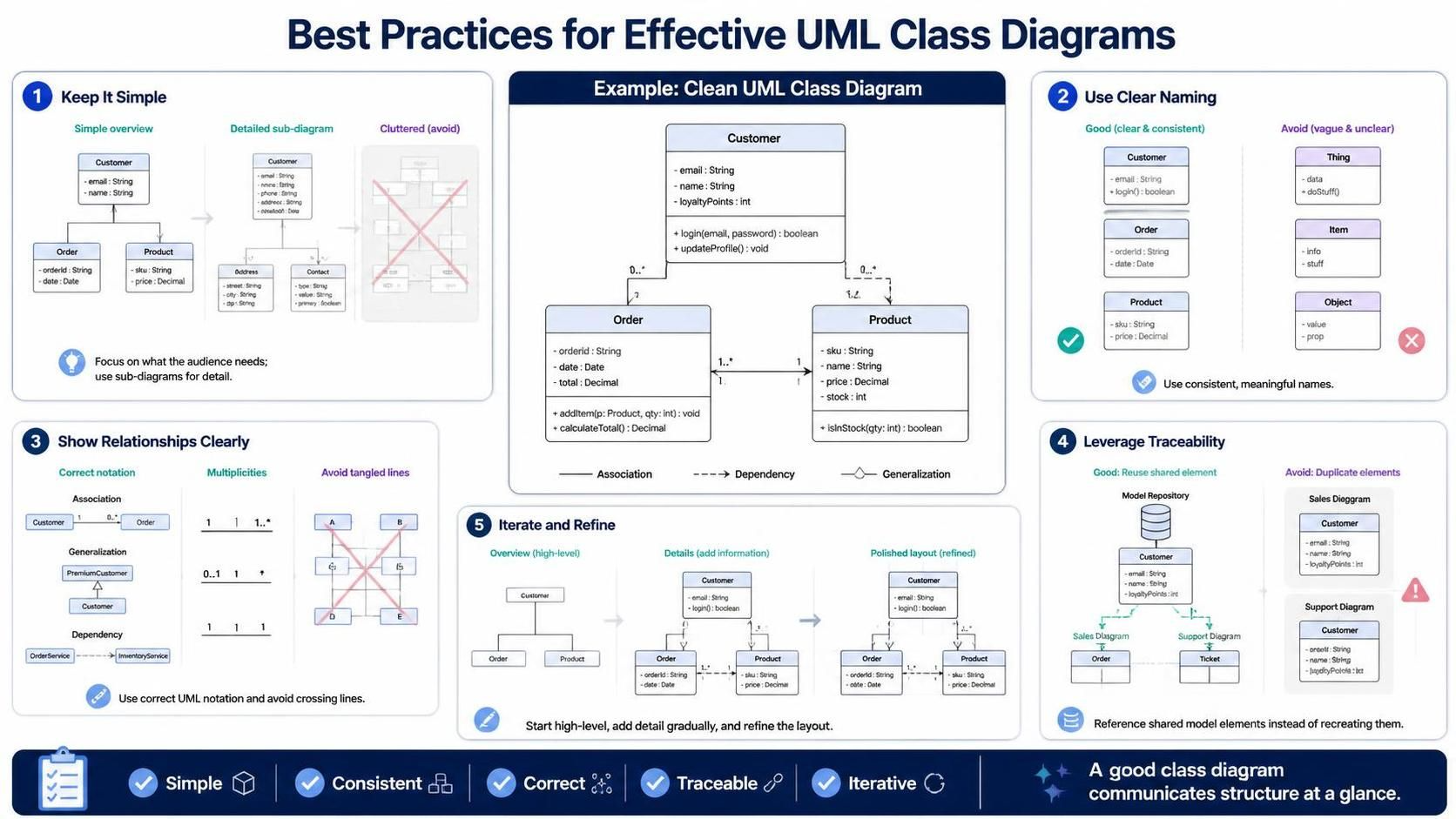
保持簡潔:避免雜亂。專注於特定受眾最關鍵的類別與關係。使用子圖形進行詳細說明。
-
使用清晰的命名規範:對類別、屬性與方法採用一致的命名方式,以提升可讀性與可維護性。
-
清晰呈現關係:對關聯、繼承與依賴關係使用正確的 UML 標記。盡可能避免線條交叉。
-
善用追蹤性:不要在不同的圖表中重新建立類別,請使用模型參照以確保一致性並降低維護成本。
-
迭代與精進:從高階概覽開始,並逐步添加細節。使用 Visual Paradigm 的版面配置工具,讓圖表在成長過程中保持整潔。
結論
類別圖對於視覺化軟體系統的靜態結構至關重要。雖然許多工具允許您繪製方塊和線條,但 Visual Paradigm 讓您能夠建立一個與整個開發生命週期整合的活體模型。從敏捷後備項目管理到程式碼產生與團隊協作,它提供了現代軟體工程所需的完整工具集。
遵循本指南中概述的步驟與最佳實踐,您可以建立清晰、準確且可執行的類別圖,從而增強團隊成員之間的溝通,並提升軟體架構的整體品質。無論您是獨立開發者還是大型企業團隊的一員,Visual Paradigm 都提供了掌握 UML 建模所需的擴展性與深度。
推薦資源
-
掌握序列圖建模:Visual Paradigm 的實用方法:使用訂單下達等實際範例,逐步指導如何建立序列圖。
-
從提示到發表:利用 Visual Paradigm 的程式碼即圖表功能,掌握 AI 驅動的 UML 建模:探討 AI 輔助圖表產生,以及用於活體文件(living documentation)的程式碼即圖表工作流程。
-
實作三:結構實作:關於為圖書館管理系統建立類別、元件與部署圖的實作教程。
- 超越美觀圖表:結合 AI、程式碼即圖表與 Visual Paradigm 的現代分析與設計指南:關於結合 AI、程式碼基礎圖表與協作功能的現代概覽。
-
AI 時代的 UML:Visual Paradigm 生態系如何重振視覺建模(2025):探討 UML 在現代開發中的相關性,以及 AI 驅動工具的角色。
-
如何在 Visual Paradigm 中建立 UML 使用案例圖:在桌面應用程式中建立使用案例圖的逐步指南。
-
UML 團隊協作:掌握版本控制與建模:涵蓋分支策略、同儕審查,以及結合版本控制的協作建模。