


簡介
專案管理不僅著重於執行,同樣重視視覺化呈現。雖然甘特圖長期以來一直是追蹤時程的標準,PERT(計畫評核與審查技術)圖表提供了一種更優異的方法,用於繪製複雜的相依關係、識別關鍵路徑,並管理專案時程中的不確定性。PERT 圖表最初由美國海軍為大型工程專案所開發,至今仍為軟體架構師、業務分析師與專案經理不可或缺的工具,他們需要視覺化任務的邏輯流程,而不僅僅是任務的持續時間。
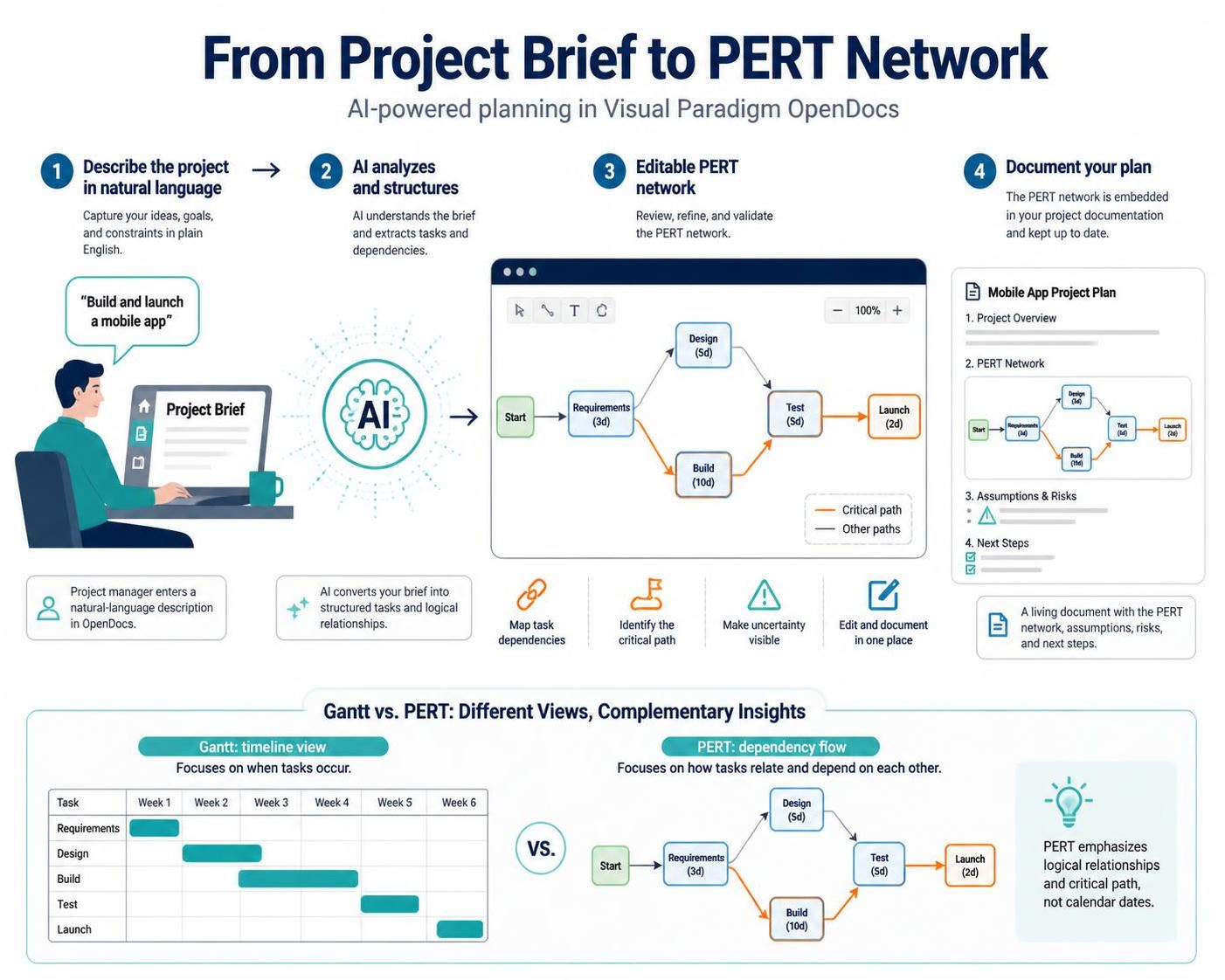
然而,傳統上手動建立 PERT 圖表是一項耗時的過程,需要精細的節點配置與相依關係映射。隨著「Visual Paradigm OpenDocs」的最新更新,此類摩擦已一併消除。透過整合「AI 驅動之生成直接納入其知識管理平台,Visual Paradigm 現在允許使用者在數秒內將自然語言描述的專案轉化為專業且可編輯的 PERT 網路圖表。本指南將探討如何運用此新功能,以簡化您的專案規劃與文件撰寫流程。
關鍵概念:理解 PERT 圖表
在深入探討工具之前,必須先了解 PERT 圖表的獨特之處,以及它為何對複雜專案至關重要。
什麼是 PERT 圖表?
「PERT 圖表」是一種網路圖表,用以呈現完成專案所需的任務序列。與線性清單不同,它視覺化了任務之間的「相依關係」,顯示哪些活動必須先完成,其他活動才能開始。
核心組成要素
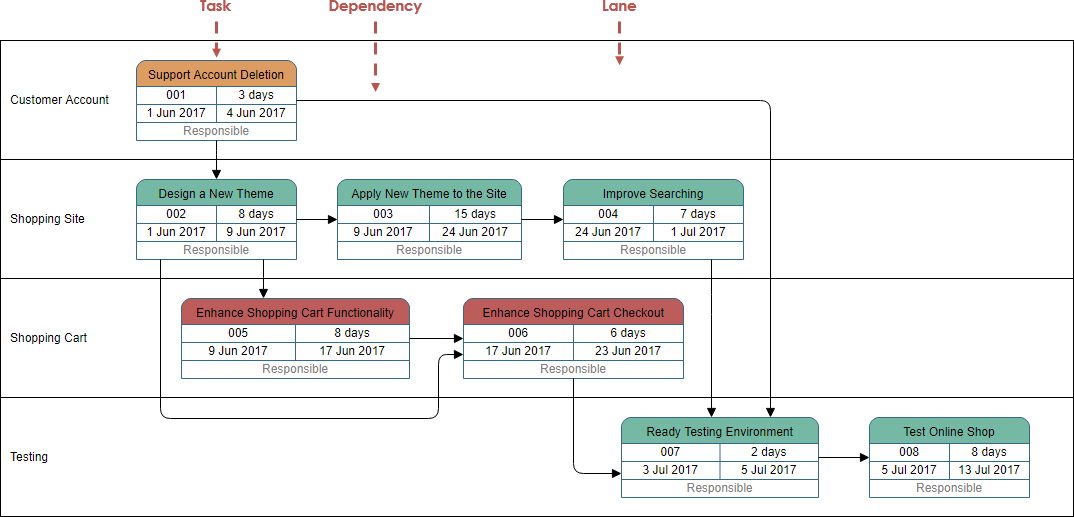
該圖表顯示一個專案被組織成「泳道」:客戶帳戶、購物網站、購物車與測試。每個任務都是一個方塊,包含 ID、名稱、持續時間、日期以及負責人或角色。箭頭顯示「相依關係」,意指哪些任務必須先完成,其他任務才能繼續進行。
流程看似如下:
-
客戶帳戶:「支援帳戶刪除」最先執行。
-
購物網站:「設計新主題」、「將新主題套用至網站」與「改善搜尋功能」被呈現為與網站相關的工作。箭頭顯示其中部分任務依賴於先前的工作,但由於影像解析度限制,難以辨識每個連接點。
-
購物車:「增強購物車功能」會導向「增強購物車結帳流程」。」
-
測試:「準備好測試環境」先於「測試線上商店」。」
整體而言,此圖表旨在展示工作如何在各團隊或專案領域間推進,以及任務之間如何相互依賴。該最長的依賴任務鏈即為關鍵路徑,但僅憑此圖像無法明確辨識,因為連接線與任務細節過於細小,難以清晰閱讀。
-
節點(事件/里程碑):這些代表特定時間點,例如階段的開始或完成。在 Visual Paradigm 中,這些通常以圓形或矩形表示。
-
箭頭(任務/活動):這些連接節點,代表實際執行的工作。每個箭頭皆標註任務名稱,並通常包含時間估算。
-
時間估算:PERT 的獨特性在於它為每個任務使用三種時間估算以應對不確定性:
-
樂觀時間(O):所需的最短可能時間。
-
最可能時間(M):在正常條件下的最佳估算。
-
悲觀時間(P):所需的最長可能時間。
-
-
關鍵路徑:決定專案最短工期的最長依賴任務序列。辨識此路徑對風險管理至關重要,因為關鍵路徑上的任何延遲都會導致整個專案延誤。
為何使用 PERT?
-
依賴關係清晰度:它能清楚顯示哪些任務是並行的,哪些是串列執行的。
-
風險評估:透過三點估算,它協助團隊為不確定性進行規劃。
-
資源優化:有助於識別瓶頸及並行工作的機會。
工具:Visual Paradigm OpenDocs
OpenDocs是 Visual Paradigm 基於人工智慧的知識管理工具,旨在將文件、圖表與協作整合至單一工作空間。近期新增的AI 驅動的 PERT 圖支援標誌著團隊記錄專案計畫方式的重大演進。
新 PERT 整合的關鍵功能
-
文字生成 AI:以簡單的英文描述您的專案,AI 將建構初始的網路圖。
-
豐富的圖形編輯器:完全可自訂的節點、箭頭、標籤與版面配置。
-
無縫嵌入:PERT 圖直接嵌入您的文件頁面中,確保您的專案計畫始終與需求及備註保持情境關聯。
-
協作就緒:與利害關係人分享即時圖表,以獲得即時回饋。
逐步指南:使用 AI 建立 PERT 圖
請依照以下步驟,在 OpenDocs 中建立您的第一張 AI 驅動的 PERT 圖。
步驟 1:存取「插入」選單
在 OpenDocs 編輯器中開啟您的文件。找到「插入」按鈕,位於上方工具列,並點擊它以開啟插入選項。

步驟 2:選擇 PERT 圖
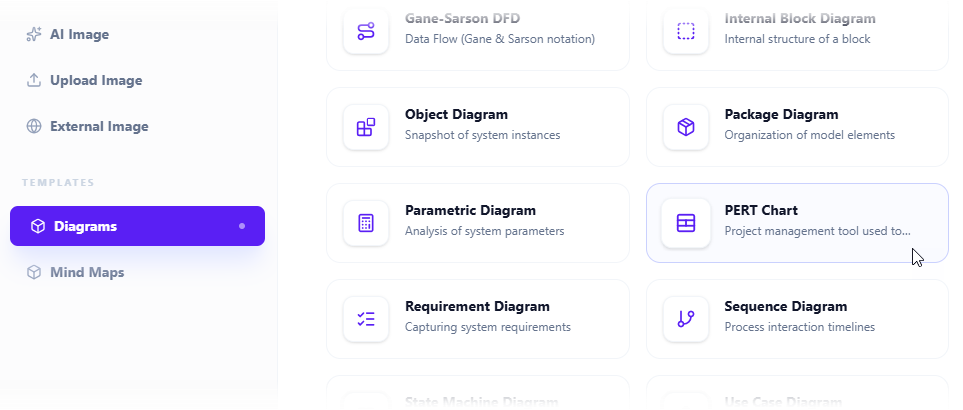
在「插入」對話方塊中,前往左側的「圖形」標籤。從右側可用的圖形類型清單中,選擇「PERT 圖.
步驟 3:開啟圖形編輯器
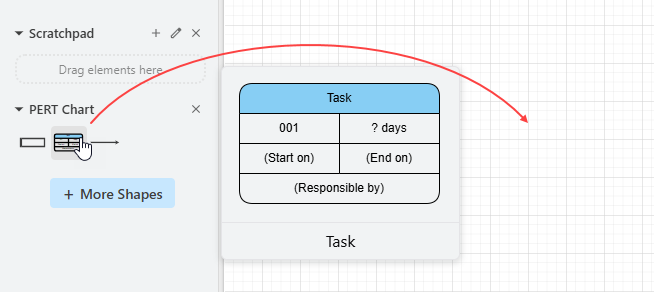
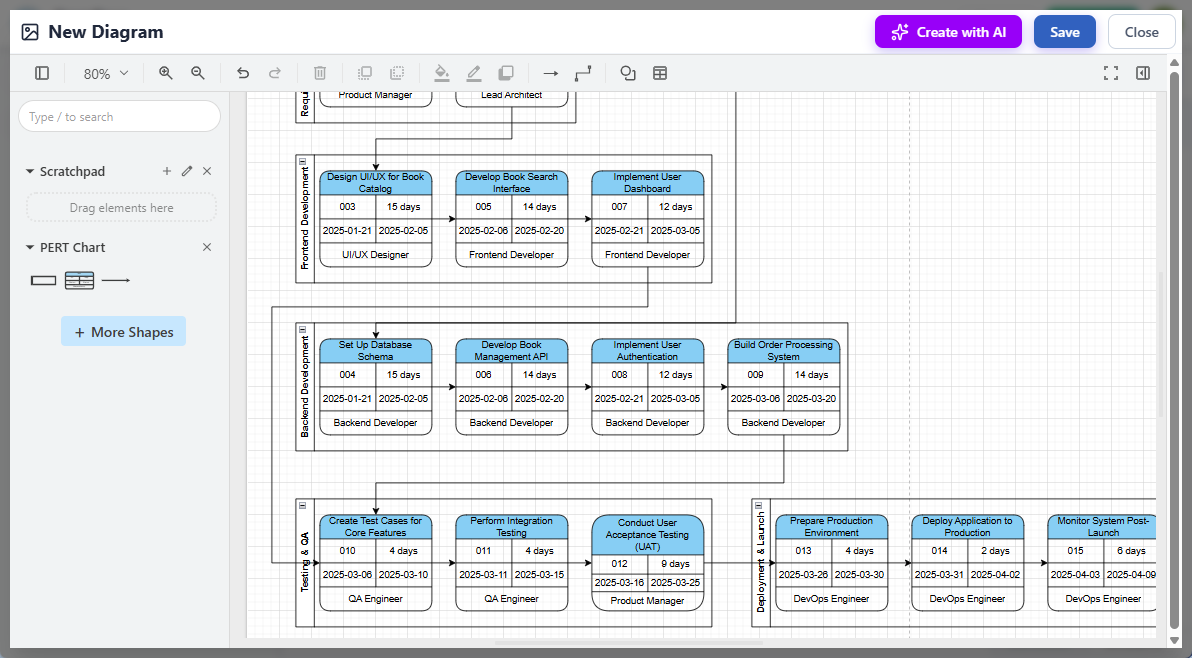
此動作會開啟專用的圖形編輯器。您將看到側邊欄中有一組 PERT 專用符號,若您希望手動建立,可將其拖曳至畫布上。然而,若要使用 AI 生成,請尋找位於編輯器右上角的「使用 AI 建立」按鈕。

步驟 4:描述您的專案
將出現一個文字輸入框。在此,您應提供清晰、簡潔的專案描述,包含主要階段、任務以及任何已知的依賴關係。
範例提示:「開發一款行動銀行應用程式,包含使用者註冊、交易處理與安全驗證階段。」
點選「產生」,讓 AI 分析您的請求。
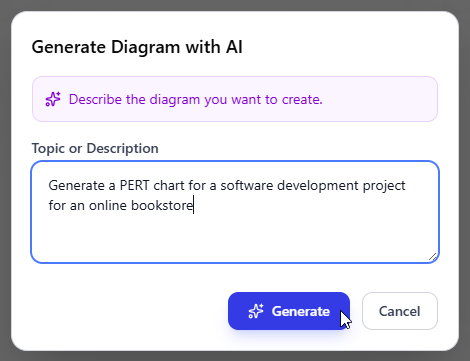
步驟 5:檢視 AI 產生的圖表
AI 將處理您的描述,並產出完整的 PERT 網路圖,包含任務、依賴關係與預估時程。請檢視結構,確保其符合您的專案邏輯。
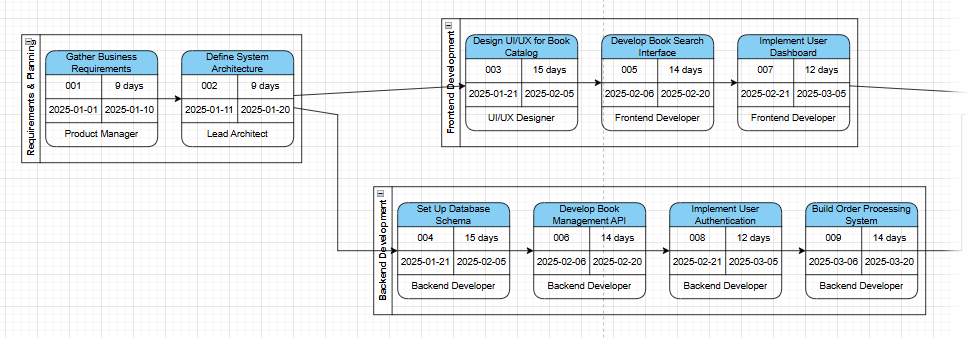
步驟 6:自訂與精進
雖然 AI 提供了堅實的起點,但通常仍需手動精進。請使用富文字編輯器來:
-
調整版面配置以提升可讀性。
-
新增或移除圖形與連結。
-
更新時間預估(樂觀、最可能、悲觀)。
-
為里程碑新增詳細標籤。
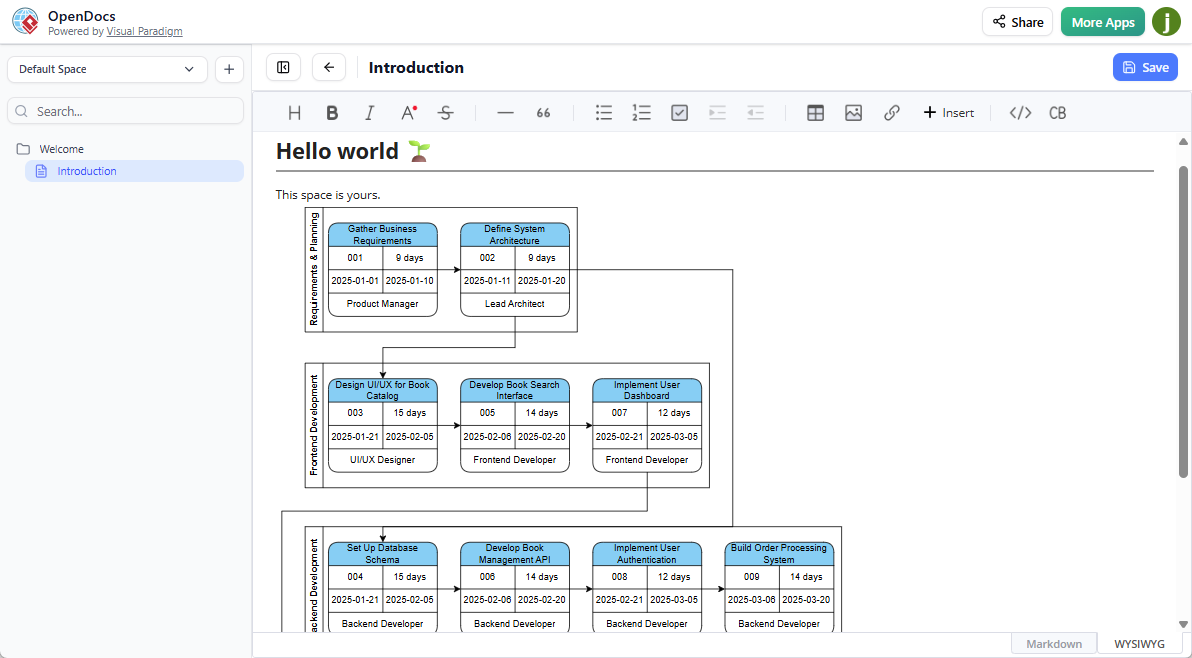
步驟 7:儲存與嵌入
當您對圖表感到滿意後,請點選「儲存」位於右上角。接著,點選「關閉」以返回主要文件編輯器。PERT 圖表現已作為即時元件嵌入您的文件中,準備好進行分享與協作。
實用範例
範例 1:軟體開發生命週期
提示:「規劃軟體發行週期,包含需求蒐集、UI/UX 設計、後端 API 開發、前端整合、QA 測試與部署。」
結果:AI 產生一個網路,其中「需求蒐集」同時導向「UI/UX 設計」與「後端 API 開發」。兩者必須完成後,才能進行「前端整合」,接著進入「QA 測試」,最後是「部署」。根據提供的預估時程,關鍵路徑將自動高亮顯示。
範例 2:行銷活動啟動
提示:「啟動新產品行銷活動,包含市場研究、內容創作、社群媒體設定、網紅 outreach 與活動啟動規劃。」
結果:該圖表將「市場研究」視覺化為初始里程碑。「內容創作」與「社群媒體設定」可在研究完成後同步進行。「紅人推廣」取決於「內容創作」,而「發布活動規劃」則並行執行,但必須在最終的「活動上線」里程碑之前完成。
結論
整合 由人工智慧驅動的 PERT 圖表生成 至Visual Paradigm OpenDocs代表專案文件效率的重大進步。透過消除手動構建圖表的負擔,團隊可以專注於真正重要的事項:分析依賴關係、優化時程表,並向利害關係人清晰傳達專案邏輯。
無論您是經驗豐富的專案經理,還是希望將複雜工作流程視覺化的技術負責人,此功能都能讓您在數秒內將抽象的專案構想轉化為可執行的視覺化計畫。作為更廣泛的「Visual Paradigm Online 生態系,這些圖表仍保持完全可編輯,並與您的知識庫無縫整合,確保您的專案文件始終保持活躍、準確且易於存取。
準備好轉型您的專案規劃了嗎?請前往「OpenDocs 應用程式」,並從今天開始生成您的第一張由人工智慧驅動的 PERT 圖表。