


Einführung
Projektmanagement ist ebenso sehr eine Frage der Visualisierung wie der Umsetzung. Während Gantt-Diagramme seit langem der Standard zur Verfolgung von Zeitplänen sind, PERT-Diagramme (Program Evaluation and Review Technique) bieten eine überlegene Methode zur Darstellung komplexer Abhängigkeiten, zur Identifizierung kritischer Pfade und zum Umgang mit Unsicherheiten in Projektzeitplänen. Ursprünglich von der US-Marine für großangelegte Ingenieurprojekte entwickelt, bleiben PERT-Diagramme ein unverzichtbares Werkzeug für Softwarearchitekten, Business Analysten und Projektmanager, die den logischen Ablauf von Aufgaben visualisieren müssen und nicht nur deren Dauer.
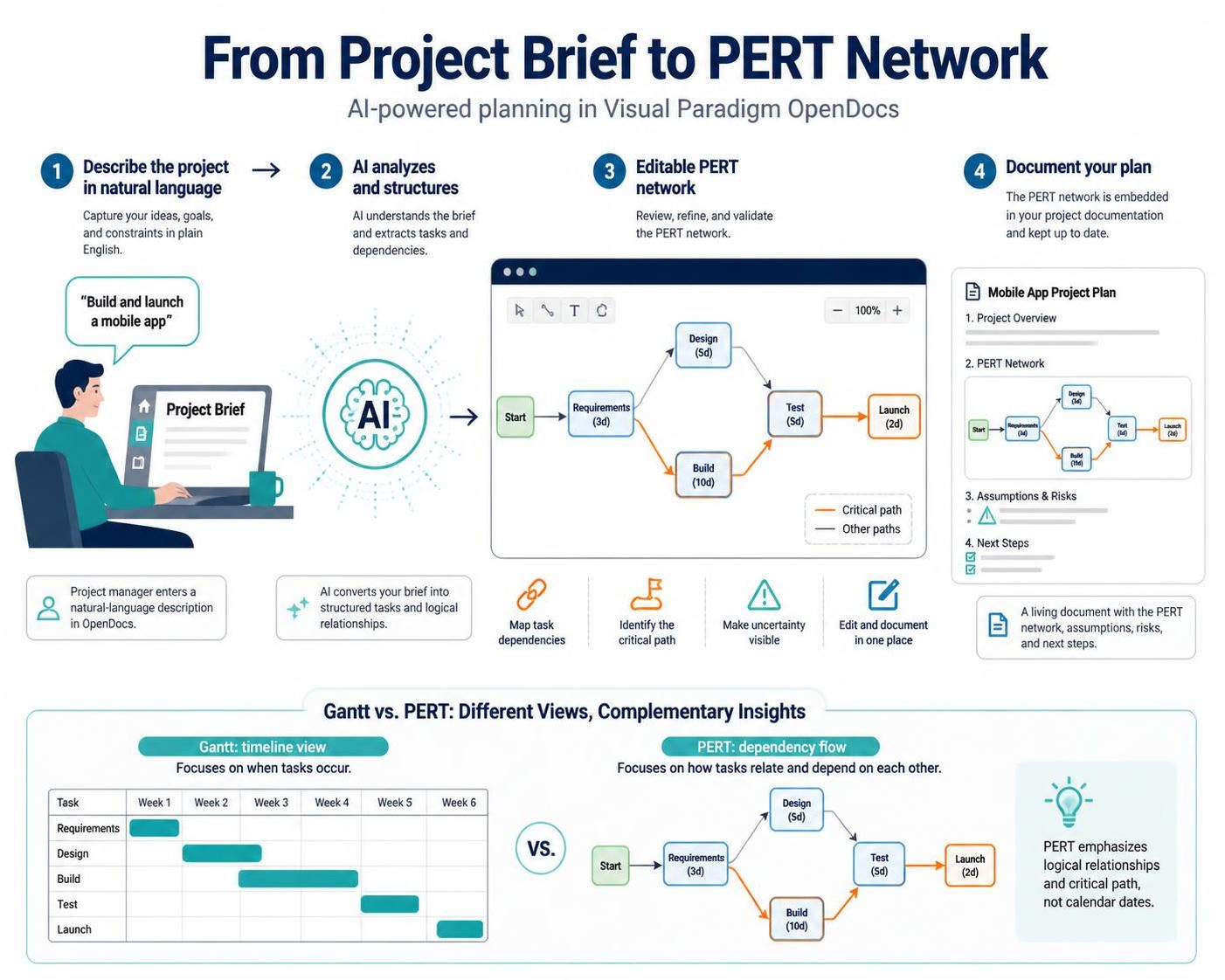
Das manuelle Erstellen von PERT-Diagrammen war jedoch traditionell ein zeitaufwändiger Prozess, der eine sorgfältige Platzierung der Knoten und eine präzise Abbildung der Abhängigkeiten erforderte. Mit dem neuesten Update von Visual Paradigm OpenDocswurde diese Hürde beseitigt. Durch die Integration von KI-gestützter Generierungdirekt in seine Wissensmanagement-Plattform ermöglicht Visual Paradigm Benutzern nun, natürliche Sprachbeschreibungen von Projekten in Sekunden in professionelle, bearbeitbare PERT-Netzdiagramme umzuwandeln. Dieser Leitfaden erläutert, wie Sie diese neue Funktion nutzen können, um Ihre Projektplanungs- und Dokumentationsabläufe zu optimieren.
Grundkonzepte: Verständnis von PERT-Diagrammen
Bevor wir uns den Werkzeugen zuwenden, ist es entscheidend zu verstehen, was ein PERT-Diagramm auszeichnet und warum es für komplexe Projekte wertvoll ist.
Was ist ein PERT-Diagramm?
Ein PERT-Diagramm ist ein Netzdiagramm, das die Abfolge von Aufgaben darstellt, die zur Fertigstellung eines Projekts erforderlich sind. Im Gegensatz zu linearen Listen visualisiert es die Abhängigkeiten zwischen Aufgaben und zeigt, welche Aktivitäten abgeschlossen sein müssen, bevor andere beginnen können.
Kernkomponenten
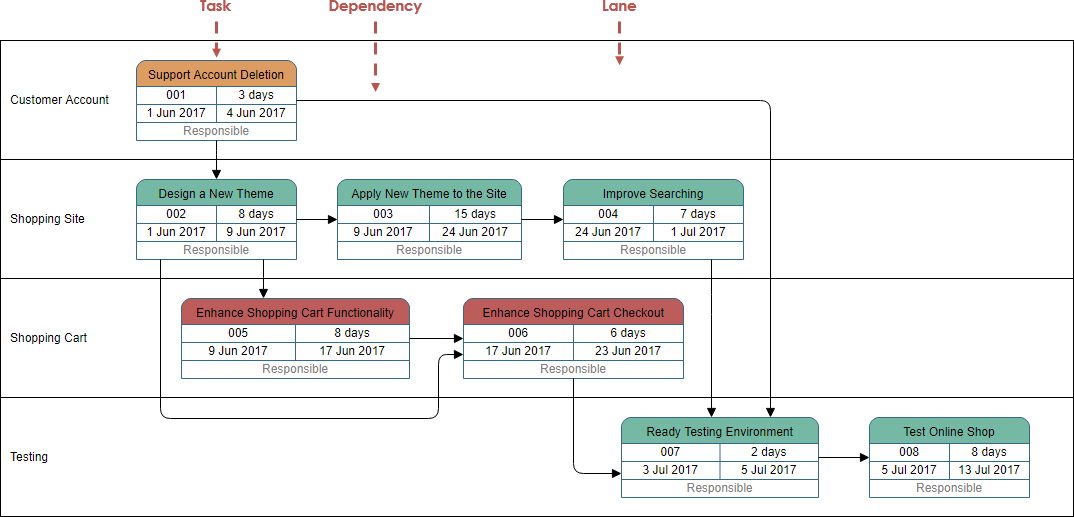
Das Diagramm zeigt ein Projekt, das in Spalten—Kundenkonto, Einkaufsseite, Warenkorb und Testen. Jede Aufgabe ist ein Feld mit einer ID, einem Namen, einer Dauer, Daten und einer verantwortlichen Person oder Rolle. Die Pfeile zeigen Abhängigkeiten, was bedeutet, welche Aufgaben abgeschlossen sein müssen, bevor andere fortfahren können.
Der Ablauf scheint wie folgt zu sein:
-
Kundenkonto: „Support Account Deletion“ (Konto-Löschung unterstützen) erfolgt zuerst.
-
Einkaufsseite: „Design a New Theme“ (Ein neues Design entwerfen), „Apply New Theme to the Site“ (Neues Design auf die Seite anwenden) und „Improve Searching“ (Suche verbessern) werden als seitenbezogene Arbeiten dargestellt. Die Pfeile deuten darauf hin, dass einige dieser Aufgaben von früheren Arbeiten abhängen, obwohl die Bildauflösung jede Verbindung schwer unterscheidbar macht.
-
Warenkorb: „Warenkorb-Funktionalität verbessern“ führt zu „Warenkorb-Checkout verbessern.“
-
Testen: „Bereite Testumgebung“ geht „Online-Shop testen“ voraus.
Insgesamt soll das Diagramm zeigen, wie die Arbeit über Teams oder Projektbereiche hinweg voranschreitet und wo Aufgaben voneinander abhängen. Die längste Kette abhängiger Aufgabenwäre der kritische Pfad, doch lässt er sich aus diesem Bild allein nicht sicher identifizieren, da die Verbindungen und Aufgabendetails zu klein sind, um deutlich lesbar zu sein.
-
Knoten (Ereignisse/Meilensteine):Diese stellen bestimmte Zeitpunkte dar, wie den Beginn oder Abschluss einer Phase. In Visual Paradigm werden sie typischerweise als Kreise oder Rechtecke dargestellt.
-
Pfeile (Aufgaben/Aktivitäten):Diese verbinden die Knoten und stellen die tatsächlich ausgeführte Arbeit dar. Jeder Pfeil ist mit dem Aufgabennamen beschriftet und enthält häufig Zeitabschätzungen.
-
Zeitabschätzungen:PERT ist einzigartig, da es für jede Aufgabe drei Zeitabschätzungen verwendet, um Unsicherheiten zu bewältigen:
-
Optimistische Zeit (O):Die minimal mögliche erforderliche Zeit.
-
Wahrscheinlichste Zeit (M):Die beste Schätzung unter normalen Bedingungen.
-
Pessimistische Zeit (P):Die maximal mögliche erforderliche Zeit.
-
-
Kritischer Pfad:Die längste Sequenz abhängiger Aufgaben, die die minimale Projektdauer bestimmt. Die Identifizierung dieses Pfads ist für das Risikomanagement entscheidend, da jede Verzögerung auf dem kritischen Pfad das gesamte Projekt verzögert.
Warum PERT verwenden?
-
Klarheit der Abhängigkeiten:Es zeigt deutlich, welche Aufgaben parallel und welche sequenziell sind.
-
Risikobewertung:Durch die Verwendung der Dreipunktschätzung hilft es Teams, Unsicherheiten zu planen.
-
Ressourcenoptimierung:Hilft, Engpässe und Möglichkeiten für parallele Arbeit zu identifizieren.
Werkzeuge: Visual Paradigm OpenDocs
OpenDocsist Visual Paradigms KI-gestütztes Wissensmanagement-Tool, das entwickelt wurde, um Dokumentation, Diagramme und Zusammenarbeit in einem einzigen Arbeitsbereich zu integrieren. Die kürzlich hinzugefügte KI-gestützte Unterstützung für PERT-Diagramme stellt eine bedeutende Weiterentwicklung der Art dar, wie Teams Projektpläne dokumentieren können.
Hauptmerkmale der neuen PERT-Integration
-
KI-Generierung aus Text: Beschreiben Sie Ihr Projekt in einfacher englischer Sprache, und die KI erstellt das initiale Netzwerkdiagramm.
-
Umfangreicher Diagramm-Editor: Vollständig anpassbare Knoten, Pfeile, Beschriftungen und Layouts.
-
Nahtlose Einbettung: PERT-Diagramme werden direkt in Ihren Dokumentationsseiten angezeigt, sodass Ihr Projektplan stets kontextuell mit Anforderungen und Notizen verknüpft ist.
-
Kollaborationsbereit: Teilen Sie Live-Diagramme mit Stakeholdern für Echtzeit-Feedback.
Schritt-für-Schritt-Anleitung: Erstellen eines PERT-Diagramms mit KI
Folgen Sie diesen Schritten, um Ihr erstes KI-gestütztes PERT-Diagramm in OpenDocs zu erstellen.
Schritt 1: Zugriff auf das Einfügen-Menü
Öffnen Sie Ihr Dokument im OpenDocs-Editor. Suchen Sie nach dem Einfügen-Schaltfläche in der oberen Symbolleiste und klicken Sie darauf, um die Einfügeoptionen zu öffnen.

Schritt 2: PERT-Diagramm auswählen
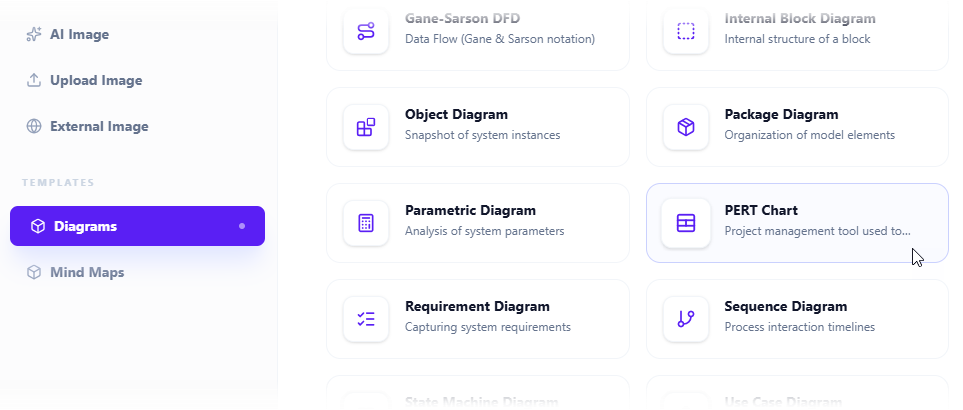
Im Einfügen-Dialogfeld navigieren Sie zum Diagramme-Reiter auf der linken Seite. Wählen Sie aus der Liste der verfügbaren Diagrammtypen auf der rechten Seite PERT-Diagramm.
Schritt 3: Diagramm-Editor öffnen
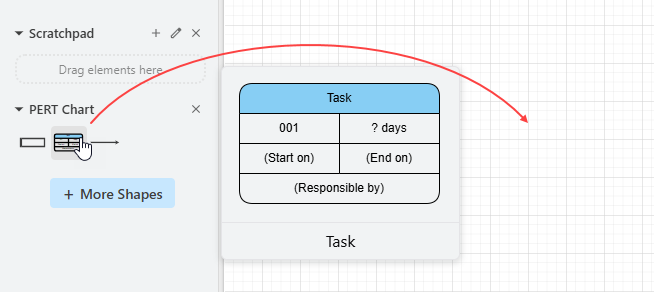
Diese Aktion öffnet den dedizierten Diagramm-Editor. Sie sehen eine Palette mit PERT-spezifischen Symbolen an der Seite, die Sie bei Bedarf manuell per Drag-and-Drop auf die Zeichenfläche ziehen können. Für die KI-Generierung suchen Sie jedoch nach der Mit KI erstellen-Schaltfläche in der oberen rechten Ecke des Editors.

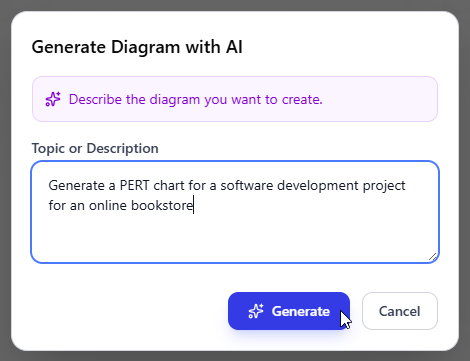
Schritt 4: Beschreiben Sie Ihr Projekt
Es wird ein Texteingabefeld angezeigt. Hier sollten Sie eine klare und prägnante Beschreibung Ihres Projekts angeben, einschließlich wichtiger Phasen, Aufgaben und bekannter Abhängigkeiten.
Beispiel-Prompt:„Entwickeln Sie eine mobile Banking-App mit den Phasen Benutzerregistrierung, Transaktionsverarbeitung und Sicherheitsüberprüfung.“
Klicken Sie auf Generieren, damit die KI Ihre Anfrage analysieren kann.
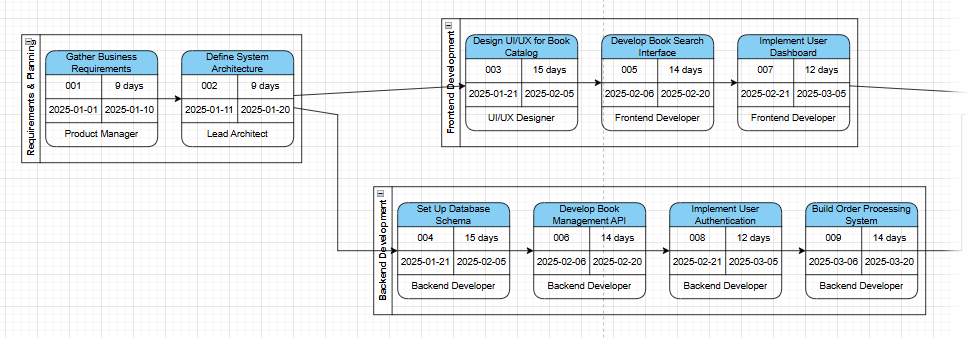
Schritt 5: Überprüfen Sie das von der KI erstellte Diagramm
Die KI verarbeitet Ihre Beschreibung und erstellt ein vollständiges PERT-Netzdiagramm, einschließlich Aufgaben, Abhängigkeiten und geschätzter Zeitpläne. Überprüfen Sie die Struktur, um sicherzustellen, dass sie mit Ihrer Projektlogik übereinstimmt.
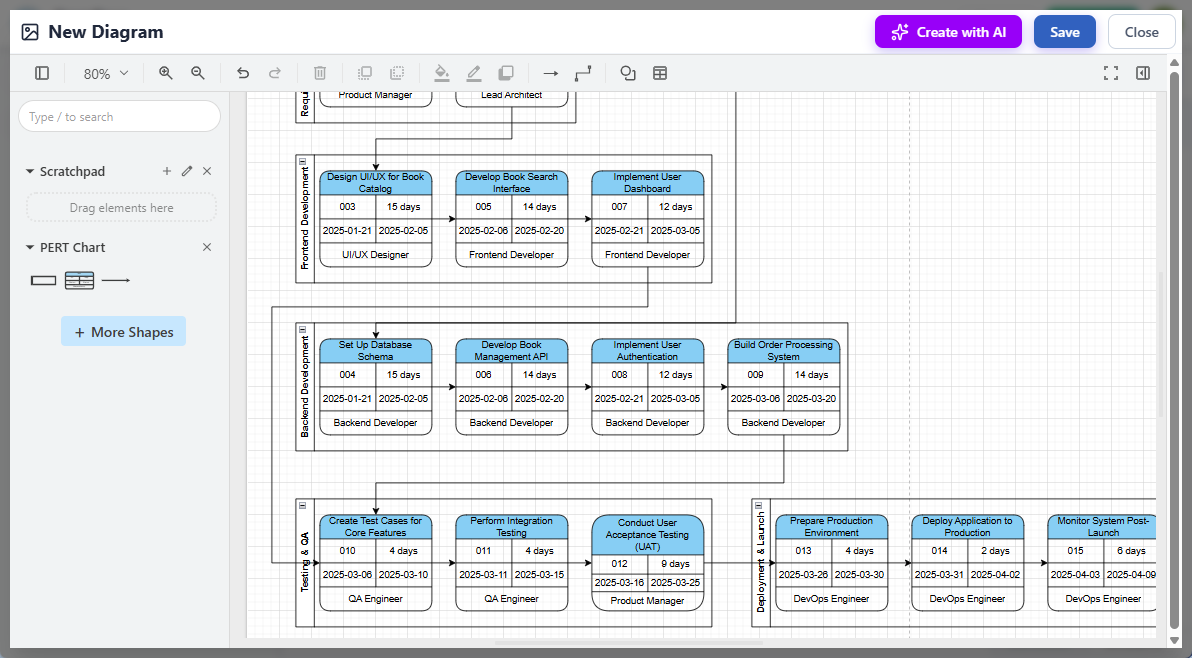
Schritt 6: Anpassen und Verfeinern
Obwohl die KI einen starken Ausgangspunkt bietet, ist eine manuelle Verfeinerung oft erforderlich. Verwenden Sie den Rich-Editor, um:
-
Das Layout für bessere Lesbarkeit anzupassen.
-
Formen und Verbindungen hinzuzufügen oder zu entfernen.
-
Zeitabschätzungen aktualisieren (Optimistisch, Wahrscheinlich, Pessimistisch).
-
Detaillierte Beschriftungen zu Meilensteinen hinzufügen.
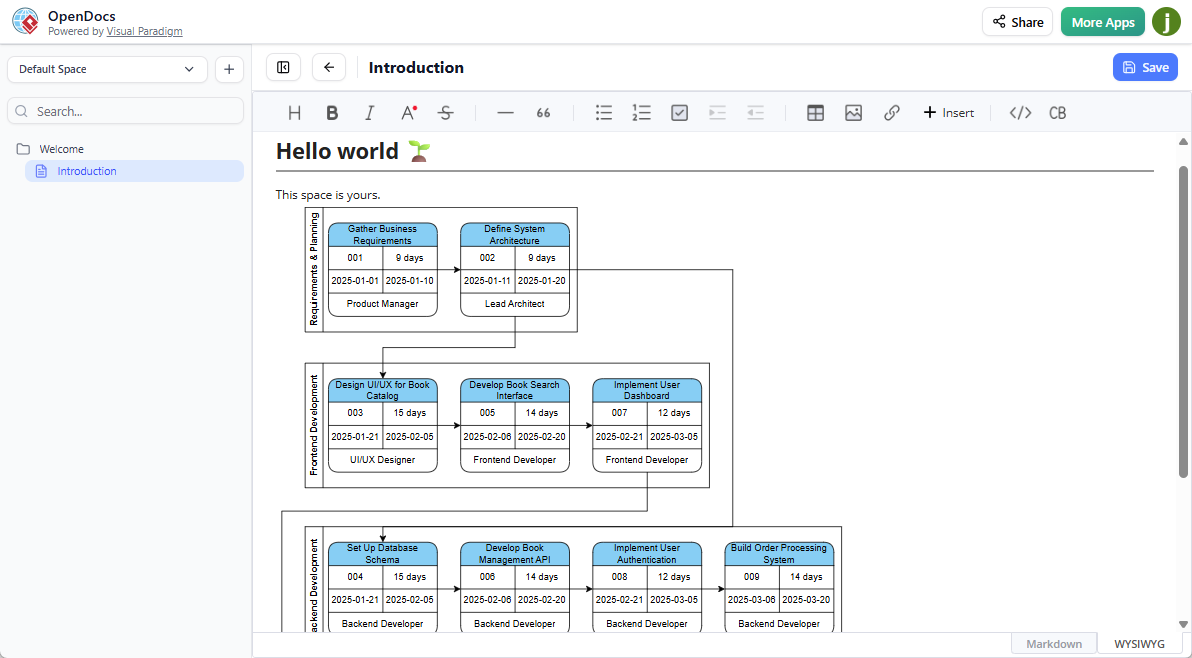
Schritt 7: Speichern und Einbetten
Sobald Sie mit Ihrem Diagramm zufrieden sind, klicken Sie auf Speichern oben rechts. Klicken Sie dann auf Schließen, um zu Ihrem Hauptdokumenten-Editor zurückzukehren. Das PERT-Diagramm ist nun als Live-Komponente in Ihrem Dokument eingebettet und bereit zum Teilen und zur Zusammenarbeit.
Praktische Beispiele
Beispiel 1: Softwareentwicklungslebenszyklus
Prompt:„Planen Sie einen Software-Release-Zyklus, der Anforderungserhebung, UI/UX-Design, Backend-API-Entwicklung, Frontend-Integration, QA-Tests und Bereitstellung umfasst.“
Ergebnis:Die KI generiert ein Netzwerk, bei dem „Anforderungserhebung“ sowohl zu „UI/UX-Design“ als auch zu „Backend-API-Entwicklung“ parallel führt. Beide müssen abgeschlossen sein, bevor die „Frontend-Integration“ beginnt, die dann in die „QA-Tests“ und schließlich in die „Bereitstellung“ übergeht. Der kritische Pfad wird automatisch basierend auf den angegebenen geschätzten Dauerhighlightiert.
Beispiel 2: Start einer Marketingkampagne
Prompt:„Starten Sie eine neue Produktmarketingkampagne, die Marktforschung, Content-Erstellung, Social-Media-Einrichtung, Influencer-Kommunikation und Planung der Launch-Veranstaltung umfasst.“
Ergebnis:Die Visualisierung stellt „Marktforschung“ als ersten Meilenstein dar. „Content-Erstellung“ und „Social-Media-Einrichtung“ können parallel nach Abschluss der Forschung erfolgen. „Influencer-Kommunikation“ hängt von der „Content-Erstellung“ ab, während die „Planung der Launch-Veranstaltung“ parallel läuft, aber vor dem finalen Meilenstein „Start der Kampagne“ abgeschlossen sein muss.
Fazit
Die Integration von die KI-gestützte Erstellung von PERT-Diagrammen inVisual Paradigm OpenDocsstellt einen erheblichen Fortschritt in der Effizienz der Projektdokumentation dar. Durch die Beseitigung der manuellen Last der Diagrammerstellung können sich Teams auf das konzentrieren, was wirklich wichtig ist: die Analyse von Abhängigkeiten, die Optimierung von Zeitplänen und die klare Kommunikation der Projektlógica gegenüber den Stakeholdern.
Egal, ob Sie ein erfahrener Projektmanager oder ein technischer Leiter sind, der komplexe Workflows visualisieren möchte: Diese Funktion ermöglicht es Ihnen, abstrakte Projektideen in Sekunden in umsetzbare, visuelle Pläne zu verwandeln. Als Teil des breiteren Visual Paradigm Online-Ökosystemsbleiben diese Diagramme vollständig bearbeitbar und nahtlos in Ihre Wissensdatenbank integriert, sodass Ihre Projektdokumentation stets lebendig, präzise und zugänglich ist.
Bereit, Ihre Projektplanung zu transformieren? Besuchen Sie die OpenDocs-Appund beginnen Sie noch heute mit der Erstellung Ihres ersten KI-gestützten PERT-Diagramms.
Der Artikel ist auch in English, Español, فارسی, Français, Bahasa Indonesia, Portuguese, Ру́сский, 简体中文 and 繁體中文 verfügbar.