


چهارو ایجاد مدلهای فنی UML، نمودارهای فرآیند کسبوکار، یا گرافیکهای بازاریابی با تأثیر بالا، ویژوال پارادایم اکنون جریان کار ابری بدون درزی ارائه میدهد که ایجادات بصری شما را مستقیماً به مرکز مستندات شما متصل میکند. این راهنما جامع، شما را از طریق ارسال نمودارها از هر دو ویژوال پارادایم آنلاین و ویژوال پارادایم دسکتاپ به ویژوال پارادایم اُپنداکس با استفاده از ادغام قدرتمند پایپلاین ادغام.
🚀 مرور کلی: جریان کار ابری یکپارچه
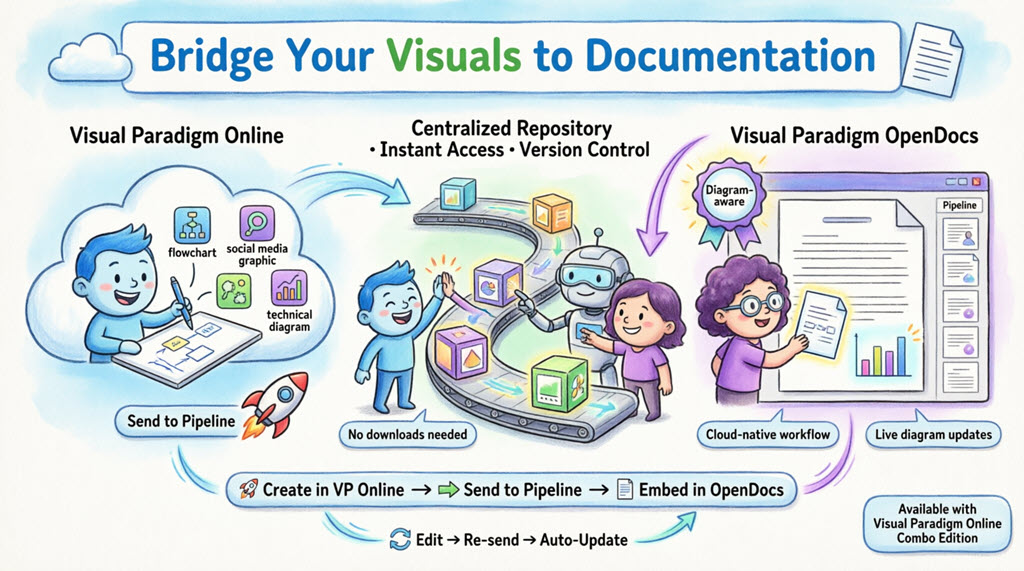
ویژوال پارادایم آنلاین و دسکتاپ اکنون ادغام مستقیم با ویژوال پارادایم اُپنداکس، فاصله بین ابزارهای چندریخت نمودارسازی و مدیریت دانش مرکزی را پر میکند.
مزایای کلیدی:
-
✅ ایجاد نمودارها در مرورگر یا برنامه دسکتاپی خود
-
✅ ارسال بلافاصله تصاویر به اُپنداکس از طریق پایپلاین
-
✅ قرار دادن و بازبینی مجدد نمودارها مستقیماً درون مستندات
-
✅ حذف دانلودهای دستی و مدیریت فایلها
-
✅ نگه داشتن مستندات همگام با مدلهای در حال تکامل
نکته:
ادغام ویژوال پارادایم آنلاین نیازمند نسخه کامبو اشتراک
ادغام ویژوال پارادایم دسکتاپ نیازمند نسخه حرفهای یا بالاتر
📚 ویژوال پارادایم اُپنداکس چیست؟
اُپنداکس پلتفرم اولویتدار مدیریت دانش و مستندات پایهای هوش مصنوعی ویژوال پارادایم است. برخلاف ویرایشگرهای متن استاندارد، اُپنداکس «آگاه به نمودار»:
-
🔹 موتور طراحی کامل را مستقیماً در ویرایشگر سند ادغام میکند
-
🔹 تصاویر را بدون ترک صفحه وارد، مشاهده و دوباره ویرایش کنید
-
🔹 به عنوان «منبع واحد صحت» برای مشخصات پروژه، یادداشتها و مدلهای بصری عمل میکند
-
🔹 محیطی یکپارچه، قابل جستجو و مبتنی بر وب برای همکاری تیمی فراهم میکند
با اتصال Visual Paradigm آنلاین یا دسکتاپ به OpenDocs، نمودارهای ابری شما بهبخشهای زنده مستندات شما تبدیل میشوند—همیشه بهروز و کاملاً ویرایشپذیر.
🔗 درک مسیر جریان (Pipeline)
اینمسیر جریان (Pipeline)به عنوان مرکز ترانزیت داراییهای شخصی شما عمل میکند«مرکز ترانزیت دارایی»—یک مخزن مرکزی و امن برای «سازمانهای تولیدی» (نمودارها، تصاویر و مدلها) که در سراسر اکوسیستم Visual Paradigm ایجاد شدهاند.
Pipeline چگونه کار میکند:
-
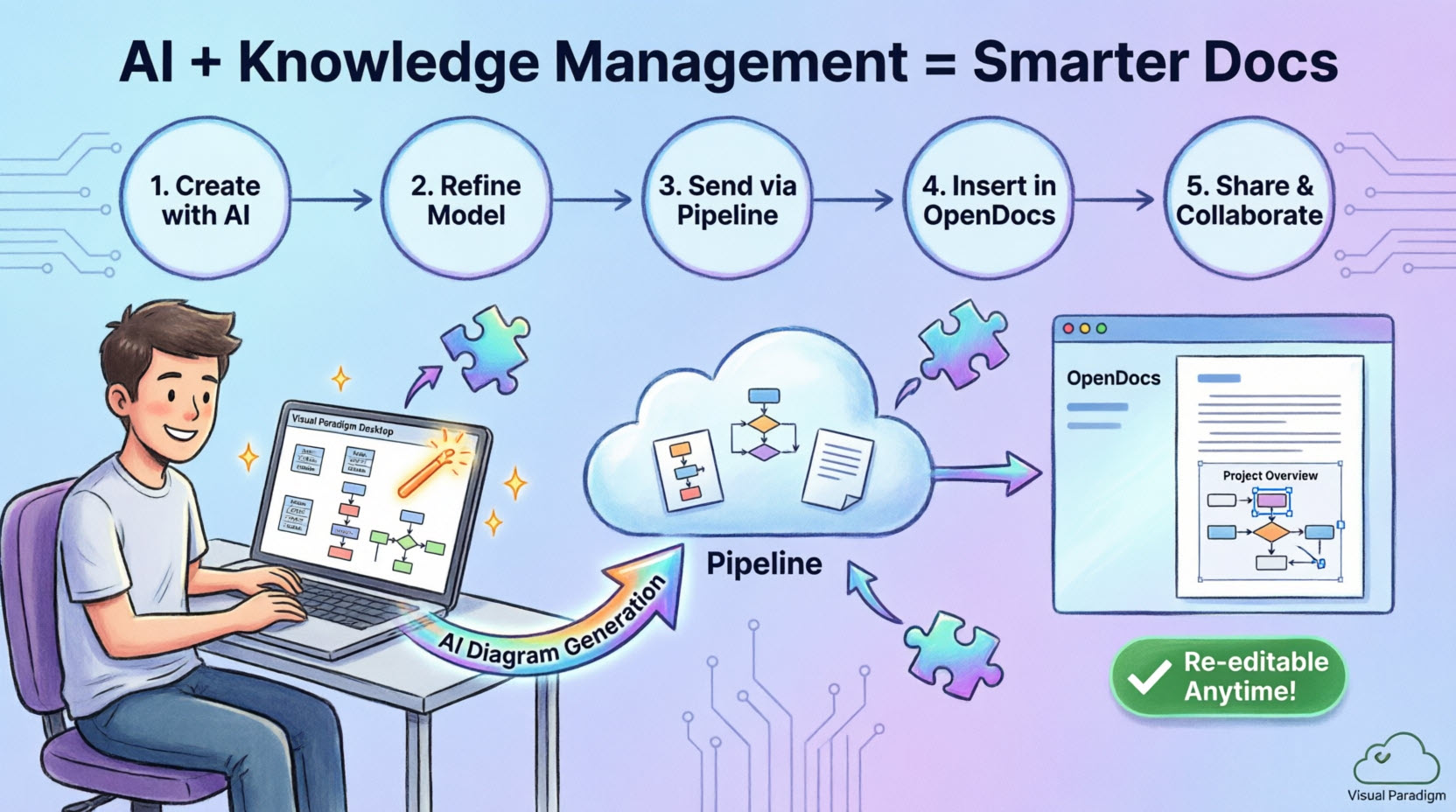
ایجاد کنیدنموداری در Visual Paradigm آنلاین یا دسکتاپ ایجاد کنید
-
ارسال کنیدآن را از طریق عملکرد صادر کردن به Pipeline ارسال کنید
-
دسترسی داشته باشیدبه سازمان تولیدی از OpenDocs برای جاسازی دسترسی داشته باشید
-
بهروزرسانی کنیدنمودار منبع را بهروز کنید و تغییرات را بهطور خودکار همگامسازی کنید
این معماری امکان میدهد خروجی یک ابزار (مانند یک نمودار UML تولیدشده توسط هوش مصنوعی) به ورودی ابزار دیگری (مانند یک دستورالعمل فنی در OpenDocs) تبدیل شود و جریان کلی مستندسازی شما را سادهتر کند.
🌐 بخش ۱: ارسال تصاویر از Visual Paradigm آنلاین به OpenDocs
فرآیند صادرات گام به گام
مرحله ۱: نمودار خود را باز کنید
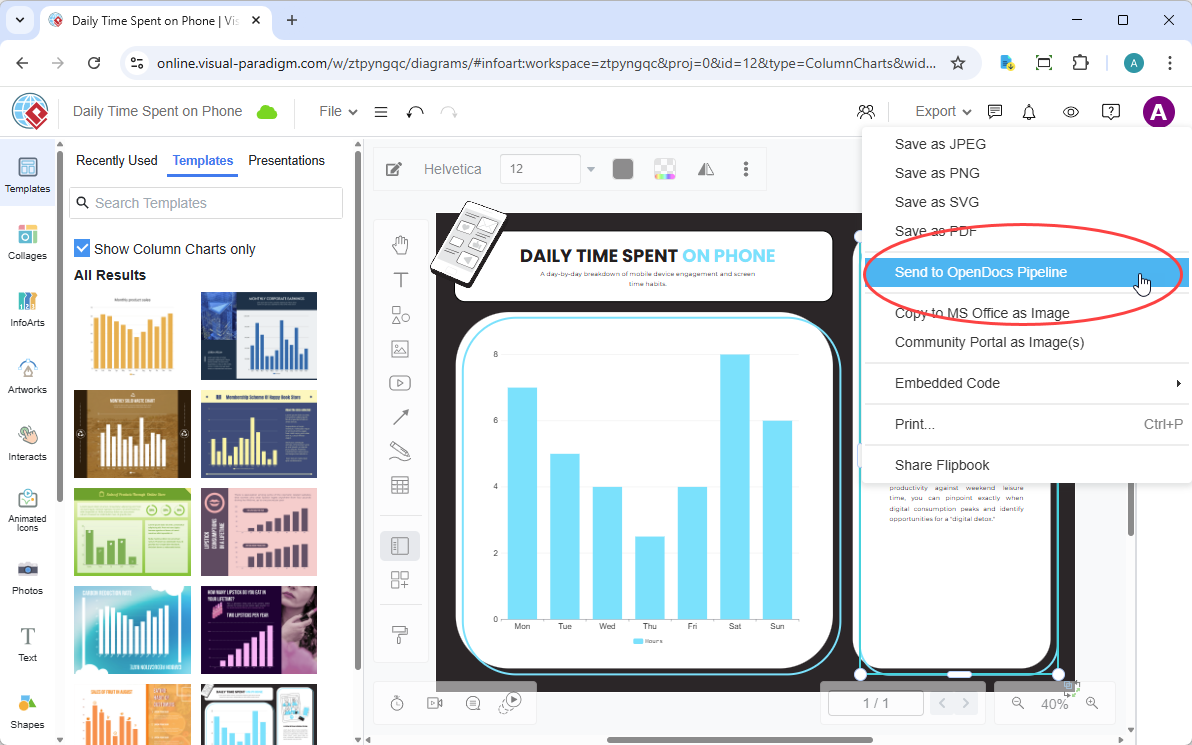
نمودار یا تصویر خود را در Visual Paradigm آنلاین باز کنید.
مرحله ۲: به منوی صادرات دسترسی پیدا کنید
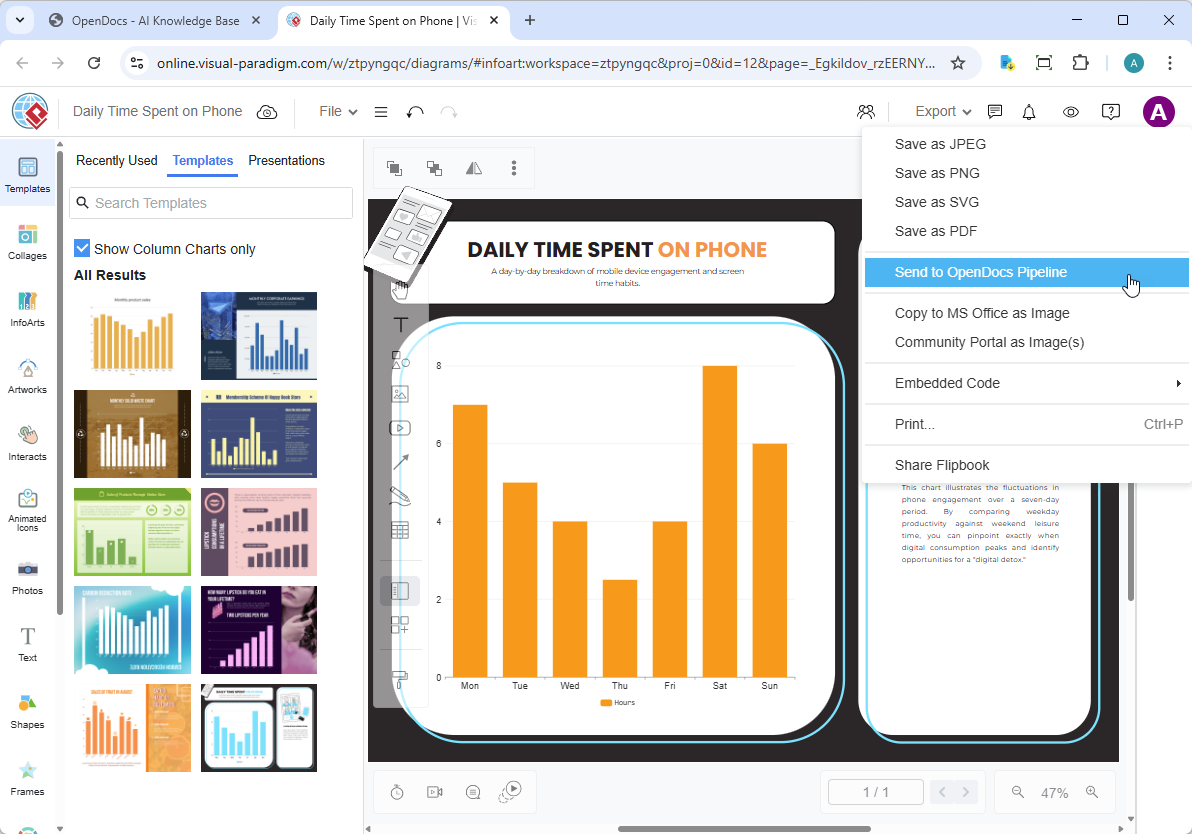
در منوی بالای صفحه، انتخاب کنیدصدور > ارسال به خط لوله OpenDocs.
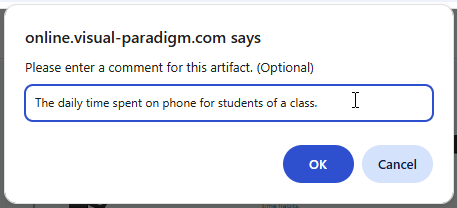
مرحله ۳: افزودن یک نظر اختیاری
یک نظر توصیفی اضافه کنید تا در مراحل بعدی در بخش خط لوله، شناسایی اثر را تسهیل کنید.
مرحله ۴: تأیید صدور
صدور را تأیید کنید. اکنون تصویر شما به طور ایمن در خط لوله ذخیره شده و آماده جاسازی است.
💻 بخش ۲: صدور دیاگرامها از Visual Paradigm دسکتاپ به OpenDocs
فرآیند صدور گام به گام
مرحله ۱: دیاگرام خود را باز کنید
در Visual Paradigm دسکتاپ، دیاگرامی که میخواهید ارسال کنید را باز کنید (چه به صورت دستی و چه از طریق تولید هوش مصنوعی).
مرحله ۲: صدور با کلیک راست
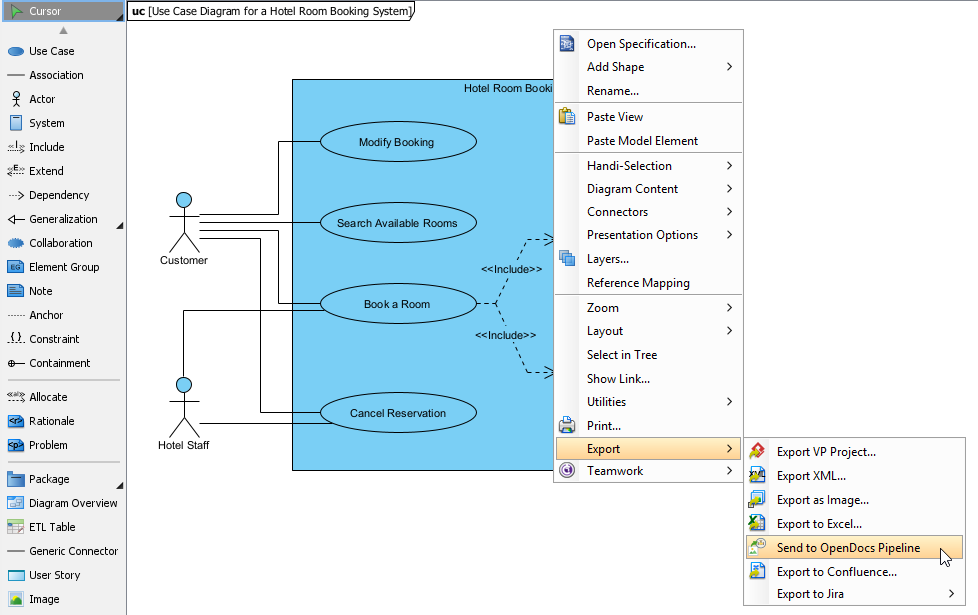
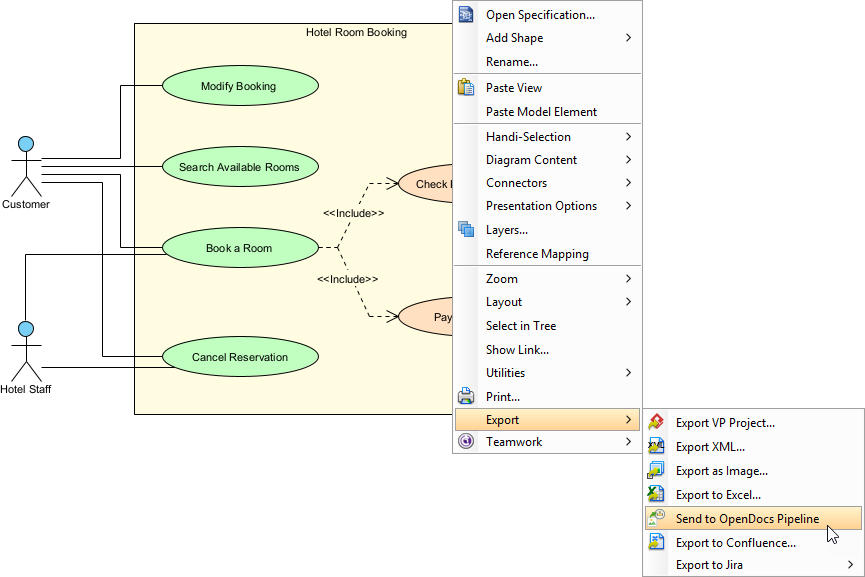
روی دیاگرام کلیک راست کنید و انتخاب کنیدصدور > ارسال به خط لوله OpenDocs.
مرحله ۳: ذخیره پروژه
وقتی دعوت به ذخیره پروژه شد، با کلیک رویتأیید.
مرحله ۴: افزودن نظر اختیاری
یک نظر وارد کنید تا به شناسایی نسخه یا هدف اثر در بخش خط لوله کمک کند.
مرحله ۵: تأیید صدور
صدور را تأیید کنید تا دیاگرام خود را به خط لوله مبتنی بر ابر منتقل کنید.
📄 جاسازی اشیاء در OpenDocs
پس از ورود دیاگرام شما به خط لوله، میتوانید آن را در هر جایی از پایگاه دانش خود قرار دهید.
مراحل جاسازی (برای منابع آنلاین و دسکتاپ کاربرد دارد)
مرحله ۱: باز کردن سند برای ویرایش
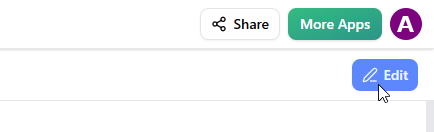
هر صفحه سندی را در OpenDocs باز کنید و کلیک کنیدویرایش.
مرحله ۲: قرار دادن مکانیاب
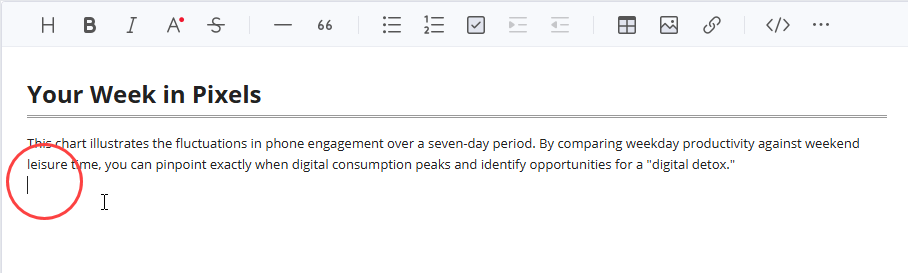
روی صفحهای که میخواهید نمودار را وارد کنید کلیک کنید.
مرحله ۳: دسترسی به منوی درج
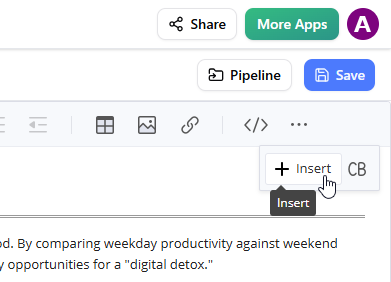
روی نوار ابزار، کلیک کنید درج.
مرحله ۴: انتخاب از لولهکشی
در درج پنجره، انتخاب کنید لولهکشی از نوار کناری سمت چپ. نمودارهای ارسالی شما اینجا نمایش داده میشوند.
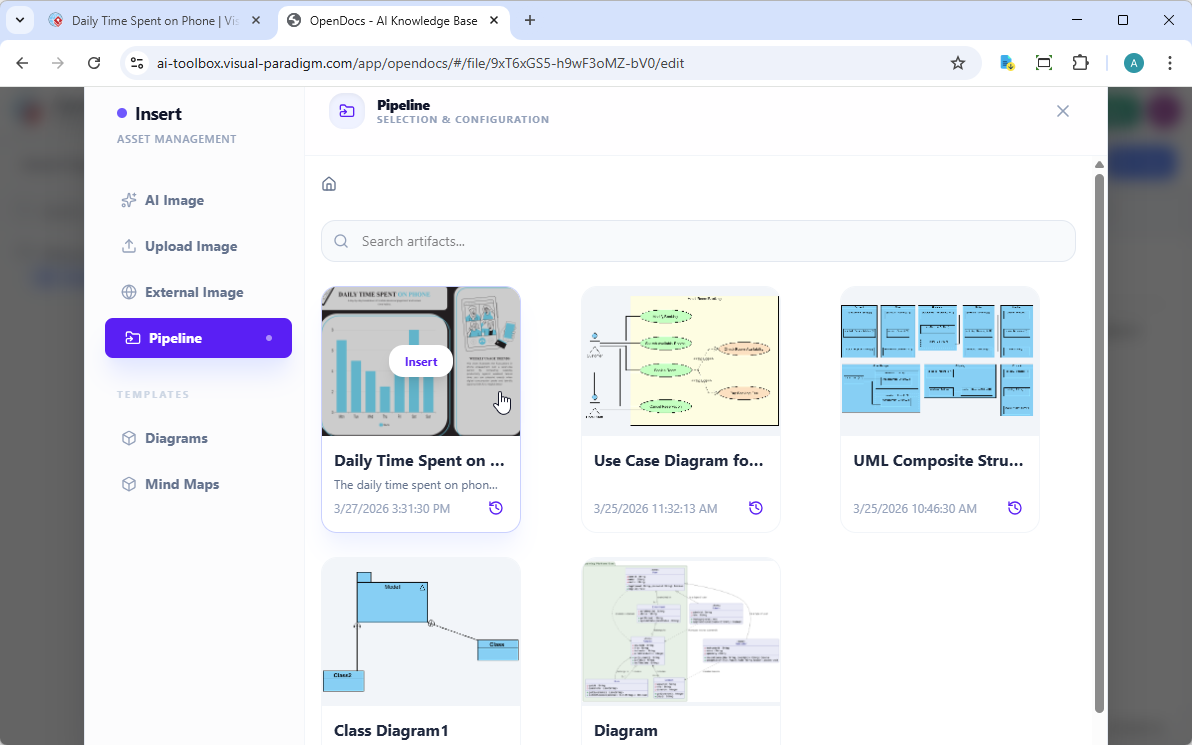
مرحله ۵: درج نمودار
روی نمودار کلیک کنید تا تصویر به طور مستقیم در موقعیت مکان نشانگر شما درج شود.
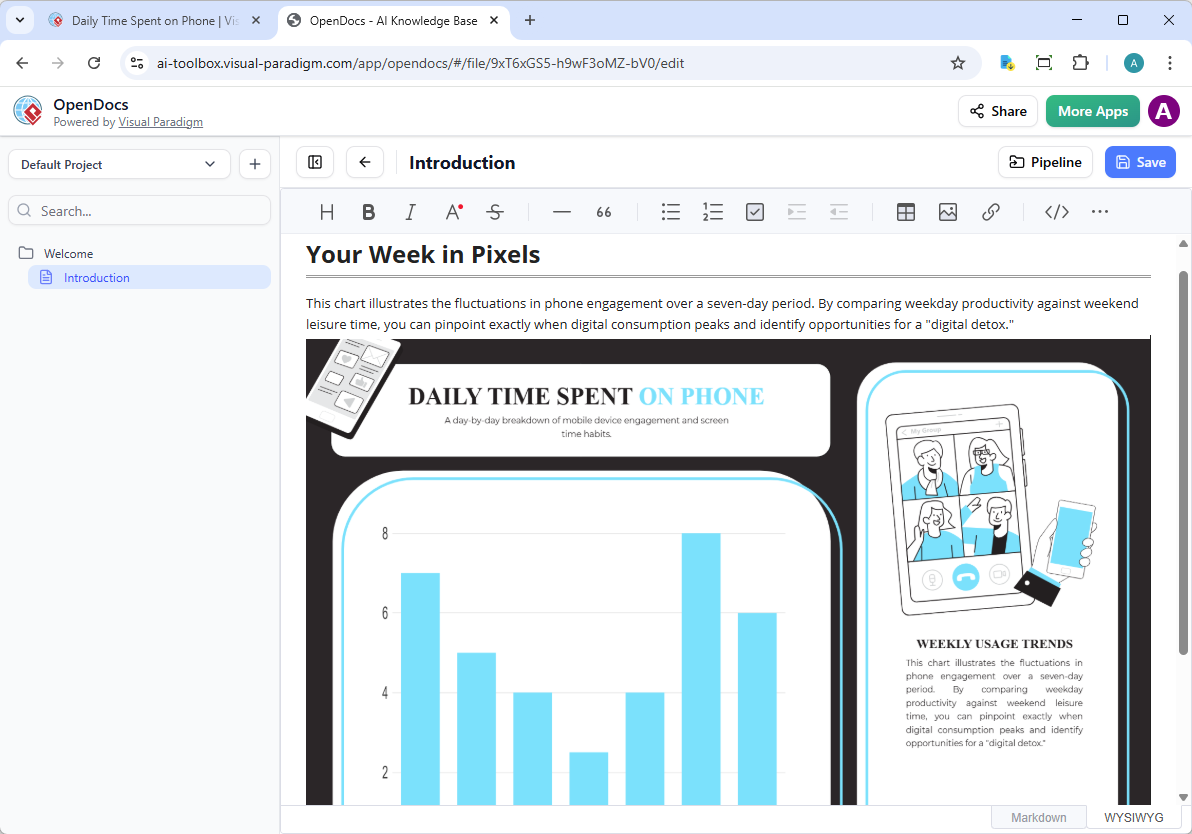
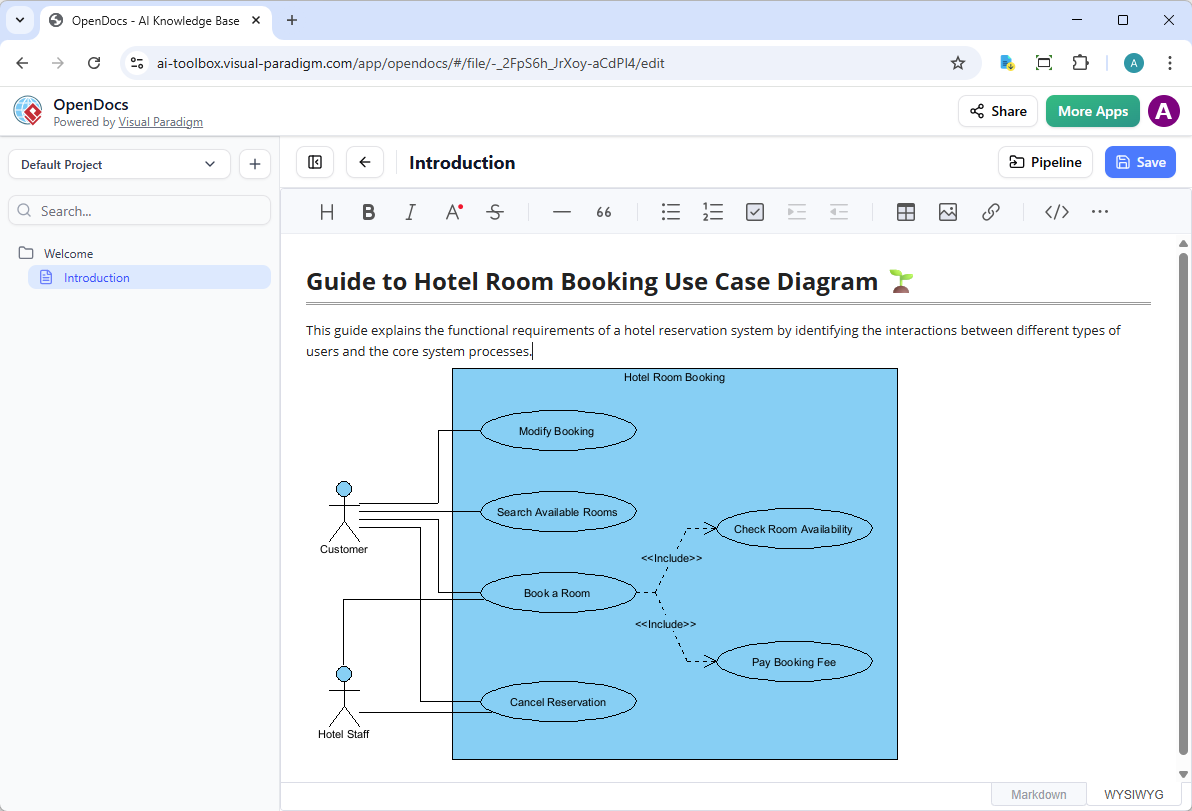
🔄 نگه داشتن مستندات بهصورت همزمان: بهروزرسانی اشیاء
یکی از قویترین جنبههای این ادغام، توانایی بهروزرسانی مستندات شما به هنگام پیشرفت مدلهای شماست.
فرآیند بهروزرسانی
مرحله ۱: باز کردن نمودار منبع
در OpenDocs، روی ویرایش آیکون در گوشه بالای راست تصویر نمودار را کلیک کنید تا پنجره ویرایش نمودار را باز کنید.
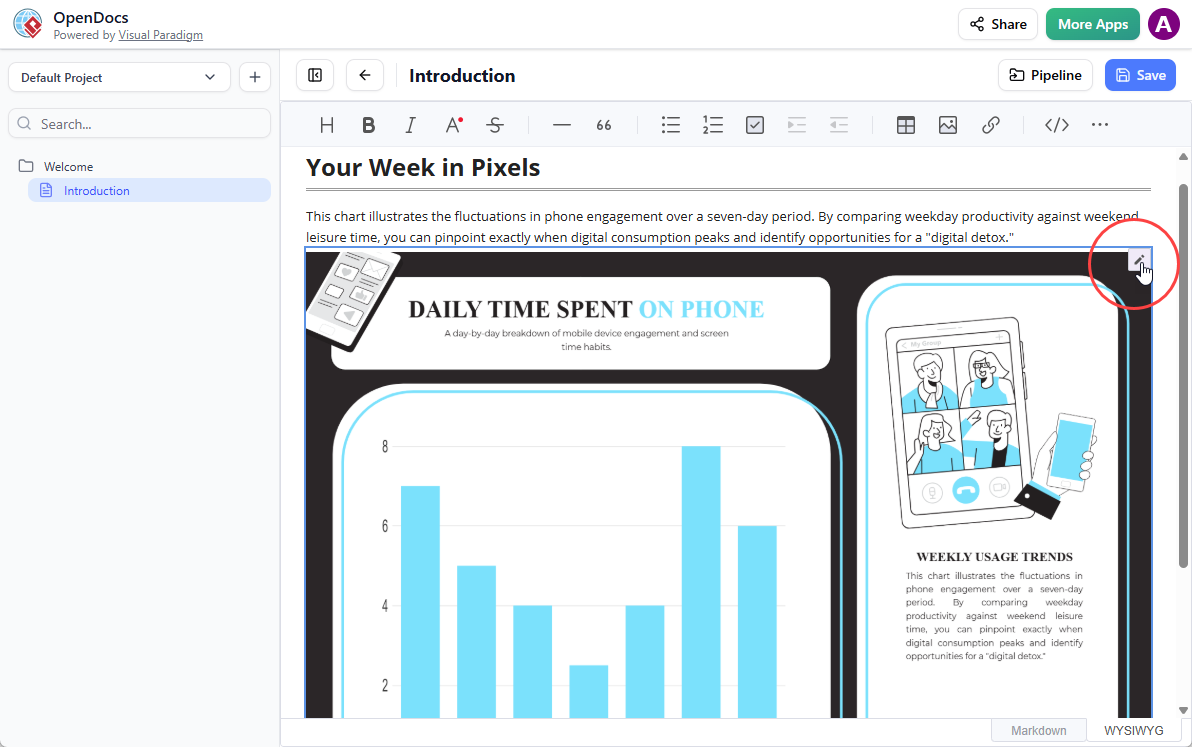
برای کاربران دسکتاپ: لینک نمودار ارائه شده را کپی کنید. در Visual Paradigm دسکتاپ، به پروژه > باز کردن، لینک را پست کنید و نرمافزار مدل منبع را برای شما باز خواهد کرد.
مرحله ۲: ویرایش و مجدد ارسال
نمودار خود را در Visual Paradigm آنلاین یا دسکتاپ ویرایش کنید. پس از اتمام:
-
آنلاین: انتخاب کنید صدور > ارسال به خط لوله OpenDocsاز منوی بالایی
-
دسکتاپ:روی نمودار کلیک راست کنید و انتخاب کنیدصدور > ارسال به خط لوله OpenDocsدوباره
مرحله 3: جایگزینی با آخرین نسخه در OpenDocs
-
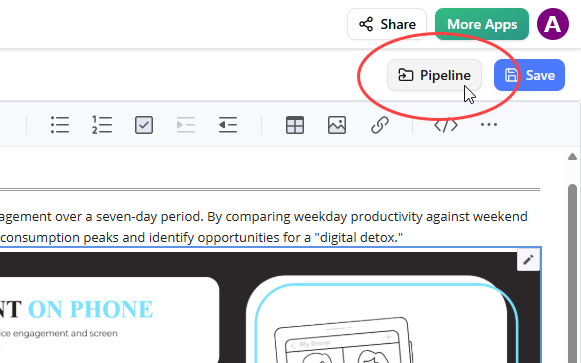
بازگشت به ویرایشگر OpenDocs، کلیک کنیدخط لولهدر بالای سمت راست.
-
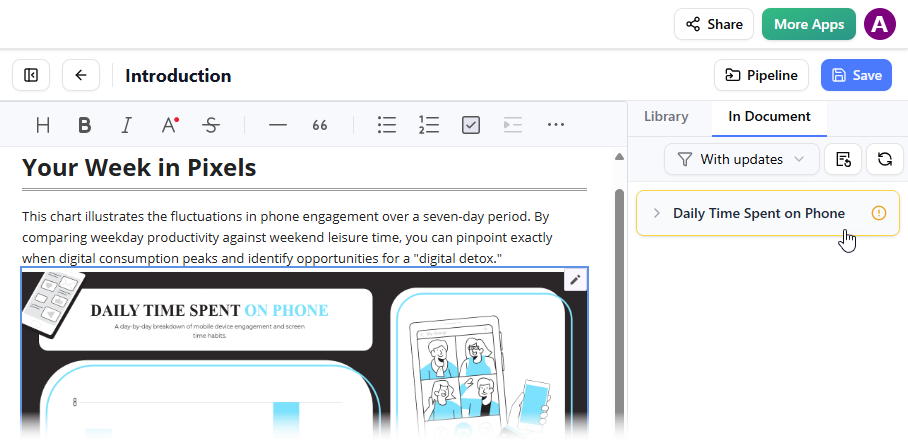
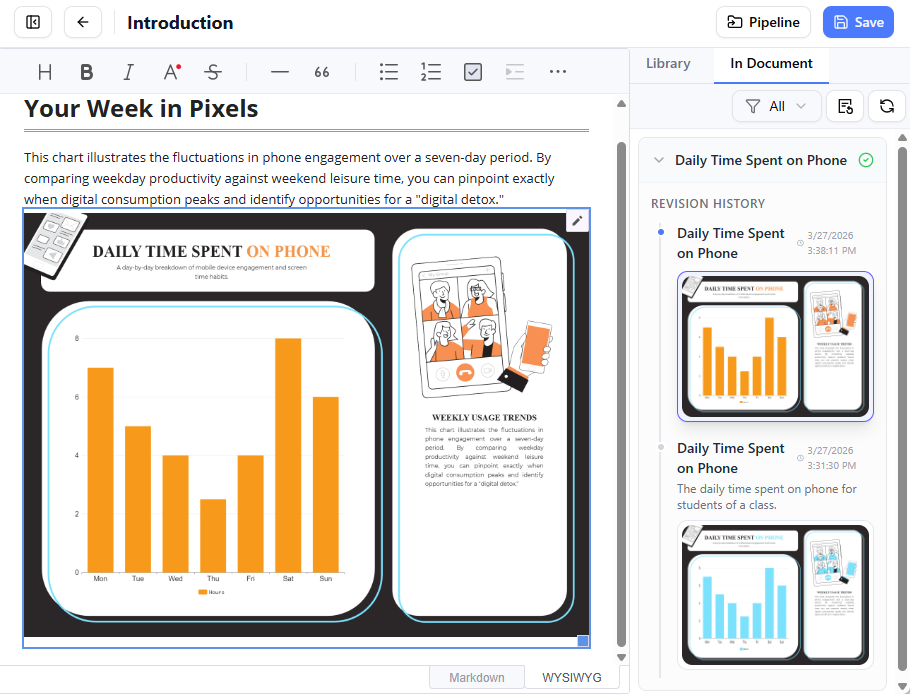
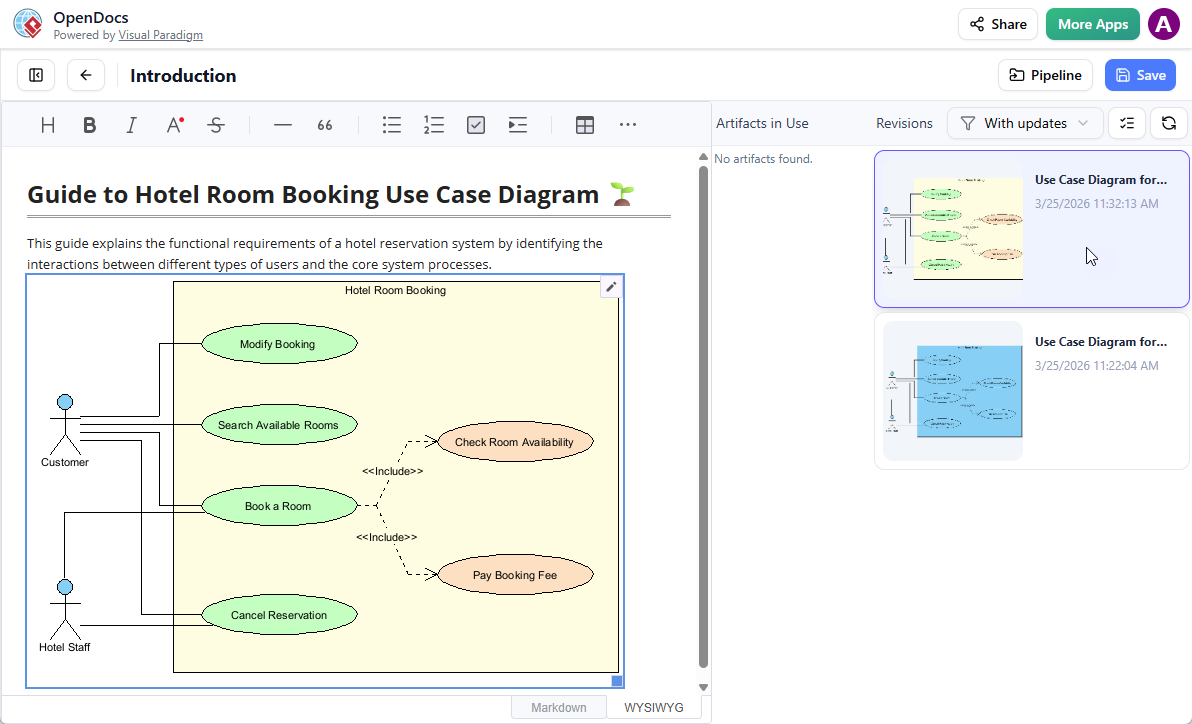
پنجره را باز کنیددر متنبرگه. فیلتر «با بهروزرسانیها» فعال است و پنل آیتمهای ویرایششده را نمایش میدهد.
-
روی نمایشگری که اخیراً ویرایش کردهاید کلیک کنید. میتوانید نسخههای موجود برای نمایشگر انتخابشده را ببینید.
-
رویآخرین نسخهبرای جایگزینی فوری نمودار قدیمی با نسخه بهروزرسانیشده، یا کلیک کنیدبهروزرسانی به آخرین نسخهمستقیماً.
✨ ویژگیهای اصلی OpenDocs که این فرآیند را بهبود میبخشند
مستندسازی و نوشتن
-
ویرایشگر غنی مارکداون و WYSIWYG: نوشتن بدون مزاحمت با پشتیبانی کامل از سینتکس مارکداون و پیشنمایش زنده
-
ساختار درخت دانش: سیستم پوشهای سلسله مراتبی با پوشههای زیرمجموعه و سازماندهی با کشیدن و رها کردن
-
فضای کار یکپارچه: ایجاد و ویرایش نمودارهای حرفهای مستقیماً درون سندهای متنی داستانی
تواناییهای پایهای هوش مصنوعی
-
دستیار محتوای هوش مصنوعی: تولید پیشنویس مقالات، خلاصهسازی مستندات فنی و سادهسازی موضوعات پیچیده
-
تولید نمودار هوش مصنوعی: تبدیل توصیفهای زبان طبیعی به نمودارهای جریان، نمودارهای PERT و مدلهای UML
-
پرسش و پاسخ متناسب با متن: دریافت پاسخها بر اساس اطلاعات دقیقاً درون پایگاه دانش OpenDocs شما
-
پیشنهادات بصری هوشمند: دریافت پیشنهادات نمودار برای بهبود درک مستندات
همکاری و یکپارچهسازی
-
اشتراکگذاری در یک کلیک: ایجاد لینکهای امن و فقط خواندنی برای ذینفعان بدون نیاز به ورود به سیستم
-
فضاهای مشترک کار: ویرایش چندکاربره در زمان واقعی با تاریخچه نسخه و ردیابی تغییرات
-
دسترسی مبتنی بر وب: دسترسی از طریق هر مرورگر مدرن — مناسب برای تیمهای دورکار و پراکنده
🔗 نسخههای مرتبط و منابع
گردش کار خود را با این یکپارچهسازیهای مکمل گسترش دهید:
امروز شروع کنید:
📚 منبع
- OpenDocs: پلتفرم مدیریت دانش مبتنی بر هوش مصنوعی | Visual Paradigm: اعلامیه رسمی انتشار که Visual Paradigm OpenDocs را به عنوان یک پلتفرم مدیریت دانش و مستندسازی مبتنی بر هوش مصنوعی با قابلیتهای یکپارچهسازی نمودار معرفی میکند.
- صدور نمودارها از Visual Paradigm Desktop به OpenDocs: راهنمای خط لوله: راهنمای فنی گام به گام برای صدور نمودارها از نسخه حرفهای Visual Paradigm Desktop به OpenDocs از طریق یکپارچهسازی خط لوله، شامل جریانهای کنترل نسخه و همگامسازی.
- تولید نمودار پروفایل هوش مصنوعی در OpenDocs | پشتیبانی از پروفایل UML: مستنداتی درباره استفاده از هوش مصنوعی برای تولید نمودارهای پروفایل UML مستقیماً در محیط OpenDocs، که کارایی مدلسازی را افزایش میدهد.
- بررسی کلی ویژگیهای Visual Paradigm OpenDocs: صفحه مشخصات ویژگی رسمی که قابلیتهای OpenDocs شامل ویرایش متن غنی، یکپارچهسازی نمودار، کمکهای هوش مصنوعی، ابزارهای همکاری و معماری مدیریت دانش را توضیح میدهد.
- Visual Paradigm OpenDocs: راهنمای کامل مدیریت دانش مبتنی بر هوش مصنوعی: راهنمای جامع سومی که شامل روشهای راهاندازی، بررسی عمیق ویژگیها، بهینهسازی فرآیندها و بهترین روشها برای پیادهسازی OpenDocs در محیطهای تیمی است.
- ویدئوی آموزشی OpenDocs: شروع کار: ویدئوی آموزشی رسمی که عملکرد اصلی OpenDocs، مرور میانبر کاربری، قرار دادن نمودارها و ویژگیهای پایه همکاری برای کاربران جدید را نشان میدهد.
- صفحه ورود ابزار هوش مصنوعی OpenDocs: صفحه ورود رسمی متمرکز بر هوش مصنوعی برای OpenDocs که ویژگیهای برجسته، مثالهای مورد استفاده، لینکهای دسترسی مستقیم و مسیرهای ادغام با ابزارهای دیگر Visual Paradigm را نشان میدهد.
- تسلط به خط لوله در Visual Paradigm OpenDocs: راهنمای فنی جامع در مورد استفاده از ویژگی خط لوله برای مدیریت اشیاء، همگامسازی بین ابزارها، کنترل نسخه و جریانهای دانش بهینهشده.
- سازنده نمودار ساختار تجزیهای هوش مصنوعی در OpenDocs: مستندات انتشار قابلیتهای تولید ساختار تجزیهای کار (WBS) و نمودار سازمانی مبتنی بر هوش مصنوعی در پلتفرم OpenDocs.
- صدور تصاویر نمودار از چتبات Visual Paradigm به OpenDocs: راهنمای صدور نمودارهای تولیدشده توسط هوش مصنوعی که از طریق رابط چتبات Visual Paradigm ایجاد شدهاند و به صورت مستقیم به OpenDocs از طریق خط لوله منتقل میشوند، که امکان ایجاد جریانهای کاری مبتنی بر گفتوگو را فراهم میکند.
💡 نکته حرفهای: این راهنما و مستندات خط لوله را به عنوان مرجع سریع در هنگام ادغام این ابزارهای قدرتمند در فرآیند کار تیم خود ذخیره کنید.
This post is also available in Deutsch, English, Español, Français, English, Bahasa Indonesia, 日本語, Polski, Portuguese, Ру́сский, Việt Nam, 简体中文 and 繁體中文.