


Apakah Anda sedang membuat model UML teknis, diagram proses bisnis, atau grafis pemasaran berdampak tinggi, Visual Paradigm kini menawarkan alur kerja cloud yang mulus yang menghubungkan karya visual Anda langsung ke pusat dokumentasi Anda. Panduan komprehensif ini membimbing Anda dalam mengirim diagram dari kedua Visual Paradigm Online dan Visual Paradigm Desktop ke Visual Paradigm OpenDocs menggunakan integrasi yang kuat Pipeline integrasi.
🚀 Ikhtisar: Alur Kerja Cloud Terpadu
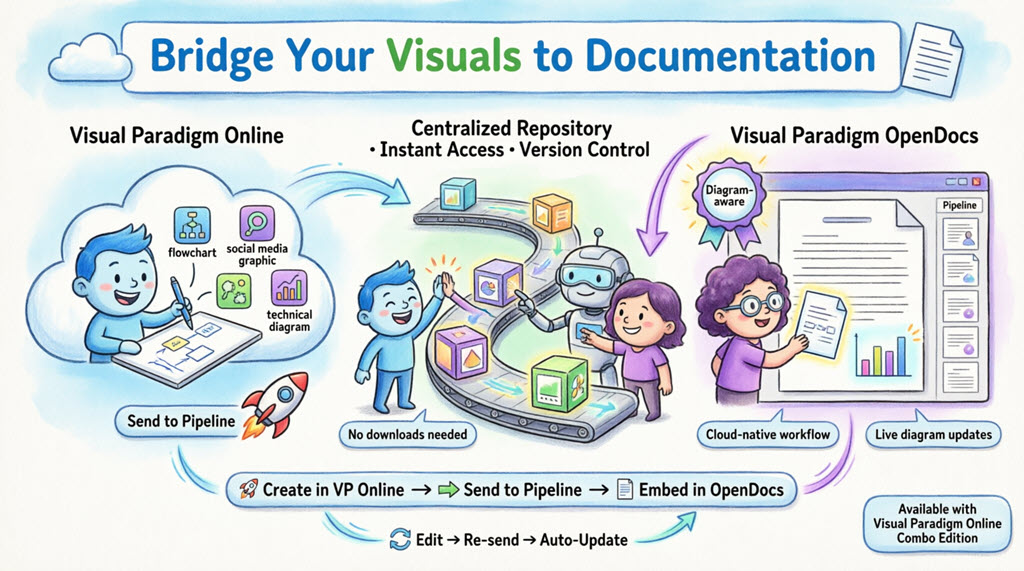
Visual Paradigm Online dan Desktop kini mendukung integrasi langsung dengan Visual Paradigm OpenDocs, menghubungkan celah antara alat diagram yang serbaguna dan manajemen pengetahuan terpusat.
Manfaat Utama:
-
✅ Buat diagram di browser Anda atau aplikasi desktop
-
✅ Kirim visual secara instan ke OpenDocs melalui Pipeline
-
✅ Sisipkan dan sunting ulang diagram langsung dalam dokumentasi
-
✅ Hilangkan unduhan manual dan manajemen file
-
✅ Pertahankan dokumentasi yang sinkron dengan model yang berkembang
Catatan:
Integrasi Visual Paradigm Online memerlukan Edisi Combo langganan
Integrasi Visual Paradigm Desktop memerlukan Edisi Profesional atau lebih tinggi
📚 Apa itu Visual Paradigm OpenDocs?
OpenDocs adalah platform manajemen pengetahuan dan dokumen berbasis AI unggulan dari Visual Paradigm. Berbeda dengan pengolah kata standar, OpenDocs adalah “peduli diagram”:
-
🔹 Mengintegrasikan mesin pembuatan diagram lengkap langsung ke dalam editor dokumen
-
🔹 Sisipkan, tampilkan, dan sunting ulang visual tanpa keluar dari halaman
-
🔹 Berfungsi sebagai “satu-satunya sumber kebenaran” untuk spesifikasi proyek, catatan, dan model visual
-
🔹 Menyediakan lingkungan berbasis web yang terpadu dan dapat dicari untuk kolaborasi tim
Dengan menghubungkan Visual Paradigm Online atau Desktop ke OpenDocs, diagram cloud Anda menjadibagian hidup dari dokumentasi Anda—selalu diperbarui dan sepenuhnya dapat diedit.
🔗 Memahami Pipeline
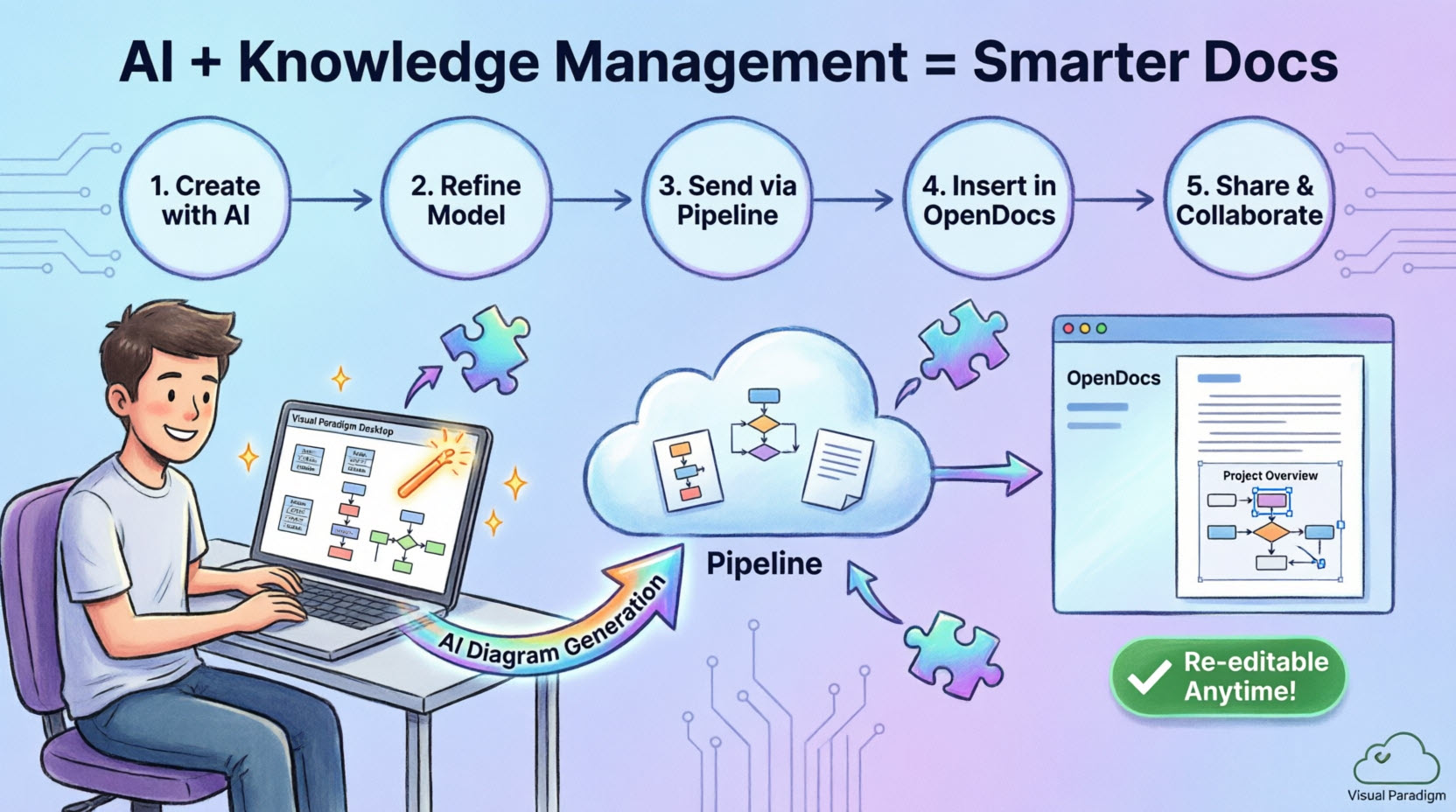
The Pipeline berfungsi sebagai pusat transit aset pribadi Anda “Pusat Transit Aset”—arsip terpusat dan aman untuk “benda ciptaan” (diagram, grafik, dan model) yang dibuat di seluruh ekosistem Visual Paradigm.
Cara Kerja Pipeline:
-
Buat diagram di Visual Paradigm Online atau Desktop
-
Kirim ke Pipeline melalui fungsi ekspor
-
Akses benda ciptaan dari OpenDocs untuk disematkan
-
Perbarui diagram sumber dan sinkronkan revisi secara otomatis
Arsitektur ini memungkinkan keluaran dari satu alat (seperti diagram UML yang dihasilkan oleh AI) menjadi masukan untuk alat lain (seperti manual teknis di OpenDocs), menyederhanakan seluruh alur kerja dokumentasi Anda.
🌐 Bagian 1: Mengirim Visual dari Visual Paradigm Online ke OpenDocs
Proses Ekspor Langkah demi Langkah
Langkah 1: Buka Diagram Anda
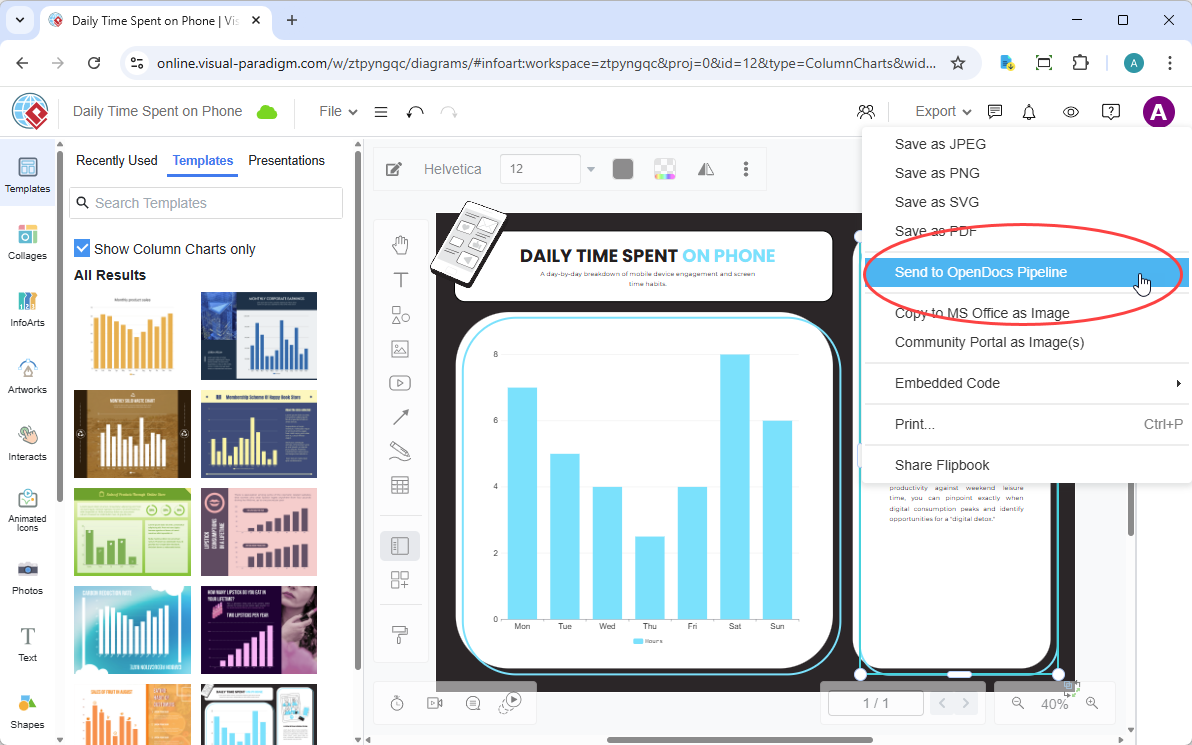
Buka diagram atau grafik Anda di Visual Paradigm Online.
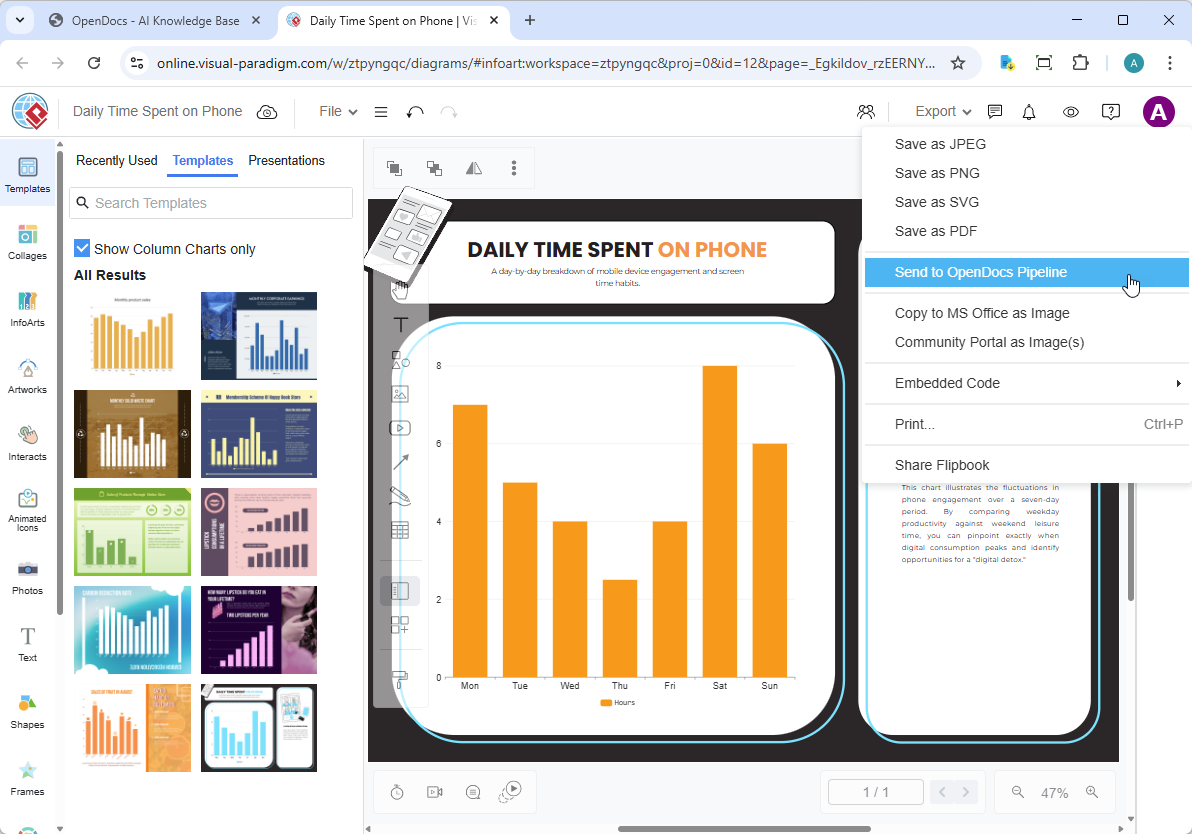
Langkah 2: Akses Menu Ekspor
Di menu atas, pilih Ekspor > Kirim ke Pipeline OpenDocs.
Langkah 3: Tambahkan Komentar Opsional
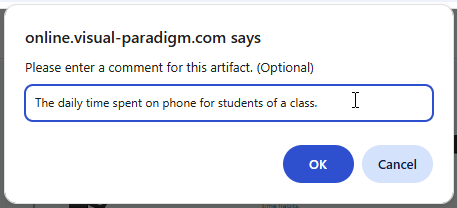
Tambahkan komentar deskriptif untuk membantu mengidentifikasi artefak tersebut nanti di panel Pipeline.
Langkah 4: Konfirmasi Ekspor
Konfirmasi ekspor. Visual Anda sekarang disimpan dengan aman di Pipeline dan siap untuk disematkan.
💻 Bagian 2: Mengekspor Diagram dari Visual Paradigm Desktop ke OpenDocs
Proses Ekspor Langkah demi Langkah
Langkah 1: Buka Diagram Anda
Di Visual Paradigm Desktop, buka diagram yang ingin Anda kirim (baik dibuat secara manual maupun melalui generasi AI).
Langkah 2: Ekspor Klik Kanan
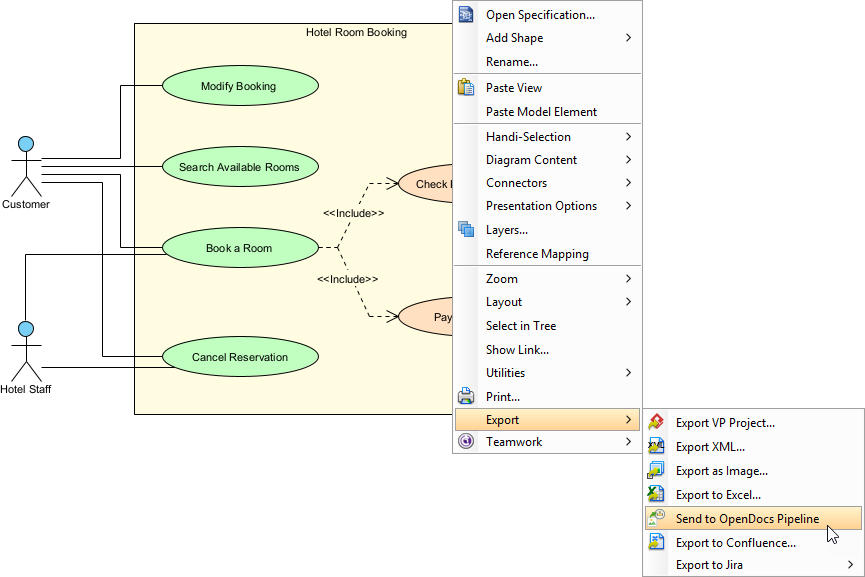
Klik kanan pada diagram dan pilih Ekspor > Kirim ke Pipeline OpenDocs.
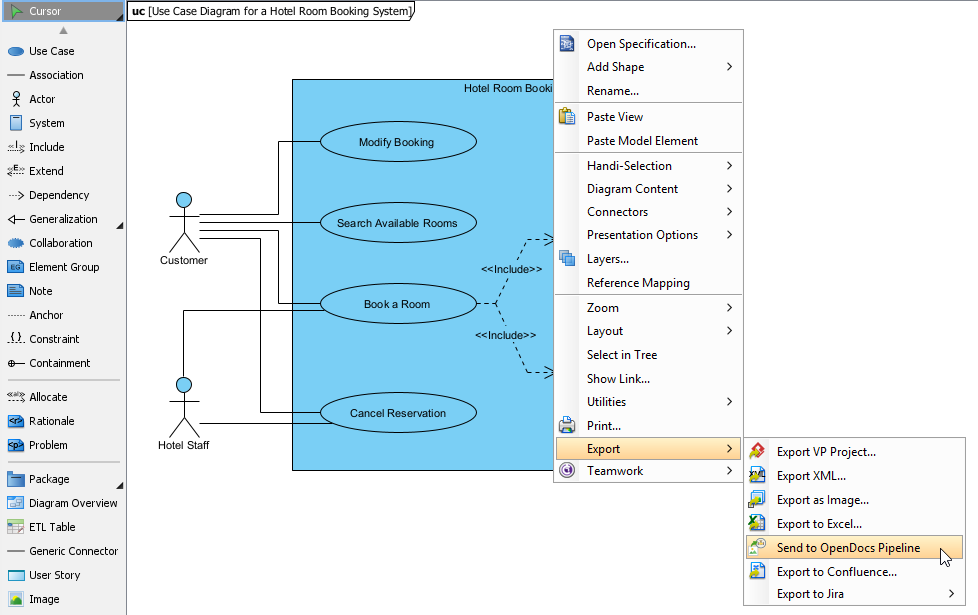
Langkah 3: Simpan Proyek
Ketika diminta, simpan proyek Anda dengan mengklik OK.
Langkah 4: Tambahkan Komentar Opsional
Masukkan komentar untuk membantu mengidentifikasi versi atau tujuan artefak tersebut di panel Pipeline.
Langkah 5: Konfirmasi Ekspor
Konfirmasi ekspor untuk menghasilkan diagram Anda ke Pipeline berbasis cloud.
📄 Menyematkan Artefak di OpenDocs
Setelah diagram Anda berada di Pipeline, Anda dapat menempatkannya di mana saja dalam basis pengetahuan Anda.
Langkah Penyisipan (Berfungsi untuk Sumber Online dan Desktop)
Langkah 1: Buka Dokumen untuk Diedit
Buka halaman dokumen apa pun di OpenDocs dan klik Edit.
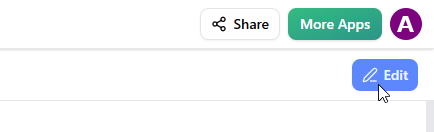
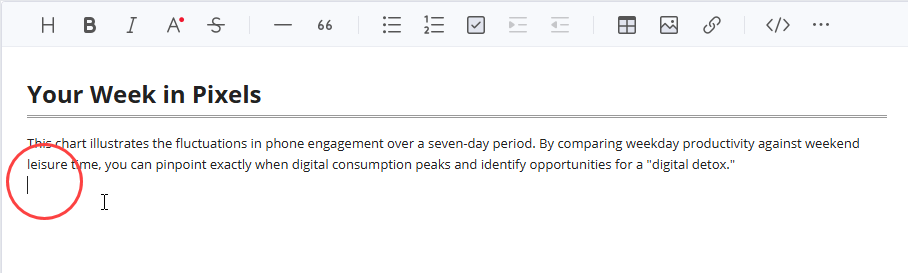
Langkah 2: Atur Kursor
Klik di halaman tempat Anda ingin menyisipkan diagram.
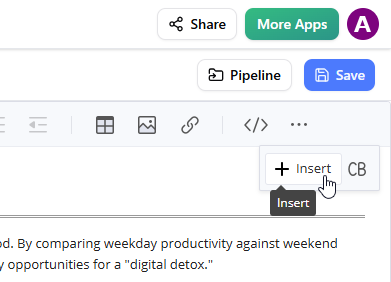
Langkah 3: Akses Menu Sisipkan
Di bilah alat, klik Sisipkan.
Langkah 4: Pilih dari Pipeline
Di dalam Sisipkan jendela, pilih Pipeline dari bilah samping sebelah kiri. Diagram yang Anda kirim akan muncul di sini.
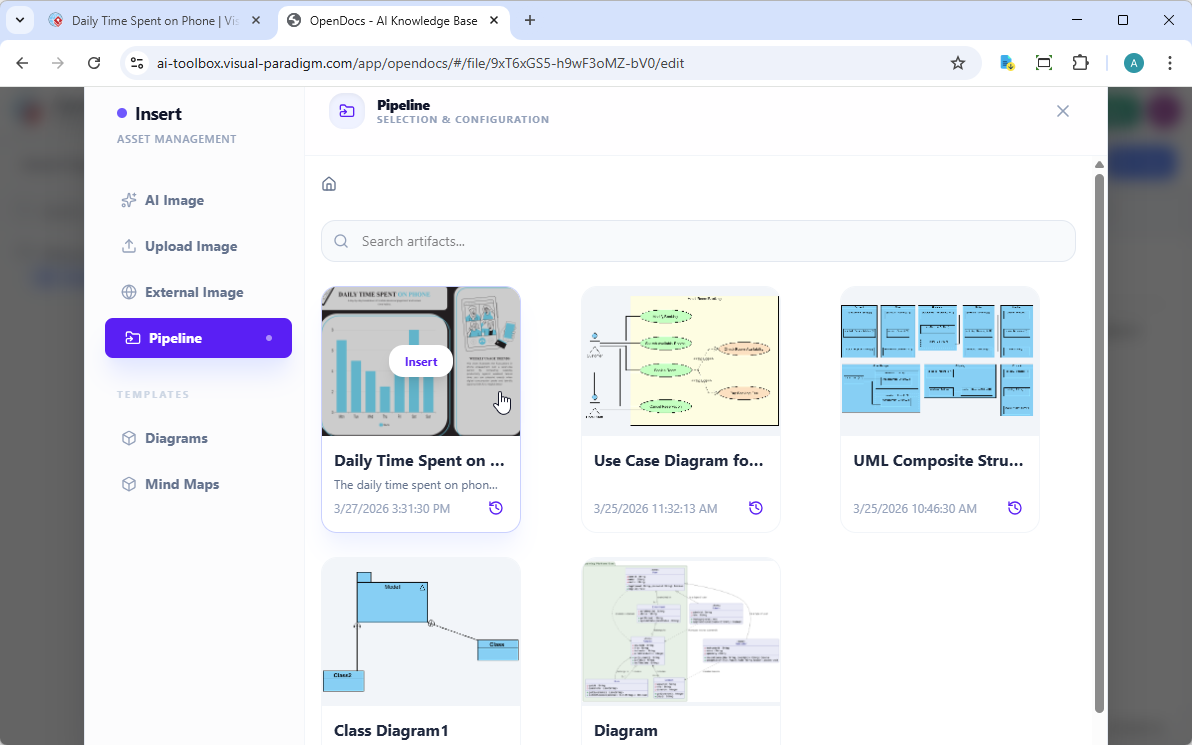
Langkah 5: Sisipkan Diagram
Klik pada diagram untuk menyisipkan gambar langsung di posisi kursor Anda.
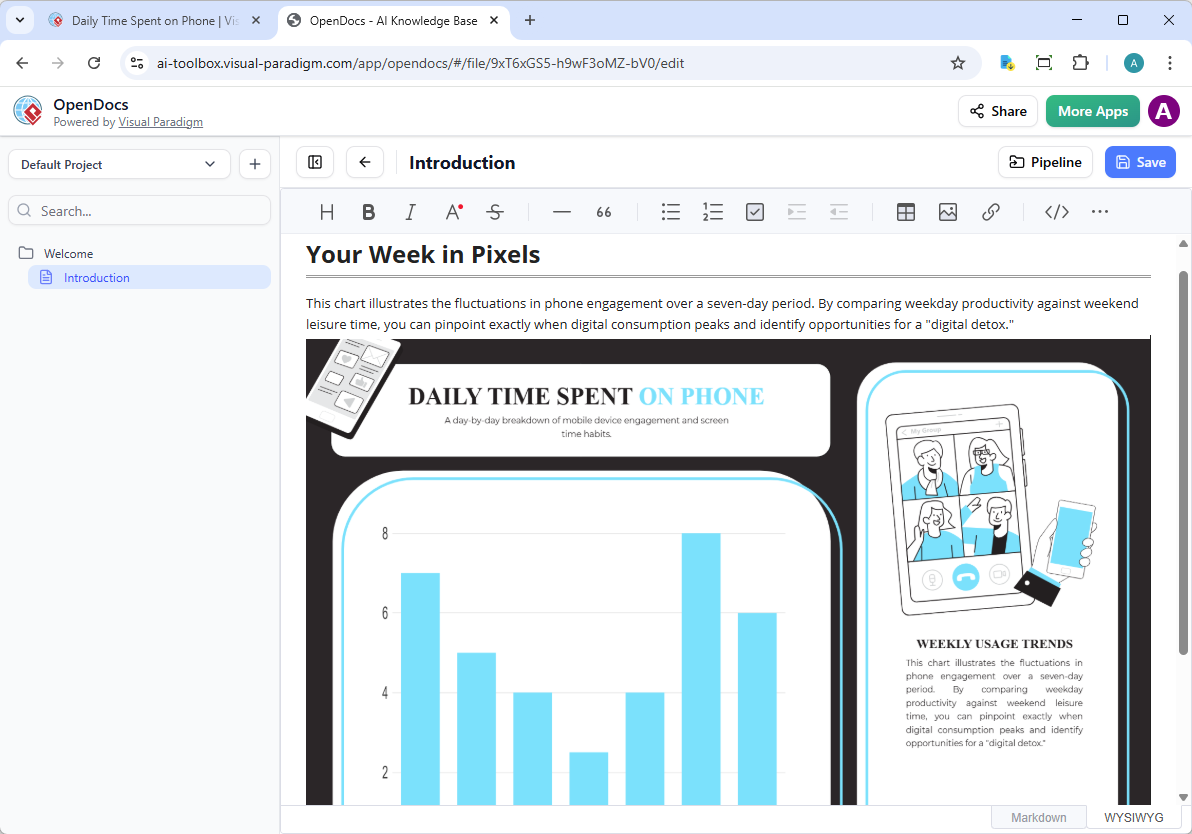
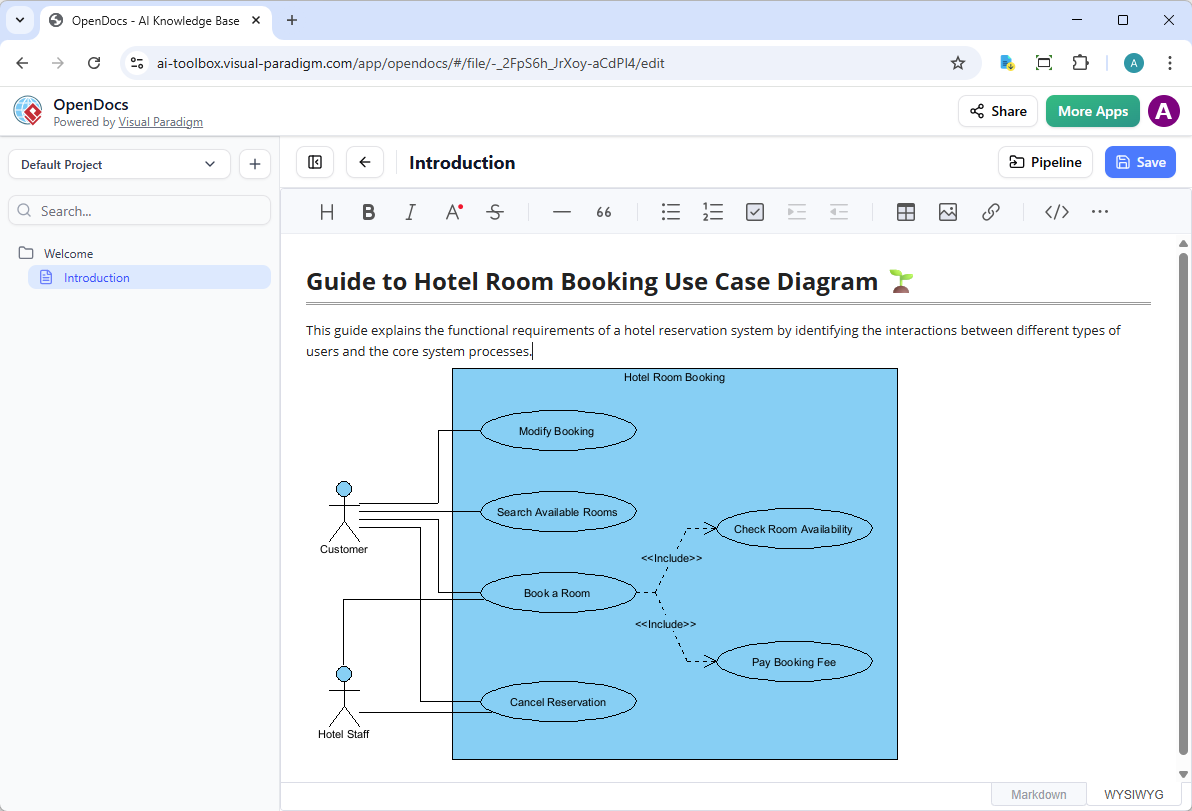
🔄 Menjaga Dokumentasi Tetap Sinkron: Memperbarui Artefak
Salah satu aspek paling kuat dari integrasi ini adalah kemampuan untuk memperbarui dokumentasi Anda seiring berkembangnya model Anda.
Alur Kerja Pembaruan
Langkah 1: Buka Diagram Sumber
Di OpenDocs, klik Edit ikon di kanan atas gambar diagram untuk membuka Edit Diagram jendela.
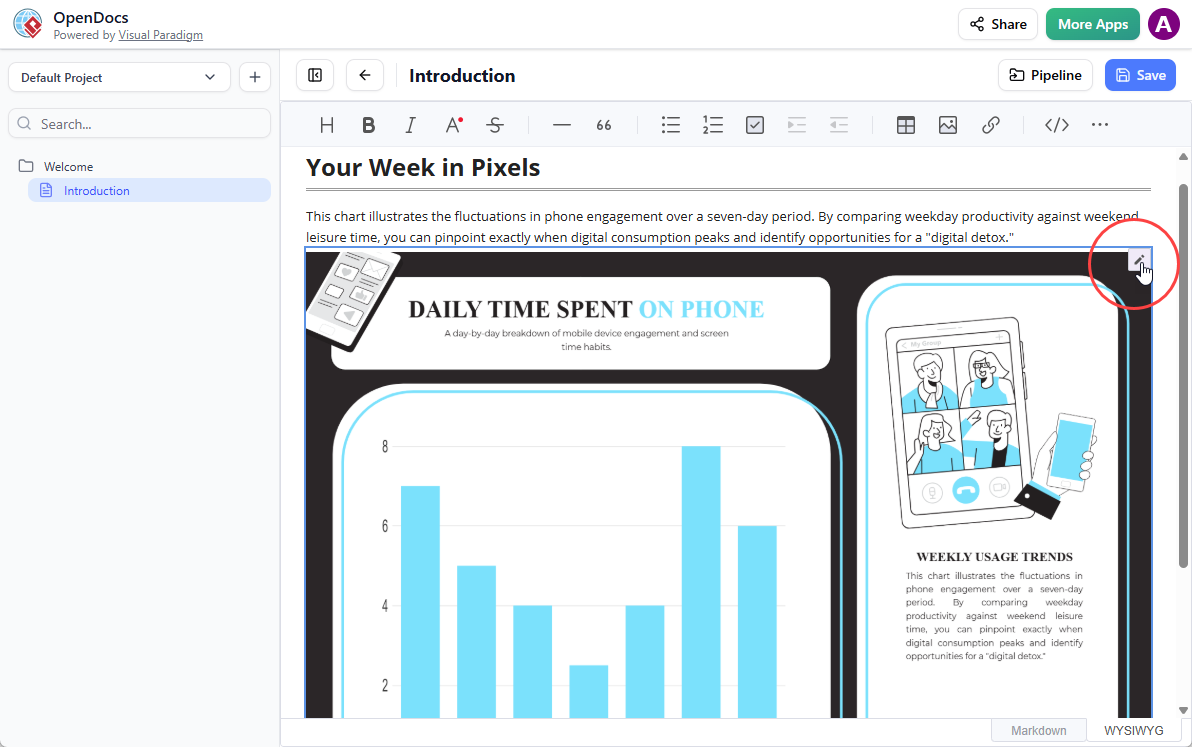
Untuk Pengguna Desktop: Salin tautan diagram yang disediakan. Di Visual Paradigm Desktop, buka Proyek > Buka, tempel tautan tersebut, dan perangkat lunak akan membuka model sumber untuk Anda.
Langkah 2: Edit dan Kirim Ulang
Ubah diagram Anda di Visual Paradigm Online atau Desktop. Setelah selesai:
-
Online: Pilih Ekspor > Kirim ke Pipeline OpenDocs dari menu atas
-
Desktop: Klik kanan diagram dan pilih Ekspor > Kirim ke Pipeline OpenDocs lagi
Langkah 3: Ganti ke Revisi Terbaru di OpenDocs
-
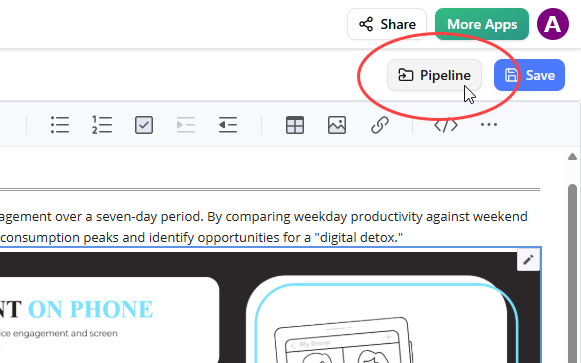
Kembali ke editor OpenDocs, klik Pipeline di kanan atas.
-
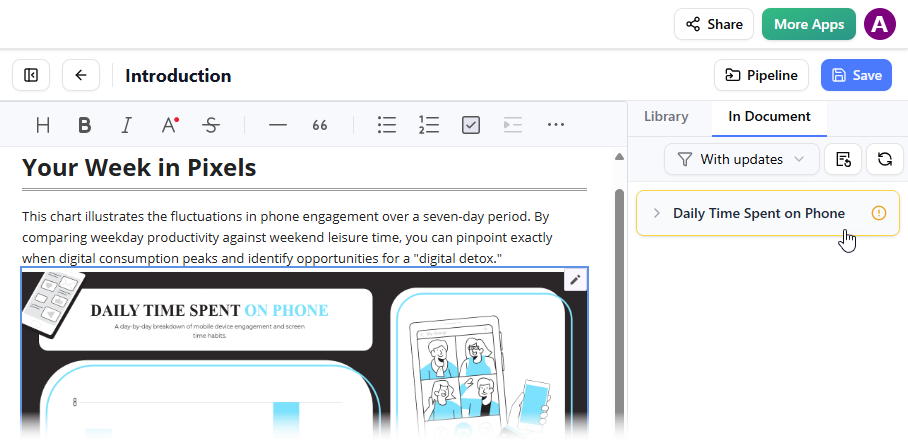
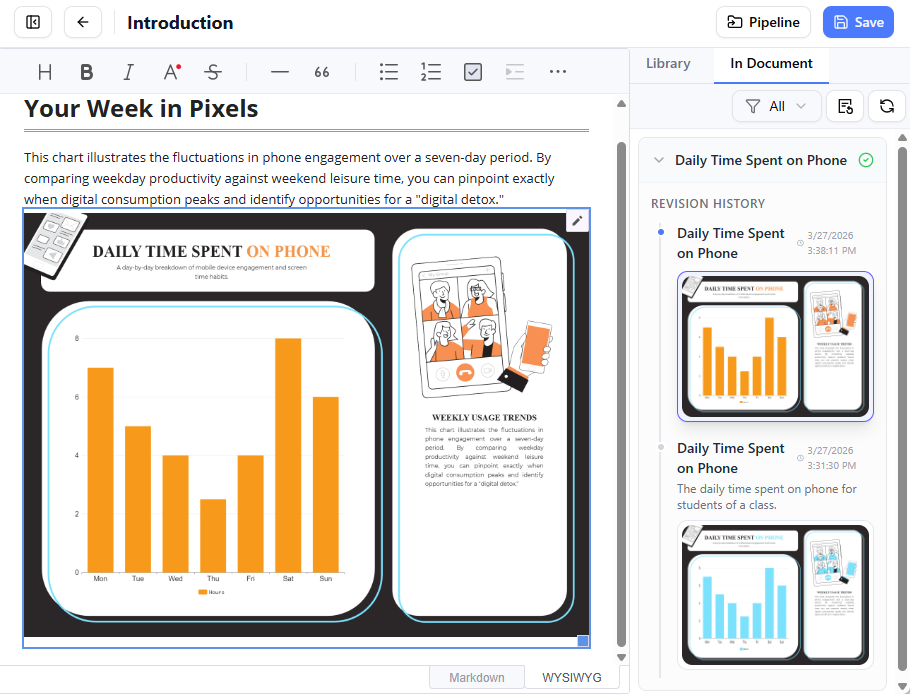
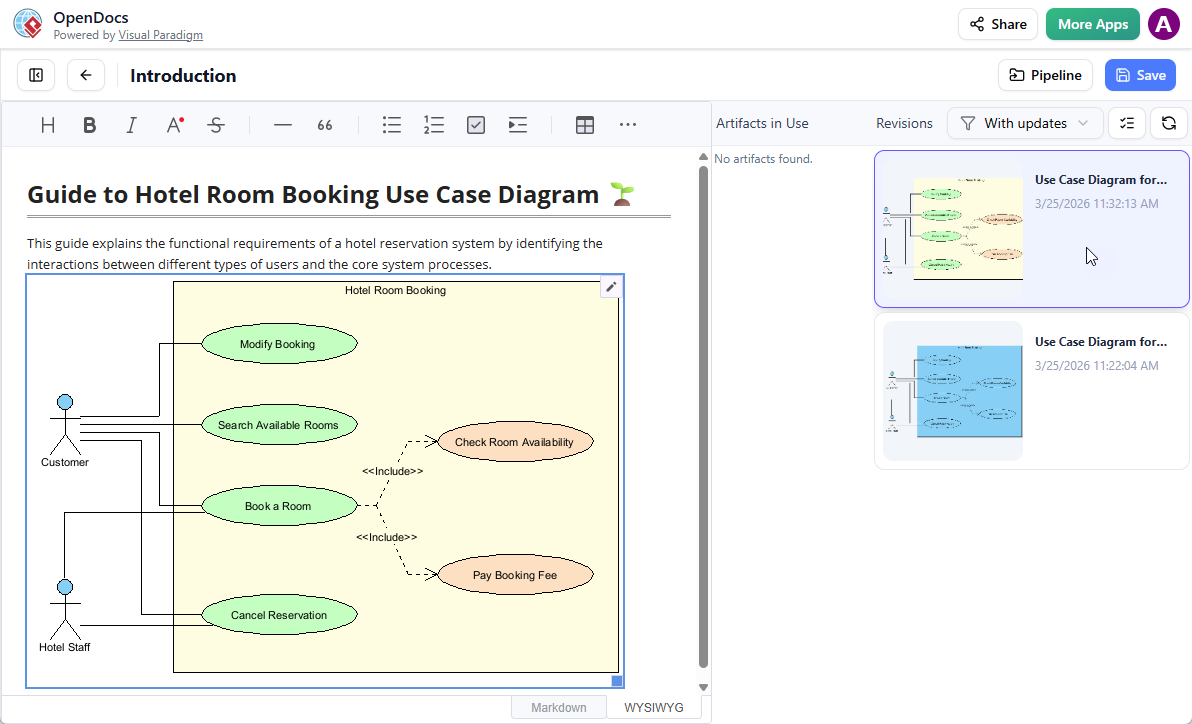
Buka Dalam Dokumen tab. Filter “Dengan pembaruan” aktif dan panel menampilkan artefak yang dimodifikasi.
-
Klik pada visual yang baru saja Anda modifikasi. Anda dapat melihat revisi yang tersedia untuk visual yang dipilih.
-
Klik pada revisi terbaru untuk langsung mengganti diagram lama dengan versi yang diperbarui, atau klik Perbarui ke revisi terbaru secara langsung.
✨ Fitur Inti OpenDocs yang Memperkuat Alur Kerja Ini
Dokumentasi & Penulisan
-
Editor Markdown Kaya & WYSIWYG: Penulisan bebas gangguan dengan dukungan sintaks Markdown lengkap dan pratinjau real-time
-
Struktur Pohon Pengetahuan: Sistem folder hierarkis dengan sub-folder bersarang dan pengorganisasian seret dan lepas
-
Ruang Kerja Terpadu: Buat dan edit diagram profesional langsung dalam dokumen teks naratif
Kemampuan Berbasis AI
-
Asisten Konten AI: Hasilkan draf artikel, ringkas dokumen teknis, dan sederhanakan topik yang rumit
-
Generasi Diagram AI: Ubah deskripsi bahasa alami menjadi bagan alir, bagan PERT, dan model UML
-
Pertanyaan dan Jawaban Kontekstual: Dapatkan jawaban berdasarkan informasi khusus dalam basis pengetahuan OpenDocs Anda
-
Saran Visual Cerdas: Terima rekomendasi diagram untuk meningkatkan pemahaman dokumentasi
Kolaborasi & Integrasi
-
Berbagi Satu Klik: Buat tautan aman yang hanya bisa dibaca untuk pemangku kepentingan tanpa persyaratan login
-
Ruang Kerja Bersama: Pengeditan multi-pengguna secara real-time dengan riwayat versi dan pelacakan perubahan
-
Aksesibilitas Berbasis Web: Akses melalui browser modern apa pun—ideal untuk tim jarak jauh dan tersebar
🔗 Rilis & Sumber Daya Terkait
Perluas alur kerja Anda dengan integrasi pendukung ini:
Mulai Hari Ini:
📚 Referensi
- OpenDocs: Platform Manajemen Pengetahuan Berbasis AI | Visual Paradigm: Pengumuman rilis resmi yang memperkenalkan Visual Paradigm OpenDocs sebagai platform manajemen pengetahuan dan dokumentasi berbasis AI dengan kemampuan pembuatan diagram terintegrasi.
- Mengekspor Diagram dari Visual Paradigm Desktop ke OpenDocs: Panduan Pipeline: Panduan teknis langkah demi langkah untuk mengekspor diagram dari Visual Paradigm Desktop Professional Edition ke OpenDocs melalui integrasi Pipeline, termasuk alur kerja kontrol versi dan sinkronisasi.
- Generasi Diagram Profil AI di OpenDocs | Dukungan Profil UML: Dokumentasi tentang menggunakan kecerdasan buatan untuk menghasilkan diagram profil UML langsung dalam lingkungan OpenDocs, meningkatkan efisiensi pemodelan.
- Ikhtisar Fitur Visual Paradigm OpenDocs: Halaman spesifikasi fitur resmi yang menjelaskan kemampuan OpenDocs termasuk pengeditan teks kaya, integrasi diagram, bantuan AI, alat kolaborasi, dan arsitektur manajemen pengetahuan.
- Panduan Lengkap Visual Paradigm OpenDocs: Manajemen Pengetahuan Berbasis Kecerdasan Buatan: Panduan pihak ketiga yang komprehensif yang mencakup prosedur pengaturan, penjelajahan mendalam fitur-fitur, optimasi alur kerja, serta praktik terbaik untuk menerapkan OpenDocs dalam lingkungan tim.
- Video Tutorial OpenDocs: Memulai: Tutorial video resmi yang menunjukkan fungsi inti OpenDocs, navigasi antarmuka, penyisipan diagram, serta fitur kolaborasi dasar untuk pengguna baru.
- Halaman Depan Alat AI OpenDocs: Halaman depan resmi berfokus pada AI untuk OpenDocs yang menampilkan sorotan fitur, contoh penggunaan kasus, tautan akses langsung, serta jalur integrasi dengan alat Visual Paradigm lainnya.
- Menguasai Pipeline di Visual Paradigm OpenDocs: Panduan teknis mendalam tentang memanfaatkan fitur Pipeline untuk manajemen artefak, sinkronisasi lintas alat, kontrol versi, serta alur kerja pengetahuan yang dioptimalkan.
- Pembuat Diagram Struktur Penguraian Berbasis AI di OpenDocs: Dokumentasi rilis untuk kemampuan pembuatan struktur penguraian kerja (WBS) berbasis AI dan diagram organisasi di dalam platform OpenDocs.
- Mengekspor Gambar Diagram dari Chatbot Visual Paradigm ke OpenDocs: Panduan untuk mengekspor diagram yang dihasilkan oleh AI melalui antarmuka Chatbot Visual Paradigm secara langsung ke OpenDocs melalui Pipeline, memungkinkan alur kerja pembuatan diagram berbasis percakapan.
💡 Kiat Pro: Simpan panduan ini dan dokumentasi Pipeline untuk referensi cepat saat Anda mengintegrasikan alat-alat kuat ini ke dalam alur kerja tim Anda.
This post is also available in Deutsch, English, Español, فارسی, Français, English, 日本語, Polski, Portuguese, Ру́сский, Việt Nam, 简体中文 and 繁體中文.