


Независимо от того, создаете ли вы технические модели UML, диаграммы бизнес-процессов или графику с высоким воздействием для маркетинга, Visual Paradigm теперь предлагает бесшовный облачный рабочий процесс, который напрямую соединяет ваши визуальные создания с вашим центром документации. Это подробное руководство проведет вас через отправку диаграмм как изVisual Paradigm Online и Visual Paradigm Desktop в Visual Paradigm OpenDocs с помощью мощной Pipeline интеграции.
🚀 Обзор: единый облачный рабочий процесс
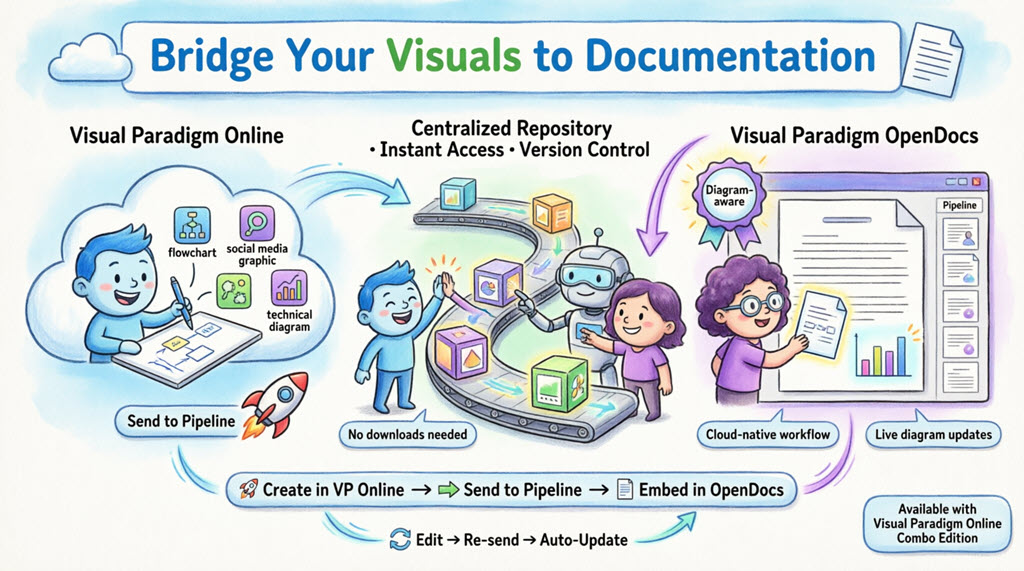
Visual Paradigm Online и Desktop теперь поддерживают прямую интеграцию с Visual Paradigm OpenDocs, что устраняет разрыв между универсальными инструментами для создания диаграмм и централизованным управлением знаниями.
Ключевые преимущества:
-
✅ Создавайте диаграммы в браузере или на настольном приложении
-
✅ Немедленно отправляйте визуальные элементы в OpenDocs через Pipeline
-
✅ Встраивайте и повторно редактируйте диаграммы непосредственно в документации
-
✅ Устраните ручную загрузку файлов и управление ими
-
✅ Поддерживайте документацию в синхронизации с развивающимися моделями
Примечание:
Интеграция Visual Paradigm Online требует Combo Edition подписки
Интеграция Visual Paradigm Desktop требует Professional Edition или выше
📚 Что такое Visual Paradigm OpenDocs?
OpenDocs — это ведущая платформа управления знаниями и документами от Visual Paradigm, работающая на искусственном интеллекте. В отличие от стандартных текстовых редакторов, OpenDocs является «осведомлённой о диаграммах»:
-
🔹 Интегрирует полноценный диаграммный движок непосредственно в редактор документов
-
🔹 Вставляйте, просматривайте и повторно редактируйте визуальные элементы, не покидая страницу
-
🔹 Выполняет функцию «единого источника истины» для спецификаций проекта, заметок и визуальных моделей
-
🔹 Предоставляет единый, поисковый веб-интерфейс для совместной работы команды
Подключив Visual Paradigm Online или Desktop к OpenDocs, ваши облачные диаграммы становятсяживой частью вашей документации—всегда актуальными и полностью редактируемыми.
🔗 Понимание Pipeline
The Pipeline выступает в качестве вашего личного «Центр транспортировки активов»—централизованный, защищённый репозиторий для «артефактов» (диаграмм, графики и моделей), созданных в экосистеме Visual Paradigm.
Как работает Pipeline:
-
Создайте диаграмму в Visual Paradigm Online или Desktop
-
Отправьте её в Pipeline с помощью функции экспорта
-
Доступ к артефакту из OpenDocs для встраивания
-
Обновите исходную диаграмму и автоматически синхронизируйте изменения
Эта архитектура позволяет выходным данным одного инструмента (например, диаграммы UML, созданной с помощью ИИ) стать входными данными для другого (например, технического руководства в OpenDocs), упрощая весь процесс документирования.
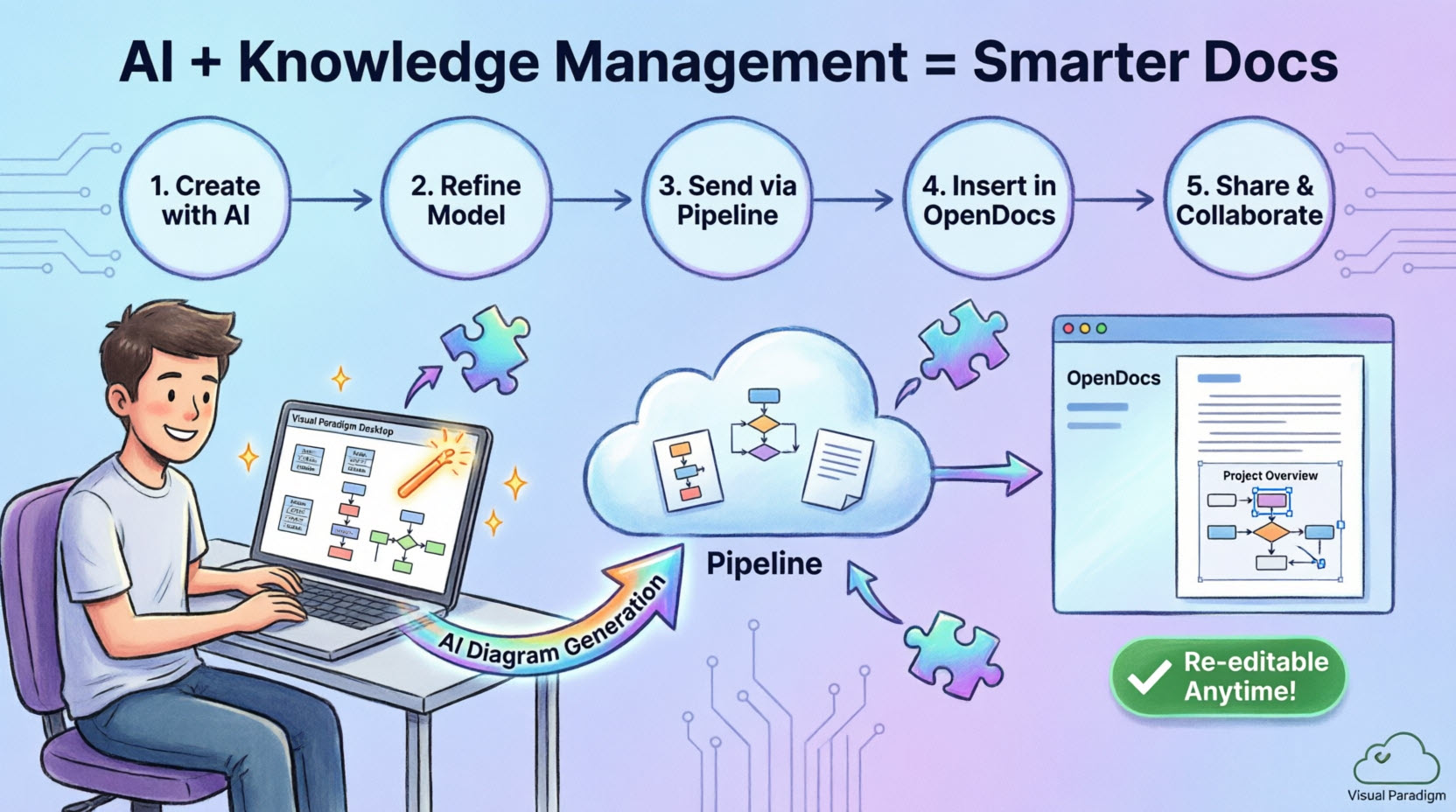
🌐 Часть 1: Передача визуальных элементов из Visual Paradigm Online в OpenDocs
Пошаговый процесс экспорта
Шаг 1: Откройте свою диаграмму
Откройте свою диаграмму или графику в Visual Paradigm Online.
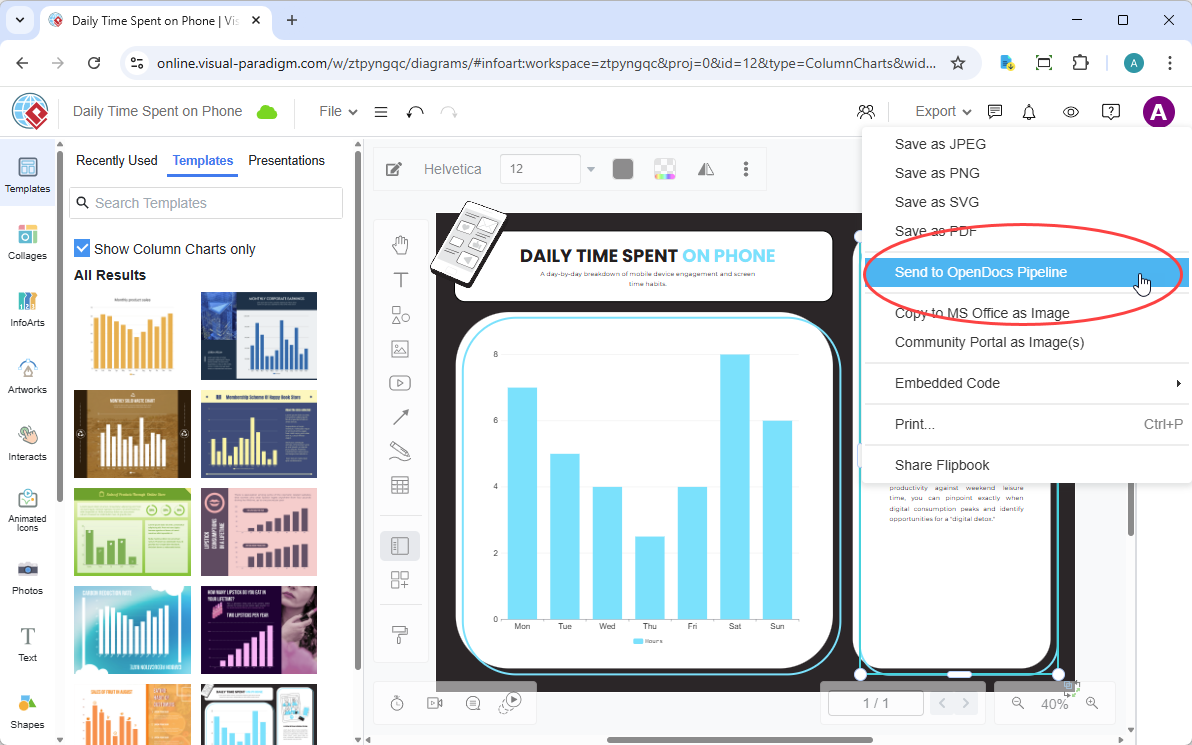
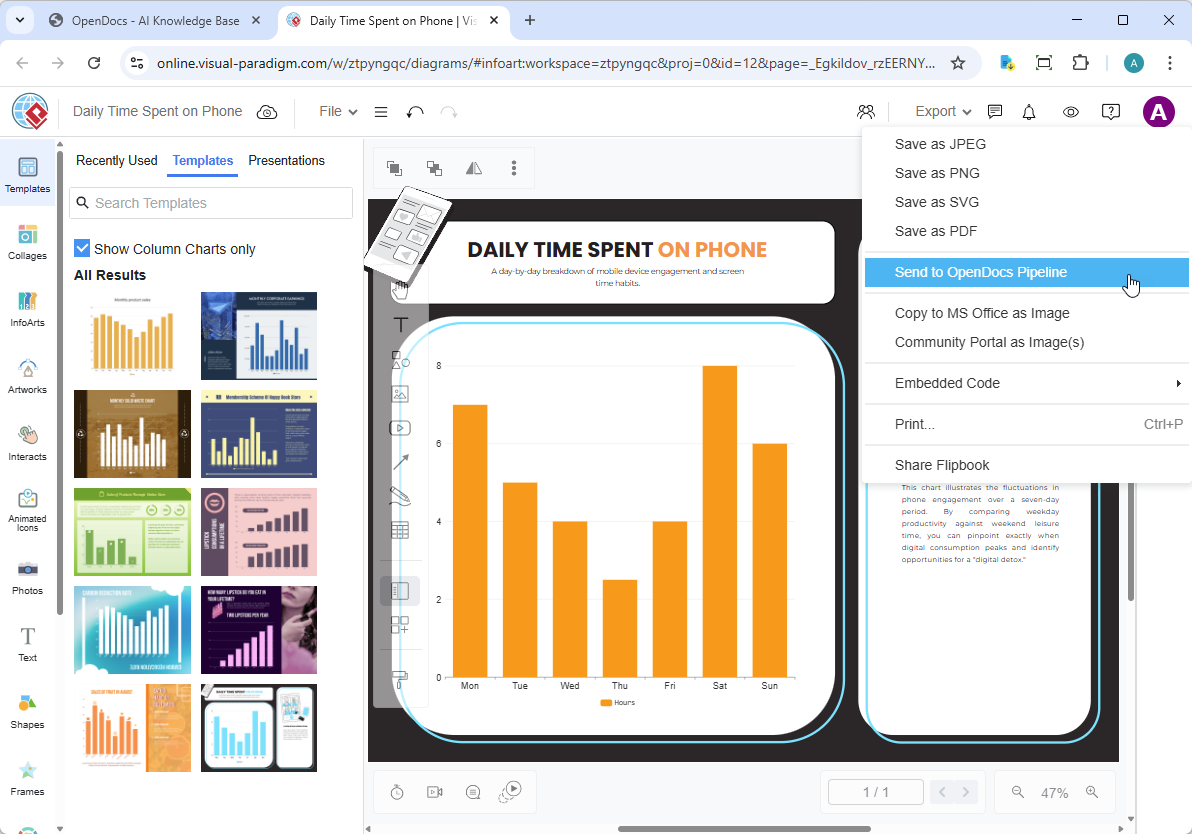
Шаг 2: Доступ к меню экспорта
В верхнем меню выберите Экспорт > Отправить в конвейер OpenDocs.
Шаг 3: Добавьте необязательный комментарий
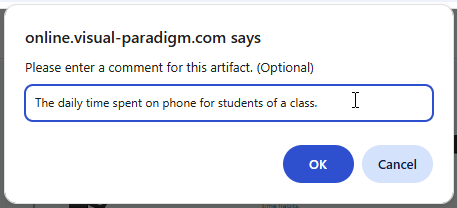
Добавьте описательный комментарий, чтобы легче было идентифицировать артефакт позже в панели конвейера.
Шаг 4: Подтвердите экспорт
Подтвердите экспорт. Ваш визуальный элемент теперь безопасно хранится в конвейере и готов к встраиванию.
💻 Часть 2: Экспорт диаграмм из Visual Paradigm Desktop в OpenDocs
Пошаговый процесс экспорта
Шаг 1: Откройте свою диаграмму
В Visual Paradigm Desktop откройте диаграмму, которую вы хотите отправить (независимо от того, создана ли она вручную или с помощью генерации ИИ).
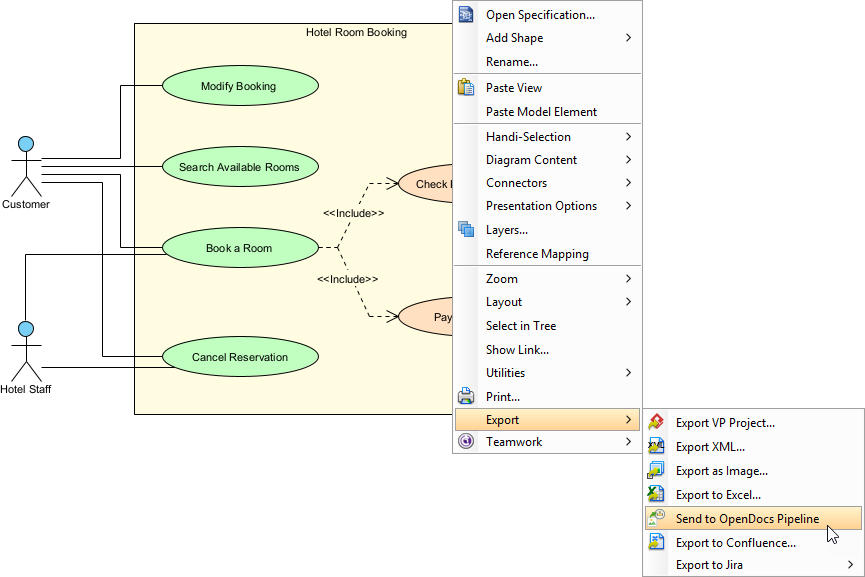
Шаг 2: Экспорт правой кнопкой мыши
Щелкните правой кнопкой мыши по диаграмме и выберитеЭкспорт > Отправить в конвейер OpenDocs.
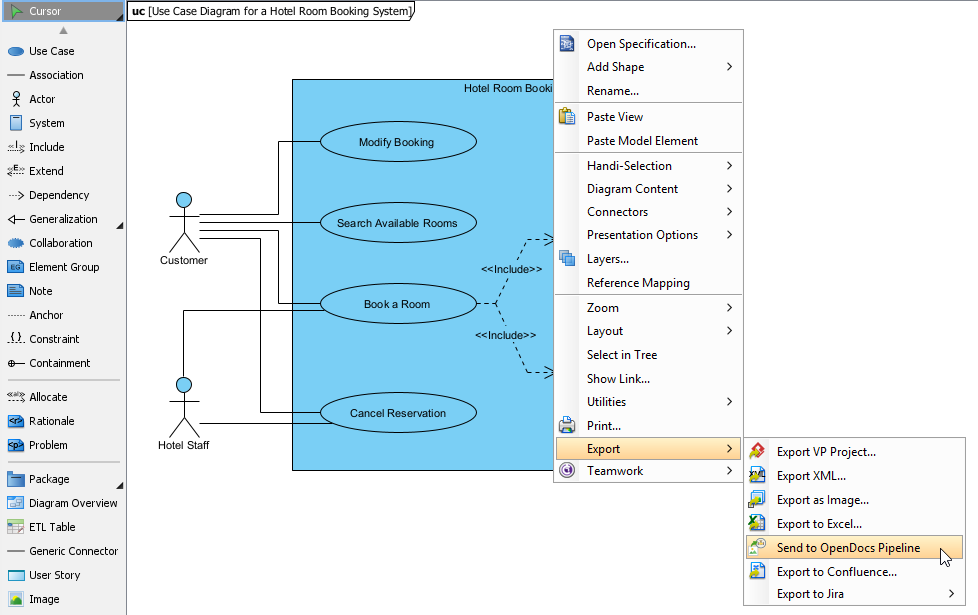
Шаг 3: Сохраните проект
При появлении запроса сохраните свой проект, нажавOK.
Шаг 4: Добавьте необязательный комментарий
Введите комментарий, чтобы легче было идентифицировать версию или назначение артефакта в панели конвейера.
Шаг 5: Подтвердите экспорт
Подтвердите экспорт, чтобы вывести вашу диаграмму в облачный конвейер.
📄 Встраивание артефактов в OpenDocs
Как только ваша диаграмма попадет в конвейер, вы можете разместить её в любом месте вашей базы знаний.
Шаги вставки (работают как для онлайн-источников, так и для десктопных)
Шаг 1: Откройте документ для редактирования
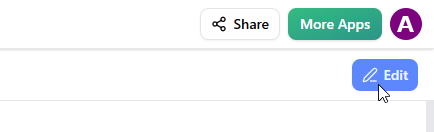
Откройте любую страницу документа в OpenDocs и нажмитеРедактировать.
Шаг 2: Установите курсор
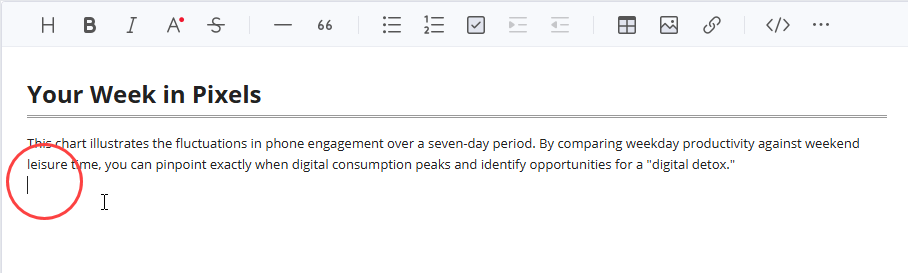
Нажмите на странице, где вы хотите вставить диаграмму.
Шаг 3: Доступ к меню Вставить
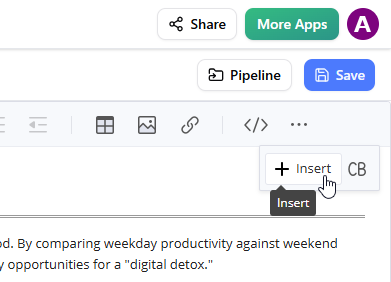
На панели инструментов нажмитеВставить.
Шаг 4: Выбор из конвейера
В окнеВставить выберитеКонвейер из боковой панели слева. Ваши отправленные диаграммы появятся здесь.
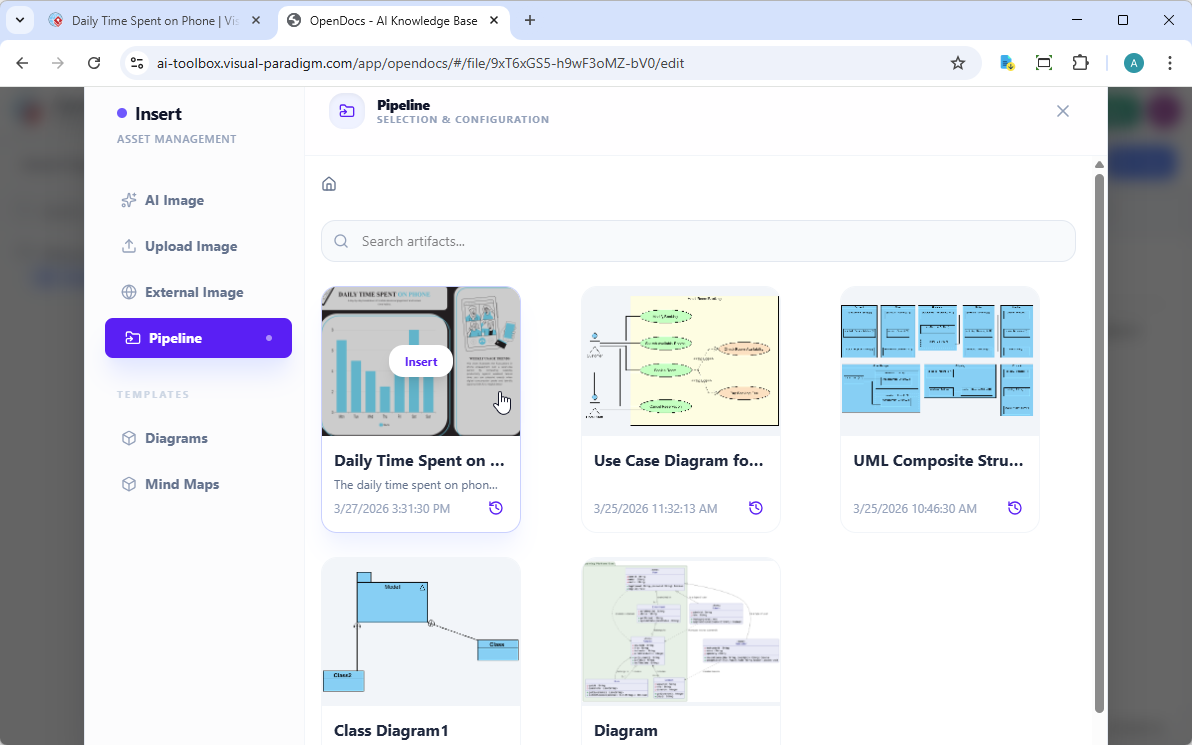
Шаг 5: Вставка диаграммы
Нажмите на диаграмму, чтобы вставить изображение непосредственно в позицию курсора.
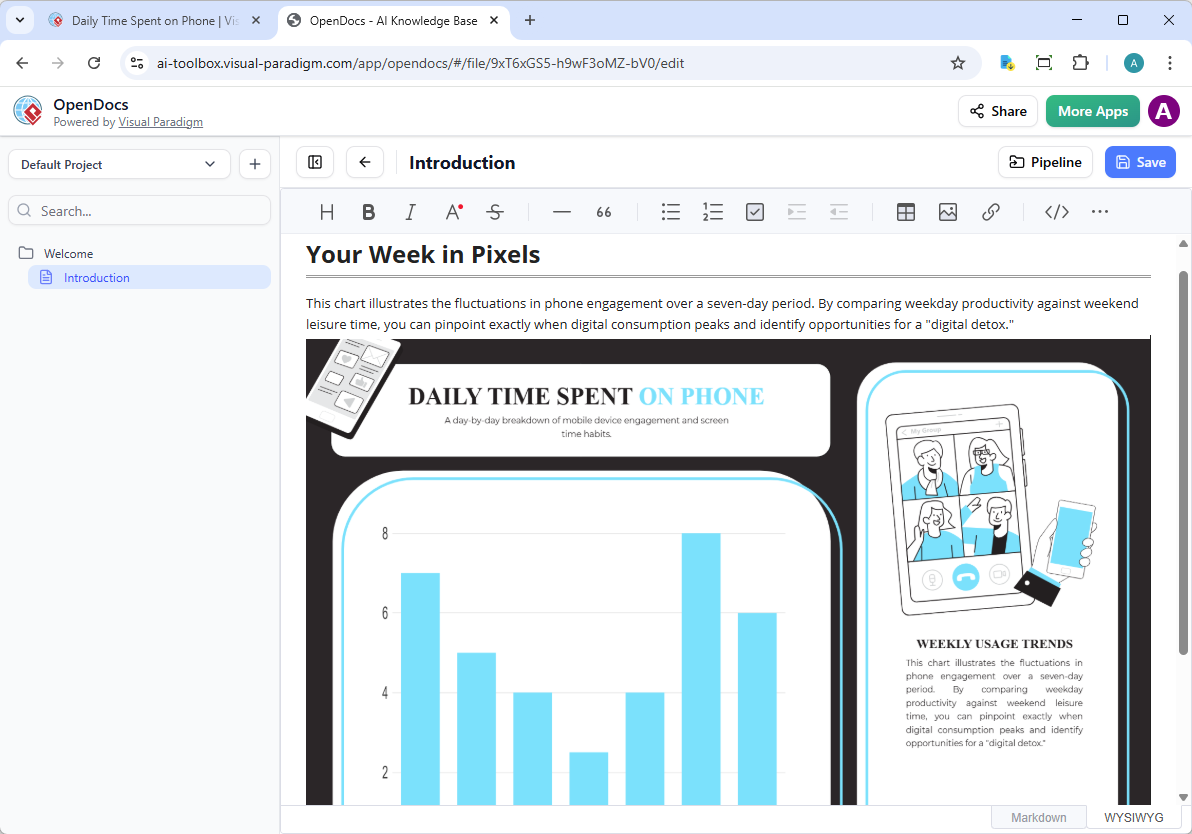
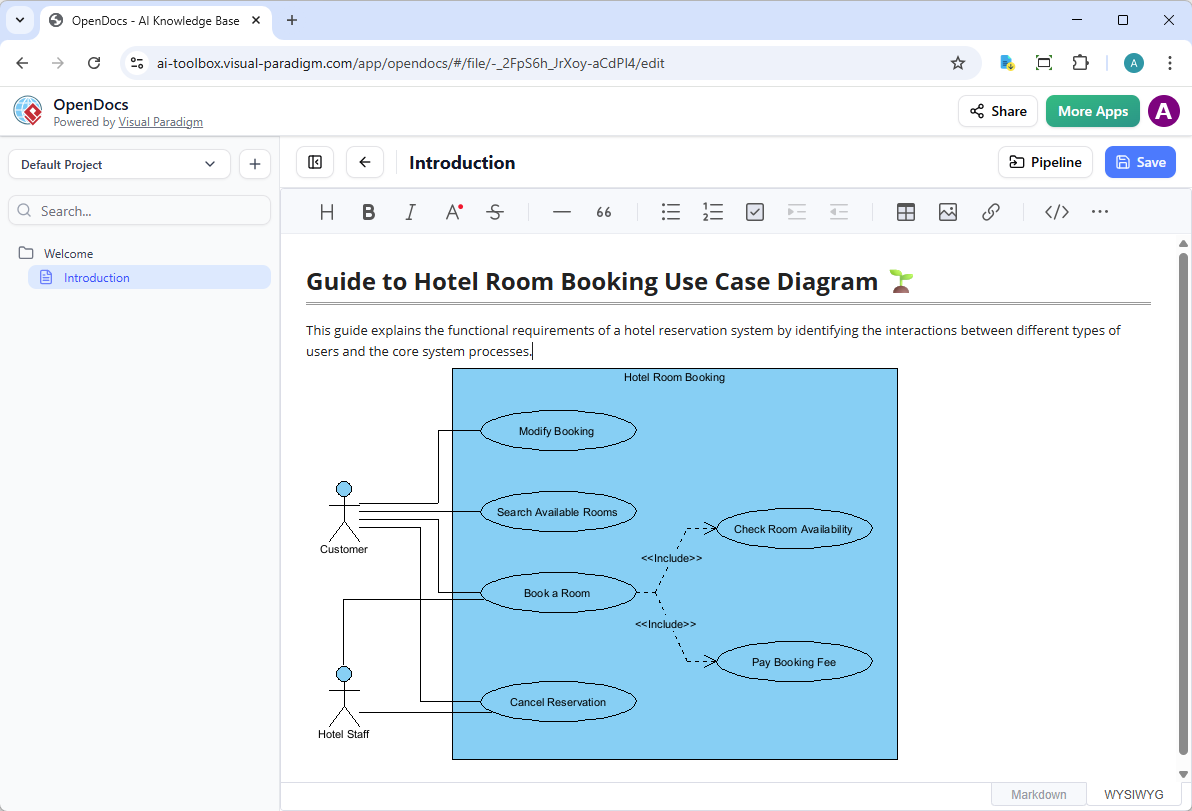
🔄 Поддержание синхронизации документации: обновление артефактов
Одним из самых мощных аспектов этой интеграции является возможность обновлять вашу документацию по мере развития ваших моделей.
Рабочий процесс обновления
Шаг 1: Открытие исходной диаграммы
В OpenDocs нажмите наРедактировать значок в правом верхнем углу изображения диаграммы, чтобы открытьРедактирование диаграммы окно.
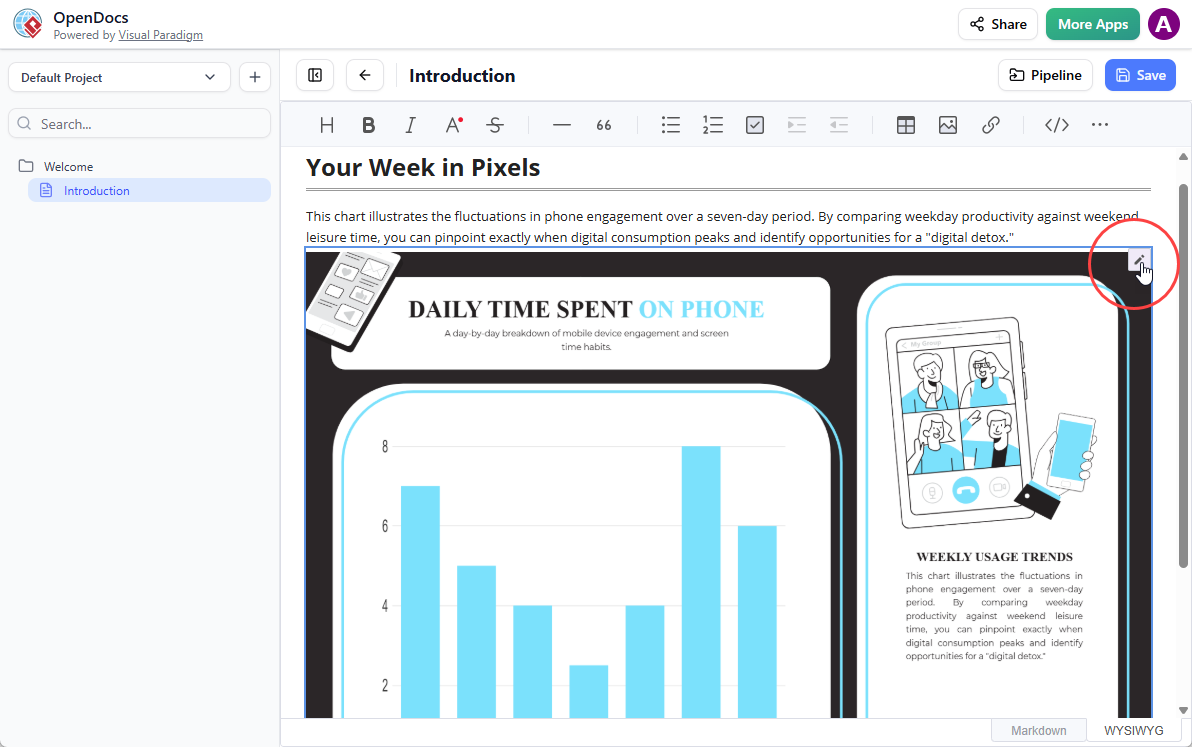
Для пользователей настольных компьютеров: Скопируйте предоставленную ссылку на диаграмму. В Visual Paradigm Desktop перейдите кПроект > Открыть, вставьте ссылку, и программа откроет для вас исходную модель.
Шаг 2: Редактирование и повторная отправка
Измените свою диаграмму в Visual Paradigm Online или Desktop. Как только закончите:
-
В сети: ВыберитеЭкспорт > Отправить в конвейер OpenDocs из верхнего меню
-
На рабочем столе: щелкните правой кнопкой мыши по диаграмме и выберите Экспорт > Отправить в конвейер OpenDocs снова
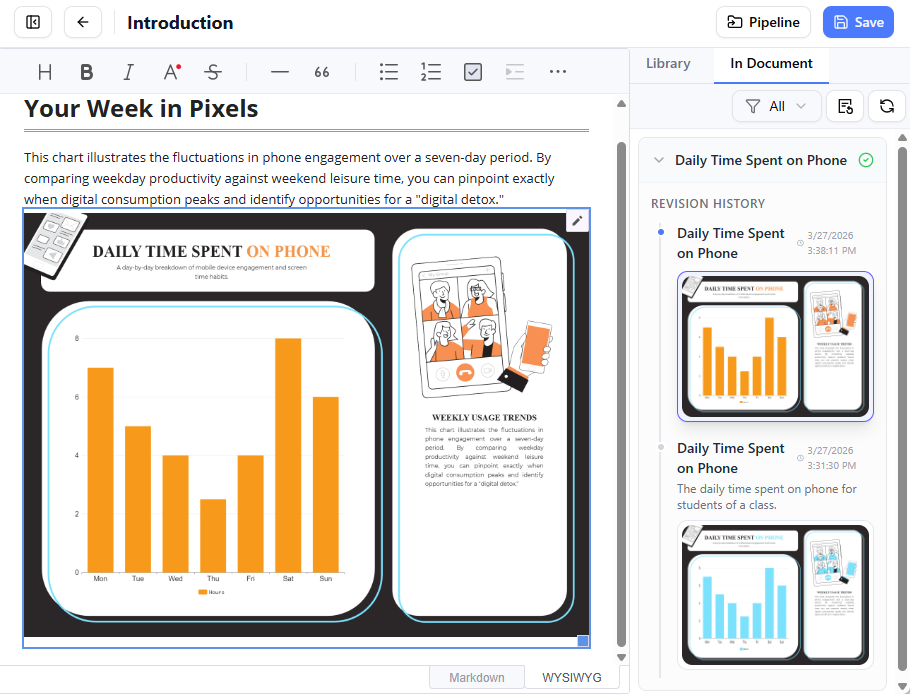
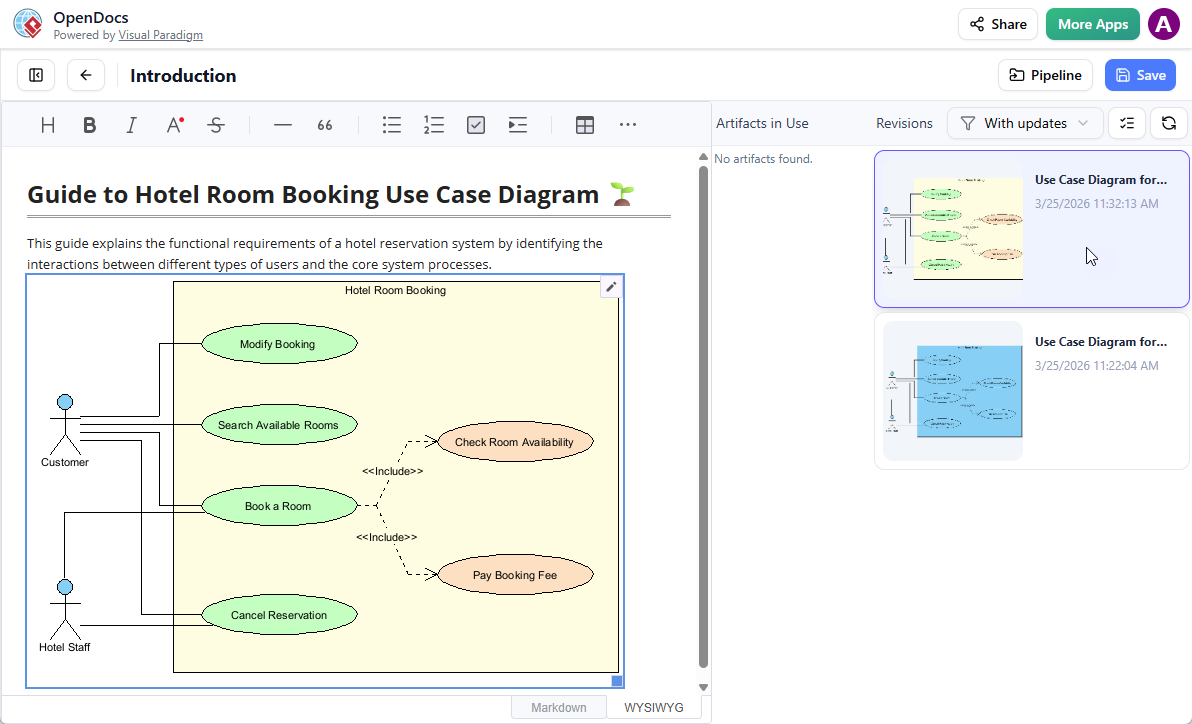
Шаг 3: Переключиться на последнюю ревизию в OpenDocs
-
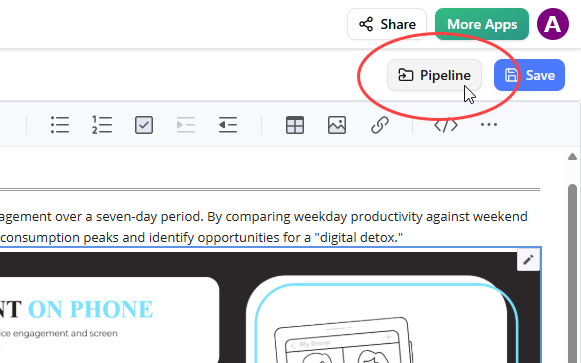
Вернитесь в редактор OpenDocs и нажмите Конвейер в правом верхнем углу.
-
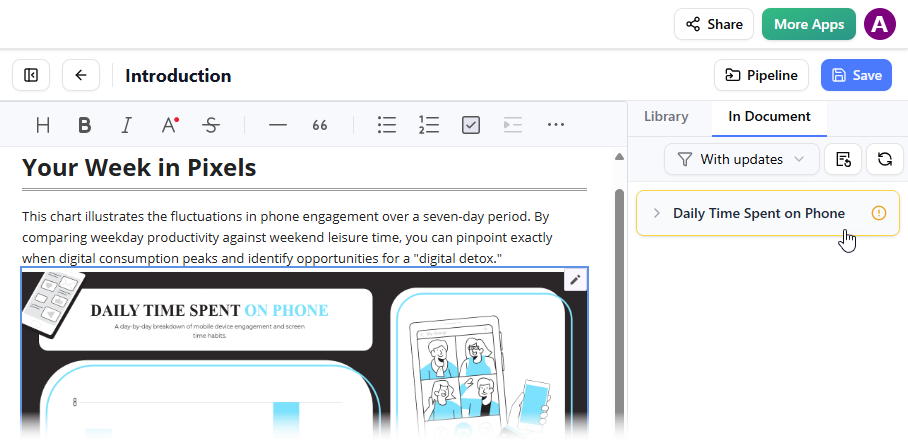
Откройте В документе вкладку. Фильтр «С обновлениями» активен, а панель отображает изменённые элементы.
-
Нажмите на визуальный элемент, который вы только что изменили. Вы можете увидеть доступные ревизии для выбранного визуального элемента.
-
Нажмите на последнюю ревизию чтобы мгновенно заменить старую диаграмму обновлённой версией, или нажмите Обновить до последней ревизии напрямую.
✨ Основные функции OpenDocs, которые улучшают этот рабочий процесс
Документация и написание текстов
-
Богатый редактор Markdown и WYSIWYG: Письмо без отвлекающих факторов с полной поддержкой синтаксиса Markdown и предварительным просмотром в реальном времени
-
Структура дерева знаний: Иерархическая система папок с вложенными подпапками и организацией перетаскиванием
-
Единая рабочая среда: Создавайте и редактируйте профессиональные диаграммы непосредственно в текстовых документах
Возможности, основанные на ИИ
-
Ассистент по содержанию на основе ИИ: Генерируйте черновики статей, резюмируйте технические документы и упрощайте сложные темы
-
Генерация диаграмм с использованием ИИ: Преобразование описаний на естественном языке в диаграммы потоков, диаграммы ПЕРТ и модели UML
-
Контекстные вопросы и ответы: Получайте ответы, основанные исключительно на информации в вашей базе знаний OpenDocs
-
Умные визуальные рекомендации: Получайте рекомендации по диаграммам для улучшения понимания документации
Совместная работа и интеграция
-
Обмен одним кликом: Создавайте безопасные ссылки только для чтения для заинтересованных сторон без необходимости входа в систему
-
Общие рабочие пространства: Редактирование в реальном времени несколькими пользователями с историей версий и отслеживанием изменений
-
Доступность через веб-интерфейс: Доступ через любой современный браузер — идеально подходит для удалённых и распределённых команд
🔗 Связанные релизы и ресурсы
Расширьте свой рабочий процесс с помощью этих дополнительных интеграций:
Начните сегодня:
📚 Справочная информация
- OpenDocs: платформа управления знаниями с использованием ИИ | Visual Paradigm: Официальное сообщение о релизе, представляющее Visual Paradigm OpenDocs как платформу управления знаниями и документацией с использованием ИИ, с интегрированными возможностями по созданию диаграмм.
- Экспорт диаграмм из Visual Paradigm Desktop в OpenDocs: руководство по интеграции Pipeline: Пошаговое техническое руководство по экспорту диаграмм из профессиональной версии Visual Paradigm Desktop в OpenDocs через интеграцию Pipeline, включая управление версиями и рабочие процессы синхронизации.
- Генерация профильных диаграмм с использованием ИИ в OpenDocs | Поддержка профилей UML: Документация по использованию искусственного интеллекта для генерации диаграмм профилей UML непосредственно в среде OpenDocs, повышающая эффективность моделирования.
- Обзор функций Visual Paradigm OpenDocs: Официальная страница спецификации функций, описывающая возможности OpenDocs, включая редактирование текста с разметкой, интеграцию диаграмм, помощь ИИ, инструменты совместной работы и архитектуру управления знаниями.
- Visual Paradigm OpenDocs: Полное руководство по управлению знаниями с использованием искусственного интеллекта: Комплексное стороннее руководство, охватывающее процедуры настройки, подробный анализ функций, оптимизацию рабочих процессов и лучшие практики внедрения OpenDocs в командных средах.
- Видеоурок OpenDocs: Начало работы: Официальное видеоурок, демонстрирующее основные функции OpenDocs, навигацию по интерфейсу, встраивание диаграмм и базовые функции совместной работы для новых пользователей.
- Стартовая страница инструмента OpenDocs с искусственным интеллектом: Официальная стартовая страница, ориентированная на искусственный интеллект, для OpenDocs, с выделением ключевых функций, примерами использования, прямыми ссылками для доступа и путями интеграции с другими инструментами Visual Paradigm.
- Овладение функцией Pipeline в Visual Paradigm OpenDocs: Подробное техническое руководство по использованию функции Pipeline для управления артефактами, синхронизации между инструментами, контроля версий и оптимизации рабочих процессов знаний.
- Генератор диаграмм структуры разбиения задач с искусственным интеллектом в OpenDocs: Документация по выпуску, описывающая возможности генерации структуры разбиения работ (WBS) и организационных диаграмм с использованием искусственного интеллекта в платформе OpenDocs.
- Экспорт изображений диаграмм из чат-бота Visual Paradigm в OpenDocs: Руководство по экспорту диаграмм, созданных с помощью интерфейса чат-бота Visual Paradigm с использованием искусственного интеллекта, непосредственно в OpenDocs через Pipeline, что позволяет создавать рабочие процессы с диалоговым созданием диаграмм.
💡 Совет профессионала: Добавьте это руководство и документацию по Pipeline в закладки для быстрого доступа при интеграции этих мощных инструментов в рабочий процесс вашей команды.
Эта статья также доступна на Deutsch, English, Español, فارسی, Français, English, Bahasa Indonesia, 日本語, Polski, Portuguese, Việt Nam, 简体中文 and 繁體中文