


चाहे आप तकनीकी UML मॉडल, व्यापार प्रक्रिया आरेख, या उच्च प्रभाव वाले मार्केटिंग ग्राफिक्स बना रहे हों, विजुअल पैराडाइम अब आपके दृश्य निर्माणों को सीधे आपके दस्तावेज़ीकरण हब से जोड़ने वाला निर्विघ्न क्लाउड कार्यप्रणाली प्रदान करता है। यह व्यापक मार्गदर्शिका आपको दोनों के माध्यम से आरेख भेजने के लिए चरण-दर-चरण गाइड करती हैविजुअल पैराडाइम ऑनलाइन और विजुअल पैराडाइम डेस्कटॉप को विजुअल पैराडाइम ओपनडॉक्स शक्तिशाली पाइपलाइन एकीकरण का उपयोग करके।
🚀 समीक्षा: एकीकृत क्लाउड कार्यप्रणाली
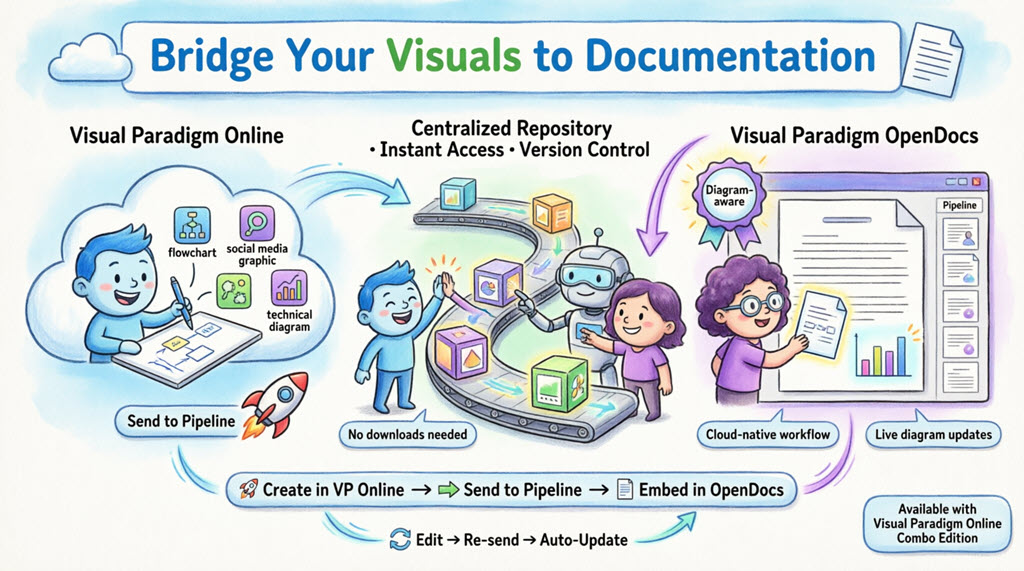
विजुअल पैराडाइम ऑनलाइन और डेस्कटॉप अब विजुअल पैराडाइम ओपनडॉक्स, विविध आरेखण उपकरणों और केंद्रीकृत ज्ञान प्रबंधन के बीच के अंतर को पार करता है।
मुख्य लाभ:
-
✅ अपने ब्राउज़र या डेस्कटॉप एप्लिकेशन में आरेख बनाएं
-
✅ पाइपलाइन के माध्यम से तुरंत ओपनडॉक्स में दृश्य भेजें
-
✅ दस्तावेज़ीकरण के भीतर सीधे आरेख एम्बेड करें और फिर से संपादित करें
-
✅ हाथ से डाउनलोड करने और फाइल प्रबंधन को समाप्त करें
-
✅ विकसित मॉडल के साथ दस्तावेज़ीकरण को समकालीन रखें
नोट:
विजुअल पैराडाइम ऑनलाइन एकीकरण के लिए कॉम्बो संस्करण सदस्यता
विजुअल पैराडाइम डेस्कटॉप एकीकरण के लिए प्रोफेशनल संस्करण या उससे ऊपर
📚 विजुअल पैराडाइम ओपनडॉक्स क्या है?
ओपनडॉक्स विजुअल पैराडाइम का प्रमुख एआई-संचालित ज्ञान और दस्तावेज़ प्रबंधन प्लेटफॉर्म है। मानक शब्द संपादकों के विपरीत, ओपनडॉक्स है “आरेख-संवेदनशील”:
-
🔹 दस्तावेज संपादक में सीधे एक पूर्ण आरेखण इंजन को एकीकृत करता है
-
🔹 पृष्ठ छोड़े बिना दृश्यात्मक तत्वों को सम्मिलित करें, देखें और पुनर्संपादित करें
-
🔹 प्रोजेक्ट विवरण, नोट्स और दृश्य मॉडल के लिए एक ‘एकमात्र सत्य स्रोत’ के रूप में कार्य करता है
-
🔹 टीम सहयोग के लिए एक एकीकृत, खोजयोग्य वेब-आधारित वातावरण प्रदान करता है
Visual Paradigm Online या डेस्कटॉप को OpenDocs से जोड़कर, आपके क्लाउड आरेख बन जाते हैं आपके दस्तावेजीकरण के जीवंत हिस्से—हमेशा अद्यतन और पूरी तरह संपाद्य।
🔗 पाइपलाइन को समझें
दपाइपलाइन आपके व्यक्तिगत के रूप में कार्य करता है “संपत्ति परिवहन केंद्र”—Visual Paradigm पारिस्थितिकी तंत्र में बनाए गए “कलाकृतियों” (आरेख, ग्राफिक्स और मॉडल) के लिए केंद्रीकृत, सुरक्षित भंडारण स्थल।
पाइपलाइन कैसे काम करता है:
-
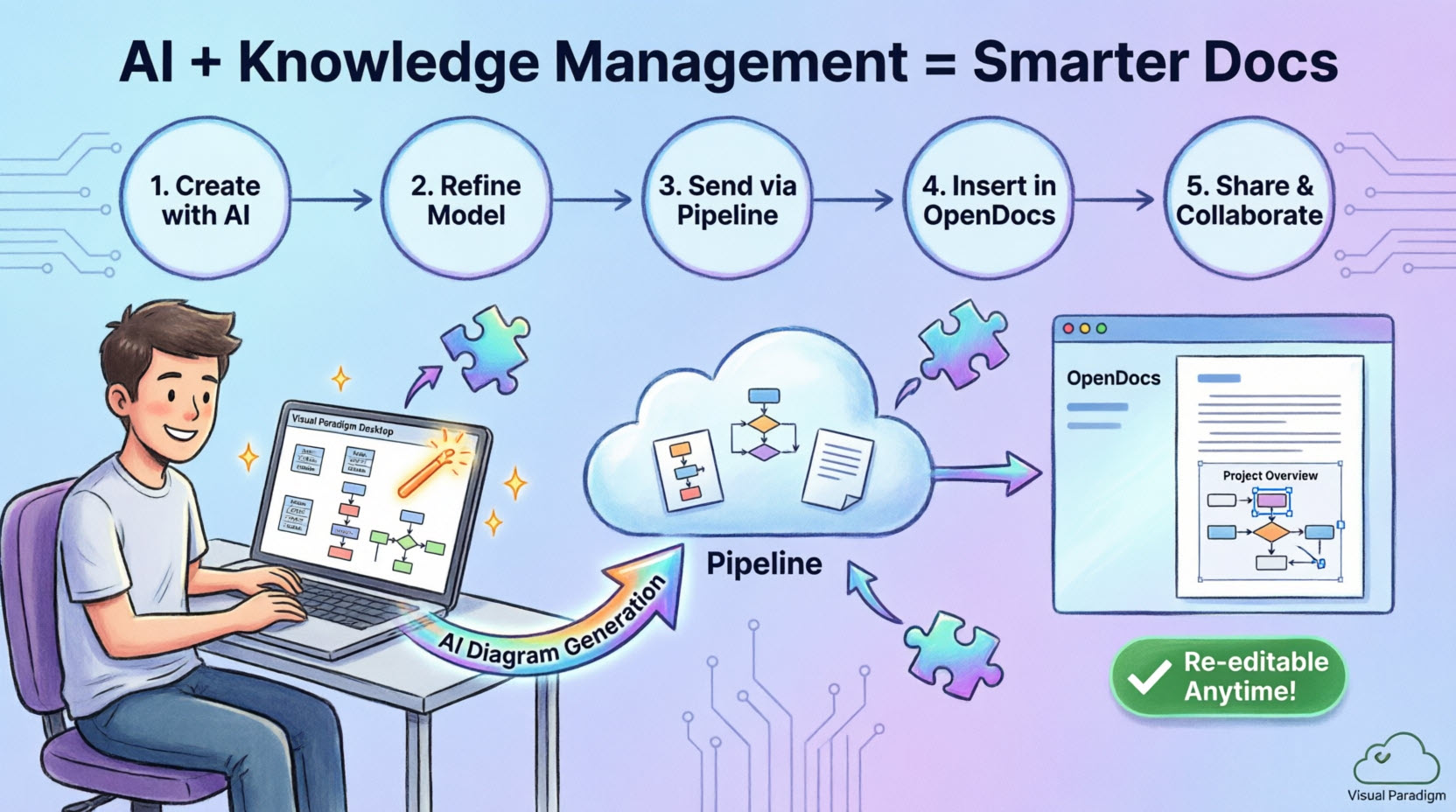
बनाएं Visual Paradigm Online या डेस्कटॉप में एक आरेख बनाएं
-
भेजें इसे निर्यात कार्यक्रम के माध्यम से पाइपलाइन में भेजें
-
प्राप्त करें एम्बेडिंग के लिए OpenDocs से कलाकृति को प्राप्त करें
-
अद्यतन करें मूल आरेख को अद्यतन करें और संशोधनों को स्वचालित रूप से समकालीन करें
इस वास्तुकला के कारण एक उपकरण से निर्गम (जैसे AI-उत्पादित UML आरेख) दूसरे उपकरण के लिए इनपुट (जैसे OpenDocs में तकनीकी मैनुअल) बन जाता है, जिससे आपका पूरा दस्तावेजीकरण प्रवाह सरल हो जाता है।
🌐 भाग 1: Visual Paradigm Online से OpenDocs में दृश्यात्मक तत्व भेजना
चरण-दर-चरण निर्यात प्रक्रिया
चरण 1: अपना आरेख खोलें
Visual Paradigm Online में अपना आरेख या ग्राफिक खोलें।
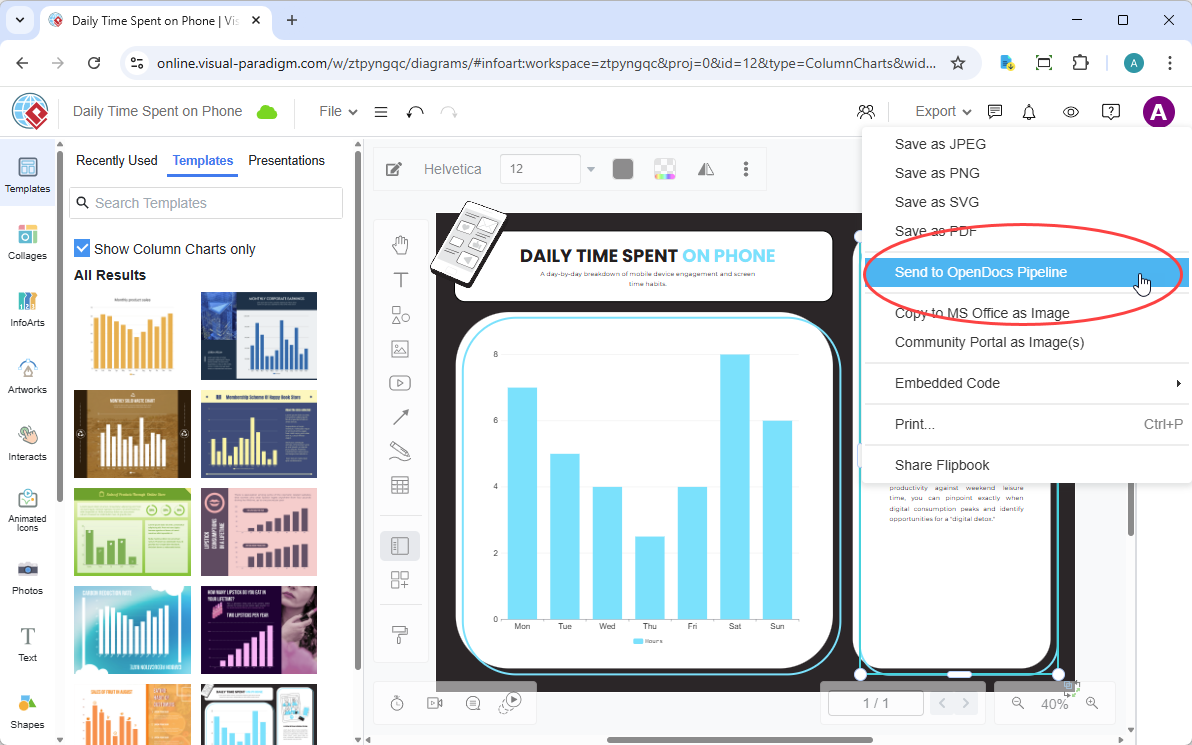
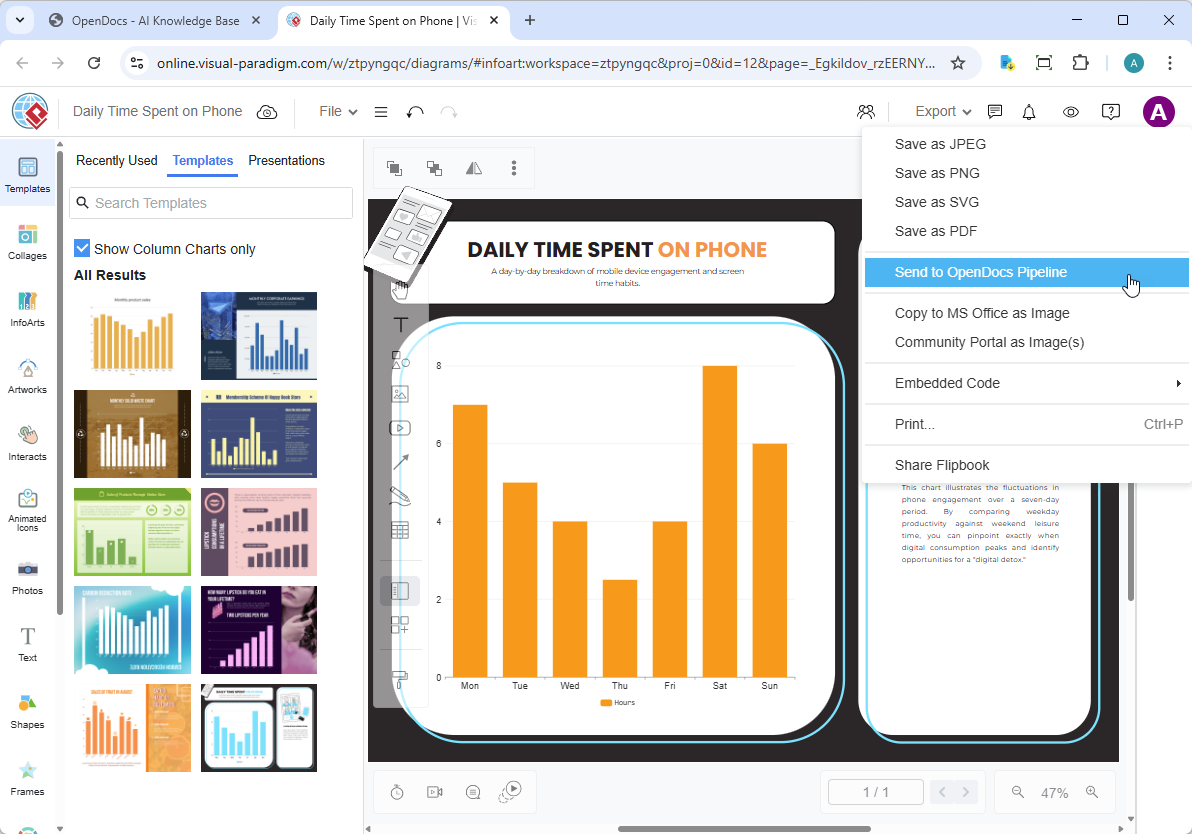
चरण 2: निर्यात मेनू तक पहुंचें
ऊपरी मेनू में, चुनें निर्यात > ओपनडॉक्स पाइपलाइन में भेजें.
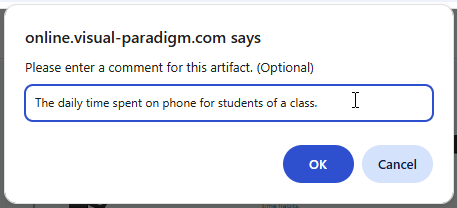
चरण 3: वैकल्पिक टिप्पणी जोड़ें
पाइपलाइन पैन में बाद में कलाकृति की पहचान करने में मदद करने के लिए एक विवरणात्मक टिप्पणी जोड़ें।
चरण 4: निर्यात की पुष्टि करें
निर्यात की पुष्टि करें। अब आपका दृश्य पाइपलाइन में सुरक्षित रूप से संग्रहीत है और एम्बेड करने के लिए तैयार है।
💻 भाग 2: विजुअल पैराडाइम डेस्कटॉप से ओपनडॉक्स में आरेखों का निर्यात करना
चरण-दर-चरण निर्यात प्रक्रिया
चरण 1: अपना आरेख खोलें
विजुअल पैराडाइम डेस्कटॉप में, उस आरेख को खोलें जिसे आप भेजना चाहते हैं (चाहे इसे हाथ से बनाया गया हो या एआई उत्पादन द्वारा)।
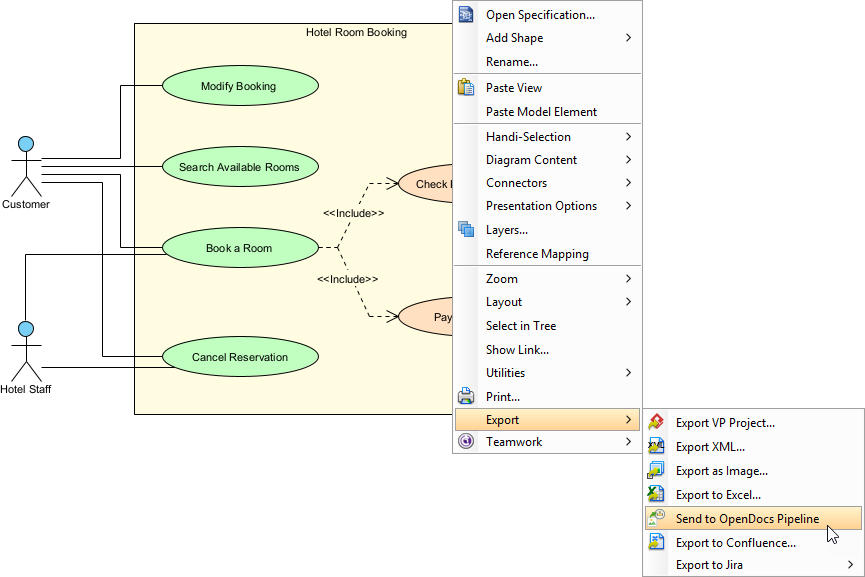
चरण 2: दाएं क्लिक करके निर्यात करें
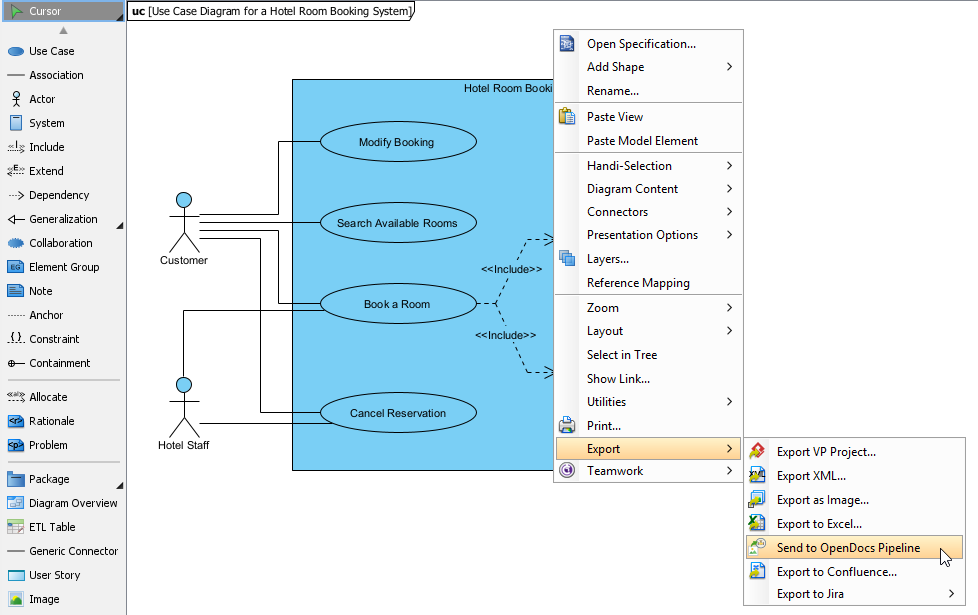
आरेख पर दाएं क्लिक करें और चुनें निर्यात > ओपनडॉक्स पाइपलाइन में भेजें.
चरण 3: प्रोजेक्ट सहेजें
जब प्रोत्साहित किया जाए, तो क्लिक करके अपना प्रोजेक्ट सहेजें ठीक है.
चरण 4: वैकल्पिक टिप्पणी जोड़ें
पाइपलाइन पैन में कलाकृति के संस्करण या उद्देश्य की पहचान करने में मदद करने के लिए एक टिप्पणी दर्ज करें।
चरण 5: निर्यात की पुष्टि करें
अपने आरेख को क्लाउड-आधारित पाइपलाइन में निर्यात करने के लिए निर्यात की पुष्टि करें।
📄 ओपनडॉक्स में कलाकृतियों को एम्बेड करना
जब आपका आरेख पाइपलाइन में हो जाता है, तो आप इसे अपने ज्ञान आधार में कहीं भी रख सकते हैं।
स्थापना चरण (ऑनलाइन और डेस्कटॉप दोनों स्रोतों के लिए काम करते हैं)
चरण 1: संपादन के लिए दस्तावेज खोलें
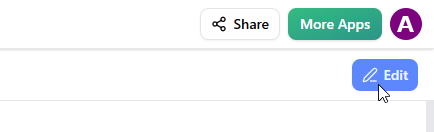
ओपनडॉक्स में कोई भी दस्तावेज पृष्ठ खोलें और क्लिक करें संपादित करें.
चरण 2: कर्सर को स्थित करें
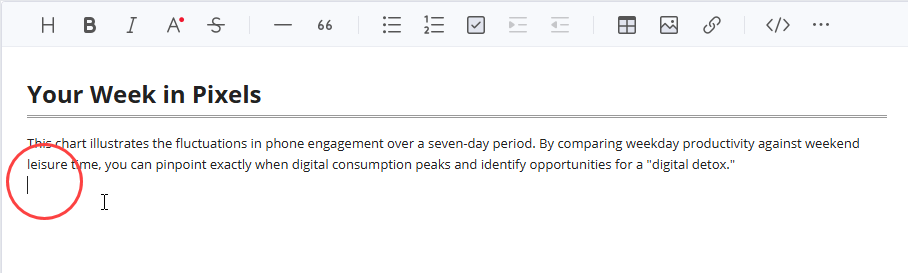
आप जहां आरेख डालना चाहते हैं, उस पृष्ठ पर क्लिक करें।
चरण 3: सम्मिलित करने के मेनू तक पहुंचें
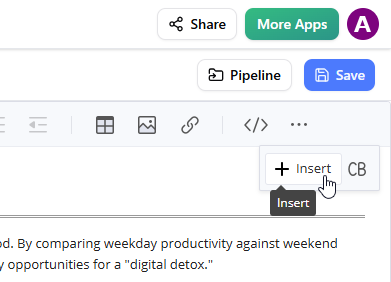
टूलबार पर क्लिक करें सम्मिलित करें.
चरण 4: पाइपलाइन से चयन करें
में सम्मिलित करें विंडो में, चयन करें पाइपलाइन बाएं तरफ के साइडबार से। आपके भेजे गए आरेख यहां दिखाई देंगे।
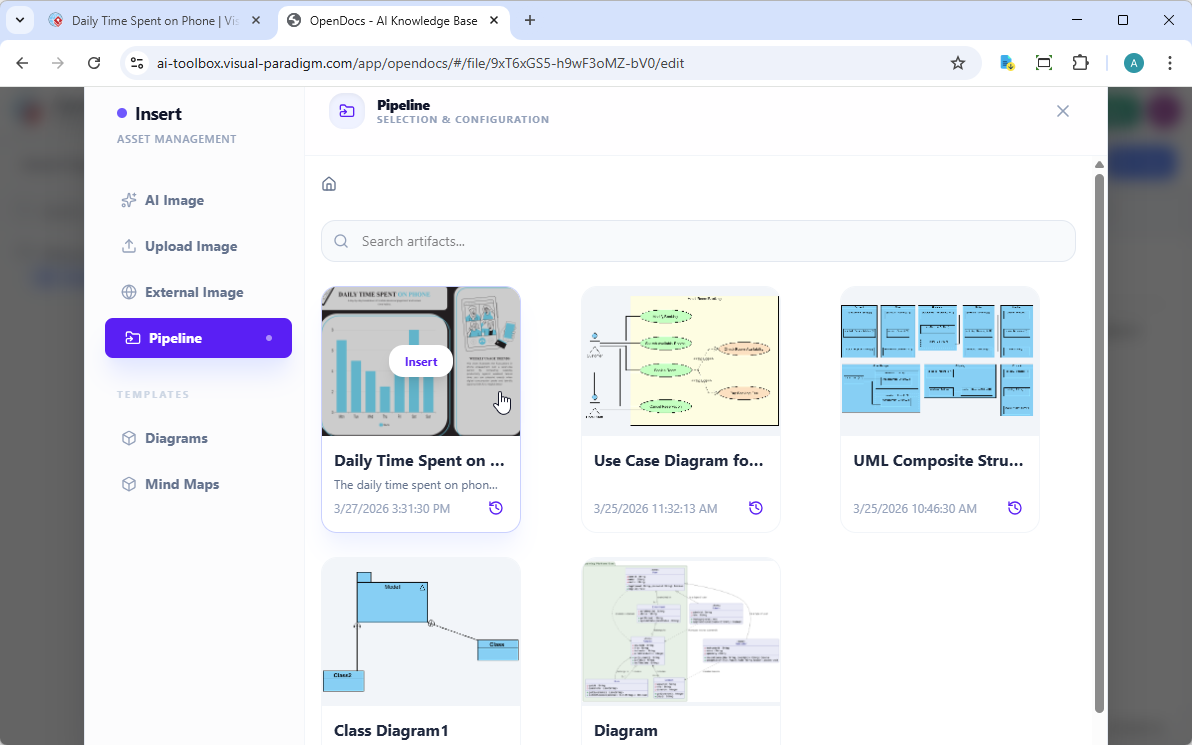
चरण 5: आरेख सम्मिलित करें
अपने कर्सर की स्थिति पर तुरंत छवि सम्मिलित करने के लिए आरेख पर क्लिक करें।
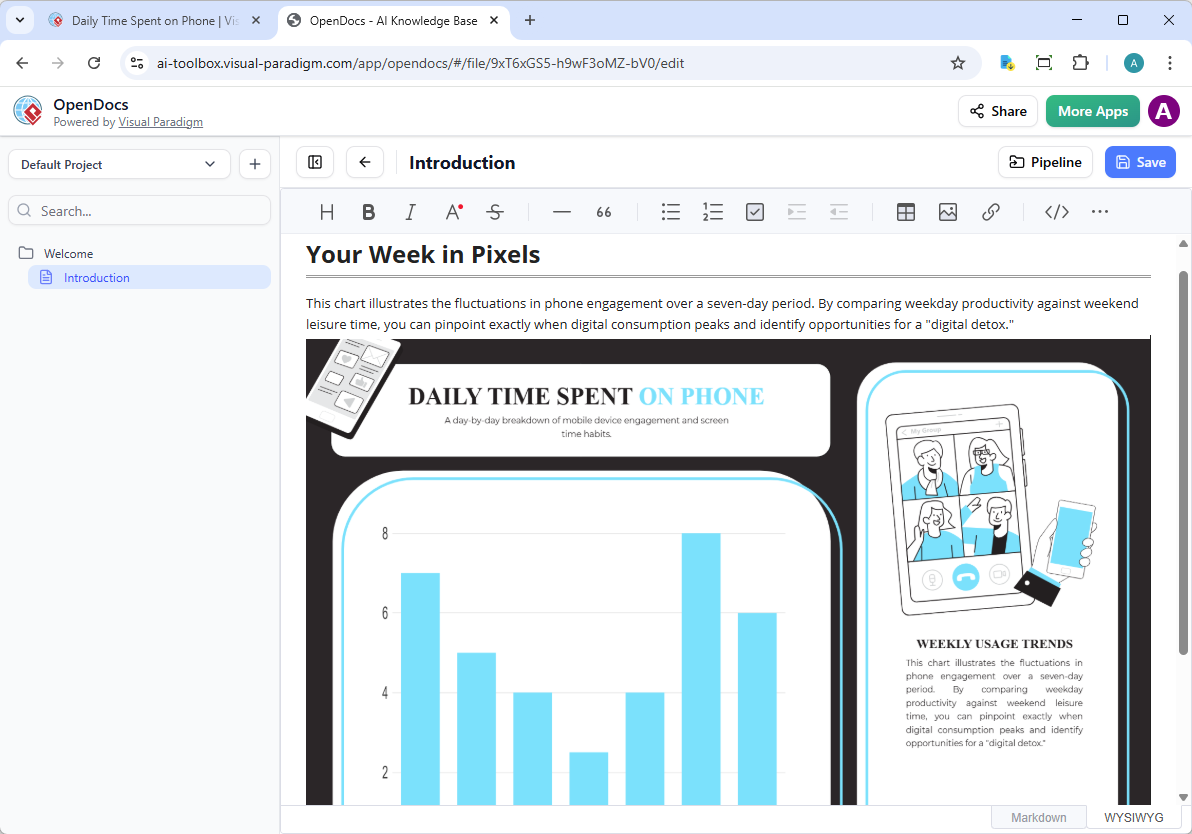
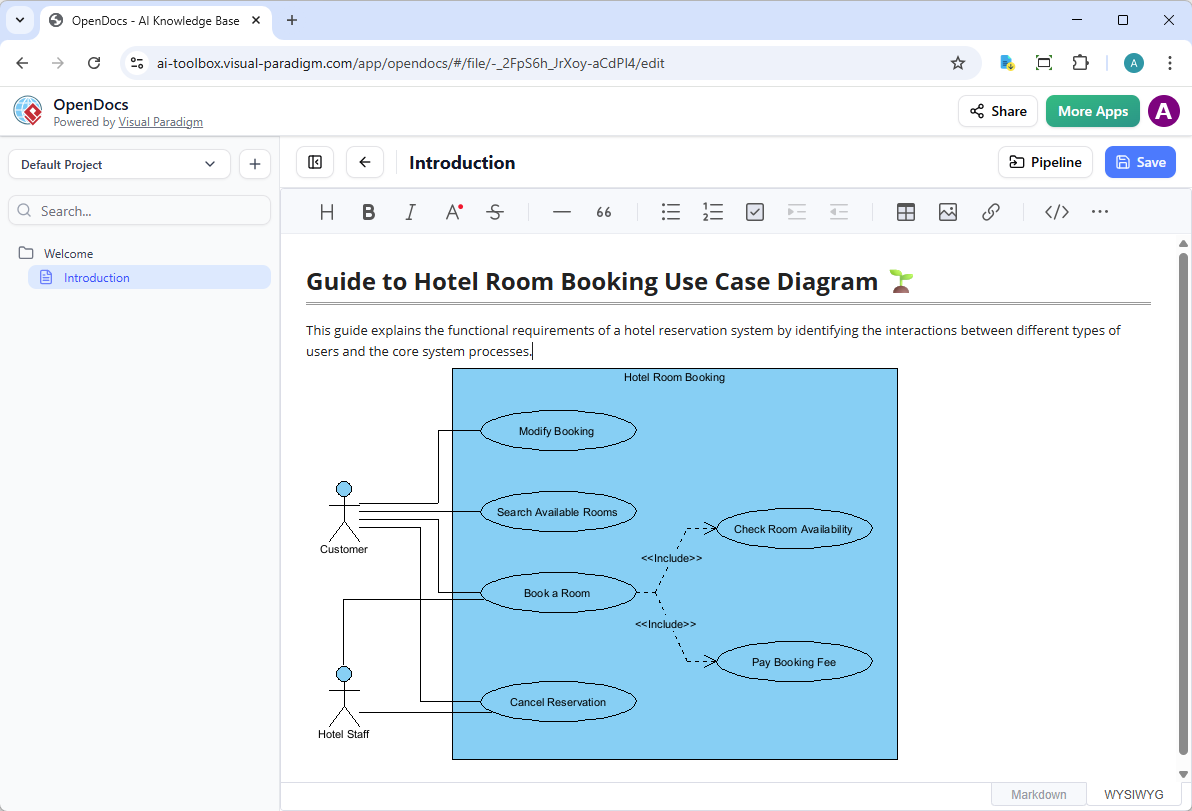
🔄 दस्तावेज़ीकरण को समकालीन रखना: कलाकृतियों को अद्यतन करना
इस एकीकरण के सबसे शक्तिशाली पहलुओं में से एक यह है कि आप अपने मॉडल के विकास के साथ अपने दस्तावेज़ीकरण को अद्यतन कर सकते हैं।
अद्यतन कार्य प्रवाह
चरण 1: स्रोत आरेख खोलें
OpenDocs में, क्लिक करें संपादित करें आरेख छवि के ऊपरी दाएं कोने में आइकन पर क्लिक करें ताकि खुले आरेख संपादित करें विंडो।
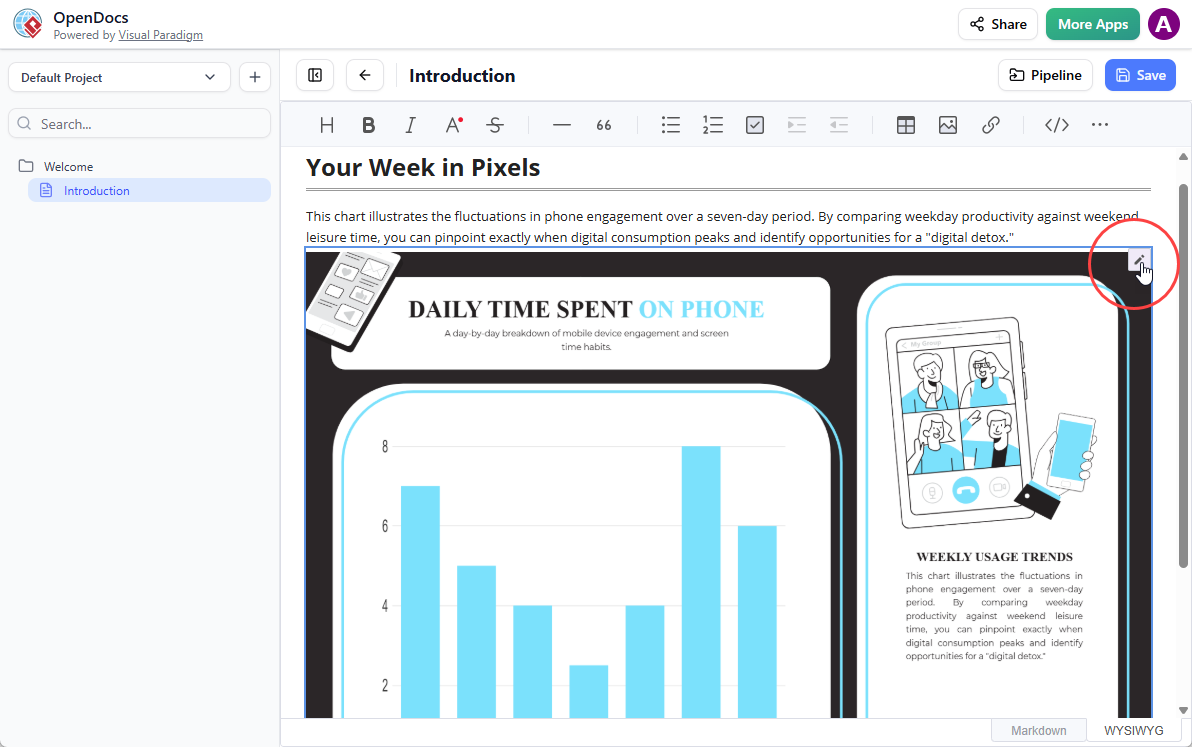
डेस्कटॉप उपयोगकर्ताओं के लिए: प्रदान किए गए आरेख लिंक को कॉपी करें। Visual Paradigm डेस्कटॉप में, जाएं प्रोजेक्ट > खोलें, लिंक पेस्ट करें, और सॉफ्टवेयर आपके लिए स्रोत मॉडल खोल देगा।
चरण 2: संपादित करें और फिर से भेजें
अपने आरेख को Visual Paradigm ऑनलाइन या डेस्कटॉप में संपादित करें। जब आप पूरा कर लें:
-
ऑनलाइन: चयन करें निर्यात > ओपनडॉक्स पाइपलाइन में भेजें ऊपरी मेनू से
-
डेस्कटॉप: आरेख पर दाएं क्लिक करें और चुनें निर्यात > ओपनडॉक्स पाइपलाइन में भेजें फिर से
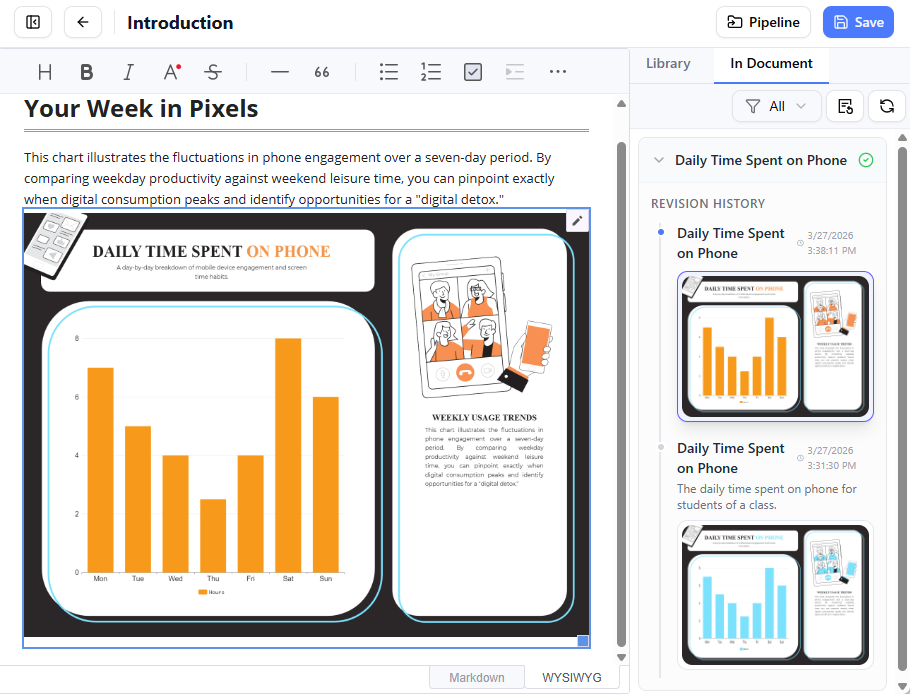
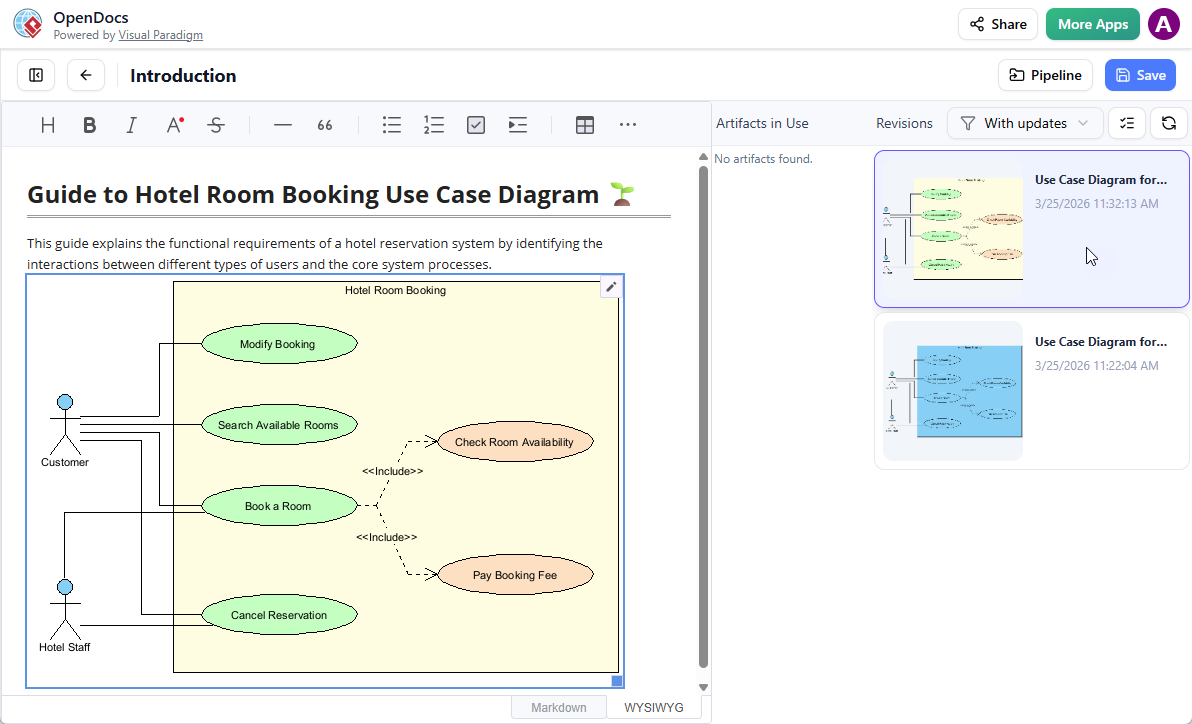
चरण 3: ओपनडॉक्स में नवीनतम संशोधन में स्विच करें
-
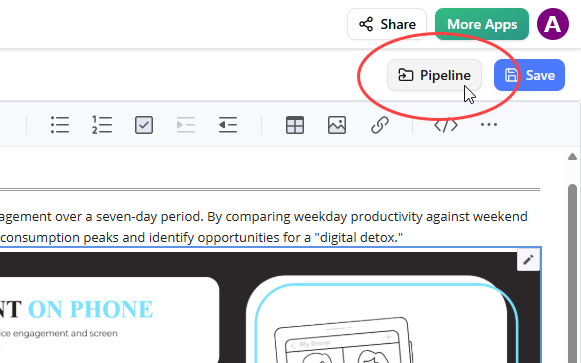
ओपनडॉक्स संपादक में वापस आएं, क्लिक करें पाइपलाइन ऊपरी दाएं कोने में।
-
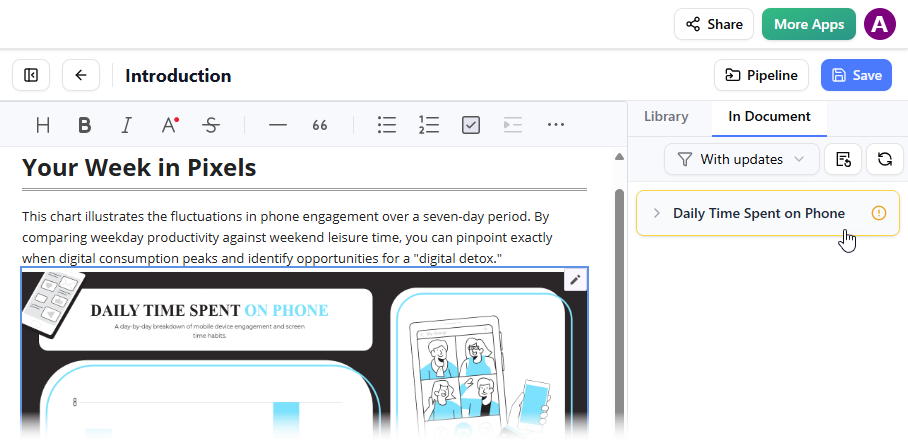
खोलें दस्तावेज में टैब। फ़िल्टर “अपडेट के साथ” सक्रिय है और पैन में संशोधित कलाकृतियाँ सूचीबद्ध हैं।
-
आपने जो विज़ुअल संशोधित किया है, उस पर क्लिक करें। चयनित विज़ुअल के लिए उपलब्ध संशोधन देख सकते हैं।
-
पर क्लिक करें नवीनतम संशोधन तुरंत पुराने आरेख को अपडेट की गई संस्करण के साथ बदलने के लिए, या क्लिक करें नवीनतम संशोधन पर अपडेट करें तत्काल।
✨ इस वर्कफ्लो को बढ़ावा देने वाली ओपनडॉक्स की मुख्य विशेषताएँ
दस्तावेज़ीकरण और लेखन
-
समृद्ध मार्कडाउन और वास्तविक दृश्य एडिटर: पूर्ण मार्कडाउन सिंटैक्स समर्थन और तत्काल पूर्वावलोकन के साथ विचारों से मुक्त लेखन
-
ज्ञान वृक्ष संरचना: नेस्टेड उप-फ़ोल्डर और ड्रैग-एंड-ड्रॉप संगठन के साथ पदानुक्रमिक फ़ोल्डर प्रणाली
-
एकीकृत कार्यस्थल: कथा आधारित पाठ दस्तावेजों के भीतर सीधे पेशेवर आरेख बनाएं और संपादित करें
आर्टिफिशियल इंटेलिजेंस क्षमताएँ
-
आर्टिफिशियल इंटेलिजेंस सामग्री सहायक: लेख ड्राफ्ट बनाएं, तकनीकी दस्तावेजों का सारांश बनाएं, और जटिल विषयों को सरल बनाएं
-
AI आरेख उत्पादन: प्राकृतिक भाषा वर्णनों को फ्लोचार्ट, PERT चार्ट और UML मॉडल में बदलें
-
संदर्भ-आधारित प्रश्न और उत्तर: अपने OpenDocs ज्ञान भंडार में सूचना के आधार पर उत्तर प्राप्त करें
-
स्मार्ट दृश्य सुझाव: दस्तावेज़ की समझ में सुधार के लिए आरेख सुझाव प्राप्त करें
सहयोग और एकीकरण
-
एक क्लिक साझाकरण: लॉगिन की आवश्यकता के बिना स्टेकहोल्डर्स के लिए सुरक्षित, पठनीय केवल लिंक उत्पन्न करें
-
साझा कार्यस्थल: संस्करण इतिहास और परिवर्तन ट्रैकिंग के साथ वास्तविक समय में बहु-उपयोगकर्ता संपादन
-
वेब-आधारित पहुंच: किसी भी आधुनिक ब्राउज़र के माध्यम से पहुंच — दूरस्थ और वितरित टीमों के लिए आदर्श
🔗 संबंधित रिलीज़ और संसाधन
इन सहायक एकीकरणों के साथ अपने कार्यप्रवाह का विस्तार करें:
-
Visual Paradigm डेस्कटॉप से OpenDocs में आरेखों का निर्यात करना
-
Visual Paradigm चैटबॉट से OpenDocs में आरेख छवियों का निर्यात करना
-
Visual Paradigm ऑनलाइन से OpenDocs में आरेखों का निर्यात करना
आज ही शुरू करें:
📚 संदर्भ
- OpenDocs: AI-संचालित ज्ञान प्रबंधन प्लेटफॉर्म | Visual Paradigm: आधिकारिक रिलीज़ घोषणा जिसमें Visual Paradigm OpenDocs को AI-संचालित ज्ञान प्रबंधन और दस्तावेज़ीकरण प्लेटफॉर्म के रूप में पेश किया गया है, जिसमें एकीकृत आरेखण क्षमताएं हैं।
- Visual Paradigm डेस्कटॉप से OpenDocs में आरेखों का निर्यात करना: पाइपलाइन गाइड: पाइपलाइन एकीकरण के माध्यम से Visual Paradigm डेस्कटॉप प्रोफेशनल संस्करण से OpenDocs में आरेखों के निर्यात के लिए चरण-दर-चरण तकनीकी गाइड, संस्करण नियंत्रण और समन्वय कार्यप्रवाह सहित।
- OpenDocs में AI प्रोफाइल आरेख उत्पादन | UML प्रोफाइल समर्थन: कृत्रिम बुद्धिमत्ता के उपयोग से OpenDocs पर्यावरण के भीतर सीधे UML प्रोफाइल आरेख उत्पन्न करने के बारे में दस्तावेज़, जो मॉडलिंग की कार्यक्षमता में सुधार करता है।
- Visual Paradigm OpenDocs विशेषताओं का समीक्षा: आधिकारिक विशेषता विवरण पृष्ठ जो OpenDocs क्षमताओं का विवरण देता है, जिसमें समृद्ध पाठ संपादन, आरेख एकीकरण, AI सहायता, सहयोग उपकरण और ज्ञान प्रबंधन संरचना शामिल है।
- विजुअल पैराडाइम ओपनडॉक्स: एआई-संचालित ज्ञान प्रबंधन का पूर्ण मार्गदर्शिका: विस्तृत तृतीय पक्ष की मार्गदर्शिका जो सेटअप प्रक्रियाओं, विशेषताओं के गहन विश्लेषण, कार्यप्रवाह अनुकूलन और टीम परिवेशों में ओपनडॉक्स के कार्यान्वयन के लिए उत्तम व्यवहार को कवर करती है।
- ओपनडॉक्स ट्यूटोरियल वीडियो: शुरुआत करें: आधिकारिक वीडियो ट्यूटोरियल जो नए उपयोगकर्ताओं के लिए मूल ओपनडॉक्स कार्यक्षमता, इंटरफेस नेविगेशन, आरेख सम्मिलन और मूल सहयोग विशेषताओं को दिखाता है।
- ओपनडॉक्स एआई टूल लैंडिंग पेज: ओपनडॉक्स के लिए आधिकारिक एआई-केंद्रित लैंडिंग पेज जो विशेषताओं के उल्लेख, उपयोग के उदाहरण, सीधे पहुंच लिंक और अन्य विजुअल पैराडाइम टूल्स के साथ एकीकरण मार्गों को प्रदर्शित करता है।
- विजुअल पैराडाइम ओपनडॉक्स में पाइपलाइन को समझना: पाइपलाइन विशेषता के उपयोग के लिए गहन तकनीकी मार्गदर्शिका जो कार्यान्वयन प्रबंधन, टूल के बीच समन्वय, संस्करण नियंत्रण और सुगम ज्ञान कार्यप्रवाह के लिए है।
- ओपनडॉक्स में एआई ब्रेकडाउन स्ट्रक्चर चार्ट मेकर: ओपनडॉक्स प्लेटफॉर्म के भीतर एआई-संचालित कार्य ब्रेकडाउन संरचना (WBS) और संगठनात्मक चार्ट उत्पादन क्षमताओं के लिए रिलीज दस्तावेज़।
- विजुअल पैराडाइम चैटबॉट से ओपनडॉक्स में आरेख छवियों को निर्यात करना: एआई-उत्पादित आरेखों के निर्यात के लिए मार्गदर्शिका जो विजुअल पैराडाइम चैटबॉट इंटरफेस के माध्यम से बनाए गए हैं और सीधे पाइपलाइन के माध्यम से ओपनडॉक्स में निर्यात किए जाते हैं, जिससे बातचीत-आधारित आरेख निर्माण कार्यप्रवाह संभव होते हैं।
💡 प्रो टिप: इस मार्गदर्शिका और पाइपलाइन दस्तावेज़ के लिए त्वरित संदर्भ के रूप में जब आप इन शक्तिशाली उपकरणों को अपनी टीम के कार्यप्रवाह में एकीकृत करते हैं।
यह पोस्ट Deutsch, English, Español, فارسی, Français, Bahasa Indonesia, 日本語, Polski, Portuguese, Ру́сский, Việt Nam, 简体中文 और 繁體中文 में भी उपलब्ध है।