


Esta guía cubre los seis elementos más utilizados de texto y anotación elementos en PlantUML. En cada ejemplo aplico las convenciones de la casa: skinparam defaultFontSize 14 y skinparam defaultFontColor #333333 al principio del archivo.
Una breve orientación sobre dónde se ubica cada elemento en relación con el cuerpo del diagrama:
| Elemento | Posición en la imagen renderizada | ¿Bloque de varias líneas? | Propósito |
|---|---|---|---|
título |
Centro superior | Sí (end title) |
Nombre / versión del diagrama |
cabecera |
Encima del diagrama (cabecera de página) | Sí (endheader) |
Contexto, nombre de la organización, clasificación |
pie de página |
Debajo del diagrama (pie de página) | Sí (endfooter) |
Autor, herramienta, marca temporal |
leyenda |
Justo debajo del diagrama | No (una sola línea) | Numeración de figuras |
leyenda |
Esquina del diagrama | Sí (finleyenda) |
Clave de símbolos / descodificación |
nota |
Adjunto o flotando cerca de los elementos | Ambas formas | Comentario sobre un elemento específico |
1. Título
El título del diagrama se sitúa centrado en la parte superior. Soporta marcado en línea (<size>, <b>, <color>, <u>, <i>) y una forma de múltiples líneas.
Forma simple:
title Servicio de procesamiento de pedidos
Forma de múltiples líneas con formato:
title
<size=20><b>Servicio de Procesamiento de Pedidos</b></size>
<size=14><color=#555555>Diagrama de Contexto - v1.0</color></size>
endtitle
Con un patrón de subtítulo: PlantUML no tiene una palabra clave dedicada para subtítulos, por lo que se puede emular con una segunda línea más pequeña, como se muestra arriba.
Errores comunes
-
títulosinfin del títuloestá bien solo para una sola línea. Si escribes algo en la siguiente línea, PlantUML lo tratará como parte del título solo si abriste un bloque confin del título. -
Las etiquetas HTML en línea deben cerrarse (
<b>...</b>) o el renderizado será impredecible. -
El título es parte del diagrama, por lo que aparece en las exportaciones: no lo dupliques en el pie de foto del nombre del archivo.
2. Encabezado
El encabezado se renderiza arriba del cuerpo del diagrama, separado de este. Úsalo para contexto organizacional, banners de clasificación o identificadores de documentos. Forma de una sola línea o bloque:
header Junta de Revisión de Arquitectura - Interna
header
<font color=#777777 size=12>Junta de Revisión de Arquitectura</font>
endheader
Cuándo usar encabezado frente a título: el título describe de qué trata el diagrama; el encabezado describe el contexto del documento al que pertenece (organización, confidencialidad, versión). Mantenerlos separados le permite estampar muchos diagramas con el mismo encabezado.
3. Pie de página
El pie de página refleja el encabezado en la parte inferior. Ideal para autoría, herramientas y marcas de tiempo.
footer Preparado usando Visual Paradigm VPasCode
footer
<font color=#777777 size=11>Preparado usando Visual Paradigm VPasCode - Generado 2025</font>
endfooter
Consejo: PlantUML sustituye %date% (y %time%) dentro del texto de encabezado/pie de página/título, lo cual es útil para exportaciones estampadas:
footer Renderizado %date%
4. Leyenda
Una leyenda es una sola línea colocada directamente debajo del diagrama. Es el lugar idiomático para la numeración de figuras en documentos (se empareja naturalmente con un título arriba).
leyenda Figura 1. Servicio de pedidos y sus colaboradores
A diferencia de título/encabezado/pie de página, leyenda toma una sola línea — no fin de la leyenda bloque es necesario o esperado. Manténgalo breve y con estilo de referencia.
5. Leyenda
La leyenda es una clave enmarcada que se muestra en una esquina del diagrama. Acepta texto enriquecido y sintaxis de tabla simple (| | celdas). La colocación se controla mediante una palabra clave: arriba, abajo, izquierda, derecha, o centro.
leyenda derecha
  |= Estado |= Significado |
  | Nuevo | Creado, no pagado |
  | Pagado | Pago capturado |
  | Enviado | Entregado al transportista |
finleyenda
Opciones de posicionamiento
leyenda arriba izquierda
  Flecha sólida = llamada síncrona
  Flecha discontinua = evento asíncrono
finleyenda
Cuándo usar una leyenda frente a una nota: una leyenda descifra la notación utilizada en todo el diagrama (qué significa un símbolo, estilo de línea o color). Una nota comenta sobre un elemento específico. Si su lector debe buscar un símbolo en más de un lugar, promuévalo a una leyenda.
6. Nota
Las notas adjuntan comentarios a un único elemento o flotan libremente. Existen tres estilos de llamada.
Nota de una sola línea adjunta a un elemento:
note top of Order : Nota flotante de una sola línea
Nota de varias líneas adjunta a un elemento:
note right of Order
  Nota de varias líneas
  con **formato** libre
end note
Nota independiente (flotante): asígnale un alias para que luego pueda vincularse o posicionarse.
note "Nota independiente anclada mediante alias" as N1
Palabras clave de colocación para notas adjuntas: top, bottom, left, right de <elemento>. En versiones más recientes puedes combinar dos direcciones (por ejemplo, note top left of), pero la colocación en una sola dirección es la más portable.
Trampas
-
La forma de una sola línea después de
:es solo para una línea: utiliza elend notebloque para varias líneas. -
Dentro de
end notebloques, marcado en línea estándar e incluso diagramas/diagramas incrustados funcionan; evite comillas sueltas sin escapar--que algunos analizadores leen como un separador.
7. Uniendo todo
Lo siguiente se valida correctamente y demuestra todos los elementos en un solo diagrama. Notas: encabezado/pie de página/título/leyenda enmarcan el diagrama desde el exterior hacia el interior, mientras que el leyenda y nota viven dentro del lienzo del diagrama.
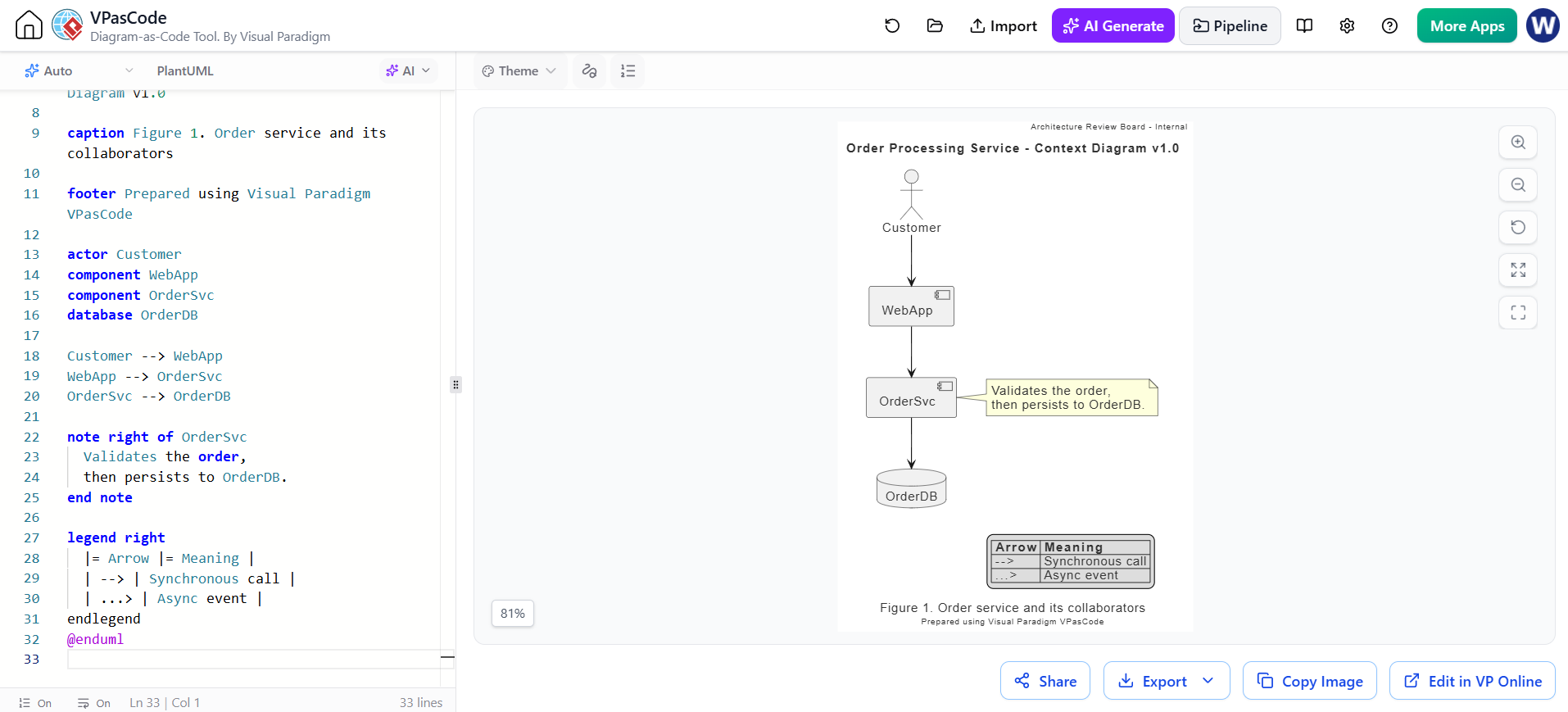
@startuml
skinparam defaultFontSize 14
skinparam defaultFontColor #333333

header Junta de Revisión de Arquitectura - Interna

título Servicio de Procesamiento de Pedidos - Diagrama de Contexto v1.0

leyenda Figura 1. Servicio de pedidos y sus colaboradores

pie Preparado usando Visual Paradigm VPasCode

actor Cliente
componente WebApp
componente OrderSvc
database OrderDB

Cliente --> WebApp
WebApp --> OrderSvc
OrderSvc --> OrderDB

nota a la derecha de OrderSvc
  Valida el pedido,
  luego lo persiste en OrderDB.
end nota

leyenda a la derecha
  |= Flecha |= Significado |
  | --> | Llamada síncrona |
  | ...> | Evento asíncrono |
endleyenda
@endumlDocumentación y renderizado con Visual Paradigm VPasCode
Pegue cualquiera de los completos @startuml … @enduml archivos anteriores en Visual Paradigm VPasCode y renderizará el diagrama, aplicará el tema VP y le permitirá exportar a PNG/SVG/PDF. El tema VP también se puede incluir explícitamente en la parte superior de un diagrama:
!include https://static.visual-paradigm.com/web/resources/plantuml-stdlib/themes/vp.puml
skinparam vpDiagramType ComponentDiagram
Puede ver y renderizar estos en línea en https://www.vpascode.com. Ordene su plantilla de manera consistente — título y pie de foto para la identificación de la figura, encabezado/pie de página para el contexto del documento, leyenda para la decodificación de notación, nota para comentarios por elemento — y sus diagramas se leerán como un conjunto coherente y profesionalmente publicado.