


Panduan ini mencakup enam elemen yang paling sering digunakan teks dan anotasi dalam PlantUML. Pada setiap contoh, saya menerapkan konvensi rumah: skinparam defaultFontSize 14 dan skinparam defaultFontColor #333333 di bagian atas file.
Orientasi cepat mengenai posisi setiap elemen relatif terhadap badan diagram:
| Elemen | Posisi pada gambar yang dirender | Blok multi-baris? | Tujuan |
|---|---|---|---|
judul |
Tengah atas | Ya (end title) |
Nama/diagram versi |
header |
Di atas diagram (header halaman) | Ya (endheader) |
Konteks, nama organisasi, klasifikasi |
footer |
Di bawah diagram (footer halaman) | Ya (endfooter) |
Penulis, alat, waktu |
keterangan |
Tepat di bawah diagram | Tidak (satu baris) | Penomoran gambar |
legenda |
Sudut diagram | Ya (akhiregenda) |
Kunci simbol / dekoding |
catatan |
Terpasang pada atau melayang di dekat elemen | Kedua bentuk | Komentar pada elemen tertentu |
1. Judul
Judul diagram berada di tengah bagian atas. Mendukung markup inline (<size>, <b>, <color>, <u>, <i>) dan bentuk multi-baris.
Bentuk sederhana:
title Layanan Pemrosesan Pesanan
Bentuk multi-baris dengan format:
title
<size=20><b>Layanan Pemrosesan Pesanan</b></size>
<size=14><color=#555555>Diagram Konteks - v1.0</color></size>
endtitle
Dengan pola subjudul: PlantUML tidak memiliki kata kunci subjudul khusus, jadi tirulah dengan baris kedua yang lebih kecil seperti yang ditunjukkan di atas.
Jebakan umum
-
judultanpaakhir judulsudah cukup hanya untuk satu baris. Jika Anda menulis apa pun di baris berikutnya, PlantUML akan menganggapnya sebagai bagian dari judul hanya jika Anda membuka blok denganakhir judul. -
Tag HTML inline harus ditutup (
<b>...</b>) atau hasil rendernya tidak dapat diprediksi. -
Judul adalah bagian dari diagram, sehingga muncul dalam ekspor — jangan duplikasi dalam keterangan nama file.
2. Header
Header dirender di atas tubuh diagram, terpisah darinya. Gunakan untuk konteks organisasi, banner klasifikasi, atau ID dokumen. Bentuk satu baris atau blok:
header Dewan Tinjauan Arsitektur - Internal
header
<font color=#777777 size=12>Dewan Tinjauan Arsitektur</font>
endheader
Kapan menggunakan header vs. judul: judul judul menjelaskan apa diagram tersebut; header menjelaskan konteks dokumen tempatnya berada (organisasi, kerahasiaan, rilis). Menyimpannya secara terpisah memungkinkan Anda memberi cap pada banyak diagram dengan header yang sama.
3. Footer
Footer mencerminkan header di bagian bawah. Ideal untuk kepenulisan, alat, dan cap waktu.
footer Disiapkan menggunakan Visual Paradigm VPasCode
footer
<font color=#777777 size=11>Disiapkan menggunakan Visual Paradigm VPasCode - Dihasilkan 2025</font>
endfooter
Tips: PlantUML mengganti %date% (dan %time%) di dalam teks header/footer/judul, yang berguna untuk ekspor yang dicap:
footer Dirender %date%
4. Keterangan
Sebuah keterangan adalah satu baris yang ditempatkan tepat di bawah diagram. Ini adalah tempat yang lazim untuk penomoran gambar dalam dokumen (secara alami berpasangan dengan judul di atas).
keterangan Gambar 1. Layanan pesanan dan kolaboratornya
Tidak seperti judul/header/footer, keterangan mengambil satu baris — tidak ada akhiran keterangan blok diperlukan atau diharapkan. Buatlah singkat dan bergaya referensi.
5. Legenda
Legenda adalah kunci berbingkai yang ditampilkan di sudut diagram. Legenda menerima teks kaya dan sintaks tabel sederhana (| | sel). Penempatannya dikendalikan oleh kata kunci: atas, bawah, kiri, kanan, atau tengah.
legenda kanan
  |= Status |= Makna |
  | Baru | Dibuat, belum dibayar |
  | Dibayar | Pembayaran tertangkap |
  | Dikirim | Serah terima ke kurir |
endlegend
Opsi penempatan
legenda kiri atas
  Panah solid = panggilan sinkron
  Panah putus-putus = peristiwa asinkron
endlegend
Kapan menggunakan legenda versus catatan: sebuah legenda menguraikan notasi yang digunakan di seluruh diagram (apa arti simbol, gaya garis, atau warna). Sebuah catatan memberikan komentar tentang satu elemen tertentu. Jika pembaca Anda harus mencari simbol di lebih dari satu tempat, tingkatkan menjadi legenda.
6. Catatan
Catatan menempelkan komentar pada satu elemen atau mengambang bebas. Ada tiga gaya panggilan.
Catatan satu baris yang menempel pada elemen:
note top of Order : Catatan mengambang satu baris
Catatan multi-baris yang menempel pada elemen:
note right of Order
  Catatan multi-baris
  dengan **formatting** bebas
end note
Catatan mandiri (mengambang): berikan alias agar nanti dapat ditautkan atau diposisikan.
note "Catatan mandiri yang dijangkarkan melalui alias" as N1
Kata kunci penempatan untuk catatan yang menempel: atas, bawah, kiri, kanan dari <elemen>. Anda dapat menggabungkan dua arah dalam versi yang lebih baru (misalnya, note top left of), tetapi penempatan satu arah adalah yang paling portabel.
Jebakan
-
Bentuk satu baris setelah
:hanya untuk satu baris — gunakanend noteblok untuk beberapa baris. -
Di dalam
end noteblok, markup inline standar, dan bahkan diagram/diagram bawahan yang tertanam berfungsi; hindari tanda kutip yang tidak ter-escape dan tersasar--yang oleh beberapa parser dibaca sebagai pemisah.
7. Menggabungkan Semua Elemen
Berikut ini divalidasi dengan bersih dan mendemonstrasikan semua elemen dalam satu diagram. Catatan: header/footer/judul/keterangan membingkai diagram dari luar ke dalam, sedangkan legenda dan catatan hidup di dalam kanvas diagram.
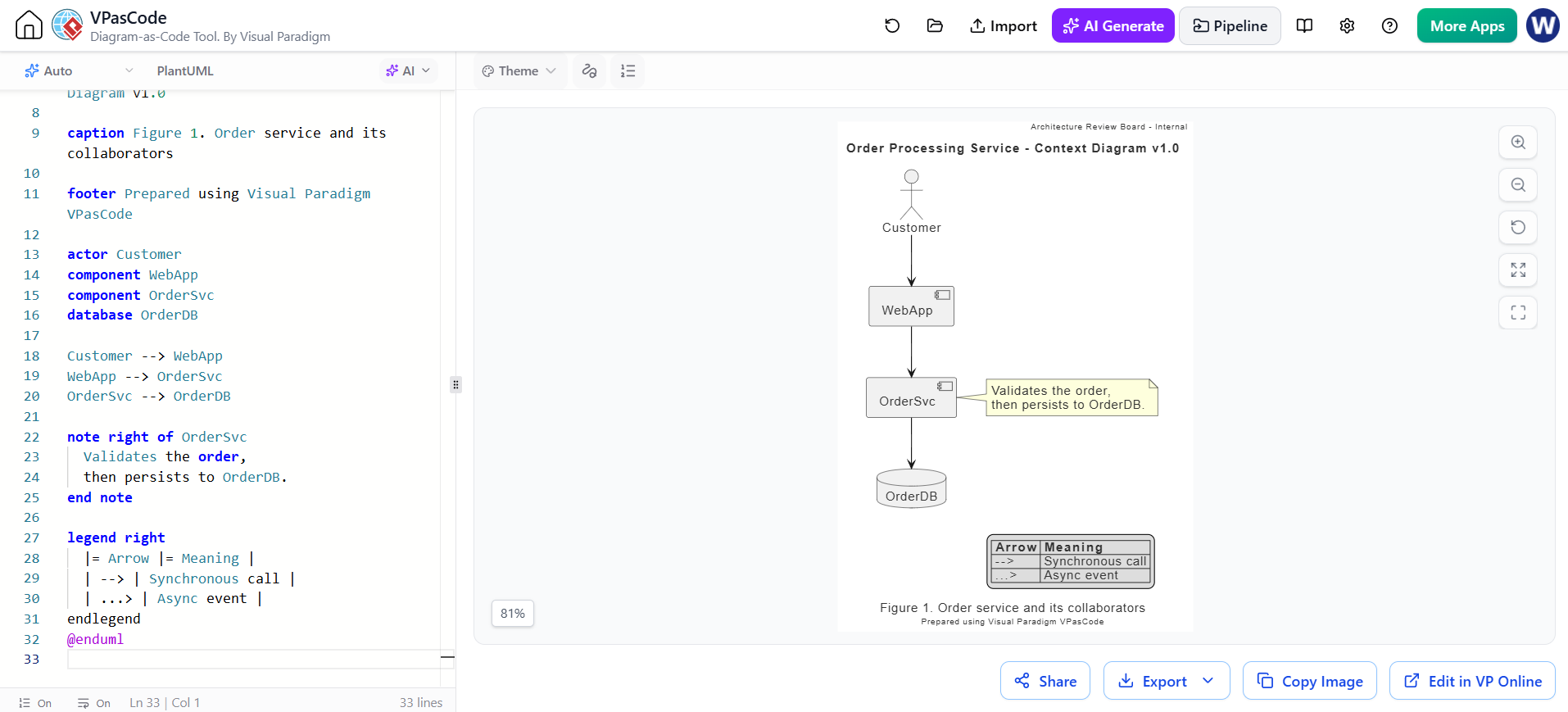
@startuml
skinparam defaultFontSize 14
skinparam defaultFontColor #333333

header Architecture Review Board - Internal

title Order Processing Service - Context Diagram v1.0

caption Figure 1. Order service and its collaborators

footer Prepared using Visual Paradigm VPasCode

actor Customer
component WebApp
component OrderSvc
database OrderDB

Customer --> WebApp
WebApp --> OrderSvc
OrderSvc --> OrderDB

note right of OrderSvc
  Validates the order,
  then persists to OrderDB.
end note

legend right
  |= Arrow |= Meaning |
  | --> | Synchronous call |
  | ...> | Async event |
endlegend
@endumlDokumentasi & Perenderan dengan Visual Paradigm VPasCode
Tempelkan salah satu dari seluruh @startuml … @enduml file di atas ke Visual Paradigm VPasCode dan diagram akan dirender, tema VP akan diterapkan, dan Anda dapat mengekspor ke PNG/SVG/PDF. Tema VP juga dapat dilapiskan secara eksplisit di bagian atas diagram:
!include https://static.visual-paradigm.com/web/resources/plantuml-stdlib/themes/vp.puml
skinparam vpDiagramType ComponentDiagram
Anda dapat melihat dan merender ini secara online di https://www.vpascode.com. Urutkan boilerplate Anda secara konsisten — judul dan keterangan untuk identitas gambar, kepala/kaki untuk konteks dokumen, legenda untuk menguraikan notasi, catatan untuk komentar per-elemen — dan diagram Anda akan terbaca sebagai satu set yang koheren dan diterbitkan secara profesional.
This post is also available in English, Español, Français, 日本語, Polski, Portuguese, Ру́сский, Việt Nam, 简体中文 and 繁體中文.