


本指南涵蓋 PlantUML 中最常使用的六個文字與註解元素。在每個範例中,我均套用內部規範:「skinparam defaultFontSize 14」與「skinparam defaultFontColor #333333」置於檔案開頭。
各元素相對於圖表主體的位置快速導覽:
| 元素 | 於渲染影像中的位置 | 是否為多行區塊? | 用途 |
|---|---|---|---|
title |
頂部中央 | 是(end title) |
圖表名稱/版本 |
header |
圖表上方(頁面頁首) | 是(endheader) |
情境、組織名稱、分類 |
footer |
圖表下方(頁面頁尾) | 是(endfooter) |
作者、工具、時間戳記 |
標題註解 |
位於圖表正下方 | 否(單行) | 圖表編號 |
圖例 |
圖表角落 | 是(結束圖例) |
符號說明 / 解碼 |
註記 |
附著於元素旁或浮動於元素附近 | 兩種形式 | 針對特定元素的評論 |
1. 標題
圖表標題置於頂部中央。它支援內嵌標記(<size>, <b>, <color>, <u>, <i>) 以及多行形式。
簡化形式:
title 訂單處理服務
帶有格式的多行形式:
title
<size=20><b>訂單處理服務</b></size>
<size=14><color=#555555>情境圖 - v1.0</color></size>
endtitle
使用副標題模式:PlantUML 沒有專用的副標題關鍵字,因此可像上述範例般,以第二行較小的文字來模擬。
常見陷阱
-
標題沒有end title是可以的 僅 用於單行。若您在下一行寫入任何內容,PlantUML 僅在您以 開啟區塊時,才會將其視為標題的一部分:end title. -
內嵌 HTML 標籤必須關閉(
<b>...</b>)否則渲染結果將不可預測。 -
標題是圖表的一部分,因此會出現在匯出檔案中——請勿在檔案名稱的標題中重複它。
2. 頁首
頁首會渲染在上方圖表主體,並與之分隔。可用於組織情境、分類橫幅或文件編號。單行或區塊形式:
header 架構審查委員會 - 內部
header
<font color=#777777 size=12>架構審查委員會</font>
endheader
何時使用頁首 versus 標題:「標題」描述圖表是什麼;「頁首」描述其所屬的文件上下文(組織、機密性、發布)。將它們分開可讓您為許多圖表蓋上相同的頁眉。
3. 頁尾
頁尾在底部與頁眉相對應。非常適合用於標註作者、工具及時間戳記。
footer 使用 Visual Paradigm VPasCode 準備
footer
<font color=#777777 size=11>使用 Visual Paradigm VPasCode 準備 - 生成於 2025</font>
endfooter
提示: PlantUML 會替換 %date%(以及 %time%) 置於頁眉/頁尾/標題文字中,這對於蓋章導出非常實用:
footer 渲染 %date%
4. 圖注
一個 圖注 是置於 圖表正下方 的圖表。這是文件中圖表編號的慣用位置(與上方的 標題 自然配對)。
caption 圖 1. 訂單服務及其協作者
與 標題/頁眉/頁尾, 圖注 僅接受單行 — 無需 end caption 區塊是所需或預期的。請保持簡短並採用參考樣式。
5. 圖例
圖例是以方框呈現的圖例鍵,顯示在圖表的角落。它支援富文字與簡單表格語法(| | 儲存格)。位置由關鍵字控制:「top, bottom, left, right,或「center.
legend right
  |= 狀態 |= 含義 |
  | 新 | 已建立,未付款 |
  | 已付款 | 已收取款項 |
  | 已出貨 | 已交給運送業者 |
endlegend
定位選項
legend top left
  實線箭頭 = 同步呼叫
  虛線箭頭 = 非同步事件
endlegend
何時使用圖例而非註解:「圖例」圖例 解讀圖表中「throughout 圖表使用的符號(例如符號、線條樣式或顏色代表什麼)。「註解」註解 針對「one specific element。若讀者需在多個位置查閱同一符號,請將其提升為圖例。
6. 註解
註解可將評論附著於單一元素,或自由浮動。共有三種呼叫樣式。
附著於元素的單行註解:
note top of Order : 單行浮動註解
附著於元素的多行註解:
note right of Order
  多行註解
  支援自由**格式**
end note
獨立(浮動)註解: 為其指定別名,以便後續進行連結或定位。
note "透過別名錨定的獨立註解" as N1
附著註解的位置關鍵字: top, bottom, left, right of <element>。在較新版本中,您可以組合兩個方向(例如:note top left of),但單向定位具有最佳可移植性。
注意事項
-
之後的單行形式
:僅支援單行 — 請使用end note區塊以處理多行內容。 -
在
end note區塊、標準的內聯標記,甚至嵌入的圖表/子圖表都能正常運作;請避免出現未轉義的 stray 引號--某些解析器會將其視為分隔符號。
7. 整合所有內容
以下內容可通過驗證,並在單一圖表中展示所有元素。備註:頁首/頁尾/標題/圖說從外往內框定圖表,而圖例與註解則位於圖表畫布內部。
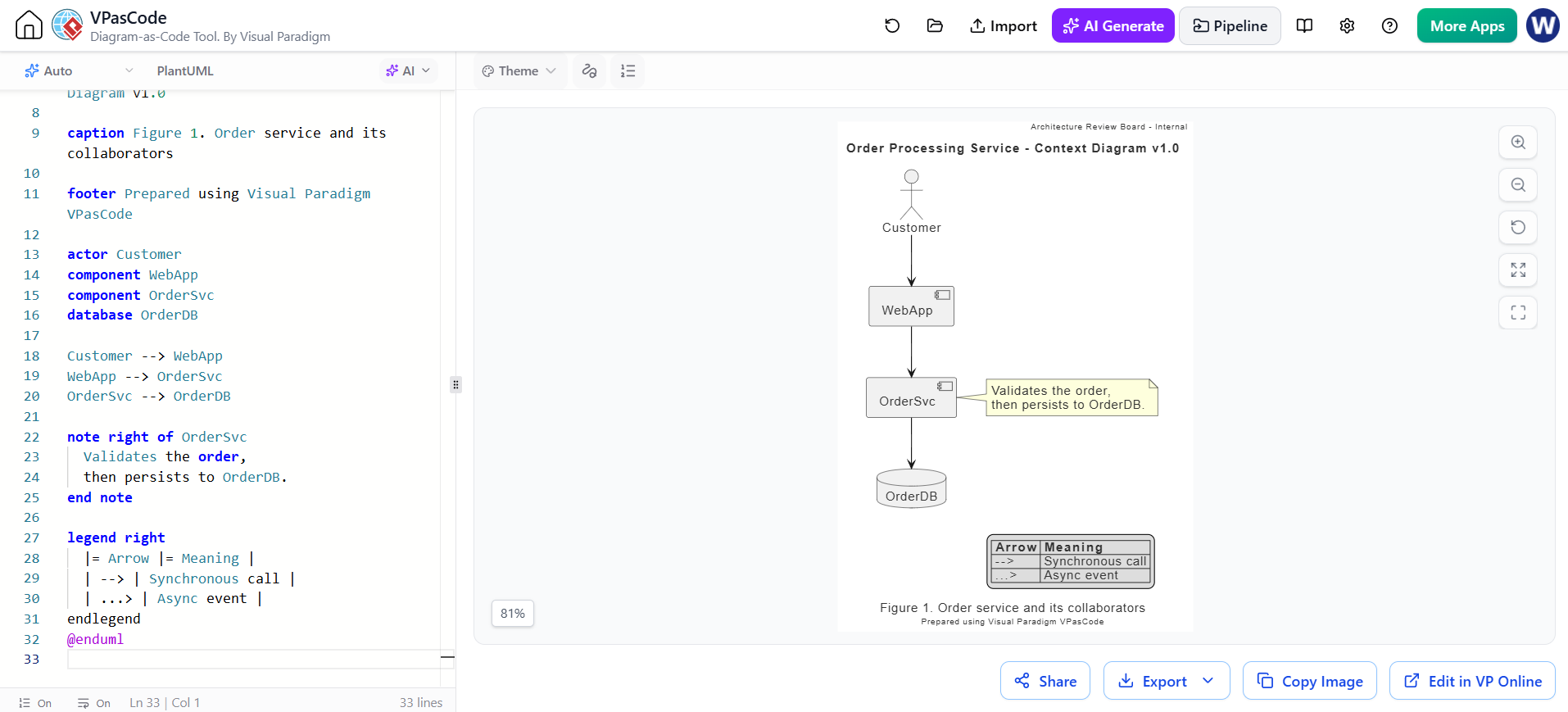
@startuml
skinparam defaultFontSize 14
skinparam defaultFontColor #333333

header 架構審查委員會 - 內部

title 訂單處理服務 - 情境圖 v1.0

caption 圖 1. 訂單服務及其協作者

footer 使用 Visual Paradigm VPasCode 準備

actor 客戶
component WebApp
component OrderSvc
database OrderDB

Customer --> WebApp
WebApp --> OrderSvc
OrderSvc --> OrderDB

note right of OrderSvc
  驗證訂單,
  然後儲存至 OrderDB。
end note

legend right
  |= 箭頭 |= 含義 |
  | --> | 同步呼叫 |
  | ...> | 非同步事件 |
endlegend
@enduml使用 Visual Paradigm VPasCode 進行文件編寫與圖表渲染
將以下任一完整@startuml … @enduml檔案貼上至 Visual Paradigm VPasCode,它將渲染圖表、套用 VP 主題,並允許您匯出為 PNG/SVG/PDF 格式。VP 主題也可在圖表頂部明確層疊:
!include https://static.visual-paradigm.com/web/resources/plantuml-stdlib/themes/vp.puml
skinparam vpDiagramType ComponentDiagram
您可於以下網址線上檢視與渲染:https://www.vpascode.com。請一致地排列您的範本 — 標題與標題用於圖形識別,頁首/頁尾用於文件上下文,圖例用於解讀符號,註解用於針對每個元素的評論——您的圖表將呈現為一套連貫且專業出版的內容。