


本指南涵盖六个最常用的文本和注释元素。在每一个示例中,我都应用以下内部规范:skinparam defaultFontSize 14和skinparam defaultFontColor #333333置于文件顶部。
各元素相对于图表主体的位置快速指南:
| 元素 | 在渲染图像中的位置 | 是否支持多行块? | 用途 |
|---|---|---|---|
标题 |
顶部居中 | 是(end title) |
图表名称/版本 |
页眉 |
图表上方(页面页眉) | 是(endheader) |
上下文、组织名称、分类 |
页脚 |
图表下方(页面页脚) | 是(endfooter) |
作者、工具、时间戳 |
标题 |
位于图表正下方 | 否(单行) | 图表编号 |
图例 |
图表角落 | 是(结束图例) |
符号说明 / 解码 |
注释 |
附着于元素或悬浮于元素附近 | 两种形式 | 对特定元素的说明 |
1. 标题
图表标题居中置于顶部。它支持内联标记(<size>, <b>, <color>, <u>, <i>) 以及多行形式。
简单形式:
title 订单处理服务
带格式的多行形式:
title
<size=20><b>订单处理服务</b></size>
<size=14><color=#555555>上下文图 - v1.0</color></size>
endtitle
使用副标题模式:PlantUML 没有专用的副标题关键字,因此可以像上面所示,使用第二行较小的文本进行模拟。
常见陷阱
-
titlewithoutend titleis fine only 仅适用于单行。如果您在下一行写入任何内容,PlantUML 仅在您使用 打开代码块时才会将其视为标题的一部分:end title. -
内联 HTML 标签必须闭合(
<b>...</b>),否则渲染结果将不可预测。 -
标题是图表的一部分,因此会出现在导出文件中——请勿在文件名说明中重复它。
2. 页眉
页眉渲染在上方图表主体,并与之分隔。可用于组织背景、分类横幅或文档编号。支持单行或块形式:
header 架构评审委员会 - 内部
header
<font color=#777777 size=12>架构评审委员会</font>
endheader
何时使用页眉与标题: title 描述图表是什么;而header 描述其所属的文档上下文(组织、保密级别、发布版本)。将它们分开可以让您为多个图表加盖相同的页眉。
3. 页脚
页脚在底部与页眉相对应。非常适合用于署名、工具信息和时间戳。
footer 使用 Visual Paradigm VPasCode 准备footer
<font color=#777777 size=11>使用 Visual Paradigm VPasCode 准备 - 生成于 2025</font>
endfooter提示: PlantUML 会替换 %date%(以及 %time%) 在页眉/页脚/标题文本中,这对于加盖印章的导出非常有用:
footer 渲染日期:%date%4. 图注
一个 图注 是放置在 图表正下方的图表。它是文档中图号编号的惯用位置(与上方的 标题 自然配对)。
caption 图 1. 订单服务及其协作方与 标题/页眉/页脚, 图注 仅接受单行——无需 end caption 块是所需或预期的。请保持简短并采用引用样式。
5. 图例
图例是渲染在图表角落的带框键。它支持富文本和简单表格语法(| |单元格)。位置由关键字控制: top, bottom, left, right,或 center.
legend right
  |= 状态 |= 含义 |
  | 新建 | 已创建,未付款 |
  | 已付款 | 已捕获付款 |
  | 已发货 | 已移交承运商 |
endlegend
定位选项
legend top left
  实线箭头 = 同步调用
  虚线箭头 = 异步事件
endlegend
何时使用图例与注释:一个 图例 用于解码图表中使用的符号,throughout 整个图表(符号、线型或颜色代表什么)。一个 注释 针对 one specific element。如果读者需要在多个位置查找某个符号,请将其提升为图例。
6. 注释
注释可将评论附加到单个元素上,或自由浮动。共有三种调用样式。
附加到元素的单行注释:
note top of Order : 单行浮动注释
附加到元素的多行注释:
note right of Order
  多行注释
  支持自由**格式**
end note
独立(浮动)注释:为其指定别名,以便后续进行链接或定位。
note "通过别名锚定的独立注释" as N1
附加注释的定位关键字: top, bottom, left, right of <元素>。在较新版本中,您可以组合两个方向(例如:note top left of),但单方向定位的可移植性最强。
注意事项
-
在 之后的单行形式
:仅支持单行——请使用end note块来处理多行内容。 -
在 内部
end note块、标准内联标记甚至嵌入式图表/子图表均可正常工作;请避免使用未转义的孤立引号--某些解析器会将其识别为分隔符。
7. 整合所有内容
以下内容可顺利通过验证,并在一个图表中展示所有元素。说明:页眉/页脚/标题/图注从外向内框定图表,而图例和注释位于图表画布内部。
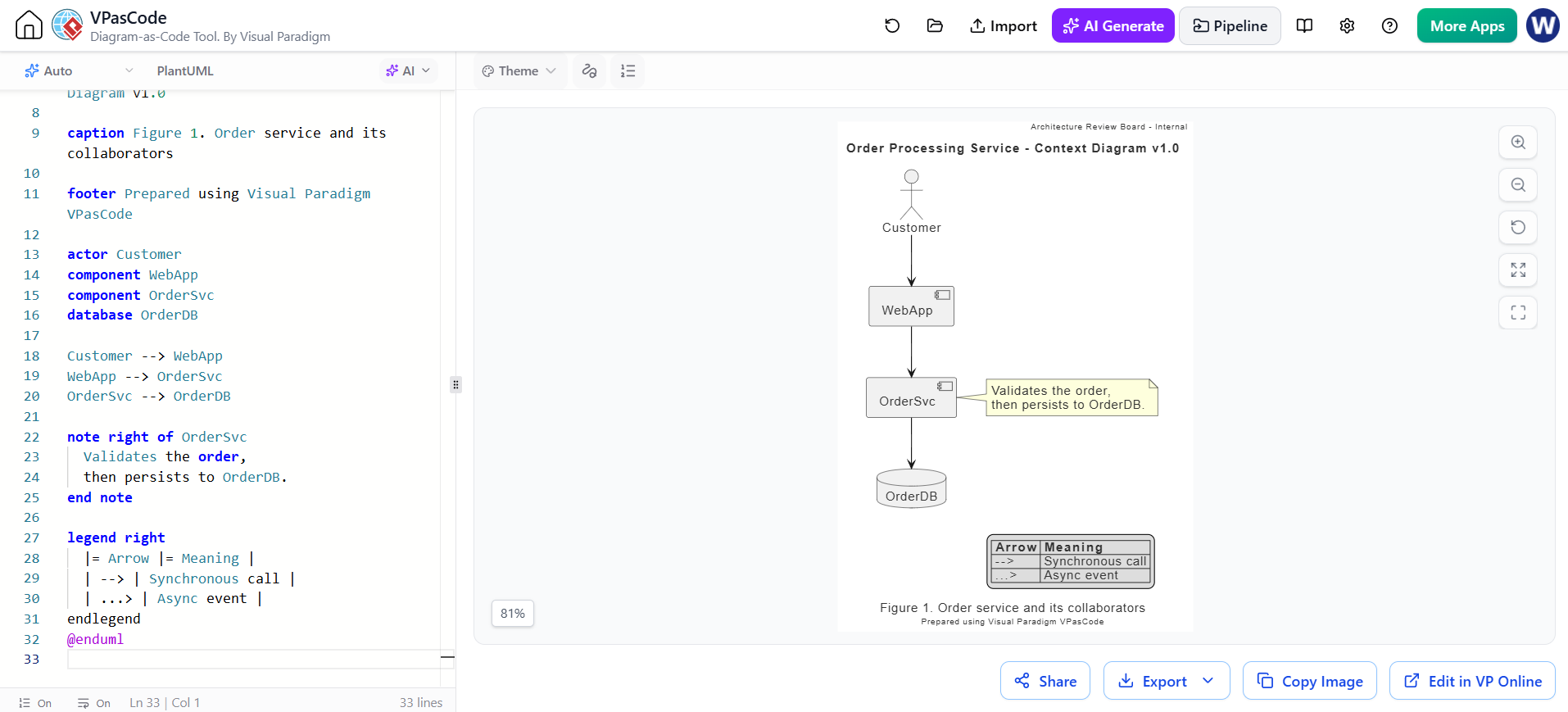
@startuml
skinparam defaultFontSize 14
skinparam defaultFontColor #333333

header 架构评审委员会 - 内部

title 订单处理服务 - 上下文图 v1.0

caption 图 1. 订单服务及其协作者

footer 使用 Visual Paradigm VPasCode 准备

actor 客户
component WebApp
component OrderSvc
database OrderDB

Customer --> WebApp
WebApp --> OrderSvc
OrderSvc --> OrderDB

note right of OrderSvc
  验证订单,
  然后持久化到 OrderDB。
end note

legend right
  |= 箭头 |= 含义 |
  | --> | 同步调用 |
  | ...> | 异步事件 |
endlegend
@enduml使用 Visual Paradigm VPasCode 进行文档编写与渲染
粘贴以下任意完整@startuml … @enduml文件到 Visual Paradigm VPasCode 中,它将渲染图表、应用 VP 主题,并允许您导出为 PNG/SVG/PDF 格式。VP 主题也可以在图表顶部显式地叠加使用:
!include https://static.visual-paradigm.com/web/resources/plantuml-stdlib/themes/vp.puml
skinparam vpDiagramType ComponentDiagram
您可以在以下位置在线查看和渲染这些内容:https://www.vpascode.com。请始终如一地组织您的模板结构——标题和标题用于标识图形,页眉/页脚用于文档上下文,图例用于解读符号,注释用于对每个元素进行说明——这样您的图表将呈现为一套连贯、专业出版的成果。