


Ten przewodnik obejmuje sześć najczęściej używanych elementów tekstowych i anotacyjnych w PlantUML. W każdym przykładzie stosuję konwencje wewnętrzne: skinparam defaultFontSize 14 oraz skinparam defaultFontColor #333333 na początku pliku.
Szybkie wprowadzenie dotyczące lokalizacji każdego elementu względem ciała diagramu:
| Element | Pozycja na wyrenderowanym obrazie | Wielowierszowy blok? | Zastosowanie |
|---|---|---|---|
tytuł |
Górny środek | Tak (end title) |
Nazwa / wersja diagramu |
nagłówek |
Nad diagramem (nagłówek strony) | Tak (endheader) |
Kontekst, nazwa organizacji, klasyfikacja |
stopka |
Poniżej diagramu (stopka strony) | Tak (endfooter) |
Autor, narzędzie, znacznik czasu |
podpis |
Tuż pod diagramem | Nie (jedna linia) | Numeracja rysunków |
legenda |
Róg diagramu | Tak (koniec legendy) |
Klucz symboli / dekodowanie |
uwaga |
Przytwierdzony do lub unoszący się w pobliżu elementów | Obie formy | Komentarz do konkretnego elementu |
1. Tytuł
Tytuł diagramu znajduje się wyśrodkowany na górze. Obsługuje znaczniki wierszowe (<size>, <b>, <color>, <u>, <i>) oraz formę wieloliniową.
Prosta forma:
tytuł Usługa przetwarzania zamówień
Forma wieloliniowa z formatowaniem:
tytuł
<size=20><b>Usługa przetwarzania zamówień</b></size>
<size=14><color=#555555>Diagram kontekstowy - v1.0</color></size>
koniectytułu
Z wzorcem podtytułu: PlantUML nie posiada dedykowanego słowa kluczowego dla podtytułu, więc należy go zasymulować za pomocą drugiego, mniejszego wiersza, jak pokazano powyżej.
Typowe pułapki
-
tytułbezkoniec tytułujest w porządku tylko dla jednego wiersza. Jeśli wpiszesz cokolwiek w następnym wierszu, PlantUML potraktuje to jako część tytułu tylko wtedy, gdy otworzysz blok za pomocąkoniec tytułu. -
Zagnieżdżone tagi HTML muszą być zamknięte (
<b>...</b>) lub renderowanie będzie nieprzewidywalne. -
Tytuł jest częścią diagramu, więc pojawia się w eksportach — nie duplikuj go w podpisie nazwy pliku.
2. Nagłówek
Nagłówek renderuje się powyżej ciała diagramu, oddzielony od niego. Użyj go do kontekstu organizacyjnego, banerów klasyfikacyjnych lub identyfikatorów dokumentów. Wersja jedno-wierszowa lub blokowa:
nagłówek Architecture Review Board - Internal
nagłówek
<font color=#777777 size=12>Architecture Review Board</font>
koniec nagłówka
Kiedy używać nagłówka zamiast tytułu: tytuł opisuje czym jest diagram; nagłówek opisuje kontekst dokumentu, do którego należy (organizacja, poufność, wersja). Ich oddzielenie pozwala na stemplowanie wielu diagramów tym samym nagłówkiem.
3. Stopka
Stopka odbija nagłówek na dole. Idealna dla informacji o autorstwie, narzędziach i znacznikach czasu.
stopka Przygotowano za pomocą Visual Paradigm VPasCode
stopka
<font color=#777777 size=11>Przygotowano za pomocą Visual Paradigm VPasCode - Wygenerowano 2025</font>
koniecstopki
Wskazówka: PlantUML zastępuje %date% (oraz %time%) w tekście nagłówka/stopki/tytułu, co jest przydatne przy eksportach ze stemplem:
stopka Wyrenderowano %date%
4. Podpis
Podpis podpisu to pojedyncza linia umieszczona bezpośrednio poniżej diagramu. Jest to naturalne miejsce dla numeracji rysunków w dokumentach (naturalnie łączy się z tytułu powyżej).
podpis Rysunek 1. Usługa zamówień i jej współpracownicy
W przeciwieństwie do tytułu/nagłówka/stopki, podpisu przyjmuje jeden wiersz — nie koniec podpisu blok nie jest wymagany ani oczekiwany. Zachowaj go krótki i w stylu odwołań.
5. Legenda
Legenda to ramkowany klucz wyświetlany w rogu diagramu. Akceptuje bogaty tekst i prostą składnię tabeli (| | komórki). Umieszczenie jest kontrolowane przez słowo kluczowe: góra, dół, lewo, prawo, lub środek.
legend prawy
  |= Stan |= Znaczenie |
  | Nowy | Utworzony, niezapłacony |
  | Zapłacony | Płatność pobrana |
  | Wysłany | Przekazany przewoźnikowi |
endlegend
Opcje pozycjonowania
legend góra lewo
  Pełna strzałka = wywołanie synchroniczne
  Przerywana strzałka = zdarzenie asynchroniczne
endlegend
Kiedy używać legendy zamiast notatki: legenda wyjaśnia notację używaną w całym diagramie (co oznacza symbol, styl linii lub kolor). notatka komentuje jeden konkretny element. Jeśli czytelnik musi odszukać symbol w więcej niż jednym miejscu, promuj go do legendy.
6. Uwaga
Uwagi dołączają komentarz do pojedynczego elementu lub mogą być umieszczone swobodnie. Istnieją trzy style odwołań.
Jednowierszowa uwaga dołączona do elementu:
note top of Order : Jednowierszowa uwaga pływająca
Wielowierszowa uwaga dołączona do elementu:
note right of Order
  Wielowierszowa uwaga
  z dowolnym **formatowaniem**
end note
Uwaga samodzielna (pływająca): nadaj mu alias, aby później można było go powiązać lub umiejscowić.
note "Uwaga samodzielna zakotwiczona za pomocą aliasu" as N1
Słowa kluczowe dotyczące umieszczenia dla uwag dołączonych: góra, dół, lewo, prawo elementu <element>. W nowszych wersjach można łączyć dwa kierunki (np. note top left of), ale umieszczenie w jednym kierunku jest najbardziej przenośne.
Pułapki
-
Forma jednowierszowa po
:jest przeznaczona tylko dla jednego wiersza — użyj blokuend notedla wielu wierszy. -
Wewnątrz
end notebloki, standardowe znaczniki inline, a nawet osadzone diagramy/poddiagramy działają; należy unikać niepotrzebnych, nieekranowanych znaków “”--które niektóre parsery interpretują jako separator.
7. Połączenie wszystkich elementów
Poniższy kod poprawnie się waliduje i demonstruje wszystkie elementy w jednym diagramie. Uwagi: nagłówek/stopka/tytuł/podpis ramują diagram od zewnątrz do wewnątrz, podczas gdy legenda oraz notatka znajdują się wewnątrz płótna diagramu.
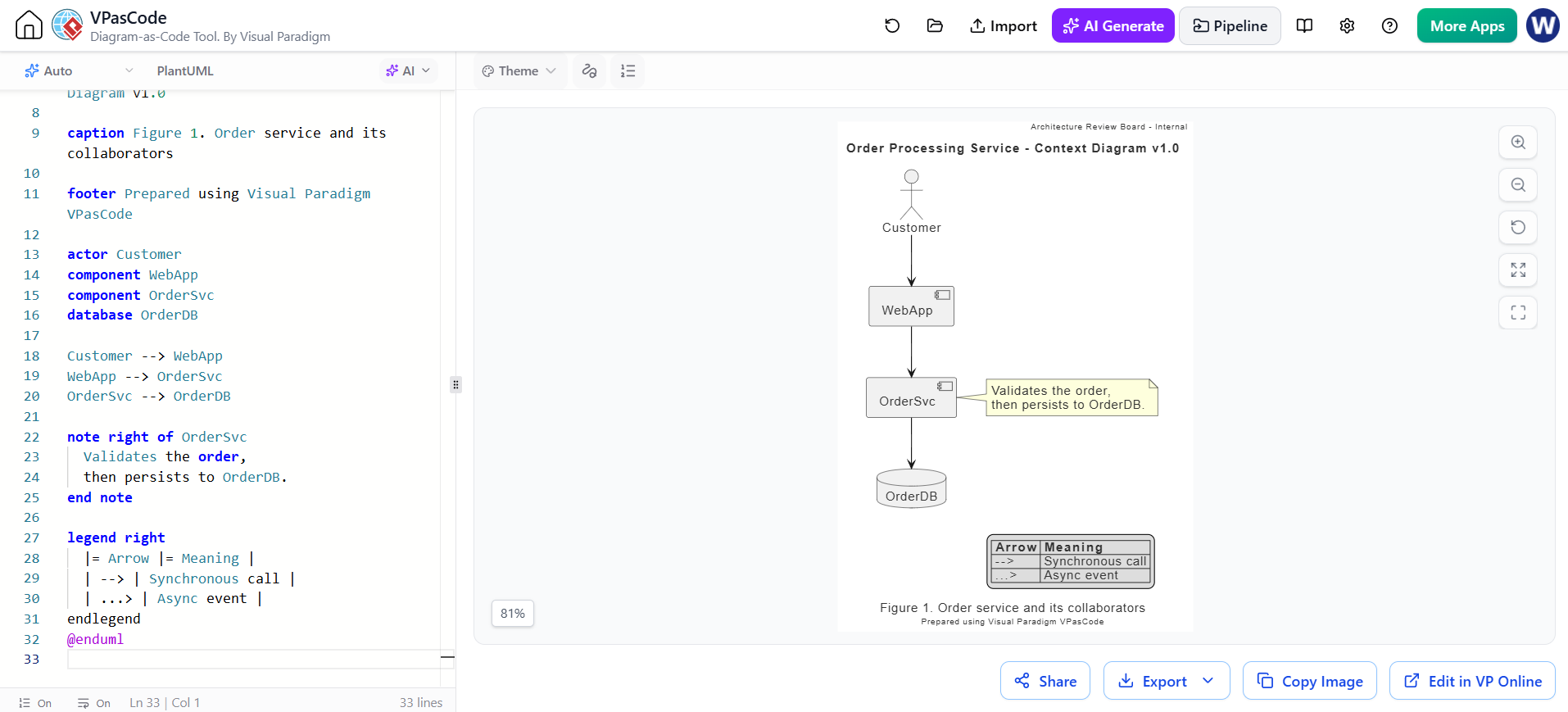
@startuml
skinparam defaultFontSize 14
skinparam defaultFontColor #333333

header Architecture Review Board - Internal

title Order Processing Service - Context Diagram v1.0

caption Figure 1. Order service and its collaborators

footer Prepared using Visual Paradigm VPasCode

actor Customer
component WebApp
component OrderSvc
database OrderDB

Customer --> WebApp
WebApp --> OrderSvc
OrderSvc --> OrderDB

note right of OrderSvc
  Validates the order,
  then persists to OrderDB.
end note

legend right
  |= Arrow |= Meaning |
  | --> | Synchronous call |
  | ...> | Async event |
endlegend
@endumlDokumentowanie i renderowanie za pomocą Visual Paradigm VPasCode
Wklej dowolny z pełnych @startuml … @enduml plików powyżej do Visual Paradigm VPasCode, a on wyrenderuje diagram, zastosuje motyw VP i umożliwi eksport do formatów PNG/SVG/PDF. Motyw VP można również jawnie dołączyć na początku diagramu:
!include https://static.visual-paradigm.com/web/resources/plantuml-stdlib/themes/vp.puml
skinparam vpDiagramType ComponentDiagram
Możesz przeglądać i renderować je online pod adresem https://www.vpascode.com. Uporządkuj swoje szablony spójnie — tytuł oraz podpis dla identyfikacji rysunku, nagłówek/stopka dla kontekstu dokumentu, legenda dla dekodowania notacji, uwaga dla komentarzy dotyczących każdego elementu — a Twoje diagramy będą czytać się jako spójny, profesjonalnie wydany zestaw.
Ten post dostępny jest również w English, Español, Français, Bahasa Indonesia, 日本語, Portuguese, Ру́сский, Việt Nam, 简体中文 and 繁體中文