


このガイドでは、最も頻繁に使用される 6 つのテキストおよび注釈要素について解説します。すべての例では、以下のハウス規約を適用しています:skinparam defaultFontSize 14およびskinparam defaultFontColor #333333をファイルの先頭に設定します。
各要素が図本体に対してどこに配置されるかについての簡単な案内:
| 要素 | レンダリングされた画像上の位置 | 複数行ブロックか? | 目的 |
|---|---|---|---|
title |
上部中央 | はい (end title) |
図の名前 / バージョン |
header |
図の上部(ページヘッダー) | はい (endheader) |
コンテキスト、組織名、分類 |
footer |
図の下部(ページフッター) | はい (endfooter) |
作成者、ツール、タイムスタンプ |
キャプション |
図の直下 | なし(1行) | 図の番号 |
凡例 |
図の隅 | はい(凡例終了) |
記号の解説 / 解読 |
注記 |
要素に付随するか、要素の近くに浮遊する | 両方の形式 | 特定の要素に関する解説 |
1. タイトル
図のタイトルは上部に中央揃えで配置されます。インラインマークアップ(<size>, <b>, <color>, <u>, <i>) および複数行形式をサポートします。
簡易形式:
title 注文処理サービス
書式付きの複数行形式:
title
<size=20><b>注文処理サービス</b></size>
<size=14><color=#555555>コンテキスト図 - v1.0</color></size>
endtitle
サブタイトルパターンを使用する場合:PlantUML には専用のサブタイトルキーワードがないため、上記のように2行目の小さな行で模倣します。
一般的な落とし穴
-
titleなしのend titleで問題ありません のみ単一行の場合のみです。次の行に何かを書き込むと、PlantUML はブロックを「end title. -
インラインの HTML タグは閉じる必要があります(
<b>...</b>)しないと、レンダリングが予測不能になります。 -
タイトルは図の一部であるため、エクスポートに表示されます。ファイル名キャプションに重複して記載しないでください。
2. ヘッダー
ヘッダーは図本体の 上側にレンダリングされ、本体から分離されます。組織の文脈、分類バナー、または文書IDに使用します。単一行またはブロック形式:
header 建築審査委員会 - 社内
header
<font color=#777777 size=12>建築審査委員会</font>
endheader
ヘッダーとタイトルの使い分け:「title」は「図が何であるか」を説明し、「」ヘッダー「header」は「それが属する文書の文脈(組織、機密性、公開レベル)。これらを分離することで、同じヘッダーで多数の図にスタンプを押すことができます。
3. フッター
フッターはヘッダーを下部に反映するものです。作成者、ツール、タイムスタンプに最適です。
footer Visual Paradigm VPasCodeを使用して作成
footer
<font color=#777777 size=11>Visual Paradigm VPasCodeを使用して作成 - 生成日 2025</font>
endfooter
ヒント: PlantUML は、%date%(および%time%)をヘッダー/フッター/タイトルテキスト内で置換します。これはスタンプ付きエクスポートに便利です:
footer 生成日 %date%
4. キャプション
「キャプション」は、図の直下に配置される一行のテキストです。図です。文書内の図番号を付与するための慣用的な場所です(上部の「タイトル」と自然にペアになります)。
caption 図1. 注文サービスとその協力者
「タイトル」/ヘッダー」/フッター」, キャプション」 単一行を受け取ります — 不要なキャプション終了ブロックは必要または期待されるものではありません。短く、参照スタイルにしてください。
5. 凡例
凡例は、図の隅に描かれた枠付きのキーです。リッチテキストと簡易テーブル構文(| |セル)を受け付けます。配置はキーワードで制御されます:上, 下, 左, 右、または中央.
凡例 右
  |= 状態 |= 意味 |
  | 新規 | 作成済み、未払い |
  | 支払い済み | 支払いが捕捉済み |
  | 発送済み | 運送業者に引き渡済み |
凡例終了
配置オプション
凡例 左上
  実線矢印 = 同期呼び出し
  点線矢印 = 非同期イベント
凡例終了
凡例と注記の使い分け:「凡例」は、図全体で使用される記号を解読します(記号、線スタイル、または色が何を意味するか)。「注記」は、特定の1つの要素についてコメントします。読者が1つ以上の場所で記号を参照しなければならない場合は、それを凡例に昇格させてください。
6. 注釈
注釈は単一の要素にコメントを付与するか、自由に浮動させることができます。呼び出しスタイルは3種類あります。
要素に付随する1行の注釈:
note top of Order : 1行の浮動注釈
要素に付随する複数行の注釈:
note right of Order
  複数行の注釈
  自由な**書式**付き
end note
独立型(浮動)注釈:エイリアスを付与して、後でリンクしたり配置したりできるようにします。
note "エイリアスでアンカーされた独立型注釈" as N1
付随型注釈の配置キーワード: top, bottom, left, right の <要素>。新しいバージョンでは2つの方向を組み合わせることができます(例:note top left of)ただし、単一方向の配置が最も移植性が高いです。
注意点
-
の後の1行形式は
:は1行のみです — 複数行の場合はend noteブロックを使用してください。 -
内の
end noteブロック、標準のインラインマークアップ、さらには埋め込まれた図/サブ図も機能します。未エスケープの「記号が単独で残らないようにしてください。--これは一部のパーサーで区切り文字として解釈されます。
7. すべてを統合する
以下は完全に検証され、1 つの図ですべての要素を示しています。注記: ヘッダー/フッター/タイトル/キャプションは図を外側から内側へ囲む一方、凡例および 注記は図キャンバス内に配置されます。
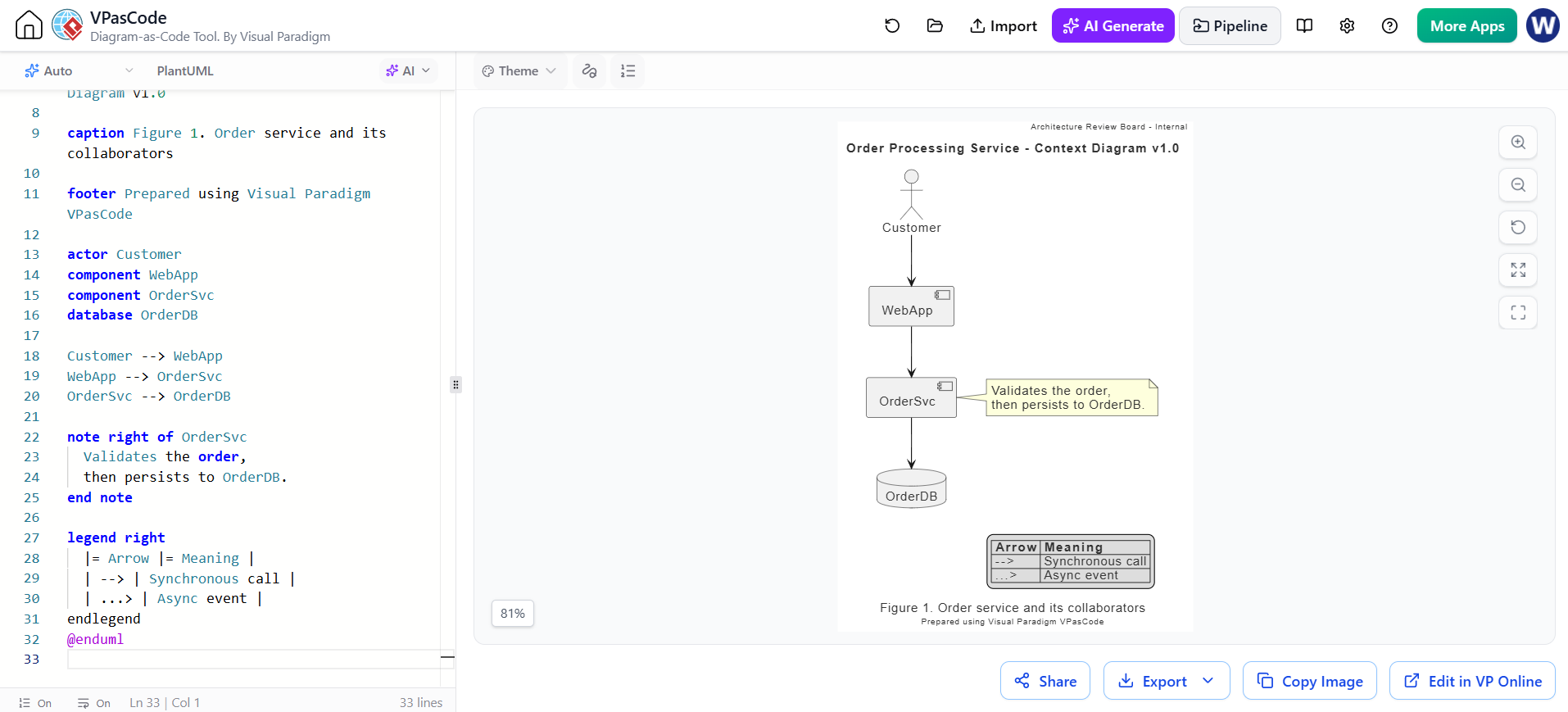
@startuml
skinparam defaultFontSize 14
skinparam defaultFontColor #333333

header アーキテクチャレビューボード - 内部

title 注文処理サービス - コンテキスト図 v1.0

caption 図 1. 注文サービスとその協力者

footer Visual Paradigm VPasCode を使用して作成

actor 顧客
component WebApp
component OrderSvc
database OrderDB

顧客 --> WebApp
WebApp --> OrderSvc
OrderSvc --> OrderDB

note OrderSvc の右側
  注文を検証し、
  その後 OrderDB に永続化します。
end note

legend 右側
  |= 矢印 |= 意味 |
  | --> | 同期呼び出し |
  | ...> | 非同期イベント |
endlegend
@endumlVisual Paradigm VPasCode を使用したドキュメント作成とレンダリング
以下の完全な @startuml … @endumlファイルを Visual Paradigm VPasCode に貼り付けると、図がレンダリングされ、VP テーマが適用され、PNG/SVG/PDF へのエクスポートが可能になります。VP テーマはまた、図の先頭に明示的にレイヤーとして追加することもできます:
!include https://static.visual-paradigm.com/web/resources/plantuml-stdlib/themes/vp.puml
skinparam vpDiagramType ComponentDiagram
これらはオンラインで以下で表示およびレンダリングできます:https://www.vpascode.com。テンプレートは一貫して順序付けてください — タイトルおよび キャプション図の識別のために、ヘッダー/フッター文書の文脈のために、凡例記号の解読のために、注記各要素への解説のために — そうすれば、あなたの図は、一貫性があり、専門的に出版されたセットのように読めるようになります。