


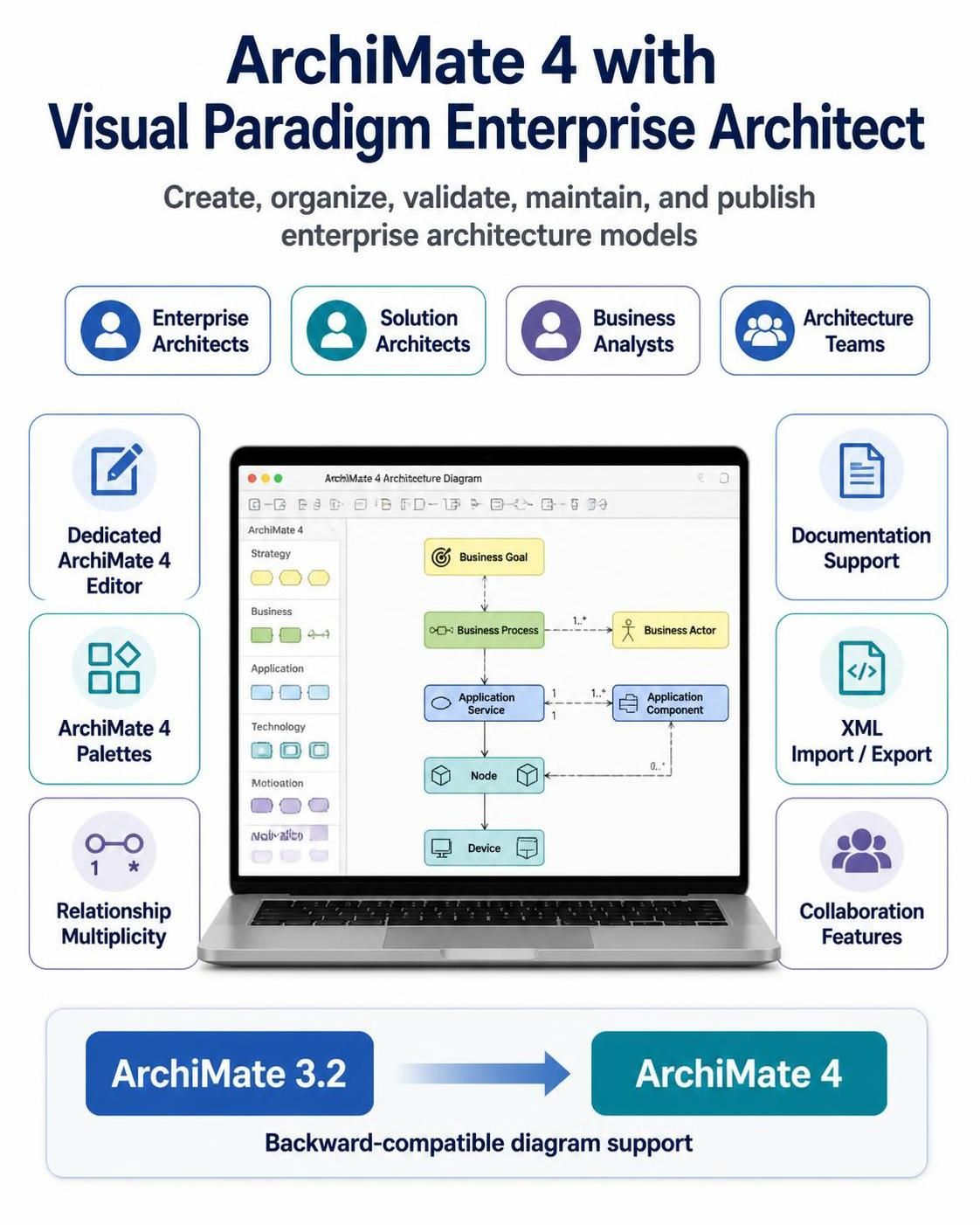
Ce guide explique comment créer, organiser, valider, maintenir et publier des modèles ArchiMate 4 à l’aide de Visual Paradigm Enterprise Architect. Il s’adresse aux architectes d’entreprise, aux architectes de solutions, aux analystes métier et aux équipes d’architecture qui passent d’ArchiMate 3.2 à ArchiMate 4.
Visual Paradigm 18.0 et versions ultérieures offrent un éditeur dédié ArchiMate 4, des palettes ArchiMate 4, une multiplicité de relations native, un support de documentation, des fonctionnalités d’import/export XML, des fonctionnalités de collaboration et une compatibilité descendante avec les diagrammes ArchiMate 3.2.
Les noms des menus peuvent varier légèrement entre les versions et les éditions de Visual Paradigm. Les instructions ci-dessous supposent Visual Paradigm Desktop Enterprise Edition 18.0 ou une version ultérieure.
1. À quoi sert ArchiMate
ArchiMate est un langage de modélisation d’architecture d’entreprise utilisé pour décrire :
-
Stratégie et objectifs métier
-
Structures organisationnelles
-
Produits et services
-
Processus et capacités métier
-
Applications et services d’application
-
Données et informations
-
Infrastructure technologique
-
Projets, lots de travail, paliers et feuilles de route de mise en œuvre
-
Relations entre les domaines d’architecture
ArchiMate n’est pas une méthodologie de gestion de projet et ne remplace pas BPMN, UML ou la modélisation de données. Au contraire, il fournit une vue architecturale intégrée qui relie ces modèles.
Par exemple :
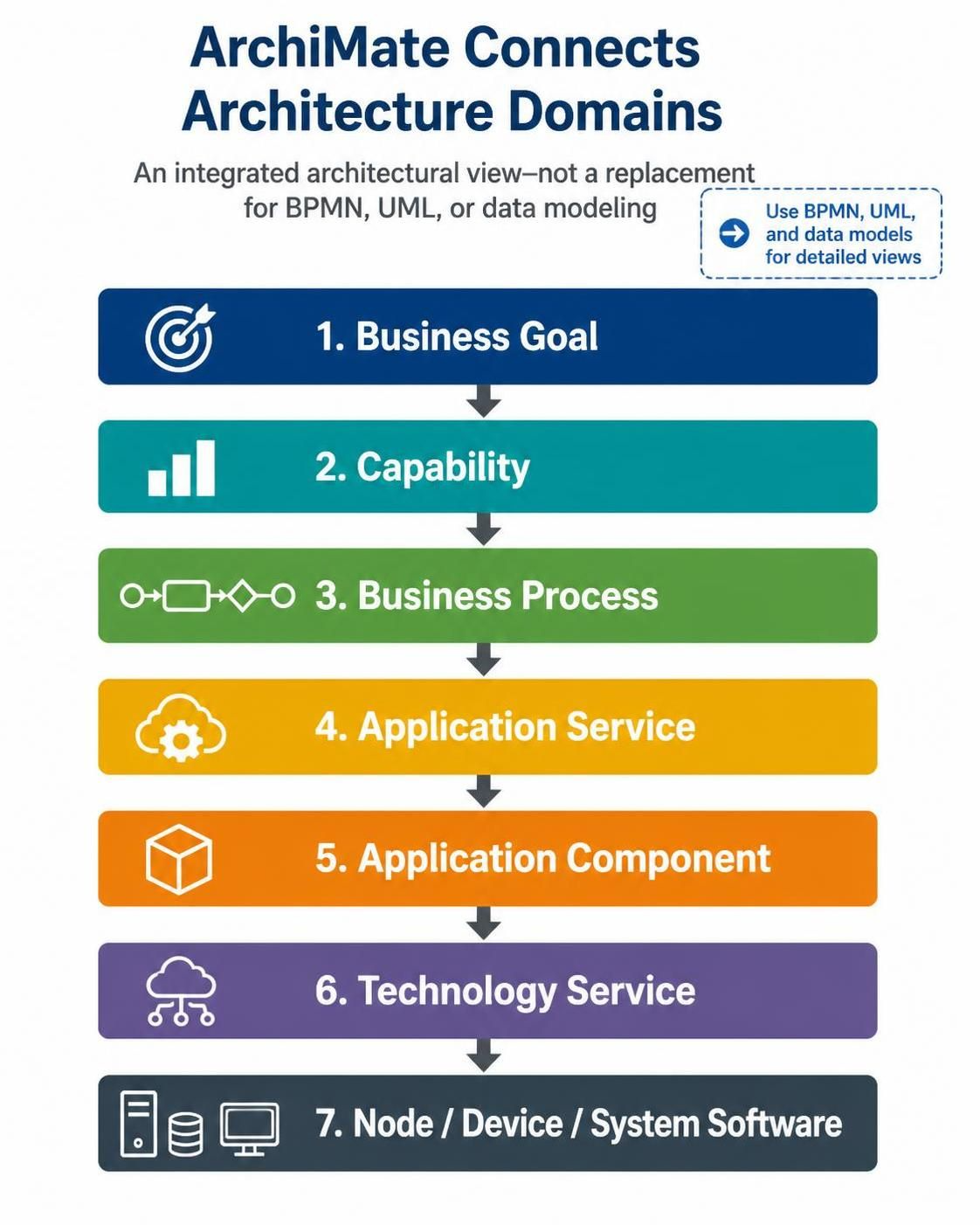 La valeur d’ArchiMate réside dans la mise en évidence des relations entre ces concepts plutôt que dans la modélisation de chaque domaine de manière isolée.
2. Modifications conceptuelles d’ArchiMate 4
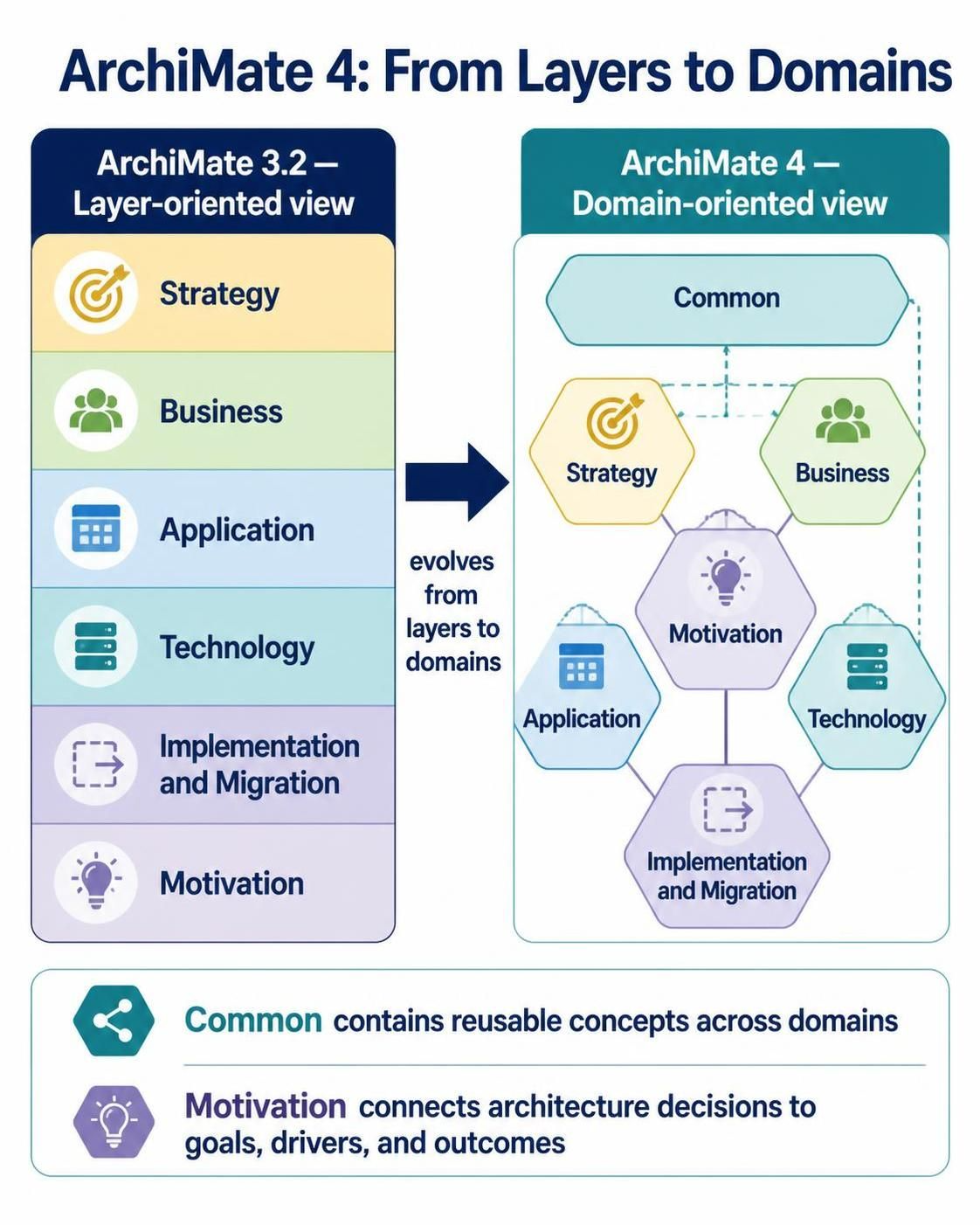
ArchiMate 4 introduit une structure plus orientée vers les domaines et réduit le nombre d’éléments spécialisés et dupliqués.
2.1 Des couches aux domaines
ArchiMate 3.2 utilisait couramment une vue orientée par couches :
-
Stratégie
-
Métier
-
Application
-
Technologie
-
Mise en œuvre et migration
-
Motivation
ArchiMate 4 organise le langage autour des domaines :
-
Commun
-
Métier
-
Application
-
Technologie
-
Motivation
-
Stratégie
-
Mise en œuvre et migration
Le domaine commun contient des concepts réutilisables qui peuvent être appliqués à différents domaines. Le domaine de la motivation est positionné au centre du cadre ArchiMate 4, soulignant que les décisions architecturales doivent être liées aux objectifs, aux facteurs d’incitation et aux résultats.
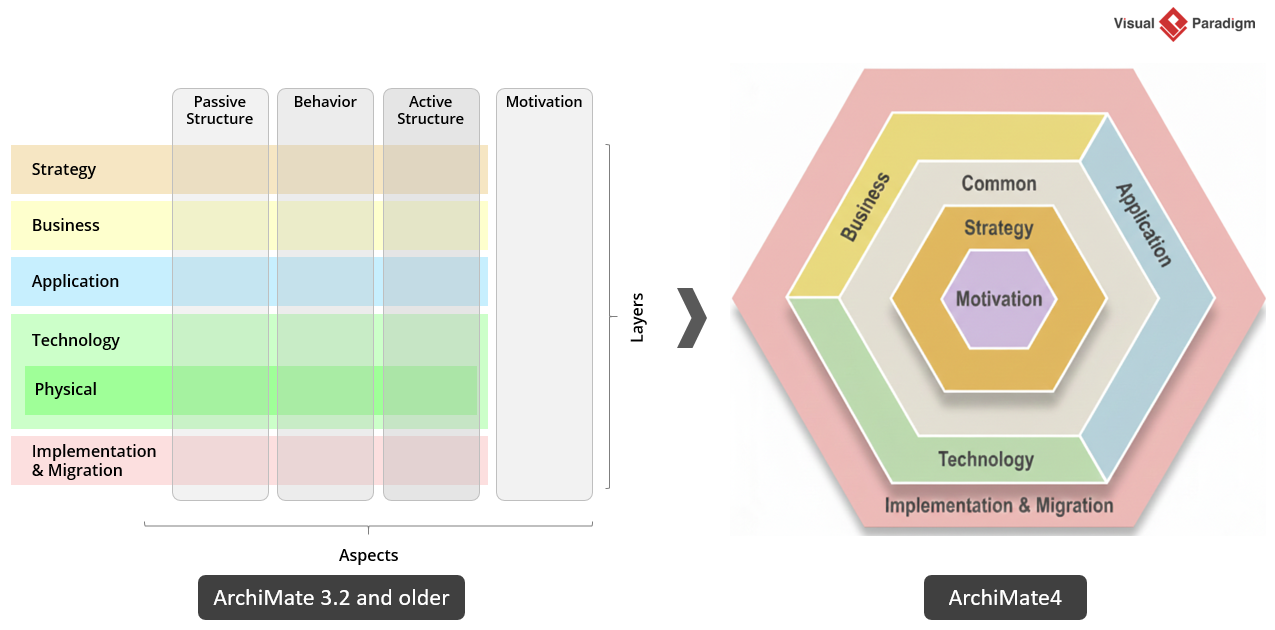
2.2 L’Hexagonion ArchiMate
Le cadre ArchiMate 4 est couramment illustré sous la forme de l’Hexagonion ArchiMate. Il met l’accent sur les relations entre :
-
Motivation
-
Stratégie
-
Architecture de base
-
Mise en œuvre et migration
Utilisez l’Hexagonion comme une carte conceptuelle, et non nécessairement comme la mise en page de chaque diagramme. Un diagramme d’architecture détaillé devrait généralement se concentrer sur une préoccupation d’une partie prenante et sur un point de vue spécifique.
2.3 Concepts unifiés
ArchiMate 4 réduit la redondance entre les concepts métier, d’application et de technologie. Au lieu de créer des versions distinctes de concepts comportementaux similaires pour chaque couche, le langage privilégie des concepts réutilisables qui peuvent être interprétés dans leur contexte.
Cela signifie que vous devez choisir les éléments en fonction de leur signification architecturale, et non simplement en fonction du domaine dans lequel ils se produisent.
2.4 Multiplicité sur les relations
ArchiMate 4 prend en charge la multiplicité sur les relations, telles que :
-
1 -
0..1 -
1..* -
0..*
Par exemple :
Client ── utilise ── 0..* Service client
Cela permet au modèle d’exprimer directement la cardinalité et les contraintes architecturales sur les connecteurs. Visual Paradigm prend en charge l’affichage de la multiplicité sur les relations ArchiMate 4.
2.5 Concepts retirés ou consolidés
Certains concepts d’ArchiMate 3.2 ont été supprimés, consolidés ou représentés à l’aide d’éléments plus généraux. Les exemples signalés dans les directives ArchiMate 4 incluent :
-
Composition retirée de l’ensemble des relations de base
-
Concepts d’interaction spécialisés consolidés
-
Le Contrat, la Contrainte, l’Écart et la Représentation ne sont plus traités comme des concepts distincts
-
Le Chemin a été déplacé vers le Domaine Commun
Lors de la migration d’un modèle existant, ne vous contentez pas de renommer chaque ancien élément. Déterminez d’abord le sens de l’élément de modèle original, puis représentez ce sens en utilisant le concept ArchiMate 4 approprié.
3. Installation et préparation de Visual Paradigm
3.1 Édition requise
Utilisez une édition de Visual Paradigm incluant l’Architecture d’Entreprise et le support ArchiMate. L’Édition Entreprise est le choix approprié pour les organisations nécessitant :
-
Modélisation ArchiMate
-
Collaboration d’équipe
-
Validation du modèle
-
Génération de documentation
-
Publication du projet
-
Import et export XML
-
Intégration avec BPMN, UML et d’autres types de modèles
La capacité ArchiMate de Visual Paradigm comprend l’édition par glisser-déposer, des éléments de modèle réutilisables, des points de vue personnalisés, la collaboration, la visualisation en ligne des diagrammes et des liens vers des modèles BPMN et UML.
3.2 Créer un projet
-
Lancez Visual Paradigm.
-
Sélectionnez Projet > Nouveau projet.
-
Entrez un nom de projet, par exemple :
Transformation du service client -
Sélectionnez un emplacement pour le projet.
-
Enregistrez le projet.
-
Créez une structure logique de packages avant d’ajouter des diagrammes.
Une structure de packages utile est :
Transformation du service client
├── 00 Gouvernance
├── 01 Motivation
├── 02 Stratégie
├── 03 Métier
├── 04 Application
├── 05 Technologie
├── 06 Mise en œuvre et migration
├── 07 Points de vue
├── 08 Catalogues
└── 09 Rapports
3.3 Activer l’éditeur ArchiMate 4
Pour créer un diagramme ArchiMate 4 :
-
Sélectionnez Diagramme > Nouveau.
-
Rechercher ArchiMate.
-
Sélectionnez l’éditeur de diagrammes ArchiMate 4, si des options distinctes pour ArchiMate 3.2 et ArchiMate 4 sont affichées.
-
Choisissez un modèle de diagramme ou de point de vue.
-
Placez le diagramme dans le paquet approprié.
-
Donnez-lui un nom descriptif, tel que :
Service client – Vue de motivation
Visual Paradigm 18.0 a introduit un nouvel éditeur de diagrammes et une nouvelle palette pour ArchiMate 4, tout en conservant la capacité de travailler avec des diagrammes ArchiMate 3.2. Les modèles 3.2 existants n’ont pas besoin d’être migrés immédiatement.
4. Organisation d’un référentiel d’architecture
Un référentiel doit distinguer les éléments de modèle réutilisables des vues destinées aux parties prenantes.
4.1 Éléments réutilisables
Créez chaque élément architectural important une seule fois, chaque fois que possible :
-
Une entité Client canonique unique
-
Un Service client canonique unique
-
Une application CRM canonique unique
-
Une capacité de gestion client canonique unique
-
Une base de données CRM canonique unique
Réutilisez ces éléments dans plusieurs diagrammes au lieu de les redessiner.
Visual Paradigm prend en charge la réutilisation d’éléments entre les diagrammes, de sorte que les modifications apportées à l’élément sous-jacent peuvent être reflétées dans d’autres diagrammes.
4.2 Vues
Une vue est un diagramme créé pour une préoccupation spécifique d’une partie prenante. Les exemples incluent :
-
Vue de motivation des dirigeants
-
Carte des capacités
-
Vue des services métier
-
Vue de la coopération des applications
-
Vue de l’infrastructure technologique
-
Feuille de route de mise en œuvre
-
Vue de l’impact de la migration
Ne créez pas un seul diagramme immense contenant l’ensemble de l’entreprise. Les grands diagrammes sont difficiles à lire, à valider et à maintenir.
4.3 Convention de dénomination
Utilisez des noms stables et évitez d’intégrer des informations temporaires de projet dans les noms des éléments.
Privilégiez :
Capacité de gestion des clients
plutôt que :
Nouvelle capacité CRM – Projet Phoenix
Utilisez des notes, des propriétés ou des valeurs étiquetées pour les informations spécifiques au projet.
Un modèle de dénomination pratique est :
<Type d'élément> : <Signification métier>
Exemples :
Capacité : Gestion des clients
Processus métier : Résolution de la demande client
Composant d'application : Plateforme CRM
Service technologique : Authentification de l'identité
Lot de travail : Déploiement de la plateforme CRM
5. Domaines et éléments typiques d’ArchiMate 4
Le tableau suivant résume l’objectif principal de modélisation de chaque domaine.
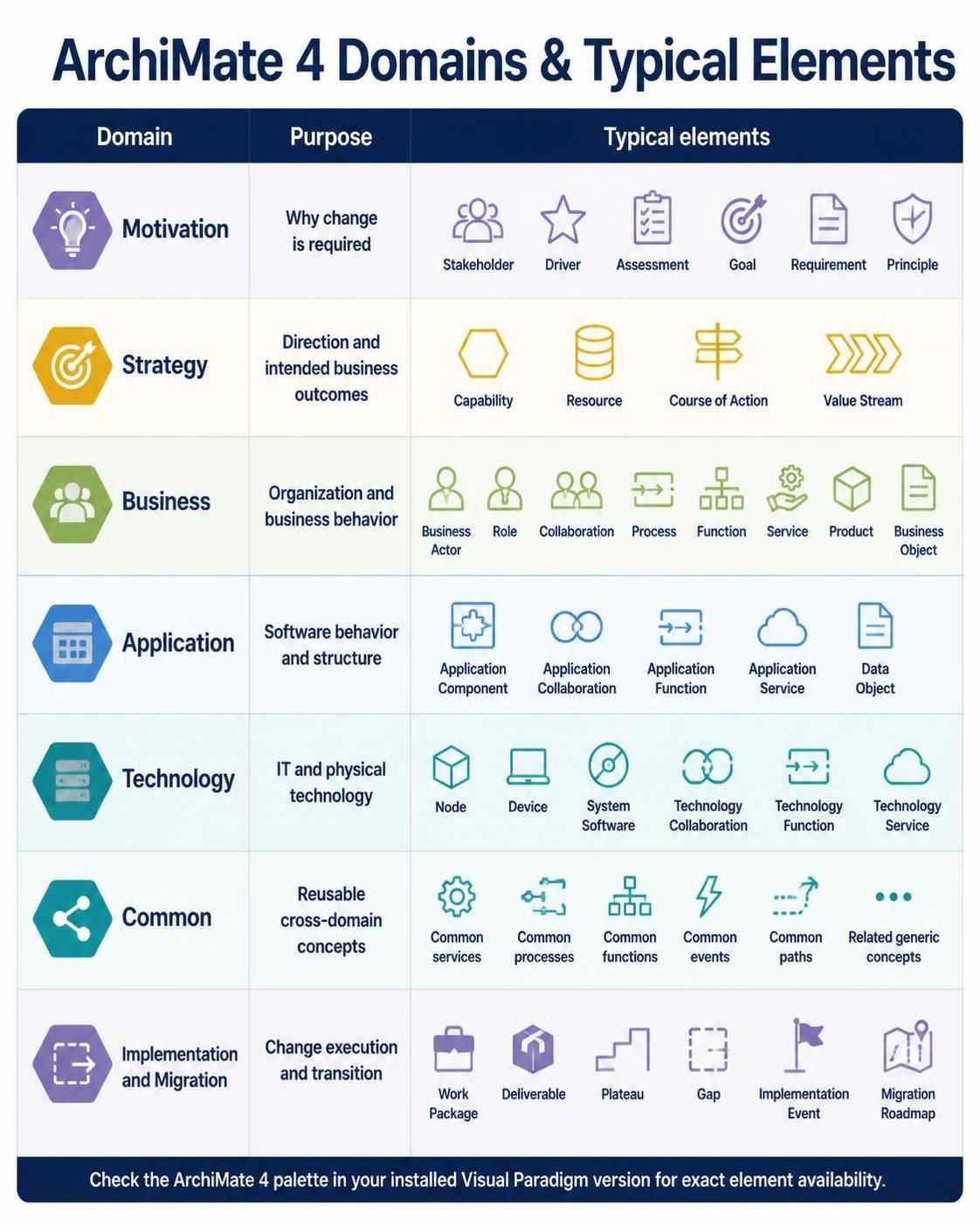
| Domaine | Objectif | Exemples typiques |
|---|---|---|
| Motivation | Pourquoi le changement est nécessaire | Partie prenante, Facteur, Évaluation, Objectif, Exigence, Principe |
| Stratégie | Orientation et résultats métier prévus | Capacité, Ressource, Trajectoire d’action, Flux de valeur |
| Métier | Organisation et comportement métier | Acteur métier, Rôle, Collaboration, Processus, Fonction, Service, Produit, Objet métier |
| Application | Comportement et structure logiciels | Composant d’application, Collaboration d’application, Fonction d’application, Service d’application, Objet de données |
| Technologie | Technologie informatique et technologie physique | Nœud, Dispositif, Logiciel système, Collaboration technologique, Fonction technologique, Service technologique |
| Commun | Concepts transversaux réutilisables | Services, processus, fonctions, événements, chemins et concepts génériques connexes communs |
| Mise en œuvre et migration | Exécution du changement et transition | Lot de travail, Livrable, Palier, Écart, Événement de mise en œuvre, Feuille de route de migration |
Les noms exacts des éléments et leur disponibilité doivent être vérifiés par rapport à la palette ArchiMate 4 de votre version installée de Visual Paradigm.
6. Création de votre premier modèle ArchiMate 4
Utilisez l’exemple suivant :
Une entreprise souhaite améliorer le support client en introduisant une plateforme CRM unifiée. Ce changement devrait réduire le temps de réponse, améliorer la visibilité client et intégrer les canaux de service client.
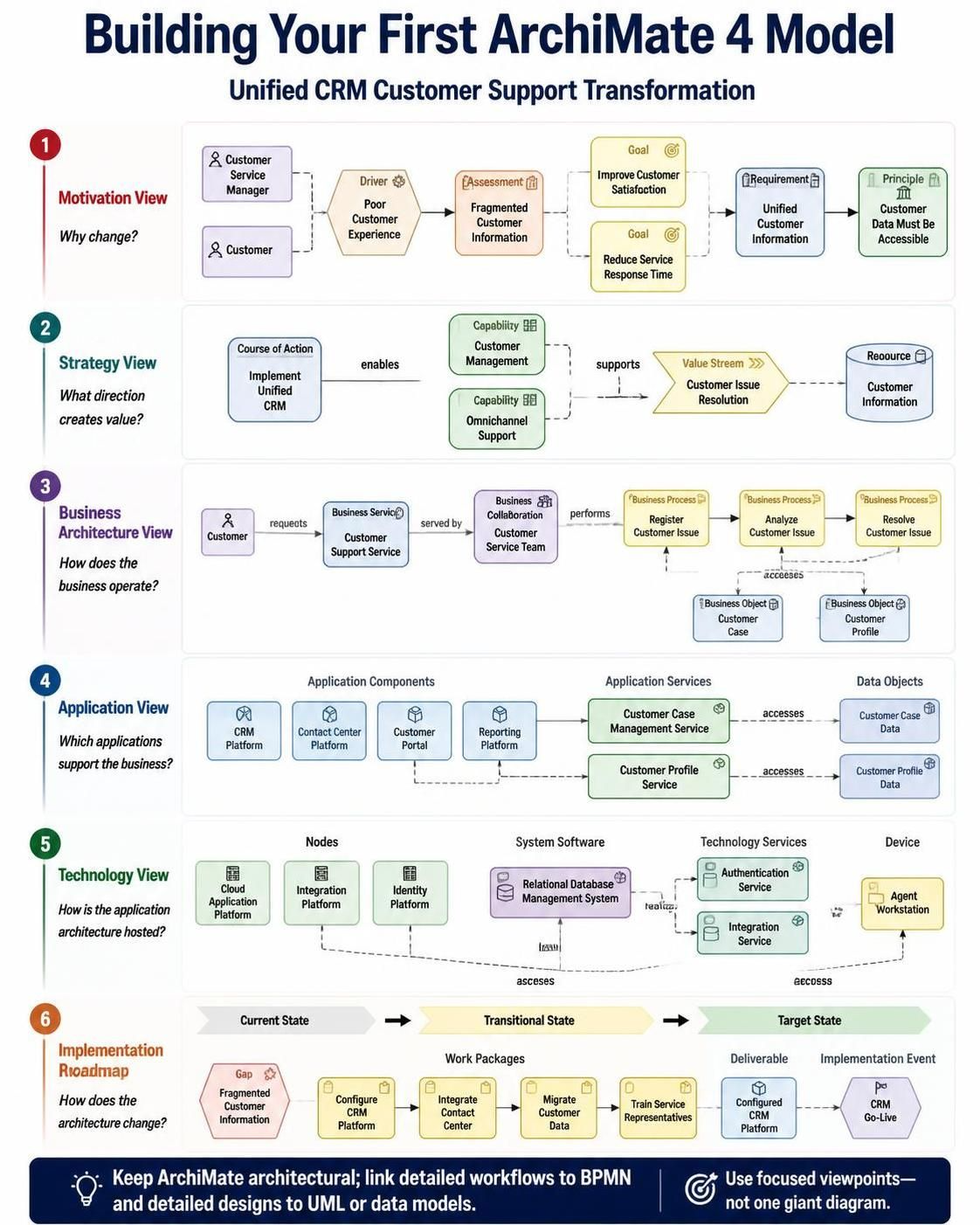
Étape 1 : Modéliser la motivation
Créez un diagramme nommé :
Service client – Vue de motivation
Ajoutez :
-
Partie prenante : Client
-
Partie prenante : Responsable du service client
-
Facteur déclencheur : Mauvaise expérience client
-
Évaluation : Informations client fragmentées
-
Objectif : Améliorer la satisfaction client
-
Objectif : Réduire le temps de réponse du service
-
Exigence : Informations client unifiées
-
Principe : Les données client doivent être accessibles
Connectez les éléments à l’aide de relations telles que :
Mauvaise expérience client
    influence
Améliorer la satisfaction client

Informations client fragmentées
    influence
Informations client unifiées

Informations client unifiées
    soutient
Améliorer la satisfaction client
Une vue simplifiée pourrait ressembler à ceci :
[Responsable du service client]
            |
         valorise
            v
[Améliorer la satisfaction client]
            ^
         soutient
            |
[Informations client unifiées]
            ^
         adresse
            |
[Informations client fragmentées]
Gardez ce diagramme compréhensible pour les parties prenantes métier. Évitez d’ajouter des applications ou de l’infrastructure à ce stade.
Étape 2 : Modéliser la direction stratégique
Créer :
Service client – Vue stratégique
Ajouter :
-
Capacité : Gestion de la clientèle
-
Capacité : Support omnicanal
-
Action à entreprendre : Mettre en œuvre un CRM unifié
-
Flux de valeur : Résolution des problèmes clients
-
Ressource : Informations clients
Connecter les éléments :
Mettre en œuvre un CRM unifié
    permet
Gestion de la clientèle

Mettre en œuvre un CRM unifié
    permet
Support omnicanal

Gestion de la clientèle
    soutient
Résolution des problèmes clients
Ce diagramme répond à :
-
Quelles capacités sont requises ?
-
Quelle initiative stratégique les créera ?
-
Quel flux de valeur est amélioré ?
-
Quelles ressources sont importantes ?
Étape 3 : Modéliser l’architecture d’entreprise
Créer :
Service client – Vue de l'architecture d'entreprise
Ajouter :
-
Acteur métier : Client
-
Rôle métier : Représentant du service client
-
Collaboration métier : Équipe du service client
-
Processus métier : Enregistrer un problème client
-
Processus métier : Analyser un problème client
-
Processus métier : Résoudre un problème client
-
Service métier : Service d’assistance client
-
Objet métier : Dossiers clients
-
Objet métier : Profil client
Un flux typique est :
Client
   |
 demande
   v
Service d'assistance client
   |
 servi par
   v
Équipe du service client
   |
 effectue
   v
Enregistrer un problème client
   |
 accède à
   v
Dossier client
Modélisez la séquence de processus dans un diagramme ArchiMate à un niveau architectural. Si une logique de flux de travail détaillée est requise, liez ou tracez le processus métier vers un modèle BPMN.
Étape 4 : Modélisez l’architecture applicative
Créer :
Service client – Vue applicative
Ajouter :
-
Composant applicatif : Plateforme CRM
-
Composant applicatif : Plateforme de centre de contact
-
Composant applicatif : Portail client
-
Composant applicatif : Plateforme de reporting
-
Service applicatif : Service de gestion des dossiers clients
-
Service applicatif : Service de profil client
-
Objet de données : Données de dossier client
-
Objet de données : Données de profil client
Connecter le modèle :
Plateforme CRM
    sert
Service de gestion des dossiers clients

Service de gestion des dossiers clients
    sert
Équipe de service client

Plateforme CRM
    accède à
Données de dossier client

Portail client
    accède à
Service de profil client

Plateforme de centre de contact
    utilise
Service de gestion des dossiers clients
Utilisez la collaboration applicative lorsque plusieurs applications travaillent ensemble pour fournir un service.
Étape 5 : Modélisez l’architecture technologique
Créer :
Service client – Vue technologique
Ajouter :
-
Nœud : Plateforme d’applications cloud
-
Nœud : Plateforme d’intégration
-
Nœud : Plateforme d’identité
-
Logiciel système : Système de gestion de base de données relationnelle
-
Service technologique : Service d’authentification
-
Service technologique : Service d’intégration
-
Périphérique : Poste de travail de l’agent
Connecter les éléments :
Plateforme d'applications cloud
    réalise
Plateforme CRM

Plateforme d'intégration
    sert
Service d'intégration

Plateforme d'identité
    sert
Service d'authentification

Plateforme CRM
    utilise
Service d'authentification

Plateforme CRM
    accède à
Système de gestion de base de données relationnelle
La vue technologique doit expliquer comment l’architecture applicative est hébergée et prise en charge. Évitez de lister chaque serveur, port, bibliothèque ou paramètre de déploiement, sauf si le diagramme est spécifiquement destiné aux opérations techniques.
Étape 6 : Mise en œuvre du modèle et migration
Créer :
Service client – Feuille de route de mise en œuvre
Ajouter :
-
Lot de travail : Configurer la plateforme CRM
-
Lot de travail : Intégrer le centre de contact
-
Lot de travail : Migrer les données clients
-
Lot de travail : Former les représentants du service
-
Livrable : Plateforme CRM configurée
-
Palier : État actuel
-
Palier : État de transition
-
Palier : État cible
-
Événement de mise en œuvre : Mise en production du CRM
-
Écart : Informations clients fragmentées
Créer des dépendances telles que :
Configurer la plateforme CRM
    déclenche
Intégrer le centre de contact

Intégrer le centre de contact
    déclenche
Migrer les données clients

Migrer les données clients
    déclenche
Mise en production du CRM

État actuel
    évolue vers
État de transition

État de transition
    évolue vers
État cible
Utilisez une feuille de route ou une vue de migration pour afficher la séquence et les changements architecturaux. La planification détaillée devrait normalement rester dans un outil de gestion de projet.
7. Création de points de vue dans Visual Paradigm
Un point de vue limite le modèle aux concepts pertinents pour un intervenant ou une préoccupation particulière.
7.1 Utiliser un point de vue prédéfini
Lors de la création d’un diagramme :
-
Sélectionner Diagramme > Nouveau.
-
Choisissez un diagramme ou un point de vue ArchiMate 4.
-
Sélectionnez un modèle approprié, tel que :
-
Vue Motivation
-
Vue Stratégie
-
Vue Architecture d’entreprise
-
Vue Coopération des applications
-
Vue technologique
-
Vue d’implémentation et de migration
-
-
Ajoutez uniquement les éléments pertinents pour cette vue.
-
Masquez les relations non pertinentes si nécessaire.
Visual Paradigm prend en charge des vues prédéfinies et personnalisées pour concentrer les diagrammes sur des préoccupations architecturales spécifiques.
7.2 Créer une vue personnalisée
Créez une vue personnalisée lorsqu’une vue standard ne répond pas aux besoins de communication de votre organisation.
Par exemple, une « Vue de conformité des données » peut contenir :
-
Objet métier
-
Objet de données
-
Composant d’application
-
Exigence
-
Principe
-
Service technologique
-
Relation d’accès
-
Relation de réalisation
Une vue personnalisée doit spécifier :
-
Public cible
-
Préoccupation architecturale
-
Types d’éléments autorisés
-
Types de relations autorisés
-
Métadonnées requises
-
Conventions de nommage et de couleur
7.3 Règles de conception des vues
Une bonne vue devrait :
-
Répondre à une question architecturale spécifique
-
Utiliser un nombre limité de types d’éléments
-
Avoir un public cible principal
-
Éviter les détails non pertinents
-
Utiliser une mise en page cohérente
-
Contenir un titre et une légende clairs
Exemples :
Quelles applications prennent en charge le processus de la commande au recouvrement ?
Quelles capacités sont affectées par la transformation ?
Où les données clients réglementées sont-elles stockées ?
Quels changements sont nécessaires pour atteindre l'état cible ?
8. Relations dans ArchiMate 4
Utilisez les relations avec précaution. La relation communique souvent plus de sens que l’élément lui-même.
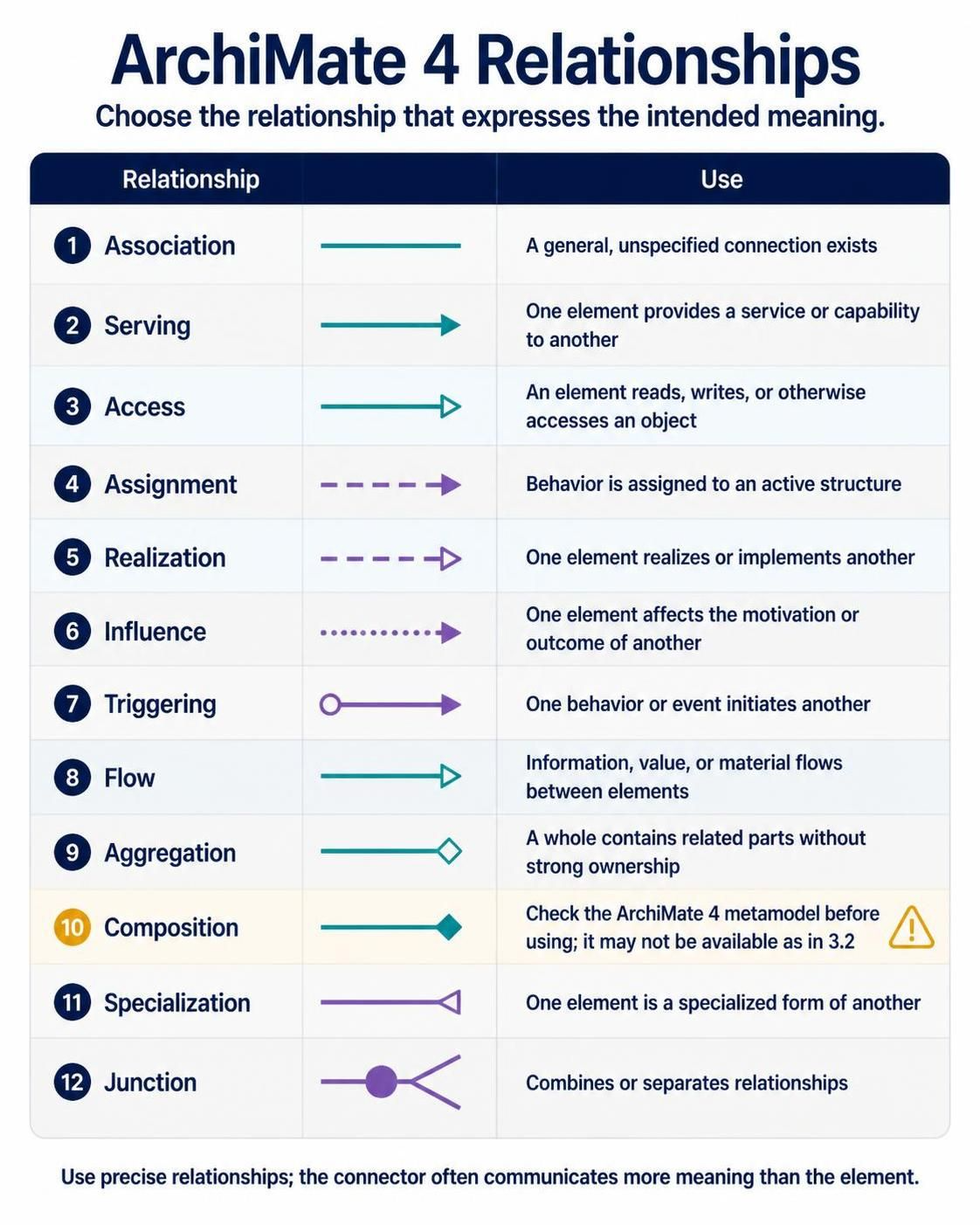
8.1 Types de relations courants
| Relation | Utilisez-le lorsque |
|---|---|
| Association | Une connexion générale et non spécifiée existe |
| Service | Un élément fournit un service ou une capacité à un autre |
| Accès | Un élément lit, écrit ou accède autrement à un objet |
| Affectation | Un comportement est affecté à une structure active |
| Réalisation | Un élément réalise ou implémente un autre |
| Influence | Un élément affecte la motivation ou le résultat d’un autre |
| Déclenchement | Un comportement ou un événement en déclenche un autre |
| Flux | Des informations, de la valeur ou de la matière circulent entre les éléments |
| Agrégation | Un tout contient des parties liées sans propriété forte |
| Composition | Vérifiez votre métamodèle ArchiMate 4 avant de l’utiliser ; il peut ne pas être disponible comme dans la version 3.2 |
| Spécialisation | Un élément est une forme spécialisée d’un autre |
| Jonction | Combine ou sépare les relations |
8.2 Choisir entre service et réalisation
Utiliser service lorsqu’un élément offre une fonctionnalité à un autre :
Application CRM
    sert
Équipe de service client
Utiliser réalisation lorsqu’un élément implémente ou incarne un autre :
Plateforme CRM
    réalise
Service de gestion des cas clients
N’utilisez pas la réalisation simplement parce que deux éléments sont liés.
8.3 Modélisation de la multiplicité
Sélectionnez un connecteur de relation et ouvrez sa spécification ou ses propriétés. Entrez les multiplicités de source et de cible si la version de Visual Paradigm expose ces champs.
Exemples :
Client 1 ── a ── 0..* Cas clients
Représentant du service client 1..* ── effectue ── Processus de service client
Composant d'application 1 ── réalise ── 1..* Services d'application
Utilisez la multiplicité uniquement lorsqu’elle représente une règle architecturale significative. N’ajoutez pas de cardinalités arbitraires à chaque connecteur.
9. Utilisation des propriétés, des valeurs étiquetées et des métadonnées
Un référentiel d’architecture mature nécessite plus d’informations que les noms et les relations.
Les propriétés utiles incluent :
-
Propriétaire
-
Statut du cycle de vie
-
Critique métier
-
Classification des données
-
Santé de l’application
-
Santé de la technologie
-
État cible
-
État actuel
-
Date de mise hors service prévue
-
Portée réglementaire
-
Centre de coûts
-
Phase de la feuille de route
-
Niveau de risque
Exemple de métadonnées pour un composant d’application :
Nom : Plateforme CRM
Propriétaire : Opérations clients
Cycle de vie : Cible
Criticité : Élevée
Classification des données : Confidentielle
Phase de la feuille de route : Phase 2
Santé technologique : Bonne
Adéquation métier : Moyenne
Utilisez de manière cohérente des propriétés personnalisées ou des valeurs étiquetées dans tout le référentiel. Visual Paradigm prend en charge les propriétés définies par l’utilisateur et la personnalisation de modèle basée sur l’ETL pour les informations spécifiques au projet.
10. Couleurs et conventions visuelles
La couleur doit transmettre un sens contrôlé, pas décorer le diagramme.
Exemple de palette :
| Couleur | Signification |
|---|---|
| Bleu | Élément existant/état actuel |
| Vert | Élément de l’état cible |
| Orange | Changement prévu |
| Rouge | Risque, écart ou problème |
| Gris | Élément externe ou contextuel |
| Violet | Plateforme partagée ou capacité commune |
Créez une légende pour chaque diagramme utilisant des couleurs. Si les couleurs représentent le statut du cycle de vie dans un diagramme et le type de domaine dans un autre, documentez clairement cette distinction.
Visual Paradigm propose des options de mise en forme et des légendes de couleurs pour les diagrammes ArchiMate.
11. Liaison d’ArchiMate à BPMN, UML et modèles de données
ArchiMate doit fonctionner comme la couche architecturale au-dessus de modèles plus détaillés.
11.1 ArchiMate et BPMN
Utilisez ArchiMate pour modéliser :
-
Capacité métier
-
Processus métier à un niveau élevé
-
Service métier
-
Support d’application
Utiliser BPMN pour modéliser :
-
Flux de processus détaillé
-
Événements
-
Passerelles
-
Tâches humaines
-
Flux de messages
-
Gestion des exceptions
Exemple de traçabilité :
Processus métier ArchiMate :
Résolution d'un problème client

lié à

Processus BPMN :
Flux de travail de résolution des problèmes clients
11.2 ArchiMate et UML
Utiliser ArchiMate pour afficher :
-
Composant d’application
-
Service d’application
-
Collaboration d’application
-
Objet de données
Utiliser UML pour afficher :
-
Structure de classe
-
Interfaces de composants
-
Comportement de séquence
-
Détail du déploiement
-
Conception d’API
11.3 ArchiMate et modélisation des données
Utiliser les objets de données ArchiMate pour les concepts d’information au niveau architectural. Les relier à des modèles de données relationnels ou logiques détaillés si nécessaire.
Par exemple :
Objet de données ArchiMate :
Données de profil client

lié à

Modèle de données logique :
Client, AdresseClient, PréférenceContactClient
Visual Paradigm prend en charge plusieurs langages de modélisation et permet de lier les diagrammes ArchiMate aux modèles BPMN et UML pour la traçabilité.
12. Validation du modèle
La validation doit être effectuée de manière continue plutôt que uniquement à la fin du projet.
12.1 Liste de vérification de validation de base
Vérifiez que :
-
Les éléments appartiennent au métamodèle ArchiMate 4 prévu
-
Les relations sont sémantiquement appropriées
-
Les concepts ArchiMate 3.2 obsolètes n’ont pas été introduits par erreur
-
Les valeurs de multiplicité sont valides
-
Chaque capacité majeure est liée à un résultat métier
-
Les applications importantes réalisent ou prennent en charge des services métier
-
Les éléments technologiques prennent en charge les composants ou services d’application
-
Les lots de travail contribuent à l’architecture de l’état cible
-
Les écarts sont liés aux travaux de transition
-
Les noms sont uniques et significatifs
-
Les diagrammes comportent des légendes là où cela est nécessaire
12.2 Exécuter la validation Visual Paradigm
Selon votre version, utilisez une commande telle que :
Outils > Valider le modèle
ou la commande de validation de modèle correspondante dans la fenêtre d’outil.
Le validateur peut identifier les éléments non pris en charge, les relations invalides et d’autres incohérences du modèle.
12.3 Examen sémantique
La validation par outil ne peut pas déterminer si le modèle reflète la réalité. Réalisez un examen avec :
-
Propriétaires métier
-
Propriétaires d’applications
-
Propriétaires de l’infrastructure
-
Représentants de la sécurité
-
Propriétaires des données
-
Gestionnaires de programmes ou de portefeuilles
Posez les questions suivantes :
-
L’architecture est-elle factuellement correcte ?
-
Les relations sont-elles significatives ?
-
Le point de vue est-il compréhensible par son public ?
-
Les états actuels et cibles sont-ils clairement séparés ?
-
Les hypothèses sont-elles documentées ?
-
Les champs de propriété et de cycle de vie sont-ils complets ?
13. Migration depuis ArchiMate 3.2
Visual Paradigm prend en charge la coexistence des diagrammes ArchiMate 3.2 et ArchiMate 4, de sorte que la migration peut être progressive plutôt qu’une conversion unique et massive.
Procédure de migration recommandée
-
Effectuez une sauvegarde du projet.
-
Notez la version de Visual Paradigm et la version d’ArchiMate.
-
Inventoriez les diagrammes ArchiMate 3.2 existants.
-
Classez les diagrammes comme suit :
-
Conserver sans modification
-
Mettre à jour de manière incrémentale
-
Reconstruire
-
Mettre en retrait
-
-
Créez une structure de packages ArchiMate 4.
-
Réutilisez des concepts stables tels que les applications, les capacités et les objets métier.
-
Remplacez les éléments mis en retrait ou consolidés en fonction de leur signification.
-
Examinez manuellement les relations.
-
Ajoutez des multiplicités uniquement là où elles expriment des contraintes réelles.
-
Exécutez la validation du modèle.
-
Publiez une note de migration pour l’équipe d’architecture.
Exemple de mappage de migration
| Utilisation d’ArchiMate 3.2 | Approche ArchiMate 4 |
|---|---|
| Processus spécifique au métier | Utilisez le concept de processus générique approprié dans le contexte |
| Service spécifique à l’application | Utilisez le concept de service réutilisable pertinent |
| Interaction spécifique à la technologie | Utilisez la collaboration, le service, le flux ou une autre relation sémantiquement correcte |
| Contrainte | Envisagez l’exigence, le principe ou un autre concept de motivation approprié |
| Écart | Représentez le problème à l’aide de concepts de motivation et de mise en œuvre |
| Composition | Utilisez l’agrégation ou le regroupement le cas échéant, sous réserve du métamodèle actuel |
| Diagramme basé sur des couches | Reformulez-le comme un point de vue du domaine ou des parties prenantes |
Ne migrez pas uniquement sur la base de la similarité visuelle. La migration doit préserver le sens architectural.
14. Documentation et publication
Un modèle n’est utile que lorsque les parties prenantes peuvent y accéder et le comprendre.
14.1 Générer la documentation
Inclure :
-
Aperçu de l’architecture
-
Périmètre et hypothèses
-
Parties prenantes
-
Motivation
-
Architecture de l’état actuel
-
Architecture de l’état cible
-
Analyse des écarts
-
Feuille de route
-
Catalogue d’applications
-
Catalogue technologique
-
Risques et décisions
-
Glossaire
-
Index des diagrammes
Utilisez des champs de documentation cohérents pour tous les éléments importants.
14.2 Publier les diagrammes
Visual Paradigm offre des capacités de publication de projets et de visualisation en ligne pour partager des diagrammes avec les parties prenantes.
Avant la publication :
-
Supprimer les diagrammes brouillons uniquement
-
Marquer les diagrammes comme actuels, proposés ou retirés
-
Ajouter les informations de version et de propriétaire
-
Vérifier la lisibilité à un zoom normal
-
Confirmer que les détails techniques sensibles sont appropriés pour le public
-
Inclure un glossaire pour les parties prenantes non architecturales
14.3 Bloc de titre du diagramme
Utiliser un bloc de titre contenant :
Diagramme :
Point de vue :
Propriétaire :
Statut :
Version :
Dernière révision :
Public :
Périmètre :
15. Collaboration d’équipe et gouvernance
Définir la gouvernance de base du référentiel dès le début.
Rôles suggérés
| Rôle | Responsabilité |
|---|---|
| Architecte d’entreprise | Gère les principes, la structure du référentiel et la cohérence inter-domaines |
| Architecte de domaine | Gère un domaine métier, application, données ou technologie |
| Gardien de modèle | Maintient les éléments réutilisables, la nomenclature et les métadonnées |
| Architecte de solution | Maintient l’architecture spécifique à la solution |
| Propriétaire métier | Valide les capacités et processus métier |
| Comité de revue | Approuve les décisions architecturales majeures |
États de revue
Utiliser un cycle de vie contrôlé :
Brouillon → En revue → Approuvé → Publié → Supersédé → Retiré
Enregistrements de décisions d’architecture
Pour les décisions importantes, enregistrez :
-
Titre de la décision
-
Contexte
-
Options envisagées
-
Décision
-
Justification
-
Conséquences
-
Éléments ArchiMate associés
-
Propriétaire
-
Date d’approbation
-
Date d’examen
Liez la décision aux objectifs, principes, exigences, applications ou lots de travail concernés.
16. Erreurs courantes de modélisation
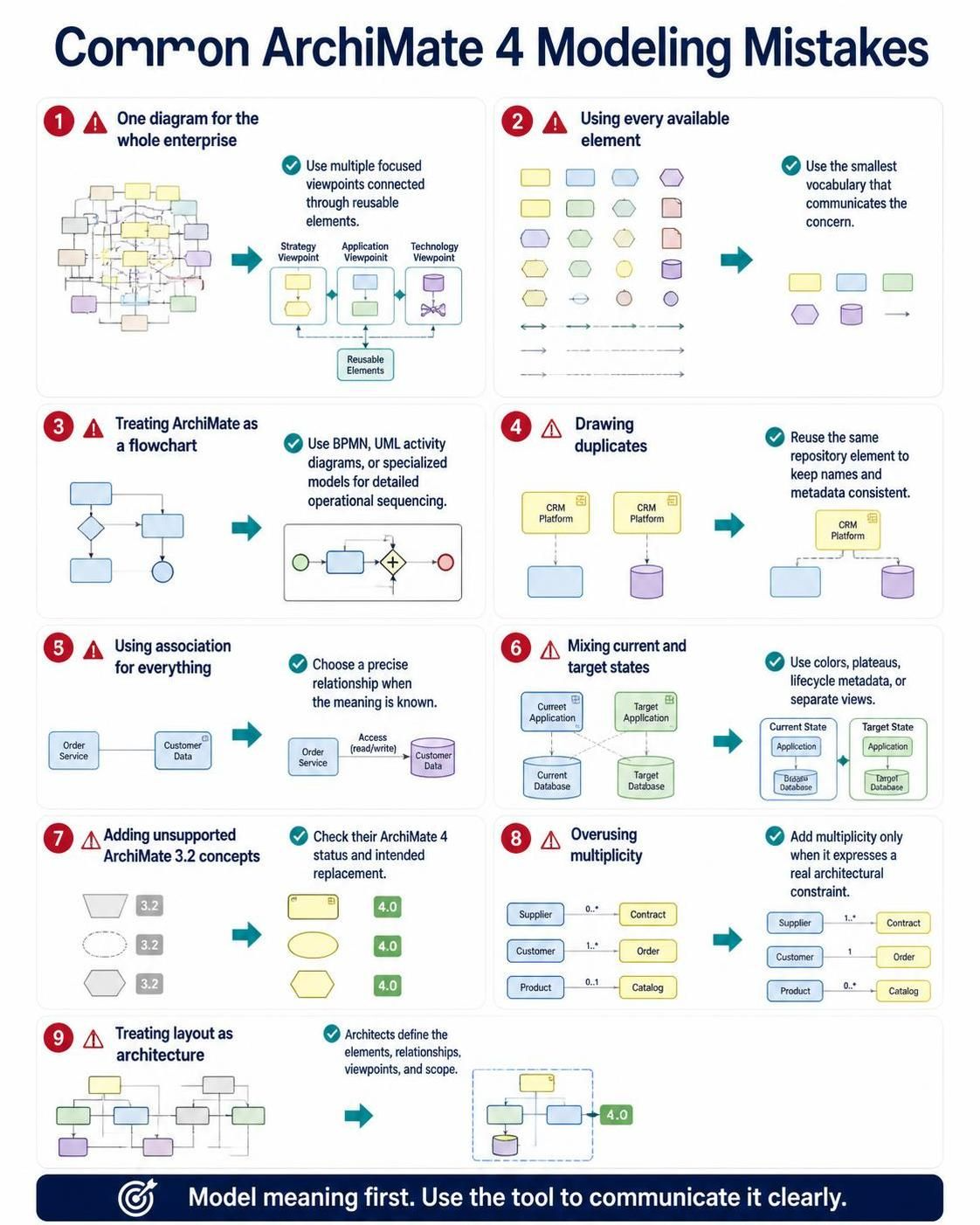
Un seul diagramme pour toute l’entreprise
Cela crée des modèles illisibles. Utilisez plusieurs points de vue ciblés connectés via des éléments réutilisables.
Utiliser tous les éléments disponibles
Plus d’éléments ne créent pas automatiquement un meilleur modèle. Utilisez le vocabulaire le plus petit possible qui communique le sujet.
Traiter ArchiMate comme un langage de diagramme de flux
Les relations ArchiMate décrivent la structure et la dépendance architecturales. La séquençage opérationnel détaillé appartient à BPMN, aux diagrammes d’activité UML ou à d’autres modèles spécialisés.
Dessiner des doublons
Recréer à plusieurs reprises « Plateforme CRM » dans des diagrammes distincts entraîne des noms et des métadonnées incohérents. Réutilisez le même élément du référentiel.
Utiliser l’association pour tout
L’association est utile lorsque la relation est véritablement non spécifiée. Préférez une relation plus précise lorsque le sens est connu.
Mélanger les états actuels et cibles sans explication
Utilisez des couleurs, des paliers, des métadonnées de cycle de vie ou des vues séparées pour distinguer l’architecture actuelle, transitionnelle et cible.
Ajout de concepts ArchiMate 3.2 non pris en charge
Lors de l’utilisation de la palette ArchiMate 4, ne copiez pas les anciens concepts dans de nouveaux diagrammes sans vérifier leur statut et leur remplacement prévu.
Surutilisation de la multiplicité
La multiplicité doit exprimer une contrainte architecturale réelle. Elle ne doit pas être ajoutée simplement pour donner un aspect formel aux diagrammes.
Considérer la mise en page de l’outil comme l’architecture
La mise en page automatique peut améliorer la lisibilité, mais elle ne peut pas déterminer le sens architectural correct. Les architectes doivent définir les éléments, les relations, les points de vue et le périmètre.
17. Flux de travail recommandé pour la modélisation de l’architecture
Utilisez ce flux de travail répétable pour la plupart des initiatives :
-
Définir le périmètre et les parties prenantes.
-
Créer la structure des packages du référentiel.
-
Enregistrer les principes, les facteurs, les évaluations et les exigences.
-
Modéliser les capacités stratégiques et les flux de valeur.
-
Modéliser l’architecture métier, applicative et technologique actuelle.
-
Identifier les écarts et les risques.
-
Modéliser l’architecture cible.
-
Définir les lots de travail, les paliers, les livrables et les événements de migration.
-
Créer des points de vue spécifiques aux parties prenantes.
-
Valider le modèle.
-
Examiner avec les propriétaires du domaine.
-
Générer la documentation.
-
Publier les vues approuvées.
-
Maintenir la propriété, le cycle de vie et les dates de révision.
18. Liste de contrôle pratique de la qualité
Avant d’approuver un modèle ArchiMate 4, confirmez :
Périmètre
-
L’objectif du modèle est énoncé.
-
Le public cible est connu.
-
La limite de l’architecture est claire.
-
L’état actuel, cible ou de transition est identifié.
Contenu
-
Les objectifs sont liés aux exigences ou aux principes.
-
Les capacités sont liées à l’orientation stratégique.
-
Les services métier sont pris en charge par des applications.
-
Les applications sont prises en charge par la technologie.
-
Les écarts sont liés aux travaux de mise en œuvre.
-
Les objets de données importants ont des propriétaires et des classifications.
Relations
-
Les types de relations expriment leur signification prévue.
-
Les relations ne traversent pas le diagramme de manière inutile.
-
La multiplicité est utilisée uniquement là où elle est justifiée.
-
Aucun concept obsolète n’a été copié dans les diagrammes ArchiMate 4.
Présentation
-
Le diagramme a un titre clair.
-
Une légende explique les couleurs et les symboles.
-
La mise en page suit une direction lisible.
-
Les croisements et les connecteurs inutiles sont minimisés.
-
Le diagramme peut être compris sans explication orale.
Gouvernance
-
Le modèle a un propriétaire.
-
Le statut de révision est enregistré.
-
La version et la date de révision sont visibles.
-
Les éléments réutilisables sont stockés de manière centralisée.
-
Le diagramme est lié à la documentation ou aux décisions connexes.
19. Recommandations finales
Pour une adoption réussie d’ArchiMate 4 dans Visual Paradigm :
-
Commencez par un petit problème métier plutôt que de modéliser l’entreprise entière.
-
Utilisez les vues de motivation et de stratégie avant de concevoir les applications et l’infrastructure.
-
Traitez le Domaine Commun comme un moyen d’éviter les duplications inutiles.
-
Créez des éléments canoniques réutilisables.
-
Utilisez des points de vue pour contrôler la complexité.
-
Appliquez la multiplicité uniquement lorsqu’elle exprime une règle réelle.
-
Conservez ArchiMate au niveau architectural et liez-le aux modèles BPMN, UML et de données pour les détails.
-
Migrez les modèles ArchiMate 3.2 progressivement.
-
Validez à la fois la correction du métamodèle et l’exactitude métier.
-
Publiez les diagrammes pour les groupes de parties prenantes qui en ont besoin.
-
Établissez tôt les conventions de dénomination, de propriété, de cycle de vie et de revue.
Le référentiel ArchiMate 4 le plus efficace n’est pas celui qui contient le plus de diagrammes. C’est celui dans lequel chaque diagramme répond à une question spécifique, chaque élément a un sens clair, et les relations assurent la traçabilité de la motivation jusqu’à la stratégie, l’architecture et la mise en œuvre.
Référence
-
Partie II : Modélisation pratique avec Visual Paradigm: Un guide pratique couvrant les premiers pas avec l’outil, les techniques de modélisation de base et les bonnes habitudes de diagrammation pour ArchiMate.
-
Tutoriel complet : Comment dessiner des diagrammes ArchiMate: Un tutoriel étape par étape qui explique la création d’un diagramme ArchiMate à partir de zéro, en utilisant un exemple de sortie de patient d’un hôpital.
-
Tutoriel complet : Génération de diagrammes ArchiMate assistée par l’IA dans Visual Paradigm Desktop: Explique comment utiliser le Générateur de diagrammes par IA pour créer instantanément des modèles ArchiMate entièrement conformes et des points de vue officiels.
-
Pratique : Génération d’un modèle multicouche à partir d’un seul sujet: Démontre comment générer un modèle ArchiMate multicouche à partir d’un seul sujet ou scénario en utilisant l’IA.
-
Point de vue ArchiMate : Point de vue de migration: Décrit le point de vue de migration, ses parties prenantes, ses préoccupations et comment l’appliquer pour modéliser les transitions d’architectures de référence vers des architectures cibles.
-
Création de points de vue personnalisés pour des normes organisationnelles uniques: Explique comment concevoir des points de vue définis par l’utilisateur pour des besoins organisationnels spécifiques en utilisant l’outil Gérer les points de vue.
-
Partie V : Intégration avancée et cadres: Couvre l’intégration d’ArchiMate avec TOGAF ADM, UML, SysML et BPMN pour une traçabilité inter-standards.
-
Créer un diagramme de système de bibliothèque ArchiMate avec PlantUML: Un tutoriel pour les flux de travail diagramme-en-code, construisant un modèle ArchiMate multicouche en utilisant PlantUML.
-
Génération native ArchiMate 4 par IA et points de vue | Visual Paradigm Desktop: Annonce officielle de la génération assistée par IA de diagrammes ArchiMate 4 natifs avec un support complet des points de vue dans l’application de bureau.
-
Maîtriser l’architecture d’entreprise avec Visual Paradigm : Le parcours d’un utilisateur vers la modélisation ArchiMate pilotée par l’IA: Expérience utilisateur pratique couvrant la génération par IA, la réutilisation des éléments, la validation de la syntaxe et le passage au domaine commun.
-
Tutoriel : Génération et importation de diagrammes ArchiMate 4 avec le chatbot IA de Visual Paradigm: Tutoriel étape par étape sur l’utilisation du chatbot IA pour générer et importer des diagrammes ArchiMate 4 dans l’application de bureau.
-
Guide ArchiMate 4 – Évolution de l’architecture d’entreprise | Visual Paradigm: Guide détaillé sur le cadre Hexagonion, les concepts de comportement unifiés et l’architecture basée sur les domaines
Cette publication est également disponible en Deutsch, English, Español, فارسی, Bahasa Indonesia, 日本語, Polski, Portuguese, Ру́сский, Việt Nam, 简体中文 : liste des langues séparées par une virgule, 繁體中文 : dernière langue.