


Ten przewodnik wyjaśnia, jak tworzyć, organizować, weryfikować, utrzymywać i publikować modele ArchiMate 4 za pomocą Visual Paradigm Enterprise Architect. Jest przeznaczony dla architektów przedsiębiorstw, architektów rozwiązań, analityków biznesowych oraz zespołów architektury przechodzących z ArchiMate 3.2 na ArchiMate 4.
Visual Paradigm 18.0 i nowsze wersje oferują dedykowany edytor ArchiMate 4, palety ArchiMate 4, natywną wielokrotność relacji, wsparcie dla dokumentacji, import/export XML, funkcje współpracy oraz kompatybilność wsteczną z diagramami ArchiMate 3.2.
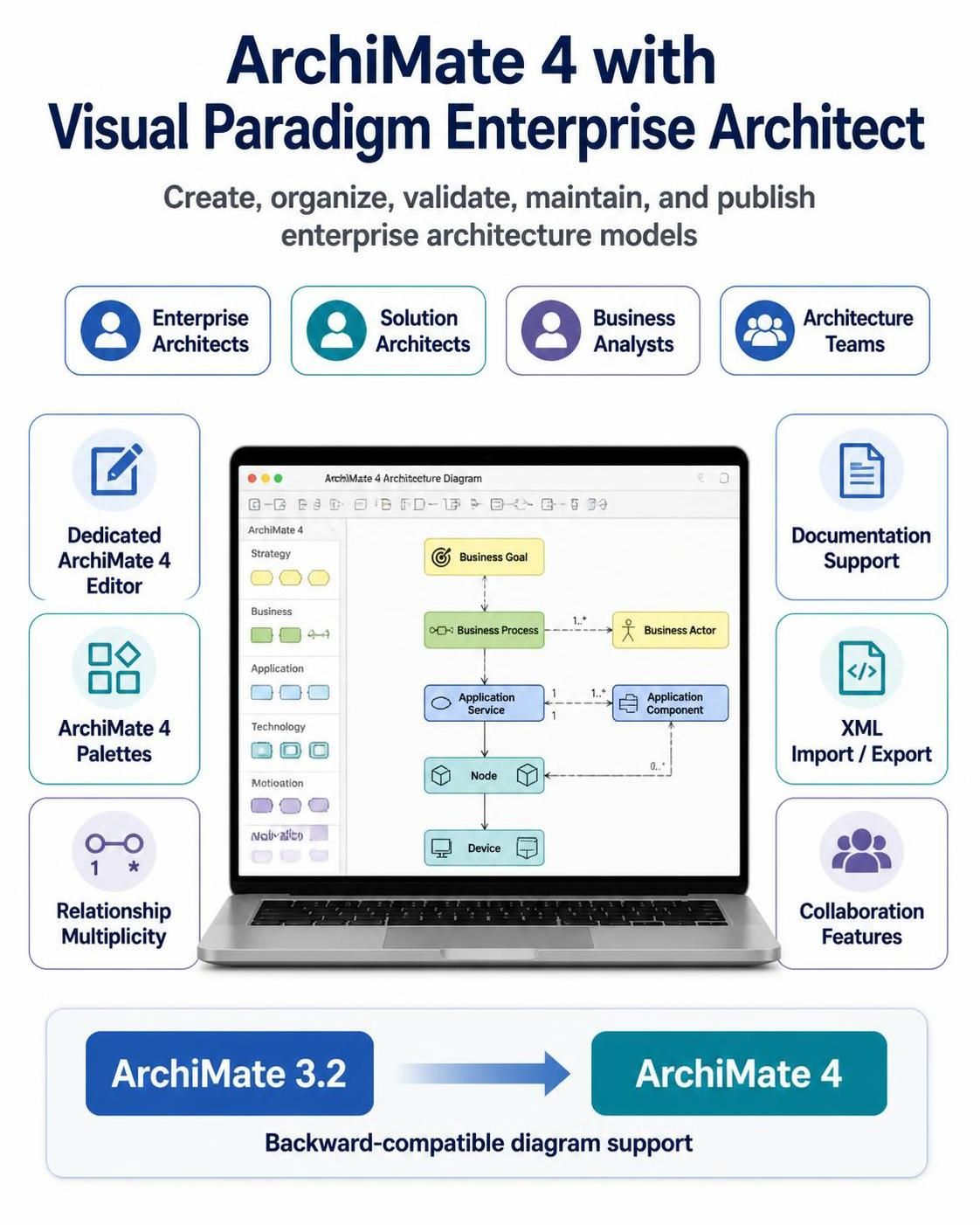
Nazwy menu mogą się nieznacznie różnić w zależności od wersji i edycji Visual Paradigm. Poniższe instrukcje zakładają użycie Visual Paradigm Desktop Enterprise Edition 18.0 lub nowszej.
1. Do czego służy ArchiMate
ArchiMate to język modelowania architektury przedsiębiorstw służący do opisywania:
-
Strategia i cele biznesowe
-
Struktury organizacyjne
-
Produkty i usługi
-
Procesy i możliwości biznesowe
-
Aplikacje i usługi aplikacyjne
-
Dane i informacje
-
Infrastruktura technologiczna
-
Projekty, pakiety robocze, poziomy i mapy drogowe wdrożenia
-
Relacje między domenami architektury
ArchiMate nie jest metodologią zarządzania projektami i nie zastępuje BPMN, UML ani modelowania danych. Zamiast tego zapewnia zintegrowany widok architektoniczny, który łączy te modele.
Na przykład:
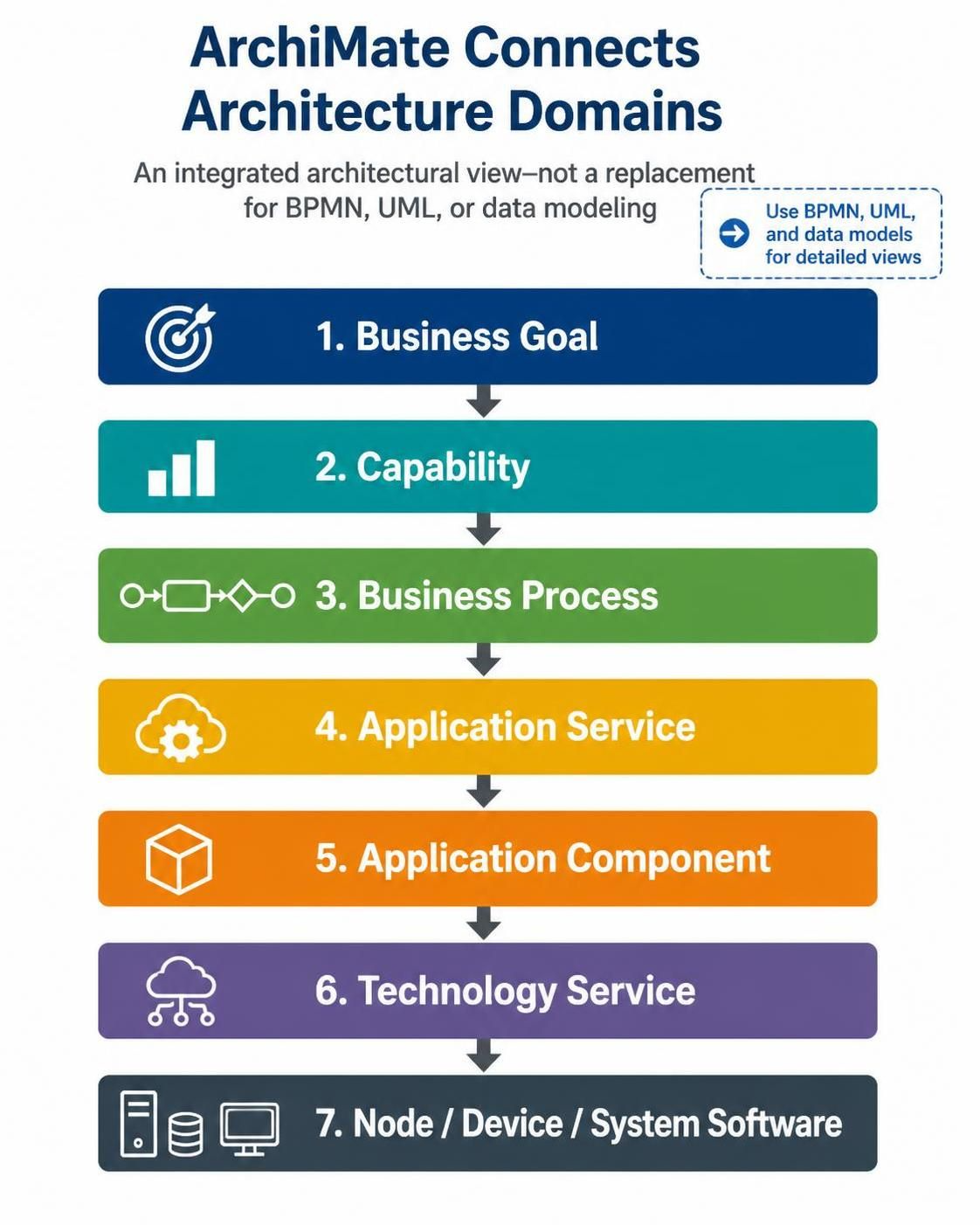 Wartość ArchiMate wynika z pokazywania relacji między tymi koncepcjami, a nie z modelowania każdej domeny z osobna.
2. Zmiany koncepcyjne w ArchiMate 4
ArchiMate 4 wprowadza bardziej zorientowaną na domeny strukturę i zmniejsza liczbę wyspecjalizowanych, zduplikowanych elementów.
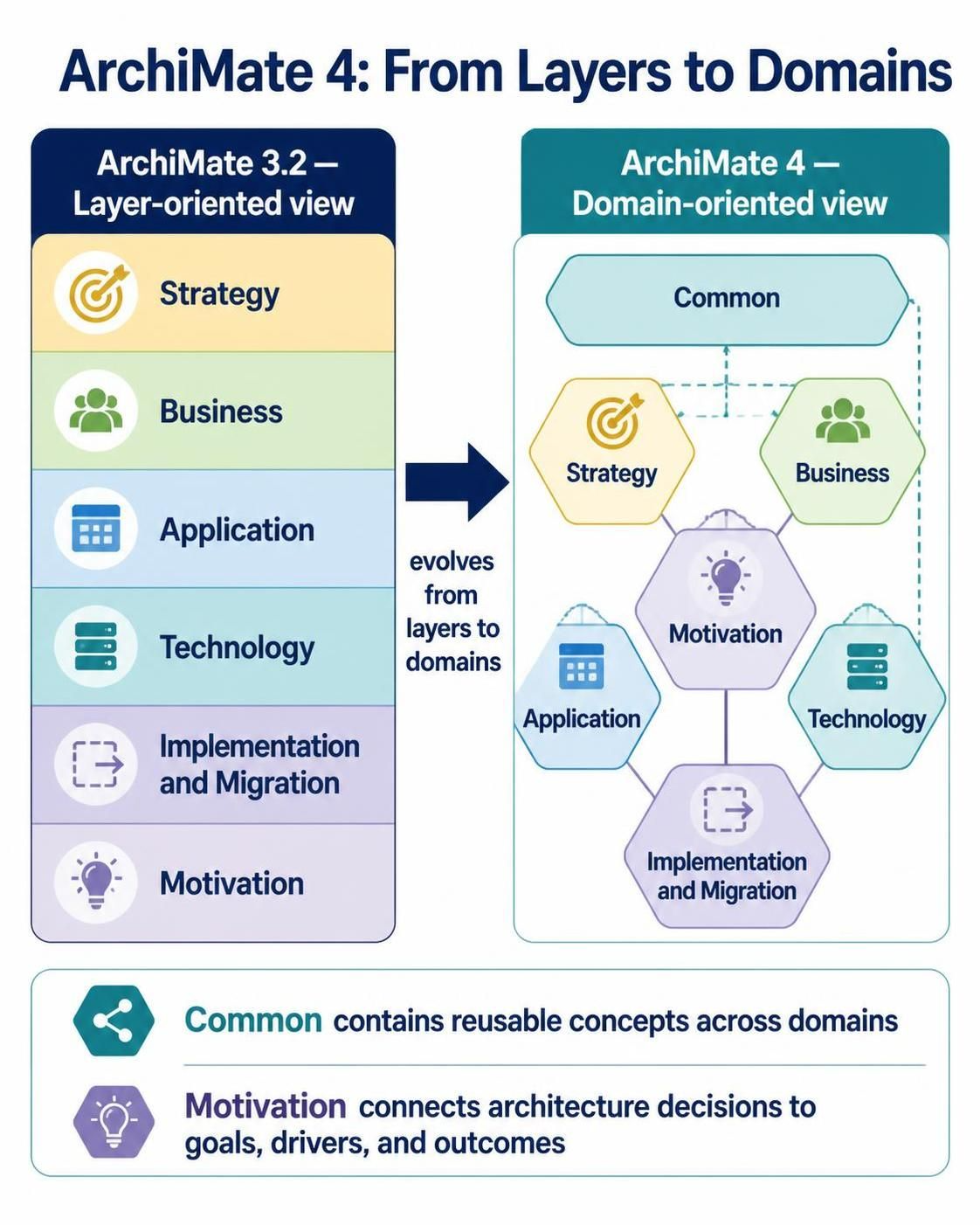
2.1 Od warstw do domen
ArchiMate 3.2 powszechnie stosował widok zorientowany na warstwy:
-
Strategia
-
Biznes
-
Aplikacja
-
Technologia
-
Wdrożenie i migracja
-
Motywacja
ArchiMate 4 organizuje język wokół domen:
-
Wspólne
-
Biznes
-
Aplikacja
-
Technologia
-
Motywacja
-
Strategia
-
Wdrożenie i migracja
Domena Wspólna zawiera ponownie wykorzystywalne koncepcje, które można stosować w różnych domenach. Domena Motywacji jest umiejscowiona centralnie w ramach ArchiMate 4, podkreślając, że decyzje architektoniczne powinny być powiązane z celami, czynnikami napędowymi i wynikami.
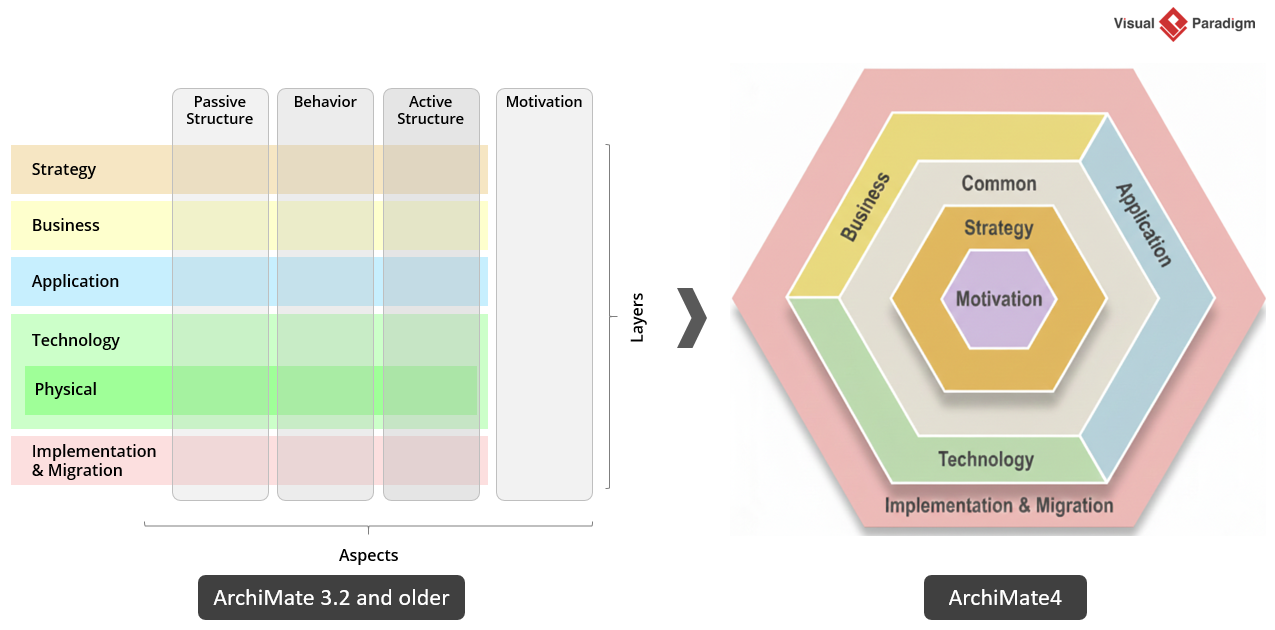
2.2 ArchiMate Hexagonion
Rama ArchiMate 4 jest powszechnie przedstawiana jako ArchiMate Hexagonion. Podkreśla ona relacje między:
-
Motywacja
-
Strategia
-
Architektura podstawowa
-
Wdrożenie i migracja
Traktuj Hexagonion jako mapę koncepcyjną, a niekoniecznie jako układ każdego diagramu. Szczegółowy diagram architektury powinien zazwyczaj koncentrować się na jednym zagadnieniu interesariusza i jednym konkretnym punkcie widzenia.
2.3 Zjednoczone koncepcje
ArchiMate 4 zmniejsza duplikację między koncepcjami biznesowymi, aplikacyjnymi i technologicznymi. Zamiast tworzyć oddzielne wersje podobnych koncepcji behawioralnych dla każdej warstwy, język preferuje koncepcje wielokrotnego użytku, które mogą być interpretowane w kontekście.
Oznacza to, że powinieneś wybierać elementy na podstawie ich znaczenia architektonicznego, a nie jedynie na podstawie dziedziny, w której występują.
2.4 Wielokrotność na relacjach
ArchiMate 4 obsługuje wielokrotność na relacjach, takich jak:
-
1 -
0..1 -
1..* -
0..*
Na przykład:
Klient ── używa ── 0..* Obsługa klienta
Pozwala to modelowi wyrażać kardynalność i ograniczenia architektoniczne bezpośrednio na łącznikach. Visual Paradigm obsługuje wyświetlanie wielokrotności na relacjach ArchiMate 4.
2.5 Zniesione lub scalone koncepcje
Niektóre koncepcje z ArchiMate 3.2 zostały usunięte, scalone lub przedstawione za pomocą bardziej ogólnych elementów. Przykłady podane w wytycznych ArchiMate 4 obejmują:
-
Kompozycja usunięta z podstawowego zestawu relacji
-
Specjalistyczne koncepcje interakcji scalone
-
Umowa, ograniczenie, luka i reprezentacja nie są już traktowane jako odrębne koncepcje
-
Ścieżka została przeniesiona do Domenu Wspólnego
Przy migracji istniejącego modelu nie należy po prostu zmieniać nazw wszystkich starych elementów. Najpierw określ znaczenie oryginalnego elementu modelu, a następnie przedstaw to znaczenie za pomocą odpowiedniej koncepcji ArchiMate 4.
3. Instalowanie i przygotowanie Visual Paradigm
3.1 Wymagana edycja
Użyj edycji Visual Paradigm, która obejmuje wsparcie dla architektury przedsiębiorstwa i ArchiMate. Edycja Enterprise jest odpowiednim wyborem dla organizacji wymagających:
-
Modelowanie ArchiMate
-
Współpraca zespołowa
-
Walidacja modelu
-
Generowanie dokumentacji
-
Publikowanie projektu
-
Import i eksport XML
-
Integracja z BPMN, UML i innymi typami modeli
Możliwości ArchiMate w Visual Paradigm obejmują edycję metodą przeciągnij i upuść, wielokrotnie używane elementy modelu, niestandardowe punkty widzenia, współpracę, podgląd diagramów online oraz linki do modeli BPMN i UML.
3.2 Utwórz projekt
-
Uruchom Visual Paradigm.
-
Wybierz Projekt > Nowy projekt.
-
Wprowadź nazwę projektu, na przykład:
Transformacja Obsługi Klienta -
Wybierz lokalizację projektu.
-
Zapisz projekt.
-
Utwórz logiczną strukturę pakietów przed dodawaniem diagramów.
Przydatna struktura pakietów wygląda następująco:
Transformacja Obsługi Klienta
├── 00 Zarządzanie
├── 01 Motywacja
├── 02 Strategia
├── 03 Biznes
├── 04 Aplikacje
├── 05 Technologia
├── 06 Wdrożenie i migracja
├── 07 Punkty widzenia
├── 08 Katalogi
└── 09 Raporty
3.3 Włącz edytor ArchiMate 4
Aby utworzyć diagram ArchiMate 4:
-
Wybierz Diagram > Nowy.
-
Wyszukaj ArchiMate.
-
Wybierz edytor diagramów ArchiMate 4, jeśli wyświetlane są oddzielne opcje ArchiMate 3.2 i ArchiMate 4.
-
Wybierz szablon diagramu lub punktu widzenia.
-
Umieść diagram w odpowiednim pakiecie.
-
Nadaj mu opisową nazwę, taką jak:
Obsługa Klienta – Widok Motywacji
Visual Paradigm 18.0 wprowadził nowy edytor diagramów ArchiMate 4 i paletę, zachowując jednocześnie możliwość pracy z diagramami ArchiMate 3.2. Istniejące modele 3.2 nie wymagają natychmiastowej migracji.
4. Organizowanie repozytorium architektury
Repozytorium powinno rozróżniać między elementami modelu podlegającymi ponownemu wykorzystaniu a widokami skierowanymi do interesariuszy.
4.1 Elementy podlegające ponownemu wykorzystaniu
Twórz każdy ważny element architektury tylko raz, whenever possible:
-
Jeden kanoniczny byt Klient
-
Jedna kanoniczna usługa Klienta
-
Jedna kanoniczna aplikacja CRM
-
Jedna kanoniczna zdolność zarządzania Klientem
-
Jedna kanoniczna baza danych CRM
Wykorzystuj te elementy w wielu diagramach zamiast rysować je ponownie.
Visual Paradigm obsługuje ponowne wykorzystanie elementów w różnych diagramach, dzięki czemu zmiany w podstawowym elemencie mogą być odzwierciedlone w innych diagramach.
4.2 Widoki
Widok to diagram stworzony dla konkretnego interesu interesariusza. Przykłady obejmują:
-
Widok motywacji dla kadry zarządzającej
-
Mapa zdolności
-
Widok usług biznesowych
-
Widok współpracy aplikacji
-
Widok infrastruktury technologicznej
-
Mapa drogowa wdrożenia
-
Widok wpływu migracji
Nie twórz jednego ogromnego diagramu zawierającego całą przedsiębiorstwo. Duże diagramy są trudne do czytania, weryfikacji i utrzymania.
4.3 Konwencja nazewnictwa
Używaj stabilnych nazw i unikaj wbudowywania tymczasowych informacji o projekcie w nazwy elementów.
Preferuj:
Możliwość zarządzania klientem
zamiast:
Nowa możliwość CRM – Projekt Feniks
Do informacji specyficznych dla projektu używaj notatek, właściwości lub wartości oznaczonych znacznikami.
Praktyczny wzorzec nazewnictwa to:
<Typ elementu>: <Znaczenie biznesowe>
Przykłady:
Możliwość: Zarządzanie klientem
Proces biznesowy: Rozwiązanie żądania klienta
Komponent aplikacji: Platforma CRM
Usługa technologiczna: Autoryzacja tożsamości
Pakiet roboczy: Wdrożenie platformy CRM
5. Obszary ArchiMate 4 i typowe elementy
Poniższa tabela podsumowuje główne cele modelowania każdego obszaru.
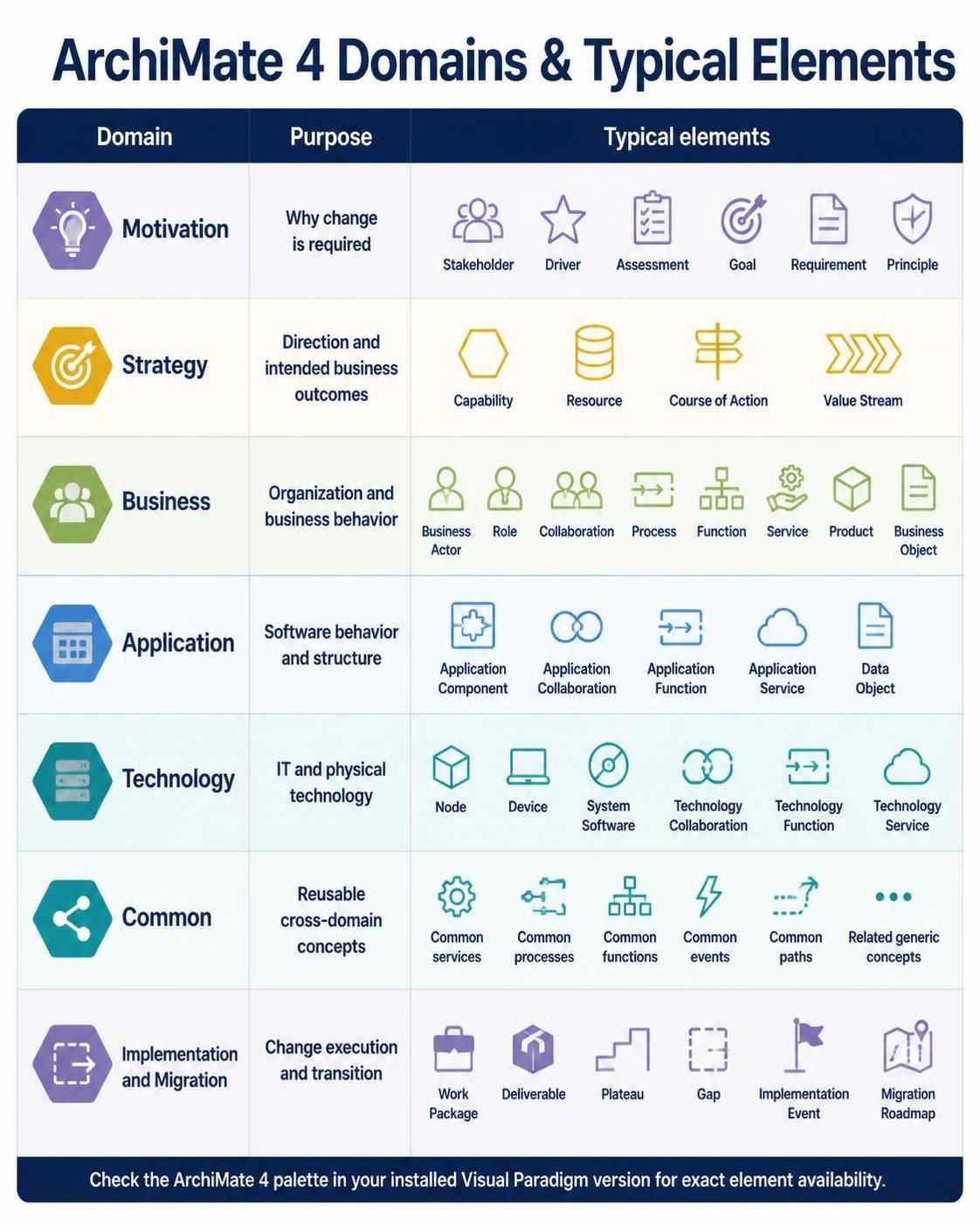
| Obszar | Cel | Typowe przykłady |
|---|---|---|
| Motywacja | Dlaczego zmiana jest wymagana | Zainteresowana strona, czynnik napędowy, ocena, cel, wymaganie, zasada |
| Strategia | Kierunek i zamierzone wyniki biznesowe | Możliwość, Zasób, Kierunek działania, Strumień wartości |
| Biznes | Organizacja i zachowanie biznesowe | Aktor biznesowy, Rola, Współpraca, Proces, Funkcja, Usługa, Produkt, Obiekt biznesowy |
| Aplikacja | Zachowanie i struktura oprogramowania | Komponent aplikacji, Współpraca aplikacji, Funkcja aplikacji, Usługa aplikacji, Obiekt danych |
| Technologia | Technologia IT i fizyczna | Węzeł, Urządzenie, Oprogramowanie systemowe, Współpraca technologiczna, Funkcja technologiczna, Usługa technologiczna |
| Wspólne | Wielokrotnie wykorzystywane koncepcje międzyobszarowe | Wspólne usługi, procesy, funkcje, zdarzenia, ścieżki i powiązane ogólne koncepcje |
| Wdrożenie i migracja | Wykonanie zmian i przejście | Pakiet roboczy, Produkt końcowy, Poziom, Różnica, Zdarzenie wdrożeniowe, Mapa drogowa migracji |
Dokładne nazwy elementów i ich dostępność należy sprawdzić w palecie ArchiMate 4 w zainstalowanej wersji Visual Paradigm.
6. Budowanie pierwszego modelu ArchiMate 4
Użyj następującego przykładu:
Firma chce poprawić obsługę klienta, wprowadzając zintegrowaną platformę CRM. Zmiana powinna skrócić czas reakcji, zwiększyć widoczność klienta i zintegrować kanały obsługi klienta.
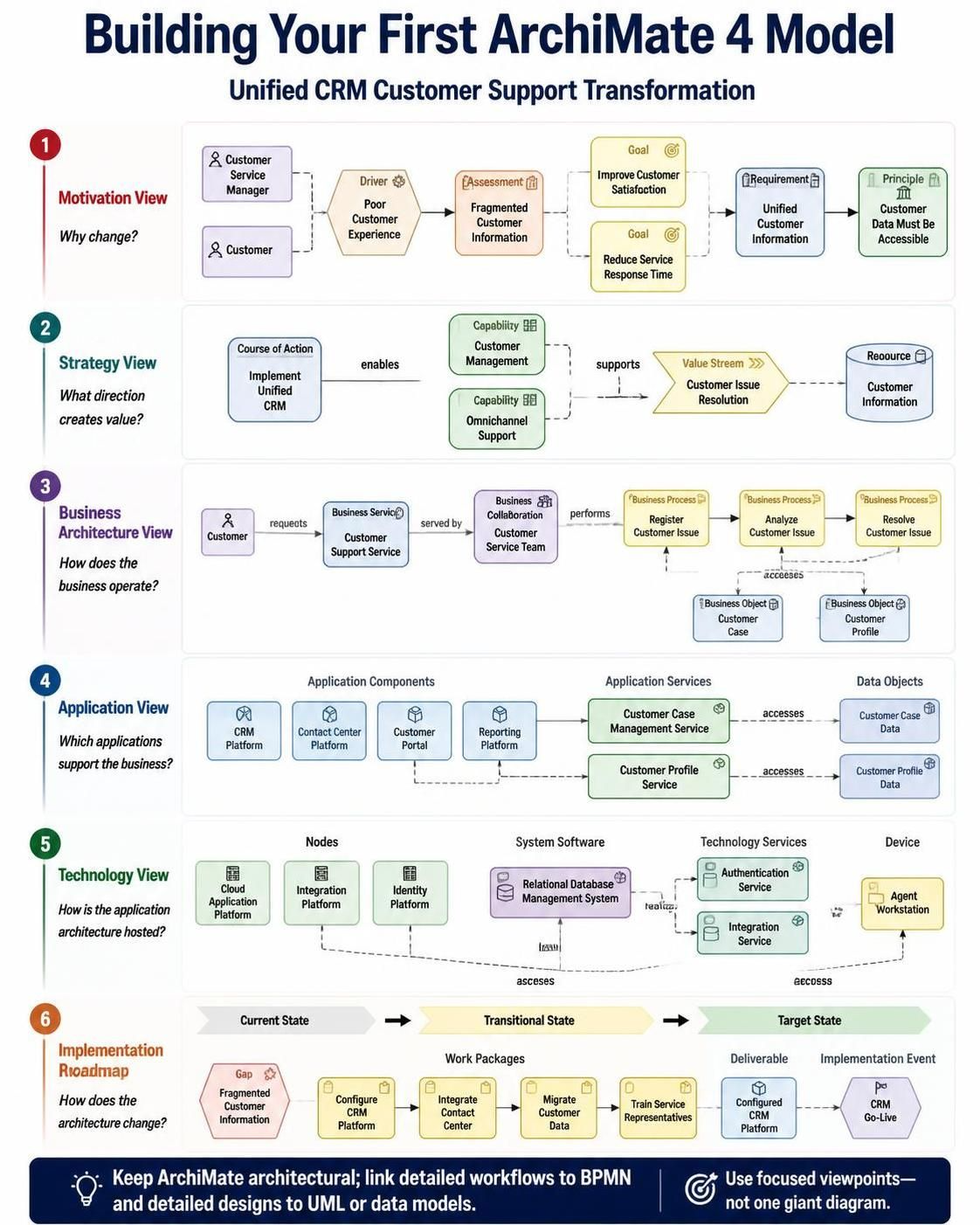
Krok 1: Model motywacji
Utwórz diagram o nazwie:
Obsługa klienta – Widok motywacji
Dodaj:
-
Strona zainteresowana: Klient
-
Strona zainteresowana: Kierownik obsługi klienta
-
Czynnik napędzający: Słabe doświadczenie klienta
-
Ocena: Rozproszone informacje o klientach
-
Cel: Poprawa satysfakcji klienta
-
Cel: Skrócenie czasu reakcji na usługi
-
Wymaganie: Zintegrowane informacje o klientach
-
Zasada: Dane klientów muszą być dostępne
Połącz elementy za pomocą relacji, takich jak:
Słabe doświadczenie klienta
    wpływa na
Poprawę satysfakcji klienta

Rozproszone informacje o klientach
    wpływają na
Zintegrowane informacje o klientach

Zintegrowane informacje o klientach
    wspierają
Poprawę satysfakcji klienta
Uproszczony widok może wyglądać następująco:
[Kierownik obsługi klienta]
            |
         ceni
            v
[Poprawa satysfakcji klienta]
            ^
         wspiera
            |
[Zintegrowane informacje o klientach]
            ^
         rozwiązuje
            |
[Rozproszone informacje o klientach]
Zachowaj czytelność tego diagramu dla stron zainteresowanych z biznesu. Unikaj dodawania aplikacji lub infrastruktury na tym etapie.
Krok 2: Zamodeluj kierunek strategiczny
Utwórz:
Obsługa klienta – widok strategii
Dodaj:
-
Możliwość: Zarządzanie klientem
-
Możliwość: Wsparcie wielokanałowe
-
Kierunek działania: Wdrożenie zintegrowanego systemu CRM
-
Strumień wartości: Rozwiązywanie problemów klientów
-
Zasób: Informacje o klientach
Połącz elementy:
Wdrożenie zintegrowanego systemu CRM
    umożliwia
Zarządzanie klientem

Wdrożenie zintegrowanego systemu CRM
    umożliwia
Wsparcie wielokanałowe

Zarządzanie klientem
    wspiera
Rozwiązywanie problemów klientów
Ten diagram odpowiada na:
-
Jakie możliwości są wymagane?
-
Jakie inicjatywa strategiczna je stworzy?
-
Jaki strumień wartości jest ulepszony?
-
Jakie zasoby są ważne?
Krok 3: Zamodeluj architekturę biznesową
Utwórz:
Obsługa klienta – widok architektury biznesowej
Dodaj:
-
Aktor biznesowy: Klient
-
Rola biznesowa: Przedstawiciel Obsługi Klienta
-
Współpraca biznesowa: Zespół Obsługi Klienta
-
Proces biznesowy: Zarejestruj problem klienta
-
Proces biznesowy: Przeanalizuj problem klienta
-
Proces biznesowy: Rozwiąż problem klienta
-
Usługa biznesowa: Usługa wsparcia klienta
-
Obiekt biznesowy: Sprawa klienta
-
Obiekt biznesowy: Profil klienta
Typowy przepływ wygląda następująco:
Klient
   |
   żąda
   v
Usługa wsparcia klienta
   |
   obsługiwana przez
   v
Zespół obsługi klienta
   |
   wykonuje
   v
Zarejestruj problem klienta
   |
   uzyskuje dostęp do
   v
Sprawa klienta
Zamodeluj sekwencję procesów na diagramie ArchiMate na poziomie architektonicznym. Jeśli wymagana jest szczegółowa logika przepływu pracy, powiąż lub śledź proces biznesowy z modelem BPMN.
Krok 4: Zamodeluj architekturę aplikacji
Utwórz:
Obsługa klienta – widok aplikacji
Dodaj:
-
Komponent aplikacji: Platforma CRM
-
Komponent aplikacji: Platforma centrum kontaktowego
-
Komponent aplikacji: Portal klienta
-
Komponent aplikacji: Platforma raportowania
-
Usługa aplikacji: Usługa zarządzania sprawami klienta
-
Usługa aplikacji: Usługa profilu klienta
-
Obiekt danych: Dane sprawy klienta
-
Obiekt danych: Dane profilu klienta
Połącz model:
Platforma CRM
    obsługuje
Usługę zarządzania sprawami klienta

Usługa zarządzania sprawami klienta
    obsługuje
Zespół obsługi klienta

Platforma CRM
    uzyskuje dostęp do
Danych sprawy klienta

Portal klienta
    uzyskuje dostęp do
Usługi profilu klienta

Platforma centrum kontaktowego
    wykorzystuje
Usługę zarządzania sprawami klienta
Wykorzystaj współpracę aplikacji, w której kilka aplikacji działa razem, aby dostarczyć usługę.
Krok 5: Zamodeluj architekturę technologii
Utwórz:
Obsługa klienta – widok technologiczny
Dodaj:
-
Węzeł: Chmurowa platforma aplikacji
-
Węzeł: Platforma integracji
-
Węzeł: Platforma tożsamości
-
Oprogramowanie systemowe: System zarządzania bazą danych relacyjnych
-
Usługa technologiczna: Usługa uwierzytelniania
-
Usługa technologiczna: Usługa integracji
-
Urządzenie: Stacja robocza agenta
Połącz elementy:
Chmurowa platforma aplikacji
    realizuje
Platformę CRM

Platforma integracji
    obsługuje
Usługę integracji

Platforma tożsamości
    obsługuje
Usługę uwierzytelniania

Platforma CRM
    wykorzystuje
Usługę uwierzytelniania

Platforma CRM
    uzyskuje dostęp do
Systemu zarządzania bazą danych relacyjnych
Widok technologiczny powinien wyjaśniać, jak architektura aplikacji jest hostowana i obsługiwana. Unikaj wymieniania każdego serwera, portu, biblioteki lub parametru wdrożenia, chyba że diagram jest specjalnie przeznaczony do celów operacji technicznych.
Krok 6: Wdrożenie modelu i migracja
Utwórz:
Obsługa klienta – Mapa drogowa wdrożenia
Dodaj:
-
Pakiet roboczy: Skonfiguruj platformę CRM
-
Pakiet roboczy: Zintegruj centrum kontaktowe
-
Pakiet roboczy: Przenieś dane klientów
-
Pakiet roboczy: Szkolenie przedstawicieli obsługi
-
Dostarczenie: Skonfigurowana platforma CRM
-
Poziom: Stan obecny
-
Poziom: Stan przejściowy
-
Poziom: Stan docelowy
-
Zdarzenie wdrożenia: Uruchomienie systemu CRM
-
Luka: Rozdrobnione informacje o klientach
Utwórz zależności, takie jak:
Skonfiguruj platformę CRM
    uruchamia
Zintegruj centrum kontaktowe

Zintegruj centrum kontaktowe
    uruchamia
Przenieś dane klientów

Przenieś dane klientów
    uruchamia
Uruchomienie systemu CRM

Stan obecny
    przechodzi w
Stan przejściowy

Stan przejściowy
    przechodzi w
Stan docelowy
Użyj mapy drogowej lub widoku migracji, aby pokazać sekwencję i zmiany architektoniczne. Szczegółowe harmonogramy powinny zazwyczaj pozostawać w narzędziu do zarządzania projektami.
7. Tworzenie punktów widzenia w Visual Paradigm
Punkt widzenia ogranicza model do koncepcji istotnych dla konkretnego interesariusza lub problemu.
7.1 Użyj zdefiniowanego punktu widzenia
Podczas tworzenia diagramu:
-
Wybierz Diagram > Nowy.
-
Wybierz diagram lub punkt widzenia ArchiMate 4.
-
Wybierz odpowiedni szablon, taki jak:
-
Widok motywacji
-
Widok strategii
-
Widok architektury biznesowej
-
Widok współpracy aplikacji
-
Widok technologii
-
Widok wdrożenia i migracji
-
-
Dodaj tylko elementy istotne dla tego punktu widzenia.
-
Ukryj niepowiązane relacje tam, gdzie jest to konieczne.
Visual Paradigm obsługuje zdefiniowane i niestandardowe punkty widzenia, aby skupić diagramy na konkretnych aspektach architektury.
7.2 Utwórz niestandardowy punkt widzenia
Utwórz niestandardowy punkt widzenia, gdy standardowy punkt widzenia nie spełnia potrzeb komunikacyjnych Twojej organizacji.
Na przykład „Widok zgodności danych” może zawierać:”
-
Obiekt biznesowy
-
Obiekt danych
-
Komponent aplikacji
-
Wymaganie
-
Zasada
-
Usługa technologiczna
-
Relacja dostępu
-
Relacja realizacji
Własny punkt widzenia powinien określać:
-
Zamierzona grupa odbiorców
-
Zagadnienie architektoniczne
-
Dozwolone typy elementów
-
Dozwolone typy relacji
-
Wymagane metadane
-
Konwencje nazewnictwa i kolorów
7.3 Zasady projektowania punktów widzenia
Dobry punkt widzenia powinien:
-
Odpowiadać na konkretne pytanie architektoniczne
-
Używać ograniczonej liczby typów elementów
-
Mieć jedną główną grupę odbiorców
-
Unikać niepowiązanych szczegółów
-
Używać spójnego układu
-
Zawieraj wyraźny tytuł i legendę
Przykłady:
Które aplikacje obsługują proces od zamówienia do zapłaty?
Jakie możliwości są dotknięte przez transformację?
Gdzie przechowywane są regulowane dane klientów?
Jakie zmiany są wymagane, aby osiągnąć stan docelowy?
8. Relacje w ArchiMate 4
Używaj relacji ostrożnie. Relacja często przekazuje więcej znaczenia niż sam element.
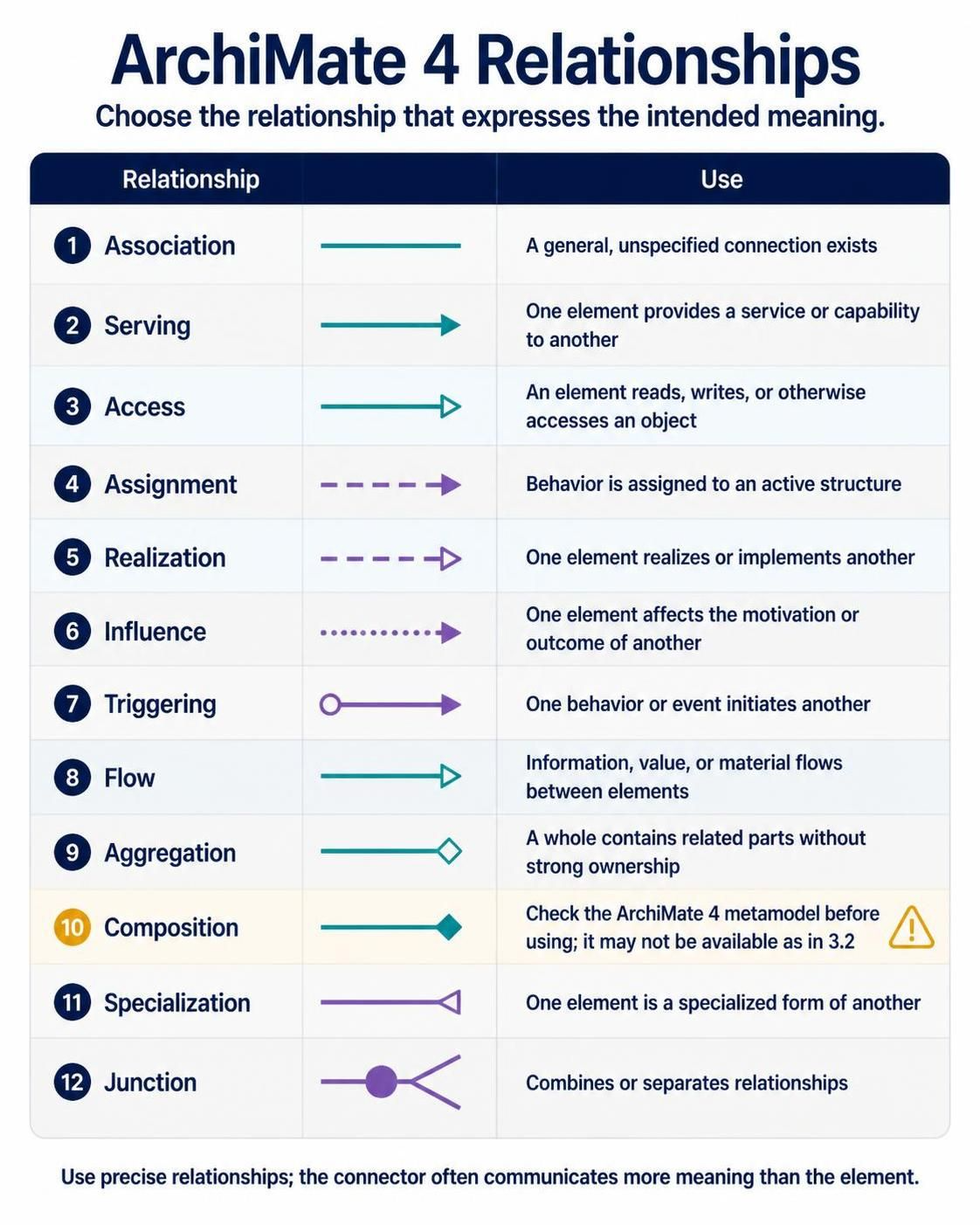
8.1 Typowe rodzaje relacji
| Relacja | Używaj jej, gdy |
|---|---|
| Asocjacja | Istnieje ogólna, niesprecyzowana zależność |
| Obsługa | Jeden element zapewnia usługę lub możliwość innemu elementowi |
| Dostęp | Element odczytuje, zapisuje lub w inny sposób uzyskuje dostęp do obiektu |
| Przypisanie | Zachowanie jest przypisane do struktury aktywnej |
| Realizacja | Jeden element realizuje lub wdraża inny element |
| Wpływ | Jeden element wpływa na motywację lub wynik innego elementu |
| Wywołanie | Jedno zachowanie lub zdarzenie inicjuje inne |
| Przepływ | Informacja, wartość lub materiał przepływa między elementami |
| Agregacja | Całość zawiera powiązane części bez silnego własności |
| Kompozycja | Przed użyciem sprawdź swój metamodel ArchiMate 4; może nie być dostępny tak jak w wersji 3.2 |
| Specjalizacja | Jeden element jest specjalną formą innego elementu |
| Złącze | Łączy lub oddziela relacje |
8.2 Wybór między obsługą a realizacją
Użyj obsługi gdy jeden element oferuje funkcjonalność innemu elementowi:
Aplikacja CRM
    obsługuje
Zespół Obsługi Klienta
Użyj realizacji gdy jeden element implementuje lub ucieleśnia inny element:
Platforma CRM
    realizuje
Usługę Zarządzania Sprawami Klienta
Nie używaj relacji realizacja wyłącznie dlatego, że dwa elementy są ze sobą powiązane.
8.3 Modelowanie mnogości
Wybierz łącznik relacji i otwórz jego specyfikację lub właściwości. Wprowadź mnogości źródłową i docelową, jeśli wersja Visual Paradigm udostępnia te pola.
Przykłady:
Klient 1 ── posiada ── 0..* Sprawy Klienta
Specjalista ds. Obsługi Klienta 1..* ── wykonuje ── Proces Obsługi Klienta
Komponent Aplikacji 1 ── realizuje ── 1..* Usług Aplikacji
Używaj mnogości tylko wtedy, gdy reprezentuje ona znaczącą regułę architektoniczną. Nie dodawaj dowolnych kardynalności do każdego łącznika.
9. Wykorzystywanie właściwości, wartości oznaczonych i metadanych
Dojrzałe repozytorium architektury wymaga więcej informacji niż tylko nazw i relacji.
Przydatne właściwości obejmują:
-
Właściciel
-
Status cyklu życia
-
Krytyczność biznesowa
-
Klasyfikacja danych
-
Zdrowie aplikacji
-
Zdrowie technologii
-
Stan docelowy
-
Stan obecny
-
Planowana data wycofania
-
Zakres regulacyjny
-
Centrum kosztów
-
Faza mapy drogowej
-
Ocena ryzyka
Przykładowe metadane dla komponentu aplikacji:
Nazwa: Platforma CRM
Właściciel: Obsługa klienta
Cykl życia: Cel
Krytyczność: Wysoka
Klasyfikacja danych: Poufne
Faza mapy drogowej: Faza 2
Stan technologii: Dobry
Dopasowanie biznesowe: Średnie
Używaj niestandardowych właściwości lub wartości oznaczonych konsekwentnie w całym repozytorium. Visual Paradigm obsługuje właściwości definiowane przez użytkownika oraz dostosowywanie modelu oparte na ETL dla informacji specyficznych dla projektu.
10. Kolorystyka i konwencje wizualne
Kolor powinien przekazywać kontrolowane znaczenie, a nie dekorować diagram.
Przykładowa paleta:
| Kolor | Znaczenie |
|---|---|
| Niebieski | Istniejący element stanu bieżącego |
| Zielony | Element stanu docelowego |
| Pomarańczowy | Planowana zmiana |
| Czerwony | Ryzyko, luka lub problem |
| Szary | Element zewnętrzny lub kontekstowy |
| Fioletowy | Wspólna platforma lub wspólna funkcjonalność |
Stwórz legendę dla każdego diagramu wykorzystującego kolory. Jeśli kolory oznaczają status cyklu życia w jednym diagramie, a typ domeny w innym, wyraźnie udokumentuj tę różnicę.
Visual Paradigm oferuje opcje formatowania oraz legendy kolorów dla diagramów ArchiMate.
11. Łączenie ArchiMate z BPMN, UML i modelami danych
ArchiMate powinien działać jako warstwa architektoniczna nad bardziej szczegółowymi modelami.
11.1 ArchiMate i BPMN
Użyj ArchiMate do modelowania:
-
Funkcjonalność biznesowa
-
Proces biznesowy na wysokim poziomie
-
Usługa biznesowa
-
Wsparcie aplikacji
Użyj BPMN do modelowania:
-
Szczegółowy przepływ procesu
-
Zdarzenia
-
Bramy
-
Zadania ludzkie
-
Przepływy wiadomości
-
Obsługa wyjątków
Przykład śledzenia:
Proces biznesowy ArchiMate:
Rozwiązanie problemu klienta

powiązany z

Proces BPMN:
Przepływ pracy rozwiązywania problemów klienta
11.2 ArchiMate i UML
Użyj ArchiMate do przedstawienia:
-
Komponent aplikacji
-
Usługa aplikacji
-
Współpraca aplikacji
-
Obiekt danych
Użyj UML do przedstawienia:
-
Struktura klas
-
Interfejsy komponentów
-
Zachowanie sekwencji
-
Szczegóły wdrożenia
-
Projektowanie API
11.3 ArchiMate i modelowanie danych
Użyj obiektów danych ArchiMate do przedstawienia koncepcji informacyjnych na poziomie architektury. Powiąż je z szczegółowymi modelami relacji encji lub logicznymi modelami danych tam, gdzie jest to wymagane.
Na przykład:
Obiekt danych ArchiMate:
Dane profilu klienta

powiązany z

Logiczny model danych:
Klient, Adres klienta, Preferencje kontaktu klienta
Visual Paradigm obsługuje wiele języków modelowania i pozwala na powiązanie diagramów ArchiMate z modelami BPMN i UML w celu zapewnienia śledzenia.
12. Walidacja modelu
Walidacja powinna być przeprowadzana ciągłe, a nie tylko na końcu projektu.
12.1 Podstawowa lista kontrolna walidacji
Sprawdź, czy:
-
Elementy należą do zamierzonego metamodelu ArchiMate 4
-
Relacje są semantycznie odpowiednie
-
Zniesione koncepcje ArchiMate 3.2 nie zostały wprowadzone przypadkowo
-
Wartości mnogości są poprawne
-
Każda główna zdolność jest powiązana z wynikiem biznesowym
-
Ważne aplikacje realizują lub obsługują usługi biznesowe
-
Elementy technologiczne obsługują komponenty aplikacji lub usługi
-
Pakiety robocze przyczyniają się do architektury stanu docelowego
-
Luki są powiązane z pracami przejściowymi
-
Nazwy są unikalne i znaczące
-
Schematy mają legendy tam, gdzie jest to konieczne
12.2 Uruchom walidację Visual Paradigm
W zależności od wersji użyj polecenia takiego jak:
Narzędzia > Waliduj model
lub odpowiedniego polecenia walidacji modelu w oknie narzędzi.
Walidator może zidentyfikować nieobsługiwane elementy, nieprawidłowe relacje i inne niespójności modelu.
12.3 Przegląd semantyczny
Walidacja narzędzia nie może określić, czy model odzwierciedla rzeczywistość. Przeprowadź przegląd z udziałem:
-
Właściciele biznesowi
-
Właściciele aplikacji
-
Właściciele infrastruktury
-
Przedstawiciele ds. bezpieczeństwa
-
Właściciele danych
-
Kierownicy programów lub portfeli
Zadaj pytania:
-
Czy architektura jest faktycznie poprawna?
-
Czy relacje są znaczące?
-
Czy punkt widzenia jest zrozumiały dla odbiorców?
-
Czy stany obecny i docelowy są wyraźnie oddzielone?
-
Czy założenia są udokumentowane?
-
Czy pola dotyczące własności i cyklu życia są kompletne?
13. Migracja z ArchiMate 3.2
Visual Paradigm obsługuje współistnienie diagramów ArchiMate 3.2 i ArchiMate 4, dzięki czemu migracja może być stopniowa, a nie jednorazowa duża konwersja.
Zalecana procedura migracji
-
Utwórz kopię zapasową projektu.
-
Zapisz wersję Visual Paradigm oraz wersję ArchiMate.
-
Przeprowadź inwentaryzację istniejących diagramów ArchiMate 3.2.
-
Klasyfikuj diagramy jako:
-
Pozostaw bez zmian
-
Aktualizuj stopniowo
-
Przebuduj
-
Zniesienie
-
-
Utwórz strukturę pakietu ArchiMate 4.
-
Wykorzystuj ponownie stabilne koncepcje, takie jak aplikacje, możliwości i obiekty biznesowe.
-
Zastąp zniesione lub scalone elementy w oparciu o znaczenie.
-
Przejrzyj relacje ręcznie.
-
Dodawaj mnożności tylko tam, gdzie wyrażają one rzeczywiste ograniczenia.
-
Uruchom walidację modelu.
-
Opublikuj notatkę migracyjną dla zespołu architektury.
Przykładowe mapowanie migracji
| Zastosowanie ArchiMate 3.2 | Podejście ArchiMate 4 |
|---|---|
| Proces specyficzny dla biznesu | Użyj odpowiedniej ogólnej koncepcji procesu w kontekście |
| Usługa specyficzna dla aplikacji | Użyj odpowiedniej ponownie wykorzystywanej koncepcji usługi |
| Interakcja specyficzna dla technologii | Użyj relacji współpracy, usługi, przepływu lub innej semantycznie poprawnej relacji |
| Ograniczenie | Rozważ wymaganie, zasadę lub inne odpowiednie pojęcie motywacji |
| Luka | Przedstaw problem za pomocą pojęć motywacji i implementacji |
| Kompozycja | Użyj agregacji lub grupowania tam, gdzie jest to stosowne, zgodnie z aktualnym metamodelu |
| Diagram warstwowy | Przedstaw jako punkt widzenia dziedziny lub interesariusza |
Nie migruj wyłącznie na podstawie podobieństwa wizualnego. Migracja powinna zachowywać znaczenie architektoniczne.
14. Dokumentacja i publikowanie
Model jest użyteczny tylko wtedy, gdy interesariusze mogą go uzyskać i zrozumieć.
14.1 Generowanie dokumentacji
Zawrzyj:
-
Przegląd architektury
-
Zakres i założenia
-
Interesariusze
-
Motywacja
-
Architektura stanu obecnego
-
Architektura stanu docelowego
-
Analiza luk
-
Mapa drogowa
-
Katalog aplikacji
-
Katalog technologii
-
Ryzyka i decyzje
-
Słownik
-
Indeks schematów
Używaj spójnych pól dokumentacji dla wszystkich istotnych elementów.
14.2 Publikowanie schematów
Visual Paradigm zapewnia funkcje publikowania projektów i przeglądania online, umożliwiające udostępnianie schematów interesariuszom.
Przed publikacją:
-
Usuń schematy przeznaczone wyłącznie do wersji roboczych
-
Oznacz schematy jako aktualne, proponowane lub wycofane
-
Dodaj informacje o wersji i właścicielu
-
Sprawdź czytelność przy normalnym powiększeniu
-
Potwierdź, że wrażliwe szczegóły techniczne są odpowiednie dla odbiorców
-
Dołącz słownik dla interesariuszy niezwiązanych z architekturą
14.3 Nagłówek schematu
Użyj nagłówka zawierającego:
Schemat:
Widok:
Właściciel:
Status:
Wersja:
Ostatnia weryfikacja:
Odbiorcy:
Zakres:
15. Współpraca zespołowa i zarządzanie
Zdefiniuj podstawowe zasady zarządzania repozytorium od samego początku.
Sugerowane role
| Rola | Odpowiedzialność |
|---|---|
| Architekt przedsiębiorstwa | Odpowiada za zasady, strukturę repozytorium oraz spójność między domenami |
| Architekt domeny | Odpowiada za domenę biznesową, aplikacyjną, danych lub technologiczną |
| Bibliotekarz modeli | Zarządza elementami wielokrotnego użytku, nazewnictwem i metadanymi |
| Architekt rozwiązania | Zarządza architekturą specyficzną dla danego rozwiązania |
| Właściciel biznesowy | Waliduje możliwości biznesowe i procesy |
| Zespół ds. przeglądu | Zatwierdza istotne decyzje architektoniczne |
Stanowiska przeglądu
Użyj kontrolowanego cyklu życia:
Projekt → W trakcie przeglądu → Zatwierdzone → Opublikowane → Zastąpione → Wycofane
Rejestr decyzji architektonicznych
W przypadku ważnych decyzji należy odnotować:
-
Tytuł decyzji
-
Kontekst
-
Rozważone opcje
-
Decyzja
-
Uzasadnienie
-
Skutki
-
Powiązane elementy ArchiMate
-
Właściciel
-
Data zatwierdzenia
-
Data przeglądu
Powiąż decyzję z dotyczącymi celami, zasadami, wymaganiami, aplikacjami lub pakietami roboczymi.
16. Typowe błędy modelowania
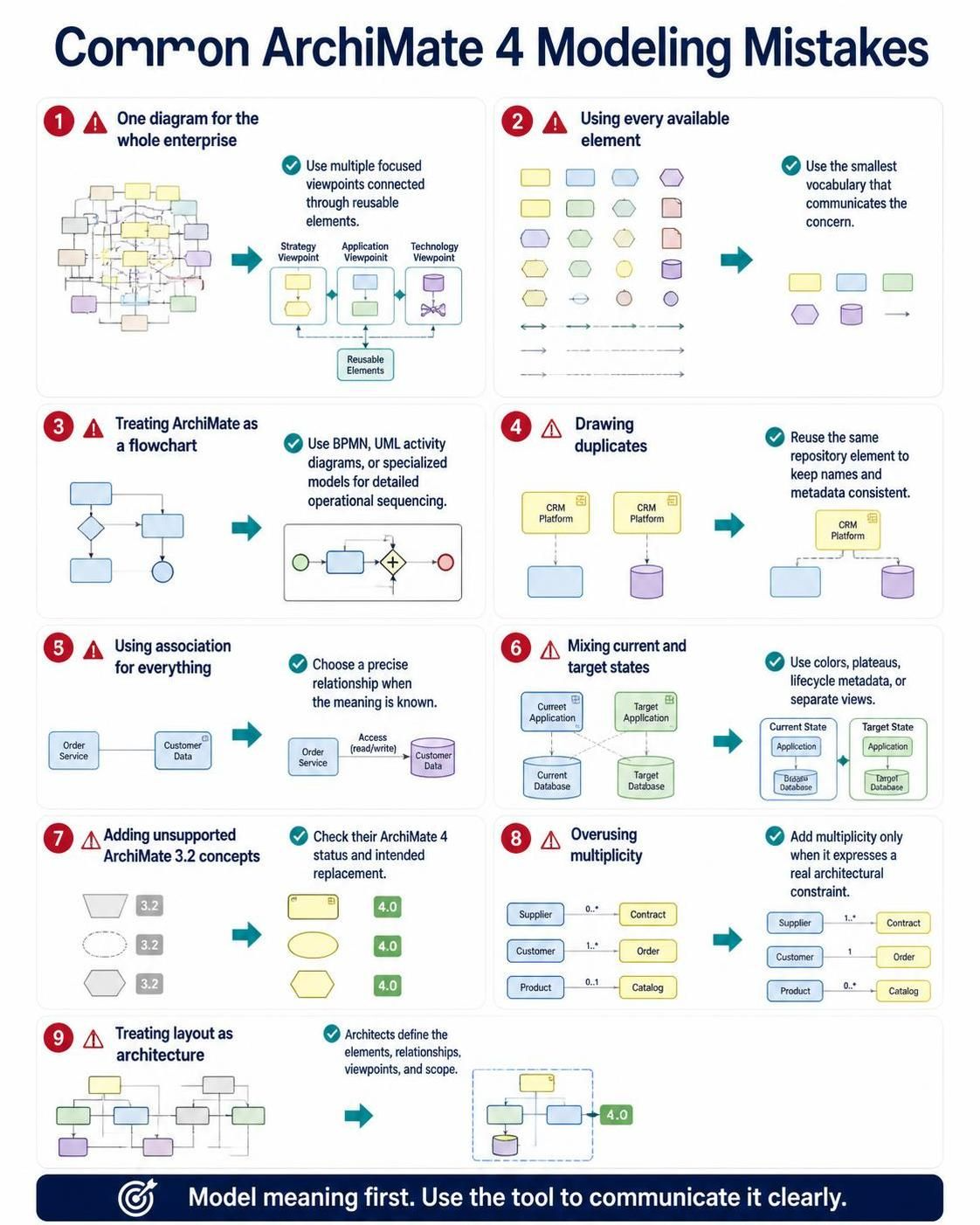
Jeden diagram dla całej organizacji
To prowadzi do tworzenia nieczytelnych modeli. Należy używać wielu skoncentrowanych punktów widzenia połączonych za pomocą elementów wielokrotnego użytku.
Używanie każdego dostępnego elementu
Więcej elementów nie oznacza automatycznie lepszego modelu. Należy używać najmniejszego słownictwa, które przekazuje istotę problemu.
Traktowanie ArchiMate jako języka schematów blokowych
Relacje ArchiMate opisują strukturę architektoniczną i zależności. Szczegółowa sekwencja operacyjna należy do BPMN, diagramów aktywności UML lub innych specjalistycznych modeli.
Rysowanie duplikatów
Powtarzające się tworzenie „Platformy CRM” w oddzielnych diagramach powoduje niespójne nazwy i metadane. Należy ponownie wykorzystać ten sam element repozytorium.”
Używanie asocjacji do wszystkiego
Asocjacja jest przydatna, gdy relacja jest rzeczywiście nieokreślona. W przypadku znanej znaczenia należy preferować bardziej precyzyjną relację.
Mieszanie stanów obecnych i docelowych bez wyjaśnienia
Używaj kolorów, plateau, metadanych cyklu życia lub oddzielnych widoków, aby odróżnić architekturę obecną, przejściową i docelową.
Dodawanie nieobsługiwanych koncepcji ArchiMate 3.2
Podczas korzystania z palety ArchiMate 4 nie kopiuj starych koncepcji do nowych diagramów bez sprawdzenia ich statusu i planowanej wymiany.
Nadmierne używanie mnogości
Mnożność powinna wyrażać rzeczywiste ograniczenie architektoniczne. Nie należy jej dodawać wyłącznie dla formalnego wyglądu diagramów.
Traktowanie układu narzędzia jako architektury
Automatyczny układ może poprawić czytelność, ale nie może określić poprawnego znaczenia architektonicznego. Architekci muszą zdefiniować elementy, relacje, punkty widzenia i zakres.
17. Zalecany proces modelowania architektury
Użyj tego powtarzalnego procesu dla większości inicjatyw:
-
Zdefiniuj zakres i interesariuszy.
-
Utwórz strukturę pakietów repozytorium.
-
Zapisz zasady, czynniki napędowe, oceny i wymagania.
-
Zamodeluj strategiczne możliwości i strumienie wartości.
-
Zamodeluj obecną architekturę biznesową, aplikacyjną i technologiczną.
-
Zidentyfikuj luki i ryzyka.
-
Zamodeluj architekturę docelową.
-
Zdefiniuj pakiety robocze, plateau, dostawy i zdarzenia migracji.
-
Stwórz punkty widzenia dostosowane do interesariuszy.
-
Zweryfikuj model.
-
Przejrzyj z właścicielami domen.
-
Wygeneruj dokumentację.
-
Opublikuj zatwierdzone widoki.
-
Zarządzaj własnością, cyklem życia i datami przeglądu.
18. Praktyczna lista kontrolna jakości
Przed zatwierdzeniem modelu ArchiMate 4 potwierdź:
Zakres
-
Cel modelu jest określony.
-
Grupa docelowa jest znana.
-
Granica architektury jest jasna.
-
Zidentyfikowano stan obecny, docelowy lub przejściowy.
Zawartość
-
Cele są powiązane z wymaganiami lub zasadami.
-
Możliwości są powiązane z kierunkiem strategicznym.
-
Usługi biznesowe są obsługiwane przez aplikacje.
-
Aplikacje są obsługiwane przez technologię.
-
Luki są powiązane z pracami wdrożeniowymi.
-
Ważne obiekty danych mają właścicieli i klasyfikacje.
Relacje
-
Typy relacji wyrażają ich zamierzony sens.
-
Relacje nie przecinają diagramu w sposób nieuzasadniony.
-
Wielokrotność jest stosowana tylko tam, gdzie jest to uzasadnione.
-
Do diagramów ArchiMate 4 nie skopiowano przestarzałych koncepcji.
Prezentacja
-
Diagram posiada jasny tytuł.
-
Legenda wyjaśnia kolory i symbole.
-
Układ diagramu podąża za czytelnym kierunkiem.
-
Przecięcia i niepotrzebne łączniki są zminimalizowane.
-
Diagram można zrozumieć bez ustnego wyjaśnienia.
Zarządzanie
-
Model posiada właściciela.
-
Status przeglądu jest rejestrowany.
-
Wersja i data przeglądu są widoczne.
-
Elementy wielokrotnego użytku są przechowywane centralnie.
-
Diagram jest powiązany z powiązaną dokumentacją lub decyzjami.
19. Ostateczne rekomendacje
Aby skutecznie wdrożyć ArchiMate 4 w Visual Paradigm:
-
Zacznij od małego problemu biznesowego, a nie od modelowania całej przedsiębiorstwa.
-
Używaj widoków motywacji i strategii przed projektowaniem aplikacji i infrastruktury.
-
Traktuj domenę wspólną jako sposób na uniknięcie niepotrzebnych duplikacji.
-
Twórz ponownie wykorzystywane elementy kanoniczne.
-
Używaj widoków do kontroli złożoności.
-
Zastosuj mnogość tylko wtedy, gdy wyraża ona rzeczywistą regułę.
-
Utrzymuj ArchiMate na poziomie architektonicznym i łącz go z BPMN, UML oraz modelami danych dla szczegółów.
-
Migruj modele ArchiMate 3.2 stopniowo.
-
Zweryfikuj zarówno poprawność metamodelu, jak i trafność biznesową.
-
Publikuj diagramy dla grup interesariuszy, które ich potrzebują.
-
Wprowadź zasady dotyczące nazewnictwa, własności, cyklu życia i przeglądów na wczesnym etapie.
Najbardziej efektywnym repozytorium ArchiMate 4 nie jest to, które zawiera najwięcej diagramów. To to, w którym każdy diagram odpowiada na konkretne pytanie, każdy element ma jasne znaczenie, a relacje zapewniają śledzalność od motywacji przez strategię, architekturę aż do wdrożenia.
Źródło
-
Część II: Praktyczne modelowanie w Visual Paradigm: Praktyczny przewodnik obejmujący pierwsze kroki z narzędziem, podstawowe techniki modelowania oraz dobre praktyki tworzenia diagramów dla ArchiMate.
-
Kompleksowy przewodnik: Jak rysować diagramy ArchiMate: Krok po kroku prowadzący przewodnik tworzenia diagramu ArchiMate od zera, wykorzystujący przykład wypisu pacjenta ze szpitala.
-
Kompleksowy przewodnik: Generowanie diagramów ArchiMate przy użyciu sztucznej inteligencji w Visual Paradigm Desktop: Wyjaśnia, jak używać Generatora Diagramów AI do natychmiastowego tworzenia w pełni zgodnych modeli ArchiMate i oficjalnych widoków.
-
Warsztat: Generowanie modelu wielowarstwowego z jednego tematu: Pokazuje, jak generować wielowarstwowy model ArchiMate z jednego tematu lub scenariusza przy użyciu sztucznej inteligencji.
-
Widok ArchiMate: Widok migracji: Opisuje widok migracji, jego interesariuszy, obawy oraz sposób jego zastosowania do modelowania przejść z architektury bazowej do docelowej.
-
Tworzenie niestandardowych widoków dla unikalnych standardów organizacyjnych: Wyjaśnia, jak projektować zdefiniowane przez użytkownika widoki dla specyficznych potrzeb organizacyjnych, wykorzystując narzędzie Zarządzanie widokiem.
-
Część V: Zaawansowana integracja i ramy: Omawia integrację ArchiMate z TOGAF ADM, UML, SysML i BPMN w celu zapewnienia śledzalności między standardami.
-
Stwórz diagram biblioteczny systemu ArchiMate przy użyciu PlantUML: Samouczek dotyczący przepływów pracy diagram-as-code, budujący wielowarstwowy model ArchiMate przy użyciu PlantUML.
-
Natywne generowanie ArchiMate 4 z wykorzystaniem AI oraz widoki | Visual Paradigm Desktop: Oficjalna premiera ogłaszająca generowanie natywnych diagramów ArchiMate 4 przy użyciu sztucznej inteligencji z pełnym wsparciem widoków w aplikacji desktopowej.
-
Opanowanie architektury przedsiębiorstwa z Visual Paradigm: Podróż użytkownika do modelowania ArchiMate napędzanego przez AI: Praktyczne doświadczenia użytkownika obejmujące generowanie przez AI, ponowne wykorzystanie elementów, walidację składni oraz zmianę w kierunku Obszaru Wspólnego.
-
Samouczek: Generowanie i importowanie diagramów ArchiMate 4 z wykorzystaniem czatu AI Visual Paradigm: Krok po kroku opisujący, jak używać czatu AI do generowania i importowania diagramów ArchiMate 4 do aplikacji desktopowej.
-
Przewodnik ArchiMate 4 – Ewolucja architektury przedsiębiorstwa | Visual Paradigm: Szczegółowy przewodnik dotyczący ram Hexagonion, zjednoczonych koncepcji zachowań oraz architektury opartej na domenach
Ten post dostępny jest również w Deutsch, English, Español, فارسی, Français, Bahasa Indonesia, 日本語, Portuguese, Ру́сский, Việt Nam, 简体中文 and 繁體中文