


Esta guía explica cómo crear, organizar, validar, mantener y publicar modelos de ArchiMate 4 utilizando Visual Paradigm Enterprise Architect. Está dirigida a arquitectos empresariales, arquitectos de soluciones, analistas de negocio y equipos de arquitectura que migran de ArchiMate 3.2 a ArchiMate 4.
Visual Paradigm 18.0 y versiones posteriores ofrecen un editor dedicado de ArchiMate 4, paletas de ArchiMate 4, multiplicidad de relaciones nativa, soporte de documentación, importación/exportación XML, funciones de colaboración y compatibilidad hacia atrás con diagramas de ArchiMate 3.2.
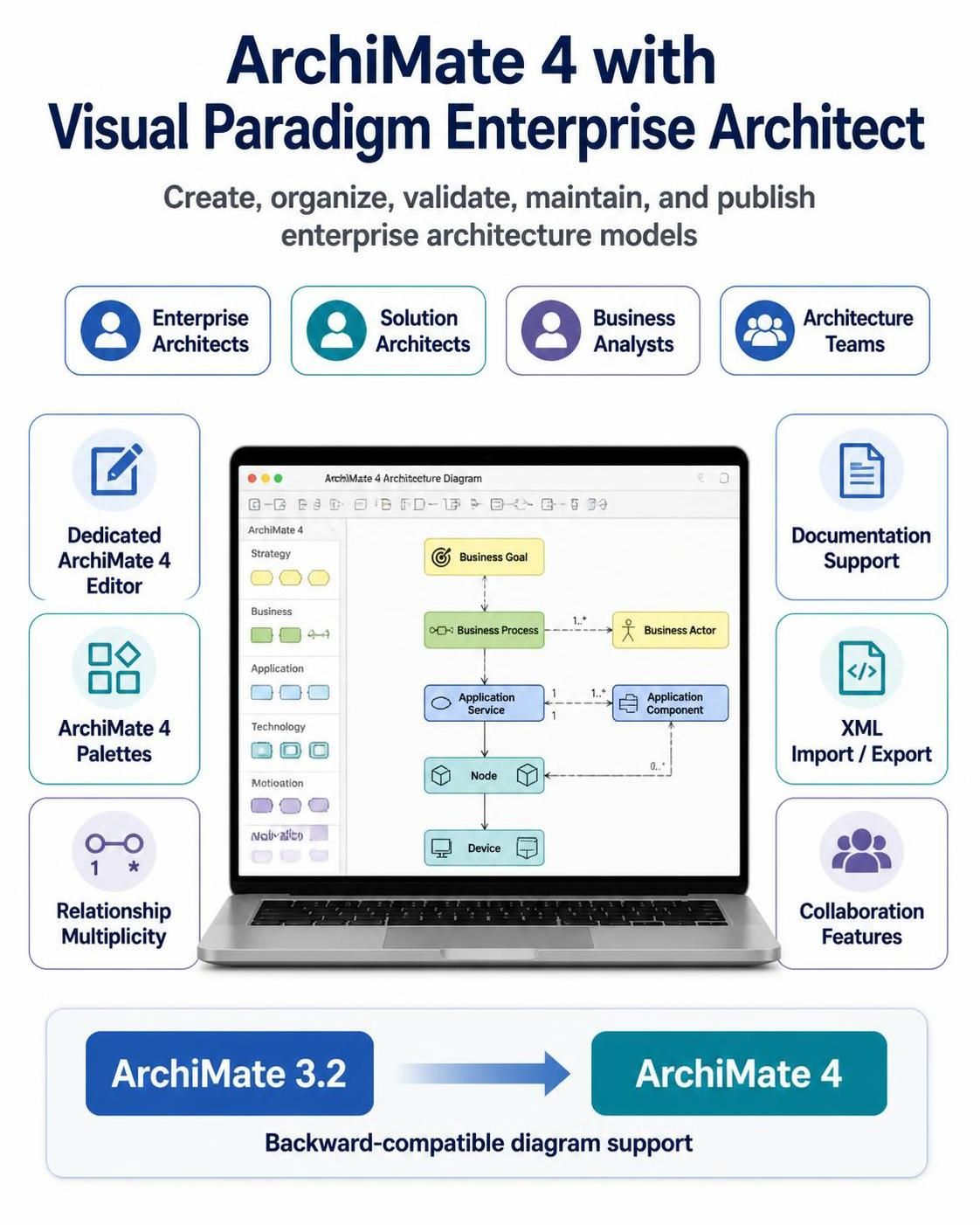
Los nombres de los menús pueden variar ligeramente entre las versiones y ediciones de Visual Paradigm. Las instrucciones a continuación asumen Visual Paradigm Desktop Enterprise Edition 18.0 o posterior.
1. Para qué se utiliza ArchiMate
ArchiMate es un lenguaje de modelado de arquitectura empresarial utilizado para describir:
-
Estrategia y objetivos empresariales
-
Estructuras organizativas
-
Productos y servicios
-
Procesos y capacidades empresariales
-
Aplicaciones y servicios de aplicaciones
-
Datos e información
-
Infraestructura tecnológica
-
Proyectos, paquetes de trabajo, mesetas y rutas de implementación
-
Relaciones entre dominios de arquitectura
ArchiMate no es una metodología de gestión de proyectos y no reemplaza BPMN, UML o modelado de datos. En su lugar, proporciona una vista arquitectónica integrada que conecta esos modelos.
Por ejemplo:
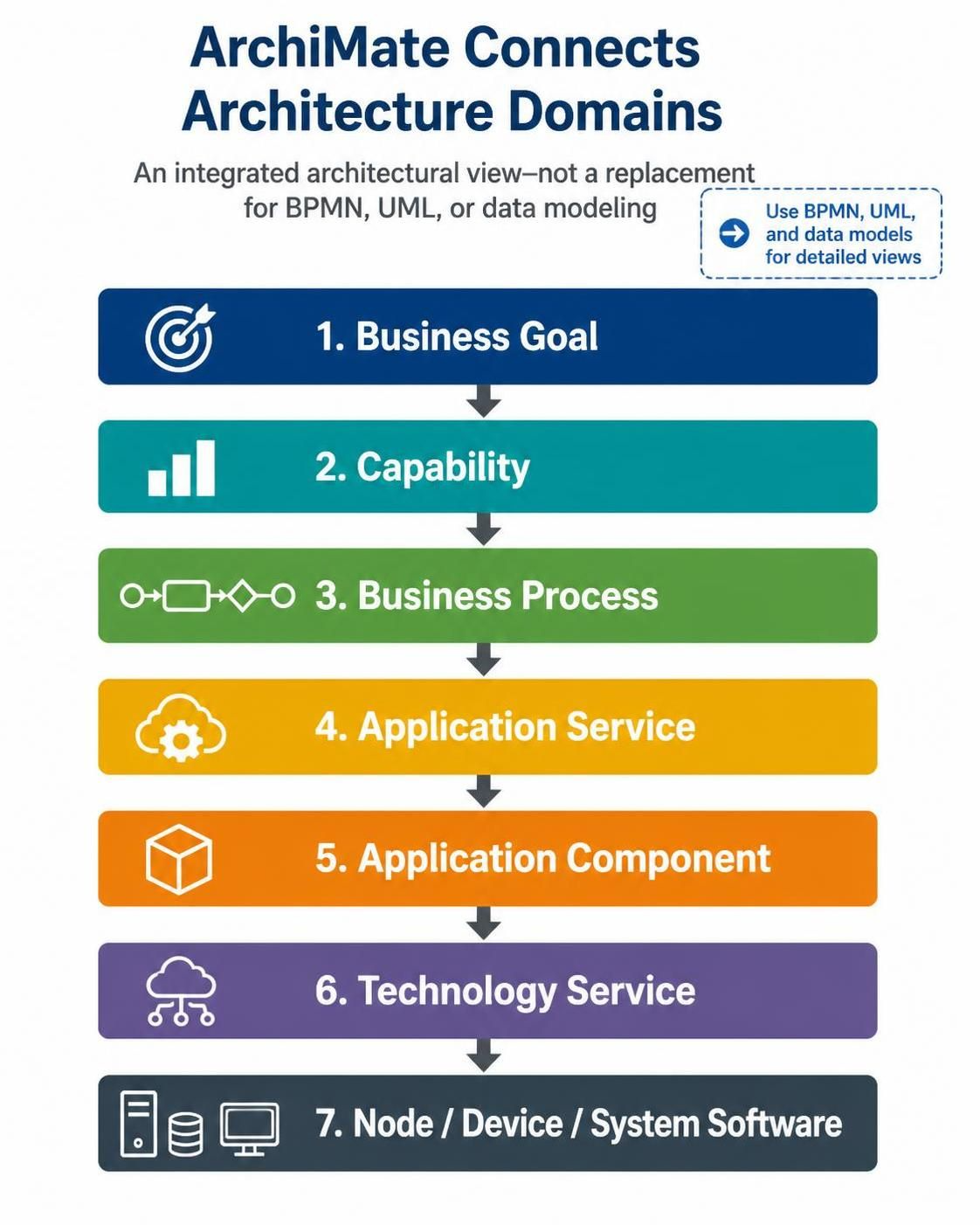 El valor de ArchiMate proviene de mostrar las relaciones entre estos conceptos en lugar de modelar cada dominio de forma aislada.
2. Cambios conceptuales de ArchiMate 4
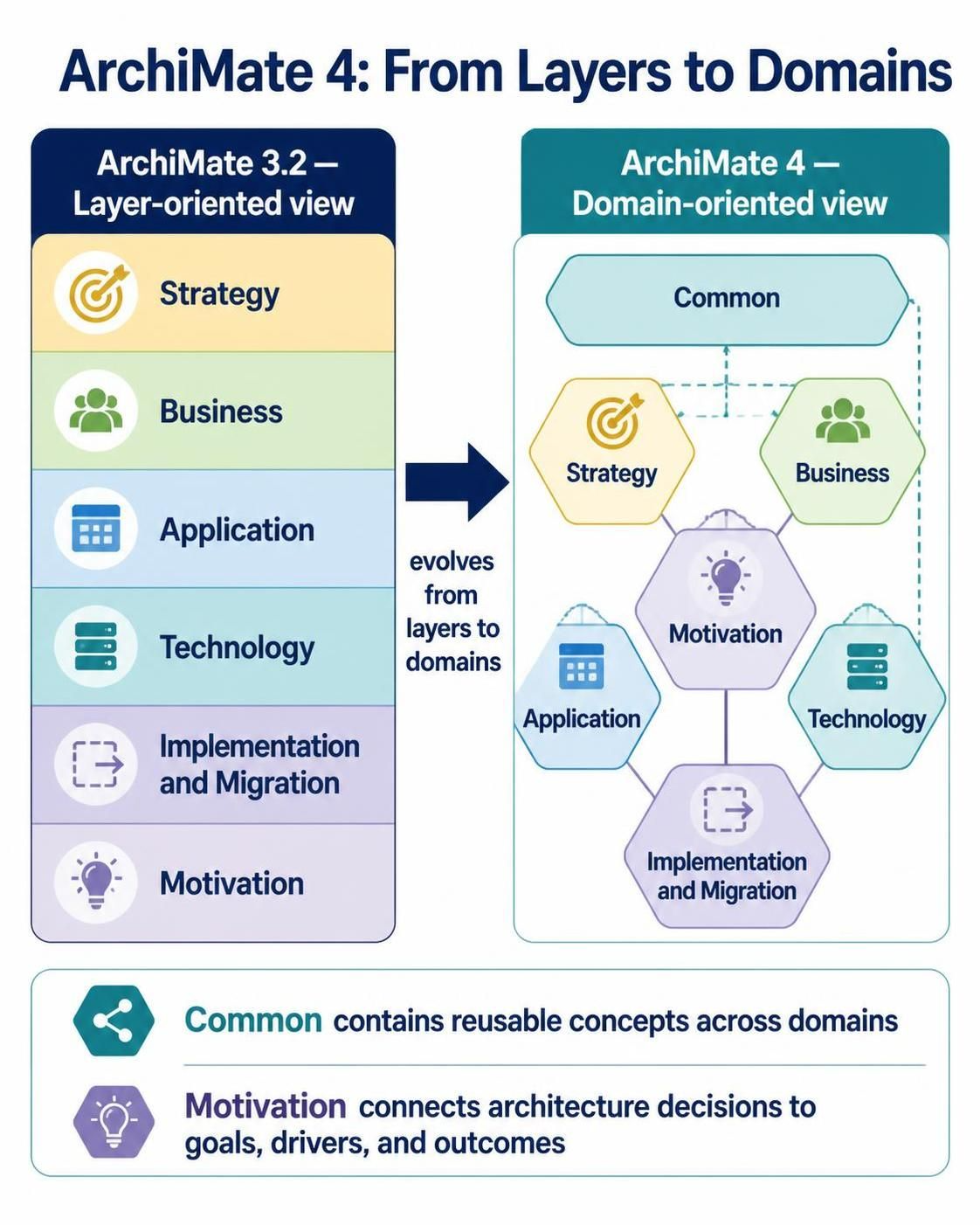
ArchiMate 4 introduce una estructura más orientada a dominios y reduce el número de elementos especializados y duplicados.
2.1 De capas a dominios
ArchiMate 3.2 comúnmente utilizaba una vista orientada a capas:
-
Estrategia
-
Negocio
-
Aplicación
-
Tecnología
-
Implementación y migración
-
Motivación
ArchiMate 4 organiza el lenguaje en torno a dominios:
-
Común
-
Negocio
-
Aplicación
-
Tecnología
-
Motivación
-
Estrategia
-
Implementación y Migración
El Dominio Común contiene conceptos reutilizables que pueden aplicarse en diferentes dominios. El Dominio de Motivación está posicionado centralmente en el marco de trabajo ArchiMate 4, enfatizando que las decisiones arquitectónicas deben estar conectadas a objetivos, impulsores y resultados.
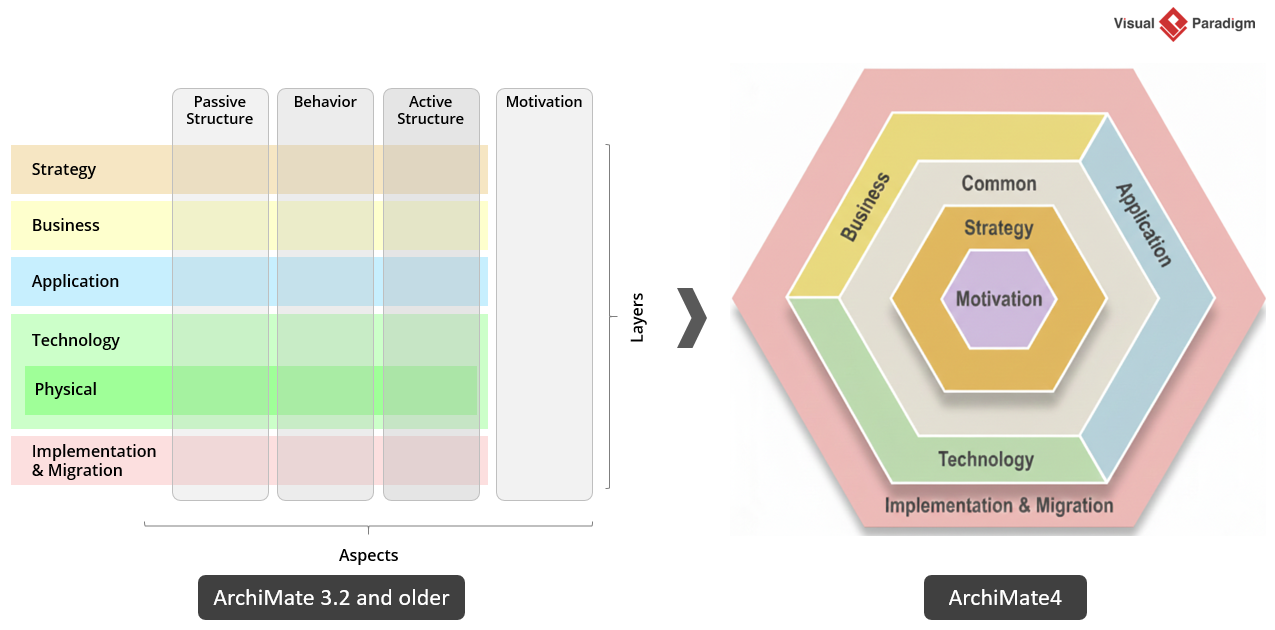
2.2 El Hexagonion de ArchiMate
El marco de trabajo ArchiMate 4 se ilustra comúnmente como el Hexagonion de ArchiMate. Enfatiza las relaciones entre:
-
Motivación
-
Estrategia
-
Arquitectura central
-
Implementación y migración
Utilice el Hexagonion como un mapa conceptual, no necesariamente como el diseño de cada diagrama. Un diagrama de arquitectura detallado generalmente debe centrarse en una preocupación de un interesado y en un punto de vista específico.
2.3 Conceptos unificados
ArchiMate 4 reduce la duplicación entre conceptos de negocio, aplicación y tecnología. En lugar de crear versiones separadas de conceptos de comportamiento similares para cada capa, el lenguaje favorece conceptos reutilizables que pueden interpretarse en contexto.
Esto significa que debe elegir los elementos basándose en su significado arquitectónico, no simplemente en el dominio en el que ocurren.
2.4 Multiplicidad en relaciones
ArchiMate 4 admite multiplicidad en relaciones, como:
-
1 -
0..1 -
1..* -
0..*
Por ejemplo:
Cliente ── usa ── 0..* Servicio al Cliente
Esto permite que el modelo exprese cardinalidad y restricciones arquitectónicas directamente en los conectores. Visual Paradigm admite mostrar multiplicidad en relaciones de ArchiMate 4.
2.5 Conceptos retirados o consolidados
Algunos conceptos de ArchiMate 3.2 han sido eliminados, consolidados o representados utilizando elementos más generales. Los ejemplos reportados en la guía de ArchiMate 4 incluyen:
-
Composición eliminada del conjunto de relaciones centrales
-
Conceptos de interacción especializada consolidados
-
Contrato, Restricción, Brecha y Representación ya no se tratan como conceptos separados
-
Ruta se ha movido al Dominio Común
Al migrar un modelo existente, no se limite a renombrar cada elemento antiguo. Primero determine el significado del elemento de modelo original y luego represente ese significado utilizando el concepto adecuado de ArchiMate 4.
3. Instalación y preparación de Visual Paradigm
3.1 Edición requerida
Utilice una edición de Visual Paradigm que incluya soporte para Arquitectura Empresarial y ArchiMate. La Edición Empresarial es la opción adecuada para organizaciones que requieren:
-
Modelado ArchiMate
-
Colaboración en equipo
-
Validación de modelos
-
Generación de documentación
-
Publicación de proyectos
-
Importación y exportación XML
-
Integración con BPMN, UML y otros tipos de modelos
La capacidad de ArchiMate de Visual Paradigm incluye edición con arrastrar y soltar, elementos de modelo reutilizables, puntos de vista personalizados, colaboración, visualización de diagramas en línea y vínculos a modelos BPMN y UML.
3.2 Crear un proyecto
-
Inicie Visual Paradigm.
-
Seleccione Proyecto > Nuevo proyecto.
-
Ingrese un nombre de proyecto, como:
Transformación del Servicio al Cliente -
Seleccione una ubicación para el proyecto.
-
Guarde el proyecto.
-
Cree una estructura lógica de paquetes antes de agregar diagramas.
Una estructura de paquetes útil es:
Transformación del Servicio al Cliente
├── 00 Gobernanza
├── 01 Motivación
├── 02 Estrategia
├── 03 Negocio
├── 04 Aplicación
├── 05 Tecnología
├── 06 Implementación y Migración
├── 07 Puntos de vista
├── 08 Catálogos
└── 09 Informes
3.3 Habilitar el editor de ArchiMate 4
Para crear un diagrama de ArchiMate 4:
-
Seleccione Diagrama > Nuevo.
-
Buscar ArchiMate.
-
Seleccione el editor de diagramas de ArchiMate 4, si se muestran opciones separadas para ArchiMate 3.2 y ArchiMate 4.
-
Elija una plantilla de diagrama o punto de vista.
-
Coloque el diagrama en el paquete correspondiente.
-
Asígnale un nombre descriptivo, como:
Servicio al Cliente – Vista de Motivación
Visual Paradigm 18.0 introdujo un nuevo editor de diagramas y paleta de ArchiMate 4, manteniendo la capacidad de trabajar con diagramas de ArchiMate 3.2. Los modelos existentes de 3.2 no necesitan migrarse inmediatamente.
4. Organización de un repositorio de arquitectura
Un repositorio debe distinguir entre elementos de modelo reutilizables y vistas orientadas a las partes interesadas.
4.1 Elementos reutilizables
Cree cada elemento arquitectónico importante una sola vez siempre que sea posible:
-
Una entidad Cliente canónica
-
Un Servicio al Cliente canónico
-
Una Aplicación de CRM canónica
-
Una capacidad de Gestión de Clientes canónica
-
Una Base de Datos de CRM canónica
Reutilice esos elementos en múltiples diagramas en lugar de volver a dibujarlos.
Visual Paradigm admite la reutilización de elementos entre diagramas, por lo que los cambios en el elemento subyacente pueden reflejarse en otros diagramas.
4.2 Vistas
Una vista es un diagrama creado para una preocupación específica de las partes interesadas. Los ejemplos incluyen:
-
Vista de motivación ejecutiva
-
Mapa de capacidades
-
Vista de servicios empresariales
-
Vista de cooperación de aplicaciones
-
Vista de infraestructura tecnológica
-
Hoja de ruta de implementación
-
Vista de impacto de migración
No cree un único diagrama enorme que contenga toda la empresa. Los diagramas grandes son difíciles de leer, validar y mantener.
4.3 Convención de nombres
Utilice nombres estables y evite incrustar información temporal del proyecto en los nombres de los elementos.
Prefiera:
Capacidad de Gestión de Clientes
en lugar de:
Nueva Capacidad de CRM – Proyecto Fénix
Utilice notas, propiedades o valores etiquetados para la información específica del proyecto.
Un patrón de nombres práctico es:
<Tipo de elemento>: <Significado empresarial>
Ejemplos:
Capacidad: Gestión de Clientes
Proceso empresarial: Resolver solicitud de cliente
Componente de aplicación: Plataforma CRM
Servicio tecnológico: Autenticación de identidad
Paquete de trabajo: Implementar plataforma CRM
5. Dominios y elementos típicos de ArchiMate 4
La siguiente tabla resume el propósito principal de modelado de cada dominio.
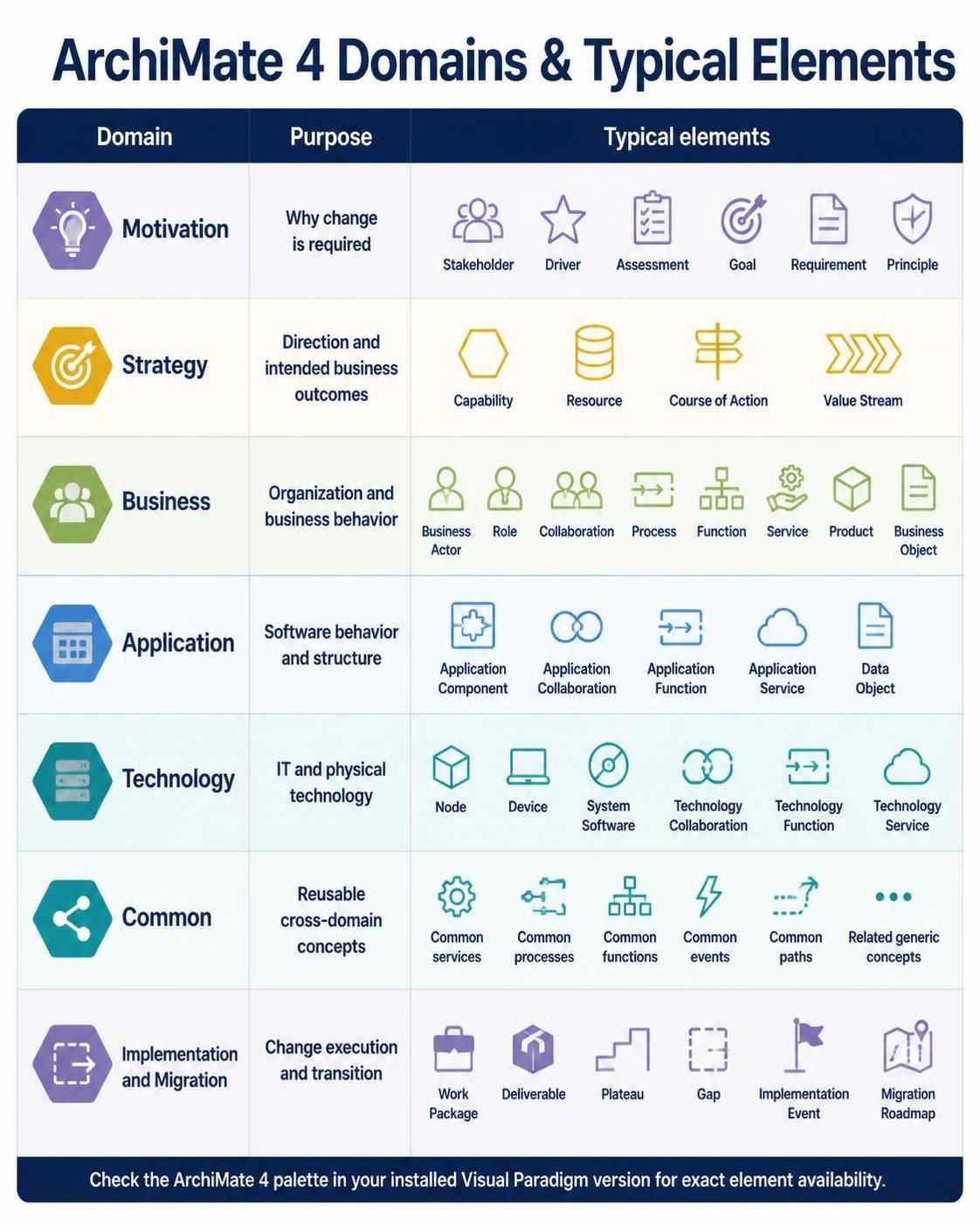
| Dominio | Propósito | Ejemplos típicos |
|---|---|---|
| Motivación | Por qué se requiere el cambio | Interesado, impulsor, evaluación, objetivo, requisito, principio |
| Estrategia | Dirección y resultados empresariales previstos | Capacidad, recurso, curso de acción, flujo de valor |
| Negocio | Organización y comportamiento empresarial | Actor empresarial, rol, colaboración, proceso, función, servicio, producto, objeto empresarial |
| Aplicación | Comportamiento y estructura del software | Componente de aplicación, colaboración de aplicación, función de aplicación, servicio de aplicación, objeto de datos |
| Tecnología | Tecnología de TI y tecnología física | Nodo, Dispositivo, Software de sistema, Colaboración tecnológica, Función tecnológica, Servicio tecnológico |
| Común | Conceptos reutilizables transversales a dominios | Servicios, procesos, funciones, eventos, rutas y conceptos genéricos relacionados comunes |
| Implementación y migración | Ejecución del cambio y transición | Paquete de trabajo, Entregable, Meseta, Brecha, Evento de implementación, Hoja de ruta de migración |
Los nombres exactos de los elementos y su disponibilidad deben verificarse contra la paleta de ArchiMate 4 en su versión instalada de Visual Paradigm.
6. Construcción de su primer modelo de ArchiMate 4
Utilice el siguiente ejemplo:
Una empresa desea mejorar la atención al cliente mediante la introducción de una plataforma CRM unificada. El cambio debe reducir el tiempo de respuesta, mejorar la visibilidad del cliente e integrar los canales de servicio al cliente.
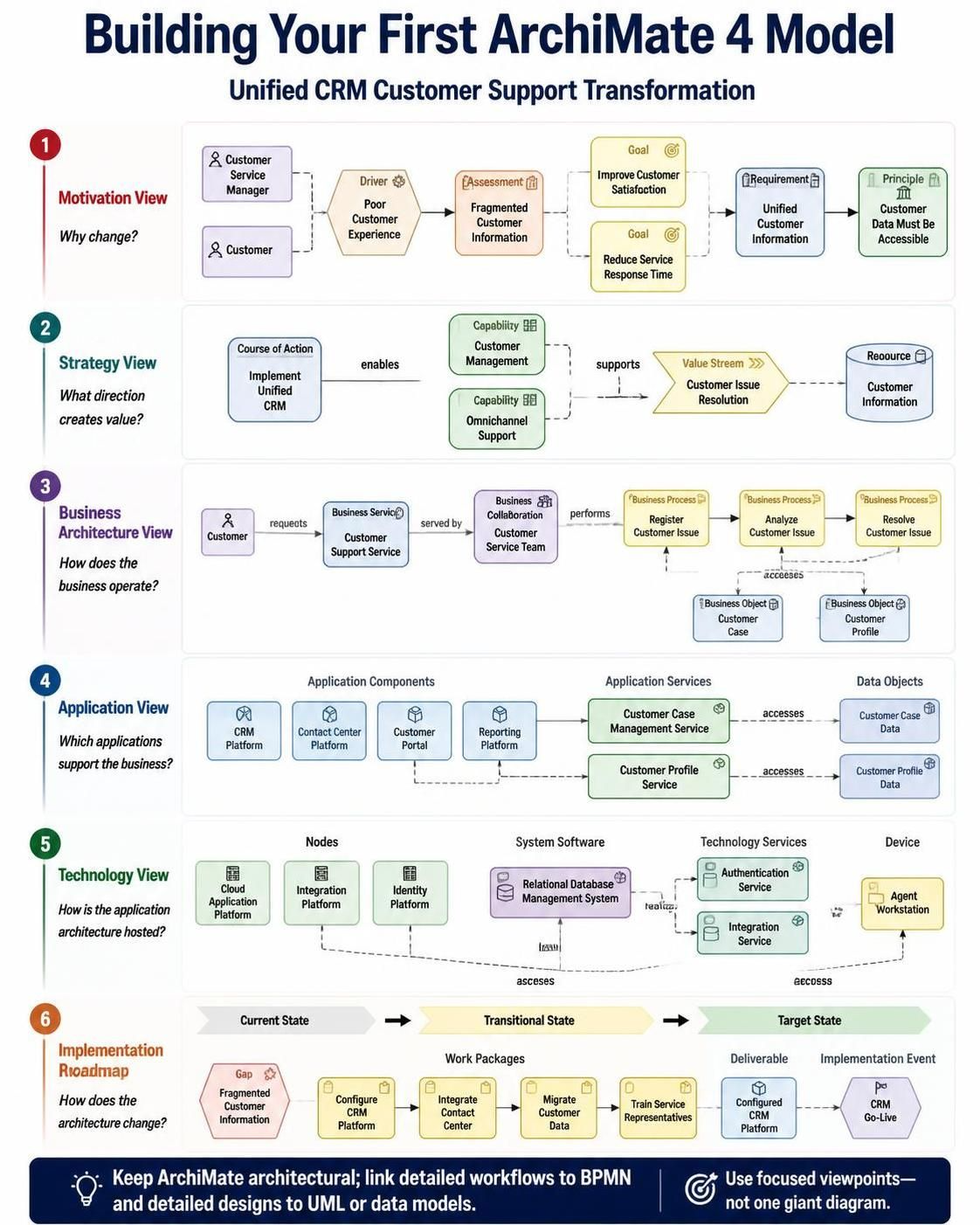
Paso 1: Modelar la motivación
Cree un diagrama llamado:
Atención al cliente – Vista de motivación
Añada:
-
Parte interesada: Cliente
-
Parte interesada: Gerente de atención al cliente
-
Impulsor: Mala experiencia del cliente
-
Evaluación: Información fragmentada del cliente
-
Objetivo: Mejorar la satisfacción del cliente
-
Objetivo: Reducir el tiempo de respuesta del servicio
-
Requisito: Información unificada del cliente
-
Principio: Los datos del cliente deben ser accesibles
Conecte los elementos utilizando relaciones como:
Mala experiencia del cliente
    influye en
Mejorar la satisfacción del cliente

Información fragmentada del cliente
    influye en
Información unificada del cliente

Información unificada del cliente
    apoya
Mejorar la satisfacción del cliente
Una vista simplificada podría verse así:
[Gerente de atención al cliente]
            |
         valora
            v
[Mejorar la satisfacción del cliente]
            ^
         apoya
            |
[Información unificada del cliente]
            ^
         aborda
            |
[Información fragmentada del cliente]
Mantenga este diagrama comprensible para las partes interesadas del negocio. Evite añadir aplicaciones o infraestructura en esta etapa.
Paso 2: Modelar la dirección estratégica
Crear:
Servicio al cliente – Vista de estrategia
Agregar:
-
Capacidad: Gestión del cliente
-
Capacidad: Soporte omnicanal
-
Curso de acción: Implementar CRM unificado
-
Flujo de valor: Resolución de incidencias del cliente
-
Recurso: Información del cliente
Conectar los elementos:
Implementar CRM unificado
    habilita
Gestión del cliente

Implementar CRM unificado
    habilita
Soporte omnicanal

Gestión del cliente
    apoya
Resolución de incidencias del cliente
Este diagrama responde:
-
¿Qué capacidades se requieren?
-
¿Qué iniciativa estratégica las generará?
-
¿Qué flujo de valor se mejora?
-
¿Qué recursos son importantes?
Paso 3: Modelar la arquitectura empresarial
Crear:
Servicio al cliente – Vista de arquitectura empresarial
Agregar:
-
Actor empresarial: Cliente
-
Rol empresarial: Representante de servicio al cliente
-
Colaboración empresarial: Equipo de servicio al cliente
-
Proceso empresarial: Registrar incidencia del cliente
-
Proceso empresarial: Analizar incidencia del cliente
-
Proceso empresarial: Resolver incidencia del cliente
-
Servicio empresarial: Servicio de soporte al cliente
-
Objeto empresarial: Caso del cliente
-
Objeto empresarial: Perfil del cliente
Un flujo típico es:
Cliente
   |
 solicita
   v
Servicio de soporte al cliente
   |
 atendido por
   v
Equipo de servicio al cliente
   |
 realiza
   v
Registrar incidencia del cliente
   |
 accede a
   v
Caso del cliente
Modele la secuencia de procesos en un diagrama ArchiMate a nivel arquitectónico. Si se requiere lógica detallada del flujo de trabajo, vincule o rastree el proceso de negocio a un modelo BPMN.
Paso 4: Modele la arquitectura de la aplicación
Crear:
Servicio al Cliente – Vista de Aplicación
Agregar:
-
Componente de Aplicación: Plataforma CRM
-
Componente de Aplicación: Plataforma de Centro de Contacto
-
Componente de Aplicación: Portal del Cliente
-
Componente de Aplicación: Plataforma de Informes
-
Servicio de Aplicación: Servicio de Gestión de Casos del Cliente
-
Servicio de Aplicación: Servicio de Perfil del Cliente
-
Objeto de Datos: Datos de Casos del Cliente
-
Objeto de Datos: Datos del Perfil del Cliente
Conecte el modelo:
Plataforma CRM
    sirve
Servicio de Gestión de Casos del Cliente

Servicio de Gestión de Casos del Cliente
    sirve
Equipo de Servicio al Cliente

Plataforma CRM
    accede a
Datos de Casos del Cliente

Portal del Cliente
    accede a
Servicio de Perfil del Cliente

Plataforma de Centro de Contacto
    utiliza
Servicio de Gestión de Casos del Cliente
Utilice la colaboración de aplicaciones donde varias aplicaciones trabajan juntas para entregar un servicio.
Paso 5: Modele la arquitectura tecnológica
Crear:
Servicio al Cliente – Vista Tecnológica
Agregar:
-
Nodo: Plataforma de Aplicaciones en la Nube
-
Nodo: Plataforma de Integración
-
Nodo: Plataforma de Identidad
-
Software del Sistema: Sistema de Gestión de Bases de Datos Relacionales
-
Servicio Tecnológico: Servicio de Autenticación
-
Servicio Tecnológico: Servicio de Integración
-
Dispositivo: Estación de Trabajo del Agente
Conecte los elementos:
Plataforma de Aplicaciones en la Nube
    realiza
Plataforma CRM

Plataforma de Integración
    sirve
Servicio de Integración

Plataforma de Identidad
    sirve
Servicio de Autenticación

Plataforma CRM
    utiliza
Servicio de Autenticación

Plataforma CRM
    accede a
Sistema de Gestión de Bases de Datos Relacionales
La vista tecnológica debe explicar cómo se aloja y soporta la arquitectura de la aplicación. Evite listar cada servidor, puerto, biblioteca o parámetro de implementación, a menos que el diagrama esté específicamente destinado a operaciones técnicas.
Paso 6: Implementación y migración del modelo
Crear:
Servicio al cliente – Hoja de ruta de implementación
Agregar:
-
Paquete de trabajo: Configurar plataforma CRM
-
Paquete de trabajo: Integrar centro de contacto
-
Paquete de trabajo: Migrar datos de clientes
-
Paquete de trabajo: Capacitar a representantes de servicio
-
Entregable: Plataforma CRM configurada
-
Meseta: Estado actual
-
Meseta: Estado de transición
-
Meseta: Estado objetivo
-
Evento de implementación: Lanzamiento de CRM
-
Brecha: Información de clientes fragmentada
Crear dependencias como:
Configurar plataforma CRM
    desencadena
Integrar centro de contacto

Integrar centro de contacto
    desencadena
Migrar datos de clientes

Migrar datos de clientes
    desencadena
Lanzamiento de CRM

Estado actual
    transita a
Estado de transición

Estado de transición
    transita a
Estado objetivo
Utilice una hoja de ruta o una vista de migración para mostrar la secuencia y el cambio arquitectónico. La programación detallada normalmente debe permanecer en una herramienta de gestión de proyectos.
7. Creación de puntos de vista en Visual Paradigm
Un punto de vista limita el modelo a los conceptos relevantes para un interesado o preocupación específicos.
7.1 Utilizar un punto de vista predefinido
Al crear un diagrama:
-
Seleccione Diagrama > Nuevo.
-
Elija un diagrama o punto de vista de ArchiMate 4.
-
Seleccione una plantilla adecuada, como:
-
Vista de motivación
-
Vista de estrategia
-
Vista de arquitectura empresarial
-
Vista de cooperación de aplicaciones
-
Vista de Tecnología
-
Vista de Implementación y Migración
-
-
Añada solo los elementos relevantes para esa perspectiva.
-
Oculte las relaciones no relacionadas cuando sea necesario.
Visual Paradigm admite perspectivas predefinidas y personalizadas para enfocar los diagramas en preocupaciones arquitectónicas específicas.
7.2 Crear una perspectiva personalizada
Cree una perspectiva personalizada cuando una perspectiva estándar no satisfaga las necesidades de comunicación de su organización.
Por ejemplo, una “Vista de Cumplimiento de Datos” podría contener:
-
Objeto de Negocio
-
Objeto de Datos
-
Componente de Aplicación
-
Requisito
-
Principio
-
Servicio Tecnológico
-
Relación de Acceso
-
Relación de Realización
Una perspectiva personalizada debe especificar:
-
Público objetivo
-
Preocupación arquitectónica
-
Tipos de elementos permitidos
-
Tipos de relaciones permitidos
-
Metadatos requeridos
-
Convenciones de nomenclatura y color
7.3 Reglas de diseño de perspectivas
Una buena perspectiva debe:
-
Responder a una pregunta arquitectónica específica
-
Utilizar un número limitado de tipos de elementos
-
Tener un único público principal
-
Evitar detalles no relacionados
-
Utilizar un diseño coherente
-
Contengan un título y una leyenda claros
Ejemplos:
¿Qué aplicaciones admiten el proceso de pedido a cobro?
¿Qué capacidades se ven afectadas por la transformación?
¿Dónde se almacenan los datos de clientes regulados?
¿Qué cambios son necesarios para alcanzar el estado objetivo?
8. Relaciones en ArchiMate 4
Utilice las relaciones con cuidado. La relación a menudo comunica más significado que el propio elemento.
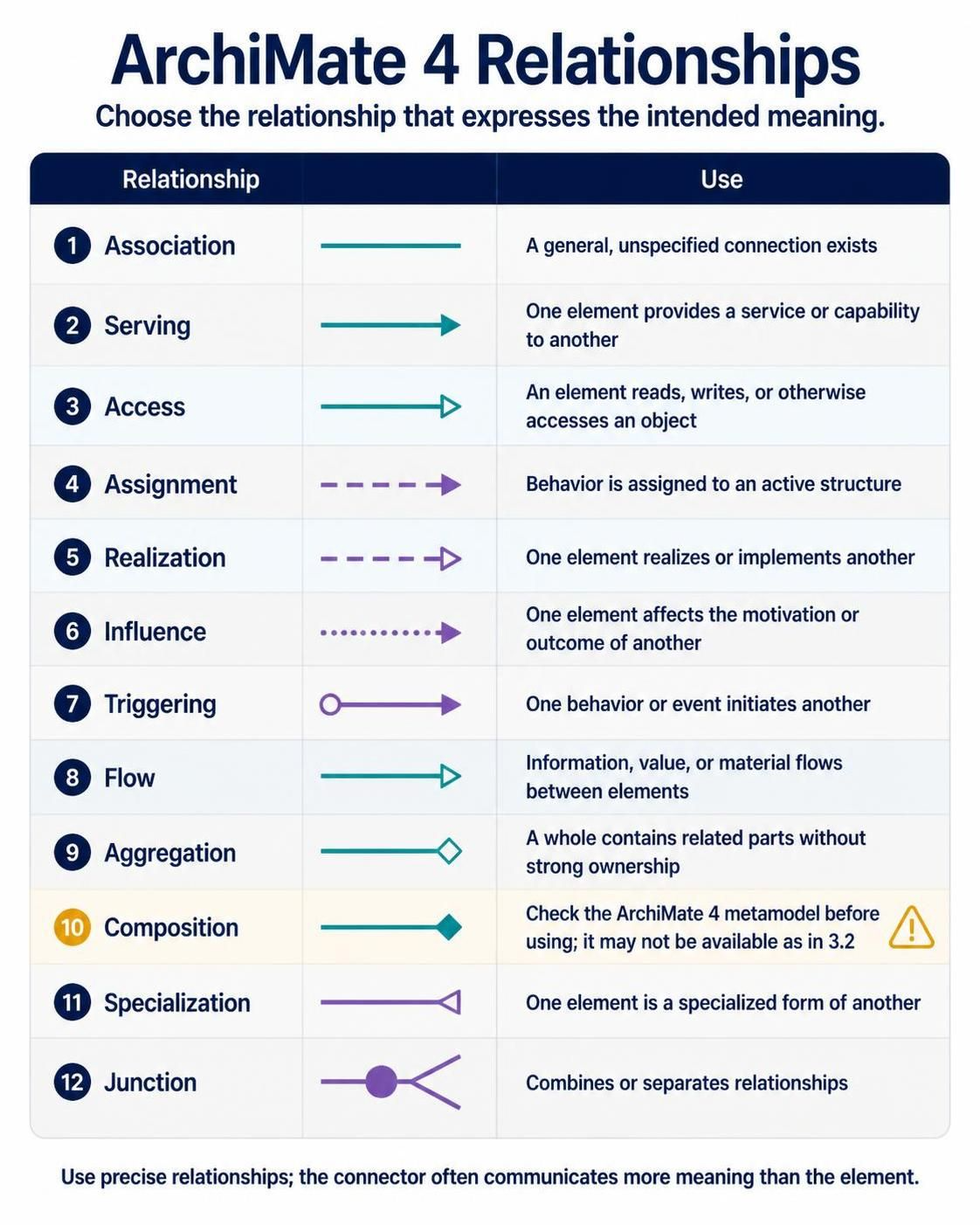
8.1 Tipos comunes de relaciones
| Relación | Úsela cuando |
|---|---|
| Asociación | Existe una conexión general y no especificada |
| Servicio | Un elemento proporciona un servicio o capacidad a otro |
| Acceso | Un elemento lee, escribe o de otro modo accede a un objeto |
| Asignación | El comportamiento se asigna a una estructura activa |
| Realización | Un elemento realiza o implementa otro |
| Influencia | Un elemento afecta la motivación o el resultado de otro |
| Activación | Un comportamiento o evento inicia otro |
| Flujo | La información, el valor o el material fluyen entre elementos |
| Agregación | Un todo contiene partes relacionadas sin una propiedad fuerte |
| Composición | Verifique su metamodelo de ArchiMate 4 antes de usarlo; es posible que no esté disponible como en la versión 3.2 |
| Especialización | Un elemento es una forma especializada de otro |
| Unión | Combina o separa relaciones |
8.2 Elección entre servicio y realización
Use servicio cuando un elemento ofrece funcionalidad a otro:
Aplicación CRM
    sirve
Equipo de Servicio al Cliente
Use realización cuando un elemento implementa o encarna a otro:
Plataforma CRM
    realiza
Servicio de Gestión de Casos del Cliente
No utilice la realización simplemente porque dos elementos estén relacionados.
8.3 Modelado de multiplicidad
Seleccione un conector de relación y abra su especificación o propiedades. Introduzca las multiplicidades de origen y destino si la versión de Visual Paradigm expone esos campos.
Ejemplos:
Cliente 1 ── tiene ── 0..* Casos del Cliente
Representante de Servicio al Cliente 1..* ── realiza ── Proceso de Servicio al Cliente
Componente de Aplicación 1 ── realiza ── 1..* Servicios de Aplicación
Utilice la multiplicidad solo cuando represente una regla arquitectónica significativa. No agregue cardinalidades arbitrarias a cada conector.
9. Uso de propiedades, valores etiquetados y metadatos
Un repositorio de arquitectura maduro necesita más información que nombres y relaciones.
Las propiedades útiles incluyen:
-
Propietario
-
Estado del ciclo de vida
-
Crítica empresarial
-
Clasificación de datos
-
Salud de la aplicación
-
Salud de la tecnología
-
Estado objetivo
-
Estado actual
-
Fecha prevista de retirada
-
Ámbito regulatorio
-
Centro de costos
-
Fase del mapa de ruta
-
Clasificación de riesgos
Ejemplo de metadatos para un componente de aplicación:
Nombre: Plataforma CRM
Propietario: Operaciones de clientes
Ciclo de vida: Objetivo
Crítica: Alta
Clasificación de datos: Confidencial
Fase del mapa de ruta: Fase 2
Salud tecnológica: Buena
Adecuación empresarial: Media
Utilice propiedades personalizadas o valores etiquetados de manera consistente en todo el repositorio. Visual Paradigm admite propiedades definidas por el usuario y personalización de modelos basada en ETL para información específica del proyecto.
10. Convenciones de color y visuales
El color debe comunicar un significado controlado, no decorar el diagrama.
Paleta de ejemplo:
| Color | Significado |
|---|---|
| Azul | Elemento existente/estado actual |
| Verde | Elemento de estado objetivo |
| Naranja | Cambio planificado |
| Rojo | Riesgo, brecha o problema |
| Gris | Elemento externo o contextual |
| Morado | Plataforma compartida o capacidad común |
Cree una leyenda para cada diagrama que utilice colores. Si los colores representan el estado del ciclo de vida en un diagrama y el tipo de dominio en otro, documente esa distinción claramente.
Visual Paradigm ofrece opciones de formato y leyendas de colores para diagramas de ArchiMate.
11. Vinculación de ArchiMate con BPMN, UML y modelos de datos
ArchiMate debe operar como la capa arquitectónica por encima de modelos más detallados.
11.1 ArchiMate y BPMN
Utilice ArchiMate para modelar:
-
Capacidad empresarial
-
Proceso de negocio a alto nivel
-
Servicio de negocio
-
Soporte de aplicación
Utilice BPMN para modelar:
-
Flujo de proceso detallado
-
Eventos
-
Pasarelas
-
Tareas humanas
-
Flujos de mensajes
-
Manejo de excepciones
Ejemplo de trazabilidad:
Proceso de negocio ArchiMate:
Resolver problema del cliente

vinculado a

Proceso BPMN:
Flujo de trabajo de resolución de problemas del cliente
11.2 ArchiMate y UML
Utilice ArchiMate para mostrar:
-
Componente de aplicación
-
Servicio de aplicación
-
Colaboración de aplicación
-
Objeto de datos
Utilice UML para mostrar:
-
Estructura de clases
-
Interfaces de componentes
-
Comportamiento de secuencia
-
Detalle de implementación
-
Diseño de API
11.3 ArchiMate y modelado de datos
Utilice Objetos de Datos ArchiMate para conceptos de información a nivel arquitectónico. Vincúlelos a modelos de datos de entidad-relación detallados o modelos de datos lógicos cuando sea necesario.
Por ejemplo:
Objeto de Datos ArchiMate:
Datos de perfil de cliente

vinculado a

Modelo de datos lógico:
Cliente, Dirección de cliente, Preferencia de contacto del cliente
Visual Paradigm admite múltiples lenguajes de modelado y permite vincular diagramas de ArchiMate a modelos BPMN y UML para trazabilidad.
12. Validación de modelos
La validación debe realizarse de forma continua y no solo al final del proyecto.
12.1 Lista de verificación básica de validación
Verifique que:
-
Los elementos pertenecen al metamodelo ArchiMate 4 previsto
-
Las relaciones son semánticamente apropiadas
-
Los conceptos de ArchiMate 3.2 retirados no se han introducido accidentalmente
-
Los valores de multiplicidad son válidos
-
Cada capacidad principal está vinculada a un resultado empresarial
-
Las aplicaciones importantes realizan o dan soporte a servicios empresariales
-
Los elementos tecnológicos dan soporte a componentes o servicios de aplicaciones
-
Los paquetes de trabajo contribuyen a la arquitectura del estado objetivo
-
Las brechas están conectadas al trabajo de transición
-
Los nombres son únicos y significativos
-
Los diagramas tienen leyendas donde sea necesario
12.2 Ejecutar validación de Visual Paradigm
Dependiendo de su versión, utilice un comando como:
Herramientas > Validar modelo
o el comando de validación de modelo correspondiente en la ventana de herramientas.
El validador puede identificar elementos no compatibles, relaciones inválidas y otras inconsistencias del modelo.
12.3 Revisión semántica
La validación de la herramienta no puede determinar si el modelo refleja la realidad. Realice una revisión con:
-
Propietarios empresariales
-
Propietarios de aplicaciones
-
Propietarios de infraestructura
-
Representantes de seguridad
-
Propietarios de datos
-
Gestores de programas o portafolios
Pregunte:
-
¿Es la arquitectura correcta desde el punto de vista factual?
-
¿Son las relaciones significativas?
-
¿Es comprensible el punto de vista para su audiencia?
-
¿Están claramente separados los estados actuales y objetivo?
-
¿Están documentadas las suposiciones?
-
¿Están completos los campos de propiedad y ciclo de vida?
13. Migración desde ArchiMate 3.2
Visual Paradigm admite la coexistencia de diagramas de ArchiMate 3.2 y ArchiMate 4, por lo que la migración puede ser gradual en lugar de una única conversión grande.
Procedimiento de migración recomendado
-
Realice una copia de seguridad del proyecto.
-
Registre la versión de Visual Paradigm y la versión de ArchiMate.
-
Invente los diagramas existentes de ArchiMate 3.2.
-
Clasifique los diagramas como:
-
Mantener sin cambios
-
Actualizar de forma incremental
-
Reconstruir
-
Retirar
-
-
Cree una estructura de paquetes de ArchiMate 4.
-
Reutilice conceptos estables como aplicaciones, capacidades y objetos de negocio.
-
Reemplace elementos retirados o consolidados según su significado.
-
Revise las relaciones manualmente.
-
Añada multiplicidades solo donde expresen restricciones reales.
-
Ejecute la validación del modelo.
-
Publique una nota de migración para el equipo de arquitectura.
Ejemplo de mapeo de migración
| Uso de ArchiMate 3.2 | Enfoque de ArchiMate 4 |
|---|---|
| Proceso específico del negocio | Utilice el concepto de proceso genérico adecuado en el contexto |
| Servicio específico de la aplicación | Utilice el concepto de servicio reutilizable relevante |
| Interacción específica de la tecnología | Utilice colaboración, servicio, flujo u otra relación semánticamente correcta |
| Restricción | Considere Requisito, Principio u otro concepto de motivación adecuado |
| Brecha | Represente el problema mediante conceptos de motivación e implementación |
| Composición | Utilice agregación o agrupación donde sea apropiado, sujeto al metamodelo actual |
| Diagrama basado en capas | Replantee como una perspectiva de dominio o de parte interesada |
No migre basándose únicamente en la similitud visual. La migración debe preservar el significado arquitectónico.
14. Documentación y publicación
Un modelo es útil solo cuando las partes interesadas pueden acceder a él y comprenderlo.
14.1 Generar documentación
Incluir:
-
Vista general de la arquitectura
-
Alcance y supuestos
-
Partes interesadas
-
Motivación
-
Arquitectura del estado actual
-
Arquitectura del estado objetivo
-
Análisis de brechas
-
Hoja de ruta
-
Catálogo de aplicaciones
-
Catálogo de tecnología
-
Riesgos y decisiones
-
Glosario
-
Índice de diagramas
Utilice campos de documentación coherentes para todos los elementos importantes.
14.2 Publicar diagramas
Visual Paradigm ofrece capacidades de publicación de proyectos y visualización en línea para compartir diagramas con las partes interesadas.
Antes de publicar:
-
Eliminar diagramas que solo están en borrador
-
Marcar los diagramas como actuales, propuestos o retirados
-
Agregar información de versión y propietario
-
Verificar la legibilidad con el zoom normal
-
Confirmar que los detalles técnicos sensibles son apropiados para la audiencia
-
Incluir un glosario para las partes interesadas no arquitectónicas
14.3 Cuadro de título del diagrama
Usar un cuadro de título que contenga:
Diagrama:
Punto de vista:
Propietario:
Estado:
Versión:
Última revisión:
Audiencia:
Alcance:
15. Colaboración y gobernanza del equipo
Definir la gobernanza básica del repositorio desde el principio.
Roles sugeridos
| Rol | Responsabilidad |
|---|---|
| Arquitecto empresarial | Es responsable de los principios, la estructura del repositorio y la coherencia transversal entre dominios |
| Arquitecto de dominio | Es responsable de un dominio de negocio, aplicación, datos o tecnología |
| Bibliotecario de modelos | Mantiene elementos reutilizables, nomenclatura y metadatos |
| Arquitecto de solución | Mantiene la arquitectura específica de la solución |
| Propietario del negocio | Valida las capacidades y procesos del negocio |
| Junta de revisión | Aprueba decisiones arquitectónicas significativas |
Estados de revisión
Utilizar un ciclo de vida controlado:
Borrador → En revisión → Aprobado → Publicado → Superseded → Retirado
Registros de decisiones de arquitectura
Para decisiones importantes, registre:
-
Título de la decisión
-
Contexto
-
Opciones consideradas
-
Decisión
-
Justificación
-
Consecuencias
-
Elementos relacionados de ArchiMate
-
Propietario
-
Fecha de aprobación
-
Fecha de revisión
Vincule la decisión con los objetivos, principios, requisitos, aplicaciones o paquetes de trabajo afectados.
16. Errores comunes de modelado
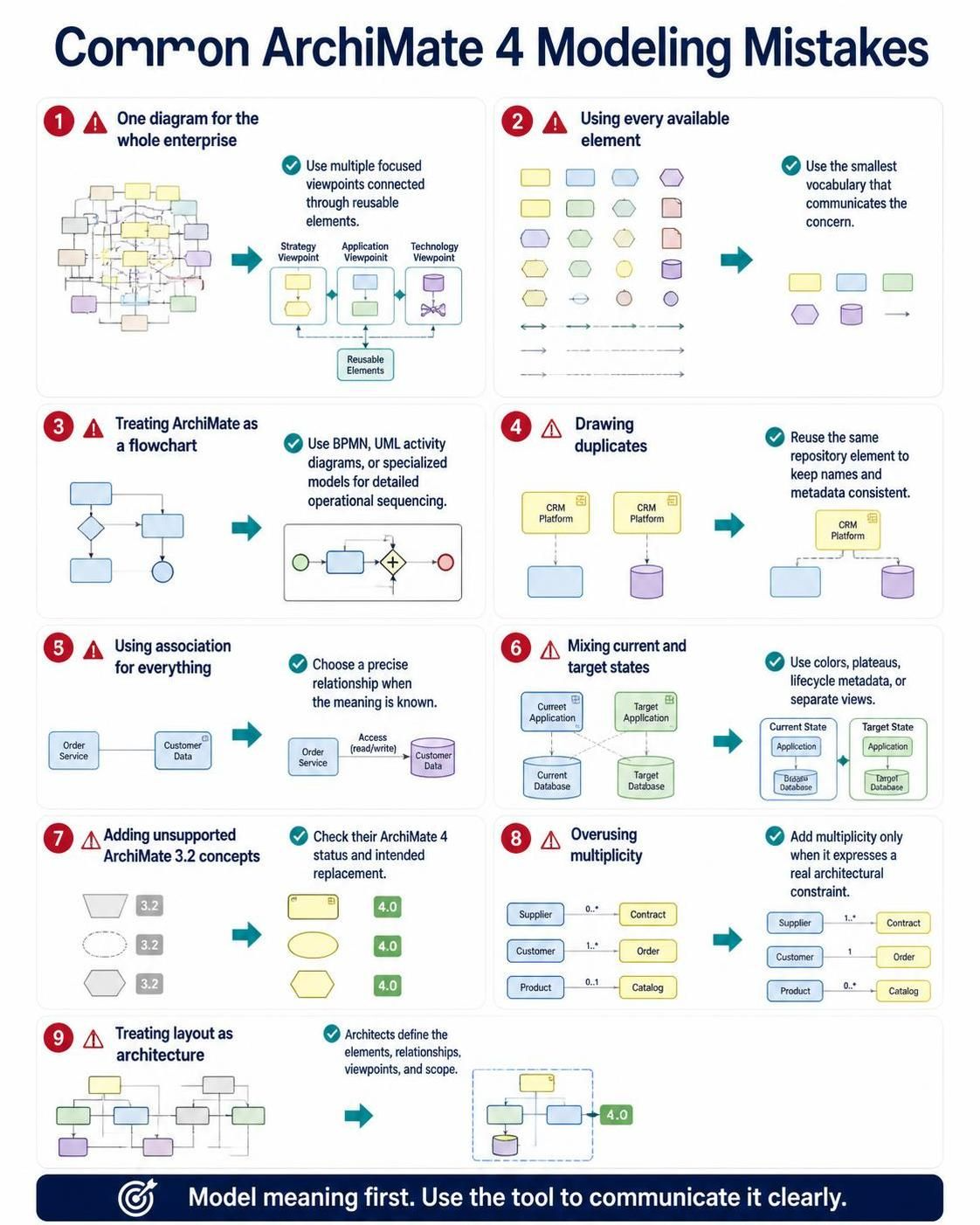
Un diagrama para toda la empresa
Esto genera modelos ilegibles. Utilice múltiples puntos de vista enfocados conectados mediante elementos reutilizables.
Usar todos los elementos disponibles
Más elementos no crean automáticamente un mejor modelo. Utilice el vocabulario más pequeño que comunique la preocupación.
Tratar ArchiMate como un lenguaje de diagramas de flujo
Las relaciones de ArchiMate describen la estructura y la dependencia arquitectónica. La secuencia operativa detallada pertenece a BPMN, diagramas de actividad UML u otros modelos especializados.
Dibujar duplicados
Volver a crear repetidamente la “Plataforma CRM” en diagramas separados genera nombres y metadatos inconsistentes. Reutilice el mismo elemento del repositorio.
Usar asociación para todo
La asociación es útil cuando la relación es genuinamente no especificada. Prefiera una relación más precisa cuando el significado sea conocido.
Mezclar estados actuales y objetivo sin explicación
Utilice colores, mesetas, metadatos del ciclo de vida o vistas separadas para distinguir la arquitectura actual, transicional y objetivo.
Agregar conceptos de ArchiMate 3.2 no soportados
Al utilizar la paleta de ArchiMate 4, no copie conceptos antiguos en nuevos diagramas sin verificar su estado y el reemplazo previsto.
Sobreutilizar la multiplicidad
La multiplicidad debe expresar una restricción arquitectónica real. No debe agregarse simplemente para que los diagramas parezcan formales.
Tratar el diseño de la herramienta como la arquitectura
El diseño automático puede mejorar la legibilidad, pero no puede determinar el significado arquitectónico correcto. Los arquitectos deben definir los elementos, las relaciones, los puntos de vista y el alcance.
17. Flujo de trabajo recomendado para el modelado de arquitectura
Utilice este flujo de trabajo repetible para la mayoría de las iniciativas:
-
Definir el alcance y las partes interesadas.
-
Crear la estructura de paquetes del repositorio.
-
Registrar principios, impulsores, evaluaciones y requisitos.
-
Modelar las capacidades estratégicas y los flujos de valor.
-
Modelar la arquitectura actual de negocio, aplicación y tecnología.
-
Identificar brechas y riesgos.
-
Modelar la arquitectura objetivo.
-
Definir paquetes de trabajo, mesetas, entregables y eventos de migración.
-
Crear puntos de vista específicos para las partes interesadas.
-
Validar el modelo.
-
Revisar con los propietarios del dominio.
-
Generar documentación.
-
Publicar vistas aprobadas.
-
Mantener la propiedad, el ciclo de vida y las fechas de revisión.
18. Lista de verificación práctica de calidad
Antes de aprobar un modelo de ArchiMate 4, confirme:
Alcance
-
El propósito del modelo está declarado.
-
La audiencia es conocida.
-
El límite de la arquitectura es claro.
-
Se identifica el estado actual, objetivo o de transición.
Contenido
-
Los objetivos están conectados a requisitos o principios.
-
Las capacidades están conectadas a la dirección estratégica.
-
Los servicios de negocio están soportados por aplicaciones.
-
Las aplicaciones están soportadas por tecnología.
-
Las brechas están conectadas al trabajo de implementación.
-
Los objetos de datos importantes tienen propietarios y clasificaciones.
Relaciones
-
Los tipos de relaciones expresan su significado pretendido.
-
Las relaciones no cruzan el diagrama innecesariamente.
-
La multiplicidad se utiliza solo donde está justificada.
-
No se han copiado conceptos obsoletos en los diagramas de ArchiMate 4.
Presentación
-
El diagrama tiene un título claro.
-
Una leyenda explica los colores y los símbolos.
-
El diseño sigue una dirección legible.
-
Los cruces y los conectores innecesarios se minimizan.
-
El diagrama puede entenderse sin una explicación oral.
Gobernanza
-
El modelo tiene un propietario.
-
El estado de revisión está registrado.
-
La versión y la fecha de revisión son visibles.
-
Los elementos reutilizables se almacenan de forma centralizada.
-
El diagrama está vinculado a documentación o decisiones relacionadas.
19. Recomendaciones finales
Para una adopción exitosa de ArchiMate 4 en Visual Paradigm:
-
Comience con un problema empresarial pequeño en lugar de modelar toda la empresa.
-
Utilice las vistas de motivación y estrategia antes de diseñar aplicaciones e infraestructura.
-
Trate el Dominio Común como una forma de evitar duplicaciones innecesarias.
-
Cree elementos canónicos reutilizables.
-
Utilice puntos de vista para controlar la complejidad.
-
Aplique la multiplicidad solo cuando exprese una regla real.
-
Mantenga ArchiMate en el nivel arquitectónico y vincúlelo a BPMN, UML y modelos de datos para los detalles.
-
Migre los modelos de ArchiMate 3.2 gradualmente.
-
Valide tanto la corrección del metamodelo como la precisión empresarial.
-
Publique diagramas para los grupos de interesados que los necesiten.
-
Establezca tempranamente convenciones de nomenclatura, propiedad, ciclo de vida y revisión.
El repositorio de ArchiMate 4 más efectivo no es el que tiene más diagramas. Es aquel en el que cada diagrama responde a una pregunta específica, cada elemento tiene un significado claro y las relaciones proporcionan trazabilidad desde la motivación hasta la estrategia, la arquitectura y la implementación.
Referencia
-
Parte II: Modelado práctico con Visual Paradigm: Una guía práctica que cubre los primeros pasos con la herramienta, técnicas de modelado fundamentales y hábitos de diagramación limpios para ArchiMate.
-
Tutorial completo: Cómo dibujar diagramas de ArchiMate: Un tutorial paso a paso que guía la creación de un diagrama de ArchiMate desde cero, utilizando un ejemplo de alta hospitalaria de pacientes.
-
Tutorial completo: Generación de diagramas de ArchiMate impulsada por IA en Visual Paradigm Desktop: Explica cómo utilizar el Generador de Diagramas con IA para crear instantáneamente modelos de ArchiMate totalmente conformes y puntos de vista oficiales.
-
Práctico: Generación de un modelo multicapa a partir de un único tema: Demuestra cómo generar un modelo de ArchiMate multicapa a partir de un único tema o escenario utilizando IA.
-
Punto de vista de ArchiMate: Punto de vista de migración: Describe el punto de vista de migración, sus interesados, preocupaciones y cómo aplicarlo para modelar transiciones desde arquitecturas de línea base hasta arquitecturas objetivo.
-
Creación de puntos de vista personalizados para estándares organizacionales únicos: Explica cómo diseñar puntos de vista definidos por el usuario para necesidades organizacionales específicas utilizando la herramienta Gestionar punto de vista.
-
Parte V: Integración avanzada y marcos de trabajo: Cubre la integración de ArchiMate con TOGAF ADM, UML, SysML y BPMN para trazabilidad entre estándares.
-
Construya un diagrama de sistema de biblioteca de ArchiMate con PlantUML: Un tutorial para flujos de trabajo de diagramación como código, construyendo un modelo de ArchiMate multicapa utilizando PlantUML.
-
Generación nativa de ArchiMate 4 con IA y puntos de vista | Visual Paradigm Desktop: Lanzamiento oficial que anuncia la generación impulsada por IA de diagramas nativos de ArchiMate 4 con soporte completo de puntos de vista en la aplicación de escritorio.
-
Dominar la arquitectura empresarial con Visual Paradigm: El viaje de un usuario hacia el modelado de ArchiMate impulsado por IA: Experiencia práctica del usuario que cubre la generación con IA, la reutilización de elementos, la validación de sintaxis y el cambio al Dominio Común.
-
Tutorial: Generación e importación de diagramas de ArchiMate 4 con el chatbot de IA de Visual Paradigm: Tutorial paso a paso sobre cómo utilizar el chatbot de IA para generar e importar diagramas de ArchiMate 4 en la aplicación de escritorio.
-
Guía de ArchiMate 4 – Evolución de la arquitectura empresarial | Visual Paradigm: Guía detallada sobre el marco de trabajo Hexagonion, conceptos de comportamiento unificados y arquitectura basada en dominios