


Als Unternehmensarchitekt suche ich stets nach Werkzeugen, die die Reibung zwischen Ideenfindung und Umsetzung verringern. Die neueste Erweiterung von Visual Paradigm—KI-gestützte Generierung von ArchiMate 4-Diagrammen über den Chatbot mit nahtlosem Import in die Desktop-Anwendung—verspricht genau das. Nachdem ich diesen Arbeitsablauf gründlich getestet habe, präsentiere ich hier meinen umfassenden, auf Erfahrung basierenden Tutorial, um Ihnen zu helfen, diese leistungsstarke neue Funktion optimal zu nutzen.
Schnellurteil: Diese Integration verbindet conversational AI erfolgreich mit professioneller Modellierung. Die ArchiMate 4-Unterstützung ist robust, der Importablauf intuitiv, und die Zeitersparnis bei der ersten Diagrammerstellung ist erheblich. Ein geringer Lernkurve beim Formulieren von Prompts, aber die Investition lohnt sich.
Neuigkeiten: ArchiMate 4-Integration – Perspektive der Benutzererfahrung
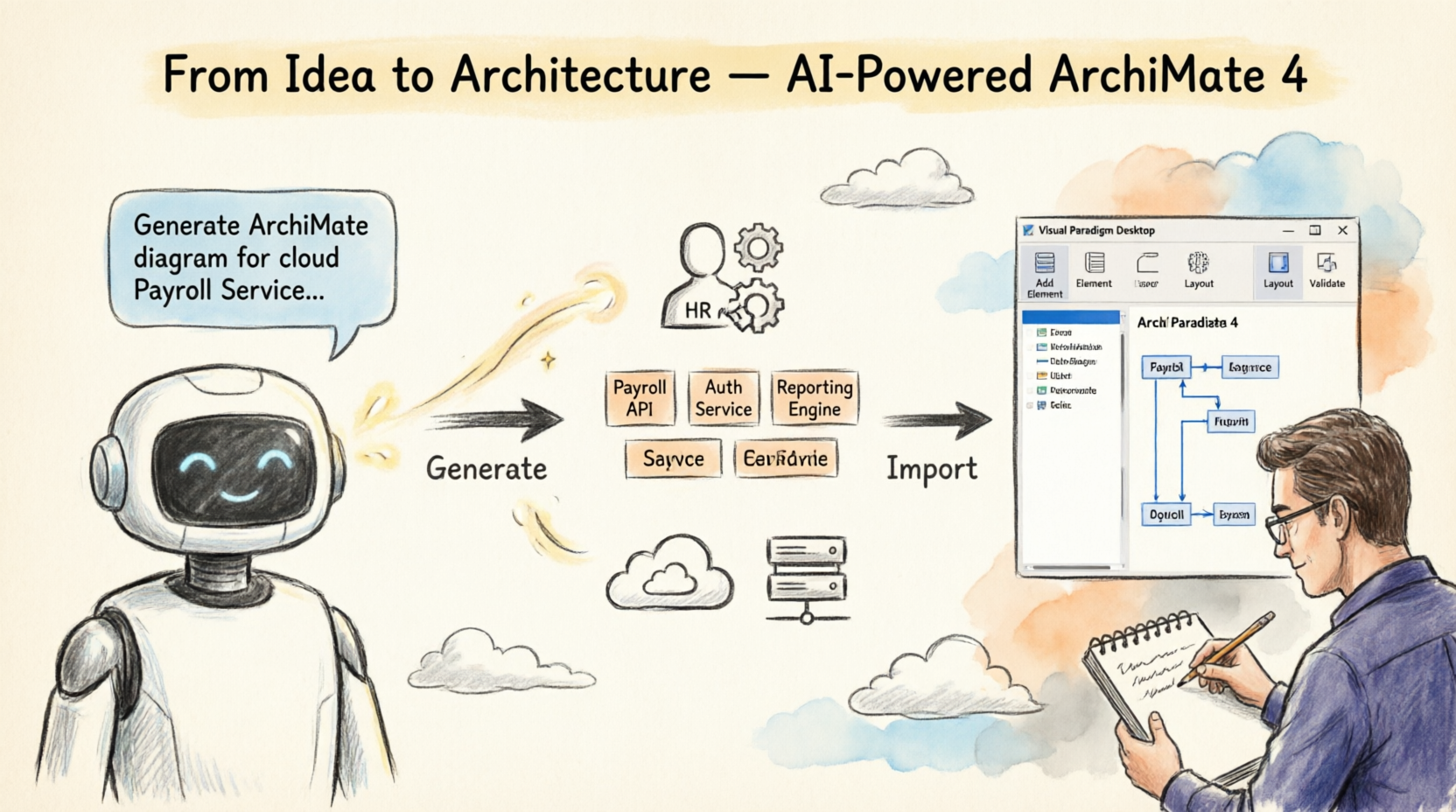
Erste Eindrücke: Die Ankündigung der ArchiMate 4-Unterstützung kam genau zum richtigen Zeitpunkt. Da Organisationen zunehmend digitale Transformation und Nachhaltigkeitsinitiativen modellieren, ist es ein Game-Changer, wenn die KI Modellstrukturen generiert.
Wichtige Vorteile der Benutzererfahrung:
- ✅ Unterstützung beider Versionen: Das Werkzeug unterstützt beide Versionen, ArchiMate 3.2 und 4, mit einem klaren Umschalter beim Import – keine Verwirrung, keine Unterbrechung älterer Systeme.
- ✅ kontextbewusste Generierung: Die KI versteht Begriffe der Unternehmensarchitektur, wodurch der Bedarf an übermäßig technischen Promptformulierungen sinkt.
- ✅ Nahtloser Übergang: Die Schaltfläche „Zum Desktop importieren“ wirkt wie eine natürliche Fortsetzung des Chat-Workflows, nicht wie eine nachträgliche Überlegung.
Eine Überlegung: Wenn Sie neu bei ArchiMate sind, verbringen Sie 10 Minuten damit, sich die Entwicklungen bei ArchiMate 4 zuerst anzusehen. Die KI geht von grundlegenden Kenntnissen aus, was für erfahrene Anwender effizient ist, aber Anfänger überfordern könnte.
Schritt-für-Schritt-Ablauf: Von natürlicher Sprache zu nativen ArchiMate 4-Diagrammen
Schritt 1: AI-Chatbot von der Desktop-Anwendung aus starten
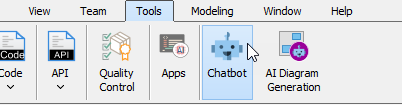
Benutzererfahrung bewerten:
- Barrierefreiheit: Ausgezeichnet. Finden Sie unter
Werkzeuge > Chatbot—logische Platzierung für einen Modellierungsassistenten. - Ladezeit: Fast sofort. Keine störenden Wartezeiten.
- Tipp: Halten Sie Ihr Projekt geöffnet, bevor Sie starten; der Chatbot kann bestehende Modell-Elemente zur kontextbewussten Generierung referenzieren.
Schritt 2: Formulieren Sie Ihre Anweisung und generieren Sie das Diagramm

Beispielanweisung, die gut funktioniert hat:
„Generieren Sie ein ArchiMate-Diagramm für einen cloudbasierten Gehaltsverwaltungsservice, der zeigt, wie das HR-Webportal und die Mobile App Anwendungsdienste nutzen, die von einem zentralen SAP-ERP-System realisiert werden.“
UX-Evaluation:
- Flexibilität der Anweisung: Die KI verarbeitet sowohl hochrangige („Zeigen Sie unseren Order-to-Cash-Prozess“) als auch detaillierte Anweisungen. Beginnen Sie allgemein und verfeinern Sie dann.
- Visuelle Rückmeldung: Der Chatbot zeigt eine Vorschau der generierten Struktur vor dem Import an – entscheidend, um Missverständnisse früh zu erkennen.
- Pro-Tipp: Verwenden Sie ArchiMate-spezifische Begriffe wie „Business Service“, „Anwendungskomponente“ oder „Realisierungsbeziehung“, um genauere Ergebnisse zu erhalten. Die KI erkennt sie.
Schritt 3: Import in Visual Paradigm Desktop starten
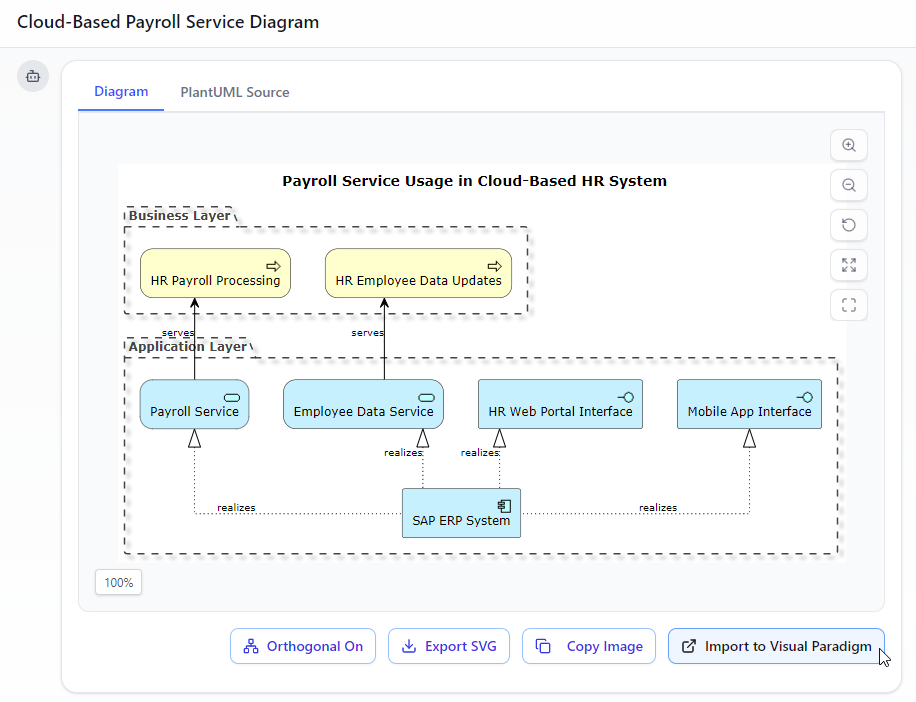
UX-Evaluation:
- Platzierung des Buttons: Auffällig im unteren rechten Bereich platziert – schwer zu übersehen, entspricht gängigen UI-Mustern.
- Klarheit: Die Beschriftung „Visual Paradigm importieren“ ist eindeutig. Kein Fachjargon.
- Kleiner Vorschlag: Ein Tooltip, der erklärt, was importiert wird (Elemente, Beziehungen, Eigenschaften), würde Erstbenutzern mehr Vertrauen vermitteln.
Schritt 4: ArchiMate 4 als Zielstandard auswählen
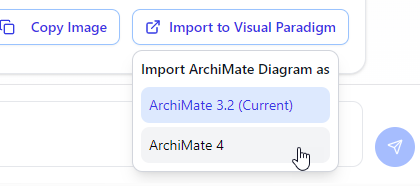
UX-Evaluation:
- Wahlklarheit: Das Modalfenster präsentiert ArchiMate 3.2 gegenüber 4 klar mit kurzen Beschreibungen. Kein Raten nötig.
- Standardverhalten: ArchiMate 4 ist nicht vorausgewählt, was klug ist – verhindert versehentliche Versionsinkonsistenzen in älteren Projekten.
- Beste Praxis: Überprüfen Sie immer das Zielstandard Ihres Projekts, bevor Sie importieren. Das Mischen von Versionen in einer einzigen Repository kann später Validierungsprobleme verursachen.
Schritt 5: Bearbeiten und Verfeinern in Visual Paradigm Desktop
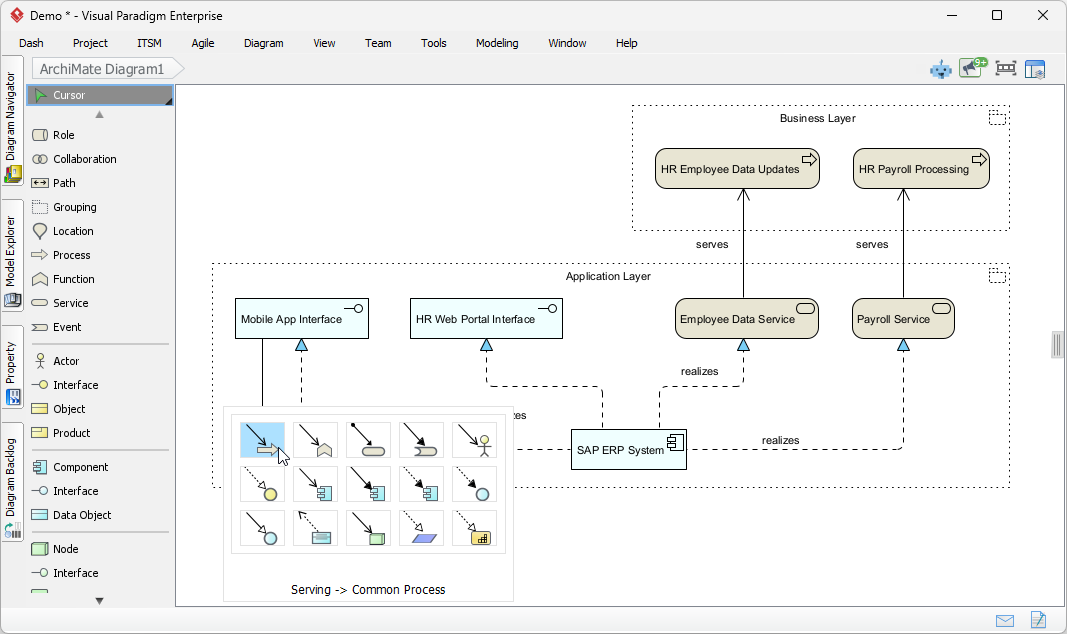
UX-Evaluation:
- Treue zum Original: Importierte Diagramme behalten ihre vollständige Bearbeitbarkeit. Beziehungen, Eigenschaften und Formatierungen werden beibehalten.
- Leistung: Keine Verzögerungen oder Konvertierungsartefakte beobachtet – selbst bei komplexen, mehrschichtigen Diagrammen.
- Produktivitätssteigerung: Was früher 30 bis 45 Minuten manueller Zeichnung erforderte, beginnt jetzt mit einer 90-Sekunden-KI-Generierung. Sie verbringen Ihre Zeit mit Analyse, nicht mit der Anordnung von Feldern.
Erfahrung nach dem Import: Bearbeiten, Zusammenarbeit und nächste Schritte
Sobald Ihr ArchiMate-4-Diagramm in Desktop ist:
- Nutzen Sie die integrierten Werkzeuge: Verwenden Sie die Validierungsregeln, Dokumentationsgeneratoren und Auswirkungsanalyse-Funktionen von Visual Paradigm auf der KI-generierten Struktur.
- Zusammenarbeiten mit Vertrauen: Teammitglieder sehen das Diagramm von Minute eins an – keine „Aufräumphase“ erforderlich, bevor es geteilt wird.
- Mit KI iterieren: Stecken Sie in einem Abschnitt fest? Gehen Sie zurück zum Chatbot mit einem Nachfrageprompt: „Fügen Sie eine Technologieebene hinzu, die zeigt, dass SAP ERP auf AWS EC2 mit RDS-Backend läuft.“Importieren Sie das Update als neue Ansicht oder führen Sie die Elemente manuell zusammen.
UX-Hervorhebung: Der bidirektionale Ansatz – KI für Geschwindigkeit, Desktop für Präzision – wirkt bewusst, nicht erzwungen. Dies ist kein bloßes „schönes Bildgeneratoren“; es ist ein Workflowsbeschleuniger für ernsthafte Architekten.
Ausgewogene Bewertung: Vor- und Nachteile sowie Empfehlungen
✅ Stärken
- Zeitersparnis: Reduziert die Zeit für die Erstellung des ersten Diagramms bei meinen Tests um ca. 70 %.
- Einhaltung von Standards: Die ArchiMate 4-Unterstützung ist umfassend und umfasst neue Konzepte für Nachhaltigkeit und Fähigkeitsabbildung.
- Geringe Einstiegshürde: Natürliche Sprachbefehle senken die Aktivierungsenergie für den Einstieg.
- Professionelle Ausgabe: Importierte Diagramme sind mit minimalen Nachbearbeitungen publikationsbereit.
⚠️ Überlegungen
- Fähigkeit zum Formulieren von Prompt: Wie jedes KI-Tool hängt die Qualität der Ausgabe von der Spezifität der Eingabe ab. Eine kurze Lerninvestition lohnt sich.
- Abhängigkeit von Internet: Der Chatbot erfordert eine Verbindung. Die Offline-Modellierung beruht weiterhin auf traditionellen Desktop-Tools.
- Unternehmensgovernance: In regulierten Umgebungen sollten Überprüfungsphasen für künstlich generierte Inhalte vor der formellen Genehmigung eingerichtet werden.
🎯 Für wen ist das geeignet?
- Unternehmensarchitekten die Transformationspfade abbilden
- Lösungsarchitekten die schnelle Visualisierungen für Stakeholder benötigen
- Berater die schnelle Architekturbeurteilungen liefern
- Teams, die ArchiMate 4 übernehmen die die Einarbeitung beschleunigen möchten
💡 Pro-Tipps
- Beginnen Sie mit einem gut abgegrenzten Prompt: „Generieren Sie eine geschichtete Ansicht von [System], die sich auf [Geschäfts-/Anwendungs-/Technologie]Aspekte konzentriert.“
- Verwenden Sie die ArchiMate 4-Vorschau im Chatbot, um die Struktur zu überprüfen vor Import.
- Nach dem Import führen Sie den Modellprüfer von Visual Paradigm aus, um eine vollständige Übereinstimmung mit den Profilierungsregeln Ihrer Organisation sicherzustellen.
- Speichern Sie Ihre erfolgreichen Prompts als Vorlagen für wiederkehrende Diagrammtypen.
Abschließende Gedanken
Die AI-Chatbot-Erweiterung von Visual Paradigm für ArchiMate 4 ist nicht nur ein Funktionsupdate – es ist eine sorgfältige Weiterentwicklung des Architektenworkflows. Indem sie Benutzer dort trifft, wo sie denken (in natürlicher Sprache), und Ergebnisse dort liefert, wo sie arbeiten (in einer professionellen Modellierungs-Umgebung), reduziert dieses Werkzeug die kognitive Belastung und beschleunigt die Wertlieferung.
Wenn Sie Visual Paradigm bereits nutzen, aktivieren Sie den Chatbot noch heute. Wenn Sie Werkzeuge bewerten, verstärkt diese AI-Integration die Wertposition von Visual Paradigm für moderne, agile Unternehmensarchitektur erheblich.
Visual Paradigm Desktop herunterladen um zu beginnen zu experimentieren.
Referenzen
- Visual Paradigm AI-Chatbot: Greifen Sie auf die künstliche Intelligenz-gestützte Chatbot-Oberfläche zu, um ArchiMate-Diagramme über natürliche Sprache-Prompts zu generieren.
- ArchiMate 4-Unterstützung in Visual Paradigm: Detaillierte Versionshinweise, die die spezifischen Fortschritte und neuen Funktionen für die ArchiMate 4-Standardunterstützung abdecken.
- Visual Paradigm Desktop herunterladen: Offizielle Download-Seite für Visual Paradigm Desktop, erforderlich zum Importieren und Bearbeiten von künstlich-intelligenten ArchiMate-Diagrammen.
Der Artikel ist auch in English, Español, فارسی, Français, English, Bahasa Indonesia, 日本語, Polski, Portuguese, Ру́сский, Việt Nam, 简体中文 and 繁體中文 verfügbar.