


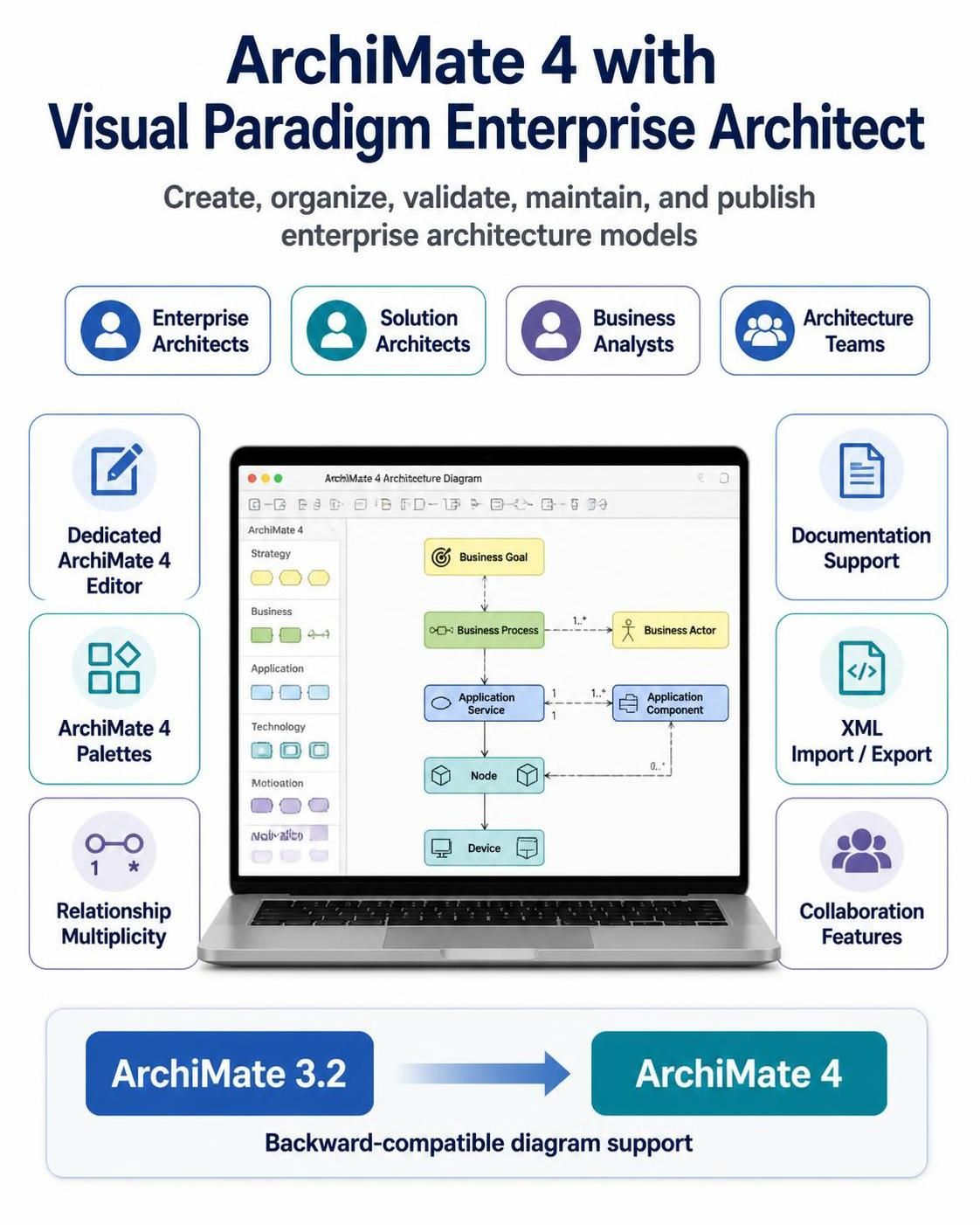
Hướng dẫn này giải thích cách tạo, tổ chức, xác thực, duy trì và xuất bản các mô hình ArchiMate 4 bằng Visual Paradigm Enterprise Architect. Hướng dẫn này dành cho các kiến trúc sư doanh nghiệp, kiến trúc sư giải pháp, nhà phân tích nghiệp vụ và các nhóm kiến trúc đang chuyển đổi từ ArchiMate 3.2 lên ArchiMate 4.
Visual Paradigm 18.0 và các phiên bản sau cung cấp trình chỉnh sửa chuyên biệt cho ArchiMate 4, bảng công cụ ArchiMate 4, tính đa bội quan hệ bản địa, hỗ trợ tài liệu, nhập/xuất XML, tính năng cộng tác và khả năng tương thích ngược với các sơ đồ ArchiMate 3.2.
Tên menu có thể thay đổi nhẹ giữa các phiên bản và bản phát hành của Visual Paradigm. Các hướng dẫn dưới đây giả định bạn đang sử dụng Visual Paradigm Desktop Enterprise Edition 18.0 hoặc phiên bản mới hơn.
1. Mục đích sử dụng ArchiMate
ArchiMate là một ngôn ngữ mô hình hóa kiến trúc doanh nghiệp được sử dụng để mô tả:
-
Chiến lược và mục tiêu kinh doanh
-
Cấu trúc tổ chức
-
Sản phẩm và dịch vụ
-
Quy trình nghiệp vụ và năng lực
-
Ứng dụng và dịch vụ ứng dụng
-
Dữ liệu và thông tin
-
Cơ sở hạ tầng công nghệ
-
Dự án, gói công việc, các giai đoạn (plateaus) và lộ trình triển khai
-
Mối quan hệ giữa các miền kiến trúc
ArchiMate không phải là một phương pháp quản lý dự án và không thay thế BPMN, UML hoặc mô hình hóa dữ liệu. Thay vào đó, nó cung cấp một góc nhìn kiến trúc tích hợp kết nối các mô hình đó lại với nhau.
Ví dụ:
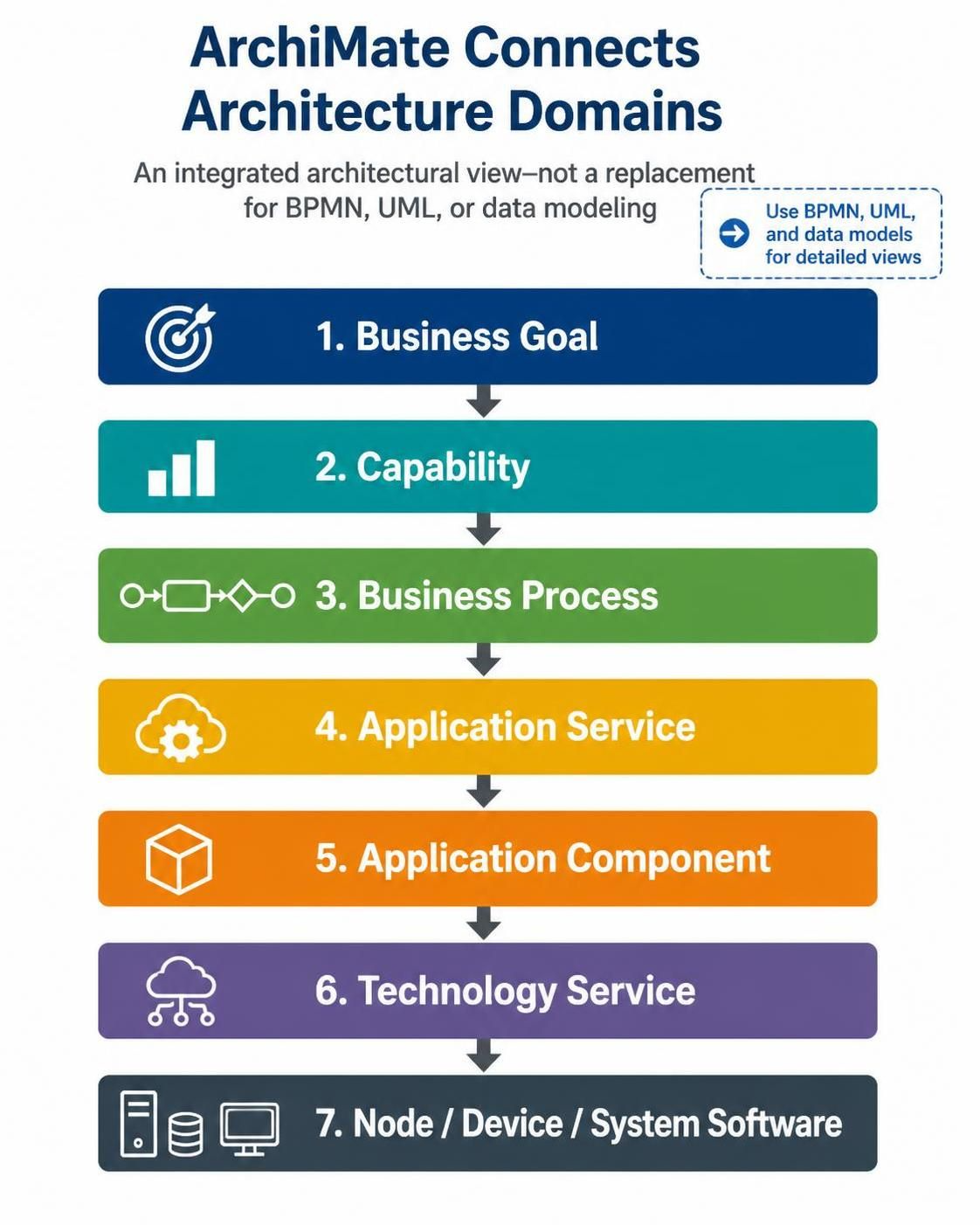 Giá trị của ArchiMate nằm ở việc thể hiện các mối quan hệ giữa các khái niệm này thay vì mô hình hóa từng miền một cách biệt lập.
2. Những thay đổi về khái niệm trong ArchiMate 4
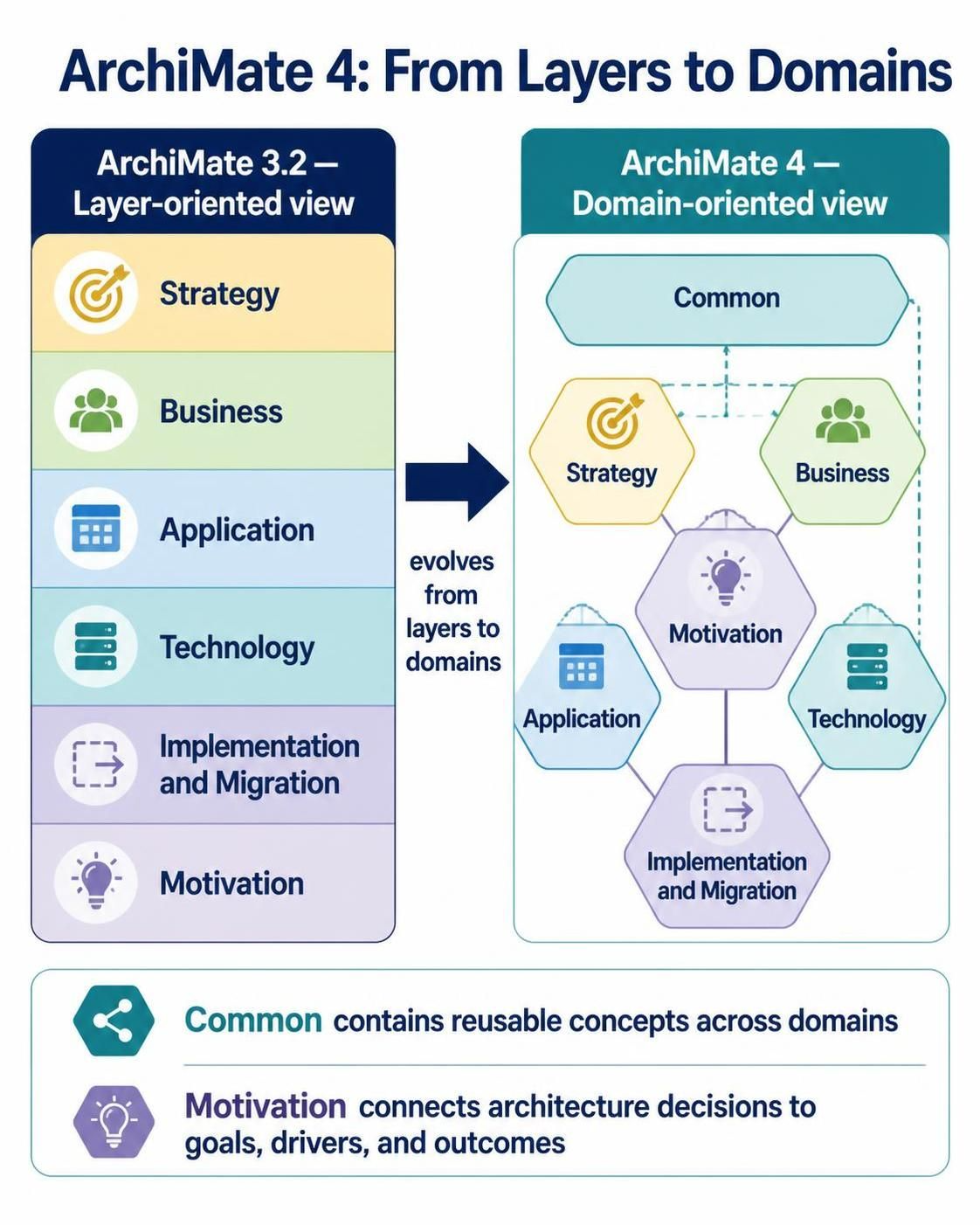
ArchiMate 4 giới thiệu một cấu trúc định hướng miền rõ ràng hơn và giảm số lượng các phần tử chuyên biệt bị trùng lặp.
2.1 Từ các lớp sang các miền
ArchiMate 3.2 thường sử dụng cách tiếp cận dựa trên các lớp:
-
Chiến lược
-
Kinh doanh
-
Ứng dụng
-
Công nghệ
-
Triển khai và Di chuyển
-
Động lực
ArchiMate 4 tổ chức ngôn ngữ xung quanh các miền:
-
Phổ biến
-
Kinh doanh
-
Ứng dụng
-
Công nghệ
-
Động lực
-
Chiến lược
-
Triển khai và Di chuyển
Miền Phổ biến chứa các khái niệm có thể tái sử dụng và có thể áp dụng trên nhiều miền khác nhau. Miền Động lực được đặt ở vị trí trung tâm trong khung ArchiMate 4, nhấn mạnh rằng các quyết định kiến trúc phải được liên kết với mục tiêu, động lực và kết quả.
2.2 Hình lục giác ArchiMate
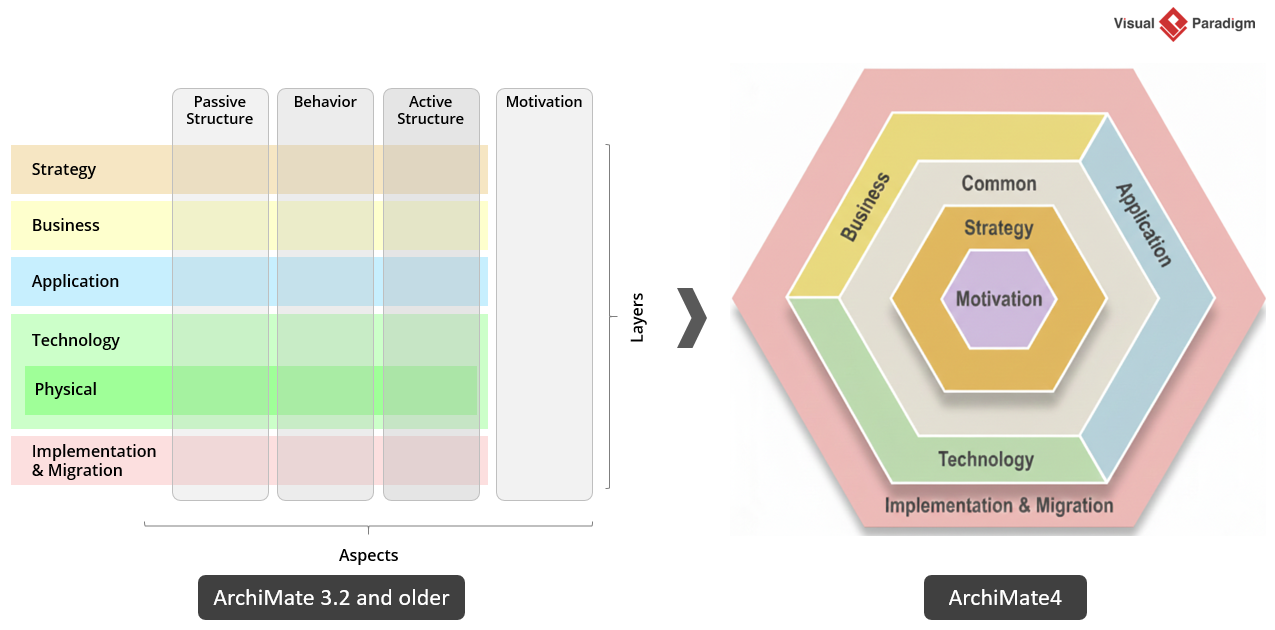
Khung ArchiMate 4 thường được minh họa dưới dạng Hình lục giác ArchiMate. Nó nhấn mạnh các mối quan hệ giữa:
-
Động lực
-
Chiến lược
-
Kiến trúc cốt lõi
-
Triển khai và di chuyển
Sử dụng Hexagonion như một bản đồ khái niệm, không nhất thiết làm bố cục cho mọi sơ đồ. Một sơ đồ kiến trúc chi tiết thường nên tập trung vào một mối quan tâm của bên liên quan và một góc nhìn cụ thể.
2.3 Các khái niệm thống nhất
ArchiMate 4 giảm sự trùng lặp giữa các khái niệm kinh doanh, ứng dụng và công nghệ. Thay vì tạo các phiên bản riêng biệt cho các khái niệm hành vi tương tự ở mỗi lớp, ngôn ngữ này ưu tiên các khái niệm có thể tái sử dụng và có thể được diễn giải trong ngữ cảnh.
Điều này có nghĩa là bạn nên chọn các phần tử dựa trên ý nghĩa kiến trúc của chúng, chứ không chỉ dựa trên miền mà chúng tình cờ xuất hiện.
2.4 Tính đa bội trên các mối quan hệ
ArchiMate 4 hỗ trợ tính đa bội trên các mối quan hệ, chẳng hạn như:
-
1 -
0..1 -
1..* -
0..*
Ví dụ:
Khách hàng ── sử dụng ── 0..* Dịch vụ khách hàng
Điều này cho phép mô hình biểu thị tính đa số và các ràng buộc kiến trúc trực tiếp trên các bộ kết nối. Visual Paradigm hỗ trợ hiển thị tính đa bội trên các mối quan hệ ArchiMate 4.
2.5 Các khái niệm đã ngừng sử dụng hoặc được hợp nhất
Một số khái niệm từ ArchiMate 3.2 đã bị loại bỏ, hợp nhất hoặc được biểu diễn bằng các phần tử tổng quát hơn. Các ví dụ được báo cáo trong hướng dẫn ArchiMate 4 bao gồm:
-
Thành phần (Composition) đã bị loại bỏ khỏi bộ quan hệ cốt lõi
-
Các khái niệm tương tác chuyên biệt đã được hợp nhất
-
Hợp đồng, ràng buộc, khoảng cách và biểu diễn không còn được coi là các khái niệm riêng biệt
-
Đường dẫn đã được chuyển vào miền chung
Khi di chuyển một mô hình hiện có, đừng chỉ đơn giản đổi tên mọi phần tử cũ. Trước tiên, hãy xác định ý nghĩa của phần tử mô hình gốc, sau đó biểu diễn ý nghĩa đó bằng khái niệm ArchiMate 4 phù hợp.
3. Cài đặt và chuẩn bị Visual Paradigm
3.1 Phiên bản yêu cầu
Sử dụng phiên bản Visual Paradigm có hỗ trợ Kiến trúc doanh nghiệp và ArchiMate. Phiên bản Enterprise là lựa chọn phù hợp cho các tổ chức yêu cầu:
-
Mô hình hóa ArchiMate
-
Hợp tác nhóm
-
Xác thực mô hình
-
Tạo tài liệu
-
Xuất bản dự án
-
Nhập và xuất XML
-
Tích hợp với BPMN, UML và các loại mô hình khác
Khả năng ArchiMate của Visual Paradigm bao gồm chỉnh sửa kéo-thả, các phần tử mô hình có thể tái sử dụng, quan điểm tùy chỉnh, hợp tác, xem sơ đồ trực tuyến và liên kết với các mô hình BPMN và UML.
3.2 Tạo dự án
-
Khởi động Visual Paradigm.
-
ChọnDự án > Dự án mới.
-
Nhập tên dự án, chẳng hạn như:
Chuyển đổi Dịch vụ Khách hàng -
Chọn vị trí dự án.
-
Lưu dự án.
-
Tạo cấu trúc gói hợp lý trước khi thêm các sơ đồ.
Một cấu trúc gói hữu ích là:
Chuyển đổi Dịch vụ Khách hàng
├── 00 Quản trị
├── 01 Động lực
├── 02 Chiến lược
├── 03 Kinh doanh
├── 04 Ứng dụng
├── 05 Công nghệ
├── 06 Triển khai và Di chuyển
├── 07 Quan điểm
├── 08 Danh mục
└── 09 Báo cáo
3.3 Kích hoạt trình chỉnh sửa ArchiMate 4
Để tạo sơ đồ ArchiMate 4:
-
Chọn Sơ đồ > Mới.
-
Tìm kiếm ArchiMate.
-
Chọn trình chỉnh sửa sơ đồ ArchiMate 4 nếu các tùy chọn riêng biệt cho ArchiMate 3.2 và ArchiMate 4 được hiển thị.
-
Chọn mẫu sơ đồ hoặc mẫu quan điểm.
-
Đặt sơ đồ vào gói phù hợp.
-
Đặt cho nó một tên mô tả, chẳng hạn như:
Dịch vụ Khách hàng – Quan điểm Động lực
Visual Paradigm 18.0 đã giới thiệu trình chỉnh sửa và bảng công cụ sơ đồ ArchiMate 4 mới trong khi vẫn duy trì khả năng làm việc với các sơ đồ ArchiMate 3.2. Các mô hình 3.2 hiện có không cần phải di chuyển ngay lập tức.
4. Tổ chức Kho lưu trữ Kiến trúc
Một kho lưu trữ cần phân biệt giữa các phần tử mô hình có thể tái sử dụng và các góc nhìn hướng đến các bên liên quan.
4.1 Các phần tử có thể tái sử dụng
Tạo mỗi phần tử kiến trúc quan trọng chỉ một lần whenever có thể:
-
Một thực thể Khách hàng chuẩn
-
Một Dịch vụ Khách hàng chuẩn
-
Một Ứng dụng CRM chuẩn
-
Một năng lực Quản lý Khách hàng chuẩn
-
Một Cơ sở dữ liệu CRM chuẩn
Tái sử dụng các phần tử đó trong nhiều biểu đồ thay vì vẽ lại chúng.
Visual Paradigm hỗ trợ việc tái sử dụng phần tử qua các biểu đồ, do đó các thay đổi đối với phần tử cơ sở có thể được phản ánh trong các biểu đồ khác.
4.2 Các góc nhìn
Một góc nhìn là một biểu đồ được tạo ra cho một mối quan tâm cụ thể của các bên liên quan. Các ví dụ bao gồm:
-
Góc nhìn về động lực của cấp quản lý
-
Bản đồ năng lực
-
Góc nhìn về dịch vụ kinh doanh
-
Góc nhìn về sự hợp tác của ứng dụng
-
Góc nhìn về cơ sở hạ tầng công nghệ
-
Lộ trình triển khai
-
Góc nhìn về tác động của việc di chuyển
Không tạo một sơ đồ khổng lồ duy nhất chứa toàn bộ doanh nghiệp. Các sơ đồ lớn khó đọc, xác thực và bảo trì.
4.3 Quy ước đặt tên
Sử dụng tên ổn định và tránh nhúng thông tin dự án tạm thời vào tên phần tử.
Ưu tiên:
Năng lực Quản lý Khách hàng
hơn:
Năng lực CRM Mới – Dự án Phượng Hoàng
Sử dụng ghi chú, thuộc tính hoặc giá trị gắn thẻ cho thông tin cụ thể của dự án.
Một quy tắc đặt tên thực tế là:
<Loại phần tử>: <Ý nghĩa kinh doanh>
Ví dụ:
Năng lực: Quản lý Khách hàng
Quy trình kinh doanh: Giải quyết yêu cầu của khách hàng
Thành phần ứng dụng: Nền tảng CRM
Dịch vụ công nghệ: Xác thực danh tính
Gói công việc: Triển khai nền tảng CRM
5. Các miền và phần tử điển hình của ArchiMate 4
Bảng dưới đây tóm tắt mục đích mô hình hóa chính của mỗi miền.
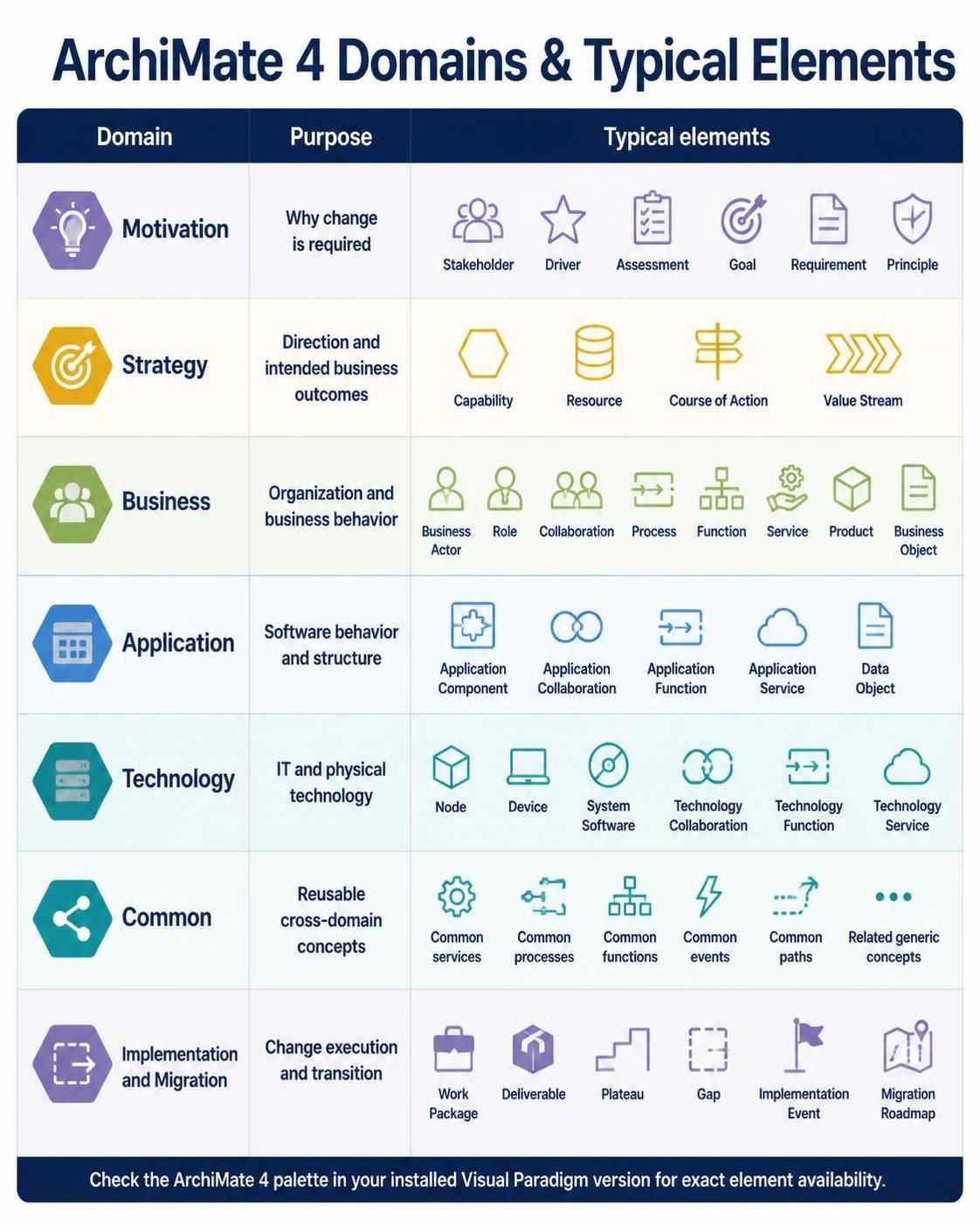
| Miền | Mục đích | Ví dụ điển hình |
|---|---|---|
| Động lực | Lý do cần thay đổi | Bên liên quan, Động lực, Đánh giá, Mục tiêu, Yêu cầu, Nguyên tắc |
| Chiến lược | Định hướng và kết quả kinh doanh dự kiến | Năng lực, Nguồn lực, Lộ trình hành động, Dòng giá trị |
| Kinh doanh | Tổ chức và hành vi kinh doanh | Tác nhân kinh doanh, Vai trò, Hợp tác, Quy trình, Chức năng, Dịch vụ, Sản phẩm, Đối tượng kinh doanh |
| Ứng dụng | Hành vi và cấu trúc phần mềm | Thành phần ứng dụng, Hợp tác ứng dụng, Chức năng ứng dụng, Dịch vụ ứng dụng, Đối tượng dữ liệu |
| Công nghệ | Công nghệ thông tin và công nghệ vật lý | Nút, Thiết bị, Phần mềm hệ thống, Hợp tác công nghệ, Chức năng công nghệ, Dịch vụ công nghệ |
| Chung | Khái niệm có thể tái sử dụng liên ngành | Dịch vụ, quy trình, chức năng, sự kiện, tuyến đường chung và các khái niệm tổng quát liên quan |
| Triển khai và Di chuyển | Thực hiện thay đổi và chuyển đổi | Gói công việc, Sản phẩm bàn giao, Cao nguyên, Khoảng trống, Sự kiện triển khai, Lộ trình di chuyển |
Tên chính xác của các phần tử và tính khả dụng cần được kiểm tra so với bảng màu ArchiMate 4 trong phiên bản Visual Paradigm đã cài đặt của bạn.
6. Xây dựng Mô hình ArchiMate 4 đầu tiên của bạn
Sử dụng ví dụ sau:
Một công ty muốn cải thiện dịch vụ hỗ trợ khách hàng bằng cách giới thiệu một nền tảng CRM thống nhất. Sự thay đổi này cần giảm thời gian phản hồi, nâng cao khả năng quan sát khách hàng và tích hợp các kênh dịch vụ khách hàng.
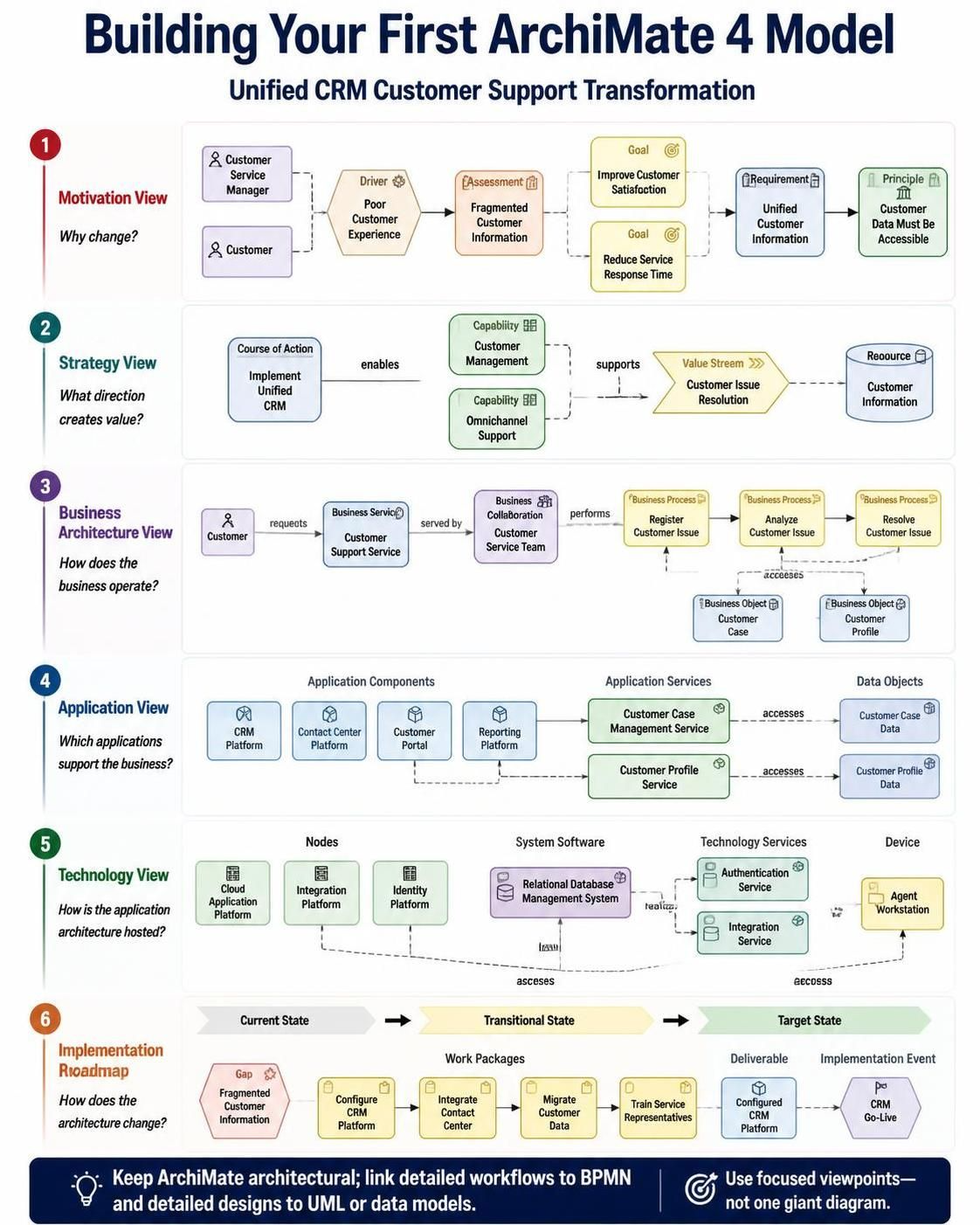
Bước 1: Mô hình hóa động lực
Tạo một biểu đồ có tên:
Dịch vụ Khách hàng – Chế độ xem Động lực
Thêm:
-
Bên liên quan: Khách hàng
-
Bên liên quan: Quản lý Dịch vụ Khách hàng
-
Yếu tố thúc đẩy: Trải nghiệm khách hàng kém
-
Đánh giá: Thông tin khách hàng bị phân mảnh
-
Mục tiêu: Nâng cao sự hài lòng của khách hàng
-
Mục tiêu: Giảm thời gian phản hồi dịch vụ
-
Yêu cầu: Thông tin khách hàng thống nhất
-
Nguyên tắc: Dữ liệu khách hàng phải có thể truy cập được
Kết nối các yếu tố bằng các mối quan hệ như:
Trải nghiệm khách hàng kém
    ảnh hưởng đến
Nâng cao sự hài lòng của khách hàng

Thông tin khách hàng bị phân mảnh
    ảnh hưởng đến
Thông tin khách hàng thống nhất

Thông tin khách hàng thống nhất
    hỗ trợ
Nâng cao sự hài lòng của khách hàng
Một chế độ xem đơn giản hóa có thể trông như thế này:
[Quản lý Dịch vụ Khách hàng]
            |
         giá trị
            v
[Nâng cao sự hài lòng của khách hàng]
            ^
         hỗ trợ
            |
[Thông tin khách hàng thống nhất]
            ^
         giải quyết
            |
[Thông tin khách hàng bị phân mảnh]
Giữ cho biểu đồ này dễ hiểu đối với các bên liên quan trong kinh doanh. Tránh thêm các ứng dụng hoặc cơ sở hạ tầng ở giai đoạn này.
Bước 2: Mô hình hóa định hướng chiến lược
Tạo:
Dịch vụ Khách hàng – Góc nhìn Chiến lược
Thêm:
-
Năng lực: Quản lý Khách hàng
-
Năng lực: Hỗ trợ Đa kênh
-
Hướng hành động: Triển khai CRM Thống nhất
-
Luồng giá trị: Giải quyết Vấn đề Khách hàng
-
Tài nguyên: Thông tin Khách hàng
Kết nối các yếu tố:
Triển khai CRM Thống nhất
    cho phép
Quản lý Khách hàng

Triển khai CRM Thống nhất
    cho phép
Hỗ trợ Đa kênh

Quản lý Khách hàng
    hỗ trợ
Giải quyết Vấn đề Khách hàng
Sơ đồ này trả lời:
-
Những năng lực nào là cần thiết?
-
Khởi động chiến lược nào sẽ tạo ra chúng?
-
Luồng giá trị nào được cải thiện?
-
Những tài nguyên nào là quan trọng?
Bước 3: Mô hình hóa kiến trúc doanh nghiệp
Tạo:
Dịch vụ Khách hàng – Góc nhìn Kiến trúc Doanh nghiệp
Thêm:
-
Tác nhân Kinh doanh: Khách hàng
-
Vai trò kinh doanh: Nhân viên Dịch vụ Khách hàng
-
Hợp tác kinh doanh: Nhóm Dịch vụ Khách hàng
-
Quy trình kinh doanh: Đăng ký Vấn đề của Khách hàng
-
Quy trình kinh doanh: Phân tích Vấn đề của Khách hàng
-
Quy trình kinh doanh: Giải quyết Vấn đề của Khách hàng
-
Dịch vụ kinh doanh: Dịch vụ Hỗ trợ Khách hàng
-
Đối tượng kinh doanh: Hồ sơ Vấn đề Khách hàng
-
Đối tượng kinh doanh: Hồ sơ Khách hàng
Luồng điển hình như sau:
Khách hàng
   |
 yêu cầu
   v
Dịch vụ Hỗ trợ Khách hàng
   |
 được phục vụ bởi
   v
Nhóm Dịch vụ Khách hàng
   |
 thực hiện
   v
Đăng ký Vấn đề của Khách hàng
   |
 truy cập
   v
Hồ sơ Vấn đề Khách hàng
Mô hình hóa trình tự quy trình trong sơ đồ ArchiMate ở cấp độ kiến trúc. Nếu cần logic quy trình chi tiết, hãy liên kết hoặc theo dõi quy trình kinh doanh với mô hình BPMN.
Bước 4: Mô hình hóa kiến trúc ứng dụng
Tạo:
Dịch vụ Khách hàng – Chế độ xem Ứng dụng
Thêm:
-
Thành phần Ứng dụng: Nền tảng CRM
-
Thành phần Ứng dụng: Nền tảng Trung tâm Liên hệ
-
Thành phần Ứng dụng: Cổng Khách hàng
-
Thành phần Ứng dụng: Nền tảng Báo cáo
-
Dịch vụ Ứng dụng: Dịch vụ Quản lý Hồ sơ Vấn đề Khách hàng
-
Dịch vụ Ứng dụng: Dịch vụ Hồ sơ Khách hàng
-
Đối tượng Dữ liệu: Dữ liệu Vụ việc Khách hàng
-
Đối tượng Dữ liệu: Dữ liệu Hồ sơ Khách hàng
Kết nối mô hình:
Nền tảng CRM
    cung cấp
Dịch vụ Quản lý Vụ việc Khách hàng

Dịch vụ Quản lý Vụ việc Khách hàng
    cung cấp
Đội ngũ Dịch vụ Khách hàng

Nền tảng CRM
    truy cập
Dữ liệu Vụ việc Khách hàng

Cổng Khách hàng
    truy cập
Dịch vụ Hồ sơ Khách hàng

Nền tảng Trung tâm Liên hệ
    sử dụng
Dịch vụ Quản lý Vụ việc Khách hàng
Sử dụng sự cộng tác ứng dụng khi nhiều ứng dụng phối hợp với nhau để cung cấp một dịch vụ.
Bước 5: Mô hình hóa kiến trúc công nghệ
Tạo:
Dịch vụ Khách hàng – Góc nhìn Công nghệ
Thêm:
-
Nút: Nền tảng Ứng dụng Đám mây
-
Nút: Nền tảng Tích hợp
-
Nút: Nền tảng Danh tính
-
Phần mềm Hệ thống: Hệ thống Quản lý Cơ sở dữ liệu Quan hệ
-
Dịch vụ Công nghệ: Dịch vụ Xác thực
-
Dịch vụ Công nghệ: Dịch vụ Tích hợp
-
Thiết bị: Trạm làm việc của Đại lý
Kết nối các thành phần:
Nền tảng Ứng dụng Đám mây
    hiện thực hóa
Nền tảng CRM

Nền tảng Tích hợp
    cung cấp
Dịch vụ Tích hợp

Nền tảng Danh tính
    cung cấp
Dịch vụ Xác thực

Nền tảng CRM
    sử dụng
Dịch vụ Xác thực

Nền tảng CRM
    truy cập
Hệ thống Quản lý Cơ sở dữ liệu Quan hệ
Góc nhìn công nghệ nên giải thích cách kiến trúc ứng dụng được lưu trữ và hỗ trợ. Tránh liệt kê mọi máy chủ, cổng, thư viện hoặc tham số triển khai trừ khi sơ đồ được thiết kế đặc biệt cho các hoạt động kỹ thuật.
Bước 6: Triển khai mô hình và di chuyển
Tạo:
Dịch vụ Khách hàng – Lộ trình Triển khai
Thêm:
-
Gói công việc: Cấu hình nền tảng CRM
-
Gói công việc: Tích hợp Trung tâm Liên lạc
-
Gói công việc: Di chuyển dữ liệu khách hàng
-
Gói công việc: Đào tạo đại diện dịch vụ
-
Sản phẩm bàn giao: Nền tảng CRM đã được cấu hình
-
Trạng thái hiện tại
-
Trạng thái chuyển tiếp
-
Trạng thái mục tiêu
-
Sự kiện triển khai: CRM Go-Live
-
Khoảng cách: Thông tin khách hàng bị phân mảnh
Tạo các phụ thuộc như:
Cấu hình nền tảng CRM
    kích hoạt
Tích hợp Trung tâm Liên lạc

Tích hợp Trung tâm Liên lạc
    kích hoạt
Di chuyển dữ liệu khách hàng

Di chuyển dữ liệu khách hàng
    kích hoạt
CRM Go-Live

Trạng thái hiện tại
    chuyển sang
Trạng thái chuyển tiếp

Trạng thái chuyển tiếp
    chuyển sang
Trạng thái mục tiêu
Sử dụng sơ đồ lộ trình hoặc chế độ xem di chuyển để hiển thị trình tự và thay đổi kiến trúc. Việc lập lịch chi tiết thường nên được giữ lại trong công cụ quản lý dự án.
7. Tạo các quan điểm trong Visual Paradigm
Một quan điểm giới hạn mô hình chỉ bao gồm các khái niệm liên quan đến một bên liên quan hoặc mối quan tâm cụ thể.
7.1 Sử dụng một quan điểm đã được định nghĩa trước
Khi tạo sơ đồ:
-
Chọn Sơ đồ > Mới.
-
Chọn một sơ đồ hoặc quan điểm ArchiMate 4.
-
Chọn một mẫu phù hợp, chẳng hạn như:
-
Quan điểm Động lực
-
Quan điểm Chiến lược
-
Quan điểm Kiến trúc Kinh doanh
-
Quan điểm Hợp tác Ứng dụng
-
Quan điểm Công nghệ
-
Quan điểm Triển khai và Di chuyển
-
-
Chỉ thêm các phần tử liên quan đến quan điểm đó.
-
Ẩn các mối quan hệ không liên quan khi cần thiết.
Visual Paradigm hỗ trợ các quan điểm được định nghĩa sẵn và tùy chỉnh để tập trung sơ đồ vào các mối quan tâm kiến trúc cụ thể.
7.2 Tạo một quan điểm tùy chỉnh
Tạo một quan điểm tùy chỉnh khi một quan điểm tiêu chuẩn không đáp ứng được nhu cầu truyền thông của tổ chức bạn.
Ví dụ, một “Quan điểm Tu thủ Dữ liệu” có thể bao gồm:
-
Đối tượng Kinh doanh
-
Đối tượng Dữ liệu
-
Thành phần ứng dụng
-
Yêu cầu
-
Nguyên tắc
-
Dịch vụ công nghệ
-
Mối quan hệ truy cập
-
Mối quan hệ hiện thực hóa
Một quan điểm tùy chỉnh cần quy định:
-
Đối tượng mục tiêu
-
Mối quan tâm kiến trúc
-
Các loại phần tử được phép
-
Các loại mối quan hệ được phép
-
Siêu dữ liệu bắt buộc
-
Quy ước đặt tên và quy ước màu sắc
7.3 Quy tắc thiết kế quan điểm
Một quan điểm tốt nên:
-
Trả lời một câu hỏi kiến trúc cụ thể
-
Sử dụng một số lượng phần tử hạn chế
-
Có một đối tượng chính
-
Tránh chi tiết không liên quan
-
Sử dụng bố cục thống nhất
-
Chứa tiêu đề và chú thích rõ ràng
Ví dụ:
Những ứng dụng nào hỗ trợ quy trình từ đơn hàng đến thu tiền?
Những năng lực nào bị ảnh hưởng bởi quá trình chuyển đổi?
Dữ liệu khách hàng được quản lý được lưu trữ ở đâu?
Những thay đổi nào cần thiết để đạt được trạng thái mục tiêu?
8. Mối quan hệ trong ArchiMate 4
Sử dụng các mối quan hệ một cách thận trọng. Mối quan hệ thường truyền tải nhiều ý nghĩa hơn chính bản thân phần tử.
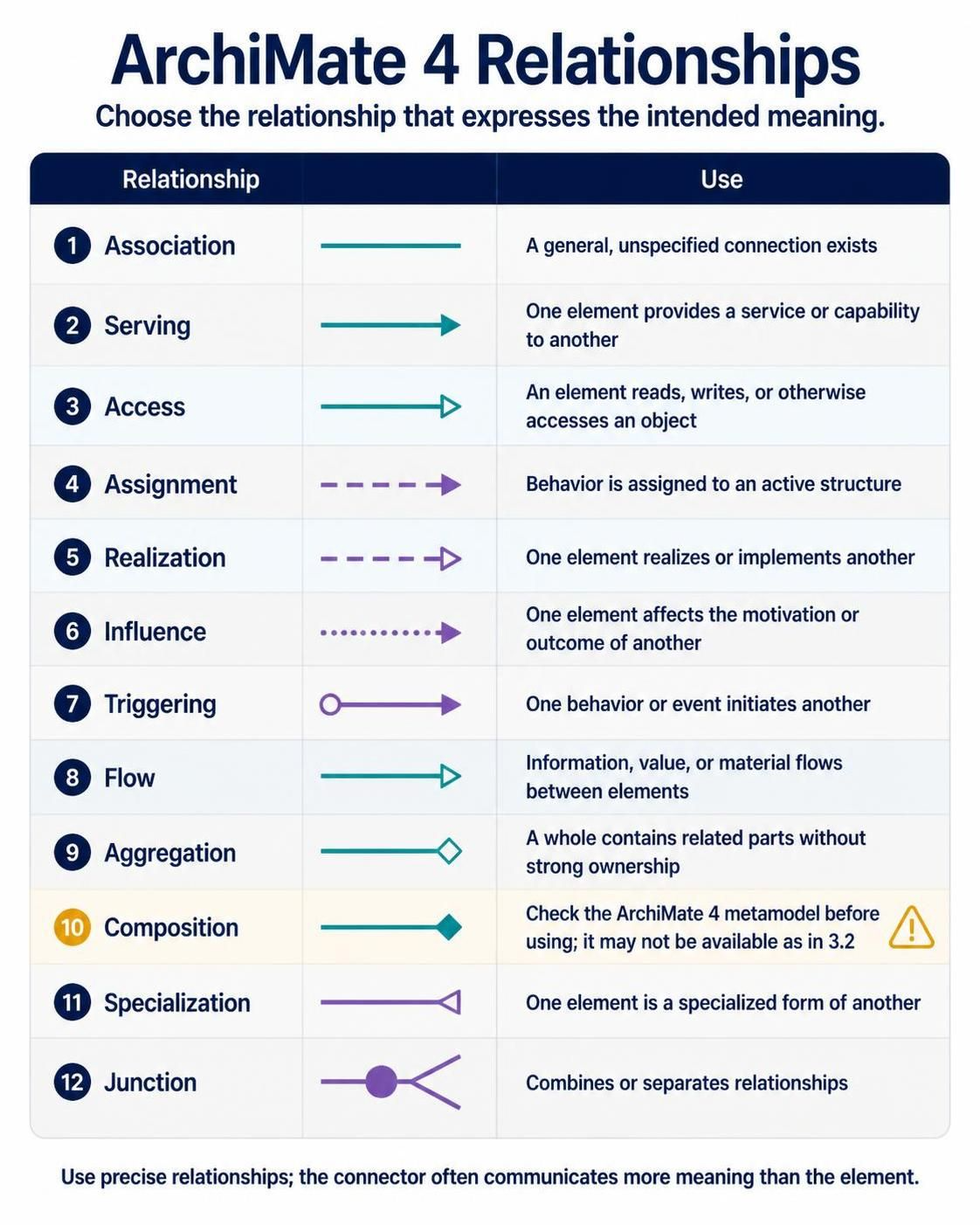
8.1 Các loại mối quan hệ phổ biến
| Mối quan hệ | Sử dụng khi |
|---|---|
| Liên kết | Tồn tại một kết nối chung, không xác định cụ thể |
| Cung cấp dịch vụ | Một phần tử cung cấp dịch vụ hoặc năng lực cho một phần tử khác |
| Truy cập | Một phần tử đọc, ghi hoặc truy cập đối tượng theo cách khác |
| Gán | Hành vi được gán cho một cấu trúc chủ động |
| Hiện thực hóa | Một phần tử hiện thực hóa hoặc triển khai một phần tử khác |
| Ảnh hưởng | Một phần tử ảnh hưởng đến động lực hoặc kết quả của một phần tử khác |
| Kích hoạt | Một hành vi hoặc sự kiện khởi tạo một hành vi hoặc sự kiện khác |
| Luồng | Thông tin, giá trị hoặc vật chất chảy giữa các thành phần |
| Tụ hợp | Toàn bộ chứa các phần liên quan mà không có quyền sở hữu mạnh mẽ |
| Tổ hợp | Kiểm tra siêu mô hình ArchiMate 4 của bạn trước khi sử dụng; nó có thể không khả dụng như trong phiên bản 3.2 |
| Chuyên biệt hóa | Một thành phần là dạng chuyên biệt của một thành phần khác |
| Giao điểm | Kết hợp hoặc tách biệt các mối quan hệ |
8.2 Lựa chọn giữa phục vụ và hiện thực hóa
Sử dụng phục vụkhi một thành phần cung cấp chức năng cho một thành phần khác:
Ứng dụng CRM
    phục vụ
Đội ngũ Dịch vụ Khách hàng
Sử dụng hiện thực hóakhi một thành phần thực hiện hoặc thể hiện một thành phần khác:
Nền tảng CRM
    hiện thực hóa
Dịch vụ Quản lý Trường hợp Khách hàng
Không sử dụng quan hệ hiện thực hóa chỉ vì hai phần tử có liên quan với nhau.
8.3 Mô hình hóa tính đa trị
Chọn một bộ kết nối quan hệ và mở đặc tả hoặc thuộc tính của nó. Nhập tính đa trị nguồn và đích nếu phiên bản Visual Paradigm hiển thị các trường đó.
Ví dụ:
Khách hàng 1 ── có ── 0..* Trường hợp Khách hàng
Nhân viên Dịch vụ Khách hàng 1..* ── thực hiện ── Quy trình Dịch vụ Khách hàng
Thành phần Ứng dụng 1 ── hiện thực hóa ── 1..* Dịch vụ Ứng dụng
Chỉ sử dụng tính đa trị khi nó đại diện cho một quy tắc kiến trúc có ý nghĩa. Không thêm các lực lượng tùy tiện vào mọi bộ kết nối.
9. Sử dụng Thuộc tính, Giá trị Gắn nhãn và Dữ liệu Siêu
Một kho kiến trúc trưởng thành cần nhiều thông tin hơn là tên và các mối quan hệ.
Các thuộc tính hữu ích bao gồm:
-
Chủ sở hữu
-
Trạng thái vòng đời
-
Mức độ quan trọng đối với kinh doanh
-
Phân loại dữ liệu
-
Tình trạng sức khỏe ứng dụng
-
Tình trạng sức khỏe công nghệ
-
Trạng thái mục tiêu
-
Trạng thái hiện tại
-
Ngày dự kiến ngừng sử dụng
-
Phạm vi quy định
-
Trung tâm chi phí
-
Giai đoạn lộ trình
-
Xếp hạng rủi ro
Ví dụ về siêu dữ liệu cho một thành phần ứng dụng:
Tên: Nền tảng CRM
Chủ sở hữu: Vận hành khách hàng
Vòng đời: Mục tiêu
Mức độ quan trọng: Cao
Phân loại dữ liệu: Bảo mật
Giai đoạn lộ trình: Giai đoạn 2
Sức khỏe công nghệ: Tốt
Phù hợp với kinh doanh: Trung bình
Sử dụng các thuộc tính tùy chỉnh hoặc giá trị gắn thẻ một cách thống nhất trên toàn bộ kho lưu trữ. Visual Paradigm hỗ trợ các thuộc tính do người dùng định nghĩa và tùy chỉnh mô hình dựa trên ETL cho thông tin cụ thể của dự án.
10. Quy ước về màu sắc và hình ảnh
Màu sắc nên truyền tải một ý nghĩa được kiểm soát, không phải để trang trí sơ đồ.
Ví dụ về bảng màu:
| Màu sắc | Ý nghĩa |
|---|---|
| Xanh dương | Thành phần hiện có/trạng thái hiện tại |
| Xanh lá cây | Thành phần trạng thái mục tiêu |
| Cam | Thay đổi được lên kế hoạch |
| Đỏ | Rủi ro, khoảng trống hoặc vấn đề |
| Xám | Yếu tố bên ngoài hoặc yếu tố ngữ cảnh |
| Màu tím | Nền tảng chia sẻ hoặc năng lực chung |
Tạo chú giải cho mọi sơ đồ sử dụng màu sắc. Nếu màu sắc biểu thị trạng thái vòng đời trong một sơ đồ và loại miền trong một sơ đồ khác, hãy ghi rõ sự phân biệt đó.
Visual Paradigm cung cấp các tùy chọn định dạng và chú giải màu sắc cho các sơ đồ ArchiMate.
11. Liên kết ArchiMate với BPMN, UML và Mô hình Dữ liệu
ArchiMate nên hoạt động như lớp kiến trúc nằm trên các mô hình chi tiết hơn.
11.1 ArchiMate và BPMN
Sử dụng ArchiMate để mô hình hóa:
-
Năng lực kinh doanh
-
Quy trình kinh doanh ở mức độ cao
-
Dịch vụ kinh doanh
-
Hỗ trợ ứng dụng
Sử dụng BPMN để mô hình hóa:
-
Luồng quy trình chi tiết
-
Sự kiện
-
Cổng
-
Nhiệm vụ của con người
-
Luồng tin nhắn
-
Xử lý ngoại lệ
Ví dụ về khả năng truy vết:
Quy trình nghiệp vụ ArchiMate:
Giải quyết vấn đề của khách hàng

liên kết với

Quy trình BPMN:
Quy trình xử lý giải quyết vấn đề của khách hàng
11.2 ArchiMate và UML
Sử dụng ArchiMate để hiển thị:
-
Thành phần ứng dụng
-
Dịch vụ ứng dụng
-
Sự cộng tác ứng dụng
-
Đối tượng dữ liệu
Sử dụng UML để hiển thị:
-
Cấu trúc lớp
-
Giao diện thành phần
-
Hành vi chuỗi
-
Chi tiết triển khai
-
Thiết kế API
11.3 ArchiMate và mô hình hóa dữ liệu
Sử dụng các đối tượng dữ liệu ArchiMate cho các khái niệm thông tin ở cấp kiến trúc. Liên kết chúng với các mô hình quan hệ thực thể chi tiết hoặc mô hình dữ liệu logic khi cần thiết.
Ví dụ:
Đối tượng dữ liệu ArchiMate:
Dữ liệu hồ sơ khách hàng

liên kết với

Mô hình dữ liệu logic:
Khách hàng, Địa chỉ khách hàng, Sở thích liên hệ khách hàng
Visual Paradigm hỗ trợ nhiều ngôn ngữ mô hình hóa và cho phép liên kết các sơ đồ ArchiMate với các mô hình BPMN và UML để đảm bảo khả năng truy vết.
12. Xác thực mô hình
Việc xác thực nên được thực hiện liên tục thay vì chỉ vào cuối dự án.
12.1 Danh sách kiểm tra xác thực cơ bản
Kiểm tra xem:
-
Các phần tử thuộc về mô hình siêu dữ liệu ArchiMate 4 dự định
-
Các mối quan hệ phù hợp về mặt ngữ nghĩa
-
Các khái niệm ArchiMate 3.2 đã bị loại bỏ không được đưa vào một cách vô tình
-
Các giá trị đa trị là hợp lệ
-
Mỗi năng lực chính đều được liên kết với một kết quả kinh doanh
-
Các ứng dụng quan trọng hiện thực hóa hoặc hỗ trợ các dịch vụ kinh doanh
-
Các phần tử công nghệ hỗ trợ các thành phần hoặc dịch vụ ứng dụng
-
Các gói công việc đóng góp vào kiến trúc trạng thái mục tiêu
-
Các khoảng trống được liên kết với công việc chuyển đổi
-
Tên phải duy nhất và có ý nghĩa
-
Các sơ đồ có chú thích khi cần thiết
12.2 Thực hiện xác thực Visual Paradigm
Tùy thuộc vào phiên bản của bạn, hãy sử dụng một lệnh như:
Công cụ > Xác thực Mô hình
hoặc lệnh xác thực mô hình tương ứng trong cửa sổ công cụ.
Bộ xác thực có thể xác định các phần tử không được hỗ trợ, các mối quan hệ không hợp lệ và các sự không nhất quán khác trong mô hình.
12.3 Đánh giá ngữ nghĩa
Việc xác thực bằng công cụ không thể xác định liệu mô hình có phản ánh đúng thực tế hay không. Hãy tiến hành đánh giá với:
-
Chủ sở hữu kinh doanh
-
Chủ sở hữu ứng dụng
-
Chủ sở hữu cơ sở hạ tầng
-
Đại diện an ninh
-
Chủ sở hữu dữ liệu
-
Quản lý chương trình hoặc danh mục đầu tư
Hỏi:
-
Kiến trúc có chính xác về mặt thực tế không?
-
Các mối quan hệ có ý nghĩa không?
-
Góc nhìn có dễ hiểu đối với đối tượng mục tiêu không?
-
Trạng thái hiện tại và trạng thái mục tiêu có được phân biệt rõ ràng không?
-
Các giả định đã được ghi chép lại chưa?
-
Các trường về quyền sở hữu và vòng đời đã đầy đủ chưa?
13. Di chuyển từ ArchiMate 3.2
Visual Paradigm hỗ trợ sự cùng tồn tại của các sơ đồ ArchiMate 3.2 và ArchiMate 4, do đó việc di chuyển có thể diễn ra từ từ thay vì thực hiện một lần chuyển đổi lớn.
Quy trình di chuyển được khuyến nghị
-
Sao lưu dự án.
-
Ghi lại phiên bản Visual Paradigm và phiên bản ArchiMate.
-
Liệt kê các sơ đồ ArchiMate 3.2 hiện có.
-
Phân loại sơ đồ thành:
-
Giữ nguyên
-
Cập nhật tăng dần
-
Xây dựng lại
-
Hủy bỏ
-
-
Tạo cấu trúc gói ArchiMate 4.
-
Tái sử dụng các khái niệm ổn định như ứng dụng, năng lực và đối tượng kinh doanh.
-
Thay thế các phần tử đã bị hủy bỏ hoặc hợp nhất dựa trên ý nghĩa.
-
Xem xét các mối quan hệ thủ công.
-
Chỉ thêm tính đa bội ở những nơi thể hiện các ràng buộc thực tế.
-
Chạy xác thực mô hình.
-
Công bố ghi chú di chuyển cho nhóm kiến trúc.
Ví dụ về ánh xạ di chuyển
| Sử dụng ArchiMate 3.2 | Tiếp cận ArchiMate 4 |
|---|---|
| Quy trình cụ thể cho kinh doanh | Sử dụng khái niệm quy trình chung phù hợp trong ngữ cảnh |
| Dịch vụ cụ thể cho ứng dụng | Sử dụng khái niệm dịch vụ có thể tái sử dụng phù hợp |
| Tương tác cụ thể cho công nghệ | Sử dụng quan hệ cộng tác, dịch vụ, luồng, hoặc một quan hệ đúng nghĩa khác |
| Ràng buộc | Xem xét Khái niệm Yêu cầu, Nguyên tắc, hoặc một khái niệm động lực phù hợp khác |
| Khoảng cách | Biểu diễn vấn đề thông qua các khái niệm động lực và thực hiện |
| Thành phần | Sử dụng tập hợp hoặc nhóm khi thích hợp, tùy thuộc vào siêu mô hình hiện tại |
| Sơ đồ dựa trên lớp | Định khung lại dưới góc nhìn miền hoặc góc nhìn của bên liên quan |
Không di chuyển chỉ dựa trên sự tương đồng về hình thức. Việc di chuyển phải bảo toàn ý nghĩa kiến trúc.
14. Tài liệu hóa và Xuất bản
Một mô hình chỉ hữu ích khi các bên liên quan có thể truy cập và hiểu nó.
14.1 Tạo tài liệu
Bao gồm:
-
Tổng quan kiến trúc
-
Phạm vi và giả định
-
Các bên liên quan
-
Động lực
-
Kiến trúc trạng thái hiện tại
-
Kiến trúc trạng thái mục tiêu
-
Phân tích khoảng cách
-
Lộ trình
-
Sổ tay ứng dụng
-
Sổ tay công nghệ
-
Rủi ro và quyết định
-
Từ điển thuật ngữ
-
Mục lục sơ đồ
Sử dụng các trường tài liệu thống nhất cho tất cả các yếu tố quan trọng.
14.2 Xuất bản sơ đồ
Visual Paradigm cung cấp khả năng xuất bản dự án và xem trực tuyến để chia sẻ sơ đồ với các bên liên quan.
Trước khi xuất bản:
-
Xóa các sơ đồ chỉ ở dạng nháp
-
Đánh dấu sơ đồ là hiện hành, đề xuất hoặc đã ngừng sử dụng
-
Thêm thông tin phiên bản và chủ sở hữu
-
Kiểm tra khả năng đọc ở mức phóng to bình thường
-
Xác nhận rằng các chi tiết kỹ thuật nhạy cảm phù hợp với đối tượng mục tiêu
-
Bao gồm từ điển thuật ngữ dành cho các bên liên quan không thuộc lĩnh vực kiến trúc
14.3 Khung tiêu đề sơ đồ
Sử dụng khung tiêu đề chứa:
Sơ đồ:
Góc nhìn:
Chủ sở hữu:
Trạng thái:
Phiên bản:
Đã xem xét lần cuối:
Đối tượng:
Phạm vi:
15. Hợp tác nhóm và quản trị
Xác định các nguyên tắc quản trị kho lưu trữ cơ bản ngay từ đầu.
Các vai trò được đề xuất
| Vai trò | Trách nhiệm |
|---|---|
| Kiến trúc sư doanh nghiệp | Chịu trách nhiệm về các nguyên tắc, cấu trúc kho lưu trữ và tính nhất quán liên miền |
| Kiến trúc sư miền | Chịu trách nhiệm về một miền kinh doanh, ứng dụng, dữ liệu hoặc công nghệ |
| Thủ thư mô hình | Duy trì các thành phần có thể tái sử dụng, quy tắc đặt tên và siêu dữ liệu |
| Kiến trúc sư giải pháp | Duy trì kiến trúc đặc thù cho giải pháp |
| Chủ sở hữu kinh doanh | Xác thực các năng lực và quy trình kinh doanh |
| Hội đồng xem xét | Phê duyệt các quyết định kiến trúc quan trọng |
Các trạng thái xem xét
Sử dụng vòng đời được kiểm soát:
Dự thảo → Đang xem xét → Được phê duyệt → Đã công bố → Bị thay thế → Đã ngừng sử dụng
Hồ sơ quyết định kiến trúc
Đối với các quyết định quan trọng, hãy ghi lại:
-
Tiêu đề quyết định
-
Bối cảnh
-
Các phương án đã xem xét
-
Quyết định
-
Cơ sở lý luận
-
Hệ quả
-
Các phần tử ArchiMate liên quan
-
Chủ sở hữu
-
Ngày phê duyệt
-
Ngày xem xét
Liên kết quyết định với các mục tiêu, nguyên tắc, yêu cầu, ứng dụng hoặc gói công việc bị ảnh hưởng.
16. Các lỗi mô hình hóa phổ biến
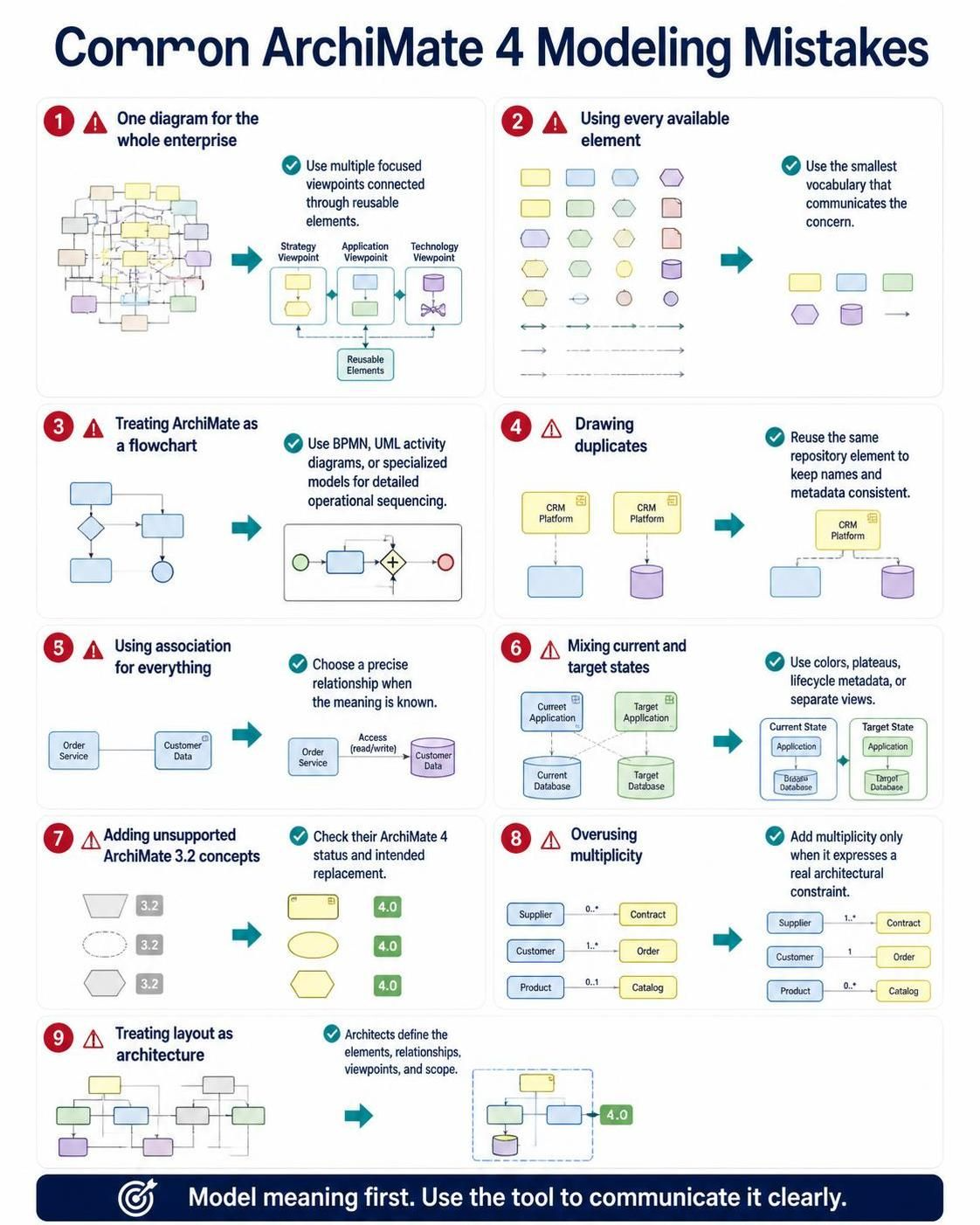
Một sơ đồ duy nhất cho toàn bộ doanh nghiệp
Điều này tạo ra các mô hình khó đọc. Hãy sử dụng nhiều quan điểm tập trung được kết nối thông qua các phần tử có thể tái sử dụng.
Sử dụng mọi phần tử có sẵn
Nhiều phần tử hơn không tự động tạo ra mô hình tốt hơn. Hãy sử dụng từ vựng nhỏ nhất có thể truyền đạt được mối quan tâm.
Xem ArchiMate như một ngôn ngữ lưu đồ
Các mối quan hệ ArchiMate mô tả cấu trúc kiến trúc và sự phụ thuộc. Việc lập trình chi tiết các hoạt động thuộc về BPMN, sơ đồ hoạt động UML hoặc các mô hình chuyên biệt khác.
Vẽ các bản sao trùng lặp
Việc liên tục tái tạo “Nền tảng CRM” trong các sơ đồ riêng biệt dẫn đến tên và siêu dữ liệu không nhất quán. Hãy tái sử dụng cùng một phần tử trong kho lưu trữ.
Sử dụng quan hệ liên kết cho mọi thứ
Liên kết hữu ích khi mối quan hệ thực sự chưa được xác định. Hãy ưu tiên một mối quan hệ chính xác hơn khi ý nghĩa đã được biết rõ.
Trộn lẫn trạng thái hiện tại và trạng thái mục tiêu mà không có giải thích
Sử dụng màu sắc, các bậc thang, siêu dữ liệu vòng đời hoặc các góc nhìn riêng biệt để phân biệt kiến trúc hiện tại, kiến trúc chuyển tiếp và kiến trúc mục tiêu.
Thêm các khái niệm ArchiMate 3.2 không được hỗ trợ
Khi sử dụng bảng màu ArchiMate 4, không sao chép các khái niệm cũ vào các sơ đồ mới mà không kiểm tra trạng thái và mục đích thay thế của chúng.
Sử dụng quá mức tính đa trị
Tính đa trị phải thể hiện một ràng buộc kiến trúc thực tế. Nó không nên được thêm vào chỉ để các sơ đồ trông có vẻ trang trọng.
Xem bố cục của công cụ như là kiến trúc
Bố cục tự động có thể cải thiện khả năng đọc, nhưng nó không thể xác định ý nghĩa kiến trúc chính xác. Các kiến trúc sư phải định nghĩa các phần tử, mối quan hệ, góc nhìn và phạm vi.
17. Quy trình mô hình hóa kiến trúc được khuyến nghị
Sử dụng quy trình lặp lại này cho hầu hết các sáng kiến:
-
Xác định phạm vi và các bên liên quan.
-
Tạo cấu trúc gói cho kho lưu trữ.
-
Ghi lại các nguyên tắc, động lực, đánh giá và yêu cầu.
-
Mô hình hóa các năng lực chiến lược và các dòng giá trị.
-
Mô hình hóa kiến trúc kinh doanh, ứng dụng và công nghệ hiện tại.
-
Xác định các khoảng trống và rủi ro.
-
Mô hình hóa kiến trúc mục tiêu.
-
Xác định các gói công việc, các giai đoạn ổn định, các sản phẩm bàn giao và các sự kiện di chuyển.
-
Tạo các quan điểm cụ thể cho từng bên liên quan.
-
Xác thực mô hình.
-
Xem xét cùng với các chủ sở hữu lĩnh vực.
-
Tạo tài liệu.
-
Công bố các quan điểm đã được phê duyệt.
-
Duy trì quyền sở hữu, vòng đời và các ngày xem xét.
18. Danh sách kiểm tra chất lượng thực tiễn
Trước khi phê duyệt một mô hình ArchiMate 4, hãy xác nhận:
Phạm vi
-
Mục đích của mô hình được nêu rõ.
-
Đối tượng mục tiêu đã được xác định.
-
Biên giới kiến trúc được làm rõ.
-
Trạng thái hiện tại, mục tiêu hoặc chuyển tiếp đã được xác định.
Nội dung
-
Các mục tiêu được liên kết với các yêu cầu hoặc nguyên tắc.
-
Các năng lực được liên kết với định hướng chiến lược.
-
Các dịch vụ kinh doanh được hỗ trợ bởi các ứng dụng.
-
Các ứng dụng được hỗ trợ bởi công nghệ.
-
Các khoảng trống được liên kết với công việc triển khai.
-
Các đối tượng dữ liệu quan trọng có chủ sở hữu và phân loại.
Mối quan hệ
-
Các loại mối quan hệ thể hiện ý nghĩa dự định của chúng.
-
Các mối quan hệ không cắt ngang biểu đồ một cách không cần thiết.
-
Tính đa trị chỉ được sử dụng khi có lý do chính đáng.
-
Không có khái niệm lỗi thời nào được sao chép vào các biểu đồ ArchiMate 4.
Trình bày
-
Biểu đồ có tiêu đề rõ ràng.
-
Một bảng chú giải giải thích màu sắc và ký hiệu.
-
Bố cục tuân theo một hướng dễ đọc.
-
Các điểm cắt ngang và các kết nối không cần thiết được giảm thiểu.
-
Biểu đồ có thể được hiểu mà không cần giải thích bằng lời.
Quản trị
-
Mô hình có một chủ sở hữu.
-
Trạng thái xem xét được ghi lại.
-
Phiên bản và ngày xem xét đều được hiển thị.
-
Các thành phần có thể tái sử dụng được lưu trữ tập trung.
-
Biểu đồ được liên kết với tài liệu hoặc quyết định liên quan.
19. Khuyến nghị cuối cùng
Để áp dụng thành công ArchiMate 4 trong Visual Paradigm:
-
Hãy bắt đầu với một vấn đề kinh doanh nhỏ thay vì mô hình hóa toàn bộ doanh nghiệp.
-
Sử dụng các quan điểm về động lực và chiến lược trước khi thiết kế ứng dụng và cơ sở hạ tầng.
-
Xem miền chung như một cách để tránh sao chép không cần thiết.
-
Tạo các phần tử chuẩn có thể tái sử dụng.
-
Sử dụng các quan điểm để kiểm soát độ phức tạp.
-
Chỉ áp dụng tính đa trị khi nó biểu thị một quy tắc thực tế.
-
Giữ ArchiMate ở cấp độ kiến trúc và liên kết với BPMN, UML và các mô hình dữ liệu để cung cấp chi tiết.
-
Chuyển đổi các mô hình ArchiMate 3.2 một cách từ từ.
-
Kiểm tra tính chính xác của siêu mô hình và độ chính xác về mặt kinh doanh.
-
Công bố các biểu đồ cho các nhóm bên liên quan cần chúng.
-
Xây dựng các quy ước về đặt tên, sở hữu, vòng đời và rà soát từ sớm.
Kho lưu trữ ArchiMate 4 hiệu quả nhất không phải là kho có nhiều biểu đồ nhất. Đó là kho mà mỗi biểu đồ trả lời một câu hỏi cụ thể, mỗi phần tử có ý nghĩa rõ ràng và các mối quan hệ cung cấp khả năng truy vết từ động lực thông qua chiến lược, kiến trúc và triển khai.
Tài liệu tham khảo
-
Phần II: Thực hành mô hình hóa với Visual Paradigm: Một hướng dẫn thực tế bao gồm các bước đầu tiên với công cụ, các kỹ thuật mô hình hóa cốt lõi và các thói quen tạo biểu đồ sạch sẽ cho ArchiMate.
-
Hướng dẫn toàn diện: Cách vẽ biểu đồ ArchiMate: Một hướng dẫn từng bước hướng dẫn tạo biểu đồ ArchiMate từ đầu, sử dụng ví dụ về việc bệnh nhân xuất viện tại bệnh viện.
-
Hướng dẫn toàn diện: Tạo biểu đồ ArchiMate bằng AI trong Visual Paradigm Desktop: Giải thích cách sử dụng Công cụ tạo biểu đồ AI để ngay lập tức tạo các mô hình ArchiMate hoàn toàn tuân thủ và các quan điểm chính thức.
-
Thực hành: Tạo mô hình đa lớp từ một chủ đề duy nhất: Minh họa cách tạo mô hình ArchiMate đa lớp từ một chủ đề hoặc kịch bản duy nhất bằng AI.
-
Góc nhìn ArchiMate: Góc nhìn Di chuyển: Mô tả góc nhìn Di chuyển, các bên liên quan, mối quan tâm của nó và cách áp dụng để mô hình hóa quá trình chuyển đổi từ kiến trúc nền tảng sang kiến trúc mục tiêu.
-
Tạo các góc nhìn tùy chỉnh cho các tiêu chuẩn tổ chức độc đáo: Giải thích cách thiết kế các góc nhìn do người dùng xác định cho các nhu cầu tổ chức cụ thể bằng công cụ Quản lý Góc nhìn.
-
Phần V: Tích hợp Nâng cao và Khung: Bao gồm việc tích hợp ArchiMate với TOGAF ADM, UML, SysML và BPMN để theo dõi chéo giữa các tiêu chuẩn.
-
Xây dựng sơ đồ hệ thống thư viện ArchiMate bằng PlantUML: Hướng dẫn về quy trình sơ đồ dưới dạng mã, xây dựng mô hình ArchiMate đa lớp bằng PlantUML.
-
Tạo sinh ArchiMate 4 bản địa bằng AI và các Góc nhìn | Visual Paradigm Desktop: Thông báo chính thức về việc tạo sinh các sơ đồ ArchiMate 4 bản địa bằng AI với hỗ trợ đầy đủ các góc nhìn trong ứng dụng máy tính để bàn.
-
Làm chủ Kiến trúc Doanh nghiệp với Visual Paradigm: Hành trình của người dùng đến mô hình hóa ArchiMate dựa trên AI: Trải nghiệm thực tế của người dùng bao gồm tạo sinh bằng AI, tái sử dụng phần tử, xác thực cú pháp và sự chuyển dịch sang Miền Chung.
-
Hướng dẫn: Tạo sinh và Nhập các sơ đồ ArchiMate 4 bằng Chatbot AI của Visual Paradigm: Hướng dẫn từng bước về cách sử dụng Chatbot AI để tạo sinh và nhập các sơ đồ ArchiMate 4 vào ứng dụng máy tính để bàn.
-
Hướng dẫn ArchiMate 4 – Sự tiến hóa của Kiến trúc Doanh nghiệp | Visual Paradigm: Hướng dẫn chi tiết về khung Hexagonion, các khái niệm hành vi thống nhất và kiến trúc dựa trên miền
This post is also available in Deutsch, English, Español, فارسی, Français, Bahasa Indonesia, 日本語, Polski, Portuguese, Ру́сский, 简体中文 and 繁體中文.