


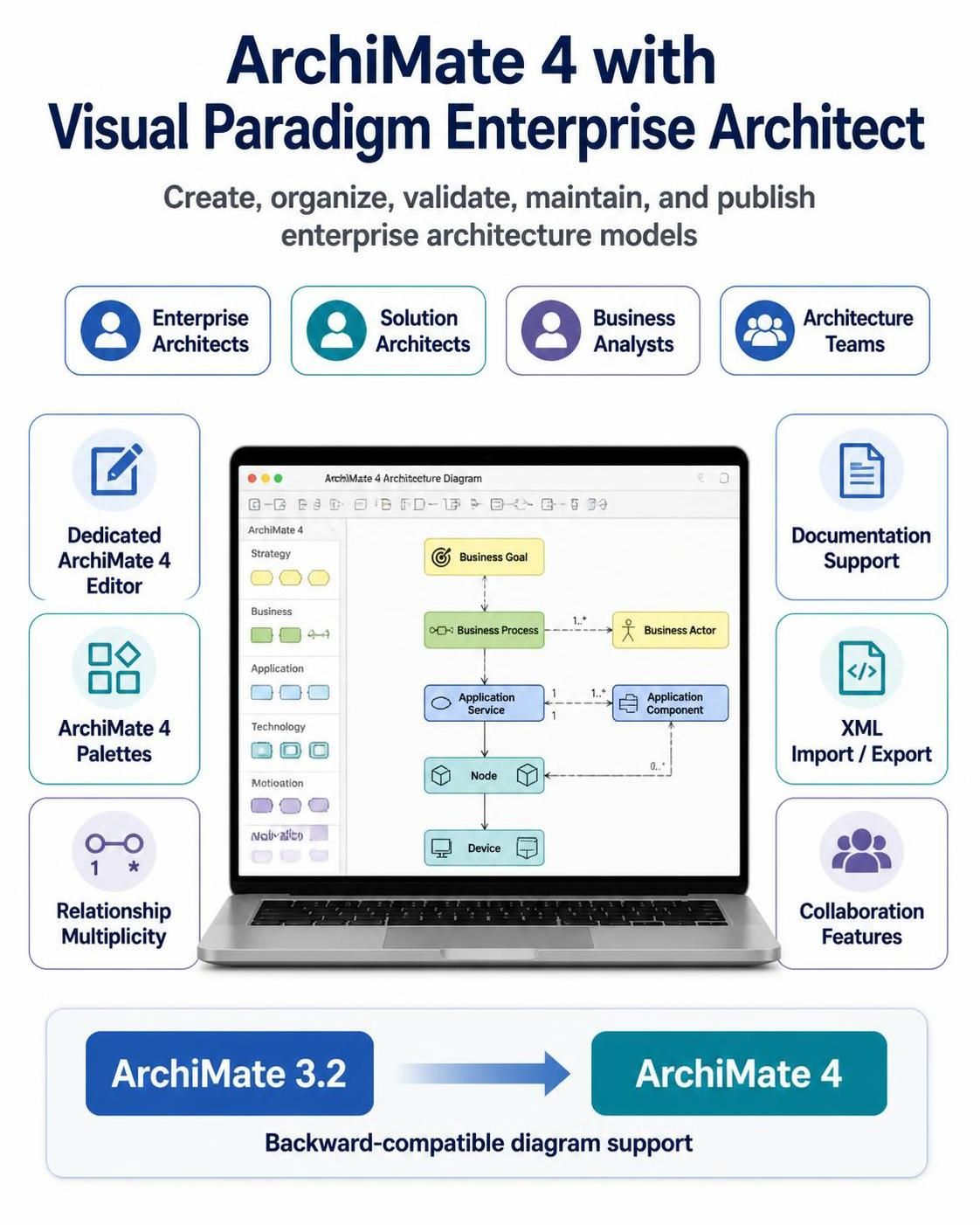
Este guia explica como criar, organizar, validar, manter e publicar modelos ArchiMate 4 usando o Visual Paradigm Enterprise Architect. Destina-se a arquitetos de empresa, arquitetos de solução, analistas de negócios e equipes de arquitetura que estão migrando do ArchiMate 3.2 para o ArchiMate 4.
O Visual Paradigm 18.0 e versões posteriores oferece um editor dedicado para ArchiMate 4, paletas ArchiMate 4, multiplicidade nativa de relacionamentos, suporte a documentação, importação/exportação XML, recursos de colaboração e compatibilidade retroativa com diagramas ArchiMate 3.2.
Os nomes dos menus podem variar ligeiramente entre as versões e edições do Visual Paradigm. As instruções abaixo assumem o Visual Paradigm Desktop Enterprise Edition 18.0 ou posterior.
1. Para que o ArchiMate é Usado
ArchiMate é uma linguagem de modelagem de arquitetura empresarial usada para descrever:
-
Estratégia e objetivos de negócios
-
Estruturas organizacionais
-
Produtos e serviços
-
Processos e capacidades de negócios
-
Aplicações e serviços de aplicação
-
Dados e informações
-
Infraestrutura tecnológica
-
Projetos, pacotes de trabalho, platôs e roteiros de implementação
-
Relacionamentos entre domínios de arquitetura
ArchiMate não é uma metodologia de gerenciamento de projetos e não substitui BPMN, UML ou modelagem de dados. Em vez disso, fornece uma visão arquitetural integrada que conecta esses modelos.
Por exemplo:
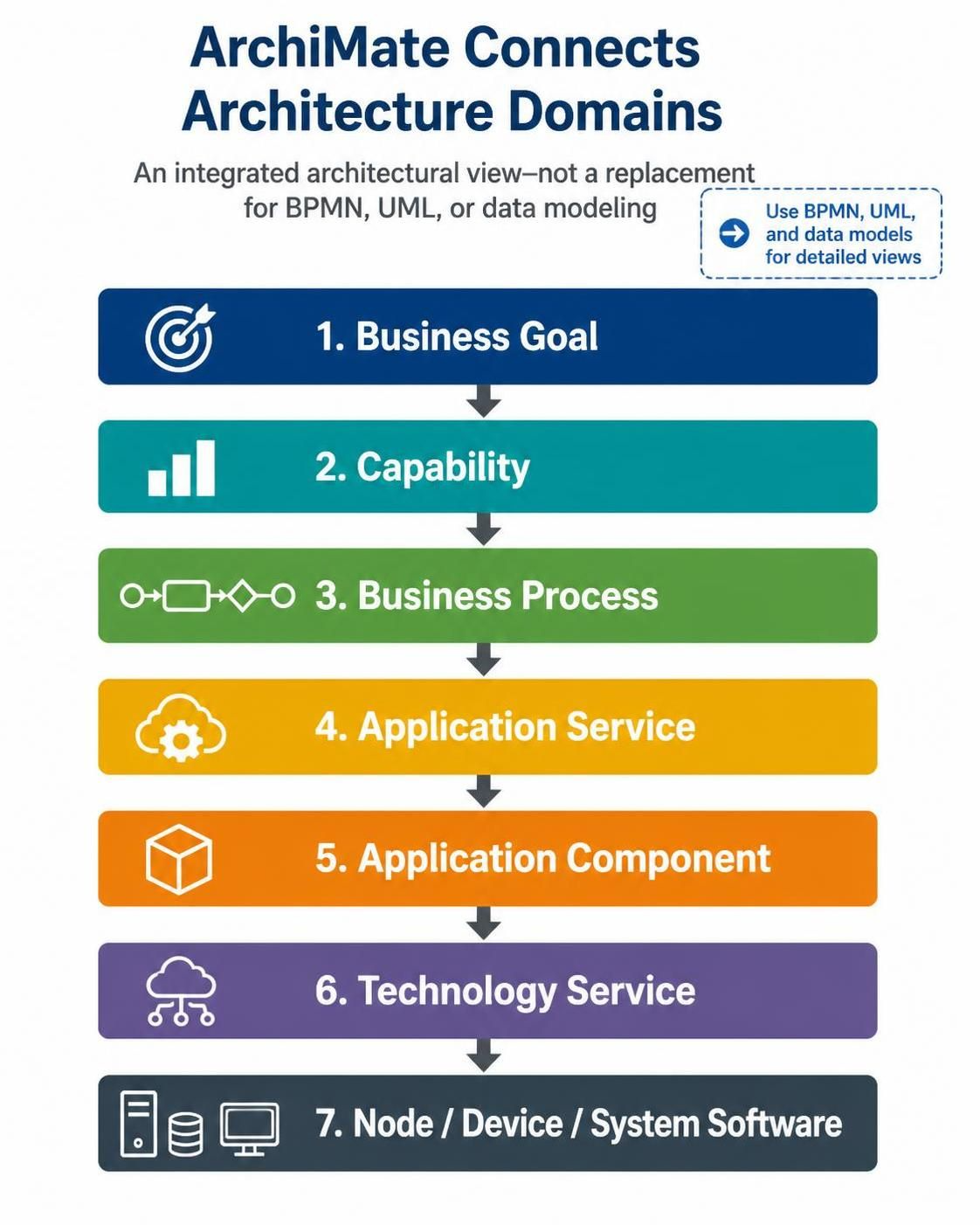 O valor do ArchiMate vem de mostrar os relacionamentos entre esses conceitos, em vez de modelar cada domínio isoladamente.
2. Alterações Conceituais do ArchiMate 4
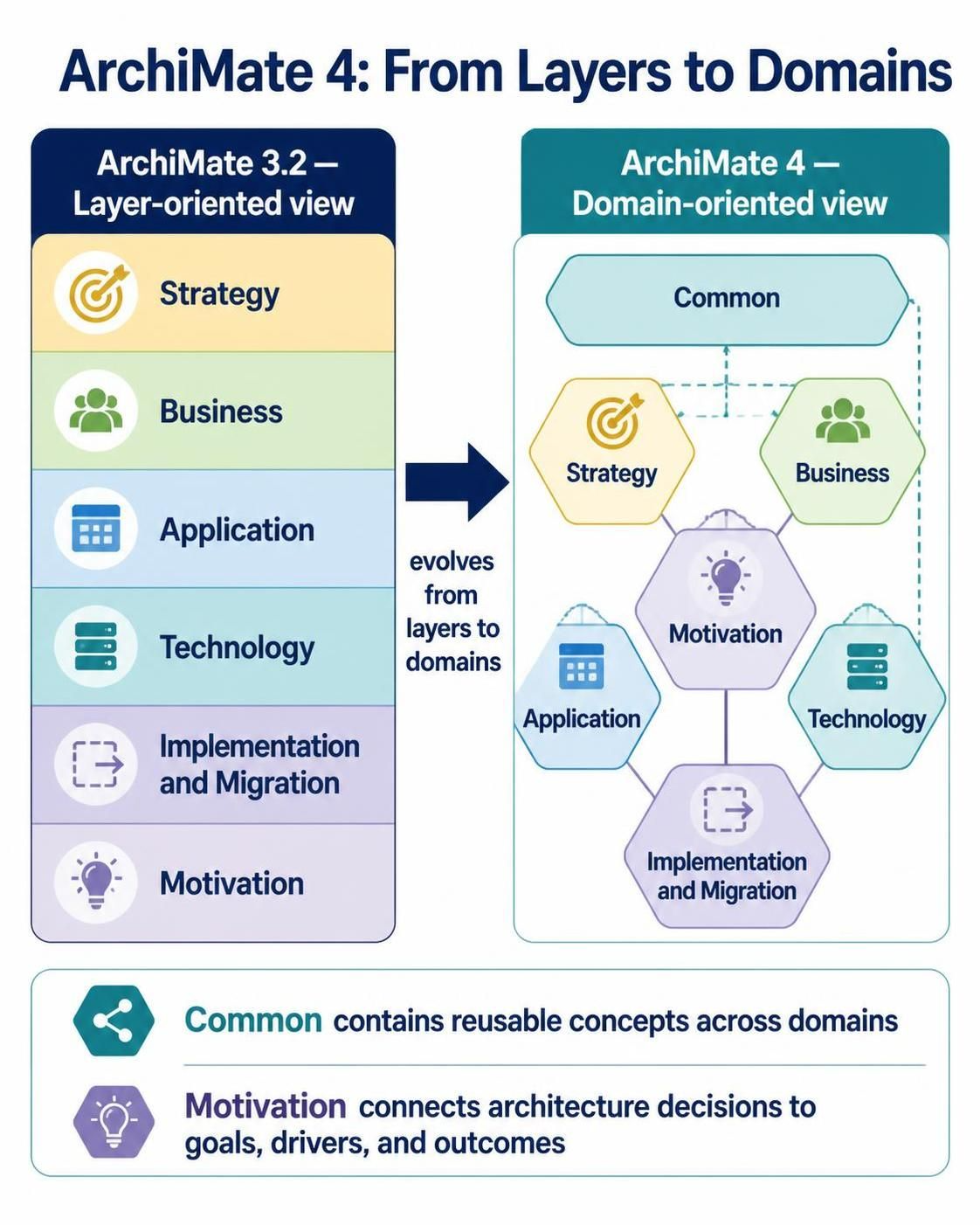
O ArchiMate 4 introduz uma estrutura mais orientada a domínios e reduz o número de elementos especializados e duplicados.
2.1 De camadas a domínios
O ArchiMate 3.2 comumente utilizava uma visão orientada a camadas:
-
Estratégia
-
Negócios
-
Aplicação
-
Tecnologia
-
Implementação e Migração
-
Motivação
O ArchiMate 4 organiza a linguagem em torno de domínios:
-
Comum
-
Negócios
-
Aplicação
-
Tecnologia
-
Motivação
-
Estratégia
-
Implementação e Migração
O Domínio Comum contém conceitos reutilizáveis que podem ser aplicados em diferentes domínios. O Domínio de Motivação está posicionado centralmente no framework ArchiMate 4, enfatizando que as decisões de arquitetura devem estar conectadas a objetivos, impulsionadores e resultados.
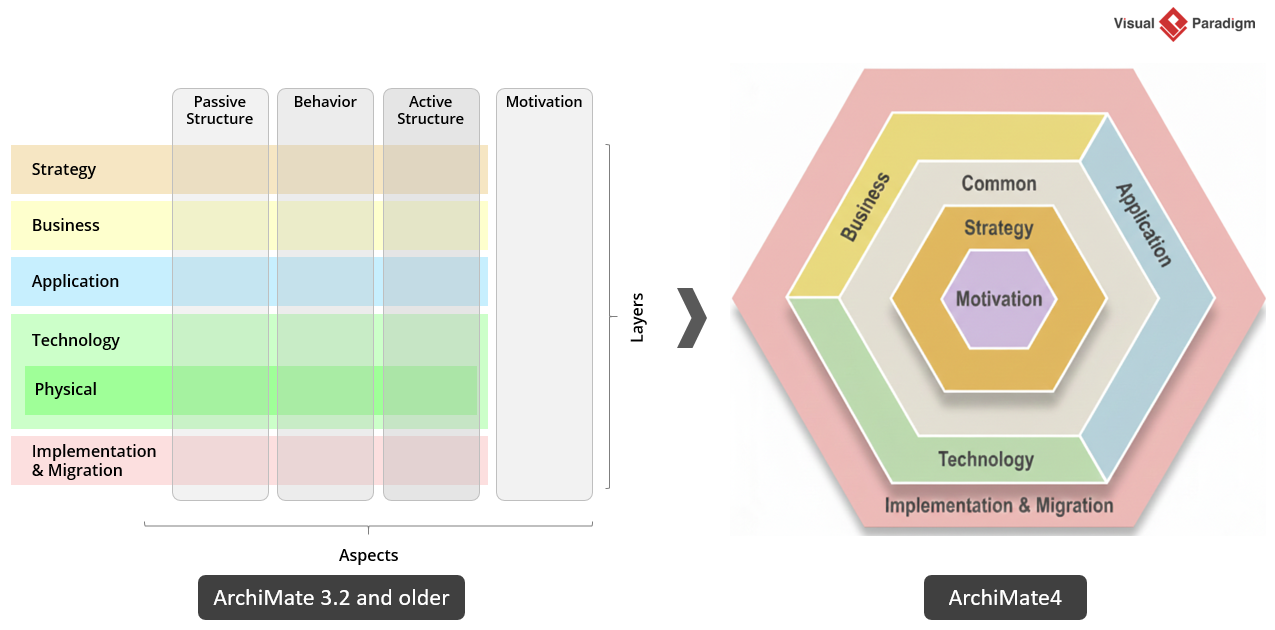
2.2 O Hexagonion do ArchiMate
O framework ArchiMate 4 é comumente ilustrado como o Hexagonion do ArchiMate. Ele enfatiza as relações entre:
-
Motivação
-
Estratégia
-
Arquitetura central
-
Implementação e migração
Utilize o Hexagonion como um mapa conceitual, não necessariamente como o layout de cada diagrama. Um diagrama de arquitetura detalhado deve geralmente focar em uma única preocupação de parte interessada e em um ponto de vista específico.
2.3 Conceitos unificados
O ArchiMate 4 reduz a duplicação entre conceitos de negócio, aplicação e tecnologia. Em vez de criar versões separadas de conceitos comportamentais semelhantes para cada camada, a linguagem favorece conceitos reutilizáveis que podem ser interpretados no contexto.
Isso significa que você deve escolher elementos com base em seu significado arquitetural, não apenas no domínio em que ocorrem.
2.4 Multiplicidade em relacionamentos
O ArchiMate 4 suporta multiplicidade em relacionamentos, como:
-
1 -
0..1 -
1..* -
0..*
Por exemplo:
Cliente ── utiliza ── 0..* Atendimento ao Cliente
Isso permite que o modelo expresse cardinalidade e restrições arquitetônicas diretamente nos conectores. O Visual Paradigm suporta a exibição de multiplicidade em relacionamentos do ArchiMate 4.
2.5 Conceitos aposentados ou consolidados
Alguns conceitos do ArchiMate 3.2 foram removidos, consolidados ou representados usando elementos mais gerais. Exemplos relatados nas diretrizes do ArchiMate 4 incluem:
-
Composição removida do conjunto de relacionamentos principais
-
Conceitos de interação especializados consolidados
-
Contrato, Restrição, Lacuna e Representação não são mais tratados como conceitos separados
-
Caminho foi movido para o Domínio Comum
Ao migrar um modelo existente, não renomeie simplesmente todos os elementos antigos. Primeiro, determine o significado do elemento de modelo original e, em seguida, represente esse significado usando o conceito apropriado do ArchiMate 4.
3. Instalando e preparando o Visual Paradigm
3.1 Edição necessária
Use uma edição do Visual Paradigm que inclua suporte a Arquitetura Empresarial e ArchiMate. A Edição Empresarial é a escolha adequada para organizações que necessitam de:
-
Modelagem ArchiMate
-
Colaboração em equipe
-
Validação de modelo
-
Geração de documentação
-
Publicação de projeto
-
Importação e exportação XML
-
Integração com BPMN, UML e outros tipos de modelo
A capacidade ArchiMate do Visual Paradigm inclui edição por arrastar e soltar, elementos de modelo reutilizáveis, pontos de vista personalizados, colaboração, visualização de diagramas online e links para modelos BPMN e UML.
3.2 Criar um projeto
-
Inicie o Visual Paradigm.
-
Selecione Projeto > Novo Projeto.
-
Digite um nome de projeto, como:
Transformação do Atendimento ao Cliente -
Selecione uma localização de projeto.
-
Salve o projeto.
-
Crie uma estrutura lógica de pacotes antes de adicionar diagramas.
Uma estrutura de pacotes útil é:
Transformação do Atendimento ao Cliente
├── 00 Governança
├── 01 Motivação
├── 02 Estratégia
├── 03 Negócio
├── 04 Aplicação
├── 05 Tecnologia
├── 06 Implementação e Migração
├── 07 Pontos de Vista
├── 08 Catálogos
└── 09 Relatórios
3.3 Ative o editor ArchiMate 4
Para criar um diagrama ArchiMate 4:
-
Selecione Diagrama > Novo.
-
Pesquise por ArchiMate.
-
Selecione o editor de diagramas ArchiMate 4, se forem exibidas opções separadas para ArchiMate 3.2 e ArchiMate 4.
-
Escolha um modelo de diagrama ou ponto de vista.
-
Localize o diagrama no pacote apropriado.
-
Dê a ele um nome descritivo, como:
Atendimento ao Cliente – Visão de Motivação
O Visual Paradigm 18.0 introduziu um novo editor de diagramas ArchiMate 4 e uma paleta, mantendo a capacidade de trabalhar com diagramas ArchiMate 3.2. Modelos 3.2 existentes não precisam ser migrados imediatamente.
4. Organizando um Repositório de Arquitetura
Um repositório deve distinguir entre elementos de modelo reutilizáveis e visões voltadas para as partes interessadas.
4.1 Elementos reutilizáveis
Crie cada elemento arquitetônico importante uma única vez, sempre que possível:
-
Uma entidade Cliente canônica
-
Um Serviço de Cliente canônico
-
Um Aplicativo de CRM canônico
-
Uma capacidade de Gerenciamento de Cliente canônica
-
Um Banco de Dados de CRM canônico
Reutilize esses elementos em vários diagramas em vez de redesenhá-los.
O Visual Paradigm suporta a reutilização de elementos entre diagramas, de modo que alterações no elemento subjacente podem ser refletidas em outros diagramas.
4.2 Visões
Uma visão é um diagrama criado para uma preocupação específica de uma parte interessada. Exemplos incluem:
-
Visão de motivação executiva
-
Mapa de capacidades
-
Visão de serviços de negócios
-
Visão de cooperação de aplicativos
-
Visão de infraestrutura tecnológica
-
Roteiro de implementação
-
Visão de impacto da migração
Não crie um único diagrama enorme contendo toda a empresa. Diagramas grandes são difíceis de ler, validar e manter.
4.3 Convenção de nomenclatura
Use nomes estáveis e evite incorporar informações temporárias do projeto nos nomes dos elementos.
Prefira:
Capacidade de Gerenciamento de Clientes
em vez de:
Nova Capacidade de CRM – Projeto Fênix
Use notas, propriedades ou valores marcados para informações específicas do projeto.
Um padrão de nomenclatura prático é:
<Tipo de Elemento>: <Significado Empresarial>
Exemplos:
Capacidade: Gerenciamento de Clientes
Processo de Negócio: Resolver Solicitação do Cliente
Componente de Aplicação: Plataforma CRM
Serviço Tecnológico: Autenticação de Identidade
Pacote de Trabalho: Implantar Plataforma CRM
5. Domínios e Elementos Típicos do ArchiMate 4
A tabela a seguir resume o principal propósito de modelagem de cada domínio.
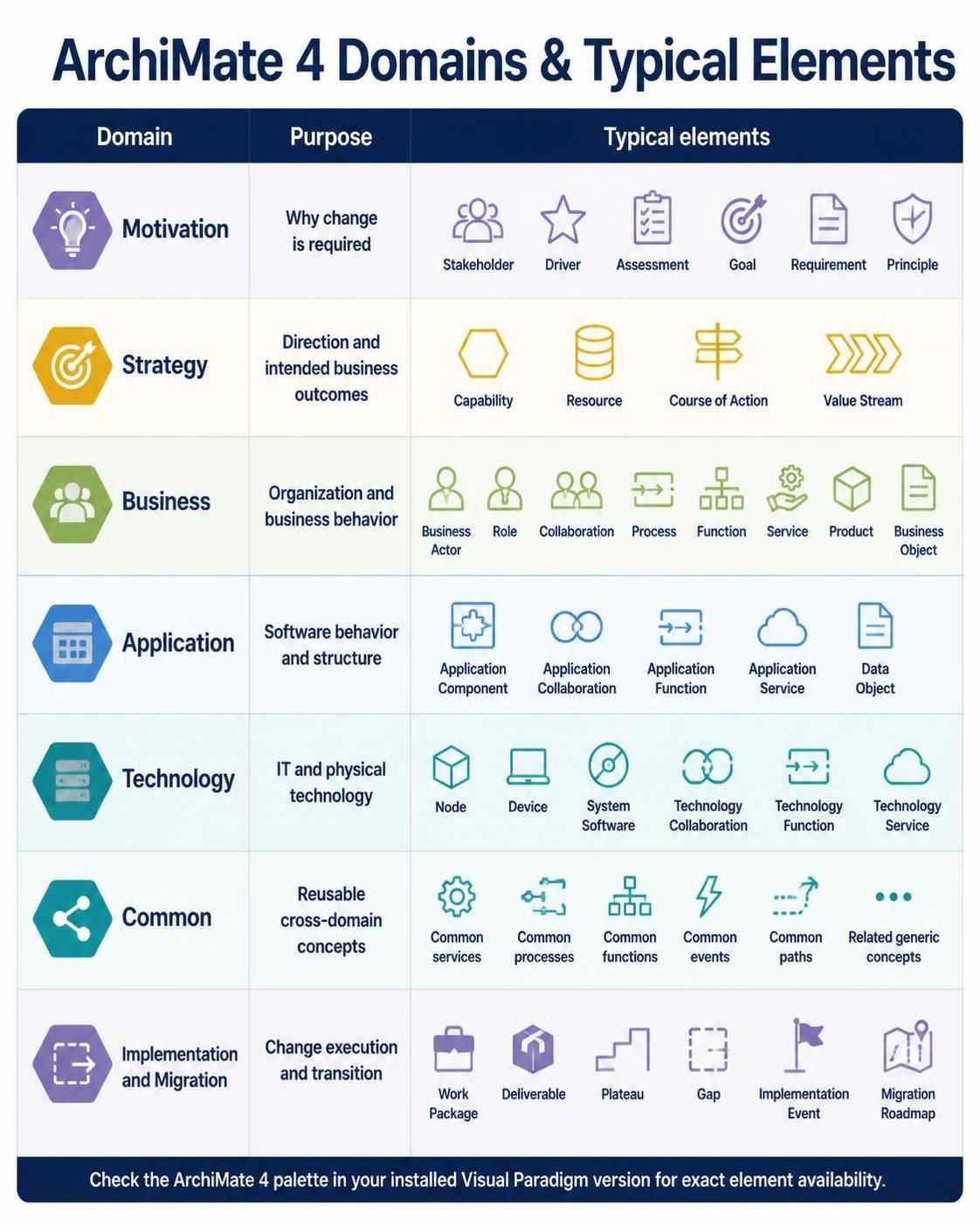
| Domínio | Propósito | Exemplos típicos |
|---|---|---|
| Motivação | Por que a mudança é necessária | Partes Interessadas, Impulsionadores, Avaliação, Objetivo, Requisito, Princípio |
| Estratégia | Direção e resultados empresariais pretendidos | Capacidade, Recurso, Curso de Ação, Fluxo de Valor |
| Negócio | Organização e comportamento de negócio | Ator de Negócio, Papel, Colaboração, Processo, Função, Serviço, Produto, Objeto de Negócio |
| Aplicação | Comportamento e estrutura de software | Componente de Aplicação, Colaboração de Aplicação, Função de Aplicação, Serviço de Aplicação, Objeto de Dados |
| Tecnologia | Tecnologia de TI e física | Nó, Dispositivo, Software de Sistema, Colaboração de Tecnologia, Função de Tecnologia, Serviço de Tecnologia |
| Comum | Conceitos reutilizáveis transversais a domínios | Serviços, processos, funções, eventos, caminhos e conceitos genéricos relacionados comuns |
| Implementação e Migração | Execução de mudança e transição | Pacote de Trabalho, Entregável, Platô, Lacuna, Evento de Implementação, Roteiro de Migração |
Os nomes exatos dos elementos e a disponibilidade devem ser verificados contra a paleta do ArchiMate 4 na sua versão instalada do Visual Paradigm.
6. Criando seu Primeiro Modelo ArchiMate 4
Use o seguinte exemplo:
Uma empresa deseja melhorar o atendimento ao cliente introduzindo uma plataforma de CRM unificada. A mudança deve reduzir o tempo de resposta, melhorar a visibilidade do cliente e integrar os canais de atendimento ao cliente.
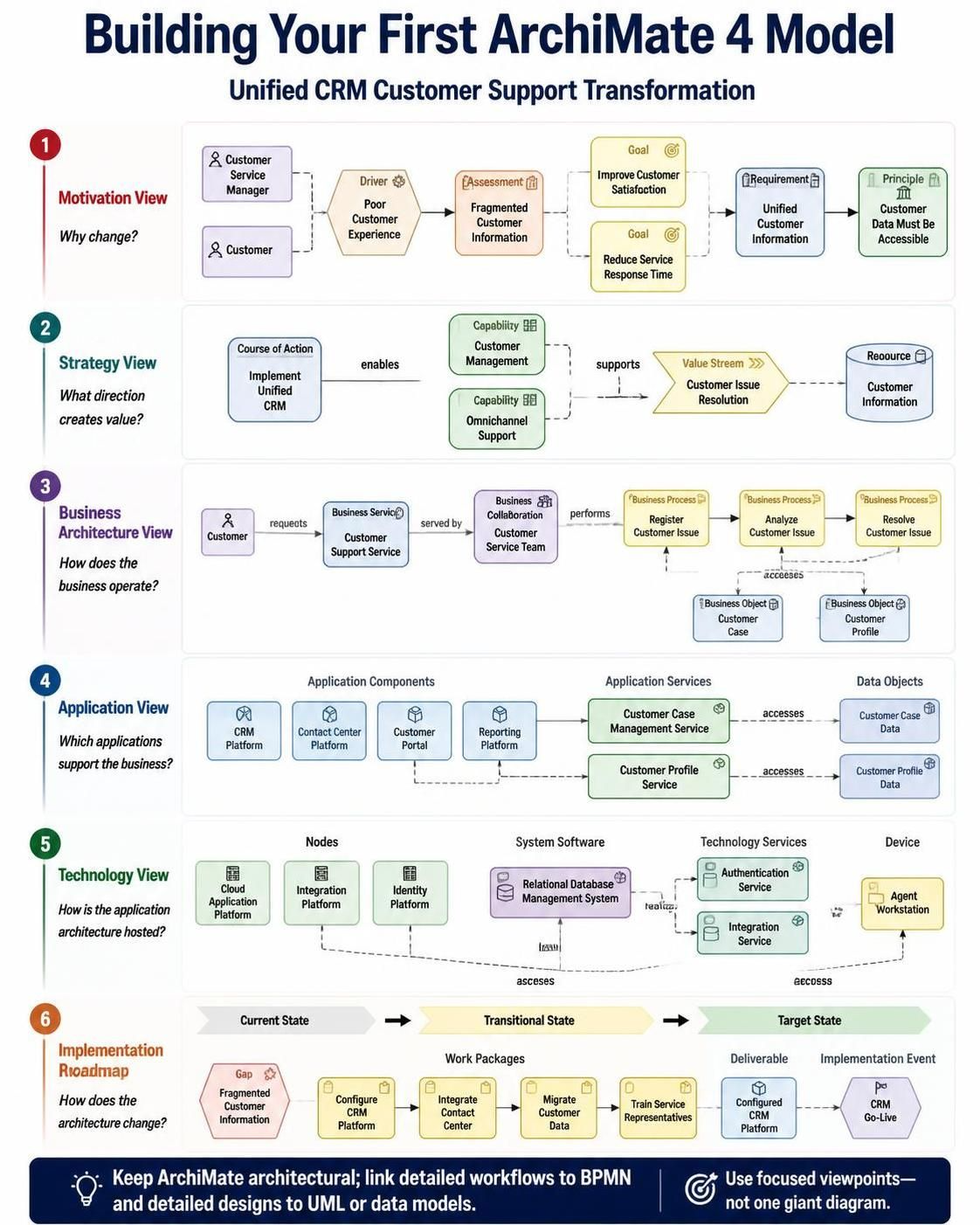
Etapa 1: Modelar a motivação
Crie um diagrama com o nome:
Atendimento ao Cliente – Visão de Motivação
Adicionar:
-
Partes interessadas: Cliente
-
Partes interessadas: Gerente de Atendimento ao Cliente
-
Impulsionador: Experiência ruim do cliente
-
Avaliação: Informações fragmentadas do cliente
-
Objetivo: Melhorar a satisfação do cliente
-
Objetivo: Reduzir o tempo de resposta do serviço
-
Requisito: Informações unificadas do cliente
-
Princípio: Os dados do cliente devem ser acessíveis
Conecte os elementos usando relacionamentos como:
Experiência ruim do cliente
    influencia
Melhorar a satisfação do cliente

Informações fragmentadas do cliente
    influencia
Informações unificadas do cliente

Informações unificadas do cliente
    apoia
Melhorar a satisfação do cliente
Uma visão simplificada pode parecer com isto:
[Gerente de Atendimento ao Cliente]
            |
         valoriza
            v
[Melhorar a satisfação do cliente]
            ^
         apoia
            |
[Informações unificadas do cliente]
            ^
         aborda
            |
[Informações fragmentadas do cliente]
Mantenha este diagrama compreensível para as partes interessadas do negócio. Evite adicionar aplicações ou infraestrutura nesta etapa.
Etapa 2: Modelar a direção estratégica
Criar:
Atendimento ao Cliente – Visão Estratégica
Adicionar:
-
Capacidade: Gestão de Clientes
-
Capacidade: Suporte Omnicanal
-
Curso de Ação: Implementar CRM Unificado
-
Fluxo de Valor: Resolução de Problemas do Cliente
-
Recurso: Informações do Cliente
Conectar os elementos:
Implementar CRM Unificado
    habilita
Gestão de Clientes

Implementar CRM Unificado
    habilita
Suporte Omnicanal

Gestão de Clientes
    suporta
Resolução de Problemas do Cliente
Este diagrama responde:
-
Quais capacidades são necessárias?
-
Qual iniciativa estratégica as criará?
-
Qual fluxo de valor é melhorado?
-
Quais recursos são importantes?
Etapa 3: Modelar a arquitetura de negócios
Criar:
Atendimento ao Cliente – Visão da Arquitetura de Negócios
Adicionar:
-
Ator de Negócio: Cliente
-
Função Empresarial: Representante de Atendimento ao Cliente
-
Colaboração Empresarial: Equipe de Atendimento ao Cliente
-
Processo Empresarial: Registrar Problema do Cliente
-
Processo Empresarial: Analisar Problema do Cliente
-
Processo Empresarial: Resolver Problema do Cliente
-
Serviço Empresarial: Serviço de Suporte ao Cliente
-
Objeto Empresarial: Caso do Cliente
-
Objeto Empresarial: Perfil do Cliente
Um fluxo típico é:
Cliente
   |
 solicita
   v
Serviço de Suporte ao Cliente
   |
 atendido por
   v
Equipe de Atendimento ao Cliente
   |
 executa
   v
Registrar Problema do Cliente
   |
 acessa
   v
Caso do Cliente
Modele a sequência de processos em um diagrama ArchiMate em nível arquitetural. Se for necessária lógica detalhada de fluxo de trabalho, vincule ou rastreie o processo empresarial a um modelo BPMN.
Etapa 4: Modelar a arquitetura de aplicativos
Criar:
Atendimento ao Cliente – Visão de Aplicativo
Adicionar:
-
Componente de Aplicativo: Plataforma CRM
-
Componente de Aplicativo: Plataforma de Centro de Contato
-
Componente de Aplicativo: Portal do Cliente
-
Componente de Aplicativo: Plataforma de Relatórios
-
Serviço de Aplicativo: Serviço de Gerenciamento de Caso do Cliente
-
Serviço de Aplicação: Serviço de Perfil do Cliente
-
Objeto de Dados: Dados de Caso do Cliente
-
Objeto de Dados: Dados de Perfil do Cliente
Conecte o modelo:
Plataforma CRM
    serve
Serviço de Gestão de Casos do Cliente

Serviço de Gestão de Casos do Cliente
    serve
Equipe de Atendimento ao Cliente

Plataforma CRM
    acessa
Dados de Caso do Cliente

Portal do Cliente
    acessa
Serviço de Perfil do Cliente

Plataforma de Centro de Contato
    utiliza
Serviço de Gestão de Casos do Cliente
Utilize colaboração entre aplicações, onde várias aplicações trabalham juntas para entregar um serviço.
Etapa 5: Modele a arquitetura tecnológica
Criar:
Atendimento ao Cliente – Visão Tecnológica
Adicionar:
-
Nó: Plataforma de Aplicação em Nuvem
-
Nó: Plataforma de Integração
-
Nó: Plataforma de Identidade
-
Software de Sistema: Sistema de Gerenciamento de Banco de Dados Relacional
-
Serviço Tecnológico: Serviço de Autenticação
-
Serviço Tecnológico: Serviço de Integração
-
Dispositivo: Estação de Trabalho do Agente
Conecte os elementos:
Plataforma de Aplicação em Nuvem
    realiza
Plataforma CRM

Plataforma de Integração
    serve
Serviço de Integração

Plataforma de Identidade
    serve
Serviço de Autenticação

Plataforma CRM
    utiliza
Serviço de Autenticação

Plataforma CRM
    acessa
Sistema de Gerenciamento de Banco de Dados Relacional
A visão tecnológica deve explicar como a arquitetura de aplicações é hospedada e suportada. Evite listar cada servidor, porta, biblioteca ou parâmetro de implantação, a menos que o diagrama seja especificamente destinado a operações técnicas.
Etapa 6: Implementação e migração do modelo
Criar:
Serviço ao Cliente – Roteiro de Implementação
Adicionar:
-
Pacote de Trabalho: Configurar Plataforma CRM
-
Pacote de Trabalho: Integrar Centro de Contato
-
Pacote de Trabalho: Migrar Dados do Cliente
-
Pacote de Trabalho: Treinar Representantes de Serviço
-
Entregável: Plataforma CRM Configurada
-
Patamar: Estado Atual
-
Patamar: Estado de Transição
-
Patamar: Estado Alvo
-
Evento de Implementação: Go-Live do CRM
-
Lacuna: Informações do Cliente Fragmentadas
Criar dependências como:
Configurar Plataforma CRM
    dispara
Integrar Centro de Contato

Integrar Centro de Contato
    dispara
Migrar Dados do Cliente

Migrar Dados do Cliente
    dispara
Go-Live do CRM

Estado Atual
    transita para
Estado de Transição

Estado de Transição
    transita para
Estado Alvo
Use um roteiro ou uma visão de migração para mostrar a sequência e a mudança arquitetural. O cronograma detalhado deve normalmente permanecer em uma ferramenta de gerenciamento de projetos.
7. Criando Pontos de Vista no Visual Paradigm
Um ponto de vista limita o modelo aos conceitos relevantes para um determinado interessado ou preocupação.
7.1 Use um ponto de vista predefinido
Ao criar um diagrama:
-
Selecione Diagrama > Novo.
-
Escolha um diagrama ou ponto de vista do ArchiMate 4.
-
Selecione um modelo apropriado, como:
-
Visão de Motivação
-
Visão de Estratégia
-
Visão de Arquitetura de Negócios
-
Visão de Cooperação de Aplicações
-
Visão de Tecnologia
-
Visão de Implementação e Migração
-
-
Adicione apenas os elementos relevantes para esse ponto de vista.
-
Oculte relacionamentos não relacionados, quando necessário.
O Visual Paradigm suporta pontos de vista predefinidos e personalizados para focar diagramas em preocupações arquiteturais específicas.
7.2 Criar um ponto de vista personalizado
Crie um ponto de vista personalizado quando um ponto de vista padrão não atender às necessidades de comunicação da sua organização.
Por exemplo, uma “Visão de Conformidade de Dados” pode conter:
-
Objeto de Negócio
-
Objeto de Dados
-
Componente de Aplicação
-
Requisito
-
Princípio
-
Serviço Tecnológico
-
Relacionamento de Acesso
-
Relacionamento de Realização
Um ponto de vista personalizado deve especificar:
-
Público-alvo
-
Preocupação Arquitetônica
-
Tipos de Elementos Permitidos
-
Tipos de Relacionamentos Permitidos
-
Metadados Obrigatórios
-
Convenções de Nomenclatura e Cores
7.3 Regras de Design de Pontos de Vista
Um bom ponto de vista deve:
-
Responder a uma questão arquitetônica específica
-
Utilizar um número limitado de tipos de elementos
-
Ter um público-alvo principal
-
Evitar detalhes não relacionados
-
Utilizar um layout consistente
-
Contêm um título e uma legenda claros
Exemplos:
Quais aplicativos suportam o processo de pedido a caixa?
Quais capacidades são afetadas pela transformação?
Onde os dados de clientes regulamentados são armazenados?
Quais mudanças são necessárias para alcançar o estado alvo?
8. Relacionamentos no ArchiMate 4
Use relacionamentos com cuidado. O relacionamento frequentemente transmite mais significado do que o próprio elemento.
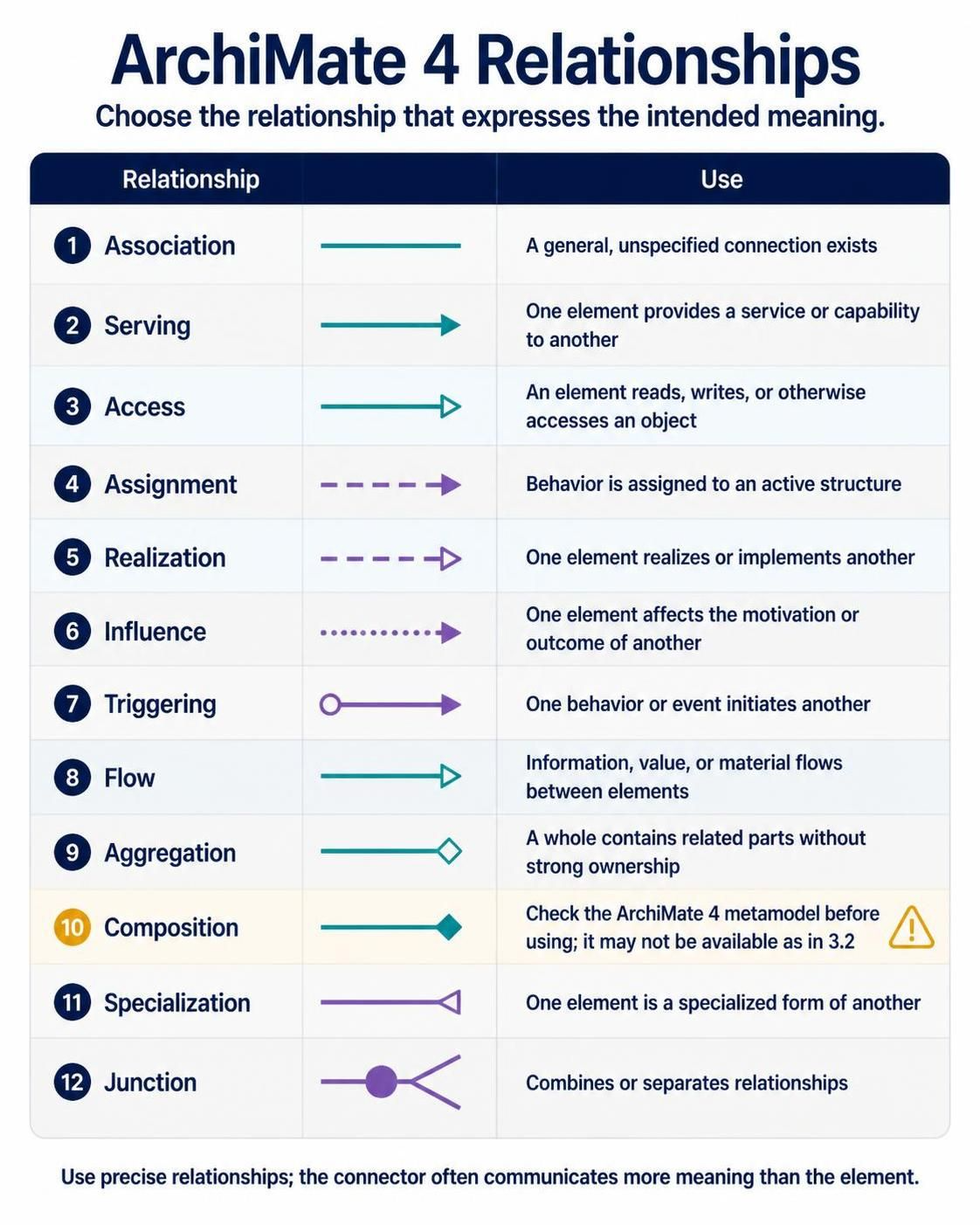
8.1 Tipos comuns de relacionamentos
| Relacionamento | Use-o quando |
|---|---|
| Associação | Existe uma conexão geral e não especificada |
| Serviço | Um elemento fornece um serviço ou capacidade a outro |
| Acesso | Um elemento lê, grava ou acessa de outra forma um objeto |
| Atribuição | O comportamento é atribuído a uma estrutura ativa |
| Realização | Um elemento realiza ou implementa outro |
| Influência | Um elemento afeta a motivação ou o resultado de outro |
| Acionamento | Um comportamento ou evento inicia outro |
| Fluxo | Informação, valor ou material fluem entre elementos |
| Agregação | Um todo contém partes relacionadas sem forte propriedade |
| Composição | Verifique seu metamodelo ArchiMate 4 antes de usar; pode não estar disponível como na versão 3.2 |
| Especialização | Um elemento é uma forma especializada de outro |
| Junção | Combina ou separa relacionamentos |
8.2 Escolhendo entre serviço e realização
Use serviço quando um elemento oferece funcionalidade a outro:
Aplicativo CRM
    serve
Equipe de Atendimento ao Cliente
Use realização quando um elemento implementa ou concretiza outro:
Plataforma CRM
    realiza
Serviço de Gerenciamento de Casos do Cliente
Não utilize a relação de realização apenas porque dois elementos estão relacionados.
8.3 Modelagem de multiplicidade
Selecione um conector de relacionamento e abra sua especificação ou propriedades. Insira as multiplicidades de origem e destino se a versão do Visual Paradigm expuser esses campos.
Exemplos:
Cliente 1 ── possui ── 0..* Casos do Cliente
Representante de Atendimento ao Cliente 1..* ── executa ── Processo de Atendimento ao Cliente
Componente de Aplicação 1 ── realiza ── 1..* Serviços de Aplicação
Utilize a multiplicidade apenas quando ela representar uma regra arquitetônica significativa. Não adicione cardinalidades arbitrárias a todos os conectores.
9. Usando Propriedades, Valores Marcados e Metadados
Um repositório de arquitetura maduro precisa de mais informações do que apenas nomes e relacionamentos.
Propriedades úteis incluem:
-
Proprietário
-
Status do ciclo de vida
-
Criticidade empresarial
-
Classificação de dados
-
Saúde da aplicação
-
Saúde da tecnologia
-
Estado alvo
-
Estado atual
-
Data planejada de aposentadoria
-
Escopo regulatório
-
Centro de custos
-
Fase do roteiro
-
Classificação de risco
Exemplo de metadados para um componente de aplicação:
Nome: Plataforma CRM
Proprietário: Operações com Clientes
Ciclo de vida: Alvo
Criticidade: Alta
Classificação de dados: Confidencial
Fase do roteiro: Fase 2
Saúde da tecnologia: Boa
Adequação ao negócio: Média
Use propriedades personalizadas ou valores rotulados de forma consistente em todo o repositório. O Visual Paradigm suporta propriedades definidas pelo usuário e personalização de modelos baseada em ETL para informações específicas do projeto.
10. Cores e Convenções Visuais
A cor deve comunicar um significado controlado, não decorar o diagrama.
Exemplo de paleta:
| Cor | Significado |
|---|---|
| Azul | Elemento existente/estado atual |
| Verde | Elemento de estado alvo |
| Laranja | Mudança planejada |
| Vermelho | Risco, lacuna ou problema |
| Cinza | Elemento externo ou contextual |
| Roxo | Plataforma compartilhada ou capacidade comum |
Crie uma legenda para cada diagrama que utilize cores. Se as cores representarem o status do ciclo de vida em um diagrama e o tipo de domínio em outro, documente essa distinção claramente.
O Visual Paradigm oferece opções de formatação e legendas de cores para diagramas ArchiMate.
11. Vinculando o ArchiMate ao BPMN, UML e Modelos de Dados
O ArchiMate deve operar como a camada arquitetural acima de modelos mais detalhados.
11.1 ArchiMate e BPMN
Use o ArchiMate para modelar:
-
Capacidade de negócio
-
Processo de negócio em alto nível
-
Serviço de negócio
-
Suporte de aplicação
Use o BPMN para modelar:
-
Fluxo de processo detalhado
-
Eventos
-
Portões
-
Tarefas humanas
-
Fluxos de mensagens
-
Tratamento de exceções
Exemplo de rastreabilidade:
Processo de Negócio ArchiMate:
Resolver Problema do Cliente

vinculado a

Processo BPMN:
Fluxo de Trabalho de Resolução de Problema do Cliente
11.2 ArchiMate e UML
Use ArchiMate para mostrar:
-
Componente de aplicação
-
Serviço de aplicação
-
Colaboração de aplicação
-
Objeto de dados
Use UML para mostrar:
-
Estrutura de classe
-
Interfaces de componente
-
Comportamento de sequência
-
Detalhe de implantação
-
Projeto de API
11.3 ArchiMate e modelagem de dados
Use Objetos de Dados ArchiMate para conceitos de informações em nível arquitetural. Vincule-os a modelos de dados de entidade-relacionamento detalhados ou modelos de dados lógicos, conforme necessário.
Por exemplo:
Objeto de Dados ArchiMate:
Dados de Perfil do Cliente

vinculado a

Modelo de Dados Lógico:
Cliente, Endereço do Cliente, Preferência de Contato do Cliente
O Visual Paradigm suporta múltiplas linguagens de modelagem e permite que diagramas ArchiMate sejam vinculados a modelos BPMN e UML para rastreabilidade.
12. Validação de Modelo
A validação deve ser realizada continuamente, e não apenas no final do projeto.
12.1 Lista de verificação básica de validação
Verifique se:
-
Os elementos pertencem ao metamodelo ArchiMate 4 pretendido
-
Os relacionamentos são semanticamente adequados
-
Conceitos do ArchiMate 3.2 que foram descontinuados não foram introduzidos acidentalmente
-
Os valores de multiplicidade são válidos
-
Cada capacidade principal está vinculada a um resultado de negócio
-
Aplicações importantes realizam ou dão suporte a serviços de negócio
-
Elementos de tecnologia dão suporte a componentes ou serviços de aplicação
-
Os pacotes de trabalho contribuem para a arquitetura de estado-alvo
-
As lacunas estão conectadas ao trabalho de transição
-
Os nomes são únicos e significativos
-
Os diagramas possuem legendas quando necessário
12.2 Executar validação do Visual Paradigm
Dependendo da sua versão, use um comando como:
Ferramentas > Validar Modelo
ou o comando de validação de modelo correspondente na janela de ferramentas.
O validador pode identificar elementos não suportados, relacionamentos inválidos e outras inconsistências do modelo.
12.3 Revisão semântica
A validação da ferramenta não pode determinar se o modelo reflete a realidade. Realize uma revisão com:
-
Proprietários de negócios
-
Proprietários de aplicações
-
Proprietários de infraestrutura
-
Representantes de segurança
-
Proprietários de dados
-
Gerentes de programas ou portfólios
Pergunte:
-
A arquitetura está factualmente correta?
-
Os relacionamentos são significativos?
-
O ponto de vista é compreensível para seu público?
-
Os estados atuais e alvo estão claramente separados?
-
As premissas estão documentadas?
-
Os campos de propriedade e ciclo de vida estão completos?
13. Migração do ArchiMate 3.2
O Visual Paradigm suporta a coexistência de diagramas ArchiMate 3.2 e ArchiMate 4, portanto a migração pode ser gradual, em vez de uma única conversão grande.
Procedimento de migração recomendado
-
Faça um backup do projeto.
-
Registre a versão do Visual Paradigm e a versão do ArchiMate.
-
Inventarie os diagramas ArchiMate 3.2 existentes.
-
Classifique os diagramas como:
-
Manter inalterado
-
Atualizar incrementalmente
-
Reconstruir
-
Aposentar
-
-
Crie uma estrutura de pacotes do ArchiMate 4.
-
Reutilize conceitos estáveis, como aplicações, capacidades e objetos de negócio.
-
Substitua elementos aposentados ou consolidados com base no significado.
-
Revise as relações manualmente.
-
Adicione multiplicidades apenas onde elas expressem restrições reais.
-
Execute a validação do modelo.
-
Publique uma nota de migração para a equipe de arquitetura.
Exemplo de mapeamento de migração
| Uso do ArchiMate 3.2 | Abordagem do ArchiMate 4 |
|---|---|
| Processo específico de negócio | Use o conceito genérico de processo apropriado no contexto |
| Serviço específico de aplicação | Use o conceito de serviço reutilizável relevante |
| Interação específica de tecnologia | Use colaboração, serviço, fluxo ou outra relação semanticamente correta |
| Restrição | Considere Requisito, Princípio ou outro conceito de motivação adequado |
| Lacuna | Represente o problema por meio de conceitos de motivação e implementação |
| Composição | Use agregação ou agrupamento quando apropriado, sujeito ao metamodelo atual |
| Diagrama baseado em camadas | Reenquadre como uma perspectiva de domínio ou de parte interessada |
Não migre com base apenas na similaridade visual. A migração deve preservar o significado arquitetônico.
14. Documentação e Publicação
Um modelo é útil apenas quando as partes interessadas podem acessá-lo e compreendê-lo.
14.1 Gerar documentação
Incluir:
-
Visão geral da arquitetura
-
Escopo e premissas
-
Partes interessadas
-
Motivação
-
Arquitetura do estado atual
-
Arquitetura do estado alvo
-
Análise de lacunas
-
Roteiro
-
Catálogo de aplicações
-
Catálogo de tecnologias
-
Riscos e decisões
-
Glossário
-
Índice de diagramas
Utilize campos de documentação consistentes para todos os elementos importantes.
14.2 Publicar diagramas
O Visual Paradigm oferece capacidades de publicação de projetos e visualização online para compartilhar diagramas com as partes interessadas.
Antes de publicar:
-
Remover diagramas apenas de rascunho
-
Marcar os diagramas como atual, proposto ou aposentado
-
Adicionar informações de versão e proprietário
-
Verificar a legibilidade em zoom normal
-
Confirmar que os detalhes técnicos sensíveis são adequados para o público-alvo
-
Incluir um glossário para partes interessadas não arquitetas
14.3 Cabeçalho de título do diagrama
Utilizar um cabeçalho de título contendo:
Diagrama:
Ponto de vista:
Proprietário:
Status:
Versão:
Última revisão:
Público-alvo:
Escopo:
15. Colaboração e Governança da Equipe
Defina a governança básica do repositório desde o início.
Papéis sugeridos
| Papel | Responsabilidade |
|---|---|
| Arquiteto de empresa | É responsável pelos princípios, estrutura do repositório e consistência entre domínios |
| Arquiteto de domínio | É responsável por um domínio de negócios, aplicação, dados ou tecnologia |
| Bibliotecário de modelos | Mantém elementos reutilizáveis, nomenclatura e metadados |
| Arquiteto de solução | Mantém a arquitetura específica da solução |
| Proprietário de negócios | Valida capacidades e processos de negócios |
| Comitê de revisão | Aprova decisões arquiteturais significativas |
Estados de revisão
Utilize um ciclo de vida controlado:
Rascunho → Em revisão → Aprovado → Publicado → Substituído → Aposentado
Registros de decisões de arquitetura
Para decisões importantes, registre:
-
Título da decisão
-
Contexto
-
Opções consideradas
-
Decisão
-
Justificativa
-
Consequências
-
Elementos ArchiMate relacionados
-
Responsável
-
Data de aprovação
-
Data de revisão
Vincule a decisão aos objetivos, princípios, requisitos, aplicações ou pacotes de trabalho afetados.
16. Erros comuns de modelagem
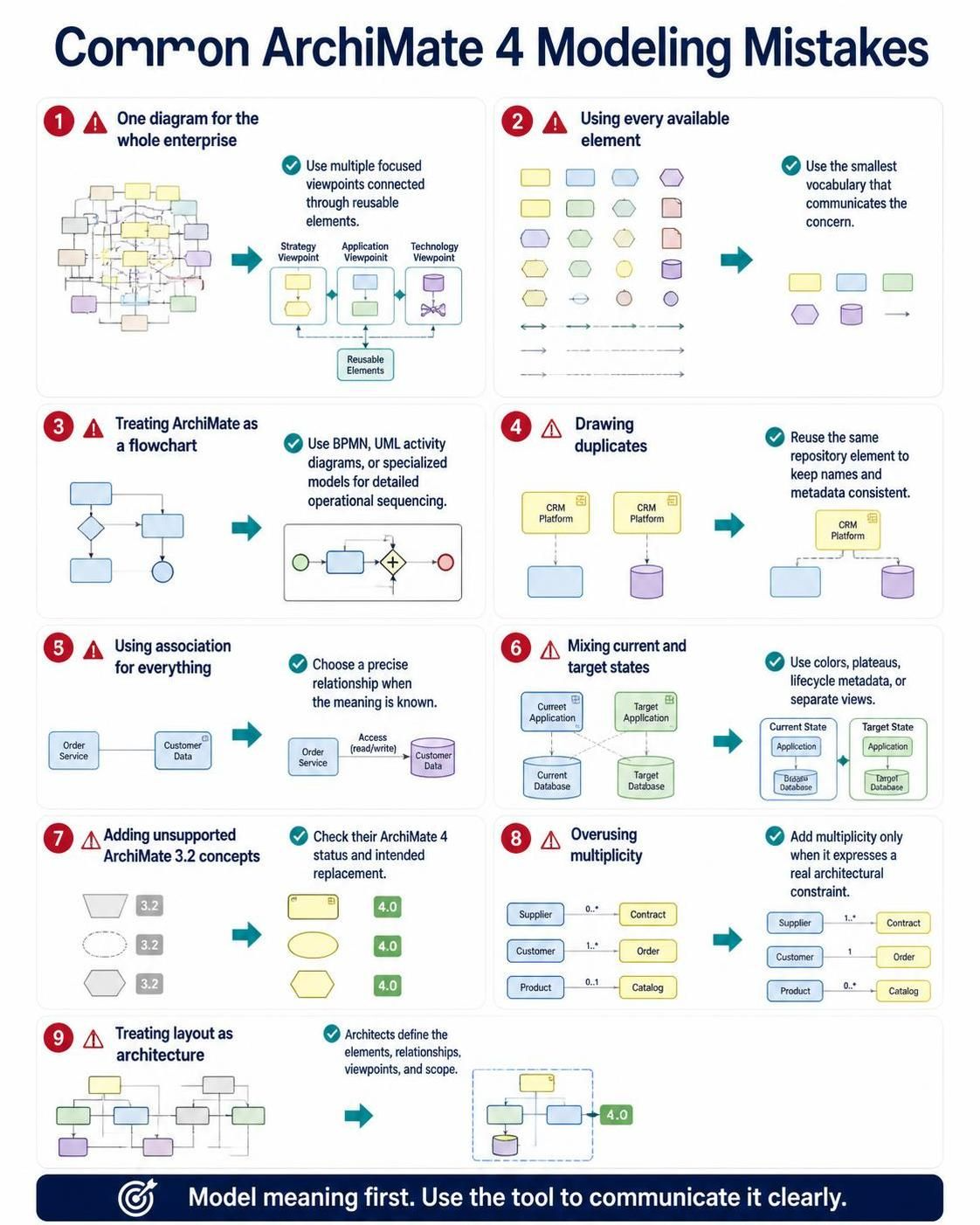
Um único diagrama para toda a empresa
Isso cria modelos ilegíveis. Use múltiplos pontos de vista focados conectados por meio de elementos reutilizáveis.
Usar todos os elementos disponíveis
Mais elementos não criam automaticamente um modelo melhor. Use o vocabulário mais simples que comunique a preocupação.
Tratar o ArchiMate como uma linguagem de fluxograma
As relações do ArchiMate descrevem a estrutura e a dependência arquitetural. O sequenciamento operacional detalhado pertence ao BPMN, diagramas de atividade UML ou outros modelos especializados.
Desenho de duplicatas
Recriar repetidamente a “Plataforma CRM” em diagramas separados causa nomes e metadados inconsistentes. Reutilize o mesmo elemento do repositório.
Usar associação para tudo
A associação é útil quando a relação é genuinamente não especificada. Prefira uma relação mais precisa quando o significado for conhecido.
Misturar estados atuais e alvo sem explicação
Use cores, platôs, metadados do ciclo de vida ou visualizações separadas para distinguir a arquitetura atual, transitória e alvo.
Adicionar conceitos não suportados do ArchiMate 3.2
Ao usar a paleta do ArchiMate 4, não copie conceitos antigos para novos diagramas sem verificar seu status e substituição pretendida.
Uso excessivo de multiplicidade
A multiplicidade deve expressar uma restrição arquitetural real. Não deve ser adicionada meramente para fazer os diagramas parecerem formais.
Tratar o layout da ferramenta como a arquitetura
O layout automático pode melhorar a legibilidade, mas não pode determinar o significado arquitetural correto. Os arquitetos devem definir os elementos, relações, pontos de vista e escopo.
17. Fluxo de trabalho recomendado para modelagem de arquitetura
Use este fluxo de trabalho repetível para a maioria das iniciativas:
-
Defina o escopo e as partes interessadas.
-
Crie a estrutura de pacotes do repositório.
-
Registre princípios, impulsionadores, avaliações e requisitos.
-
Modele capacidades estratégicas e fluxos de valor.
-
Modele a arquitetura de negócios, aplicação e tecnologia atuais.
-
Identifique lacunas e riscos.
-
Modele a arquitetura de destino.
-
Defina pacotes de trabalho, platôs, entregas e eventos de migração.
-
Crie pontos de vista específicos para as partes interessadas.
-
Valide o modelo.
-
Revise com os proprietários do domínio.
-
Gere a documentação.
-
Publique as visões aprovadas.
-
Mantenha a propriedade, o ciclo de vida e as datas de revisão.
18. Lista de verificação prática de qualidade
Antes de aprovar um modelo ArchiMate 4, confirme:
Escopo
-
O propósito do modelo está declarado.
-
O público-alvo é conhecido.
-
Os limites da arquitetura estão claros.
-
O estado atual, de destino ou de transição está identificado.
Conteúdo
-
Os objetivos estão conectados a requisitos ou princípios.
-
As capacidades estão conectadas à direção estratégica.
-
Os serviços de negócios são suportados por aplicações.
-
As aplicações são suportadas pela tecnologia.
-
As lacunas estão conectadas ao trabalho de implementação.
-
Objetos de dados importantes possuem proprietários e classificações.
Relacionamentos
-
Os tipos de relacionamento expressam seu significado pretendido.
-
Os relacionamentos não cruzam o diagrama desnecessariamente.
-
A multiplicidade é usada apenas onde justificada.
-
Nenhum conceito obsoleto foi copiado para os diagramas do ArchiMate 4.
Apresentação
-
O diagrama possui um título claro.
-
Uma legenda explica as cores e os símbolos.
-
O layout segue uma direção legível.
-
Cruzamentos e conectores desnecessários são minimizados.
-
O diagrama pode ser compreendido sem uma explicação oral.
Governança
-
O modelo possui um proprietário.
-
O status da revisão está registrado.
-
A versão e a data da revisão são visíveis.
-
Elementos reutilizáveis são armazenados centralmente.
-
O diagrama está vinculado à documentação ou decisões relacionadas.
19. Recomendações Finais
Para uma adoção bem-sucedida do ArchiMate 4 no Visual Paradigm:
-
Comece com um pequeno problema de negócios, em vez de modelar a empresa inteira.
-
Utilize as visualizações de motivação e estratégia antes de projetar aplicações e infraestrutura.
-
Trate o Domínio Comum como uma forma de evitar duplicação desnecessária.
-
Crie elementos canônicos reutilizáveis.
-
Utilize pontos de vista para controlar a complexidade.
-
Aplique multiplicidade apenas quando ela expressar uma regra real.
-
Mantenha o ArchiMate no nível arquitetural e vincule-o a BPMN, UML e modelos de dados para detalhes.
-
Migre os modelos ArchiMate 3.2 gradualmente.
-
Valide tanto a correção do metamodelo quanto a precisão comercial.
-
Publique diagramas para os grupos de partes interessadas que deles necessitam.
-
Estabeleça cedo convenções de nomenclatura, propriedade, ciclo de vida e revisão.
O repositório de ArchiMate 4 mais eficaz não é aquele com o maior número de diagramas. É aquele em que cada diagrama responde a uma pergunta específica, cada elemento tem um significado claro e as relações fornecem rastreabilidade desde a motivação, passando pela estratégia, arquitetura e implementação.
Referência
-
Parte II: Modelagem Prática com o Visual Paradigm: Um guia prático que abrange os primeiros passos com a ferramenta, técnicas fundamentais de modelagem e hábitos de diagramação limpa para o ArchiMate.
-
Tutorial Completo: Como Desenhar Diagramas ArchiMate: Um tutorial passo a passo que guia a criação de um diagrama ArchiMate do zero, utilizando um exemplo de alta hospitalar de alta de paciente.
-
Tutorial Completo: Geração de Diagramas ArchiMate com IA no Visual Paradigm Desktop: Explica como utilizar o Gerador de Diagramas com IA para criar instantaneamente modelos ArchiMate totalmente conformes e pontos de vista oficiais.
-
Mão na massa: Gerando um modelo multicamadas a partir de um único tópico: Demonstra como gerar um modelo ArchiMate multicamadas a partir de um único tópico ou cenário usando IA.
-
Ponto de vista ArchiMate: Ponto de vista de Migração: Descreve o Ponto de vista de Migração, seus interessados, preocupações e como aplicá-lo para modelar transições de arquiteturas de base para arquiteturas-alvo.
-
Criando pontos de vista personalizados para padrões organizacionais exclusivos: Explica como projetar pontos de vista definidos pelo usuário para necessidades organizacionais específicas usando a ferramenta Gerenciar Ponto de Vista.
-
Parte V: Integração Avançada e Frameworks: Aborda a integração do ArchiMate com TOGAF ADM, UML, SysML e BPMN para rastreabilidade entre padrões.
-
Construa um diagrama de sistema de biblioteca ArchiMate com PlantUML: Um tutorial para fluxos de trabalho de diagrama como código, construindo um modelo ArchiMate multicamadas usando PlantUML.
-
Geração nativa de ArchiMate 4 com IA e Pontos de Vista | Visual Paradigm Desktop: Lançamento oficial anunciando a geração com IA de diagramas nativos ArchiMate 4 com suporte completo a pontos de vista no aplicativo desktop.
-
Dominando a Arquitetura Empresarial com o Visual Paradigm: A Jornada do Usuário para Modelagem ArchiMate Impulsionada por IA: Experiência prática do usuário cobrindo geração com IA, reutilização de elementos, validação de sintaxe e a mudança para o Domínio Comum.
-
Tutorial: Gerando e Importando Diagramas ArchiMate 4 com o Chatbot de IA do Visual Paradigm: Tutorial passo a passo sobre como usar o Chatbot de IA para gerar e importar diagramas ArchiMate 4 no aplicativo desktop.
-
Guia ArchiMate 4 – A Evolução da Arquitetura Empresarial | Visual Paradigm: Guia detalhado sobre o framework Hexagonion, conceitos de comportamento unificados e arquitetura baseada em domínios
This post is also available in Deutsch, English, Español, فارسی, Français, Bahasa Indonesia, 日本語, Polski, Ру́сский, Việt Nam, 简体中文 and 繁體中文.