


Ce guide couvre les six éléments les plus utilisésde texte et d’annotationdans PlantUML. Dans chaque exemple, j’applique les conventions de la maison :skinparam defaultFontSize 14etskinparam defaultFontColor #333333en haut du fichier.
Une orientation rapide sur l’emplacement de chaque élément par rapport au corps du diagramme :
| Élément | Position sur l’image rendue | Bloc multi-lignes ? | Objectif |
|---|---|---|---|
titre |
Haut au centre | Oui (fin titre) |
Nom / version du diagramme |
en-tête |
Au-dessus du diagramme (en-tête de page) | Oui (find'en-tête) |
Contexte, nom de l’organisation, classification |
pied de page |
En dessous du diagramme (pied de page) | Oui (fin pied de page) |
Auteur, outil, horodatage |
légende |
Juste en dessous du diagramme | Non (une seule ligne) | Numérotation des figures |
légende |
Coin du diagramme | Oui (finlégende) |
Clé des symboles / décodage |
note |
Attaché ou flottant près des éléments | Les deux formes | Commentaire sur un élément spécifique |
1. Titre
Le titre du diagramme est centré en haut. Il prend en charge le balisage en ligne (<taille>, <b>, <couleur>, <u>, <i>) et une forme multiligne.
Forme simple :
title Service de traitement des commandes
Forme multiligne avec mise en forme :
title
<size=20><b>Service de traitement des commandes</b></size>
<size=14><color=#555555>Diagramme de contexte - v1.0</color></size>
endtitle
Avec un modèle de sous-titre : PlantUML n’a pas de mot-clé dédié pour les sous-titres, il faut donc l’émuler avec une deuxième ligne plus petite, comme illustré ci-dessus.
Pièges courants
-
titresansend titleest acceptable uniquement pour une seule ligne. Si vous écrivez quoi que ce soit sur la ligne suivante, PlantUML le traitera comme faisant partie du titre uniquement si vous avez ouvert un bloc avecend title. -
Les balises HTML en ligne doivent être fermées (
<b>...</b>) ou le rendu sera imprévisible. -
Le titre fait partie du diagramme, il apparaît donc dans les exports — ne le dupliquez pas dans la légende du nom de fichier.
2. En-tête
L’en-tête s’affiche au-dessus le corps du diagramme, séparé de celui-ci. Utilisez-le pour le contexte organisationnel, les bannières de classification ou les identifiants de document. Format sur une seule ligne ou en bloc :
header Architecture Review Board - Interne
header
<font color=#777777 size=12>Architecture Review Board</font>
endheader
Quand utiliser l’en-tête plutôt que le titre : le titre décrit ce que représente le diagramme; l’en-tête décrit le contexte du document auquel il appartient (organisation, confidentialité, diffusion). Les garder séparés vous permet d’apposer de nombreux diagrammes avec le même en-tête.
3. Pied de page
Le pied de page fait écho à l’en-tête en bas. Idéal pour l’attribution, les outils et les horodatages.
footer Préparé avec Visual Paradigm VPasCode
footer
<font color=#777777 size=11>Préparé avec Visual Paradigm VPasCode - Généré en 2025</font>
endfooter
Conseil : PlantUML remplace %date% (et %time%) dans le texte d’en-tête/pied de page/titre, ce qui est pratique pour les exports estampillés :
footer Rendu %date%
4. Légende
Une légende est une ligne unique placée directement en dessous du diagramme. C’est l’endroit idiomatique pour la numérotation des figures dans les documents (s’associe naturellement à un titre ci-dessus).
caption Figure 1. Service de commande et ses collaborateurs
Contrairement à titre/en-tête/pied de page, légende prend une seule ligne — pas de fin de légende bloc n’est pas nécessaire ou attendu. Gardez-le court et au style de référence.
5. Légende
La légende est une clé encadrée affichée dans un coin du diagramme. Elle accepte du texte enrichi et une syntaxe de tableau simple (| | cellules). Le positionnement est contrôlé par un mot-clé : haut, bas, gauche, droite, ou centre.
legend droite
  |= État |= Signification |
  | Nouveau | Créé, non payé |
  | Payé | Paiement capturé |
  | Expédié | Remis au transporteur |
endlegend
Options de positionnement
legend haut gauche
  Flèche pleine = appel synchrone
  Flèche pointillée = événement asynchrone
endlegend
Quand utiliser une légende plutôt qu’une note : une légende décrypte la notation utilisée dans tout le diagramme (ce que signifie un symbole, un style de ligne ou une couleur). Une note commente un élément spécifique. Si votre lecteur doit rechercher un symbole à plusieurs endroits, promouvez-le vers une légende.
6. Note
Les notes attachent des commentaires à un élément unique ou flottent librement. Il existe trois styles d’appel.
Note sur une seule ligne attachée à un élément :
note top of Order : Note flottante sur une seule ligne
Note sur plusieurs lignes attachée à un élément :
note right of Order
  Note sur plusieurs lignes
  avec un **formatage** libre
end note
Note autonome (flottante) : donnez-lui un alias afin qu’il puisse être lié ou positionné ultérieurement.
note "Note autonome ancrée via un alias" as N1
Mots-clés de placement pour les notes attachées : top, bottom, left, right de <élément>. Vous pouvez combiner deux directions dans les versions plus récentes (par exemple, note top left of), mais le placement dans une seule direction est le plus portable.
Pièges
-
La forme sur une seule ligne après
:est réservée aux lignes uniques — utilisez leend notebloc pour plusieurs lignes. -
À l’intérieur de
end noteles blocs, le balisage en ligne standard et même les diagrammes/diagrammes imbriqués fonctionnent ; évitez les guillemets non échappés isolés--que certains analyseurs interprètent comme un séparateur.
7. Tout assembler
Ce qui suit valide proprement et démontre tous les éléments dans un seul diagramme. Remarques :en-tête/pied de page/titre/légende encadrent le diagramme de l’extérieur vers l’intérieur, tandis que le légende et note vivent à l’intérieur de la zone de dessin du diagramme.
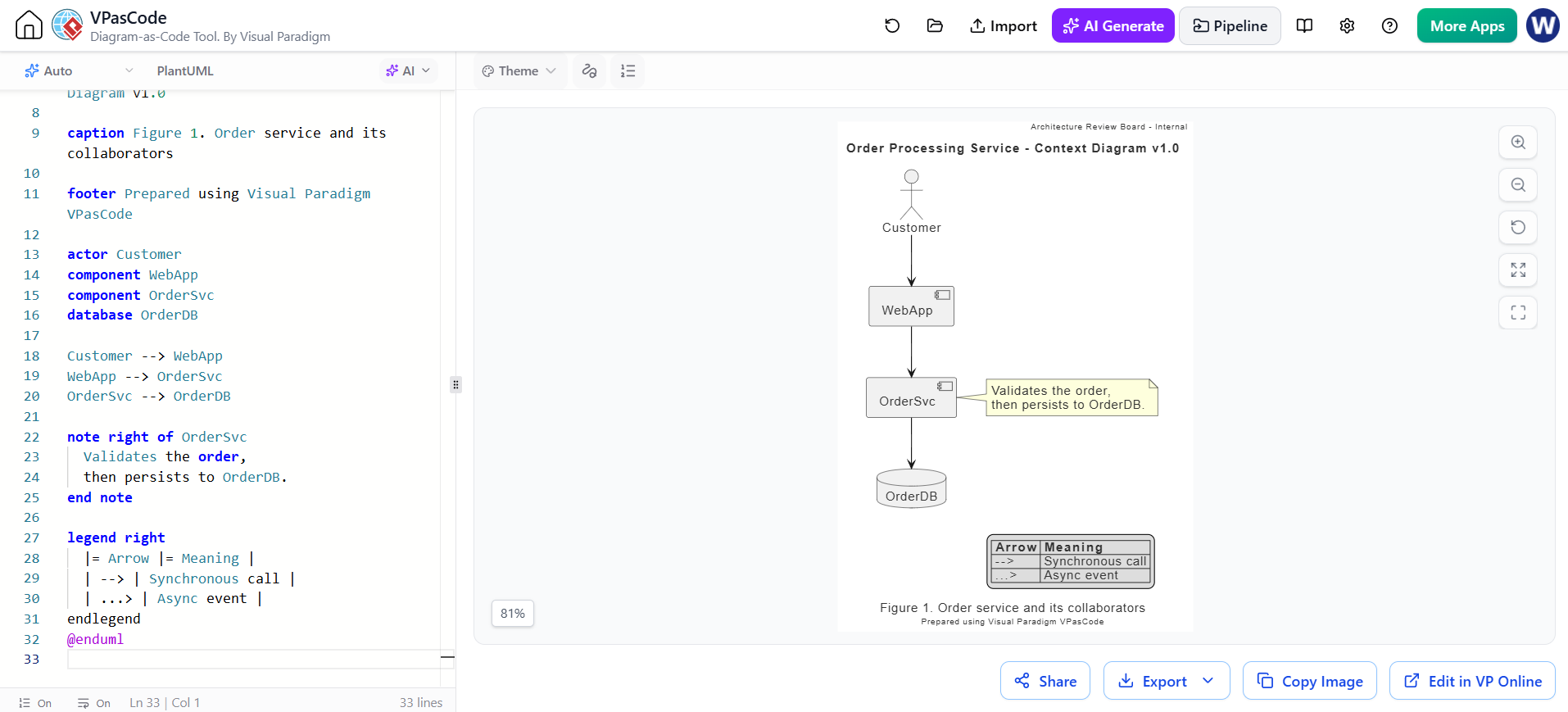
@startuml
skinparam defaultFontSize 14
skinparam defaultFontColor #333333

header Architecture Review Board - Internal

title Order Processing Service - Context Diagram v1.0

caption Figure 1. Order service and its collaborators

footer Prepared using Visual Paradigm VPasCode

actor Customer
component WebApp
component OrderSvc
database OrderDB

Customer --> WebApp
WebApp --> OrderSvc
OrderSvc --> OrderDB

note right of OrderSvc
  Validates the order,
  then persists to OrderDB.
end note

legend right
  |= Arrow |= Meaning |
  | --> | Synchronous call |
  | ...> | Async event |
endlegend
@endumlDocumentation et rendu avec Visual Paradigm VPasCode
Collez n’importe lequel des @startuml … @enduml fichiers ci-dessus dans Visual Paradigm VPasCode, et il rendra le diagramme, appliquera le thème VP, et vous permettra d’exporter vers PNG/SVG/PDF. Le thème VP peut également être intégré explicitement au début d’un diagramme :
!include https://static.visual-paradigm.com/web/resources/plantuml-stdlib/themes/vp.puml
skinparam vpDiagramType ComponentDiagram
Vous pouvez visualiser et rendre ces éléments en ligne à https://www.vpascode.com. Commandez votre squelette de manière cohérente — titre et légende pour l’identification de la figure, en-tête/pied de page pour le contexte du document, légende pour le décodage des notations, note pour des commentaires élément par élément — et vos diagrammes seront lus comme un ensemble cohérent et professionnellement publié.
Cette publication est également disponible en English, Español, Bahasa Indonesia, 日本語, Polski, Portuguese, Ру́сский, Việt Nam, 简体中文 : liste des langues séparées par une virgule, 繁體中文 : dernière langue.