


Introduction : pourquoi les diagrammes d’activité sont-ils importants dans la conception moderne des systèmes
En tant que personne qui relie régulièrement les équipes techniques aux parties prenantes métier, j’ai constaté qu’aucun outil ne transmet aussi efficacement des flux de travail complexes que les diagrammes d’activité UML. Que vous soyez en train de cartographier un processus d’approbation en plusieurs étapes, de documenter un parcours utilisateur ou de concevoir des opérations système concurrentes, les diagrammes d’activité offrent la clarté visuelle que les spécifications basées sur le texte manquent souvent.
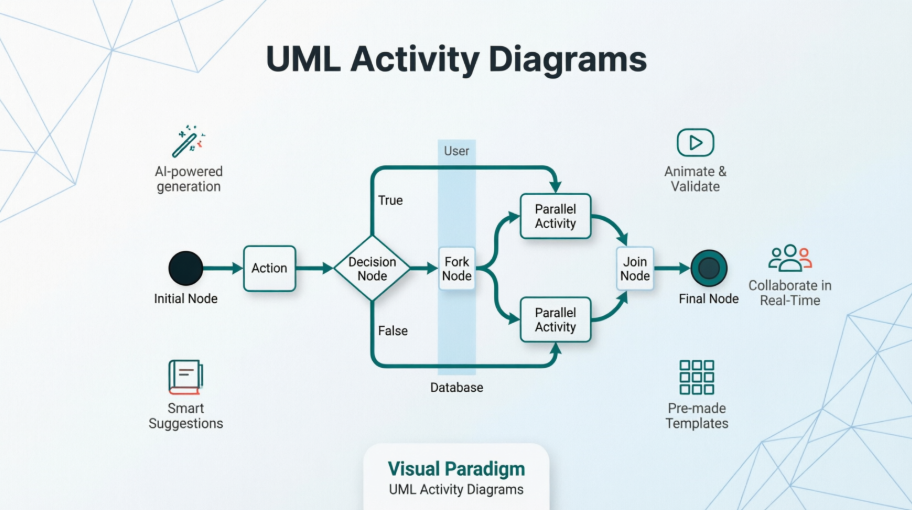
Récemment, j’ai passé du temps à explorer les capacités complètes des diagrammes d’activité de Visual Paradigm, allant du simple schéma de flux au traitement avancé et à la génération pilotée par l’IA. Ce qui suit est mon guide pratique fondé sur mon expérience pour tirer le meilleur parti de cet outil puissant de modélisation. Si vous évaluez des solutions de diagrammation ou souhaitez améliorer vos compétences en UML, cette revue couvre tout ce que vous devez savoir.
Qu’est-ce qu’un diagramme d’activité ?
Diagramme d’activité est un autre élément important diagramme dans UML pour décrire les aspects dynamiques du système. Diagramme d’activité est essentiellement un organigramme pour représenter le flux d’une activité à une autre activité qui est une représentation graphique des flux de travail d’activités et d’actions étape par étape, avec prise en charge des choix, des itérations et de la concurrence. En général, les diagrammes d’activité montrent principalement le flux global de contrôle, mais ils peuvent également inclure des éléments illustrant le flux de données entre les activités via un ou plusieurs magasins de données. Ainsi, une activité peut être décrite comme une opération du système. Le flux de contrôle est tracé d’une opération à une autre.
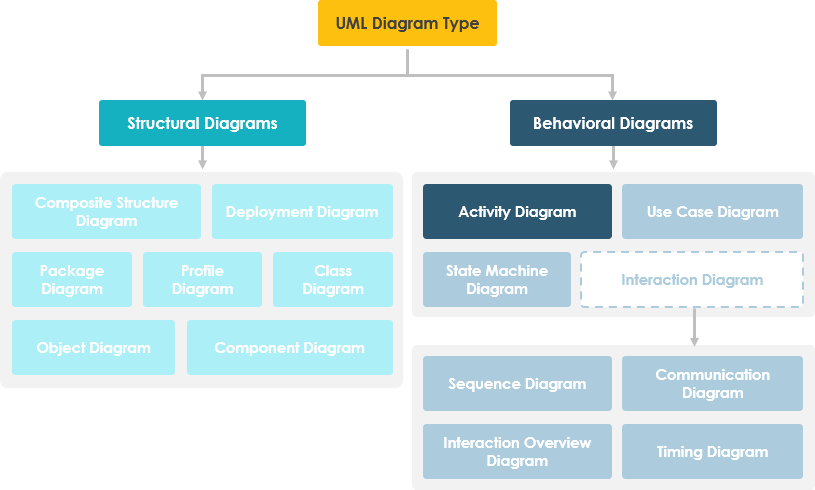
D’après mon expérience, la véritable puissance des diagrammes d’activité réside dans leur capacité à modéliser à la fois des processus séquentiels et parallèles tout en maintenant une lisibilité optimale. Contrairement aux simples organigrammes, ils prennent en charge les nageoires pour le partitionnement basé sur les rôles, les flux d’objets pour le suivi des données et les nœuds de décision pour la logique de branchement complexe.
Quand utiliser les diagrammes d’activité : des scénarios pratiques
Les diagrammes d’activité décrivent comment les activités sont coordonnées pour fournir un service, pouvant être à différents niveaux d’abstraction. En général, un événement doit être réalisé par certaines opérations, particulièrement lorsque l’opération vise à accomplir plusieurs objectifs différents nécessitant une coordination, ou comment les événements dans un seul cas d’utilisation sont liés entre eux, en particulier dans les cas d’utilisation où les activités peuvent se chevaucher et nécessiter une coordination. Il convient également à la modélisation de la coordination entre une collection de cas d’utilisation pour représenter des flux de travail métier.
Voici les scénarios où j’ai trouvé les diagrammes d’activité les plus utiles :
-
Identifier les cas d’utilisation candidats, à travers l’examen des flux de travail métier
-
Identifier les pré- et post-conditions (le contexte) pour les cas d’utilisation
-
Modéliser les flux de travail entre/dans les cas d’utilisation
-
Modéliser des flux de travail complexes dans des opérations sur des objets
-
Modéliser en détail des activités complexesdans un diagramme d’activité de haut niveau
Dans mon travail, je commence généralement par des diagrammes d’activité pendant la phase de découverte d’un projet. Ils aident les parties prenantes à visualiser « comment les choses fonctionnent réellement » avant que nous ne nous engagions sur les détails de mise en œuvre technique.
Mise en route : création de votre premier diagramme d’activité
Création d’un diagramme d’activité
Effectuez les étapes ci-dessous pour créer un diagramme d’activité UML dans Visual Paradigm :
-
SélectionnezDiagramme > Nouveauà partir de la barre d’outils de l’application.
-
Dans la fenêtreNouveau diagramme , sélectionnezDiagramme d’activité.
-
Cliquez surSuivant.
-
Saisissez le nom et la description du diagramme. Le champEmplacement vous permet de sélectionner un modèle pour stocker le diagramme.
-
Cliquez surOK.
L’expérience d’accompagnement ici est rafraîchissante par sa simplicité. Même si vous êtes nouveau en UML, le flux guidé vous permet d’aller de zéro à un diagramme fonctionnel en moins d’une minute.
Création de nageoires
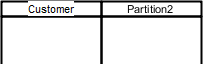
Vous pouvez cliquer surNageoire horizontaleouNageoire verticale sur la barre d’outils du diagramme.
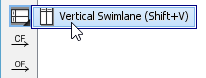
Cliquez sur le diagramme pour créer la voie de nage.
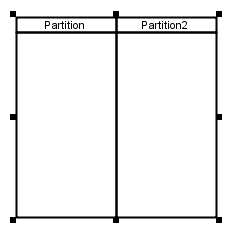
Double-cliquez sur le nom de la partition pour le renommer.
Astuce pro de mon workflow : Je commence toujours par définir des voies de nage pour chaque acteur majeur ou composant du système. Cela clarifie immédiatement les limites de responsabilité et évite la confusion sur « qui fait quoi ? » qui affecte de nombreux documents de spécifications.
Insertion de partitions dans les voies de nage
Pour insérer une partition dans une voie de nage, cliquez avec le bouton droit sur une partition et sélectionnez soitInsérer une partition avant ou Insérer une partition après dans le menu contextuel.
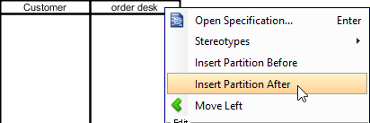
Une partition est insérée.
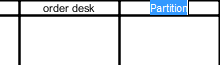
Création du nœud initial et des actions
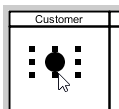
Cliquez surNœud initial sur la barre d’outils du diagramme.

Cliquez à l’intérieur de la partition pour créer le nœud initial à cet endroit.
Création des actions c’est là que le Catalogue des ressources brille vraiment :
-
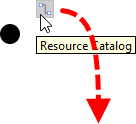
Déplacez le pointeur de la souris au-dessus de la forme source.
-
Appuyez sur le boutonCatalogue des ressources et faites-le glisser.
-
Relâchez le bouton de la souris à l’endroit où vous souhaitez créer l’action.
-
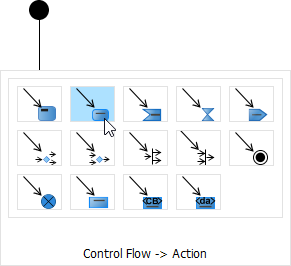
SélectionnezFlot de contrôle -> Action dans le Catalogue des ressources.
-
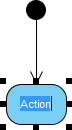
Une nouvelle action sera créée et connectée à la forme source par un flot de contrôle. Entrez son nom et appuyez surEntrer pour confirmer l’édition.
Les suggestions contextuelles provenant du Catalogue de ressources accélèrent considérablement la création de diagrammes. Au lieu de chercher à travers les menus, l’outil anticipe ce que vous pourriez vouloir ajouter ensuite : une amélioration de productivité petite mais significative.
Travailler avec des scénarios : des diagrammes aux flux exécutables
Un scénario est un diagramme formé par l’interaction interne d’une séquence d’actions, modélisée par leurs sous-diagrammes. Grâce au scénario, vous pouvez produire un diagramme qui présente un aperçu d’un chemin d’exécution dans un diagramme d’activité, afin de comprendre comment l’utilisateur et le système communiquent entre eux pour accomplir le flux.
Production d’un scénario à partir d’un diagramme d’activité
-
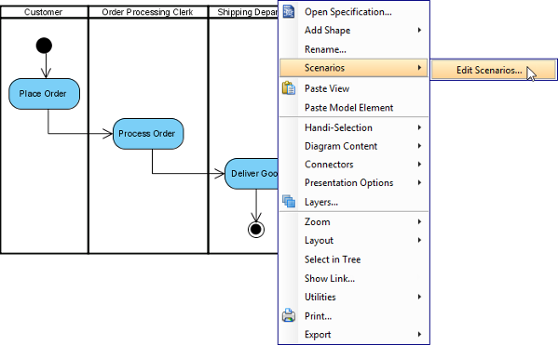
Cliquez avec le bouton droit sur le diagramme d’activité qui contient les flux que vous souhaitez utiliser pour produire un scénario, puis sélectionnez Scénarios > Modifier les scénarios… dans le menu contextuel.
-
Dans la fenêtre Modifier les scénarios , cliquez sur Ajouter… le bouton en bas à gauche.
-
Sélectionnez un chemin pour générer le scénario. Cliquez sur OK pour confirmer.

Remarque: Un chemin est un flux continu d’actions dans le diagramme, avec un nœud initial placé au début des actions. Plusieurs chemins sont obtenus en déterminant l’existence de nœuds de décision au sein du flux. -
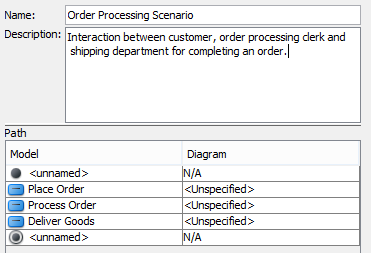
Donnez un nom au scénario. Ajoutez une description si nécessaire.
-
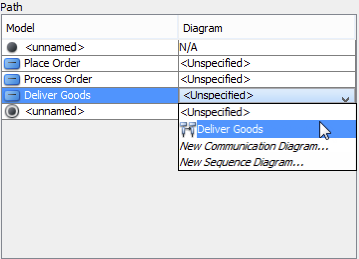
Les actions impliquées dans le flux sont listées dans le tableau Chemin . Pour les actions qui ont un ou plusieurs sous-diagrammes, sélectionnez le sous-diagramme dans la colonne Diagramme ou créez simplement un nouveau. Vous pouvez toutefois le laisser non spécifié, ce qui entraînera l’ignorance de cette action lors de la production du scénario.
-
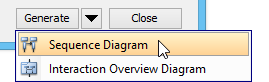
Cliquez sur la flèche à côté du bouton Générer et sélectionnez le type de diagramme du scénario.
Mise à jour du scénario
Chaque fois que les sous-diagrammes d’une ou plusieurs actions sont mis à jour, vous pouvez mettre à jour le scénario afin qu’il reflète les dernières informations d’interaction. Pour mettre à jour le scénario, cliquez avec le bouton droit sur le diagramme d’activité qui a déjà produit un scénario, puis sélectionnez Scénarios, puis le nom du scénario dans le menu contextuel.
Mon avis :La fonctionnalité des scénarios est particulièrement utile pour les équipes agiles. Pouvoir extraire et documenter des chemins d’exécution spécifiques à partir d’un diagramme complexe permet de créer des cas de test et des histoires d’utilisateurs ciblés sans perdre de vue le tableau global.
Fractionner les flux de contrôle : édition sans tout recommencer
Lorsque vous trouvez un flux de contrôle dans un UML Diagramme d’activité manquant une action et que vous souhaitez réintégrer cette action dans le flux, vous pouvez utiliser la fonction de fractionnement pour insérer facilement la forme d’action dans le flux de contrôle. L’insertion de la forme d’action entraîne la création d’un nouveau flux reliant la nouvelle forme d’action et la forme « vers » qui était initialement connectée par le flux d’origine. Le flux d’origine sera mis à jour pour se connecter à la nouvelle forme. Autrement dit, les détails spécifiés au flux d’origine, s’il y en a, resteront intacts.
Pour utiliser la ressource de fractionnement :
-
Déplacez le pointeur de la souris sur le flux de contrôle auquel vous souhaitez ajouter la forme d’action.

-
Cliquez sur
 .
. -
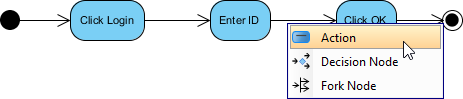
Sélectionnez Action dans le menu contextuel. Vous pouvez également ajouter un nœud de décision et un nœud de fusion dans le flux.
-
Saisissez le nom de l’action et appuyez sur Entrée pour confirmer.

-
Organisez le flux.

Cette fonction de fractionnement m’a épargné des centaines d’heures lors de sessions de conception itérative. Au lieu de supprimer et de reconnecter plusieurs éléments, je peux simplement insérer directement une étape manquante dans un flux existant, en préservant toutes les métadonnées et connexions que j’ai déjà configurées.
Animer les diagrammes d’activité : donner vie à vos flux de travail
Le outil UML de Visual Paradigm prend en charge l’animation des diagrammes d’activité. L’animation vous permet de voir clairement le déroulement des actions dans un flux de contrôle.
-
Sélectionnez Modélisation > Animation dans la barre d’outils.
-
Dans Animation du diagramme d’activité fenêtre, sélectionnez un chemin, puis cliquez sur Lire.
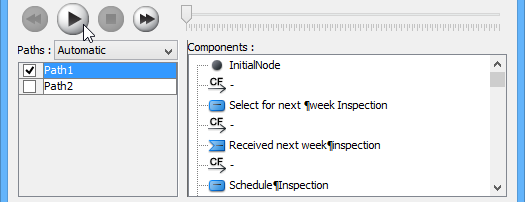
Remarque: L’animation peut également être lancée en utilisant l’une des méthodes ci-dessous :-
Cliquez avec le bouton droit sur l’arrière-plan du diagramme et sélectionnez Utilitaires > Animation… dans le menu contextuel.
-
Cliquez sur le menu déroulant de Outils de modélisation et sélectionnez Animation… sur la barre d’outils.
-
Aperçu de l’animation
La Animation du diagramme d’activité fenêtre apparaîtra après avoir cliqué sur Animation…. Cette fenêtre est celle où vous pouvez sélectionner un chemin d’exécution pour jouer une animation.
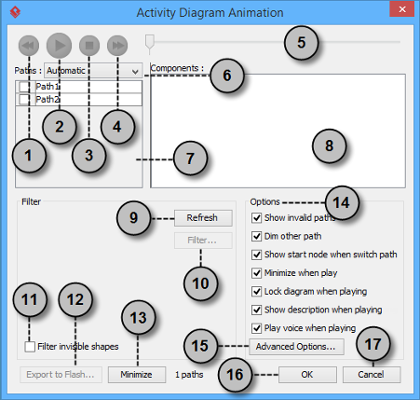
| N° | Nom | Description |
|---|---|---|
| 1 | En arrière | Déplacer une forme en arrière dans le flux. |
| 2 | Lire | Lire ou continuer à lire l’animation avec la fenêtre Animation réduite. |
| 3 | Arrêter | Terminer l’animation. |
| 4 | Avancer | Passer à la forme suivante dans le flux. |
| 5 | Curseur | Il est utilisé pour contrôler le déroulement de l’animation. |
| 6 | Chemins | Il offre deux méthodes pour produire l’animation des chemins possibles.
Automatique: Il est sélectionné par défaut. Cela vous aide à détecter automatiquement tous les chemins possibles. |
| 7 | Liste des chemins | Il liste toutes les façons possibles d’exécuter une activité. Par défaut, les chemins sont nommés Path1, Path2, etc. Vous pouvez les renommer en les double-cliquant et en leur attribuant des noms significatifs. |
| 8 | Liste des composants | Il affiche tous les composants du chemin sélectionné. En appuyant sur un composant, la première forme du chemin choisi est mise en évidence jusqu’à la forme choisie dans le diagramme. |
| 9 | Actualiser | Il est utilisé pour réidentifier les chemins en fonction de l’affectation des filtres et du contenu du diagramme. |
| 10 | Filtre… | Il aide à supprimer les chemins non sélectionnés en précisant le résultat final des nœuds de branchement. |
| 11 | Filtrer les formes invisibles | Une forme peut être rendue invisible sur un diagramme, ou devenir invisible en raison d’appartenir à une couche invisible. En cochant cette option, les formes invisibles seront ignorées lors du calcul des chemins. En décochant, les chemins invisibles seront inclus lors du calcul des chemins. En décochant, vous verrez une balle noire voler sur le diagramme sans s’attacher à la forme(s) invisible(s) lors de l’exécution d’un chemin. |
| 12 | Exporter vers Flash… | Sélectionnez un chemin de sortie pour exporter l’animation de ce diagramme vers Adobe Flash. |
| 13 | Réduire | Cliquez pour réduire cette fenêtre. |
| 14 | Panneau Options | Le panneau Options vous aide à configurer l’animation.
Afficher les chemins non valides: Il affiche non seulement le chemin valide et sélectionné, mais aussi les chemins non valides et non jouables dans leListe des chemins. |
| 15 | Options avancées… | Il fournit les options de couleur et de vitesse pour l’animation. |
| 16 | OK | Cliquez sur ce bouton pour confirmer les paramètres et fermer Animation. |
| 17 | Annuler | Cliquez sur ce bouton pour fermer Animation sans enregistrer les modifications. |
Options avancées
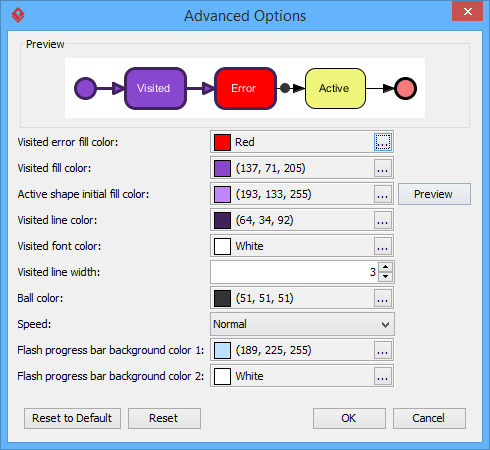
| Nom | Description |
|---|---|
| Couleur de remplissage des formes visitées en cas d’erreur | La couleur d’arrière-plan des formes visitées qui provoquent une erreur. Une erreur signifie un objet de flux qui rend un chemin invalide. |
| Couleur de remplissage des formes visitées | La couleur d’arrière-plan des formes visitées. |
| Couleur initiale de remplissage de la forme active | Lors de la lecture d’une animation, une petite balle noire parcourra le chemin choisi, d’une forme à une autre. Lorsqu’elle atteint une forme, celle-ci s’affichera avec un effet de transition, c’est-à-dire un passage d’une couleur initiale à la couleur de remplissage des formes visitées. Cette option gère la couleur d’arrière-plan initiale pour la forme en cours de visite. |
| Couleur de la ligne des formes visitées | La couleur de la ligne des formes visitées. |
| Couleur de police des formes visitées | La couleur de police des formes visitées. |
| Épaisseur de la ligne des formes visitées | L’épaisseur de la bordure des formes visitées. |
| Couleur de la balle | La couleur de la balle qui parcourt un chemin pendant l’animation pour indiquer l’avancement du flux. |
| Vitesse | Le rythme de l’animation. |
| Couleur d’arrière-plan de la barre de progression Flash 1 | La couleur d’arrière-plan du haut de la barre de progression dans le film Flash exporté. |
| Couleur d’arrière-plan de la barre de progression Flash 2 | La couleur d’arrière-plan du bas de la barre de progression dans le film Flash exporté. |
Nommer un chemin
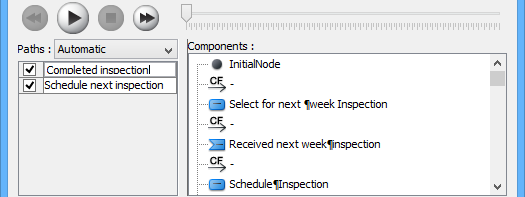
Le CheminsLa liste affiche tous les chemins d’animation possibles de votre diagramme. Chaque chemin représente un moyen possible de parcourir le diagramme. Par défaut, les chemins sont nommés Path1, Path2, etc. Il est recommandé de nommer les chemins pour une meilleure clarification.
-
Pour renommer un chemin, placez le pointeur de la souris sur un chemin dans la liste et double-cliquez dessus.
-
Saisissez le nom du chemin.
-
Appuyez sur Entrée pour confirmer l’édition.
Création d’un chemin manuel
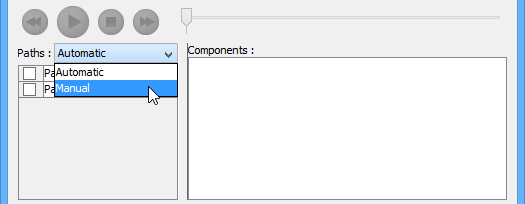
Dans Animation du diagramme d’activité fenêtre, tous les chemins sont listés dans Liste des chemins par défaut. Cependant, vous pouvez gérer le flux d’animation selon votre choix. Pour créer un chemin manuel :
-
Sélectionnez Manuel dans Chemins.
-
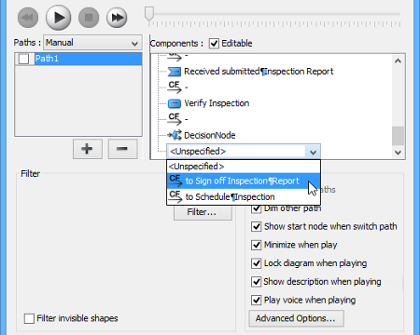
Appuyez sur Ajouter un chemin pour insérer un nouveau chemin.
-
Sélectionnez les formes qui apparaissent dans la liste des Composants pour diriger le flux d’animation.
-
Cliquez sur OK pour confirmer l’édition.
Gestion des décisions
Vous devez choisir un flux sortant lorsque plusieurs options sont disponibles dans le flux. Des décisions différentes entraîneront des branches différentes et produiront un résultat différent pour le flux d’animation. Effectuez l’une ou l’autre décision pour visualiser le résultat.
Visualisation d’une animation
-
Lorsque tout est prêt, cliquez sur Lecture pour démarrer l’animation du chemin sélectionné.
-
Après avoir cliqué sur Lecture, Animation du diagramme d’activité la fenêtre sera réduite en bas de votre diagramme avec plusieurs boutons et un curseur qui apparaît dessus.
Bouton Nom Description 
Retour Déplacer une forme vers l’arrière dans le flux. 
Pause Arrêt temporaire de la lecture de la vidéo. Appuyez sur Lecture pour reprendre la lecture. 
Lecture Lire ou reprendre la lecture de l’animation. 
Avancer Passer à la forme suivante dans le flux. 
Arrêter Arrêter l’animation. 
Maximiser Maximiser Animation. -
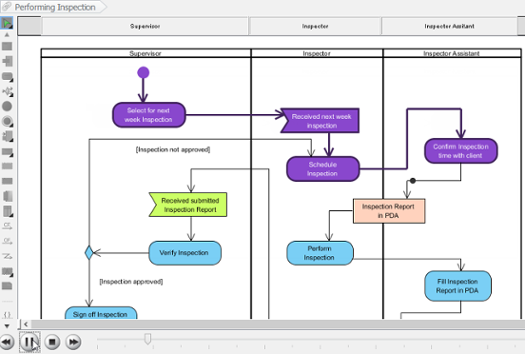
Lorsque l’animation commence, une balle noire apparaît au début du chemin et parcourt le chemin jusqu’à la fin.
-
Lorsque la balle noire atteint une forme, celle-ci devient violette.
Exportation d’une animation
Vous pouvez exporter l’animation vers des contenus Web afin de pouvoir la lire externement sur un autre ordinateur simplement en la lançant dans un navigateur Web.
-
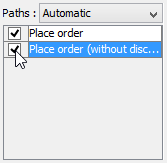
À partir de la liste Chemins dans la fenêtre Animation fenêtre, sélectionnez les chemins d’exécution à exporter sous forme de film Flash.
-
Cliquez sur le bouton Exporter vers Flash… en bas à gauche. Cela affiche la fenêtre Exporter vers Flash fenêtre. Voici une description de la fenêtre Exporter vers Flash fenêtre.
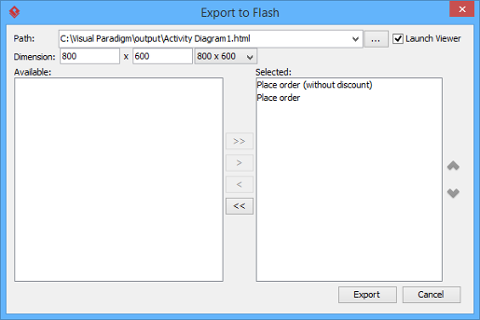
Voici une description de la fenêtre Exporter vers Flash fenêtre.Partie Description Chemin Le chemin du fichier HTML exporté. Le fichier de film Flash (.swf) sera également exporté dans le même dossier que le fichier HTML. Lancer le visionneur Lorsqu’elle est cochée, le navigateur Web par défaut démarrera automatiquement et jouera le film Flash exporté. Dimension La largeur et la hauteur de la région d’affichage de Flash. Disponible Chemins disponibles pouvant être sélectionnés pour exporter un film Flash pour l’animation. Sélectionné Chemins sélectionnés à exporter sous forme de film Flash pour l’animation. -
Une page Web HTML sera exportée. Spécifiez le chemin du fichier HTML. Notez que les fichiers de films Flash (.swf) seront exportés dans le même dossier que le fichier HTML.
-
Choisissez ou saisissez la dimension du film si nécessaire. Notez que la dimension détermine la taille de la région visible plutôt que la taille du diagramme.
-
Cliquez sur Exporter. Ouvrez le fichier HTML dans le navigateur web pour lire le film. Si plusieurs chemins sont sélectionnés, vous pouvez cliquer sur le menu déroulant situé dans le coin supérieur droit et choisir un autre chemin à utiliser.
Aperçu personnel :L’animation n’est pas seulement un élément « sympa à avoir » — c’est un outil de validation puissant. J’ai utilisé des diagrammes animés lors d’analyses avec les parties prenantes pour examiner des cas limites et des conditions d’erreur. Observer le déroulement étape par étape révèle souvent des lacunes logiques que les diagrammes statiques cachent.
Résumé des fonctionnalités principales : Ce qui se distingue
Sur la base de mon expérience pratique, voici les fonctionnalités qui rendent l’outil de diagramme d’activité de Visual Paradigm particulièrement efficace :
🔹 Génération pilotée par l’IA: Vous pouvez instantanément générer des diagrammes d’activité à partir de descriptions textuellesou des scénarios d’utilisation à l’aide de l’assistant IA intégré. Cela accélère considérablement la création initiale du diagramme.
🔹 Éditeur intuitif: La plateforme dispose d’une interface glisser-déposer avec un « Catalogue de ressources » qui suggère l’élément logique suivant (par exemple, relier une action à un nœud de décision) au fur et à mesure que vous dessinez.
🔹 Modèles et exemples: Accédez à une vaste bibliothèque de modèles préétablispour divers processus métiers et comportements système afin de démarrer rapidement votre conception.
🔹 Collaboration: L’édition collaborative en temps réel permet aux équipes de travailler simultanément sur le même diagramme dans le Cloud Visual Paradigm.
🔹 Animation et exportation: La capacité à animer les flux de travail et à les exporter sous forme de contenu web interactif transforme la documentation statique en spécifications captivantes et exécutables.
Options d’accès : Choisissez le bon niveau
-
Visual Paradigm en ligne (gratuit): Une édition gratuite basée sur le webspécifiquement destiné à un usage non commercial et personnel. Idéal pour l’apprentissage et les petits projets.
-
Visual Paradigm Desktop: Une version plus puissante destinée à la modélisation professionnelle, prenant en charge des fonctionnalités avancées telles que la génération par IA et la collaboration d’équipe. Idéale pour les équipes d’entreprise et la conception de systèmes complexes.
Conclusion : Visual Paradigm convient-il à vos besoins de modélisation des flux de travail ?
Après avoir largement testé les capacités des diagrammes d’activité de Visual Paradigm, je peux affirmer en toute confiance que cet outil offre un équilibre exceptionnel entre puissance et facilité d’utilisation. Pour les chefs de produit, les analystes métiers et les architectes système qui doivent communiquer clairement des flux de travail complexes, il apporte une valeur concrète.
Qui devrait l’utiliser :
-
Les équipes pratiquant le développement agile ou itératif qui ont besoin de documentation vivante
-
Les analystes métiers cartographiant des processus transverses
-
Les chefs techniques concevant des systèmes concurrents ou distribués
-
Les enseignants enseignant les concepts de modélisation UML ou de flux de travail
Considérez des alternatives si :
-
Vous avez besoin uniquement de diagrammes de flux très simples (un outil plus léger pourrait suffire)
-
Votre organisation impose des contraintes strictes sur les outils de collaboration basés sur le cloud
-
Vous travaillez exclusivement avec des outils UML hérités qui doivent être intégrés
Ma recommandation finale :Commencez par l’édition en ligne gratuite pour évaluer l’expérience principale. Si vous vous retrouvez à créer plusieurs diagrammes ou à collaborer avec des collègues, les fonctionnalités avancées de la version Desktop – en particulier la génération par IA, l’animation et la gestion des scénarios – justifient l’investissement.
Les diagrammes d’activité sont bien plus que de jolis dessins ; ce sont des spécifications exécutables qui combler le fossé entre les exigences et la mise en œuvre. Avec Visual Paradigm, la création et la maintenance de ces diagrammes deviennent non seulement possibles, mais véritablement agréables.
Références
- Qu’est-ce qu’un diagramme d’activité ?: Introduction complète aux diagrammes d’activité UML, à leur objectif et à leurs composants fondamentaux au sein de la hiérarchie des diagrammes UML.
- Qu’est-ce que le UML ?: Aperçu fondamental du langage de modélisation unifié, de son histoire et de son rôle en génie logiciel.
- Pourquoi modéliser avec UML ?: Explore les avantages pratiques et la valeur commerciale de l’adoption du UML pour la conception de systèmes et la documentation.
- Aperçu des 14 types de diagrammes UML: Guide comparatif de tous les types standards de diagrammes UML et de leurs cas d’utilisation appropriés.
- Comment dessiner un diagramme d’activité en UML: Tutoriel étape par étape pour créer des diagrammes d’activité à l’aide de l’interface et des outils de Visual Paradigm.
- Fractionner un flux de contrôle dans un diagramme d’activité: Guide pratique pour modifier des flux de contrôle existants en insérant de nouvelles actions sans rompre les connexions.
- Comment animer un diagramme d’activité: Instructions détaillées pour utiliser les fonctionnalités d’animation afin de visualiser et valider les chemins d’exécution du flux de travail.
- Diagramme d’activité: Entrée du manuel de conception logicielle couvrant les meilleures pratiques et les modèles de diagrammes d’activité.
- Comment dessiner un diagramme d’activité ?: Documentation officielle du guide utilisateur pour les flux de création de diagrammes d’activité.
- Diagramme d’activité (PDF): Version PDF téléchargeable du manuel de diagramme d’activité pour une consultation hors ligne.
- Génération de diagrammes d’activité par IA: Notes de version et aperçu des fonctionnalités pour les capacités de génération de diagrammes par IA.
- Tutoriel YouTube : Bases des diagrammes d’activité: Parcours vidéo illustrant les techniques fondamentales de création de diagrammes d’activité.
- Tutoriel YouTube : Fonctionnalités avancées des diagrammes d’activité: Tutoriel vidéo avancé couvrant les nageoires, la concurrence et la modélisation de scénarios.
- Visual Paradigm Online : Outil gratuit de diagrammes d’activité: Version gratuite basée sur le web pour la création de diagrammes d’activité à usage non commercial.
- Visual Paradigm Online : Logiciel gratuit de diagrammes d’activité: Page de destination alternative pour la plateforme en ligne gratuite de création de diagrammes.
- Ensemble d’outils de collaboration d’équipe: Aperçu des fonctionnalités de collaboration en temps réel pour les équipes de modélisation distribuées.
- Chat Visual Paradigm : Export de conceptions générées par IA: Guide pour exporter les diagrammes générés par IA vers l’application de bureau pour un édition avancée.
- Tutoriel sur les diagrammes d’activité (en ligne): Tutoriel web interactif pour apprendre les bases des diagrammes d’activité.
- Guide pour débutants sur les diagrammes d’activité: Article de blog adapté aux nouveaux venus en UML et en modélisation de flux de travail.
- Fonctionnalités du logiciel de diagrammes d’activité: Comparaison des fonctionnalités et aperçu des capacités pour l’outil en ligne de diagrammes d’activité.
- Élaboration des cas d’utilisation avec des diagrammes d’activité: Guide pratique pour utiliser les diagrammes d’activité afin de préciser et détailler les spécifications des cas d’utilisation.
Cette publication est également disponible en Deutsch, English, Español, فارسی, English, Bahasa Indonesia, 日本語, Polski, Portuguese, Ру́сский, Việt Nam, 简体中文 : liste des langues séparées par une virgule, 繁體中文 : dernière langue.