


Introducción
Una buena documentación no solo almacena información; ayuda a las personas a comprenderla. Como gerentes de producto y líderes técnicos, a menudo luchamos contra el problema de la “pared de texto”: bloques densos de prosa que no logran transmitir de manera efectiva relaciones complejas, procesos o comparaciones.
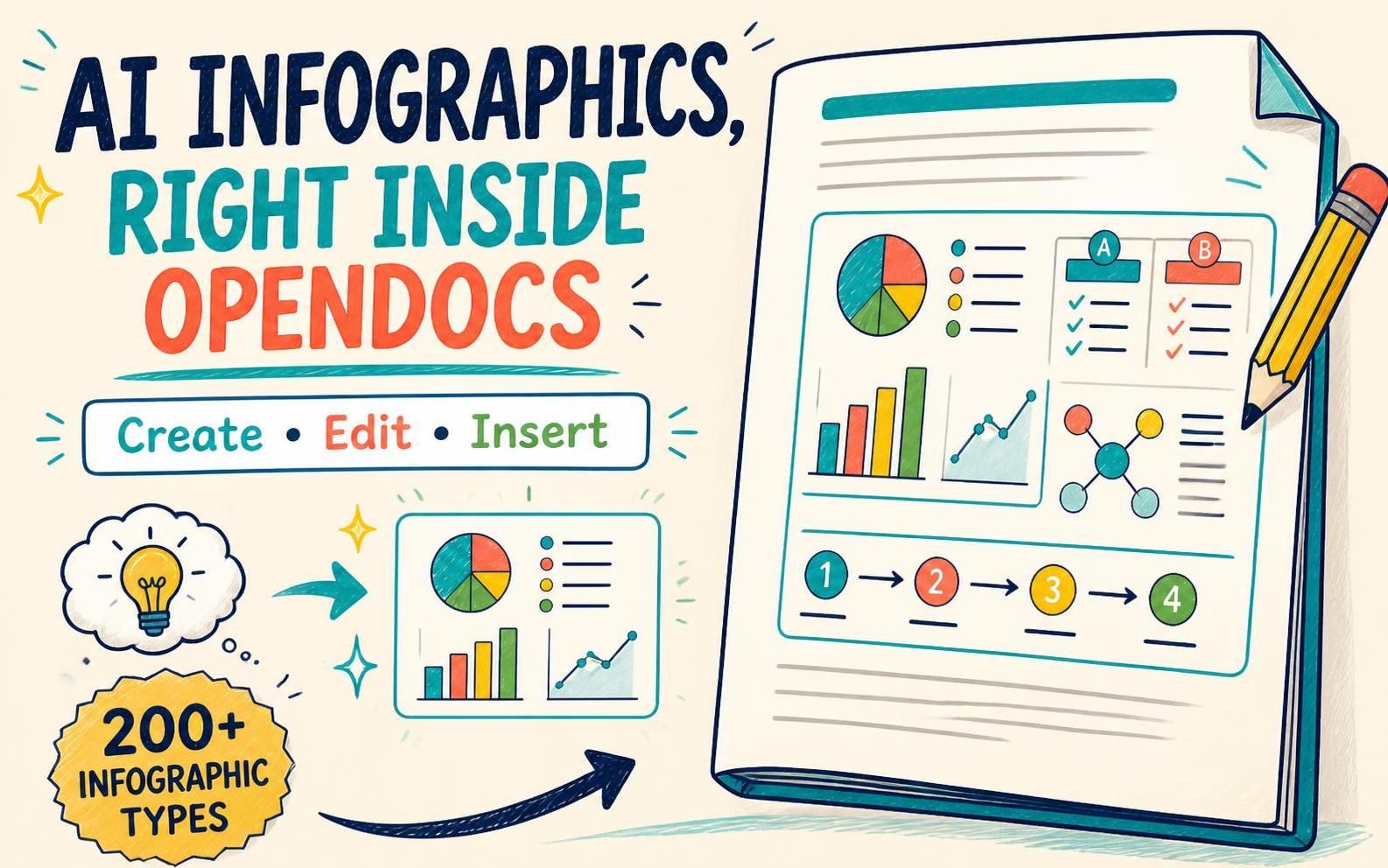
Visual Paradigm OpenDocs ha evolucionado para abordar esto integrándose directamente con el Visual Paradigm Infographic Maker. Esta integración le permite crear e insertar infografías editables e impulsadas por IA directamente en las páginas de sus documentos. Ya sea que esté elaborando un mapa de ruta para una nueva función, documentando una tubería CI/CD o resumiendo los hallazgos de investigaciones de usuarios, ahora puede reunir explicaciones, comparaciones e ideas clave con su contenido escrito en un único documento vivo.
Esta guía explora cómo aprovechar esta herramienta para mejorar la claridad, la mantenibilidad y el compromiso en su base de conocimientos.
Conceptos clave: por qué importan las imágenes en la documentación
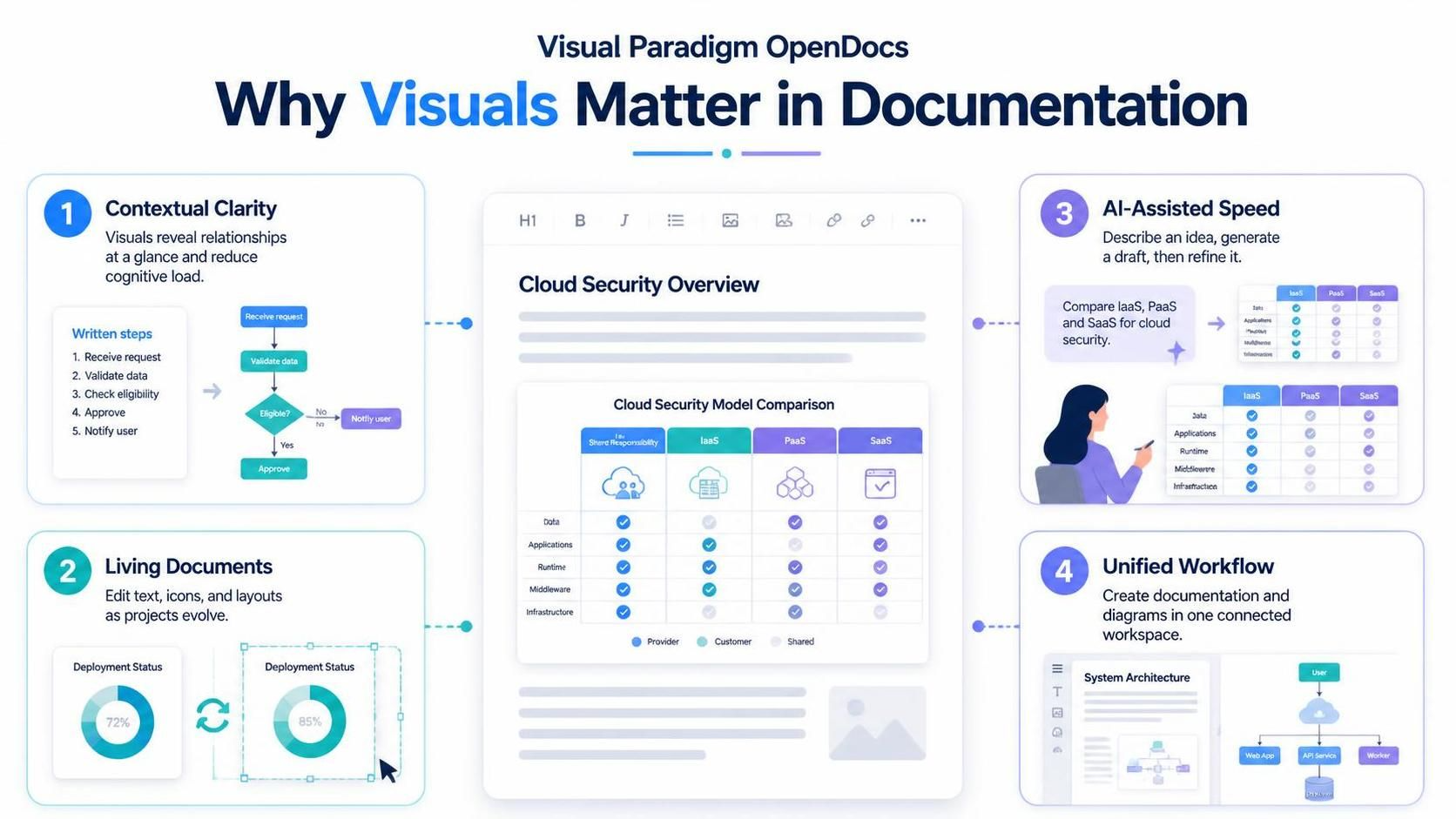
Antes de adentrarse en el “cómo”, es importante comprender el “por qué”. Integrar imágenes directamente en OpenDocs ofrece varias ventajas estratégicas para los equipos que gestionan proyectos complejos:
1. Claridad contextual
Algunas ideas son inherentemente visuales. Una descripción escrita puede decir a los lectores cómo se conectan los pasos o cómo se comparan las opciones, pero una infografía hace que esas relaciones sean comprensibles de un vistazo. Al colocar la imagen justo donde apoya el texto circundante, reduce la carga cognitiva del lector.
2. La ventaja del “documento vivo”
A diferencia de las imágenes estáticas exportadas desde otras herramientas, las infografías en OpenDocs permanecen editables. Puede volver al código fuente o a la interfaz visual para actualizar texto, iconos o diseños a medida que evoluciona su proyecto. Esto garantiza que su documentación permanezca sincronizada con el estado real de su producto.
3. Velocidad asistida por IA
Comenzar desde un lienzo en blanco puede ser abrumador. Con la generación de IA, puede describir su tema (por ejemplo, “Una comparación de tres protocolos de seguridad de almacenamiento en la nube”) y dejar que la IA genere un borrador. Luego, refina el texto y el estilo, convirtiendo horas de trabajo de diseño en minutos de edición.
4. Flujo de trabajo unificado
No es necesario cambiar entre una herramienta de diagramación y su plataforma de documentación. Todo ocurre dentro del ecosistema OpenDocs, manteniendo su gestión de conocimientos centralizada y conectada al trabajo.
Guía paso a paso: creación e inserción de infografías
Así es como puede pasar de una página en blanco a una imagen útil en OpenDocs.
Paso 1: Prepare su página
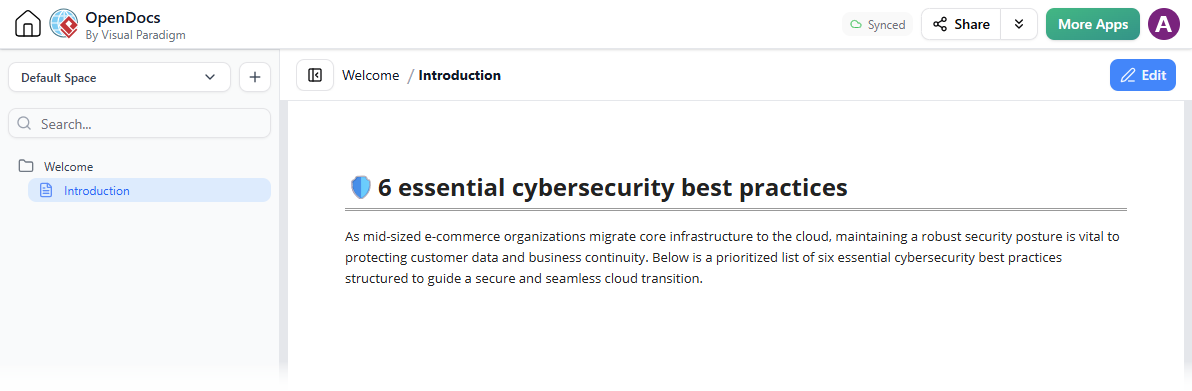
Abra Visual Paradigm OpenDocs y cree una nueva página o abra una existente. Para este ejemplo, imagine que estamos documentando las mejores prácticas de ciberseguridad.
Paso 2: Ingrese al modo de edición
Haga clic en Editar en la esquina superior derecha de la página para habilitar las herramientas de modificación.

Paso 3: Posicione su cursor
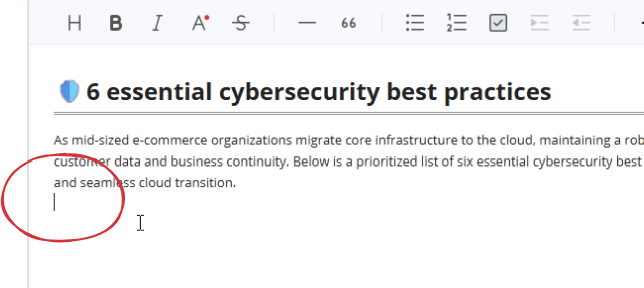
Coloque su cursor de texto exactamente donde desee que aparezca la infografía. Esto asegura que el elemento visual fluya de forma natural con su narrativa.
Paso 4: Abra el Creador de Artefactos
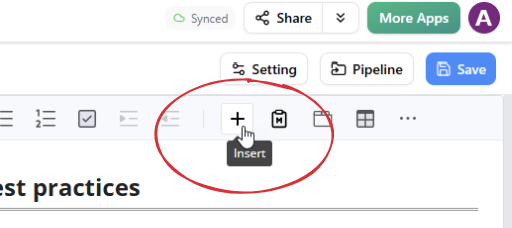
Haga clic en el + botón en la barra de herramientas para abrir la ventana “Crear un artefacto”.
Paso 5: Seleccione la herramienta de infografía
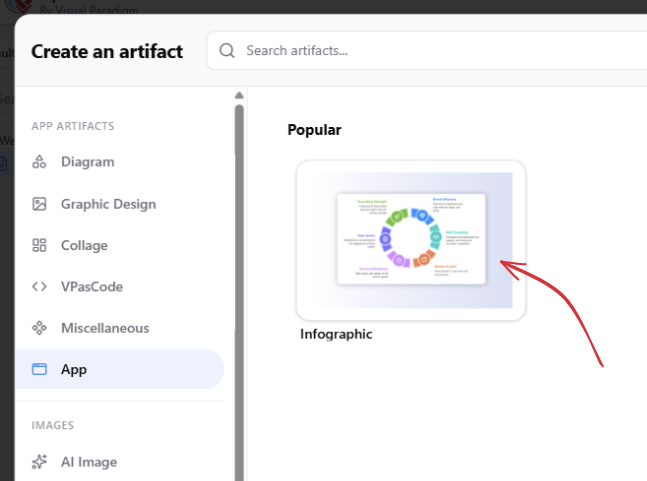
Seleccione Aplicación en la barra lateral izquierda, luego elija y abra Infografía. Esto inicia la integración con el Creador de Infografías de Visual Paradigm.
Paso 6: Elija su método de creación
Tiene dos opciones potentes para comenzar:
-
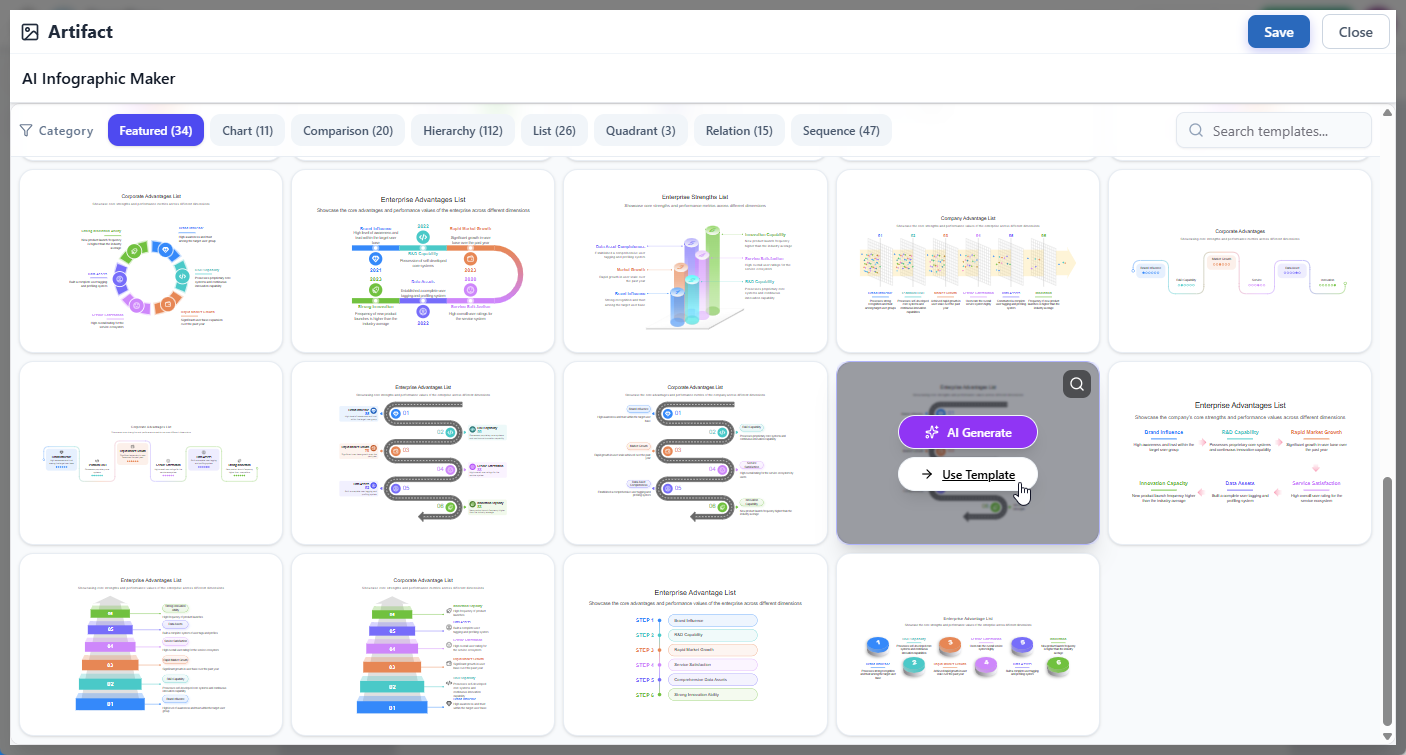
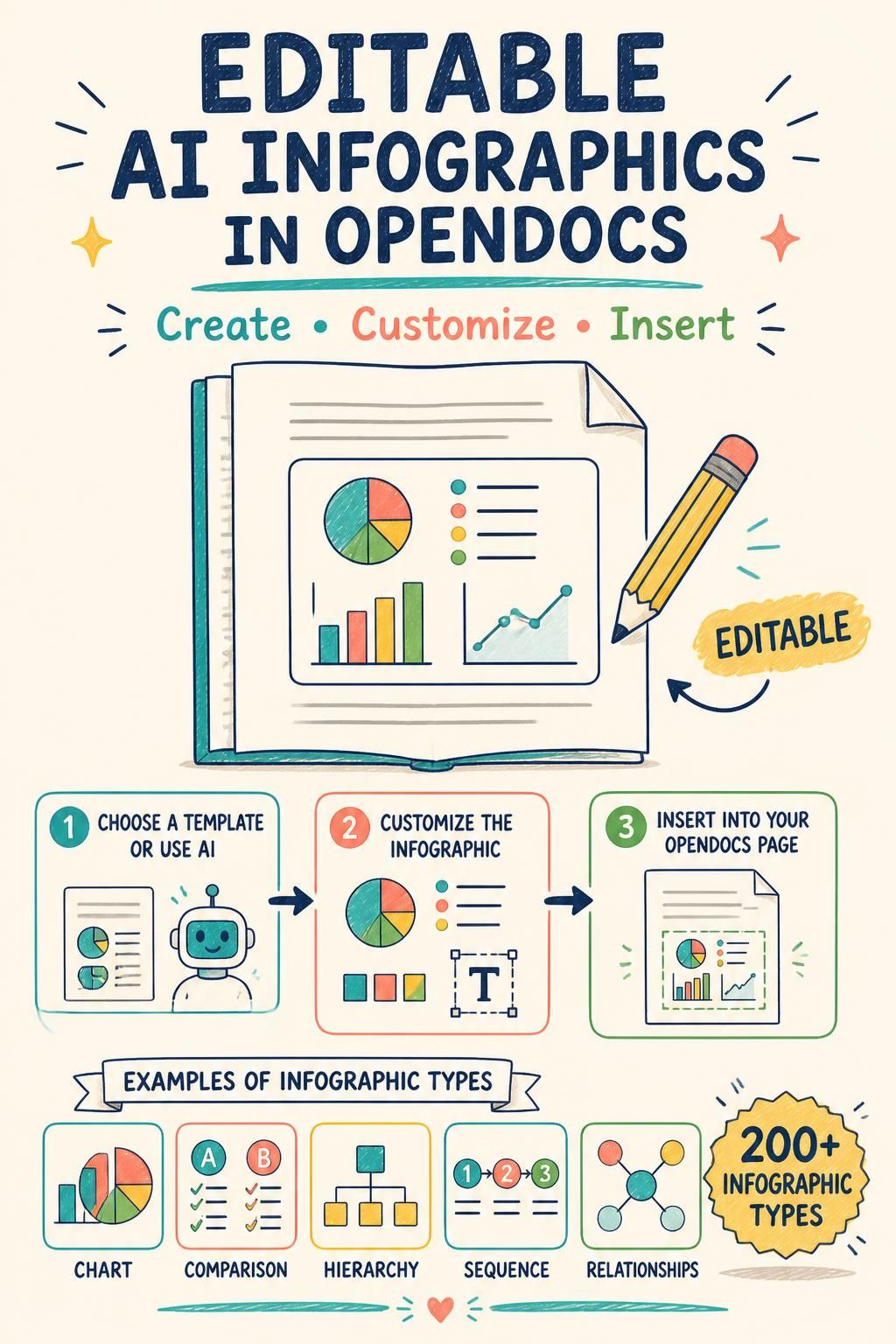
Usar una plantilla: Explore más de 200 tipos de infografías (gráficos, comparaciones, jerarquías, secuencias, etc.). Haga clic en Usar plantilla para comenzar con un diseño predefinido.
-
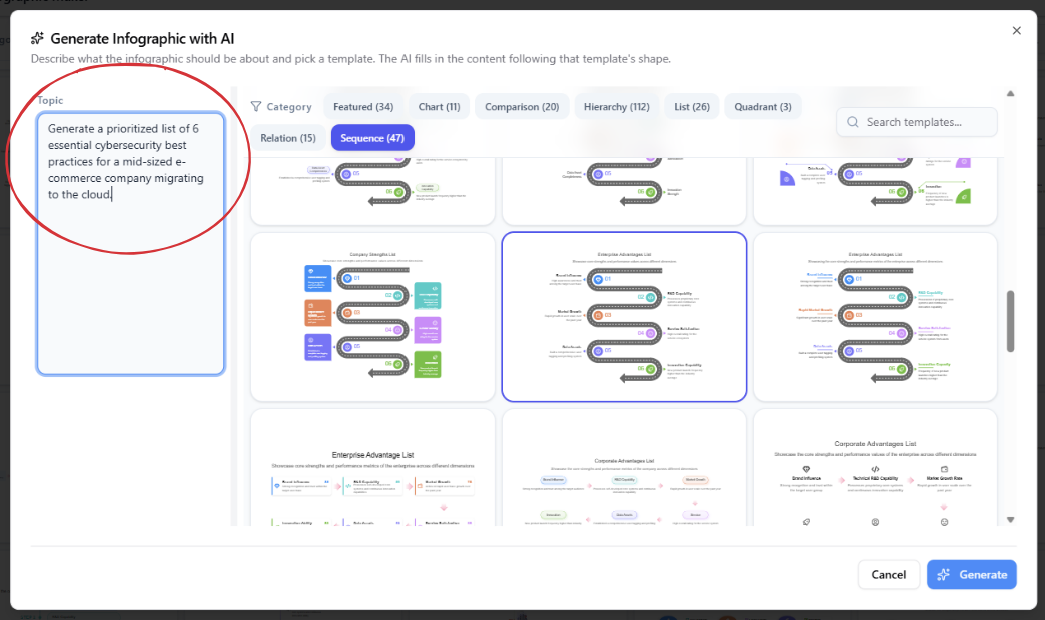
Generar con IA: Señale un tipo de infografía y haga clic en Generar con IA. Describa su tema en la ventana de indicaciones (por ejemplo, “Muestre las 5 etapas de nuestro proceso de sprint ágil”) y haga clic en Generar. La IA creará un borrador que podrá refinar.
Paso 7: Edite y personalice
Ya sea que haya comenzado con una plantilla o con IA, ahora tiene control total. Utilice el editor de infografías de Visual Paradigm para cambiar texto, intercambiar iconos, ajustar colores o modificar el diseño. Puede editar el código subyacente o utilizar la interfaz visual directamente.
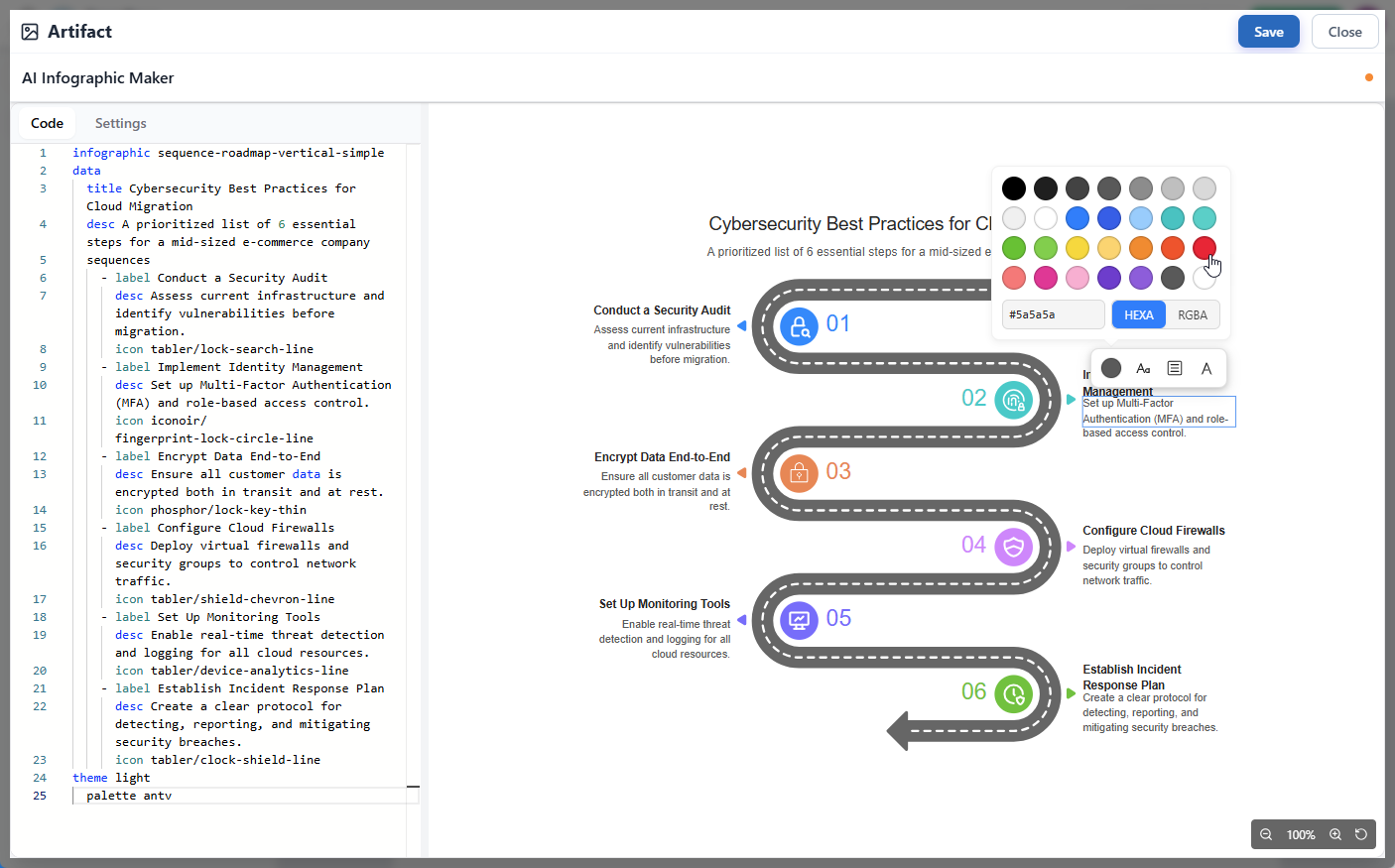
Paso 8: Guarde e inserte
Cuando esté satisfecho, haga clic en Guardar en la esquina superior derecha, luego haga clic en Cerrar. La infografía se inserta automáticamente en su página de OpenDocs en la posición del cursor.
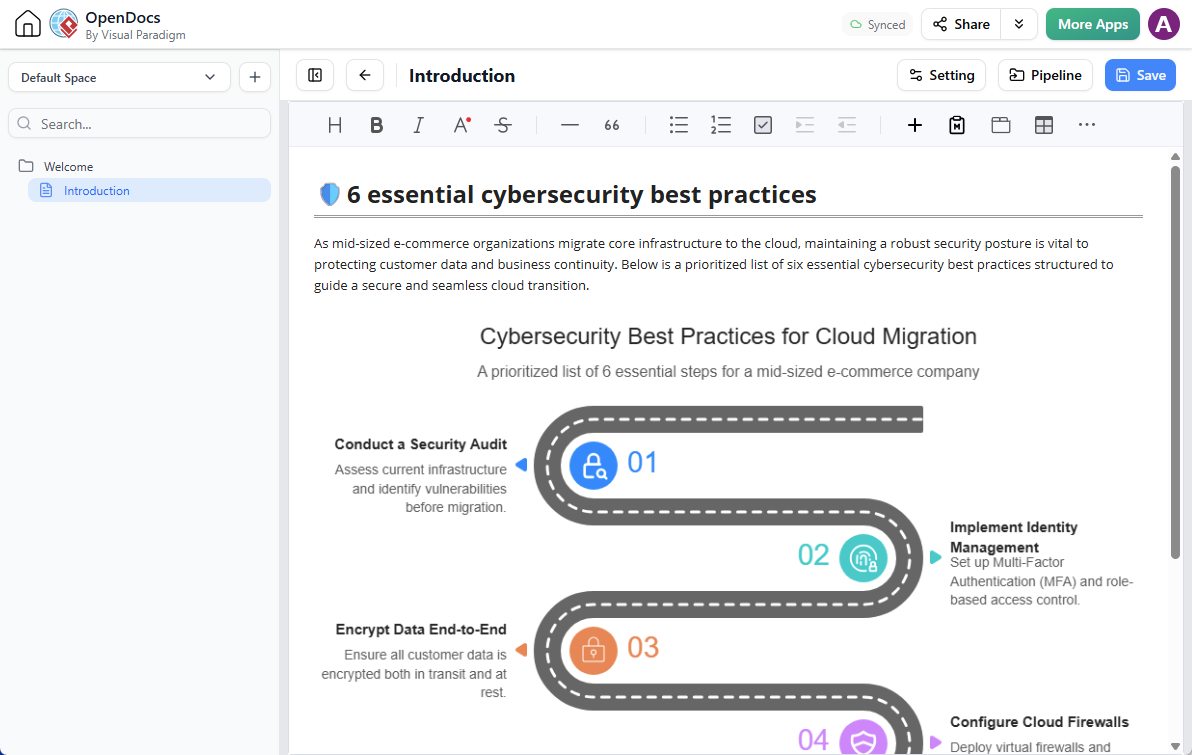
Mantenimiento de sus documentos vivos: edición después de la inserción
La documentación nunca está realmente “terminada”. A medida que los productos cambian, también deben hacerlo sus documentos. La belleza de esta integración es que las infografías incrustadas no son imágenes estáticas.
Para realizar un cambio más tarde, simplemente haga clic en elicono del lápiz en la esquina superior derecha de la infografía en la página. Esto vuelve a abrir el editor en Infographic Maker.
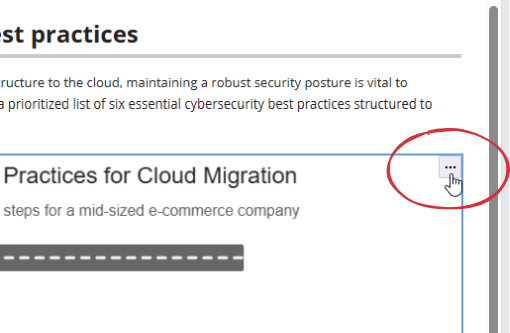
Realice sus actualizaciones, haga clic enGuardar, yCerrar. La infografía en su página de OpenDocs se actualiza automáticamente. Esto garantiza que sus explicaciones visuales permanezcan precisas y relevantes con el tiempo.
Ejemplos prácticos y casos de uso
Aquí hay algunas formas en las que puede aplicar esta función en su trabajo diario:
-
Flujos de trabajo de procesos: Visualice las etapas de su canal de implementación o el viaje de incorporación de usuarios utilizando diagramas de secuencia.
-
Comparaciones de productos: Utilice diseños de comparación para explicar las diferencias entre niveles de funciones, planes de precios o enfoques técnicos.
-
Jerarquías organizativas: Esboque claramente las estructuras de los equipos o los niveles de autoridad para la toma de decisiones.
-
Resúmenes de conceptos: Desglose decisiones arquitectónicas complejas en diagramas de cuadrantes o diagramas de relaciones.
-
Bases de conocimiento atractivas: Haga que las guías internas y los recursos educativos sean más fáciles de escanear y atractivos para los nuevos empleados.
Conclusión
La integración de infografías editables impulsadas por IA en Visual Paradigm OpenDocs representa un avance significativo para la gestión del conocimiento. Cierra la brecha entre la explicación escrita y la comunicación visual, permitiendo a los equipos crear documentos que no solo son informativos, sino también intuitivos.
Al mantener los elementos visuales editables e incrustados dentro del flujo de trabajo del documento, garantiza que su documentación permanezca como un activo vivo y dinámico que crece junto con su proyecto. Ya sea que sea un gerente de producto que refina una hoja de ruta o un desarrollador que documenta la arquitectura del sistema, esta herramienta le permite comunicar ideas complejas con claridad y rapidez.
¿Listo para transformar su documentación?Comience a crear en OpenDocs hoy y dé vida a su próxima página.