


Wstęp
Dobra dokumentacja nie tylko przechowuje informacje, ale także pomaga ludziom je zrozumieć. Jako menedżerowie produktów i liderzy techniczni często zmagamy się z problemem „ściany tekstu” – gęstych bloków prozy, które nie potrafią skutecznie przekazywać złożonych relacji, procesów czy porównań.
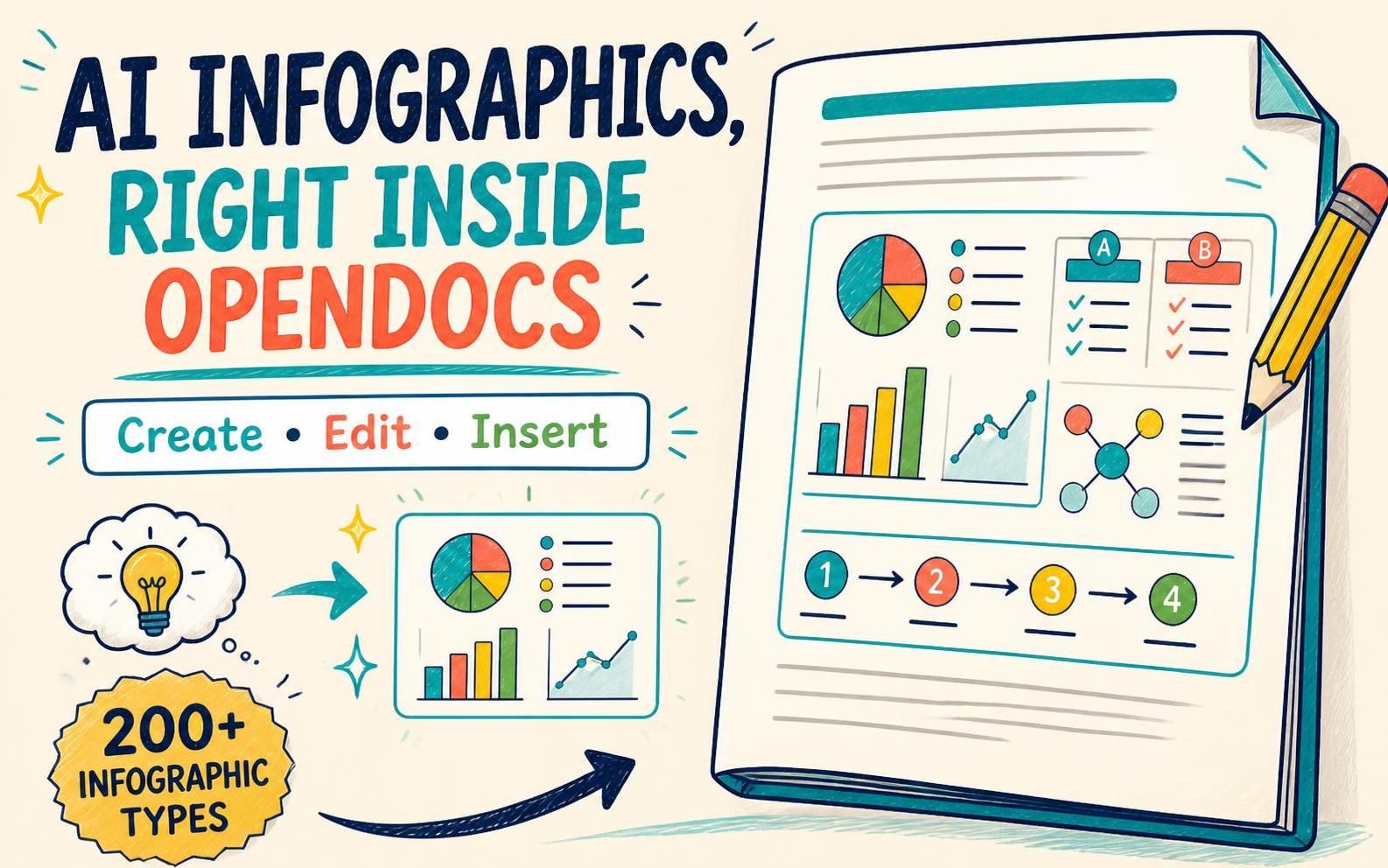
Visual Paradigm OpenDocs ewoluował, aby rozwiązać ten problem, integrując się bezpośrednio z Visual Paradigm Infographic Maker. Ta integracja pozwala tworzyć i wstawiać edytowalne, wspierane przez AI infografiki bezpośrednio do stron dokumentu. Niezależnie od tego, czy tworzysz mapę drogową nowej funkcji, dokumentujesz potok CI/CD, czy podsumowujesz wyniki badań użytkowników, możesz teraz łączyć wyjaśnienia, porównania i kluczowe idee z Twoją treścią tekstową w jednym, żywym dokumencie.
Ten przewodnik przedstawia, jak wykorzystać to narzędzie do zwiększenia jasności, łatwości utrzymania i zaangażowania w Twojej bazie wiedzy.
Kluczowe koncepcje: Dlaczego wizualizacje mają znaczenie w dokumentacji
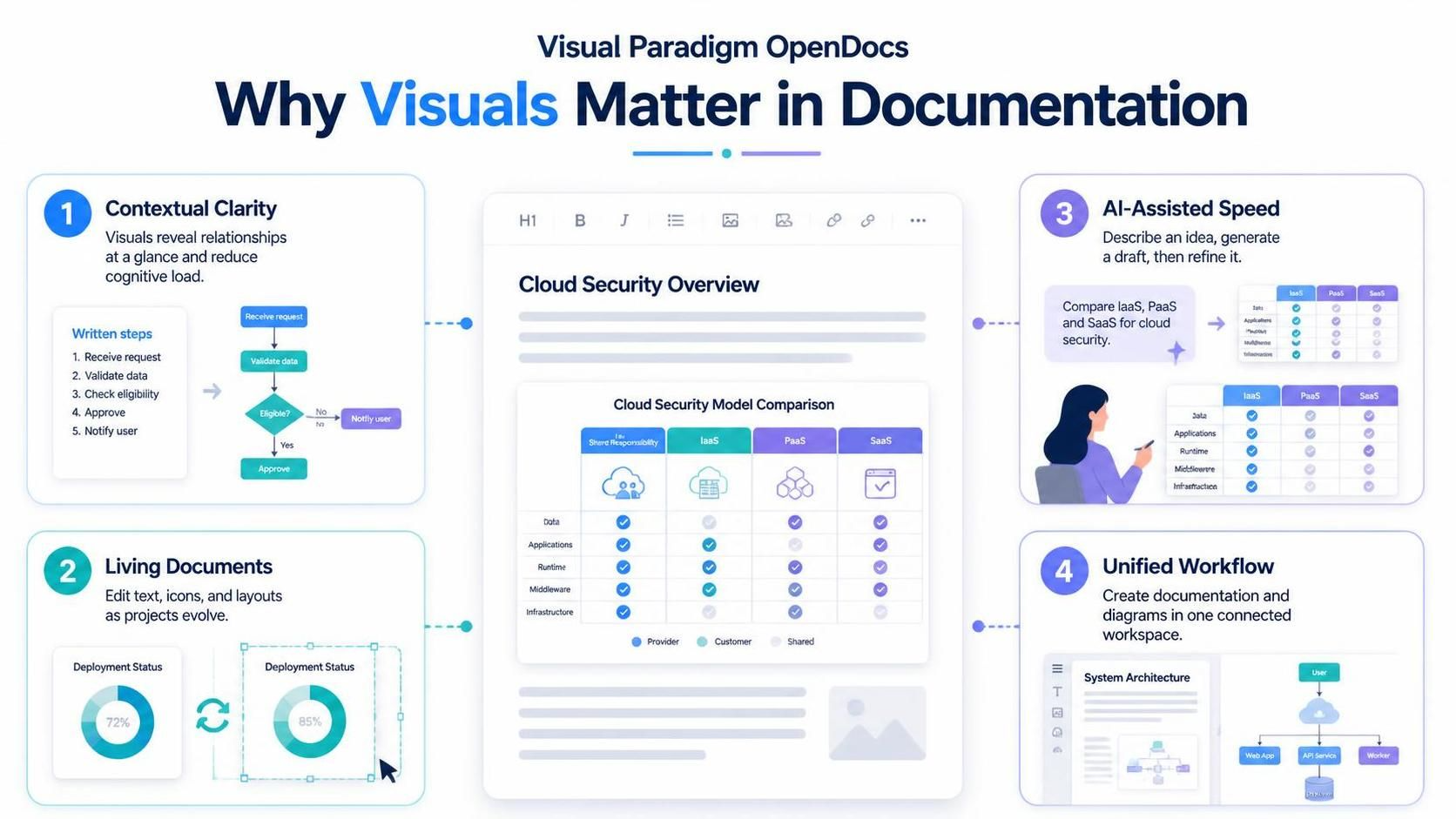
Zanim przejdziemy do „jak”, ważne jest zrozumienie „dlaczego”. Integracja wizualizacji bezpośrednio w OpenDocs oferuje kilka strategicznych korzyści dla zespołów zarządzających złożonymi projektami:
1. Jasność kontekstowa
Niektóre idee są z natury wizualne. Opis tekstowy może wyjaśnić czytelnikom, jak łączą się kroki lub jak porównują się opcje, ale infografika sprawia, że te relacje są zrozumiałe na pierwszy rzut oka. Umieszczając wizualizację dokładnie tam, gdzie wspiera ona otaczający tekst, zmniejszasz obciążenie poznawcze czytelnika.
2. Zaleta „żywego dokumentu”
W przeciwieństwie do statycznych obrazów eksportowanych z innych narzędzi, infografiki w OpenDocs pozostają edytowalne. Możesz wrócić do kodu źródłowego lub interfejsu wizualnego, aby aktualizować tekst, ikony lub układy w miarę ewolucji projektu. Zapewnia to, że Twoja dokumentacja pozostaje zsynchronizowana ze stanem rzeczywistego produktu.
3. Szybkość wspierana przez AI
Rozpoczęcie pracy od pustego płótna może być przytłaczające. Dzięki generowaniu przez AI możesz opisać swój temat (np. „Porównanie trzech protokołów bezpieczeństwa chmurowego przechowywania danych”) i pozwolić AI wygenerować szkic. Następnie dopracowujesz treść i styl, zamieniając godziny pracy projektowej na minuty edycji.
4. Zjednoczony przepływ pracy
Nie ma potrzeby przełączania się między narzędziem do tworzenia diagramów a platformą dokumentacji. Wszystko dzieje się w ekosystemie OpenDocs, co utrzymuje zarządzanie wiedzą scentralizowane i powiązane z pracą.
Przewodnik krok po kroku: Tworzenie i wstawianie infografik
Oto jak przejść od pustej strony do użytecznej wizualizacji w OpenDocs.
Krok 1: Przygotuj swoją stronę
Otwórz Visual Paradigm OpenDocs i utwórz nową stronę lub otwórz istniejącą. W tym przykładzie załóżmy, że dokumentujemy najlepsze praktyki w zakresie cyberbezpieczeństwa.
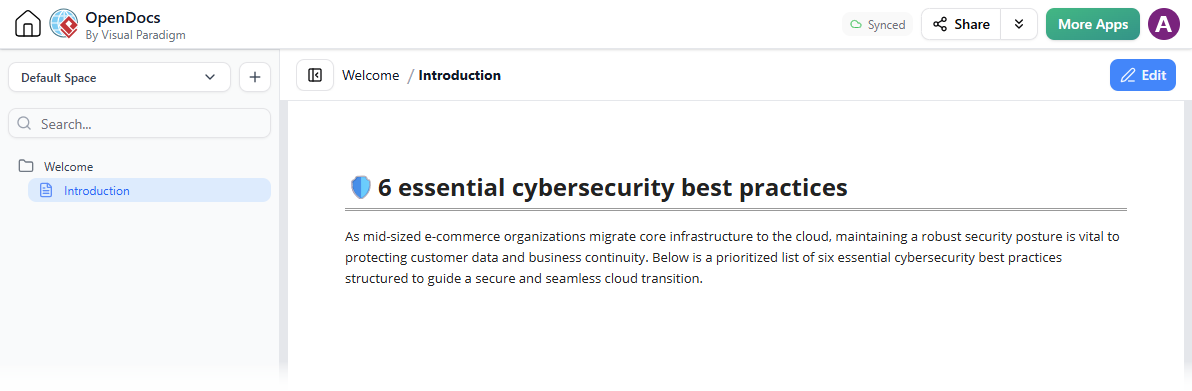
Krok 2: Wejdź w tryb edycji
Kliknij Edytuj w prawym górnym rogu strony, aby włączyć narzędzia modyfikacji.

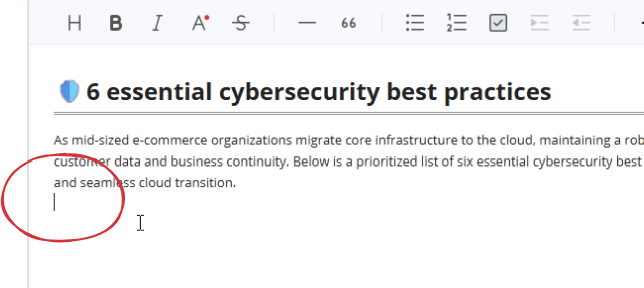
Krok 3: Umieść kursor
Umieść kursor tekstowy dokładnie w miejscu, w którym ma pojawić się infografika. Zapewnia to, że wizualizacja płynnie wpisuje się w Twoją narrację.
Krok 4: Otwórz Kreator Zasobów
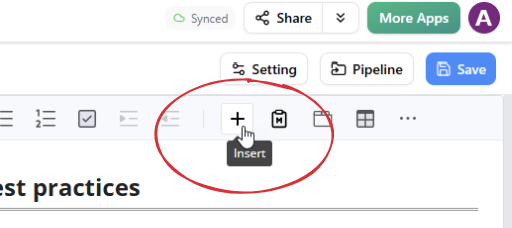
Kliknij przycisk + na pasku narzędzi, aby otworzyć okno „Utwórz zasób”.
Krok 5: Wybierz narzędzie do tworzenia infografik
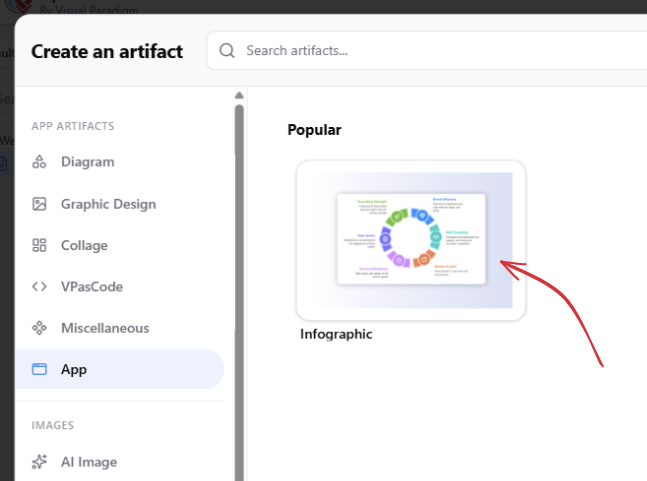
Wybierz Aplikację na bocznym pasku po lewej stronie, a następnie wybierz i otwórz Infografikę. Uruchamia to integrację z narzędziem Visual Paradigm Infographic Maker.
Krok 6: Wybierz metodę tworzenia
Masz dwie potężne opcje rozpoczęcia:
-
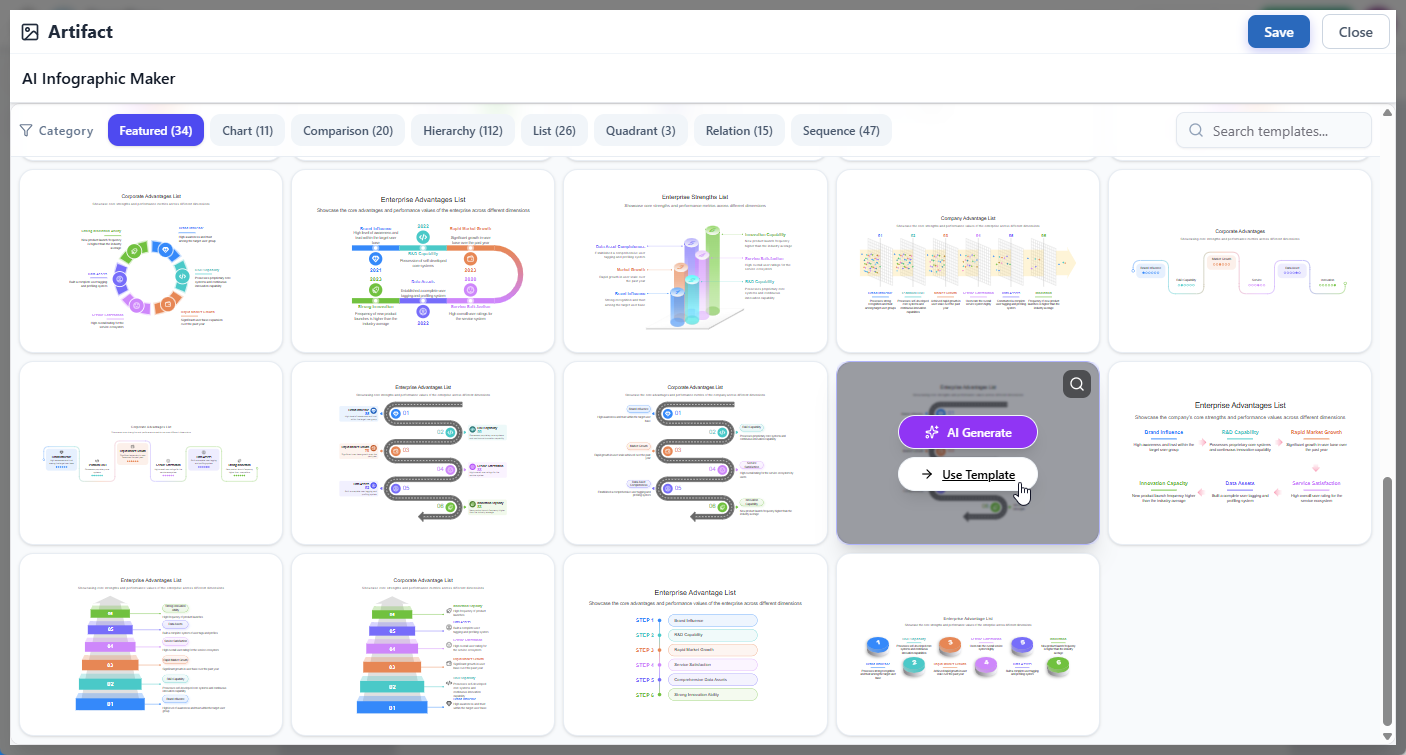
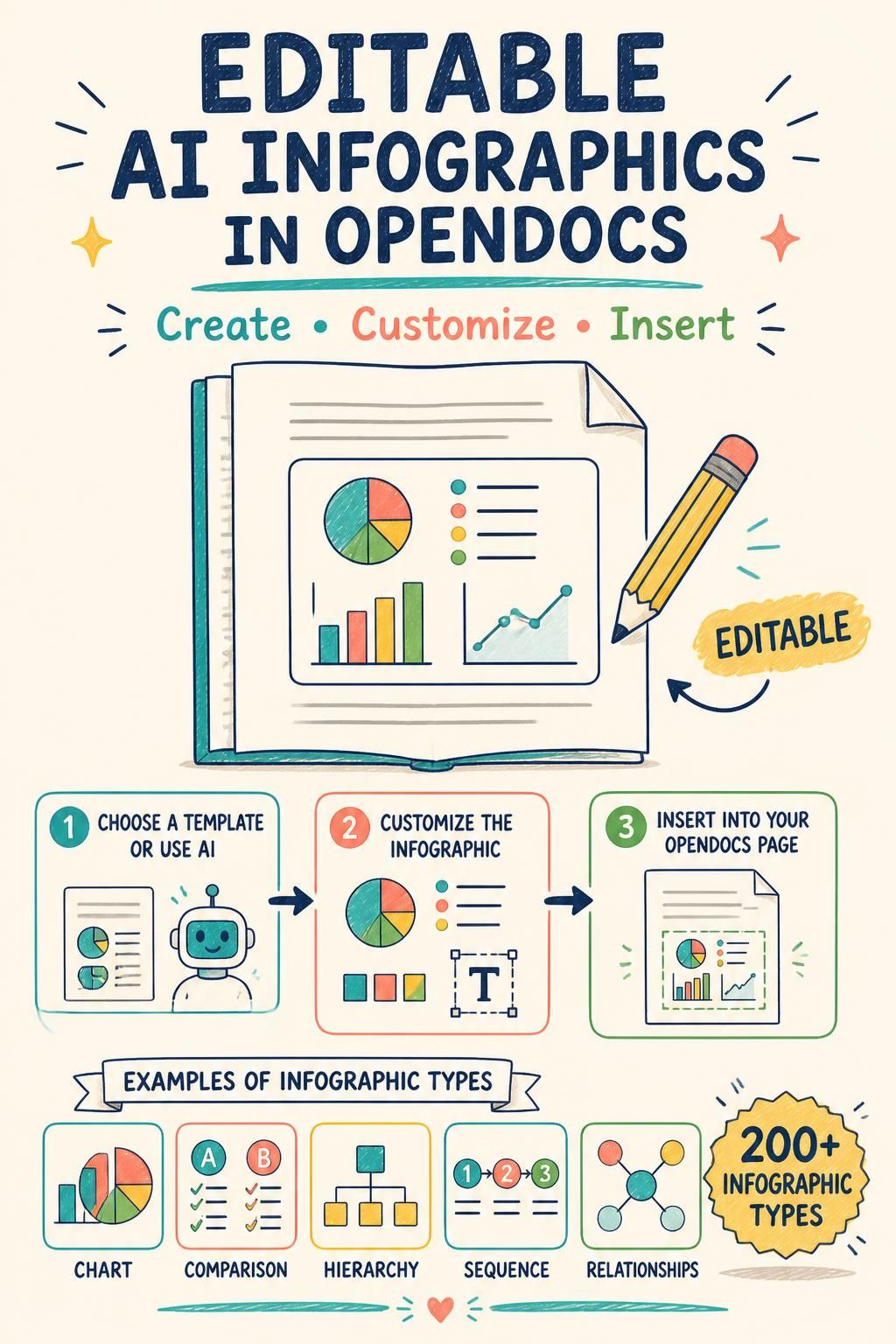
Użyj szablonu: Przeglądaj ponad 200 typów infografik (wykresy, porównania, hierarchie, sekwencje itp.). Kliknij Użyj szablonu, aby rozpocząć z gotowym układem.
-
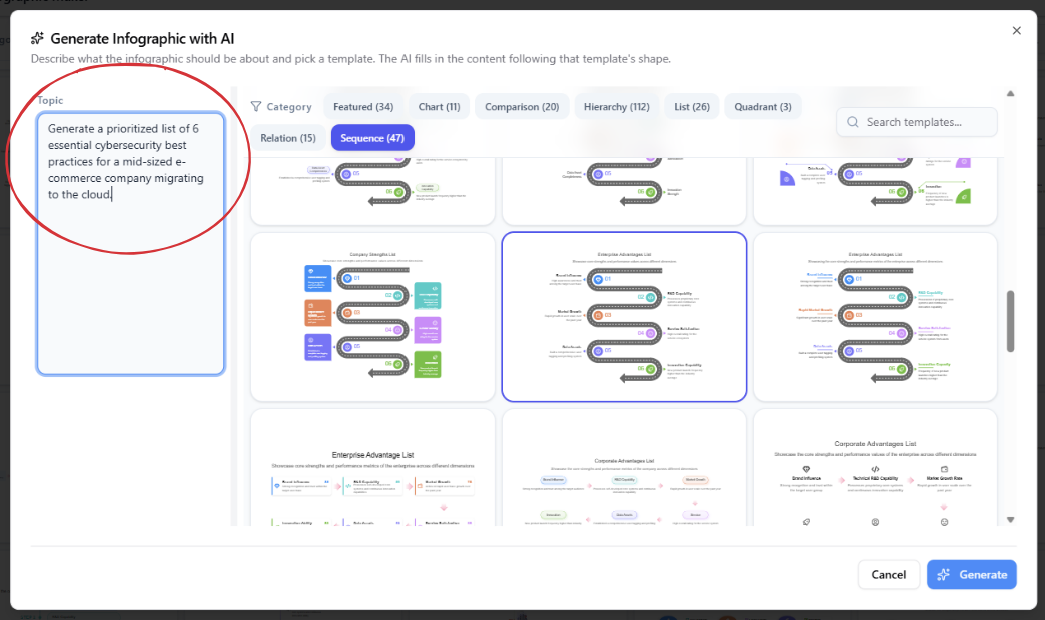
Wygeneruj przy użyciu AI: Wskaż typ infografiki i kliknij Wygeneruj przy użyciu AI. Opisz swój temat w oknie polecenia (np. „Pokaż 5 etapów naszego procesu zwinnej iteracji”) i kliknij Wygeneruj. AI utworzy szkic, który będziesz mógł dopracować.
Krok 7: Edytuj i dostosuj
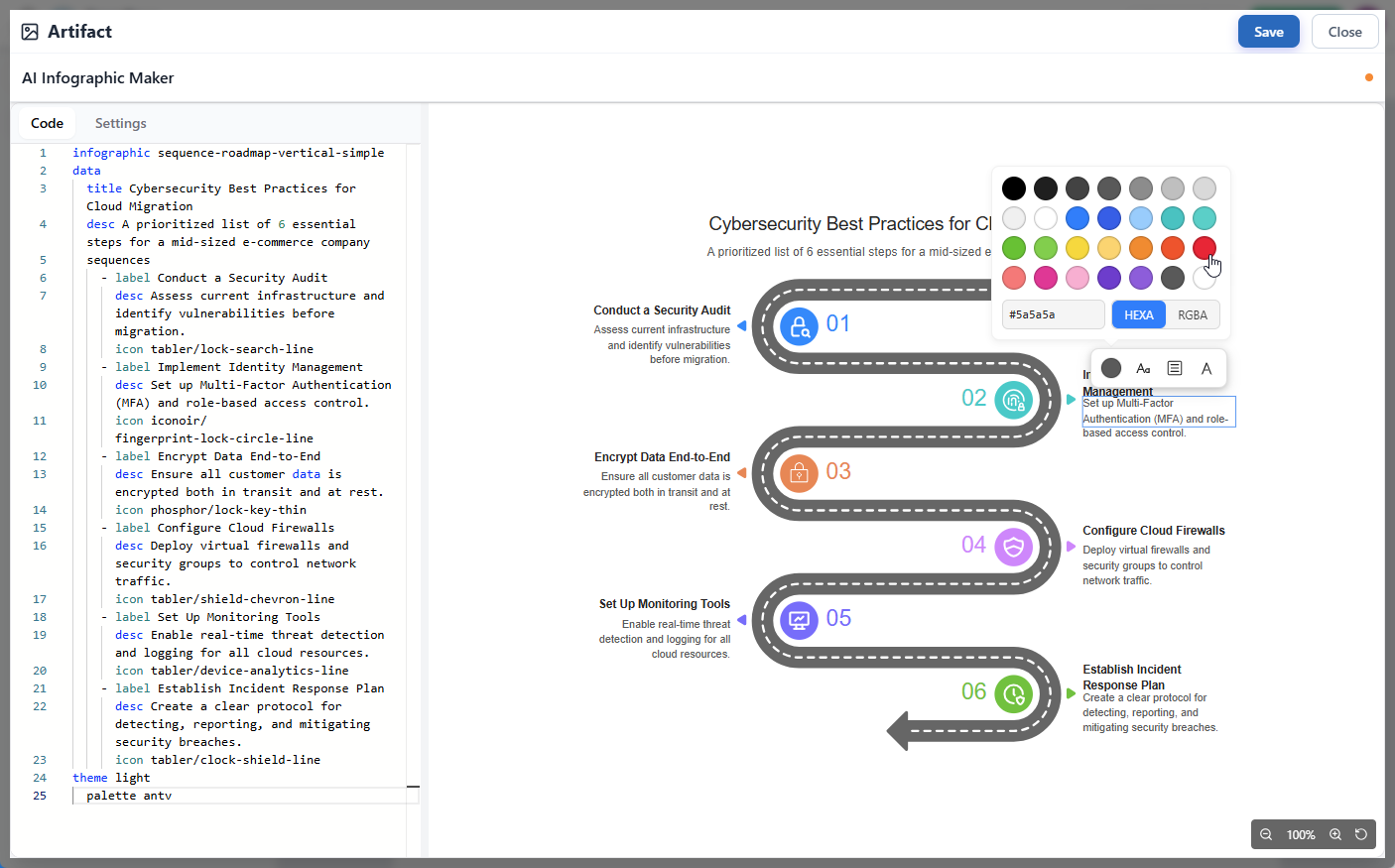
Niezależnie od tego, czy zacząłeś od szablonu, czy od AI, teraz masz pełną kontrolę. Użyj edytora infografik Visual Paradigm, aby zmienić tekst, zamienić ikony, dostosować kolory lub zmodyfikować układ. Możesz edytować kod źródłowy lub bezpośrednio korzystać z interfejsu wizualnego.
Krok 8: Zapisz i wstaw
Gdy będziesz zadowolony, kliknij Zapisz w prawym górnym rogu, a następnie kliknij Zamknij. Infografika jest automatycznie wstawiana na Twoją stronę OpenDocs w miejscu kursora.

Utrzymywanie Twoich „żywych” dokumentów: Edycja po wstawieniu”
Dokumentacja nigdy nie jest naprawdę „ukończona”. Gdy produkty się zmieniają, muszą się zmieniać również ich dokumenty. Piękno tej integracji polega na tym, że osadzone infografiki nie są statycznymi obrazami.
Aby wprowadzić zmianę później, po prostu kliknij ikonę ołówka w prawym górnym rogu infografiki na stronie. Otworzy to ponownie edytor w narzędziu Infographic Maker.
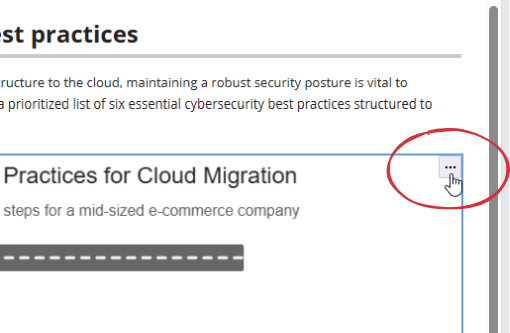
Wprowadź swoje aktualizacje, kliknij Zapisz, a następnie Zamknij. Infografika na Twojej stronie OpenDocs odświeża się automatycznie. Gwarantuje to, że Twoje wizualne wyjaśnienia pozostają dokładne i aktualne z upływem czasu.
Praktyczne przykłady i przypadki użycia
Oto kilka sposobów, w jakie możesz zastosować tę funkcję w swojej codziennej pracy:
-
Przepływy procesów:Zwizualizuj etapy swojego pipeline’u wdrożenia lub ścieżki wdrażania użytkowników za pomocą diagramów sekwencyjnych.
-
Porównania produktów:Użyj układów porównawczych, aby wyjaśnić różnice między poziomami funkcji, planami cenowymi lub podejściami technicznymi.
-
Hierarchie organizacyjne:Przedstaw wyraźnie struktury zespołów lub poziomy uprawnień do podejmowania decyzji.
-
Podsumowania koncepcji:Rozłóż złożone decyzje architektoniczne na wykresy kwadrantowe lub diagramy relacji.
-
Angażujące bazy wiedzy:Uczyń wewnętrzne przewodniki i materiały edukacyjne bardziej przystępne i angażujące dla nowych pracowników.
Podsumowanie
Integracja napędzanych przez AI, edytowalnych infografik w Visual Paradigm OpenDocs oznacza znaczący krok naprzód w zarządzaniu wiedzą. Most między pisemnym wyjaśnieniem a komunikacją wizualną pozwala zespołom tworzyć dokumenty, które nie tylko są informacyjne, ale także intuicyjne.
Utrzymując wizualizacje jako edytowalne i osadzone w przepływie pracy dokumentów, zapewniasz, że Twoja dokumentacja pozostaje żywym, oddychającym zasobem, który rozwija się wraz z Twoim projektem. Niezależnie od tego, czy jesteś menedżerem produktu dopracowującym mapę drogową, czy programistą dokumentującym architekturę systemu, to narzędzie daje Ci możliwość komunikowania złożonych idei z jasnością i szybkością.
Gotowy do przekształcenia swojej dokumentacji? Zacznij tworzyć w OpenDocs już dziś i ożywił swoją następną stronę.
Ten post dostępny jest również w Deutsch, English, Español, فارسی, Français, Bahasa Indonesia, 日本語, Portuguese, Ру́сский, Việt Nam, 简体中文 and 繁體中文