


Introdução
Uma boa documentação vai além de armazenar informações; ela ajuda as pessoas a compreendê-las. Como gerentes de produto e líderes técnicos, frequentemente lutamos contra o problema da “parede de texto” — blocos densos de prosa que falham em transmitir de forma eficaz relações complexas, processos ou comparações.
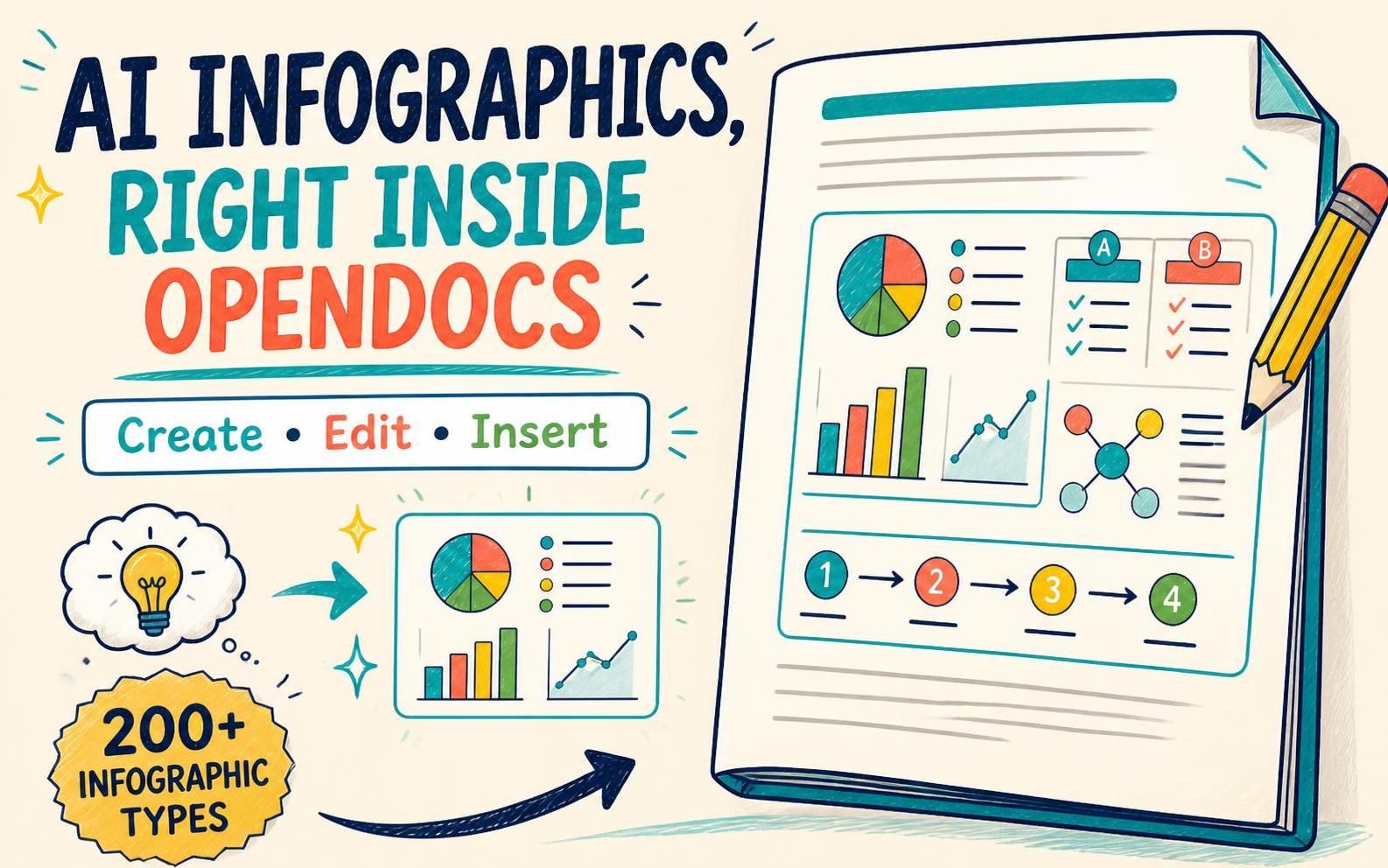
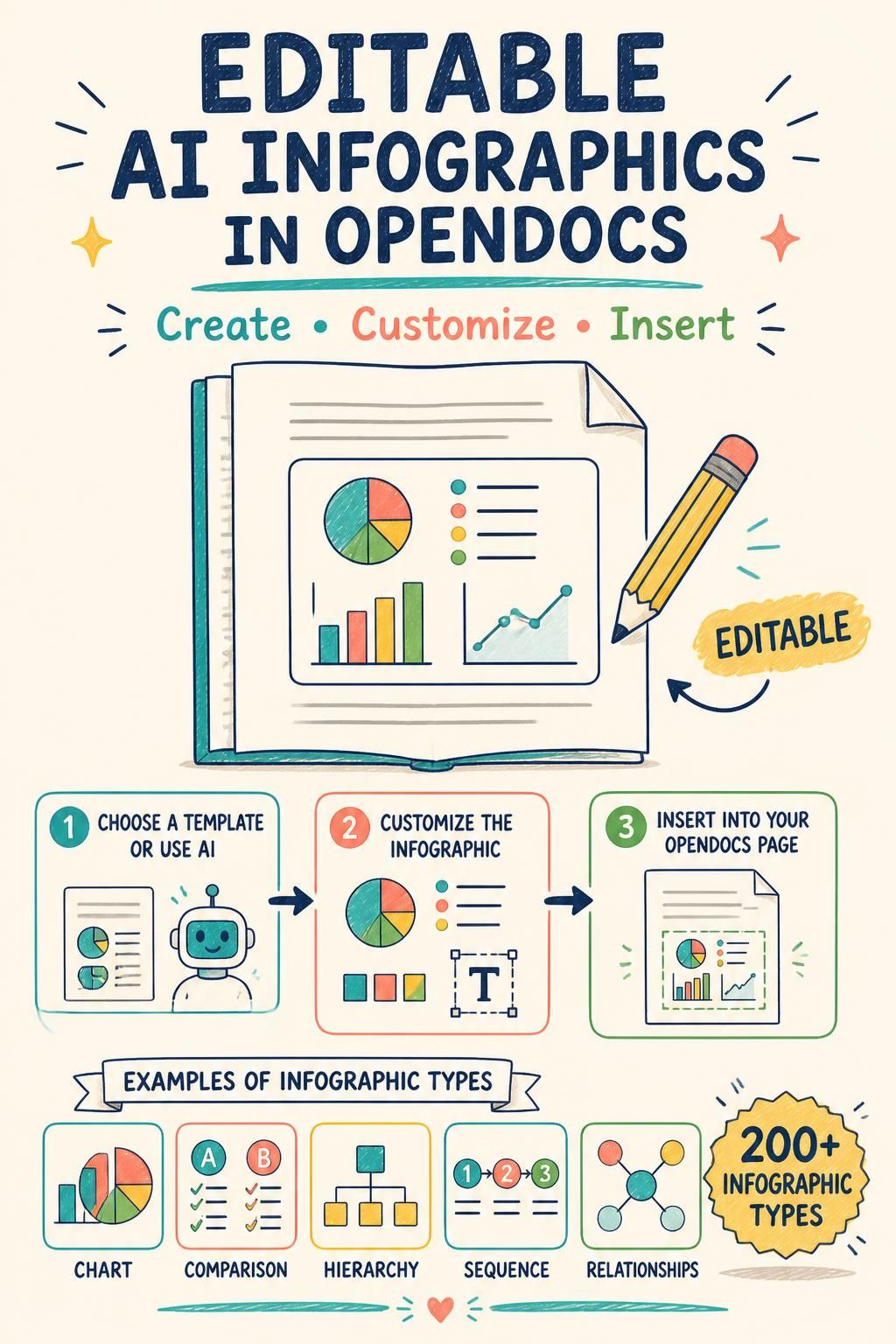
O Visual Paradigm OpenDocs evoluiu para abordar isso integrando-se diretamente ao Visual Paradigm Infographic Maker. Essa integração permite criar e inserir infográficos editáveis e impulsionados por IA diretamente nas suas páginas de documento. Seja você estiver mapeando uma nova funcionalidade, documentando um pipeline de CI/CD ou resumindo descobertas de pesquisas com usuários, agora pode reunir explicações, comparações e ideias principais junto ao seu conteúdo escrito em um único documento vivo.
Este guia explora como aproveitar essa ferramenta para melhorar a clareza, a manutenibilidade e o engajamento na sua base de conhecimento.
Conceitos-Chave: Por Que Visuais Importam na Documentação
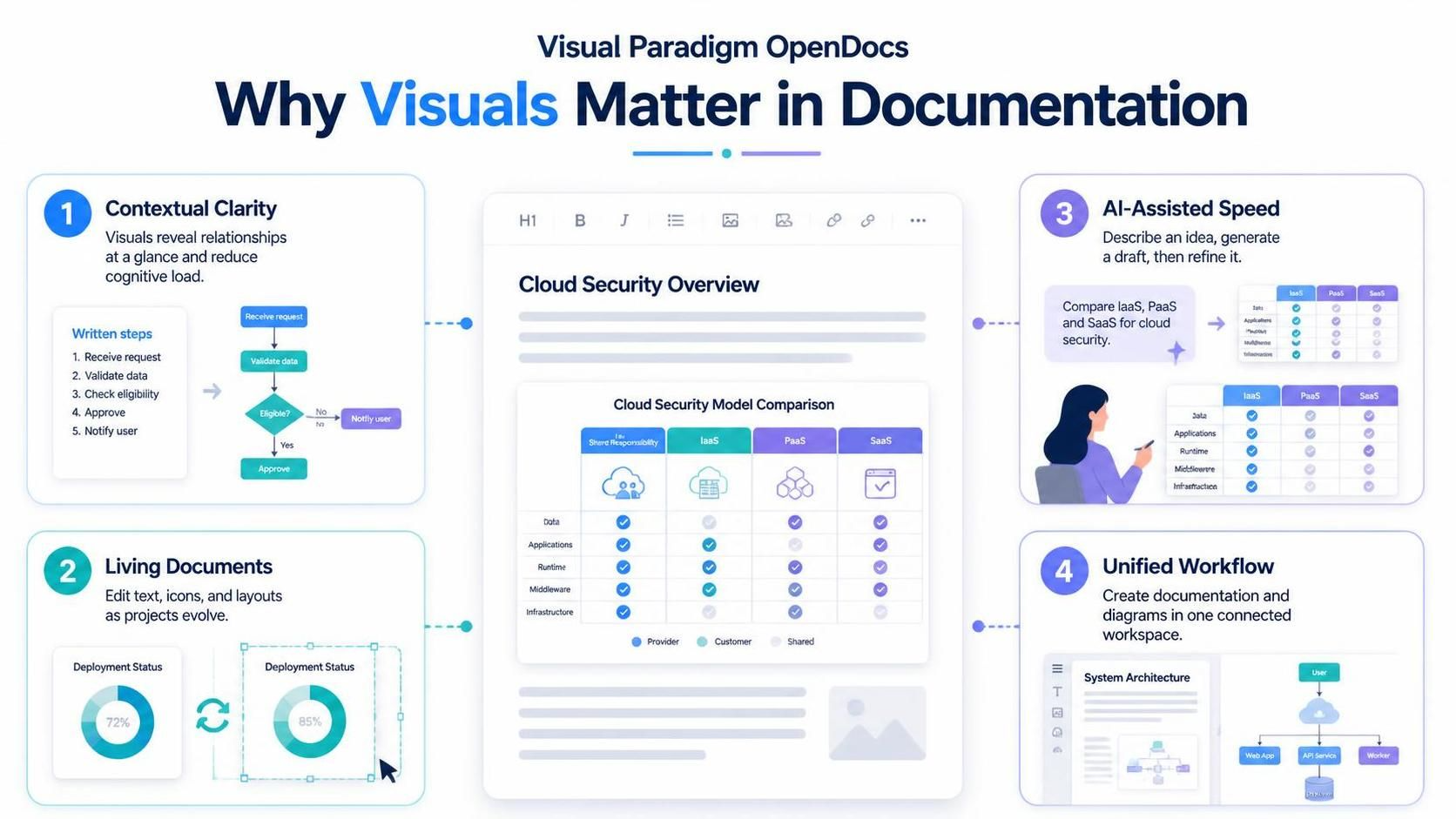
Antes de mergulhar no “como”, é importante entender o “porquê”. Integrar visuais diretamente no OpenDocs oferece várias vantagens estratégicas para equipes que gerenciam projetos complexos:
1. Clareza Contextual
Algumas ideias são inerentemente visuais. Uma descrição escrita pode dizer aos leitores como as etapas se conectam ou como as opções se comparam, mas um infográfico torna essas relações compreensíveis de uma olhada. Ao colocar o visual exatamente onde ele apoia o texto circundante, você reduz a carga cognitiva do leitor.
2. A Vantagem do “Documento Vivo”
Diferentemente de imagens estáticas exportadas de outras ferramentas, os infográficos no OpenDocs permanecem editáveis. Você pode retornar ao código-fonte ou à interface visual para atualizar texto, ícones ou layouts conforme seu projeto evolui. Isso garante que sua documentação permaneça sincronizada com o estado real do seu produto.
3. Velocidade Assistida por IA
Começar de uma tela em branco é assustador. Com a geração por IA, você pode descrever seu assunto (por exemplo, “Uma comparação de três protocolos de segurança de armazenamento em nuvem”) e deixar a IA gerar um rascunho. Em seguida, você refina o texto e o estilo, transformando horas de trabalho de design em minutos de edição.
4. Fluxo de Trabalho Unificado
Não há necessidade de alternar entre uma ferramenta de diagramação e sua plataforma de documentação. Tudo acontece dentro do ecossistema OpenDocs, mantendo sua gestão de conhecimento centralizada e conectada ao trabalho.
Guia Passo a Passo: Criando e Inserindo Infográficos
Aqui está como você pode ir de uma página em branco para um visual útil no OpenDocs.
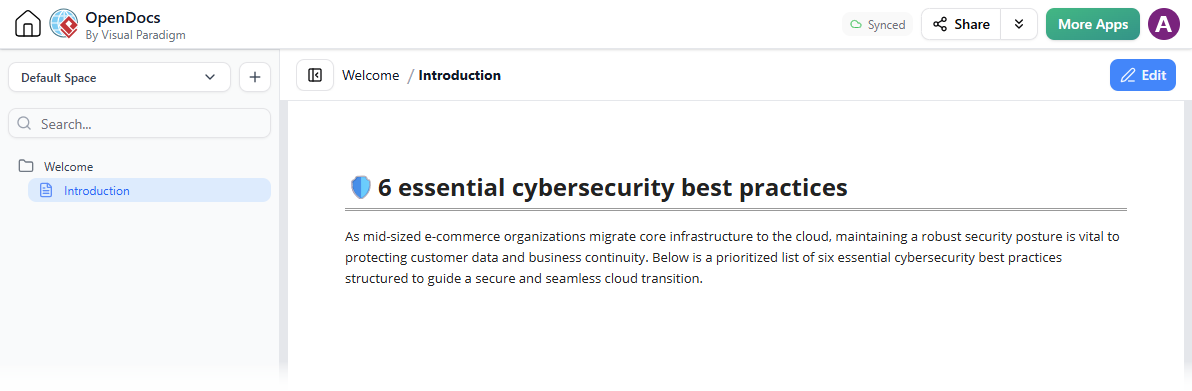
Passo 1: Prepare Sua Página
Abra Visual Paradigm OpenDocs e crie uma nova página ou abra uma existente. Para este exemplo, imagine que estamos documentando as melhores práticas de cibersegurança.
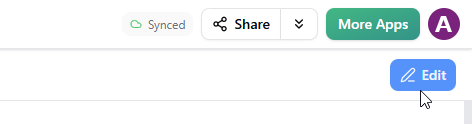
Passo 2: Entre no Modo de Edição
Clique em Editar no canto superior direito da página para habilitar as ferramentas de modificação.
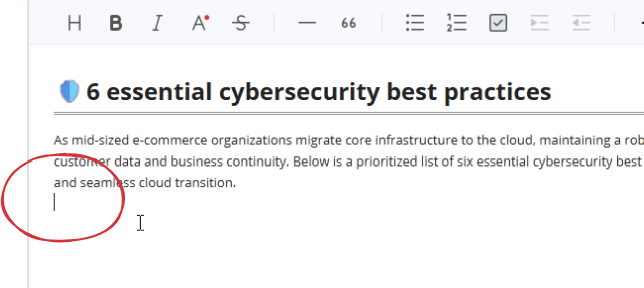
Passo 3: Posicione seu Cursor
Posicione seu cursor de texto exatamente onde deseja que o infográfico apareça. Isso garante que o visual flua naturalmente com sua narrativa.
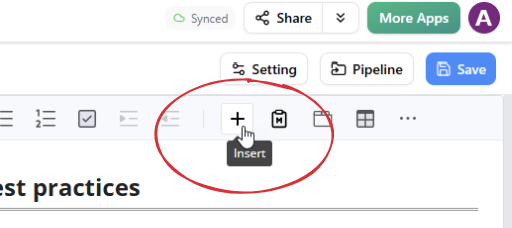
Etapa 4: Abra o Criador de Artefatos
Clique no + botão na barra de ferramentas para abrir a janela “Criar um Artefato”.
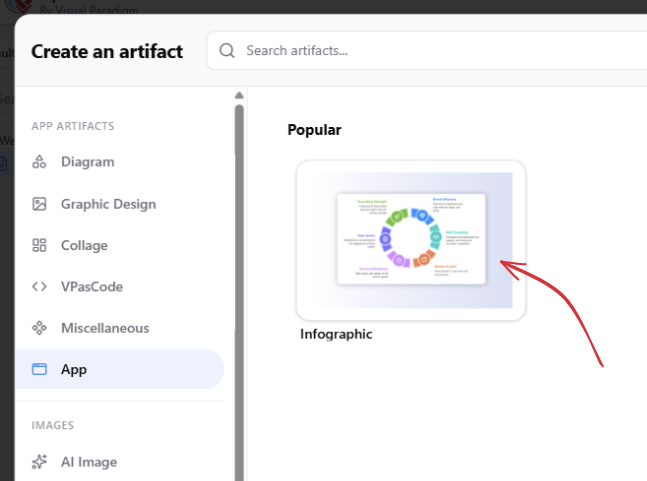
Etapa 5: Selecione a Ferramenta de Infográfico
Selecione App na barra lateral esquerda, depois escolha e abra Infográfico. Isso inicia a integração com o Visual Paradigm Infographic Maker.
Etapa 6: Escolha seu Método de Criação
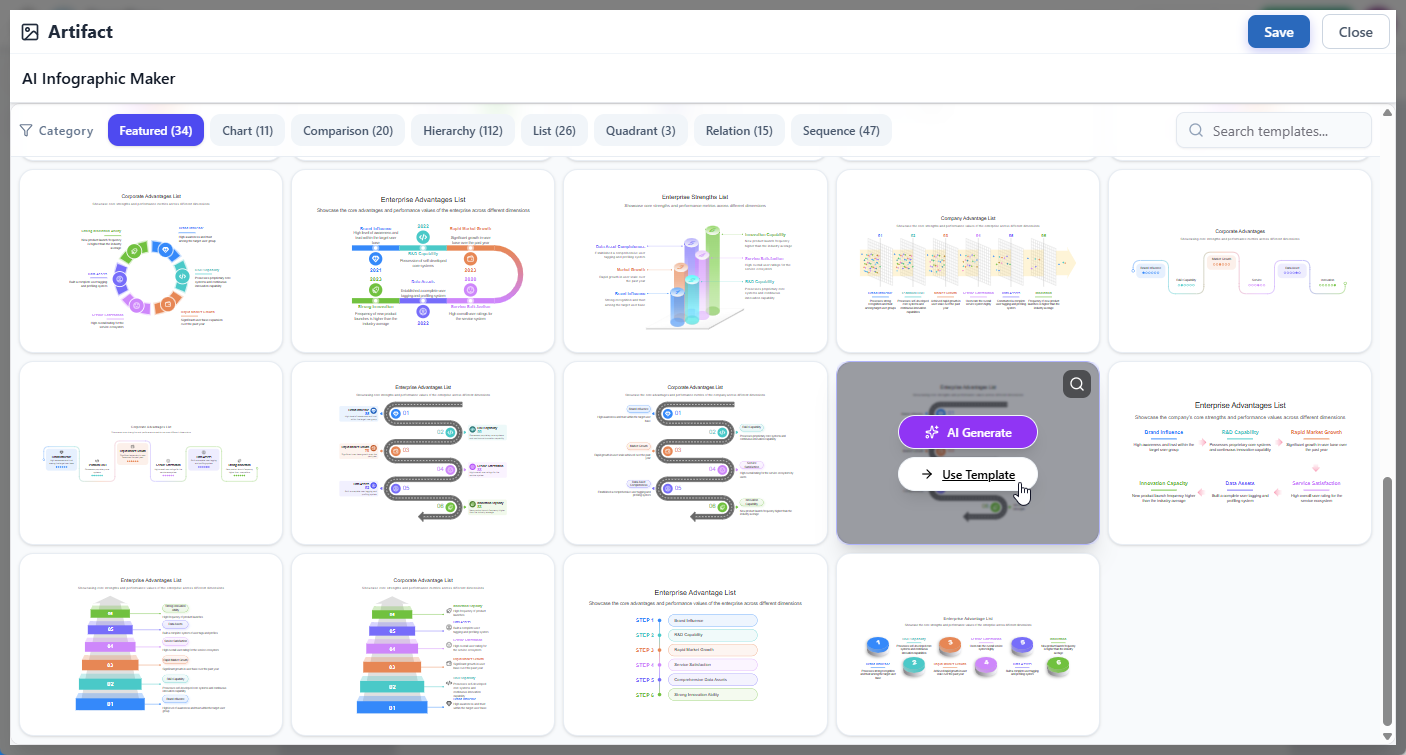
Você tem duas opções poderosas para começar:
-
Use um Modelo: Navegue por mais de 200 tipos de infográficos (gráficos, comparações, hierarquias, sequências, etc.). Clique em Usar Modelo para começar com um layout pré-projetado.
-
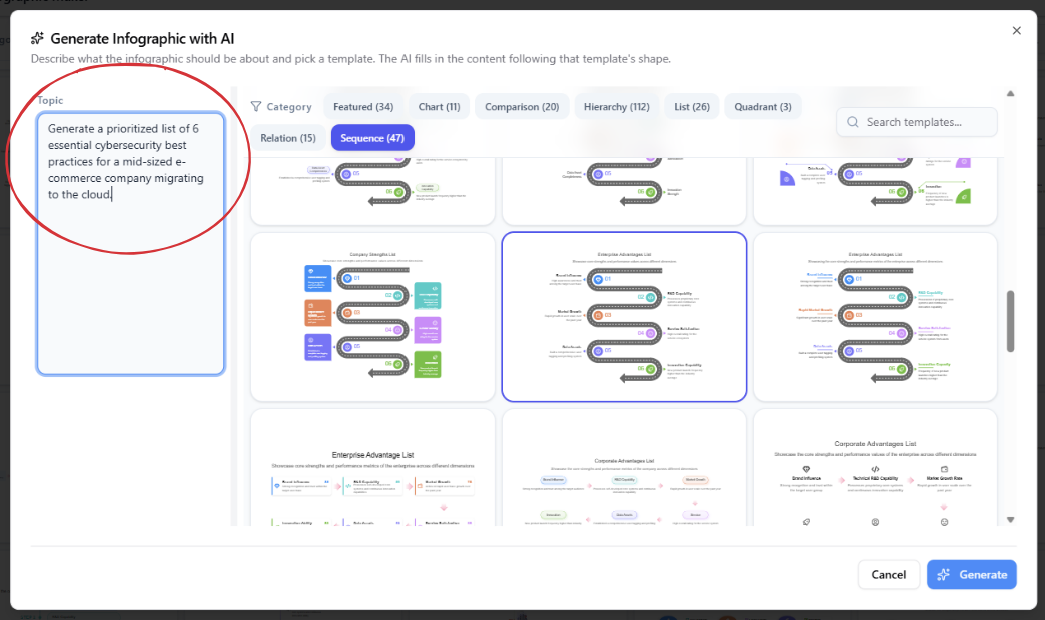
Gerar com IA: Aponte para um tipo de infográfico e clique em Gerar com IA. Descreva seu assunto na janela de prompt (por exemplo, “Mostre as 5 etapas do nosso processo de sprint ágil”) e clique em Gerar. A IA criará um rascunho para você refinar.
Etapa 7: Edite e Personalize
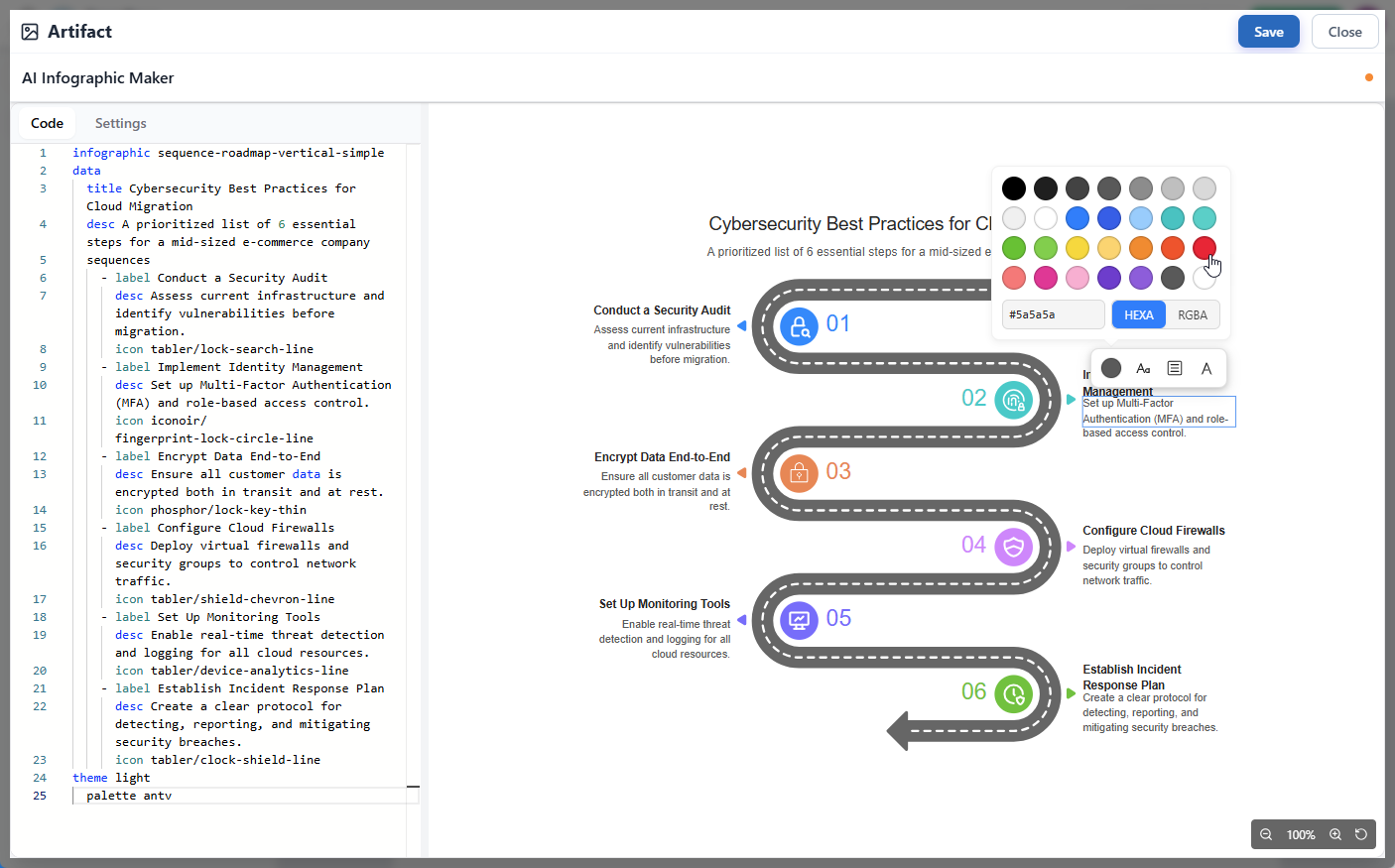
Se você começou com um modelo ou com IA, agora tem controle total. Use o editor de infográficos do Visual Paradigm para alterar texto, trocar ícones, ajustar cores ou modificar o layout. Você pode editar o código subjacente ou usar a interface visual diretamente.
Etapa 8: Salve e Insira
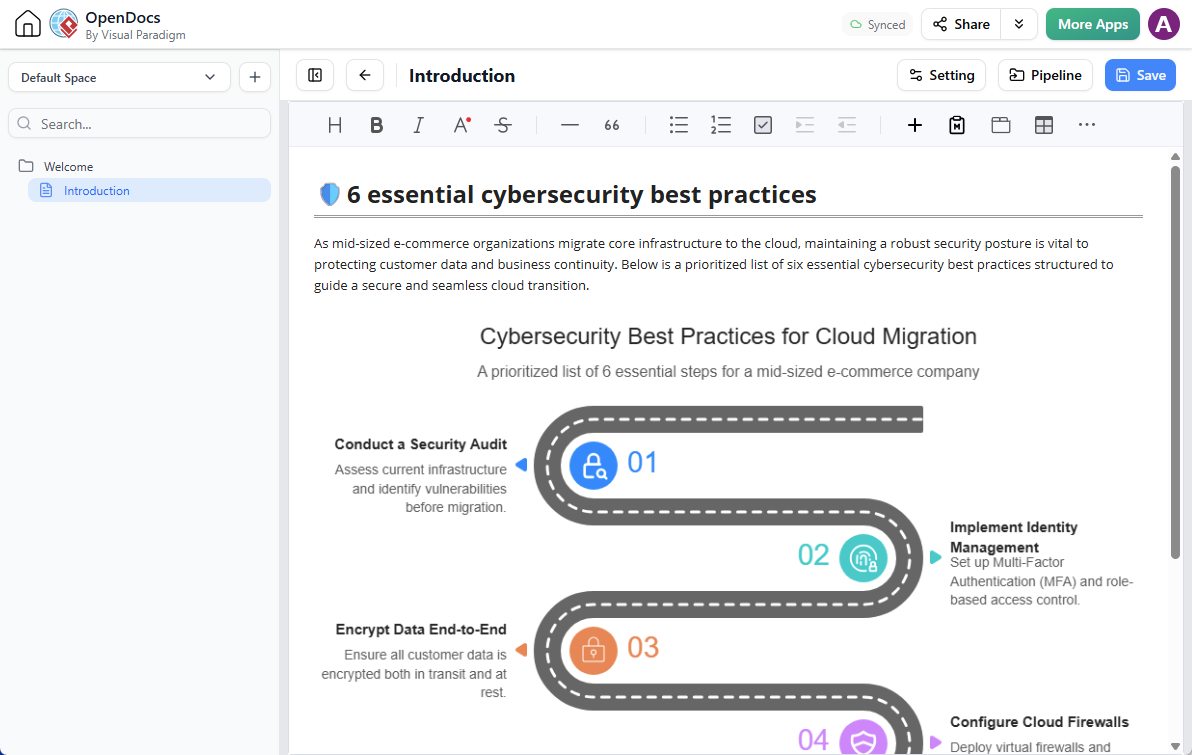
Quando estiver satisfeito, clique em Salvar no canto superior direito, depois clique em Fechar. O infográfico é inserido automaticamente na sua página OpenDocs na posição do cursor.
Mantendo seus Documentos Vivos: Edição Após a Inserção
A documentação nunca está verdadeiramente “concluída”. À medida que os produtos mudam, suas documentações também devem mudar. A beleza dessa integração é que os infográficos incorporados não são imagens estáticas.
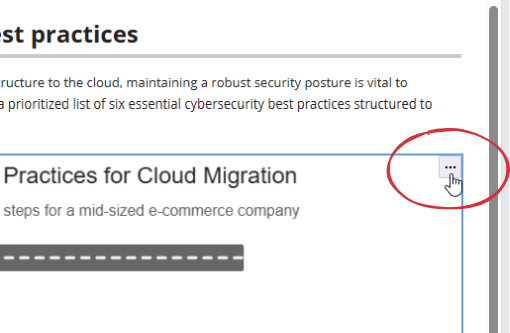
Para fazer uma alteração posteriormente, basta clicar no ícone de lápisno canto superior direito do infográfico na página. Isso reabre o editor no Infographic Maker.
Faça suas atualizações, clique em Salvar, e Fechar. O infográfico na sua página OpenDocs é atualizado automaticamente. Isso garante que suas explicações visuais permaneçam precisas e relevantes ao longo do tempo.
Exemplos Práticos e Casos de Uso
Aqui estão algumas maneiras de aplicar este recurso no seu trabalho diário:
-
Fluxos de Trabalho de Processos: Visualize as etapas do seu pipeline de implantação ou jornada de integração de usuários usando diagramas de sequência.
-
Comparações de Produtos: Use layouts de comparação para explicar diferenças entre níveis de funcionalidades, planos de preços ou abordagens técnicas.
-
Hierarquias Organizacionais: Mapeie estruturas de equipe ou níveis de autoridade de tomada de decisão de forma clara.
-
Resumos de Conceitos: Desdobre decisões arquiteturais complexas em gráficos de quadrantes ou diagramas de relacionamento.
-
Bases de Conhecimento Engajadoras: Torne guias internos e recursos educacionais mais escaneáveis e envolventes para novos colaboradores.
Conclusão
A integração de infográficos editáveis e impulsionados por IA no Visual Paradigm OpenDocs representa um avanço significativo para a gestão do conhecimento. Ela preenche a lacuna entre a explicação escrita e a comunicação visual, permitindo que as equipes criem documentos que não são apenas informativos, mas também intuitivos.
Ao manter os visuais editáveis e incorporados no fluxo de trabalho do documento, você garante que sua documentação permaneça um ativo vivo e dinâmico que cresce junto com seu projeto. Seja você um gerente de produto refinando um roteiro ou um desenvolvedor documentando a arquitetura do sistema, esta ferramenta o capacita a comunicar ideias complexas com clareza e rapidez.
Pronto para transformar sua documentação? Comece a criar no OpenDocs hoje e dê vida à sua próxima página.
This post is also available in Deutsch, English, Español, فارسی, Français, Bahasa Indonesia, 日本語, Polski, Ру́сский, Việt Nam, 简体中文 and 繁體中文.