


Pendahuluan
Dokumentasi yang baik tidak hanya menyimpan informasi; ia membantu orang memahaminya. Sebagai manajer produk dan pemimpin teknis, kita sering kali bergumul dengan masalah “tembok teks”—blok prosa yang padat yang gagal menyampaikan hubungan kompleks, proses, atau perbandingan secara efektif.
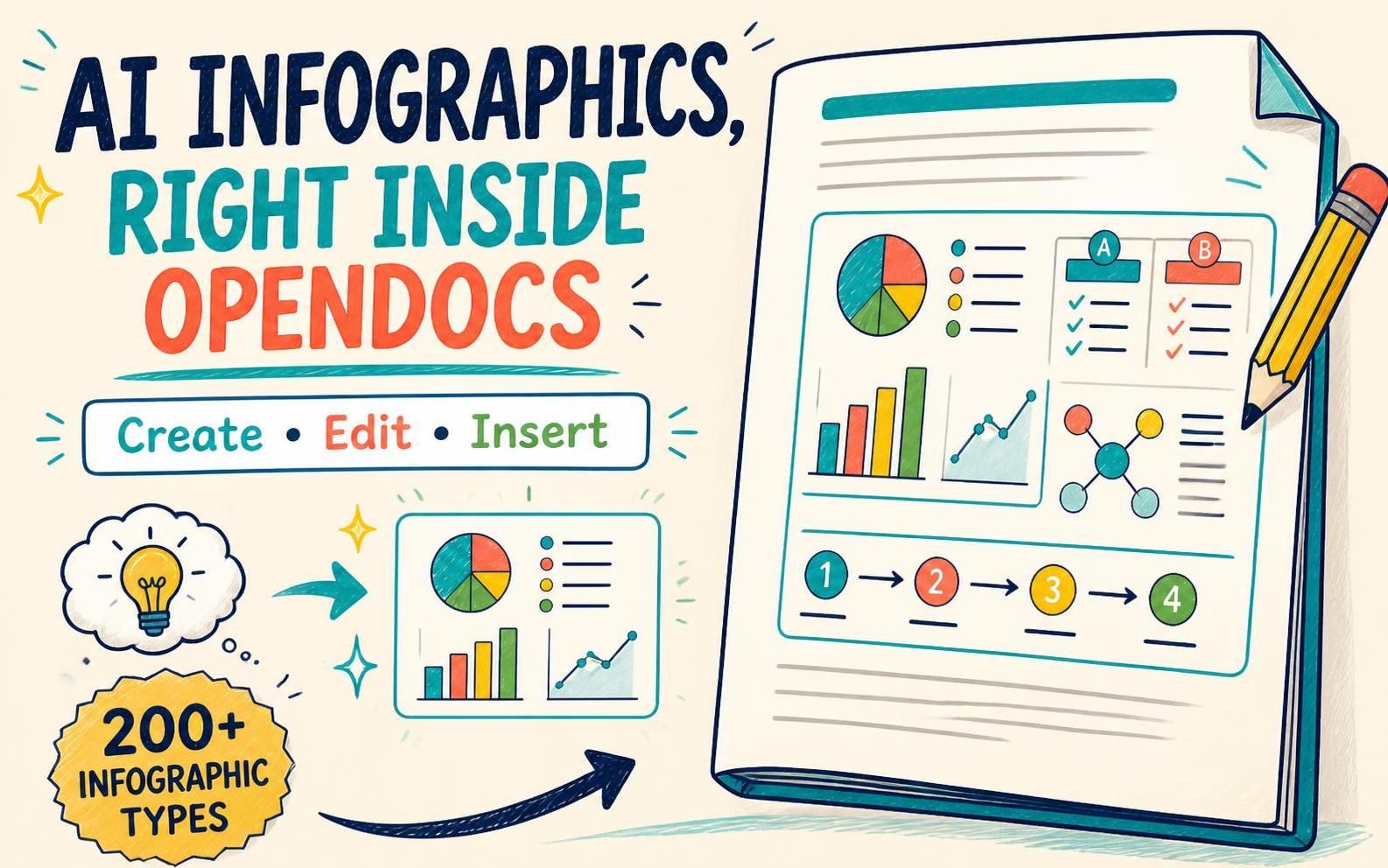
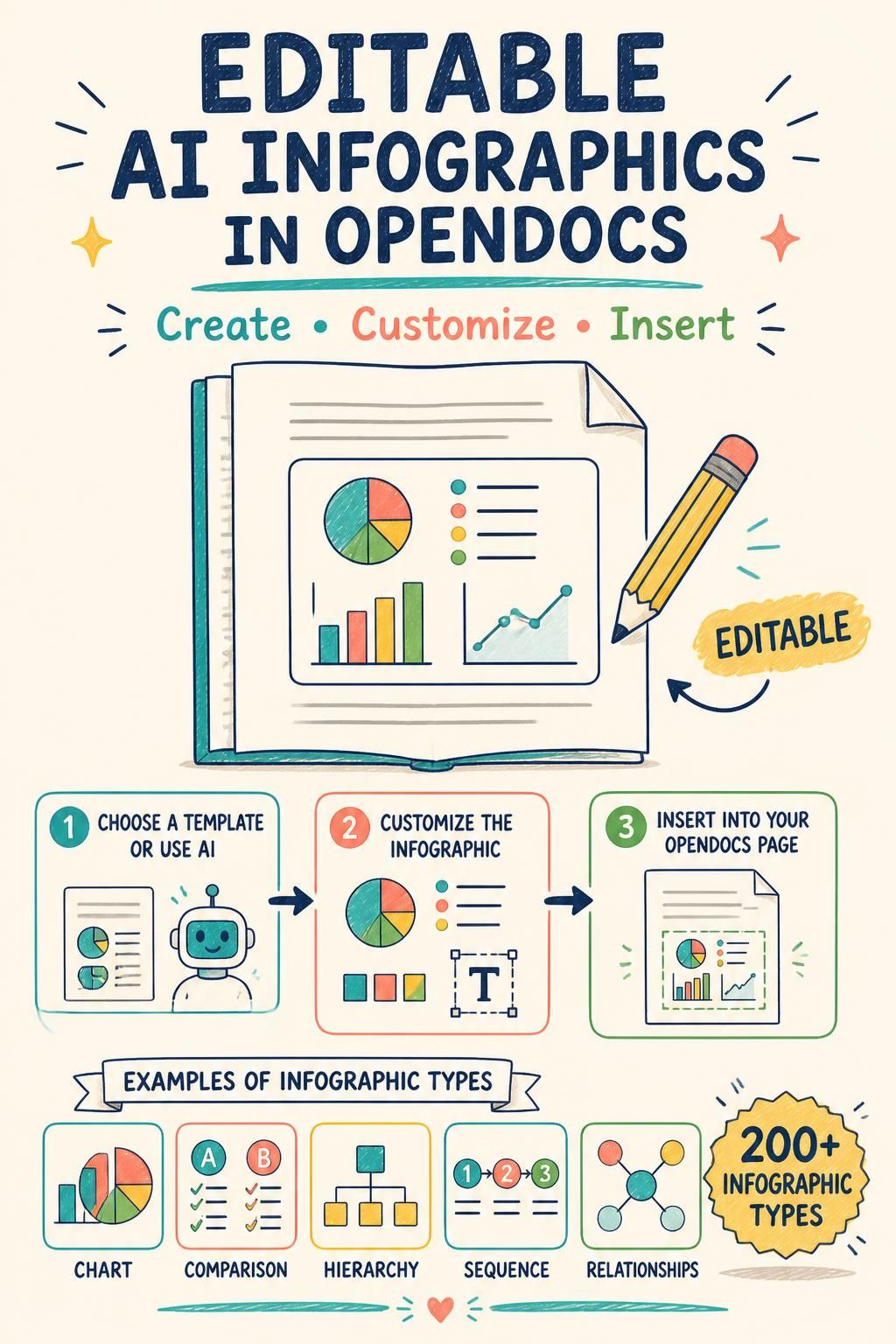
Visual Paradigm OpenDocs telah berkembang untuk mengatasi hal ini dengan mengintegrasikan secara langsung dengan Pembuat Infografis Visual Paradigm. Integrasi ini memungkinkan Anda membuat dan menyisipkan infografis yang dapat diedit dan didukung AI langsung ke halaman dokumen Anda. Baik Anda sedang membuat peta jalan untuk fitur baru, mendokumentasikan alur kerja CI/CD, atau merangkum temuan penelitian pengguna, Anda kini dapat menyatukan penjelasan, perbandingan, dan ide utama dengan konten tertulis Anda dalam satu dokumen yang hidup.
Panduan ini mengeksplorasi cara memanfaatkan alat ini untuk meningkatkan kejelasan, kemudahan pemeliharaan, dan keterlibatan dalam basis pengetahuan Anda.
Konsep Kunci: Mengapa Visual Penting dalam Dokumentasi
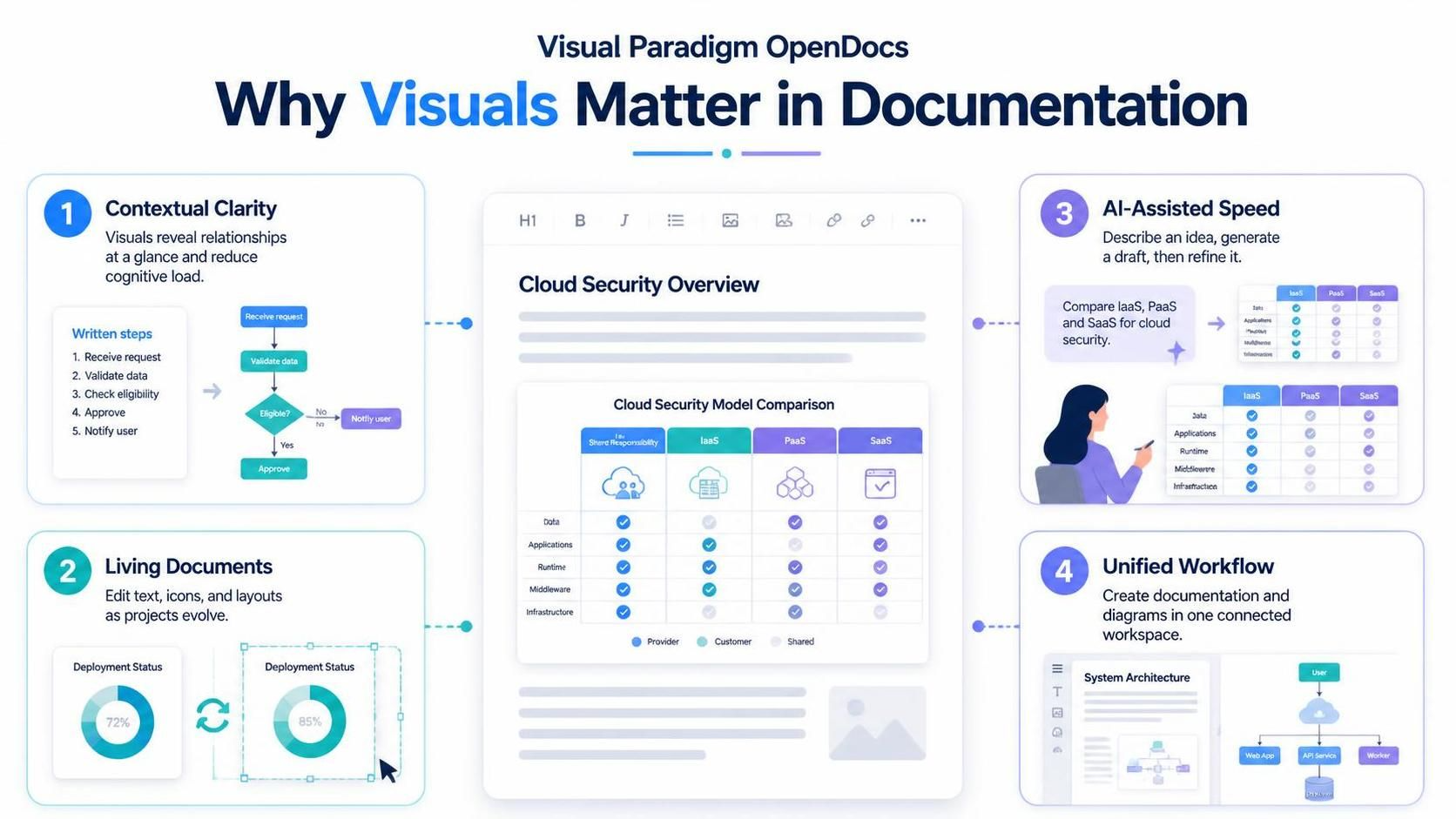
Sebelum menyelami “bagaimana,” penting untuk memahami “mengapa.” Mengintegrasikan visual langsung ke OpenDocs menawarkan beberapa keunggulan strategis bagi tim yang mengelola proyek kompleks:
1. Kejelasan Kontekstual
Beberapa ide pada dasarnya bersifat visual. Deskripsi tertulis dapat memberi tahu pembaca bagaimana langkah-langkah terhubung atau bagaimana opsi dibandingkan, tetapi infografis membuat hubungan tersebut mudah dipahami dalam sekilas. Dengan menempatkan visual tepat di tempat yang mendukung teks di sekitarnya, Anda mengurangi beban kognitif bagi pembaca.
2. Keunggulan “Dokumen yang Hidup”
Tidak seperti gambar statis yang diekspor dari alat lain, infografis di OpenDocs tetap dapat diedit. Anda dapat kembali ke kode sumber atau antarmuka visual untuk memperbarui teks, ikon, atau tata letak seiring berkembangnya proyek Anda. Ini memastikan dokumentasi Anda tetap tersinkronisasi dengan keadaan produk yang sebenarnya.
3. Kecepatan yang Dibantu AI
Memulai dari kanvas kosong bisa menakutkan. Dengan generasi AI, Anda dapat mendeskripsikan subjek Anda (misalnya, “Perbandingan tiga protokol keamanan penyimpanan cloud”) dan membiarkan AI membuat draf. Anda kemudian menyempurnakan kata-kata dan gaya, mengubah jam kerja desain menjadi menit pengeditan.
4. Alur Kerja Terpadu
Tidak perlu beralih antara alat pembuatan diagram dan platform dokumentasi Anda. Semua terjadi dalam ekosistem OpenDocs, menjaga manajemen pengetahuan Anda terpusat dan terhubung dengan pekerjaan.
Panduan Langkah demi Langkah: Membuat dan Menyisipkan Infografis
Berikut cara Anda dapat berpindah dari halaman kosong ke visual yang berguna di OpenDocs.
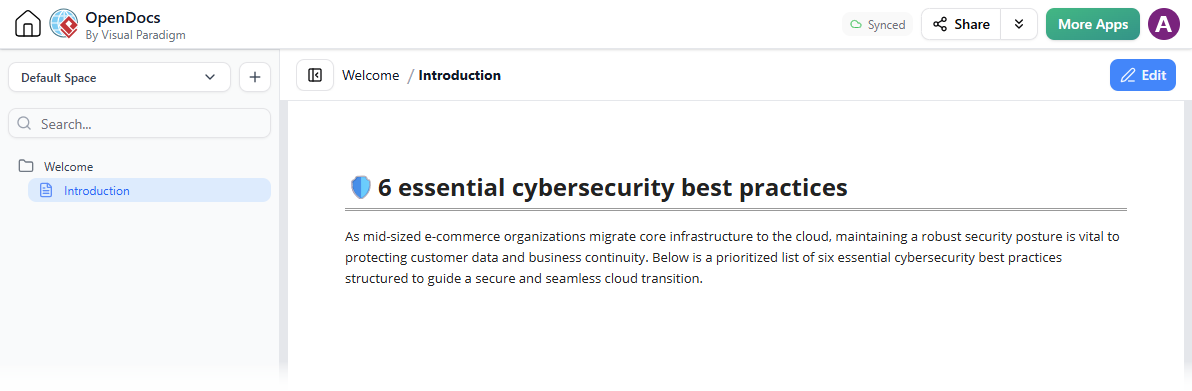
Langkah 1: Siapkan Halaman Anda
Buka Visual Paradigm OpenDocs dan buat halaman baru atau buka yang sudah ada. Untuk contoh ini, bayangkan kita sedang mendokumentasikan praktik terbaik keamanan siber.
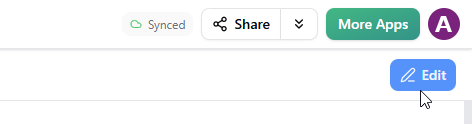
Langkah 2: Masuk ke Mode Edit
Klik Edit di sudut kanan atas halaman untuk mengaktifkan alat modifikasi.
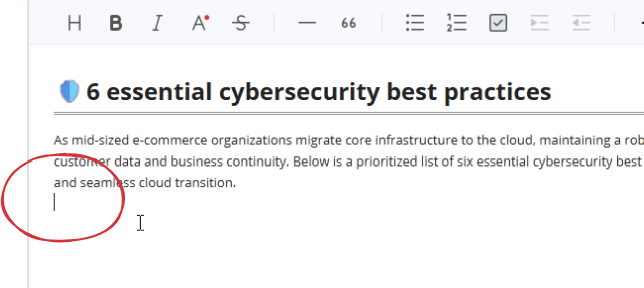
Langkah 3: Posisikan Kursor Anda
Tempatkan kursor teks Anda tepat di tempat Anda ingin infografis muncul. Hal ini memastikan visual mengalir secara alami sesuai dengan narasi Anda.
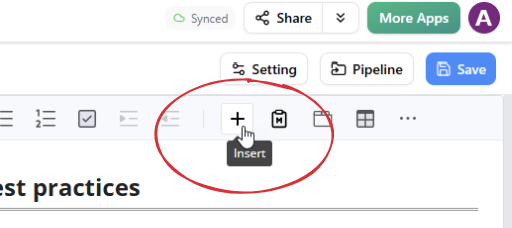
Langkah 4: Buka Pembuat Artefak
Klik tombol + pada toolbar untuk membuka jendela “Buat Artefak”.
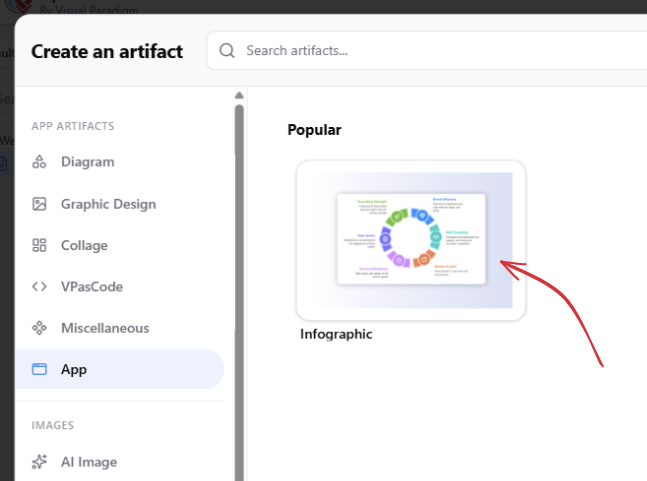
Langkah 5: Pilih Alat Infografis
Pilih Aplikasi di bilah sisi kiri, lalu pilih dan buka Infografis. Ini akan meluncurkan integrasi dengan Visual Paradigm Infographic Maker.
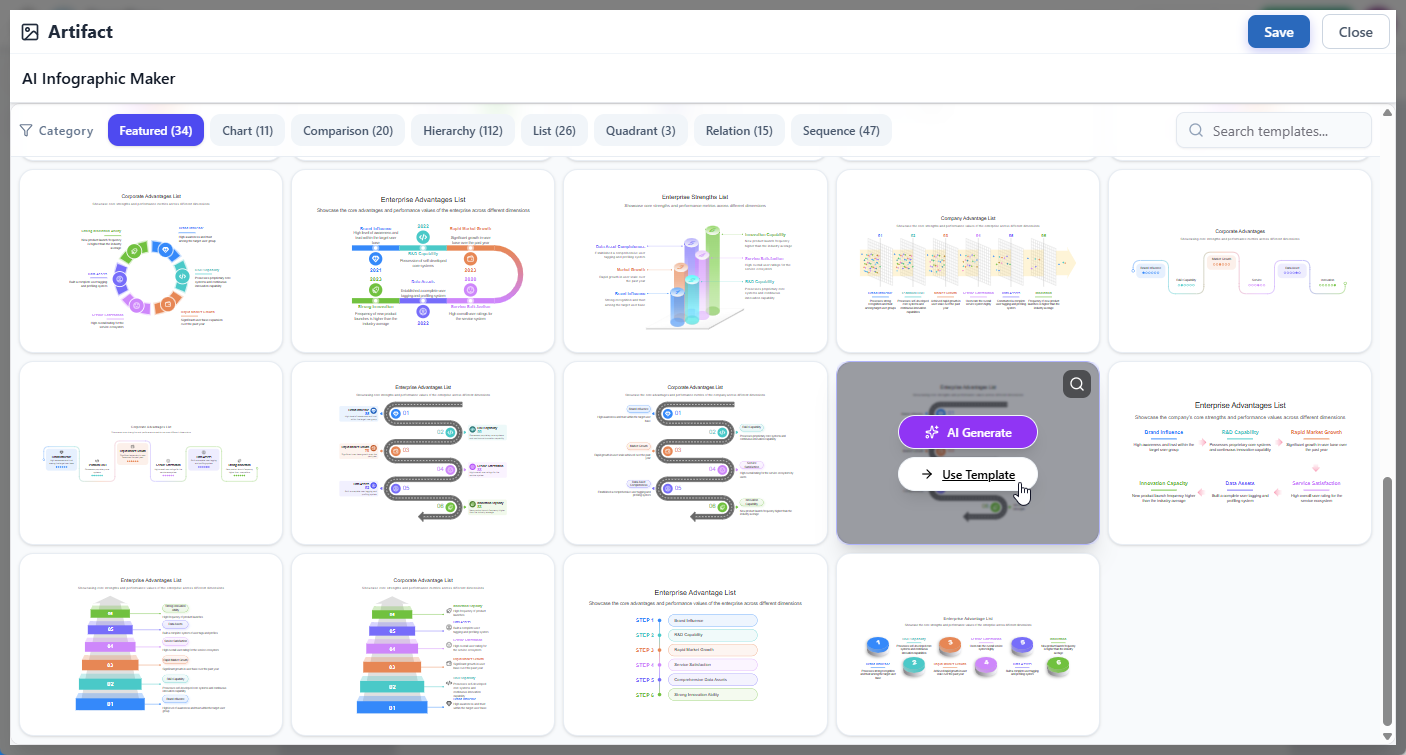
Langkah 6: Pilih Metode Pembuatan Anda
Anda memiliki dua opsi kuat untuk memulai:
-
Gunakan Templat: Jelajahi lebih dari 200 jenis infografis (grafik, perbandingan, hierarki, urutan, dll.). Klik Gunakan Templat untuk memulai dengan tata letak yang sudah dirancang sebelumnya.
-
Buat dengan AI: Arahkan ke jenis infografis dan klik Buat dengan AI. Deskripsikan subjek Anda di jendela perintah (misalnya, “Tampilkan 5 tahap proses sprint agile kami”) dan klik Buat. AI akan membuat draf yang dapat Anda sempurnakan.
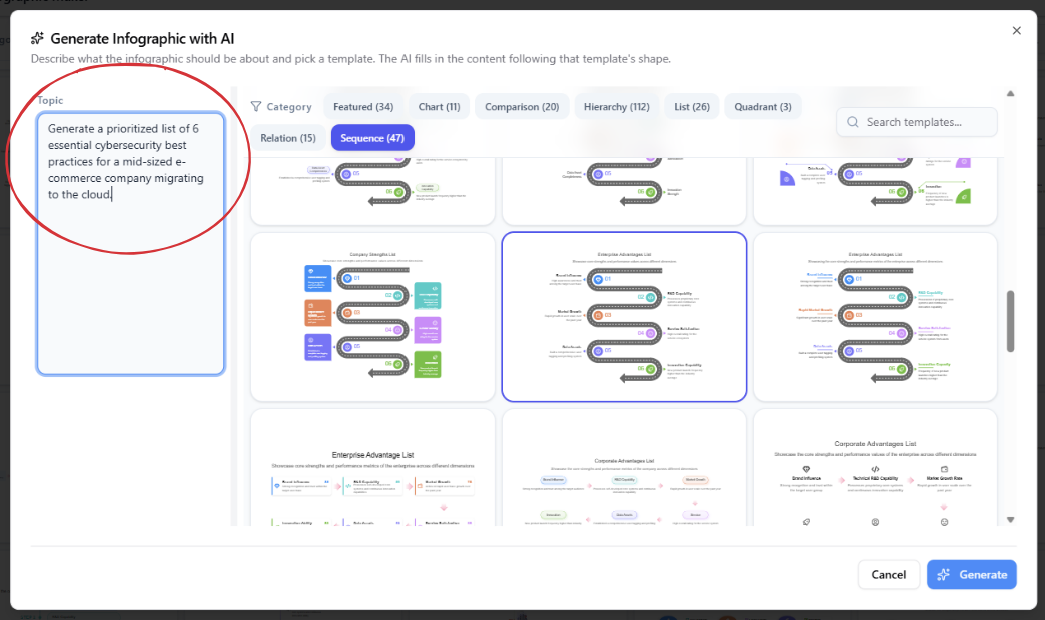
Langkah 7: Edit dan Sesuaikan
Baik Anda memulai dengan templat atau AI, sekarang Anda memiliki kendali penuh. Gunakan editor infografis Visual Paradigm untuk mengubah teks, mengganti ikon, menyesuaikan warna, atau memodifikasi tata letak. Anda dapat mengedit kode dasarnya atau menggunakan antarmuka visual secara langsung.
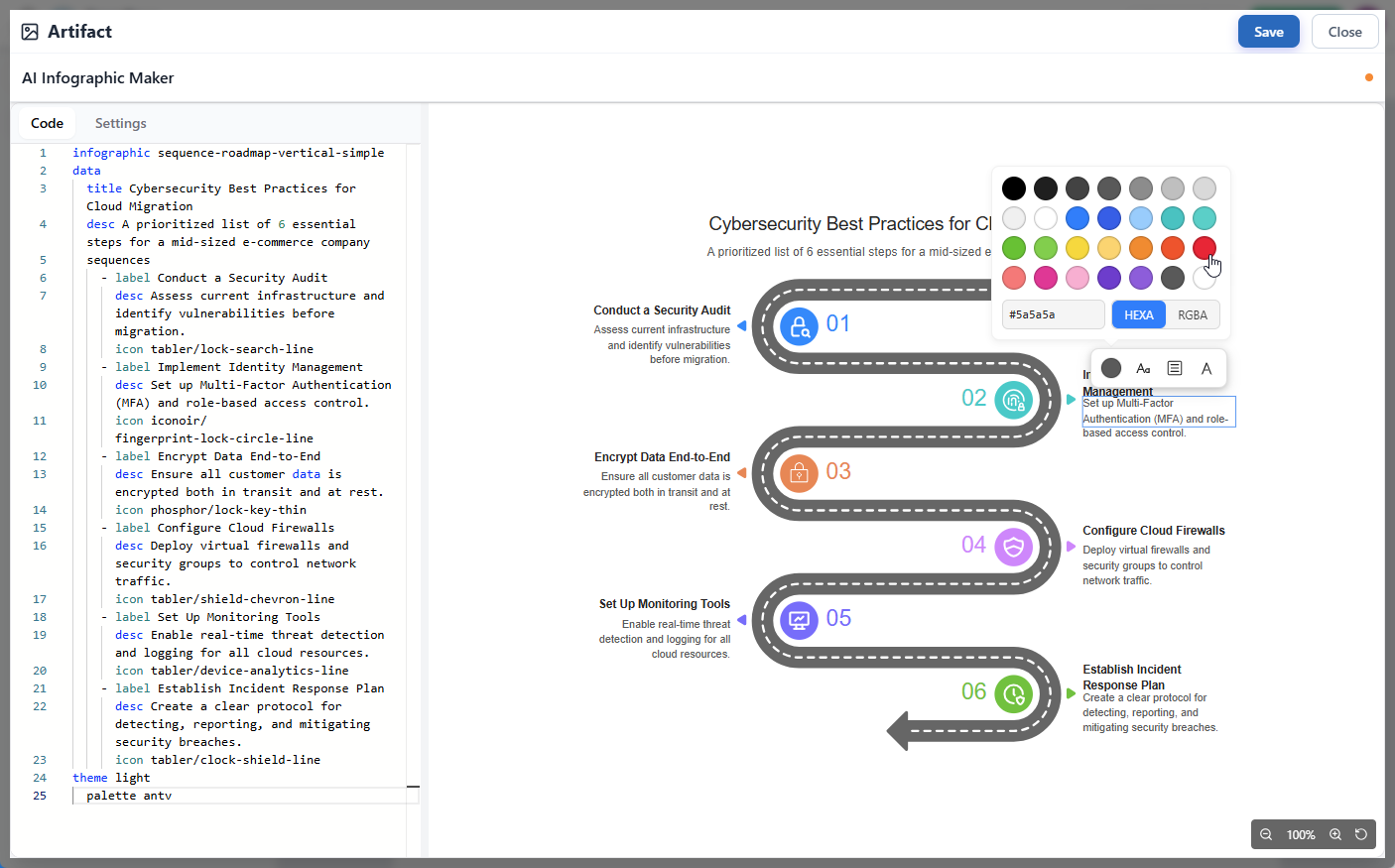
Langkah 8: Simpan dan Sisipkan
Saat Anda sudah puas, klik Simpan di pojok kanan atas, lalu klik Tutup. Infografik secara otomatis disisipkan ke halaman OpenDocs Anda pada posisi kursor.
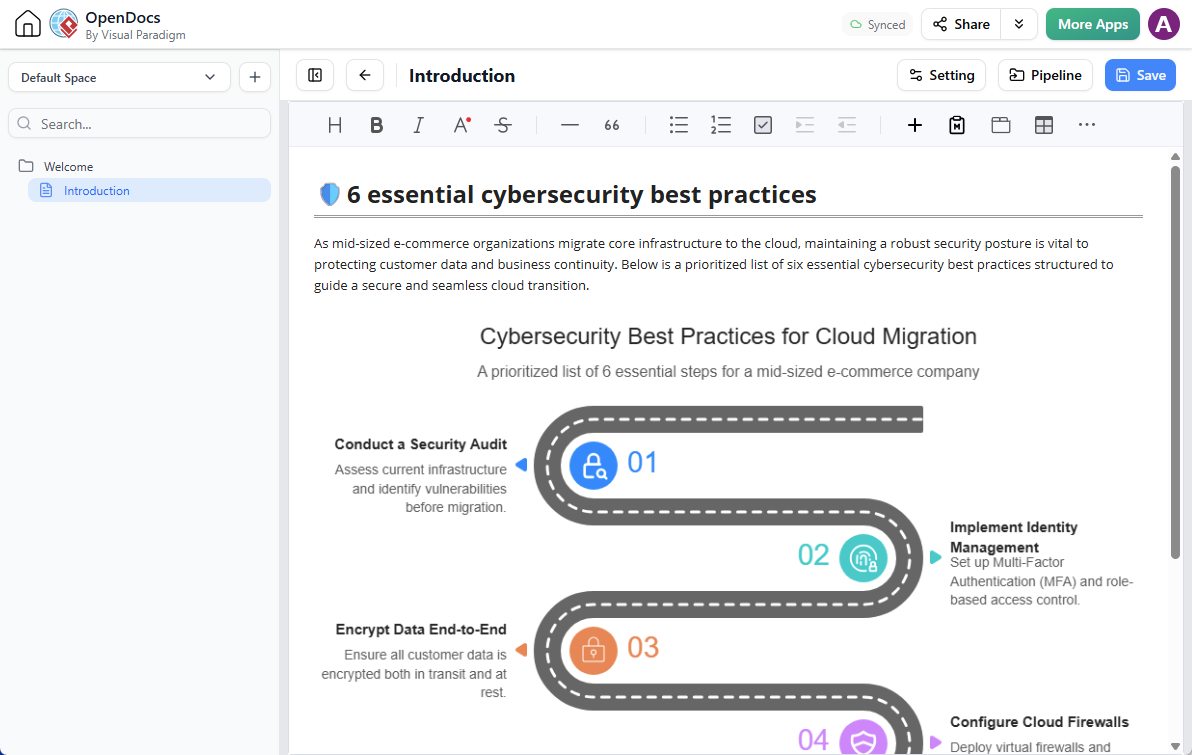
Merawat Dokumen Hidup Anda: Mengedit Setelah Penyisipan
Dokumentasi tidak pernah benar-benar “selesai.” Seiring produk berubah, dokumentasinya juga harus berubah. Keindahan integrasi ini adalah infografik yang disematkan bukanlah gambar statis.
Untuk melakukan perubahan nanti, cukup klik ikon pensil di sudut kanan atas infografik pada halaman. Ini akan membuka kembali editor di Infographic Maker.
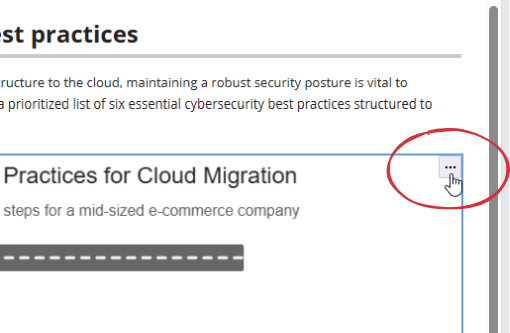
Lakukan pembaruan Anda, klik Simpan, dan Tutup. Infografik di halaman OpenDocs Anda akan diperbarui secara otomatis. Ini memastikan penjelasan visual Anda tetap akurat dan relevan dari waktu ke waktu.
Contoh Praktis dan Kasus Penggunaan
Berikut beberapa cara Anda dapat menerapkan fitur ini dalam pekerjaan harian Anda:
-
Alur Kerja Proses:Visualisasikan tahapan pipeline deployment atau perjalanan onboarding pengguna menggunakan diagram urutan.
-
Perbandingan Produk:Gunakan tata letak perbandingan untuk menjelaskan perbedaan antara tingkat fitur, paket harga, atau pendekatan teknis.
-
Hierarki Organisasi:Peta struktur tim atau tingkat wewenang pengambilan keputusan dengan jelas.
-
Ringkasan Konsep:Uraikan keputusan arsitektur yang kompleks menjadi diagram kuadran atau diagram hubungan.
-
Pusat Pengetahuan yang Menarik:Jadikan panduan internal dan sumber daya pendidikan lebih mudah dipindai dan menarik bagi karyawan baru.
Kesimpulan
Integrasi infografik yang dapat diedit dan didukung AI ke dalam Visual Paradigm OpenDocs menandai langkah maju yang signifikan bagi manajemen pengetahuan. Hal ini menjembatani kesenjangan antara penjelasan tertulis dan komunikasi visual, memungkinkan tim membuat dokumen yang tidak hanya informatif, tetapi juga intuitif.
Dengan menjaga visual tetap dapat diedit dan disematkan dalam alur kerja dokumen, Anda memastikan bahwa dokumentasi Anda tetap menjadi aset hidup yang berkembang seiring proyek Anda. Baik Anda seorang manajer produk yang menyempurnakan peta jalan maupun pengembang yang mendokumentasikan arsitektur sistem, alat ini memberdayakan Anda untuk mengomunikasikan ide kompleks dengan kejelasan dan kecepatan.
Siap mengubah dokumentasi Anda? Mulai membuat di OpenDocs hari ini dan hidupkan halaman berikutnya Anda.
This post is also available in Deutsch, English, Español, فارسی, Français, 日本語, Polski, Portuguese, Ру́сский, Việt Nam, 简体中文 and 繁體中文.