


Introduction
Une bonne documentation ne se contente pas de stocker des informations ; elle aide les gens à les comprendre. En tant que chefs de produit et responsables techniques, nous avons souvent du mal avec le problème du « mur de texte » : des blocs denses de prose qui échouent à transmettre efficacement des relations complexes, des processus ou des comparaisons.
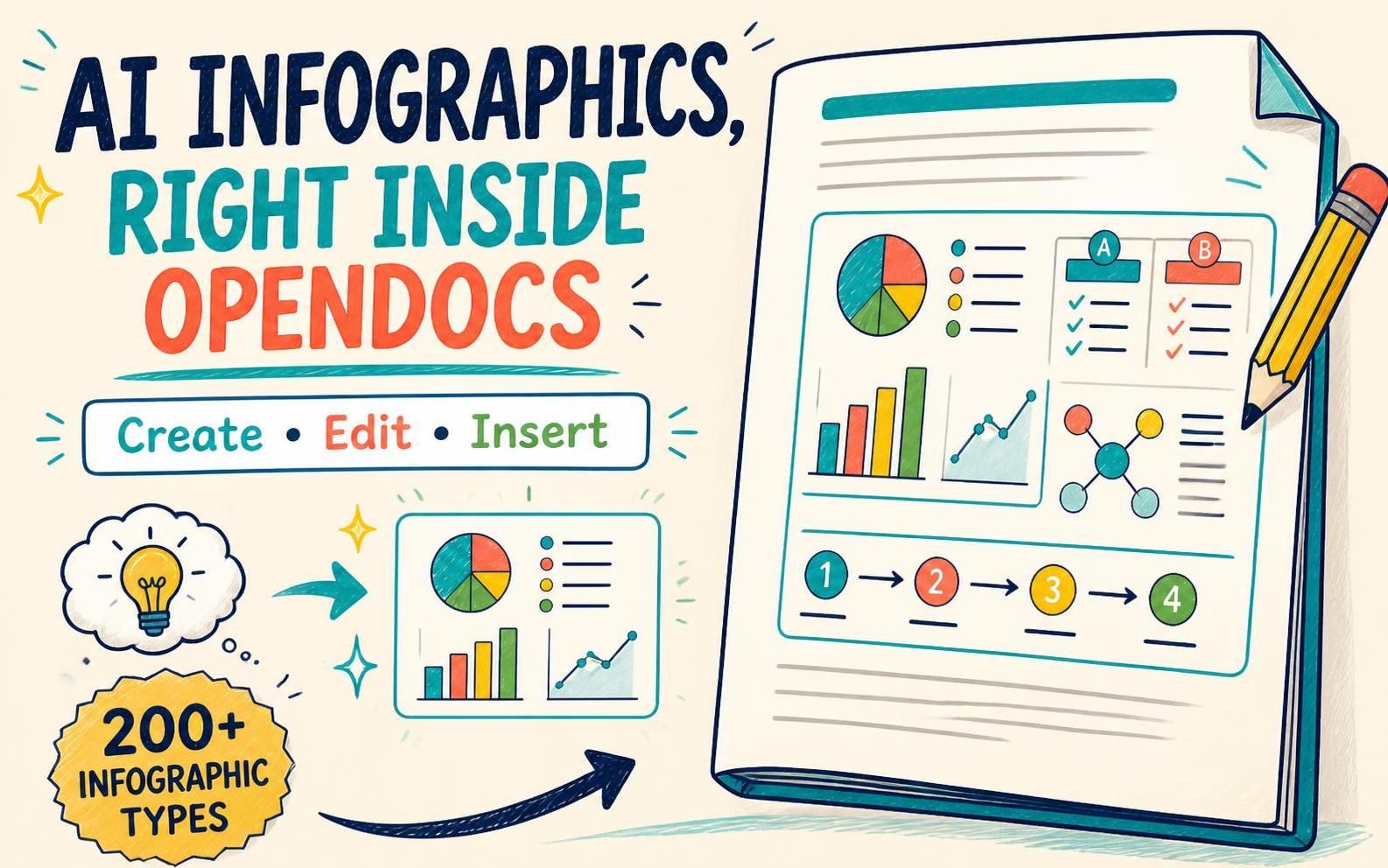
Visual Paradigm OpenDocs a évolué pour y remédier en s’intégrant directement à l’outil Visual Paradigm Infographic Maker. Cette intégration vous permet de créer et d’insérer des infographies modifiables et alimentées par l’IA directement dans vos pages de document. Que vous élaboriez une feuille de route pour une nouvelle fonctionnalité, que vous documentiez un pipeline CI/CD ou que vous résumiez les résultats d’études utilisateurs, vous pouvez désormais rassembler explications, comparaisons et idées clés avec votre contenu écrit dans un seul document vivant.
Ce guide explore comment exploiter cet outil pour améliorer la clarté, la maintenabilité et l’engagement dans votre base de connaissances.
Concepts clés : pourquoi les visuels sont importants dans la documentation
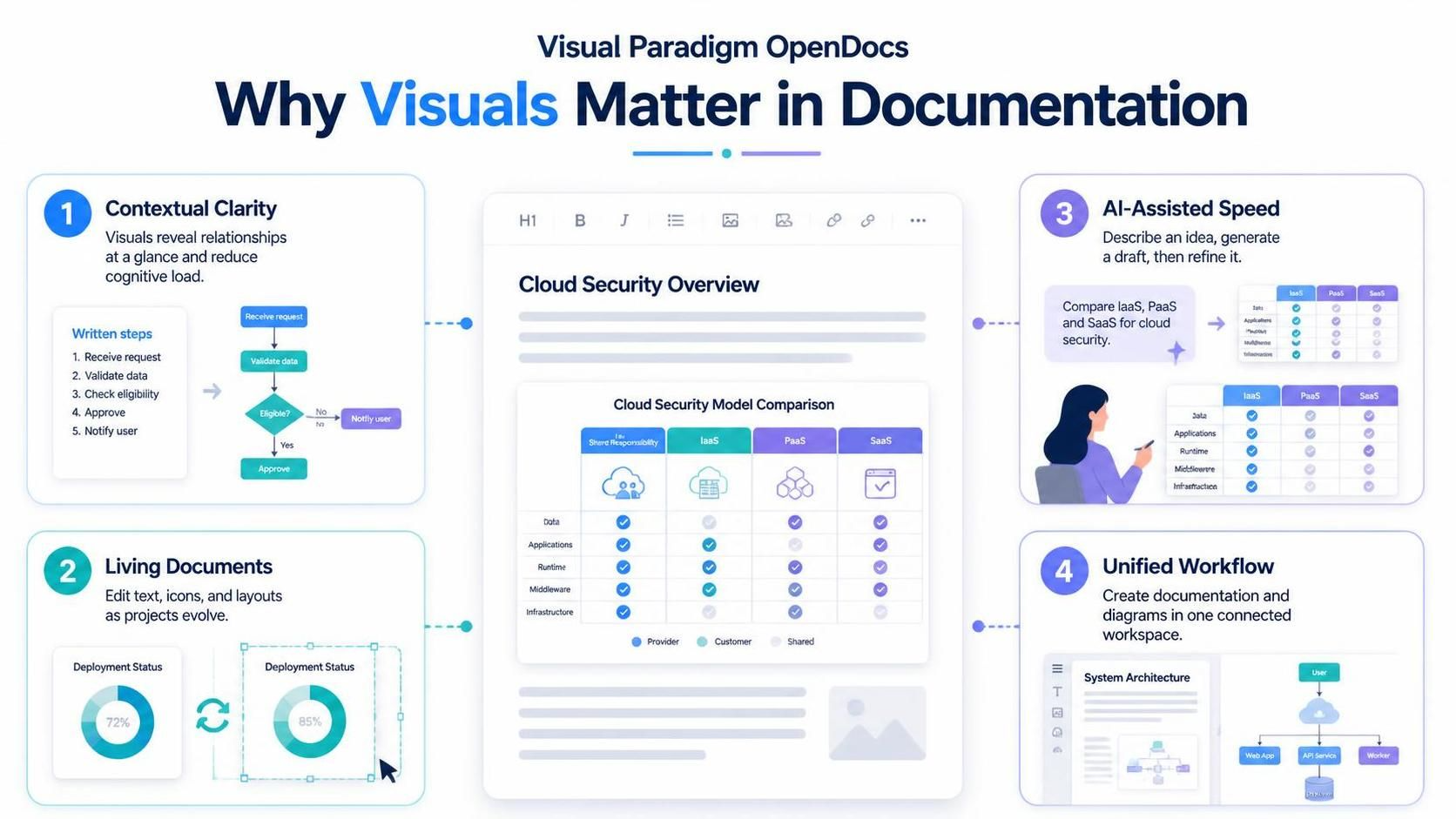
Avant d’aborder le « comment », il est important de comprendre le « pourquoi ». Intégrer des visuels directement dans OpenDocs offre plusieurs avantages stratégiques pour les équipes gérant des projets complexes :
1. Clarté contextuelle
Certaines idées sont intrinsèquement visuelles. Une description écrite peut expliquer aux lecteurs comment les étapes s’enchaînent ou comment les options se comparent, mais une infographie rend ces relations compréhensibles d’un coup d’œil. En plaçant le visuel exactement là où il soutient le texte environnant, vous réduisez la charge cognitive du lecteur.
2. L’avantage du « document vivant »
Contrairement aux images statiques exportées depuis d’autres outils, les infographies dans OpenDocs restent modifiables. Vous pouvez revenir au code source ou à l’interface visuelle pour mettre à jour le texte, les icônes ou les mises en page à mesure que votre projet évolue. Cela garantit que votre documentation reste synchronisée avec l’état réel de votre produit.
3. Vitesse assistée par l’IA
Partir d’une page blanche peut être décourageant. Avec la génération par IA, vous pouvez décrire votre sujet (par exemple : « Une comparaison de trois protocoles de sécurité de stockage cloud ») et laisser l’IA générer un brouillon. Vous affinez ensuite le texte et le style, transformant des heures de travail de conception en quelques minutes de retouche.
4. Flux de travail unifié
Inutile de basculer entre un outil de diagrammation et votre plateforme de documentation. Tout se déroule au sein de l’écosystème OpenDocs, maintenant votre gestion des connaissances centralisée et connectée au travail.
Guide étape par étape : création et insertion d’infographies
Voici comment passer d’une page blanche à un visuel utile dans OpenDocs.
Étape 1 : Préparez votre page
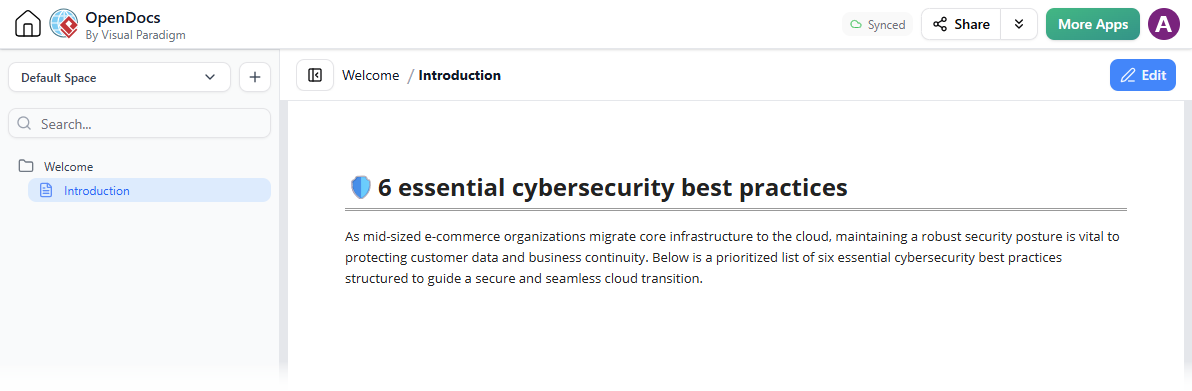
Ouvrez Visual Paradigm OpenDocs et créez une nouvelle page ou ouvrez-en une existante. Pour cet exemple, imaginons que nous documentons les meilleures pratiques en cybersécurité.
Étape 2 : Passez en mode édition
Cliquez sur Éditer dans le coin supérieur droit de la page pour activer les outils de modification.

Étape 3 : Positionnez votre curseur
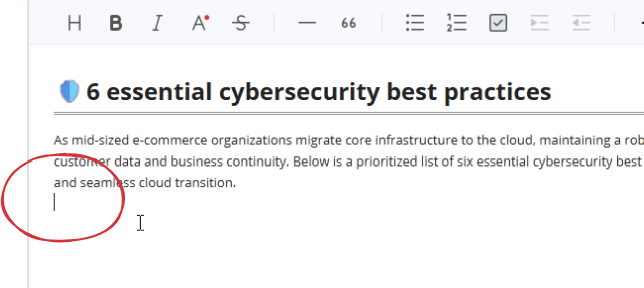
Placez votre curseur de texte exactement à l’endroit où vous souhaitez que l’infographie apparaisse. Cela garantit que le visuel s’intègre naturellement à votre récit.
Étape 4 : Ouvrez le Créateur d’artefacts
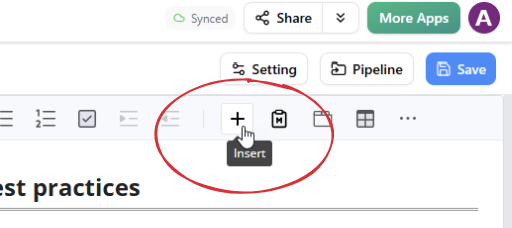
Cliquez sur le + bouton dans la barre d’outils pour ouvrir la fenêtre « Créer un artefact ».
Étape 5 : Sélectionnez l’outil Infographie
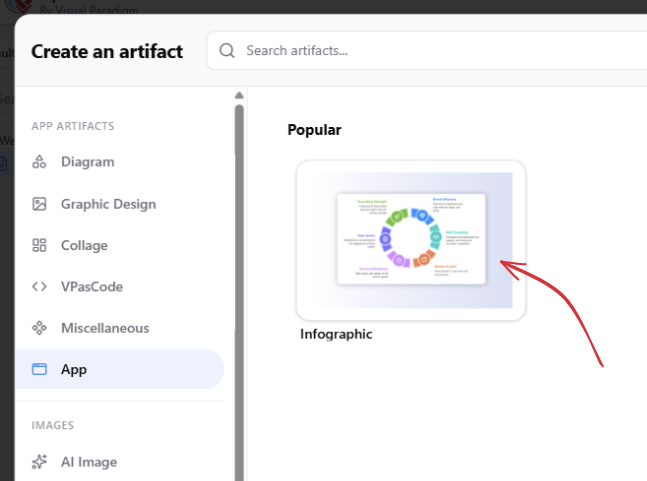
Sélectionnez App dans la barre latérale gauche, puis choisissez et ouvrez Infographie. Cela lance l’intégration avec le Créateur d’infographies Visual Paradigm.
Étape 6 : Choisissez votre méthode de création
Vous avez deux options puissantes pour commencer :
-
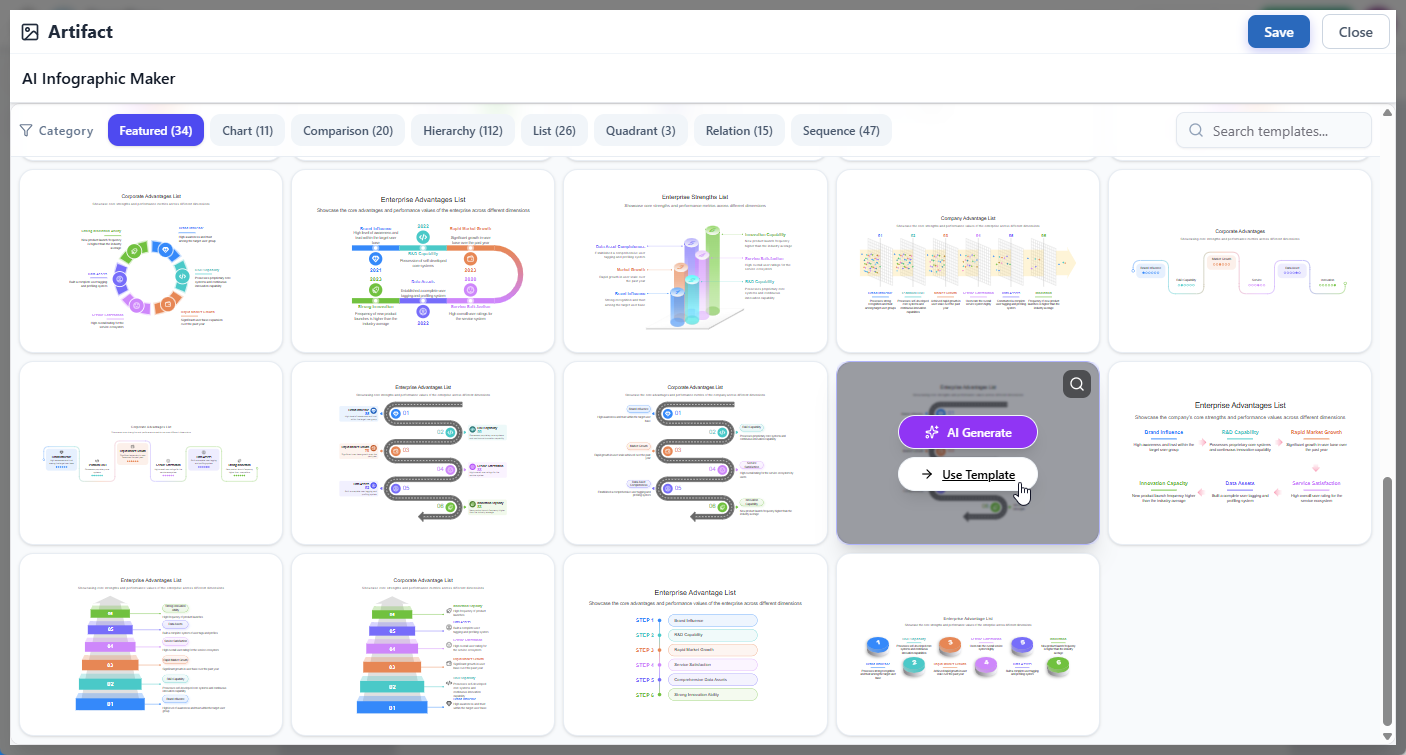
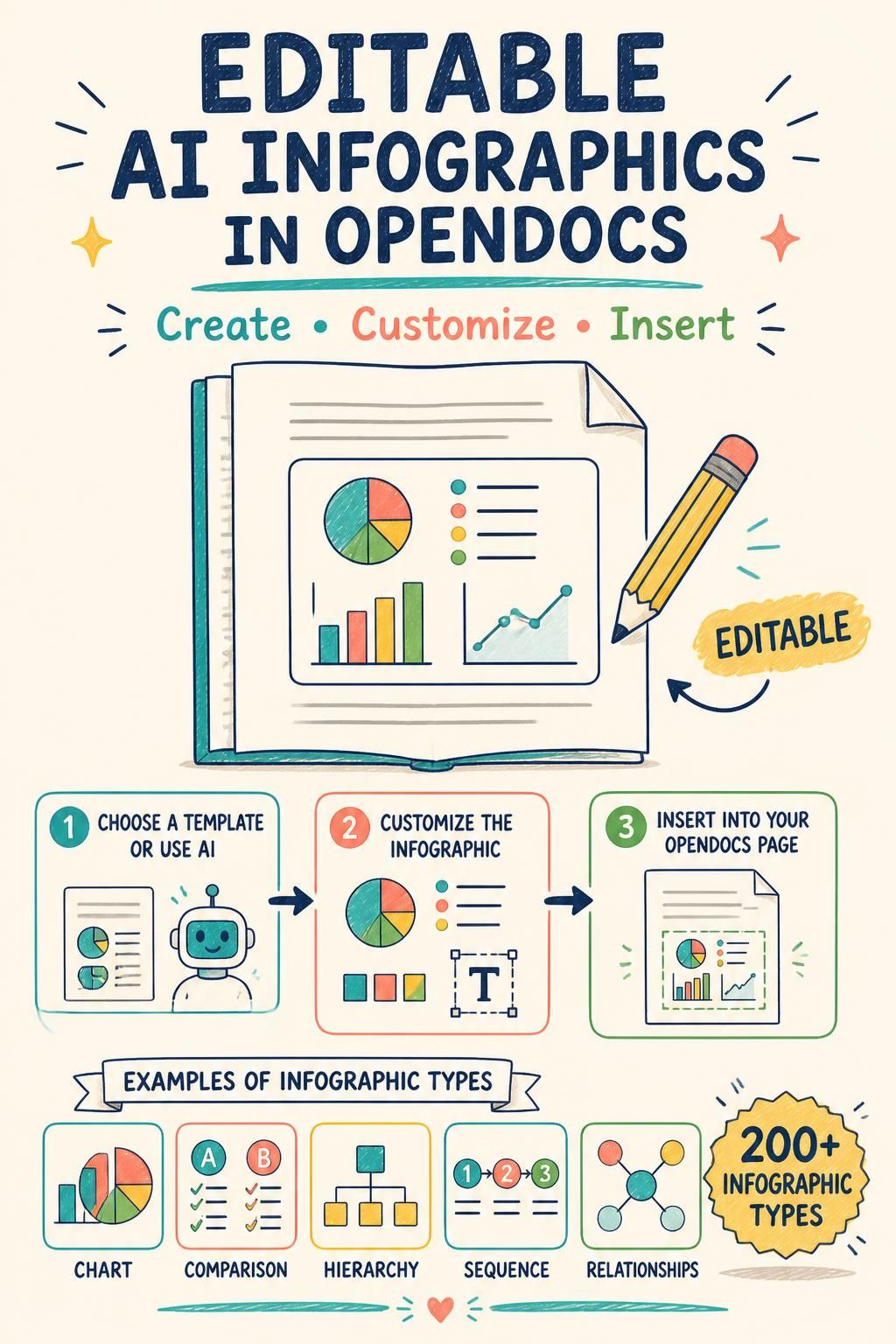
Utiliser un modèle : Parcourez plus de 200 types d’infographies (graphiques, comparaisons, hiérarchies, séquences, etc.). Cliquez sur Utiliser un modèle pour commencer avec une mise en page préconçue.
-
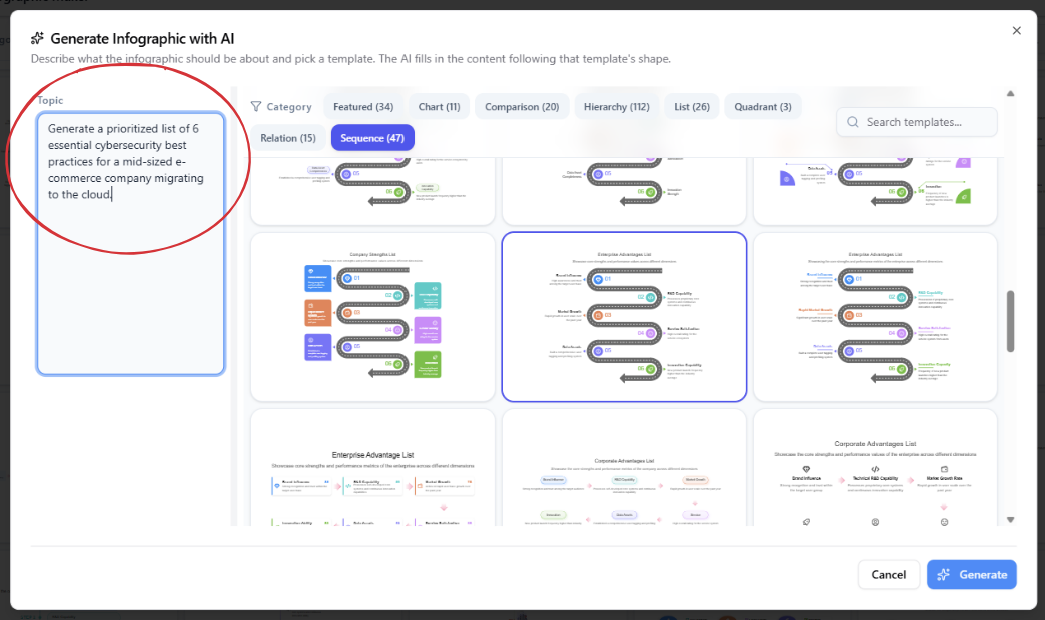
Générer avec l’IA : Pointez vers un type d’infographie et cliquez sur Générer avec l’IA Décrivez votre sujet dans la fenêtre d’invite (par exemple, « Affichez les 5 étapes de notre processus de sprint agile ») et cliquez sur Générer. L’IA créera un brouillon que vous pourrez affiner.
Étape 7 : Modifier et personnaliser
Que vous ayez commencé avec un modèle ou l’IA, vous avez maintenant un contrôle total. Utilisez l’éditeur d’infographies Visual Paradigm pour modifier le texte, échanger des icônes, ajuster les couleurs ou modifier la mise en page. Vous pouvez éditer le code sous-jacent ou utiliser directement l’interface visuelle.
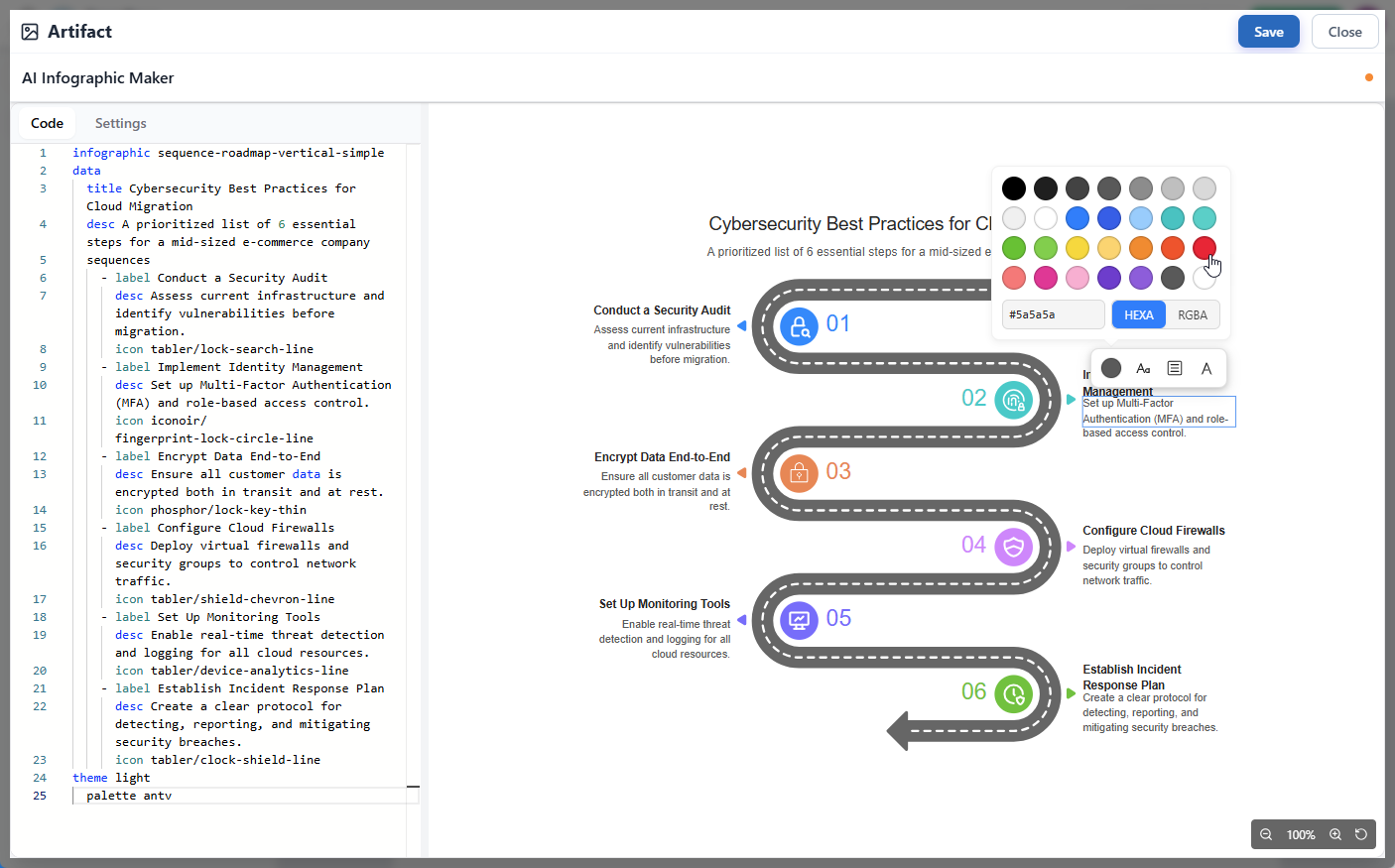
Étape 8 : Enregistrer et insérer
Lorsque vous êtes satisfait, cliquez sur Enregistrer en haut à droite, puis cliquez sur Fermer. L’infographie est automatiquement insérée dans votre page OpenDocs à la position du curseur.

Maintenir vos documents vivants : Modifier après l’insertion
La documentation n’est jamais vraiment « terminée ». À mesure que les produits évoluent, leurs documents doivent également changer. La beauté de cette intégration réside dans le fait que les infographies intégrées ne sont pas des images statiques.
Pour apporter une modification ultérieurement, cliquez simplement sur leicône de crayondans le coin supérieur droit de l’infographie sur la page. Cela rouvre l’éditeur dans Infographic Maker.

Effectuez vos mises à jour, cliquez surEnregistrer, puisFermer. L’infographie de votre page OpenDocs se met à jour automatiquement. Cela garantit que vos explications visuelles restent précises et pertinentes au fil du temps.
Exemples pratiques et cas d’utilisation
Voici quelques façons d’appliquer cette fonctionnalité dans votre travail quotidien :
-
Flux de travail des processus :Visualisez les étapes de votre pipeline de déploiement ou du parcours d’intégration des utilisateurs à l’aide de diagrammes de séquence.
-
Comparaisons de produits :Utilisez des mises en page de comparaison pour expliquer les différences entre les niveaux de fonctionnalités, les plans tarifaires ou les approches techniques.
-
Hiérarchies organisationnelles :Cartographiez clairement les structures d’équipe ou les niveaux d’autorité décisionnelle.
-
Résumés de concepts :Décomposez les décisions architecturales complexes en diagrammes de quadrants ou en diagrammes de relations.
-
Bases de connaissances engageantes :Rendez les guides internes et les ressources éducatives plus faciles à scanner et plus engageants pour les nouveaux employés.
Conclusion
L’intégration d’infographies modifiables alimentées par l’IA dans Visual Paradigm OpenDocs marque une avancée significative pour la gestion des connaissances. Elle comble le fossé entre l’explication écrite et la communication visuelle, permettant aux équipes de créer des documents qui ne sont pas seulement informatifs, mais aussi intuitifs.
En gardant les visuels modifiables et intégrés dans le flux de travail du document, vous vous assurez que votre documentation reste un actif vivant et évolutif qui grandit avec votre projet. Que vous soyez un chef de produit affinant une feuille de route ou un développeur documentant l’architecture du système, cet outil vous permet de communiquer des idées complexes avec clarté et rapidité.
Prêt à transformer votre documentation ?Commencez à créer dans OpenDocsaujourd’hui et donnez vie à votre prochaine page.
Cette publication est également disponible en Deutsch, English, Español, فارسی, Bahasa Indonesia, 日本語, Polski, Portuguese, Ру́сский, Việt Nam, 简体中文 : liste des langues séparées par une virgule, 繁體中文 : dernière langue.