


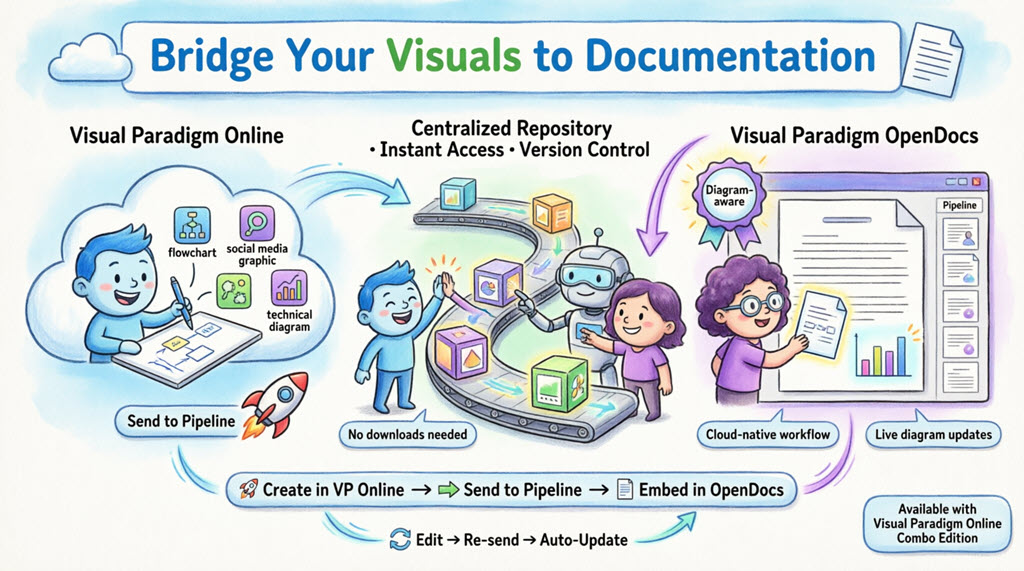
无论您是在创建技术 UML 模型、业务流程图,还是高影响力的营销图形,Visual Paradigm 现在都提供了一种无缝的云工作流程,可将您的视觉创作直接连接到您的文档中心。本全面指南将引导您通过以下方式发送图表:Visual Paradigm Online和Visual Paradigm Desktop到Visual Paradigm OpenDocs使用强大的流水线集成。
🚀 概览:统一的云工作流程
Visual Paradigm Online 和 Desktop 现在支持与Visual Paradigm OpenDocs直接集成,弥合了多功能绘图工具与集中式知识管理之间的差距。
主要优势:
-
✅ 在浏览器或桌面应用程序中创建图表
-
✅ 通过流水线立即将视觉内容发送到 OpenDocs
-
✅ 直接在文档中嵌入并重新编辑图表
-
✅ 消除手动下载和文件管理
-
✅ 使文档与不断演进的模型保持同步
注意:
Visual Paradigm Online 集成需要组合版订阅
Visual Paradigm Desktop 集成需要专业版或以上版本
📚 什么是 Visual Paradigm OpenDocs?
OpenDocs 是 Visual Paradigm 首屈一指的 AI 驱动的知识与文档管理平台。与标准文字处理器不同,OpenDocs 具备“图表感知”:
-
🔹 直接将完整的绘图引擎集成到文档编辑器中
-
🔹 在不离开页面的情况下插入、查看和重新编辑视觉内容
-
🔹 作为项目规范、笔记和视觉模型的“单一事实来源”
-
🔹 提供统一、可搜索的基于网络的环境,用于团队协作
通过将 Visual Paradigm Online 或 Desktop 与 OpenDocs 连接,您的云图示将变为您文档中的动态组成部分—始终最新且完全可编辑。
🔗 理解流水线
这个流水线充当您个人的“资产中转枢纽”——一个集中且安全的存储库,用于存放跨 Visual Paradigm 生态系统创建的“资产”(图表、图形和模型)
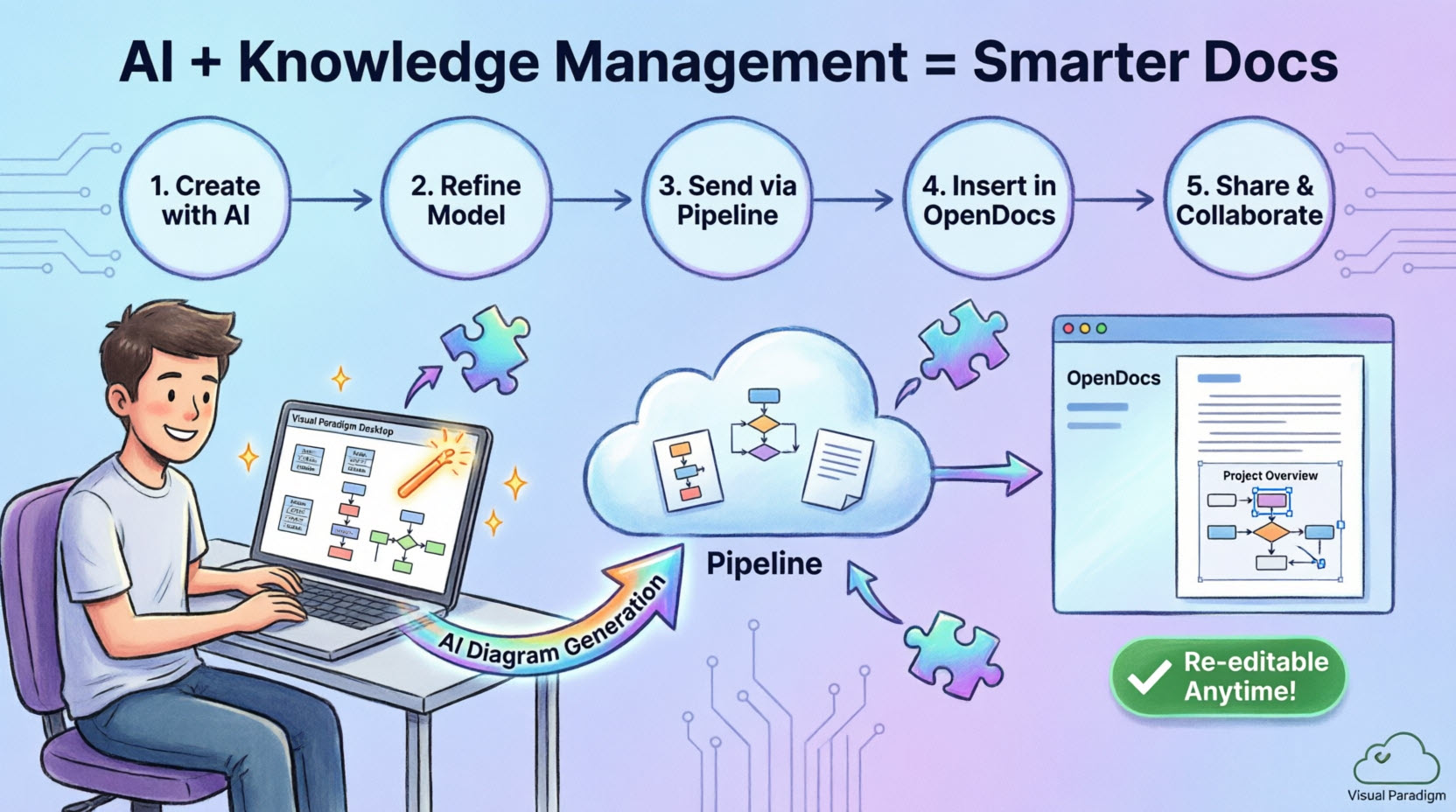
流水线的工作原理:
-
创建在 Visual Paradigm Online 或 Desktop 中创建一个图表
-
发送通过导出功能将其发送到流水线
-
访问从 OpenDocs 中获取该资产以嵌入
-
更新更新源图表并自动同步修订
这种架构使得一个工具(如 AI 生成的 UML 图)的输出可以成为另一个工具(如 OpenDocs 中的技术手册)的输入,从而简化了您整个文档工作流程。
🌐 第一部分:从 Visual Paradigm Online 向 OpenDocs 发送视觉内容
分步导出流程
步骤 1:打开您的图表
在 Visual Paradigm Online 中打开您的图表或图形。
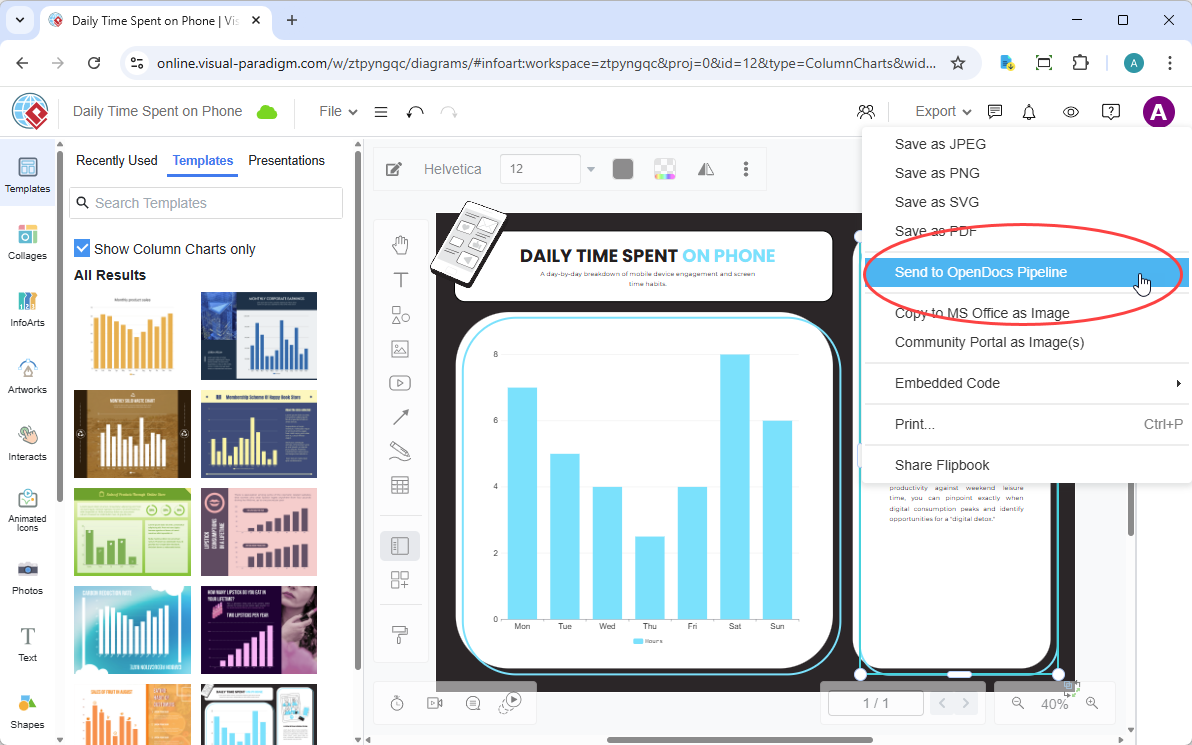
步骤 2:访问导出菜单
在顶部菜单中,选择导出 > 发送到 OpenDocs 流水线.
步骤 3:添加可选备注
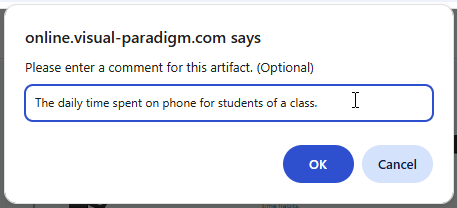
添加描述性备注,以便在流水线窗格中稍后识别该构件。
步骤 4:确认导出
确认导出。您的可视化内容现已安全存储在流水线中,可随时嵌入。
💻 第二部分:从 Visual Paradigm 桌面版导出图表到 OpenDocs
分步导出流程
步骤 1:打开您的图表
在 Visual Paradigm 桌面版中,打开您希望发送的图表(无论手动创建还是通过 AI 生成)。
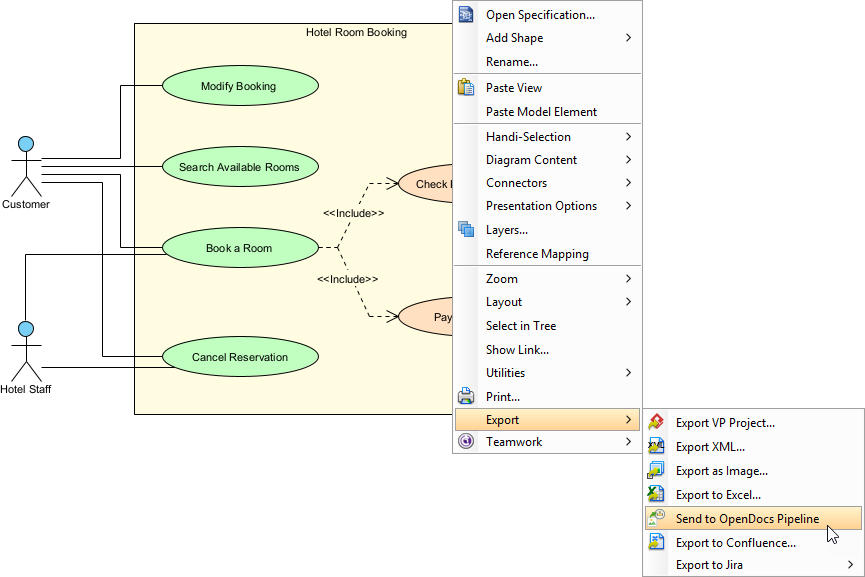
步骤 2:右键导出
右键单击图表,然后选择导出 > 发送到 OpenDocs 流水线.
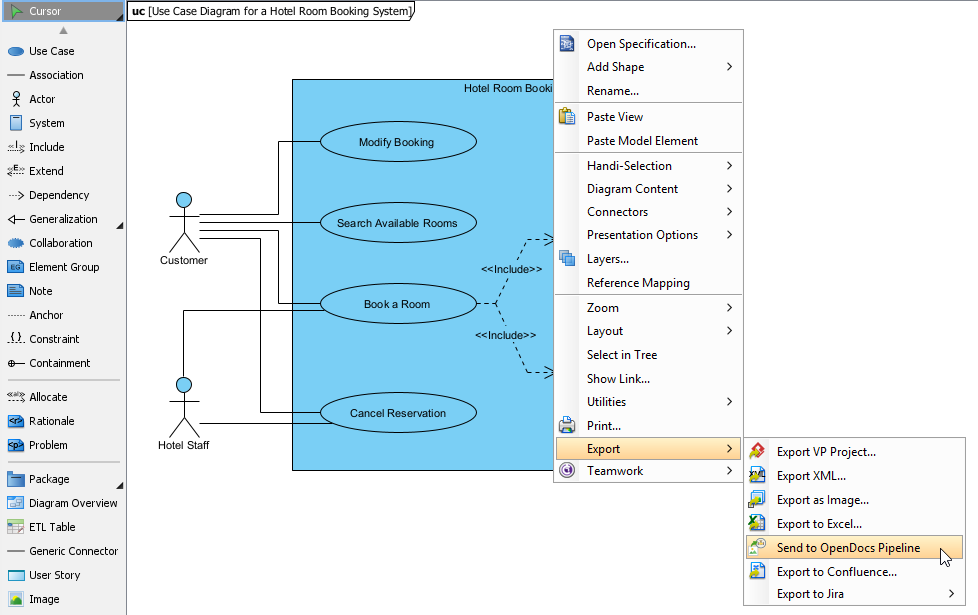
步骤 3:保存项目
提示时,通过点击 保存您的项目确定.
步骤 4:添加可选备注
输入备注,以帮助在流水线窗格中识别构件的版本或用途。
步骤 5:确认导出
确认导出,将您的图表输出到基于云的流水线。
📄 在 OpenDocs 中嵌入构件
一旦您的图表进入流水线,您就可以将其放置在知识库的任何位置。
插入步骤(适用于在线和桌面源)
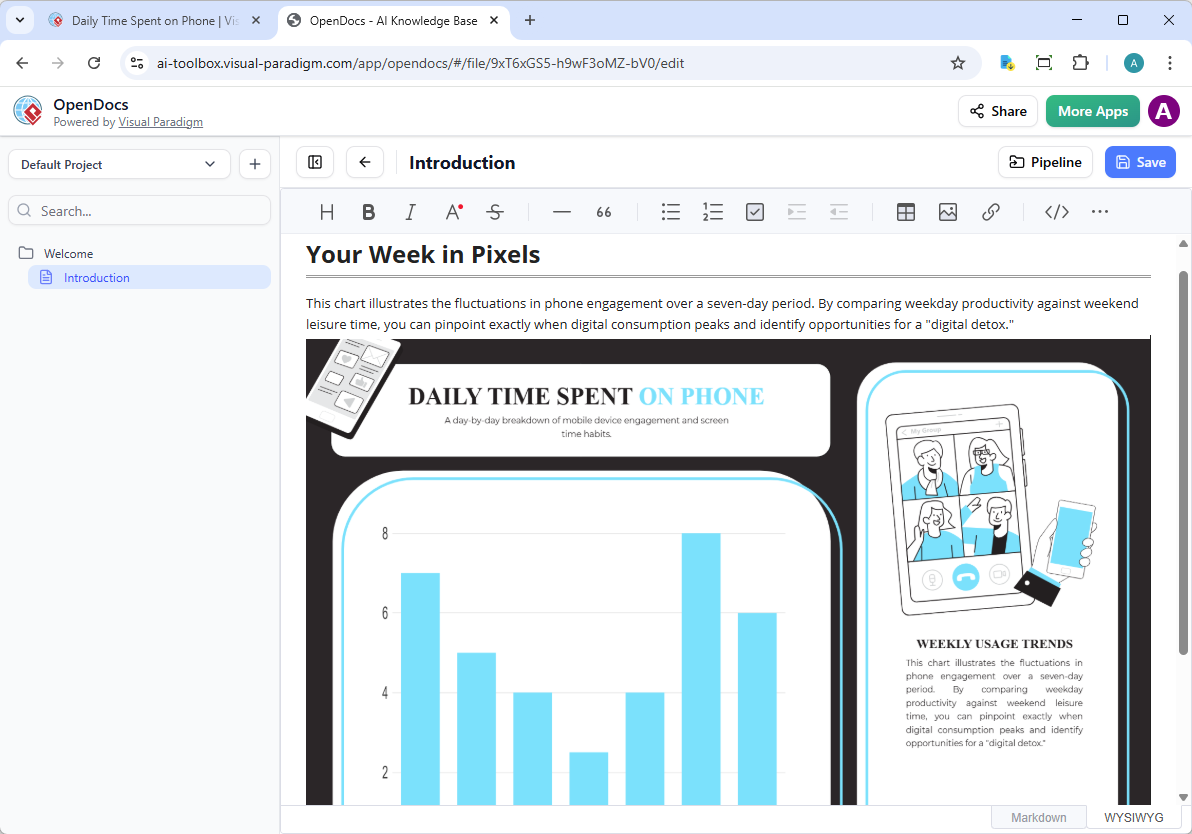
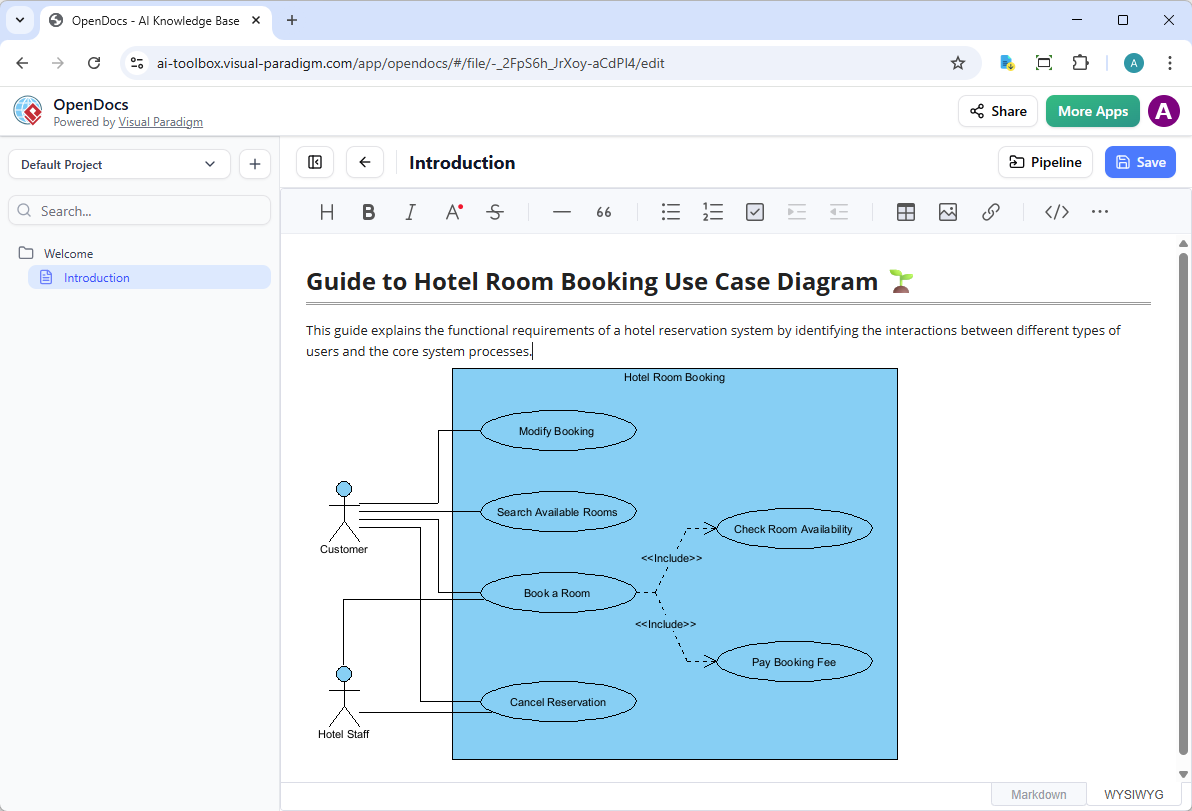
步骤 1:打开文档进行编辑
在 OpenDocs 中打开任意文档页面,然后点击编辑.

步骤 2:定位光标
点击您想要插入图表的页面。
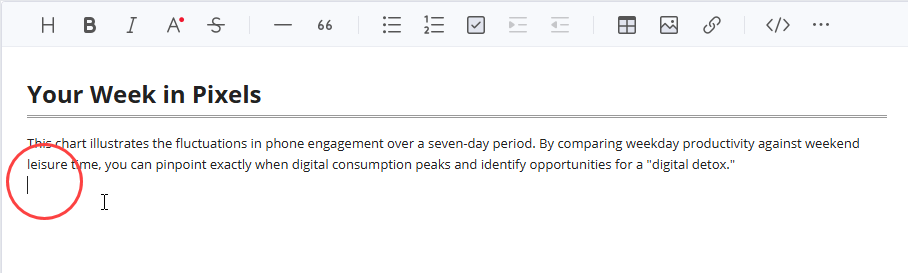
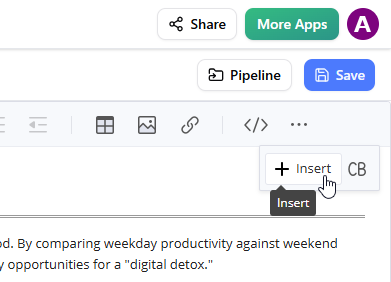
步骤 3:访问插入菜单
在工具栏上点击 插入.
步骤 4:从流水线中选择
在 插入 窗口中,从左侧边栏选择 流水线 从左侧边栏中选择。您发送的图表将显示在此处。
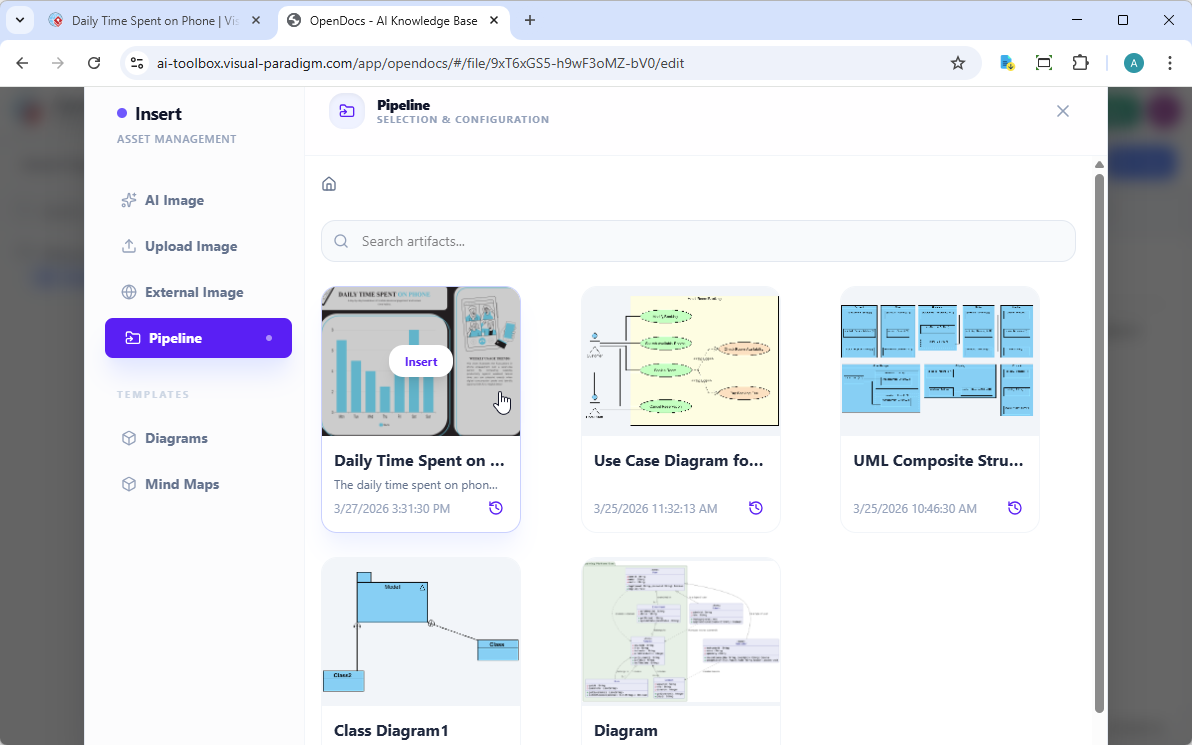
步骤 5:插入图表
点击图表,即可将图像直接插入到光标位置。
🔄 保持文档同步:更新制品
此集成最强大的功能之一,就是能够在模型演进的同时更新您的文档。
更新工作流程
步骤 1:打开源图表
在 OpenDocs 中,点击 编辑 图标,位于图表图像的右上角,以打开 编辑图表 窗口。
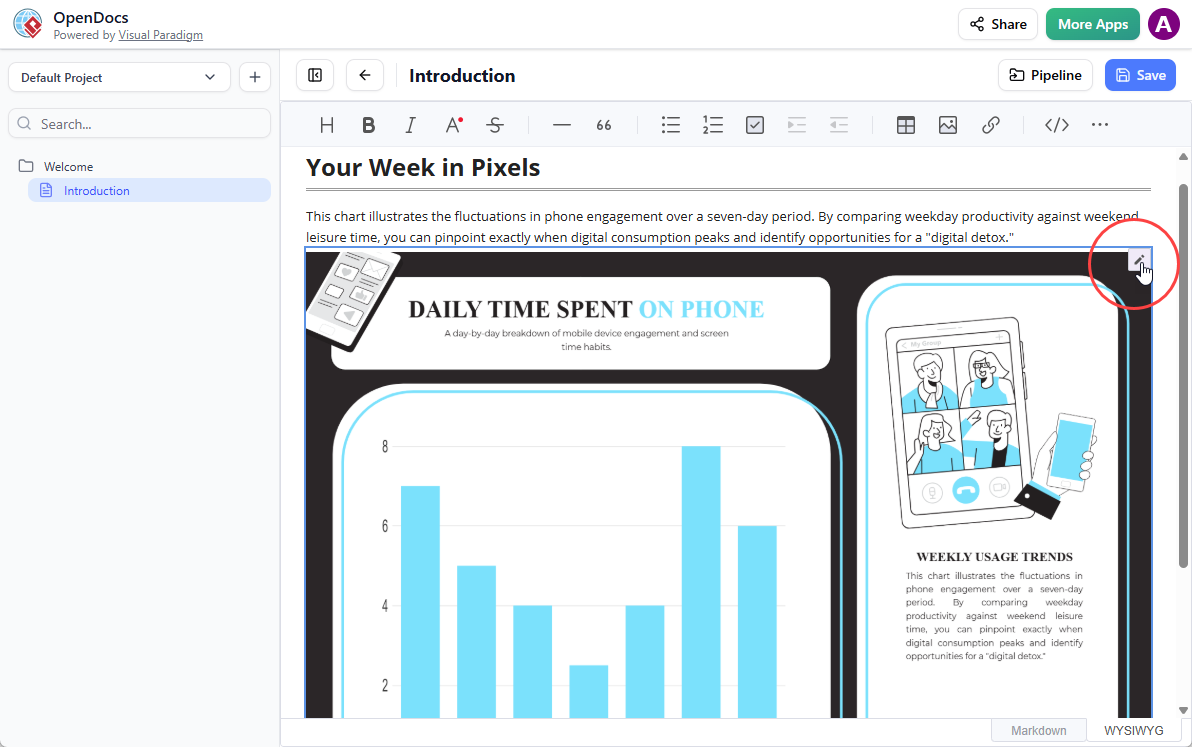
适用于桌面用户: 复制提供的图表链接。在 Visual Paradigm 桌面版中,进入 项目 > 打开,粘贴链接,软件将为您打开源模型。
步骤 2:编辑并重新发送
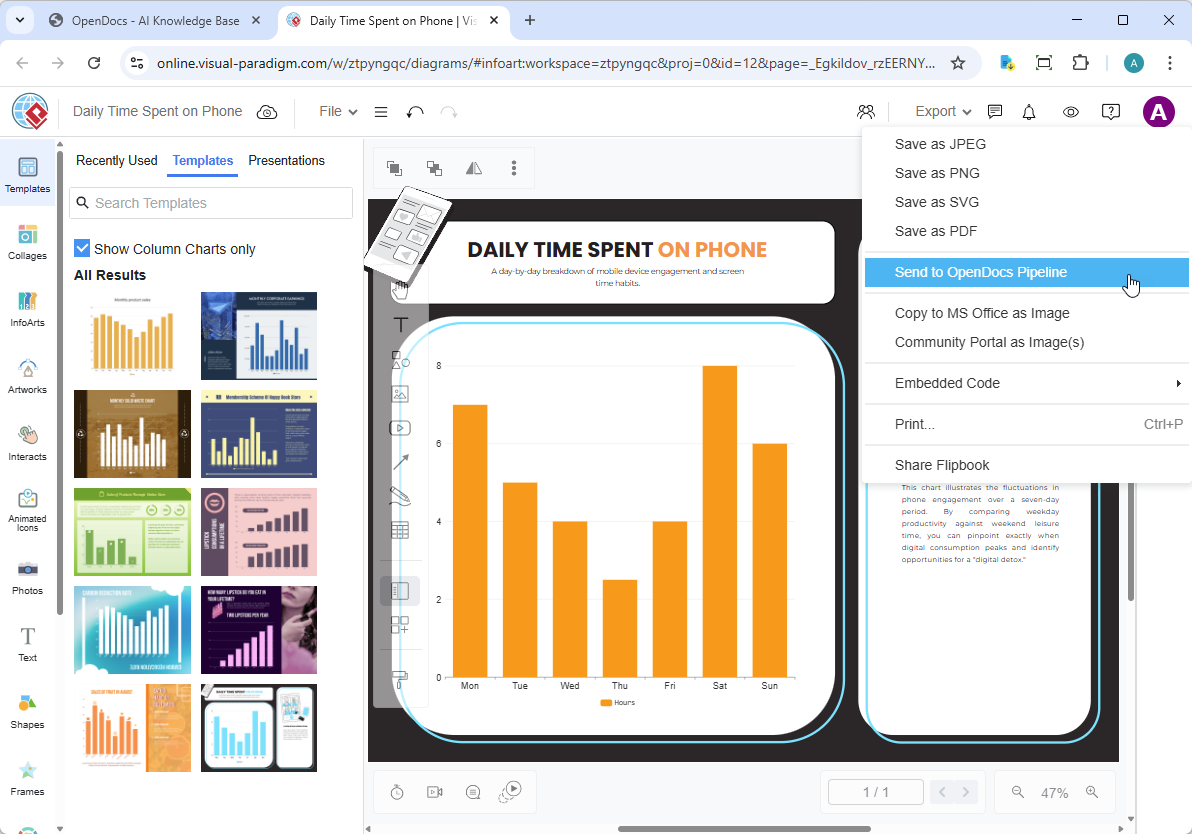
在 Visual Paradigm 在线版或桌面版中修改您的图表。完成后:
-
在线版: 选择 导出 > 发送到 OpenDocs 流水线从顶部菜单
-
桌面端:右键单击图表并选择导出 > 发送到 OpenDocs 流水线再次
步骤 3:在 OpenDocs 中切换到最新版本
-
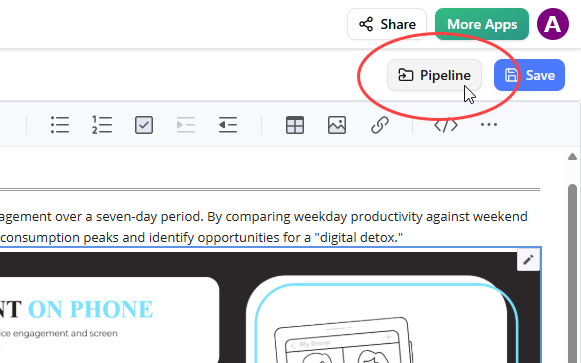
回到 OpenDocs 编辑器,点击流水线在右上角。
-
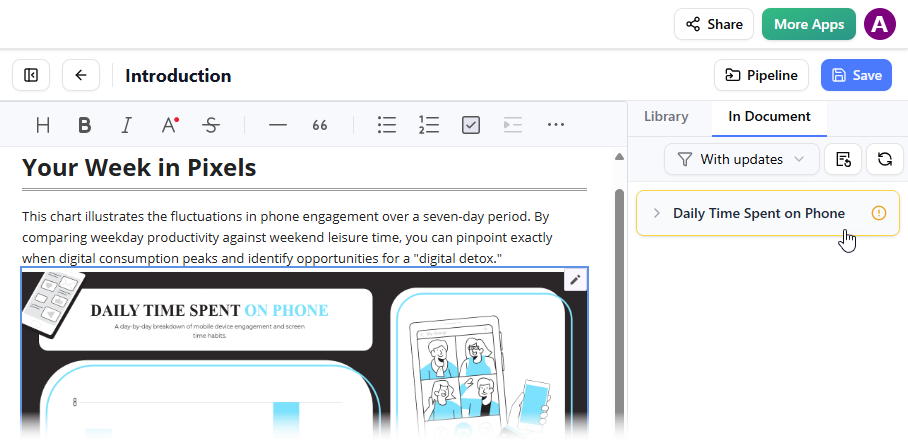
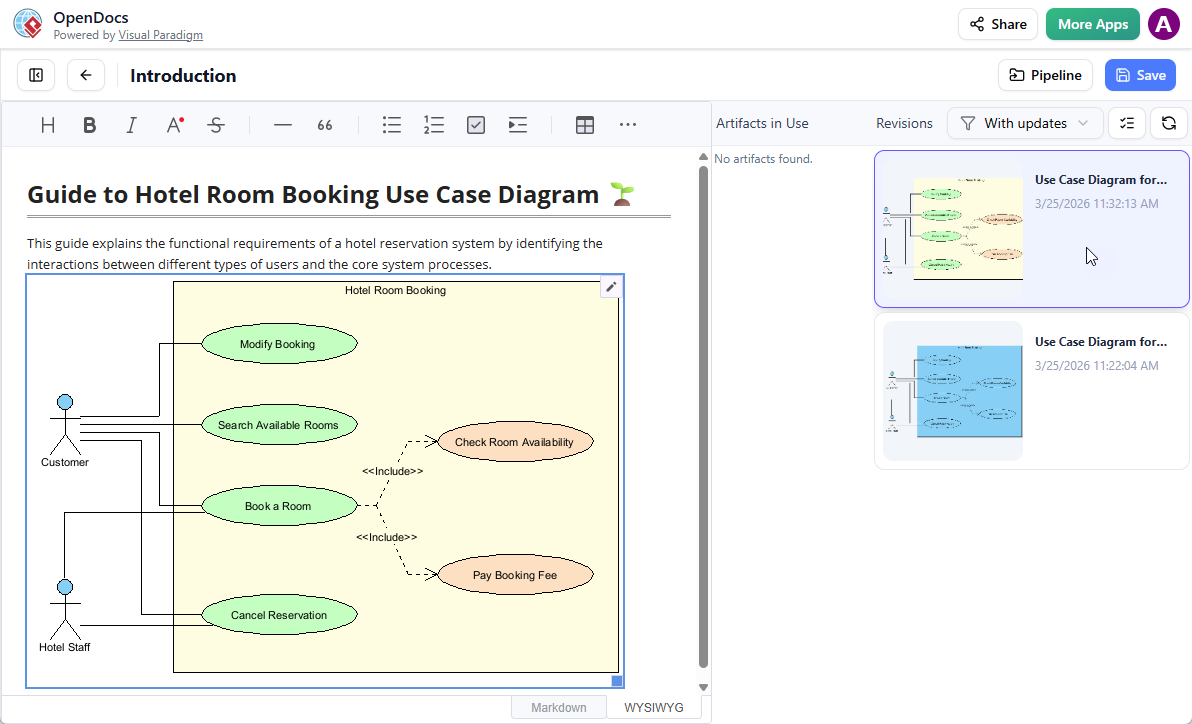
打开文档内选项卡。筛选器“已更新”处于激活状态,窗格中列出了已修改的构件。
-
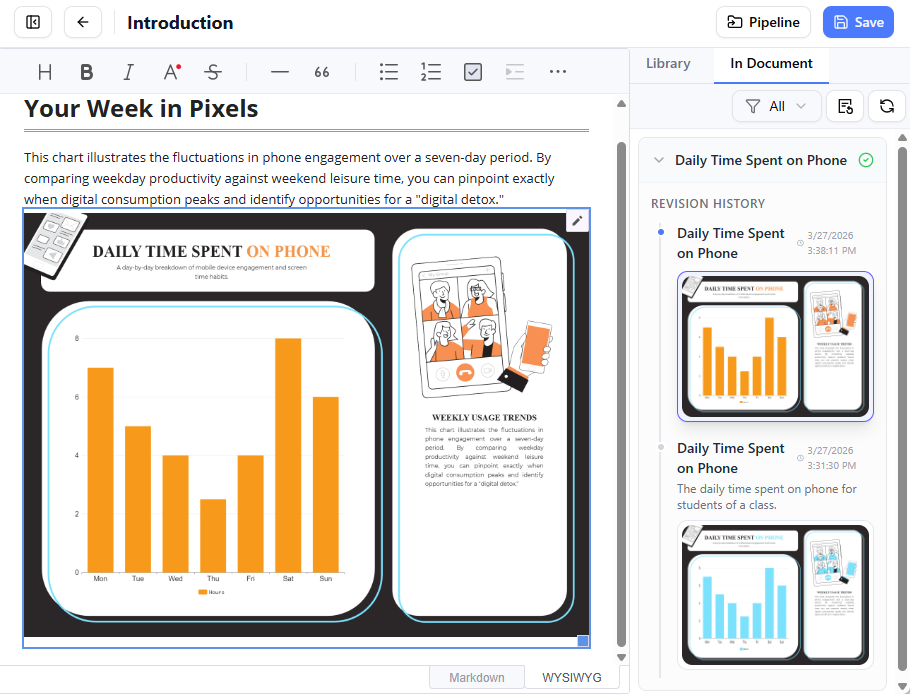
点击您刚刚修改的可视化内容。您可以查看所选可视化内容的可用版本。
-
点击最新版本以立即用更新版本替换旧图表,或点击更新到最新版本直接进行。
✨ OpenDocs 核心功能,助力此工作流程
文档编写与撰写
-
丰富的 Markdown 与所见即所得编辑器:支持完整 Markdown 语法的无干扰写作,以及实时预览
-
知识树结构:支持嵌套子文件夹的层级文件夹系统,以及拖拽式组织
-
统一工作区:可在叙事性文本文档中直接创建和编辑专业图表
AI 驱动功能
-
AI 内容助手:生成文章草稿、总结技术文档,并简化复杂主题
-
AI图表生成: 将自然语言描述转换为流程图、PERT图和UML模型
-
上下文问答: 基于您OpenDocs知识库中的信息获取特定答案
-
智能视觉建议: 接收图表建议以提升文档理解力
协作与集成
-
一键分享: 为无需登录的干系人生成安全的只读链接
-
共享工作区: 支持实时多用户编辑,具备版本历史和变更追踪功能
-
基于网页的可访问性: 通过任何现代浏览器访问——非常适合远程和分布式团队
🔗 相关发布与资源
通过以下互补集成扩展您的工作流程:
立即开始:
📚 参考
- OpenDocs:AI驱动的知识管理平台 | Visual Paradigm: 官方发布公告,介绍Visual Paradigm OpenDocs作为具备集成绘图功能的AI驱动知识管理与文档平台。
- 从Visual Paradigm桌面版导出图表到OpenDocs:管道指南: 通过管道集成,从Visual Paradigm桌面专业版导出图表到OpenDocs的分步技术指南,包括版本控制和同步工作流。
- OpenDocs中的AI概要图生成 | UML概要支持: 文档说明如何在OpenDocs环境中直接使用人工智能生成UML概要图,以提升建模效率。
- Visual Paradigm OpenDocs功能概览: 官方功能规格页面,详细介绍了OpenDocs的功能,包括富文本编辑、图表集成、AI辅助、协作工具以及知识管理架构。
- Visual Paradigm OpenDocs:AI 驱动的知识管理完整指南:全面的第三方指南,涵盖设置流程、功能深入解析、工作流优化以及在团队环境中实施 OpenDocs 的最佳实践。
- OpenDocs 教程视频:入门指南:官方视频教程,演示 OpenDocs 核心功能、界面导航、图表嵌入以及新用户的基本协作功能。
- OpenDocs AI 工具落地页:OpenDocs 官方 AI 重点落地页,展示功能亮点、应用场景示例、直接访问链接,以及与其他 Visual Paradigm 工具的集成路径。
- 掌握 Visual Paradigm OpenDocs 中的流水线功能:深入的技术指南,介绍如何利用流水线功能进行构件管理、跨工具同步、版本控制以及优化知识工作流。
- OpenDocs 中的 AI 分解结构图生成器:OpenDocs 平台内 AI 驱动的工作分解结构(WBS)和组织架构图生成功能的发布文档。
- 从 Visual Paradigm 聊天机器人导出图表图像到 OpenDocs:指南,介绍如何通过流水线将通过 Visual Paradigm 聊天机器人界面创建的 AI 生成图表直接导出到 OpenDocs,实现对话式图表创建工作流。
💡 实用技巧:将本指南和流水线文档 收藏起来,以便在将这些强大工具整合到团队工作流程时快速查阅。