


Giới thiệu
Tài liệu tốt không chỉ lưu trữ thông tin mà còn giúp mọi người hiểu rõ nó. Với tư cách là quản lý sản phẩm và trưởng nhóm kỹ thuật, chúng ta thường gặp khó khăn với vấn đề “bức tường văn bản” – những khối văn bản dày đặc không thể truyền đạt hiệu quả các mối quan hệ phức tạp, quy trình hoặc so sánh.
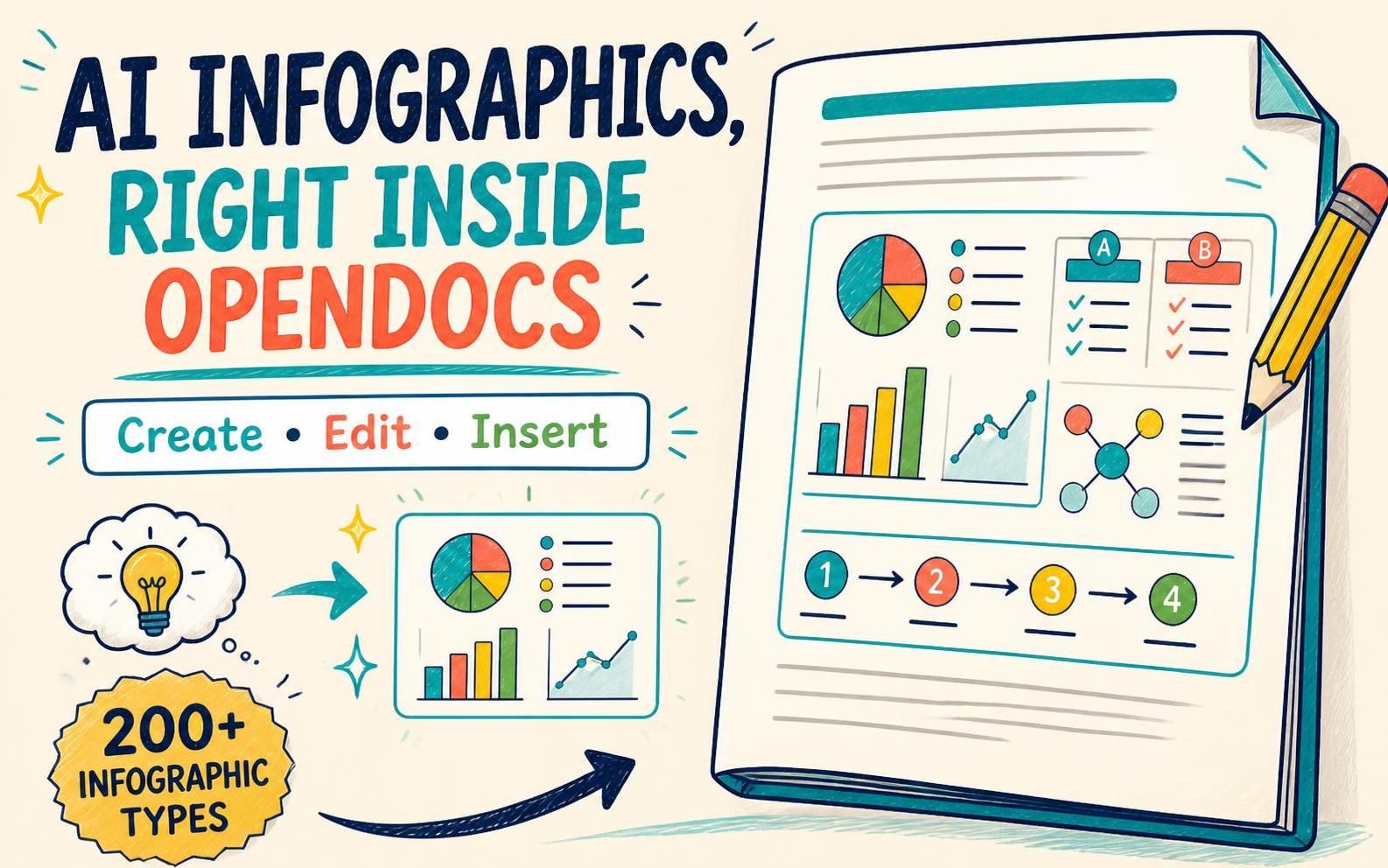
Visual Paradigm OpenDocs đã được phát triển để giải quyết vấn đề này bằng cách tích hợp trực tiếp với Công cụ tạo Infographic Visual Paradigm. Sự tích hợp này cho phép bạn tạo và chèn các infographic có thể chỉnh sửa, được hỗ trợ bởi AI trực tiếp vào các trang tài liệu của mình. Dù bạn đang lập lộ trình cho một tính năng mới, tài liệu hóa quy trình CI/CD, hay tóm tắt kết quả nghiên cứu người dùng, giờ đây bạn có thể kết hợp các giải thích, so sánh và ý tưởng chính cùng với nội dung văn bản của mình trong một tài liệu duy nhất, luôn được cập nhật.
Hướng dẫn này khám phá cách tận dụng công cụ này để nâng cao tính rõ ràng, khả năng bảo trì và mức độ tương tác trong cơ sở tri thức của bạn.
Khái niệm chính: Tại sao hình ảnh lại quan trọng trong tài liệu
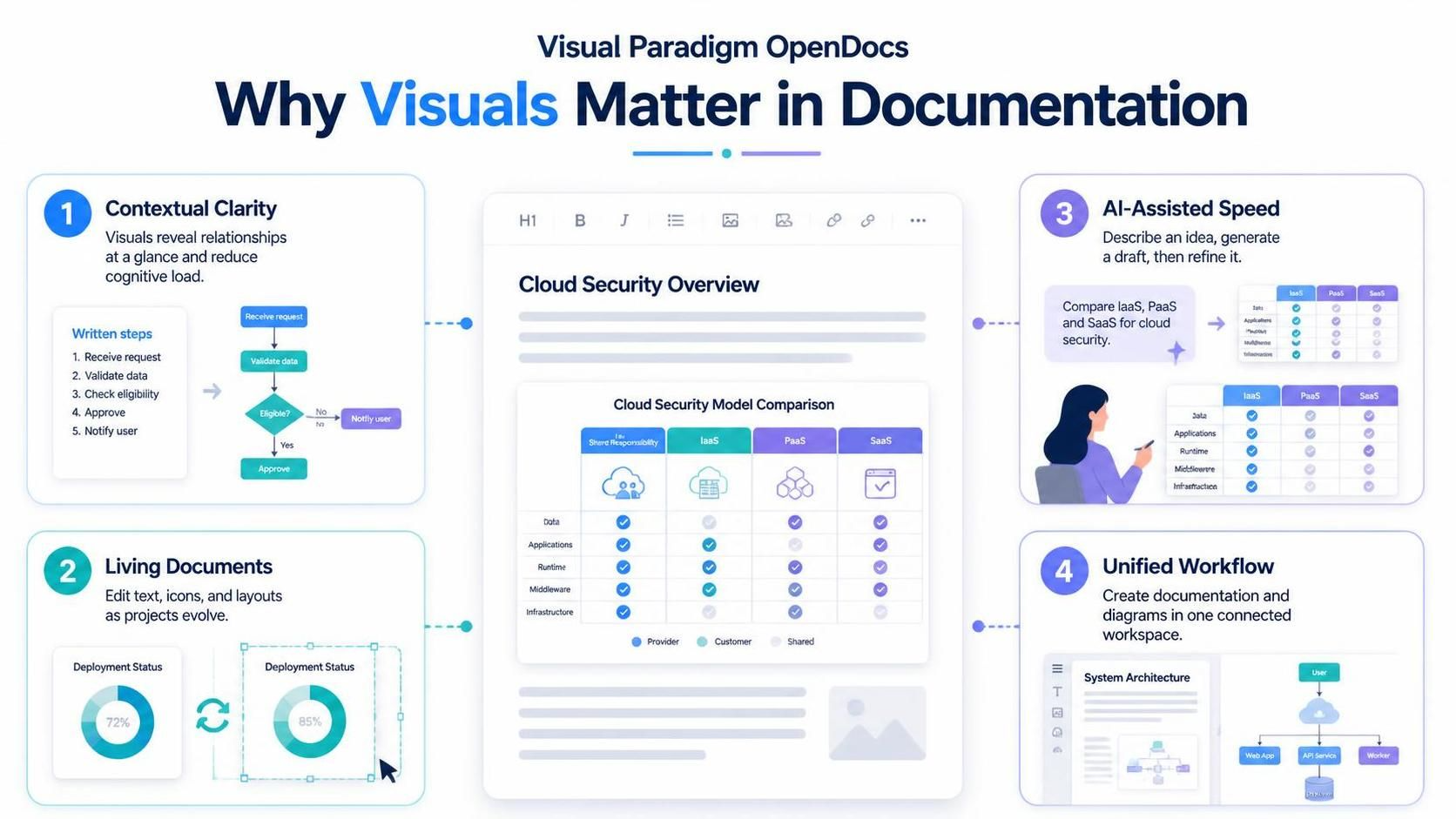
Trước khi đi sâu vào cách thực hiện, điều quan trọng là phải hiểu lý do tại sao. Việc tích hợp hình ảnh trực tiếp vào OpenDocs mang lại nhiều lợi thế chiến lược cho các nhóm quản lý dự án phức tạp:
1. Sự rõ ràng theo ngữ cảnh
Một số ý tưởng vốn dĩ mang tính trực quan. Một mô tả bằng văn bản có thể nói cho người đọc biết các bước kết nối với nhau như thế nào hoặc các lựa chọn so sánh ra sao, nhưng một infographic giúp những mối quan hệ đó trở nên dễ nắm bắt chỉ trong một cái nhìn. Bằng cách đặt hình ảnh ngay tại vị trí hỗ trợ văn bản xung quanh, bạn giảm tải nhận thức cho người đọc.
2. Lợi thế của “Tài liệu sống”
Khác với các hình ảnh tĩnh được xuất từ các công cụ khác, các infographic trong OpenDocs vẫn có thể chỉnh sửa. Bạn có thể quay lại mã nguồn hoặc giao diện trực quan để cập nhật văn bản, biểu tượng hoặc bố cục khi dự án của bạn phát triển. Điều này đảm bảo tài liệu của bạn luôn đồng bộ với trạng thái thực tế của sản phẩm.
3. Tốc độ được hỗ trợ bởi AI
Bắt đầu từ một trang trắng có thể rất đáng sợ. Với khả năng tạo bằng AI, bạn có thể mô tả chủ đề của mình (ví dụ: “So sánh ba giao thức bảo mật lưu trữ đám mây”) và để AI tạo bản nháp. Sau đó, bạn tinh chỉnh từ ngữ và phong cách, biến hàng giờ làm việc thiết kế thành vài phút chỉnh sửa.
4. Quy trình thống nhất
Không cần chuyển đổi giữa công cụ vẽ sơ đồ và nền tảng tài liệu của bạn. Mọi thứ đều diễn ra trong hệ sinh thái OpenDocs, giúp quản lý tri thức của bạn được tập trung và kết nối trực tiếp với công việc.
Hướng dẫn từng bước: Tạo và chèn Infographic
Dưới đây là cách bạn có thể chuyển từ một trang trắng sang một hình ảnh hữu ích trong OpenDocs.
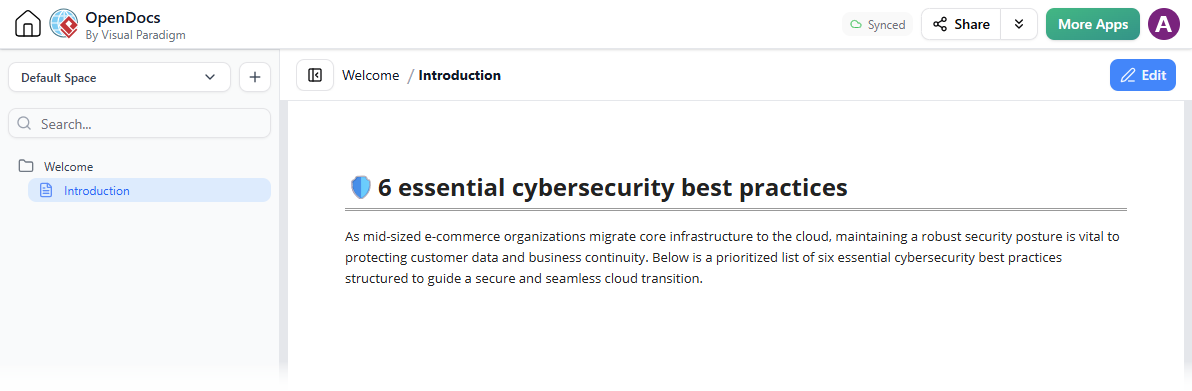
Bước 1: Chuẩn bị trang của bạn
Mở Visual Paradigm OpenDocs và tạo một trang mới hoặc mở một trang có sẵn. Trong ví dụ này, hãy tưởng tượng chúng ta đang tài liệu hóa các thực hành tốt nhất về an ninh mạng.
Bước 2: Vào chế độ chỉnh sửa
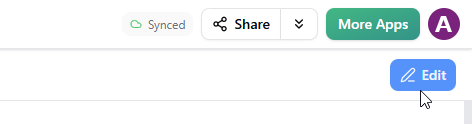
Nhấp vào Chỉnh sửa ở góc trên bên phải của trang để kích hoạt các công cụ chỉnh sửa.
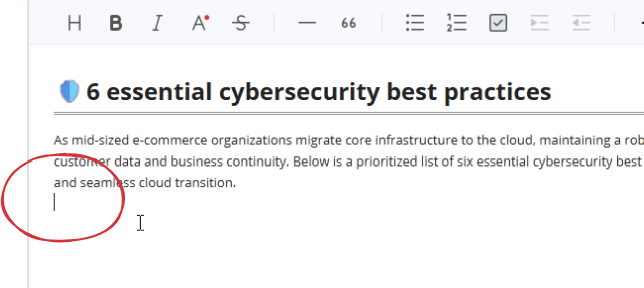
Bước 3: Đặt con trỏ chuột
Đặt con trỏ văn bản chính xác tại vị trí bạn muốn biểu đồ thông tin xuất hiện. Điều này đảm bảo hình ảnh trực quan trôi chảy một cách tự nhiên cùng với câu chuyện của bạn.
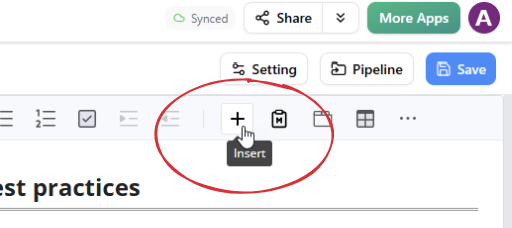
Bước 4: Mở Công cụ Tạo Nội dung
Nhấp vào nút + trên thanh công cụ để mở cửa sổ “Tạo Nội dung”.
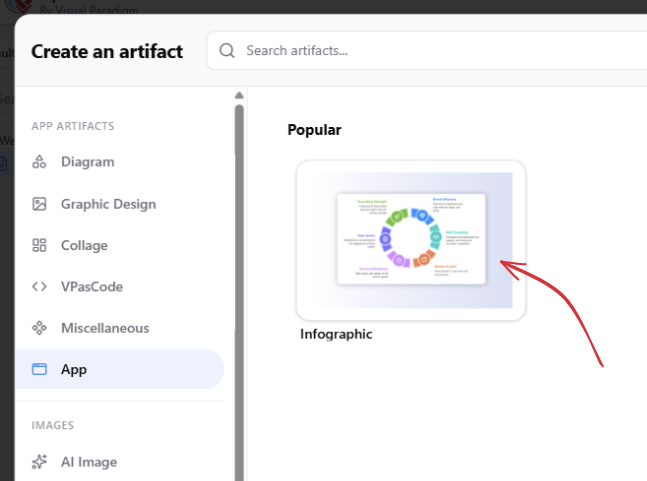
Bước 5: Chọn Công cụ Biểu đồ Thông tin
Chọn Ứng dụng trên thanh bên trái, sau đó chọn và mở Biểu đồ Thông tin. Điều này khởi động tích hợp với Công cụ Tạo Biểu đồ Thông tin Visual Paradigm.
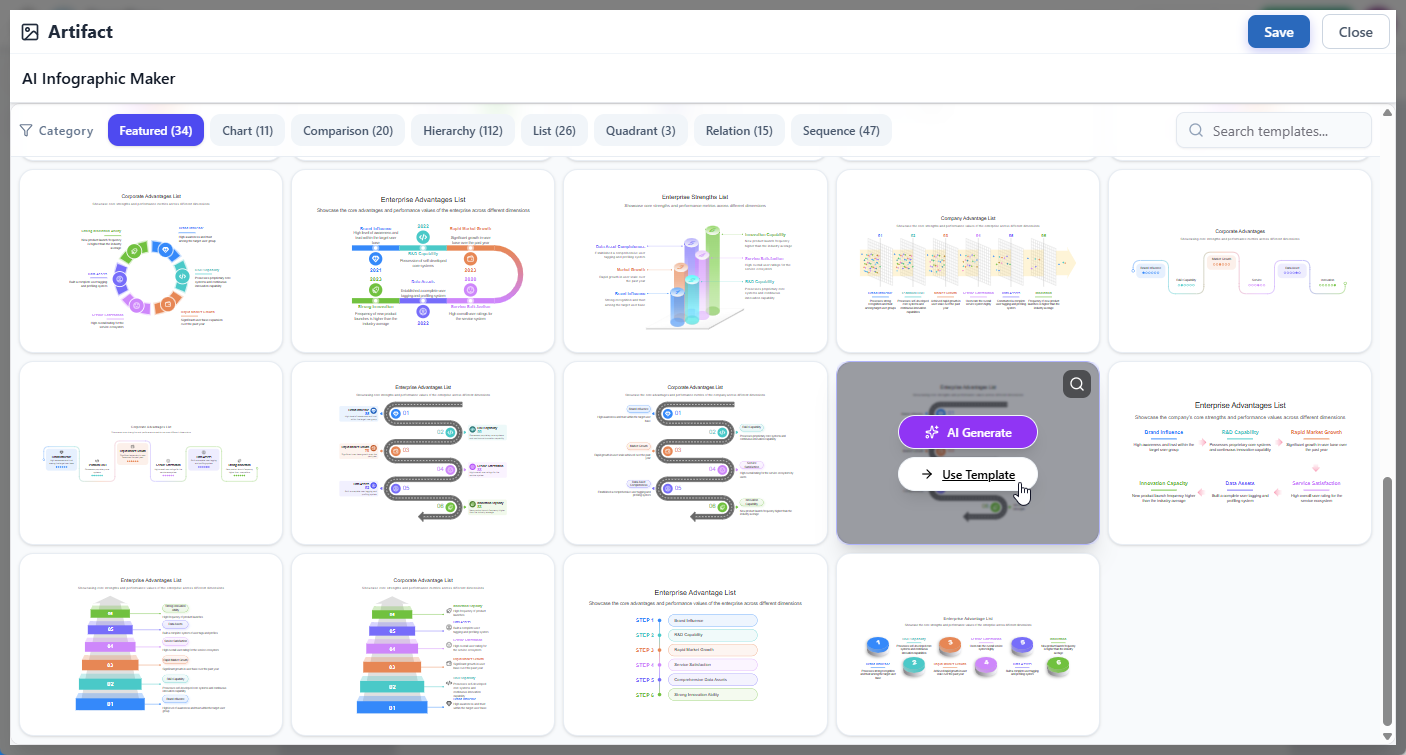
Bước 6: Chọn Phương pháp Tạo
Bạn có hai lựa chọn mạnh mẽ để bắt đầu:
-
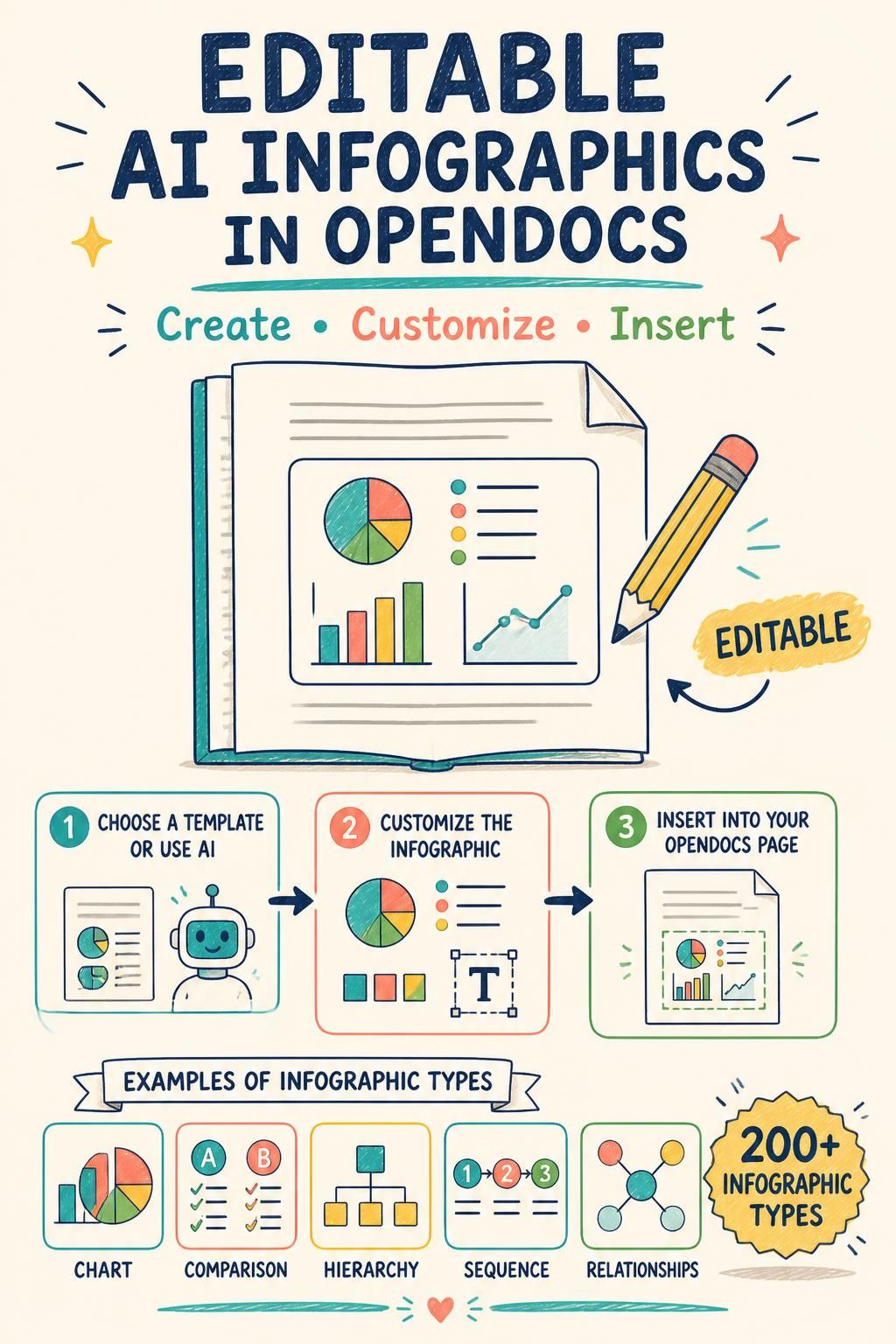
Sử dụng Mẫu: Duyệt qua hơn 200 loại biểu đồ thông tin (biểu đồ, so sánh, phân cấp, chuỗi, v.v.). Nhấp vào Sử dụng Mẫu để bắt đầu với bố cục đã được thiết kế sẵn.
-
Tạo bằng AI: Di chuột đến loại biểu đồ thông tin và nhấp vào Tạo bằng AI. Mô tả chủ đề của bạn trong cửa sổ nhắc lệnh (ví dụ: “Hiển thị 5 giai đoạn của quy trình sprint linh hoạt của chúng tôi”) và nhấp vào Tạo. AI sẽ tạo một bản nháp để bạn tinh chỉnh.
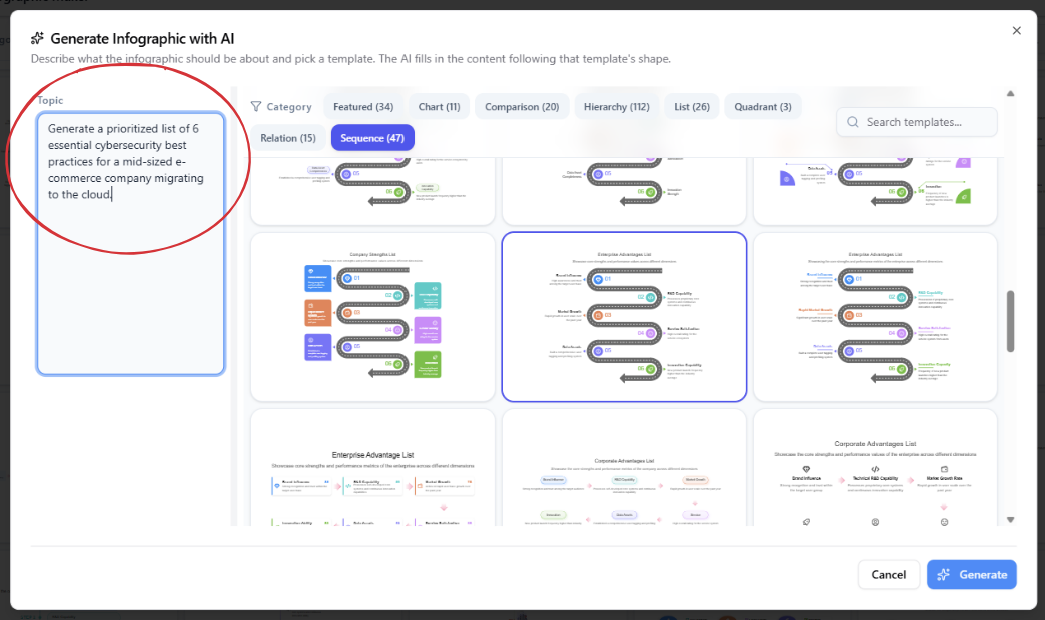
Bước 7: Chỉnh sửa và Tùy chỉnh
Cho dù bạn bắt đầu với mẫu hay AI, giờ đây bạn đã có toàn quyền kiểm soát. Sử dụng trình chỉnh sửa biểu đồ thông tin Visual Paradigm để thay đổi văn bản, hoán đổi biểu tượng, điều chỉnh màu sắc hoặc sửa đổi bố cục. Bạn có thể chỉnh sửa mã nguồn hoặc sử dụng giao diện trực quan trực tiếp.
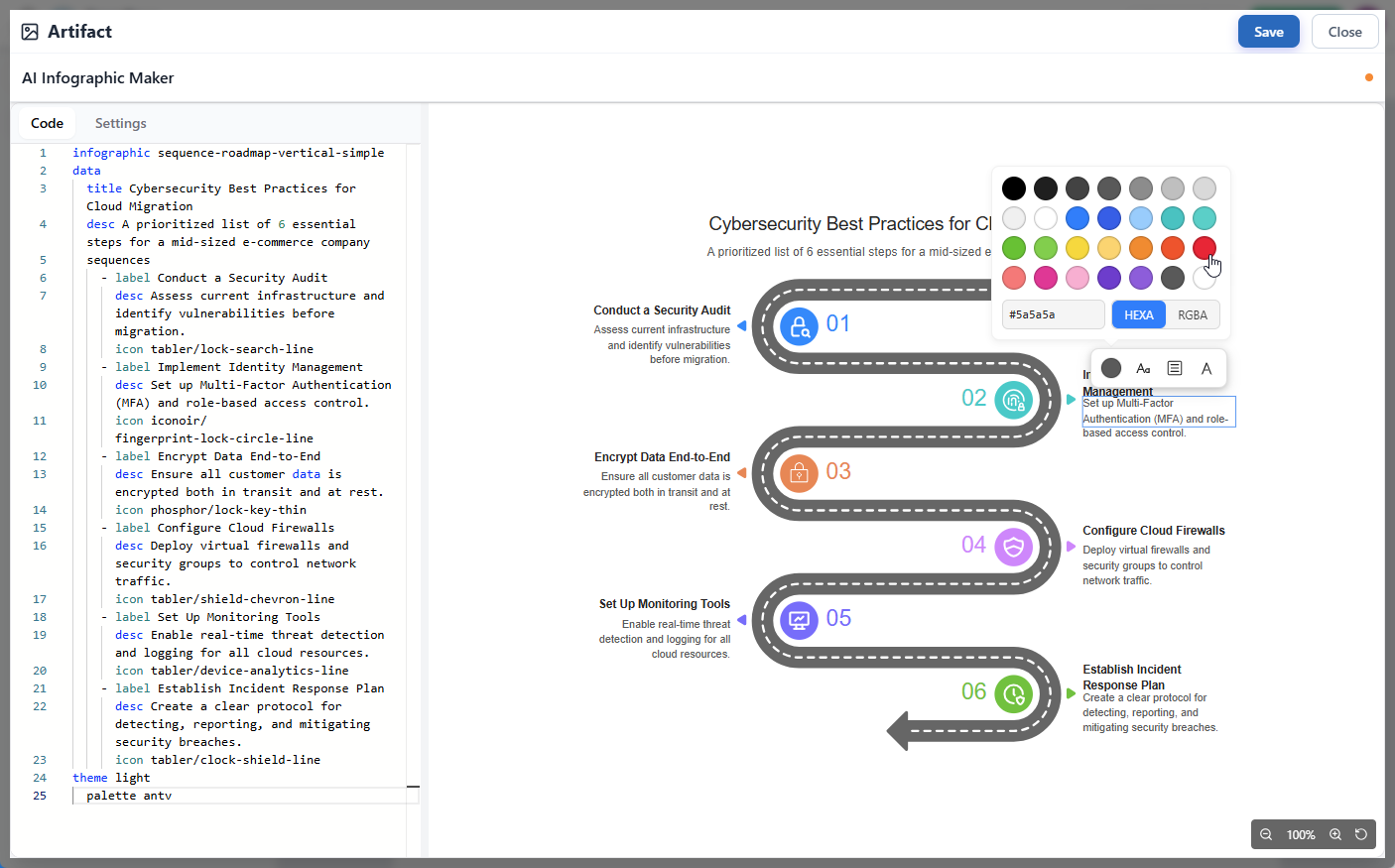
Bước 8: Lưu và Chèn
Khi bạn hài lòng, nhấp vào Lưu ở góc trên bên phải, sau đó nhấp vào Đóng. Biểu đồ thông tin sẽ được tự động chèn vào trang OpenDocs của bạn tại vị trí con trỏ.
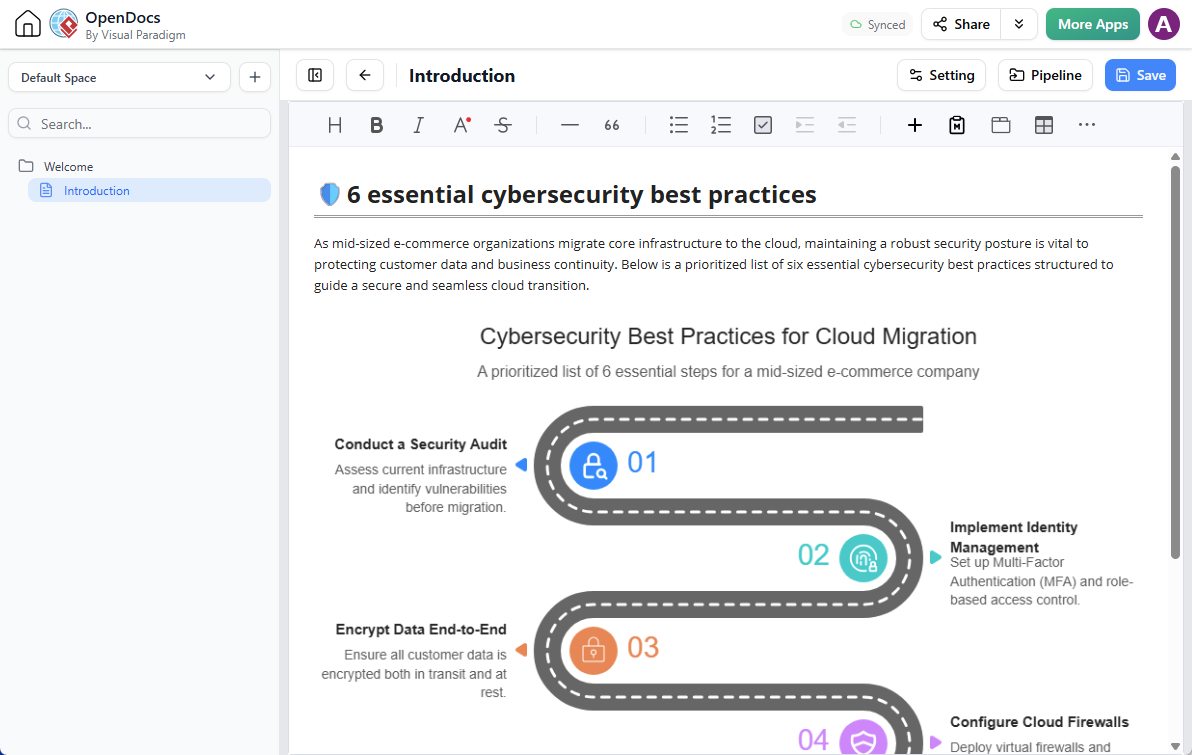
Duy trì tài liệu sống động của bạn: Chỉnh sửa sau khi chèn
Tài liệu không bao giờ thực sự “hoàn thành”. Khi sản phẩm thay đổi, tài liệu của chúng cũng phải thay đổi theo. Điểm tuyệt vời của tích hợp này là các biểu đồ thông tin nhúng không phải là hình ảnh tĩnh.
Để thực hiện thay đổi sau này, chỉ cần nhấp vàobiểu tượng cây bút chìở góc trên bên phải của biểu đồ thông tin trên trang. Điều này sẽ mở lại trình chỉnh sửa trong Infographic Maker.
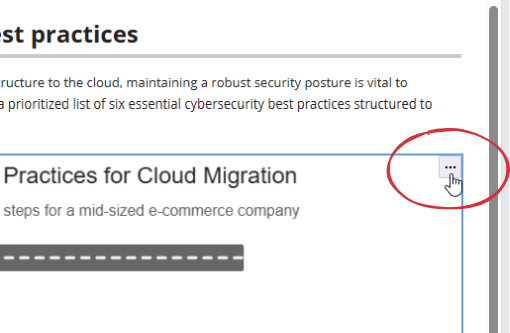
Thực hiện các cập nhật của bạn, nhấp vàoLưu, vàĐóng. Biểu đồ thông tin trong trang OpenDocs của bạn sẽ tự động làm mới. Điều này đảm bảo các giải thích trực quan của bạn luôn chính xác và phù hợp theo thời gian.
Ví dụ thực tế và các trường hợp sử dụng
Dưới đây là một số cách bạn có thể áp dụng tính năng này trong công việc hàng ngày:
-
Quy trình làm việc:Trực quan hóa các giai đoạn của quy trình triển khai hoặc hành trình tiếp nhận người dùng bằng biểu đồ trình tự.
-
So sánh sản phẩm:Sử dụng bố cục so sánh để giải thích sự khác biệt giữa các cấp tính năng, gói giá hoặc phương pháp kỹ thuật.
-
Cấu trúc tổ chức:Lập bản đồ cấu trúc nhóm hoặc các cấp độ thẩm quyền ra quyết định một cách rõ ràng.
-
Tóm tắt khái niệm:Phân tích các quyết định kiến trúc phức tạp thành biểu đồ tứ giác hoặc biểu đồ quan hệ.
-
Cơ sở kiến thức hấp dẫn:Làm cho các hướng dẫn nội bộ và tài liệu giáo dục dễ quét và hấp dẫn hơn đối với nhân viên mới.
Kết luận
Việc tích hợp các biểu đồ thông tin có khả năng chỉnh sửa và được hỗ trợ bởi AI vào Visual Paradigm OpenDocs đánh dấu một bước tiến lớn trong quản trị tri thức. Nó cầu nối khoảng cách giữa giải thích bằng văn bản và truyền thông trực quan, cho phép các nhóm tạo ra tài liệu không chỉ cung cấp thông tin mà còn trực quan và dễ hiểu.
Bằng cách giữ cho các hình ảnh có thể chỉnh sửa và nhúng trong quy trình làm việc tài liệu, bạn đảm bảo rằng tài liệu của mình vẫn là một tài sản sống động, phát triển cùng dự án của bạn. Dù bạn là quản lý sản phẩm đang tinh chỉnh lộ trình hay là nhà phát triển đang tài liệu hóa kiến trúc hệ thống, công cụ này trao quyền cho bạn truyền đạt các ý tưởng phức tạp một cách rõ ràng và nhanh chóng.
Sẵn sàng biến đổi tài liệu của bạn? Bắt đầu tạo trong OpenDocshôm nay và mang trang tiếp theo của bạn đến với cuộc sống.
This post is also available in Deutsch, English, Español, فارسی, Français, Bahasa Indonesia, 日本語, Polski, Portuguese, Ру́сский, 简体中文 and 繁體中文.