


Введение
В современной среде быстрого развития программного обеспечения ясная коммуникация о поведении системы — это не просто полезно, а необходимо. Как человек, который оценивал множество инструментов моделирования в рамках корпоративных проектов, я обнаружил, что диаграммы последовательности UML остаются одним из самых мощных, но при этом наименее используемых инструментов для фиксации динамических взаимодействий системы.
Это руководство предлагает независимую точку зрения на работу с диаграммами последовательности в Visual Paradigm, основанную на практическом опыте внедрения этих диаграмм в реальных агильных командах. Независимо от того, являетесь ли вы бизнес-аналитиком, документирующим путь пользователя, разработчиком, уточняющим контракты API, или архитектором, проектирующим взаимодействие микросервисов, понимание того, как эффективно создавать, управлять и анимировать диаграммы последовательности, может кардинально улучшить согласованность команды и снизить затраты на недопонимание.
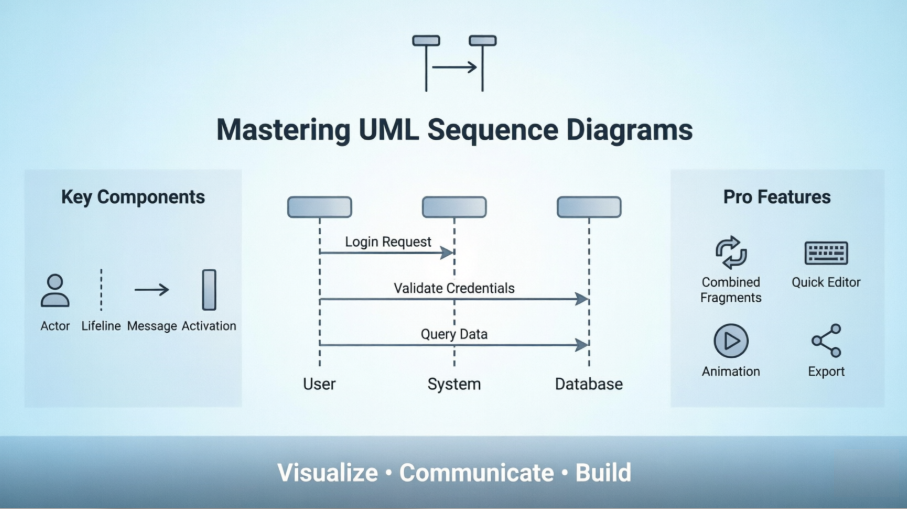
Далее идет не просто перечень функций — это практическое руководство, показывающее, что действительно работает, когда вы работаете под давлением дедлайна, взаимодействуете с распределёнными командами и нуждаетесь в диаграммах, которые остаются актуальными при изменении требований.
Понимание диаграмм последовательности: Основа
UML Диаграммы последовательности — это диаграммы взаимодействия, которые детально описывают, как выполняются операции. Они фиксируют взаимодействие между объектами в контексте сотрудничества. На них отображаются объекты и классы, участвующие в сценарии, а также последовательность сообщений, обмениваемых между объектами для реализации функциональности сценария. Диаграммы последовательности обычно связаны с реализацией случаев использования в логическом представлении системы, разрабатываемой в данный момент.
Диаграмма последовательности показывает, как параллельные вертикальные линии (жизненные линии), различные процессы или объекты, существующие одновременно, а также, в виде горизонтальных стрелок, сообщения, обмениваемые между ними, в порядке их появления. Это позволяет графически описать простые сценарии выполнения в реальном времени.
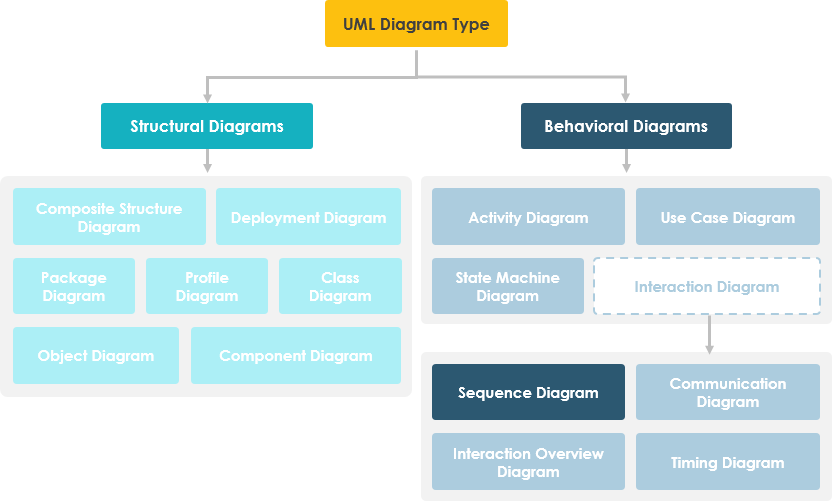
Диаграммы последовательности фиксируют:
-
Взаимодействие, происходящее в рамках сотрудничества, которое реализует случай использования или операцию (диаграммы экземпляров или общие диаграммы)
-
Взаимодействия высокого уровня между пользователями системы и самой системой, между системой и другими системами, или между подсистемами (иногда называемые диаграммами последовательности системы)
Практическое наблюдение: По моему опыту, команды, которые начинают с диаграмм последовательности высокого уровня, прежде чем углубляться в взаимодействия на уровне объектов, избегают распространённой ошибки «разрастания диаграмм» — когда детали затмевают основную суть.
Начало работы: создание вашей первой диаграммы последовательности в Visual Paradigm
Диаграмма последовательности — это вид диаграммы UML , которая в основном используется для отображения взаимодействий между объектами, представленными в виде жизненных линий в последовательном порядке.
Создание диаграммы последовательности
Выполните следующие шаги для создания диаграммы последовательности UML с помощью инструментов диаграмм Visual Paradigm:
-
Выберите Диаграмма > Новая в панели инструментов приложения.
-
В окне Новая диаграммаокно, выберитедиаграмма последовательности.
-
ЩелкнитеДалее.
-
Введите имя и описание диаграммы. ПолеРасположениепозволяет выбрать модель для хранения диаграммы.
-
ЩелкнитеOK.
Создание актора
Чтобы создать актора, щелкнитеАкторна панели инструментов диаграммы, а затем щелкните по диаграмме.

Создание линии жизни
Чтобы создать линию жизни, можно щелкнутьЛиния жизнина панели инструментов диаграммы, а затем щелкните по диаграмме.
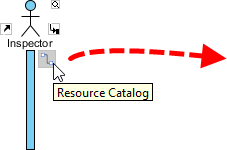
Альтернативно, гораздо более быстрый и эффективный способ — использовать каталог ресурсов:
-
Переместите указатель мыши на исходную линию жизни.
-
Нажмите на кнопкуКаталог ресурсови перетащите ее.
-
Отпустите кнопку мыши в том месте, где вы хотите создать линию жизни.
-
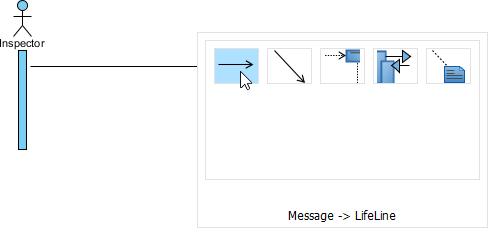
ВыберитеСообщение -> Линия жизни из каталога ресурсов.
-
Будет создан новый жизненный путь и подключен к участнику/жизненному пути сообщением. Введите его имя и нажмите Ввод для подтверждения редактирования.
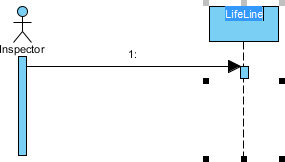
Автоматическое продление активации
При создании сообщений между жизненными путями/участниками активация будет автоматически продлена — небольшая, но значимая экономия времени при быстрой разработке прототипов.
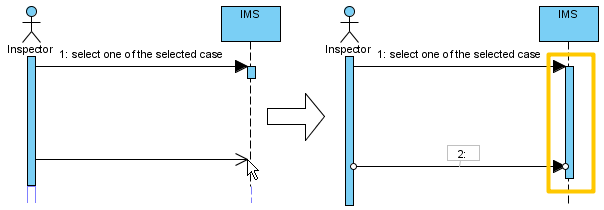
Примечание по пользовательскому опыту: Функция автоматической активации сократила время обслуживания диаграмм на ~30% во время сессий планирования спринтов. Это один из тех «невидимых» улучшений производительности, которые накапливаются.
Советы профессионалов: управление сложными диаграммами с помощью Sweeper, Magnet и Quick Editor
Использование Sweeper и Magnet для управления компоновкой
По мере роста диаграмм управление компоновкой становится критически важным. Visual Paradigm предлагает два недооцененных инструмента:
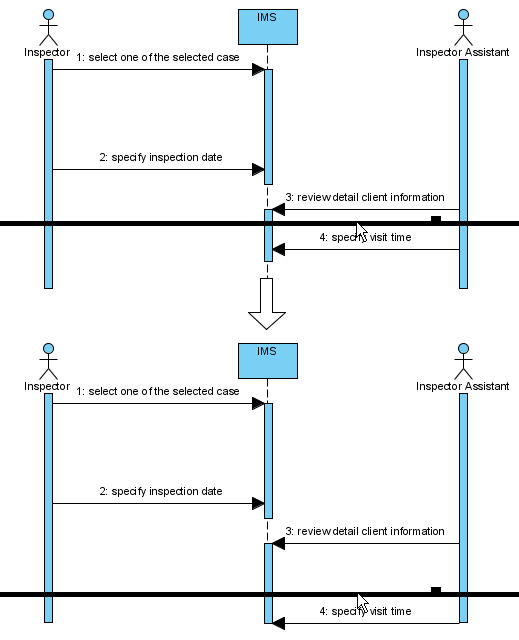
Sweeper помогает вам перемещать фигуры в сторону, чтобы освободить место для новых фигур или соединителей. Чтобы использовать Sweeper, нажмите на Выборщик на панели инструментов, а затем выберите Sweeper.
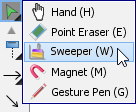
Нажмите на пустое место диаграммы и перетащите вверх, вправо, вниз или влево. Затронутые фигуры будут перемещены в направлении, в котором вы тянули.
На изображении ниже показан участник Ассистент инспектора перемещается вправо, таким образом освобождается место для новых жизненных путей.
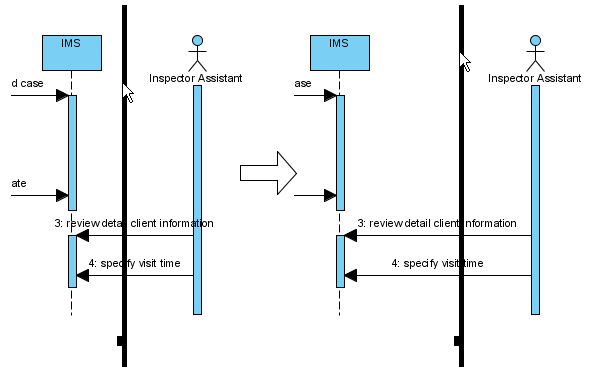
На изображении ниже показано сообщение указать время посещения перемещается вниз, таким образом освобождается место для новых сообщений.
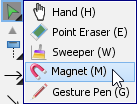
Вы также можете использовать Magnet для сближения фигур. Чтобы использовать Magnet, нажмите на Выборщик на панели инструментов, а затем выберите Magnet.
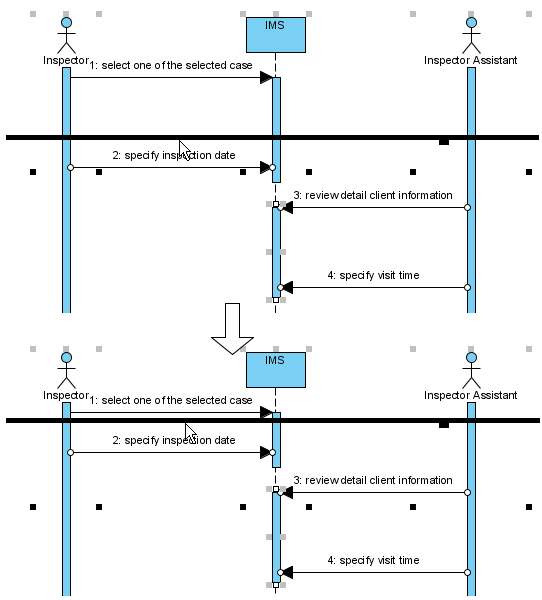
Щелкните по пустому пространству диаграммы и перетащите его вверх, вправо, вниз или влево. Фигуры, затронутые перетаскиванием, будут перемещены в направлении, в котором вы перетаскивали.
На изображении ниже показано, что при перетаскивании магнита вверх фигуры, расположенные ниже точки перетаскивания, перемещаются вверх.
Разработка диаграмм последовательности с помощью быстрого редактора или сочетаний клавиш
На диаграммах последовательности по умолчанию внизу диаграммы появляется редактор, с помощью которого можно строить диаграммы последовательности с помощью кнопок. Сочетания клавиш, назначенные кнопкам, позволяют строить диаграммы с помощью клавиатуры. Помимо построения диаграмм, в редакторе также можно получить доступ к списку элементов диаграммы.
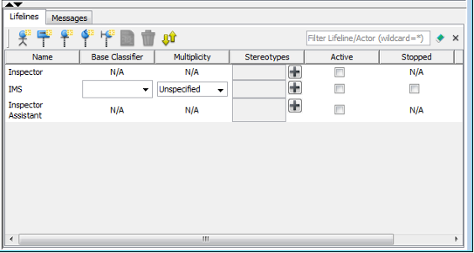
Редактирование линий жизни
Существуют два окна, Линии жизни и Сообщения. Окно Линии жизни позволяет создавать различные виды участников и линий жизни.
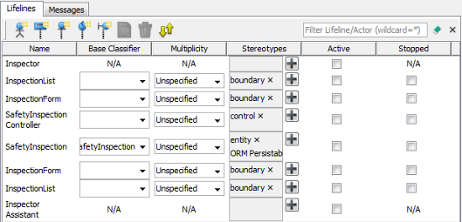
| Кнопка | Сочетание клавиш | Описание |
|---|---|---|
 |
Alt-Shift-A | Создать участника |
 |
Alt-Shift-L | Создать общую линию жизни |
 |
Alt-Shift-E | Создать линию жизни <> |
 |
Alt-Shift-C | Создать линию жизни <> |
 |
Alt-Shift-B | Создать линию жизни <> |
 |
Alt-Shift-O | Открыть спецификацию выбранного элемента в быстром редакторе |
 |
Ctrl-Delete | Удалить выбранный элемент в быстром редакторе |
 |
Ctrl-L | Чтобы связать с диаграммой, что приведет к выбору элемента диаграммы при выборе элемента в редакторе, и наоборот |
Редактирование сообщений
The Сообщения панель позволяет подключить жизненные линии различными видами сообщений.
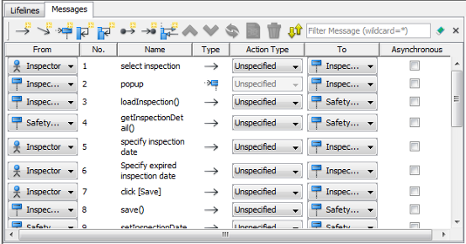
| Кнопка | Сочетание клавиш | Описание |
|---|---|---|
 |
Alt-Shift-M | Создать сообщение, соединяющее участников/жизненные линии на диаграмме |
 |
Alt-Shift-D | Создать сообщение длительности, соединяющее участников/жизненные линии на диаграмме |
 |
Alt-Shift-C | Создать сообщение создания, соединяющее участников/жизненные линии на диаграмме |
 |
Alt-Shift-S | Создать сообщение самому себе на участнике/жизненной линии на диаграмме |
 |
Alt-Shift-R | Создать рекурсивное сообщение на участнике/жизненной линии на диаграмме |
 |
Alt-Shift-F | Создать сообщение о найденном, соединяющее с участником/жизненной линией |
 |
Alt-Shift-L | Создать сообщение о потерянном от участника/жизненной линии |
 |
Alt-Shift-E | Создать сообщение повторного входа, соединяющее участников/жизненные линии на диаграмме |
 |
Ctrl-Shift-Вверх | Поменять выбранное сообщение с предыдущим |
 |
Ctrl-Shift-Вниз | Поменять выбранное сообщение с последующим |
 |
Ctrl-R | Чтобы изменить направление выбранного сообщения |
|
Alt-Shift-O | Чтобы открыть спецификацию выбранного сообщения в быстром редакторе |
|
Ctrl-Delete | Чтобы удалить выбранное сообщение в быстром редакторе |
|
Ctrl-L | Чтобы установить связь с диаграммой, при которой сообщение будет выбрано при выборе сообщения в редакторе, и наоборот |
Расширение и сворачивание редактора
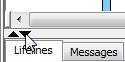
Чтобы скрыть редактор, нажмите на кнопку со стрелкой вниз, которая появляется в верхней части быстрого редактора. Чтобы раскрыть, нажмите на кнопку со стрелкой вверх.
Совет для продвинутых пользователей: Запоминание всего трех сочетаний клавиш — Alt-Shift-M (новое сообщение), Ctrl-Shift-Вверх/Вниз (переупорядочить сообщения) и Ctrl-L (синхронизировать редактор/диаграмму) — может сократить время создания диаграммы вдвое во время совместных сессий моделирования.
Расширенные приемы: объединенные фрагменты и нумерация сообщений
Создание объединенного фрагмента для сообщений
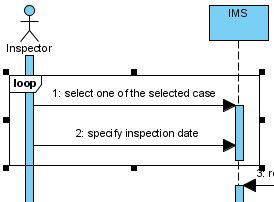
Чтобы создать объединенный фрагмент для охвата сообщений, выберите сообщения, щелкните правой кнопкой мыши по выделению и выберитеСоздать объединенный фрагмента затем выберите тип объединенного фрагмента (например, цикл) из всплывающего меню.
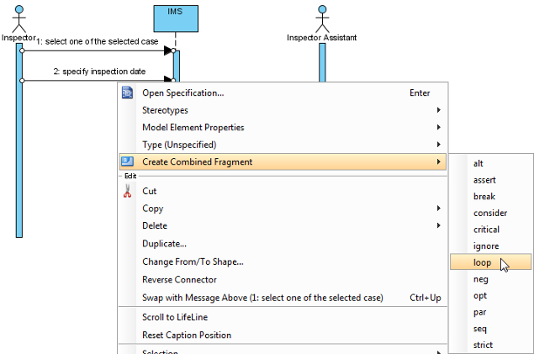
Будет создан объединенный фрагмент выбранного типа для охвата сообщений.
Добавление/удаление охваченных линий жизни
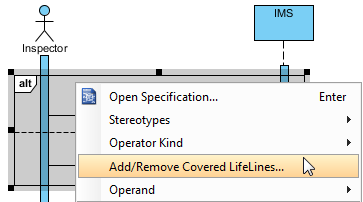
После создания объединенного фрагмента для сообщений вы можете добавить или удалить охваченные линии жизни.
-
Переместите курсор мыши на объединенный фрагмент и выберитеДобавить/удалить охваченную линию жизни…из всплывающего меню.
-
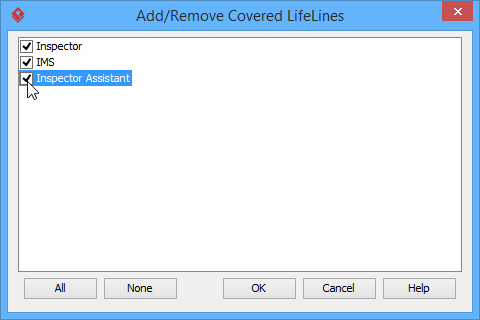
В окнеДобавить/удалить охваченные линии жизнивыберите линию(линии) жизни, которую(ые) хотите охватить, или снимите галочку с линии(линий) жизни, которую(ые) не хотите охватывать. НажмитеОКкнопку.
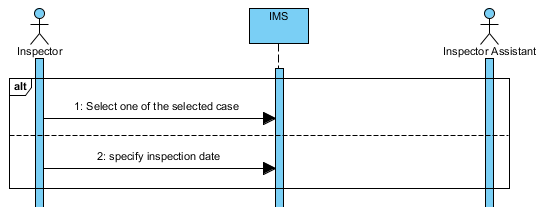
В результате область охваченных линий жизни расширяется или сужается в соответствии с вашим выбором.
Управление операндами
После создания объединенного фрагмента для сообщений вы также можете добавить или удалить операнд(ы).
-
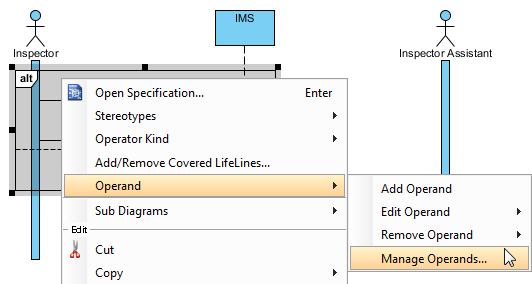
Переместите мышь на объединенный фрагмент и выберитеОперанд > Управление операндами… из всплывающего меню.
-
Чтобы удалить операнд, выберите целевой операнд изОперанды и нажмитеУдалить кнопку. НажмитеOK кнопку.
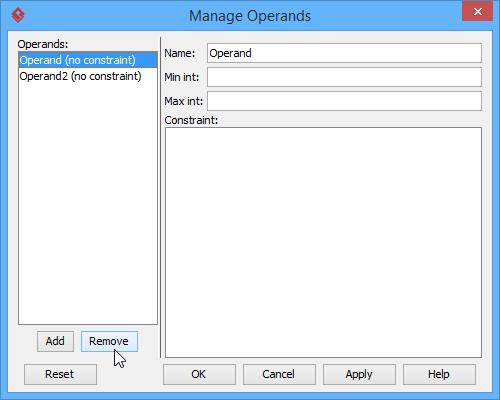
В противном случае нажмите кнопку Добавить, чтобы добавить новый операнд, а затем дайте ему имя. Нажмите кнопку OK.OK кнопку.
Настройка различных способов нумерации сообщений последовательности
Вы можете задать способ нумерации сообщений последовательности либо на основе диаграммы, либо на основе фрейма.
Сообщение последовательности на основе диаграммы
Щелкните правой кнопкой мыши на фоне диаграммы, выберитеНомер последовательности и затем выберитеОдноуровневый илиВложенный уровень из всплывающего меню.
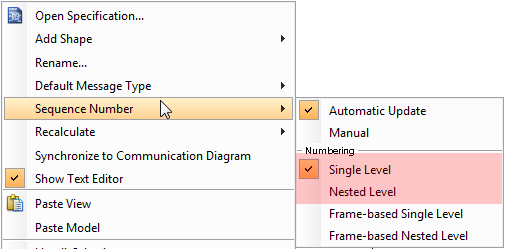
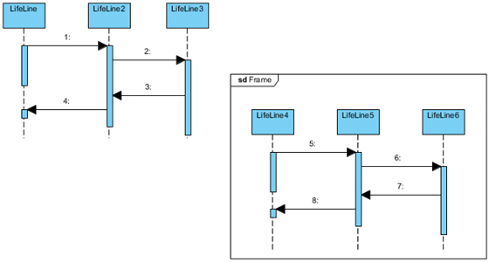
Если вы выберетеОдноуровневый, все сообщения последовательности будут упорядочены целыми числами на основе диаграммы. С другой стороны, если вы выберетеВложенный уровень, все сообщения последовательности будут упорядочены с десятичными разрядами на основе диаграммы.
Последовательное сообщение на основе фрейма
Щелкните правой кнопкой мыши на фоне диаграммы, выберитеНомер последовательностиа затем либоОдноуровневое на основе фреймаилиВложенный уровень на основе фреймаиз всплывающего меню.
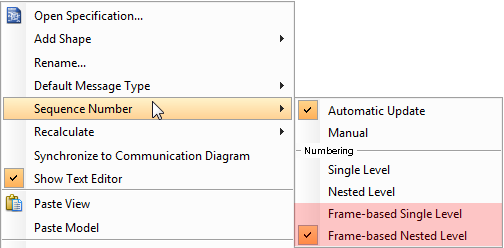
Когда вы задаете способ нумерации последовательных сообщений на основе фрейма, сообщения в фрейме начнут нумерацию сначала, поскольку они независимы и игнорируют способ нумерации сообщений за пределами фрейма.
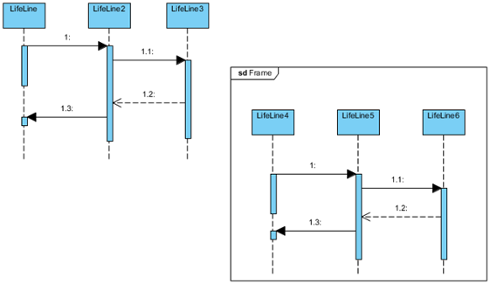
Перспектива архитектора: Нумерация на основе фрейма чрезвычайно полезна при документировании взаимодействий микросервисов — каждый граничный элемент службы может поддерживать свою собственную логическую последовательность сообщений без конфликтов глобальной нумерации.
Оживление диаграмм: функции анимации и экспорта
Средствоинструмент UMLVisual Paradigm поддерживает анимациюдиаграмм последовательности. Анимация позволяет четко увидеть взаимодействие между линиями жизни и потоком вызовов сообщений в взаимодействии.
Запуск анимации
-
ВыберитеМоделирование > Анимацияс панели инструментов.
-
Вокне анимации диаграммы последовательностивыберите путь, а затем нажмитеВоспроизвести.
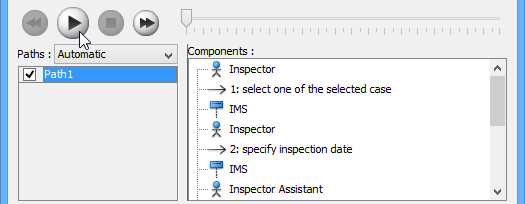
Примечание: Анимационный инструмент также можно запустить любым из приведенных ниже способов:
-
Щелкните правой кнопкой мыши на фоне диаграммы и выберитеСлужебные средства > Анимация… из всплывающего меню.
-
Нажмите Показать панель действий справа от области диаграммы, а затем выберите Анимация.
-
Обзор анимации
Окно Анимация диаграммы последовательности откроется после нажатия на Анимация…. В этом окне вы можете выбрать путь выполнения для воспроизведения анимации.
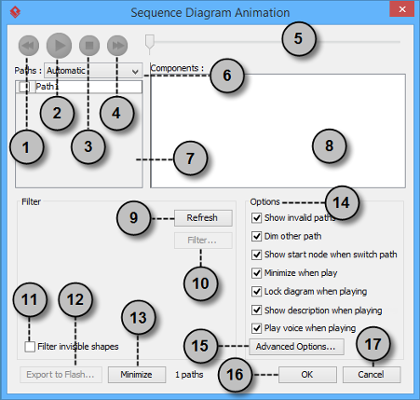
| Нет. | Имя | Описание |
|---|---|---|
| 1 | Назад | Переместить одну фигуру назад в потоке. |
| 2 | Воспроизвести | Воспроизвести или продолжить воспроизведение анимации с минимизированным окном Анимации. |
| 3 | Остановить | Остановить анимацию. |
| 4 | Вперед | Перейти к следующей фигуре в потоке. |
| 5 | Ползунок | Он используется для управления потоком анимации. |
| 6 | Пути | Он предоставляет два способа создания анимации для возможных путей.
Автоматический: Выбирается по умолчанию. Это помогает вам автоматически обнаружить все возможные пути. |
| 7 | Список путей | Он перечисляет все возможные способы выполнения последовательности. По умолчанию пути называются Path1, Path2 и так далее. Вы можете переименовать их, дважды щелкнув по ним и задав осмысленные имена. |
| 8 | Список компонентов | Он отображает все компоненты выбранного пути. Нажатие на компонент выделит первую фигуру выбранного пути до выбранной фигуры на диаграмме. |
| 9 | Обновить | Он используется для повторной идентификации путей на основе назначения фильтров и содержимого диаграммы. |
| 10 | Фильтр… | Он помогает удалять неподобранные пути, указывая конечный результат узлов расщепления. |
| 11 | Фильтр невидимых фигур | Фигура может быть скрыта на диаграмме или стать невидимой из-за принадлежности к невидимому слою. При включении этой опции невидимые фигуры будут игнорироваться при расчете путей. При отключении невидимые пути будут включены при расчете путей. При отключении вы увидите черный шар, летящий по диаграмме, не прикрепленный к невидимой фигуре(ам) при выполнении пути. |
| 12 | Экспорт в Flash… | Выберите путь вывода для экспорта анимации этой диаграммы в Adobe Flash. |
| 13 | Минимизировать | Щелкните, чтобы минимизировать это окно. |
| 14 | Панель параметров | Вкладка параметров помогает настроить анимацию.
Показать недопустимые пути: Он отображает не только действительные и выбранные пути, но и недопустимые и непроигрываемые пути в Список путей. |
| 15 | Дополнительные параметры… | Он предоставляет параметры цвета и скорости анимации. |
| 16 | ОК | Нажмите эту кнопку, чтобы подтвердить настройки и закрыть анимацию. |
| 17 | Отмена | Нажмите эту кнопку, чтобы закрыть анимацию без сохранения редактирования. |
Дополнительные параметры
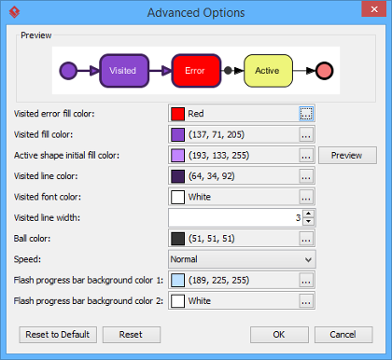
| Имя | Описание |
|---|---|
| Цвет заливки ошибки посещения | Цвет фона посещённой фигуры, вызывающей ошибку. Ошибка означает объект потока, вызывающий недопустимый путь. |
| Цвет заливки посещённой фигуры | Цвет фона посещённых фигур. |
| Цвет заливки начальной активной фигуры | При воспроизведении анимации маленький чёрный шарик пройдёт по выбранному пути, от одной фигуры к другой. Когда он достигнет фигуры, фигура отобразится с эффектом перехода, означающим переход от начального цвета к цвету заливки посещённой фигуры. Эта опция управляет начальным цветом фона для посещаемой фигуры. |
| Цвет линии посещённой фигуры | Цвет линии посещённых фигур. |
| Цвет шрифта посещённой фигуры | Цвет шрифта посещённых фигур. |
| Толщина линии посещённой фигуры | Толщина границы посещённой фигуры. |
| Цвет шарика | Цвет шарика, который проходит по пути во время анимации для указания хода потока. |
| Скорость | Скорость анимации. |
| Цвет фона полосы прогресса Flash 1 | Цвет фона верхней части полосы прогресса в экспортированном Flash-файле. |
| Цвет фона нижней части полосы прогресса Flash 2 | Цвет фона нижней части полосы прогресса в экспортированном Flash-файле. |
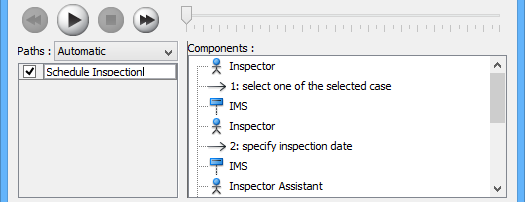
Присвоение имени пути
Такой Пути список отображает все возможные пути анимации вашего диаграммы. Каждый путь представляет возможный путь прохождения диаграммы. По умолчанию пути называются Path1, Path2 и так далее. Рекомендуется давать имена путям для лучшего понимания.
-
Чтобы переименовать путь, поместите указатель мыши на путь в списке и дважды щёлкните по нему.
-
Введите имя пути.
-
Нажмите Enter для подтверждения редактирования.
Создание ручного пути
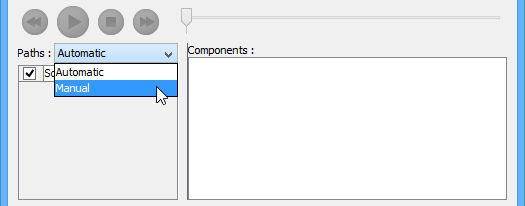
В Анимация диаграммы последовательностиокно, все пути перечислены вСписок путейпо умолчанию. Однако вы можете управлять ходом анимации по своему усмотрению. Чтобы создать ручной путь:
-
ВыберитеРучнойвПути.
-
НажмитеДобавить путьчтобы вставить новый путь.
-
Выберите фигуры, отображаемые наСписок компонентовчтобы направить ход анимации.
-
НажмитеОКчтобы подтвердить редактирование.
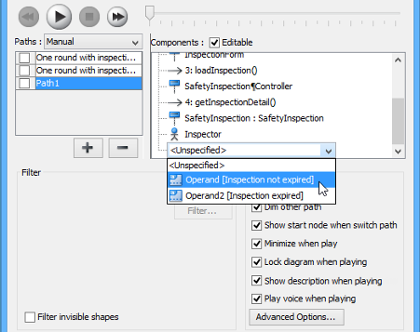
Обработка решения
Вы должны выбрать операнд, когда в взаимодействии есть более одного варианта. Разные решения приведут к различным ветвлениям и дадут разный результат для хода анимации. Выберите любое решение, чтобы увидеть результат.
Просмотр анимации
-
Когда всё будет готово, нажмитеВоспроизвестичтобы начать анимацию выбранного пути.
-
После нажатияВоспроизвести, Анимация диаграммы последовательностиокно будет свернуто внизу вашей диаграммы, с несколькими кнопками и ползунком, отображающимся на нём.
Кнопка Имя Описание 
Назад Переместить одну фигуру назад в потоке. 
Пауза Временная остановка воспроизведения фильма. Нажмите Воспроизвести для продолжения воспроизведения. 
Воспроизвести Воспроизвести или продолжить воспроизведение анимации. 
Вперед Перейти к следующей фигуре в потоке. 
Остановить Остановить анимацию. 
Максимизировать Максимизировать Анимация. -
Когда анимация начинается, черный шар появится в начале пути и пройдет по пути до конца.
-
Когда черный шар достигнет фигуры, фигура станет фиолетовой.
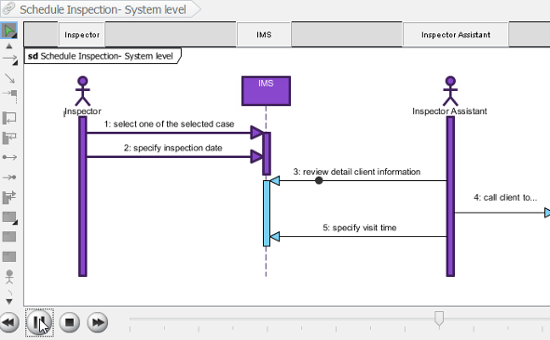
Экспорт анимации
Вы можете экспортировать анимацию в веб-содержимое, чтобы воспроизводить ее на другом компьютере, просто открыв веб-браузер.
-
Из списка Пути в окне Анимация окна выберите пути выполнения для экспорта в виде фильма Flash.
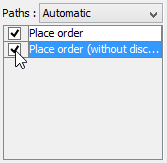
-
Нажмите кнопку Экспорт в Flash… в нижнем левом углу. Это показывает Экспорт в Flashокно. Вот описаниеЭкспорт в Flashокно.
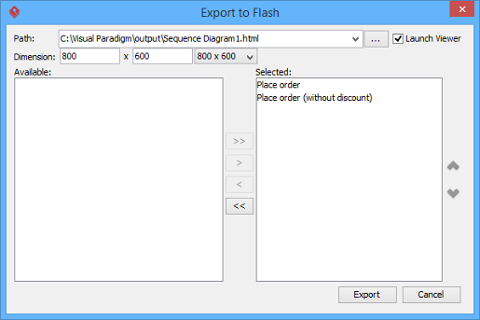
Вот описаниеЭкспорт в Flashокно.
Часть Описание Путь Путь экспортируемого HTML-файла. Файл фильма Flash (.swf) также будет экспортирован в ту же папку, что и HTML-файл. Запустить просмотрщик При отмеченном флажке по умолчанию веб-браузер автоматически запустится и воспроизведет экспортированный фильм Flash. Размер Ширина и высота области просмотра Flash. Доступные Доступные пути, которые можно выбрать для экспорта в фильм Flash для анимации. Выбранные Выбранные пути для экспорта в фильм Flash для анимации. -
Будет экспортирована веб-страница HTML. Укажите путь к файлу HTML. Обратите внимание, что файлы фильмов Flash (.swf) будут экспортированы в ту же папку, что и файл HTML.
-
Выберите или введите размер фильма, если это необходимо. Обратите внимание, что размер определяет размер области просмотра, а не размер диаграммы.
-
НажмитеЭкспорт. Откройте HTML-файл в веб-браузере, чтобы воспроизвести фильм. Если выбрано более одного пути, вы можете нажать на выпадающее меню в правом верхнем углу и выбрать другой путь для воспроизведения.
Совет по вовлечению заинтересованных сторон: Экспортированные анимации оказались незаменимыми для обзоров спринтов с заинтересованными сторонами, не обладающими техническими знаниями. Наблюдение за движением «чёрного шара» по потоку делает абстрактные взаимодействия осязаемыми и вызывает более содержательные отзывы, чем статические диаграммы.
Практическое применение: Уроки из реальной жизни
После внедрения диаграмм последовательности в нескольких корпоративных проектах возникли несколько закономерностей:
✅ Что хорошо работает:
-
Начиная с диаграмм последовательности на уровне системы, прежде чем углубляться в взаимодействия объектов
-
Использование объединенных фрагментов на ранних этапах для документирования условной логики и циклов
-
Использование анимации для адаптации новых членов команды
-
Экспорт ключевых сценариев в виде интерактивного HTML для обзора заинтересованными сторонами
⚠️ Распространенные ошибки, которых следует избегать:
-
Избыточная детализация диаграмм на ранних этапах исследования (начинайте с абстрактного, постепенно уточняйте)
-
Забывание обновлять диаграммы при изменении требований (рассматривайте диаграммы как живую документацию)
-
Использование слишком большого количества линий жизни в одной диаграмме (разделяйте сложные сценарии на несколько диаграмм с фокусом на конкретных аспектах)
🔧 Специфические особенности инструмента:
-
Каталог ресурсов значительно ускоряет создание линий жизни — стоит изучить на ранних этапах
-
Сочетания клавиш в Быстром редакторе становятся необходимыми во время совместных сессий моделирования
-
Нумерация сообщений по кадрам предотвращает путаницу в модульных архитектурах
Заключение
Диаграммы последовательности остаются одним из наиболее практичных элементов UML для моста между требованиями и реализацией. При тщательном использовании в Visual Paradigm они превращают абстрактное поведение системы в визуальные повествования, с которыми могут взаимодействовать разработчики, тестировщики и бизнес-заинтересованные стороны.
Ключ к успеху заключается не в освоении каждой функции — а в понимании, какие возможности использовать в вашем конкретном контексте. Начните просто: зафиксируйте один критически важный путь пользователя. Добавляйте объединенные фрагменты по мере появления сложности. Используйте анимацию выборочно для сценариев высокой ценности. И всегда рассматривайте свои диаграммы как живую документацию, которая развивается вместе с вашим продуктом.
Для команд, стремящихся к четкой коммуникации и сокращению повторной работы, вложение времени в освоение диаграмм последовательности окупается на протяжении всего жизненного цикла разработки. Как отметил один руководитель инженерной команды после внедрения этих практик: «Мы тратим меньше времени на объяснение, как работает система, и больше — на правильную её реализацию».
Ссылки
- Что такое UML?: Основной гид, объясняющий унифицированный язык моделирования, его цель и роль в инженерии программного обеспечения и проектировании систем.
- Зачем нужно моделирование UML?: Исследует преимущества и бизнес-ценность внедрения практик моделирования UML для улучшения коммуникации, документации и проектирования систем.
- Обзор 14 типов диаграмм UML: Комплексный обзор всех типов диаграмм UML, помогающий специалистам выбирать подходящую диаграмму для конкретных потребностей моделирования.
- Что такое диаграмма последовательности?: Подробное введение в диаграммы последовательности, их компоненты, области применения и роль в рамках UML.
- Как нарисовать диаграмму последовательности в UML: Пошаговое руководство по созданию диаграмм последовательности с использованием инструментов моделирования Visual Paradigm.
- Как анимировать диаграмму последовательности: Руководство по использованию функций анимации для визуализации потока сообщений и последовательностей взаимодействий в диаграммах последовательности.
- Единый язык моделирования – Википедия: Официальный обзор стандартов UML, истории и типов диаграмм от сообщества открытых знаний.
- Инструмент UML Visual Paradigm: Страница продукта, описывающая возможности Visual Paradigm по созданию, управлению и совместной работе с диаграммами UML.
Эта статья также доступна на Deutsch, English, Español, فارسی, Français, English, Bahasa Indonesia, 日本語, Polski, Portuguese, Việt Nam, 简体中文 and 繁體中文