


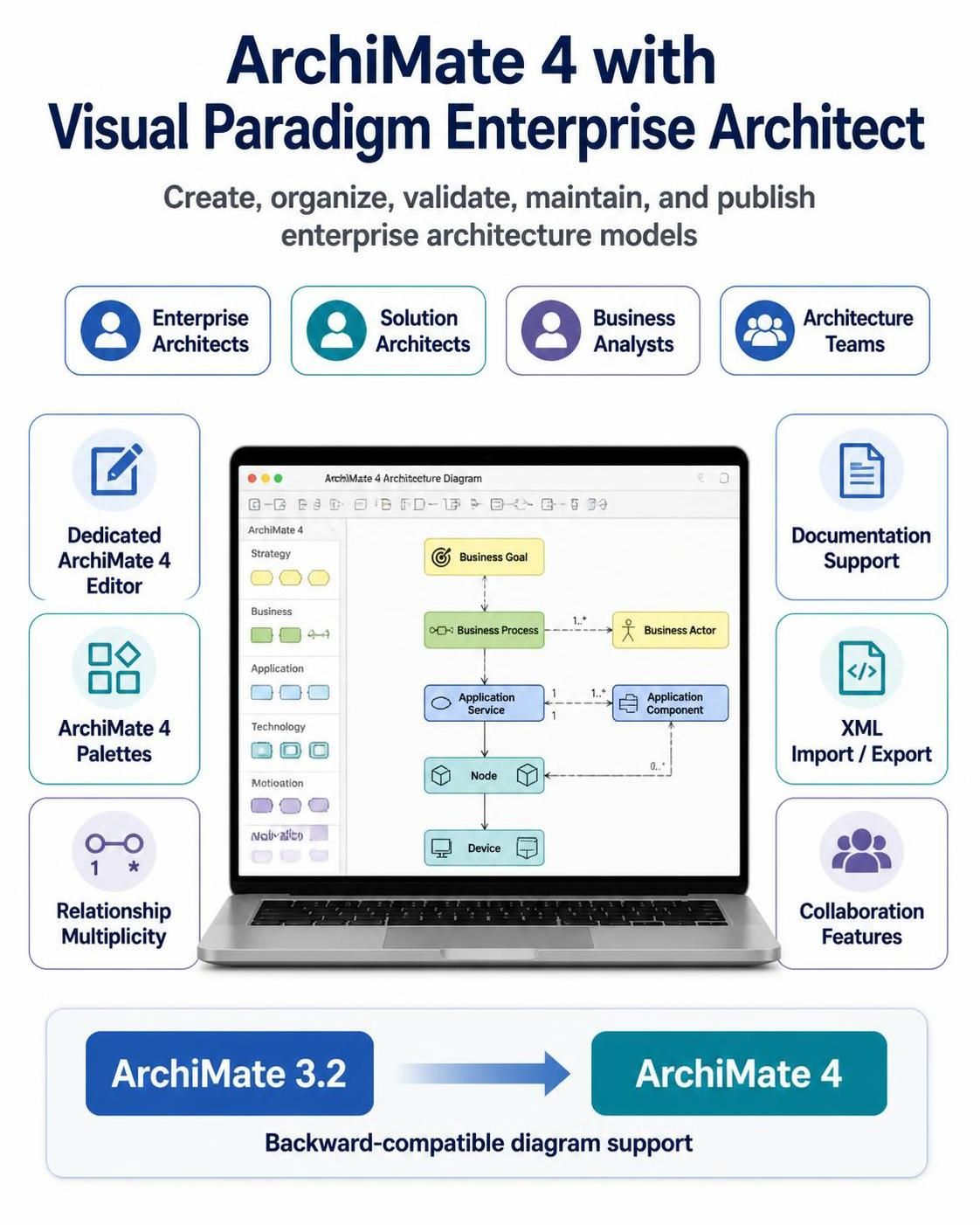
Panduan ini menjelaskan cara membuat, mengatur, memvalidasi, memelihara, dan menerbitkan model ArchiMate 4 menggunakan Visual Paradigm Enterprise Architect. Panduan ini ditujukan bagi arsitek perusahaan, arsitek solusi, analis bisnis, dan tim arsitektur yang beralih dari ArchiMate 3.2 ke ArchiMate 4.
Visual Paradigm 18.0 dan versi selanjutnya menyediakan editor khusus ArchiMate 4, palet ArchiMate 4, multiplisitas relasi asli, dukungan dokumentasi, impor/ekspor XML, fitur kolaborasi, dan kompatibilitas mundur dengan diagram ArchiMate 3.2.
Nama menu dapat bervariasi sedikit antara rilis dan edisi Visual Paradigm. Instruksi di bawah ini mengasumsikan Visual Paradigm Desktop Enterprise Edition 18.0 atau versi yang lebih baru.
1. Kegunaan ArchiMate
ArchiMate adalah bahasa pemodelan arsitektur perusahaan yang digunakan untuk menggambarkan:
-
Strategi dan tujuan bisnis
-
Struktur organisasi
-
Produk dan layanan
-
Proses dan kapabilitas bisnis
-
Aplikasi dan layanan aplikasi
-
Data dan informasi
-
Infrastruktur teknologi
-
Proyek, paket kerja, dataran, dan peta jalan implementasi
-
Hubungan antar domain arsitektur
ArchiMate bukan metodologi manajemen proyek dan tidak menggantikan BPMN, UML, atau pemodelan data. Sebaliknya, ArchiMate menyediakan pandangan arsitektur terpadu yang menghubungkan model-model tersebut.
Sebagai contoh:
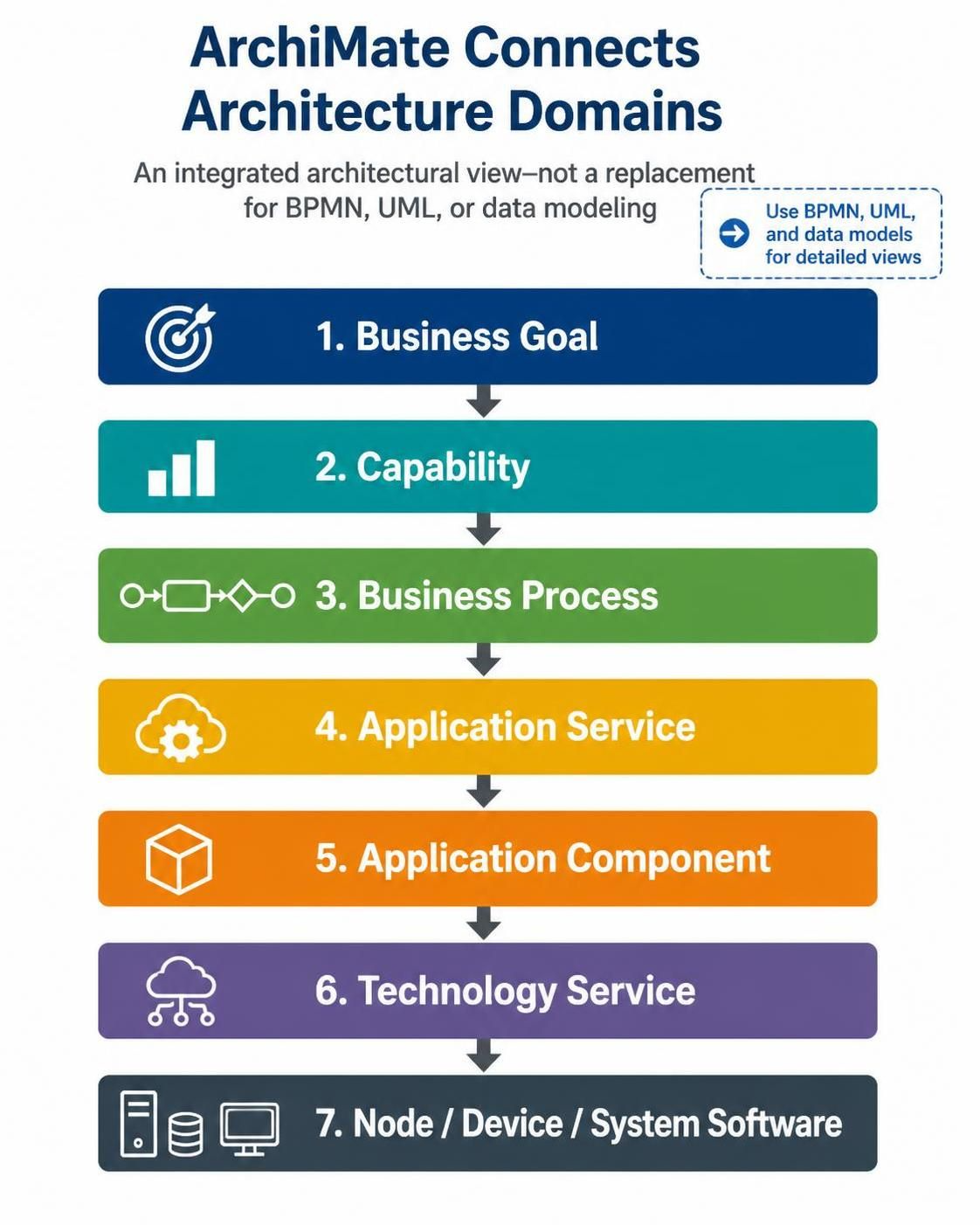 Nilai ArchiMate berasal dari kemampuan menunjukkan hubungan antar konsep-konsep ini, bukan memodelkan setiap domain secara terpisah.
2. Perubahan Konseptual ArchiMate 4
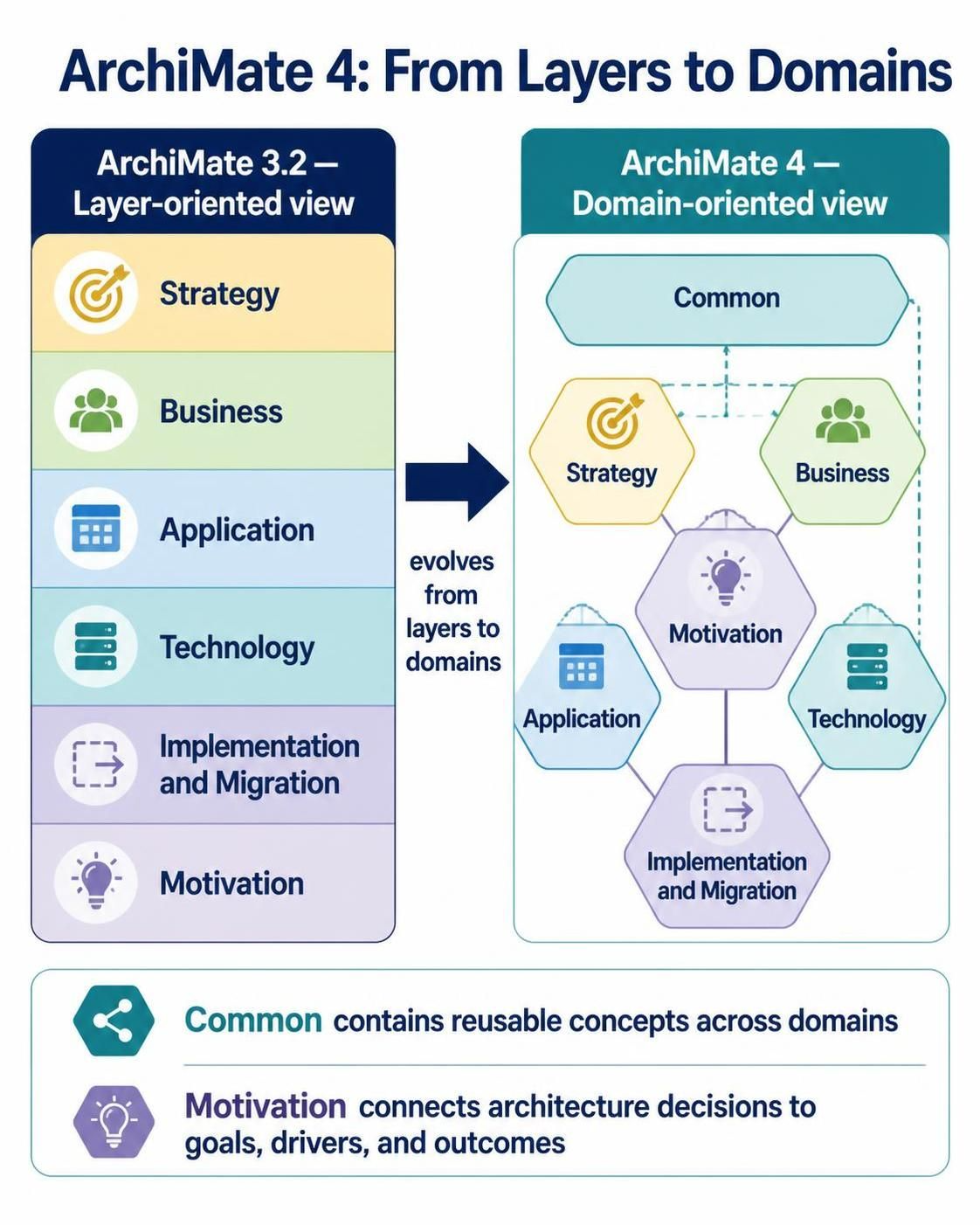
ArchiMate 4 memperkenalkan struktur yang lebih berorientasi pada domain dan mengurangi jumlah elemen khusus yang diduplikasi.
2.1 Dari Lapisan ke Domain
ArchiMate 3.2 umumnya menggunakan pandangan berorientasi lapisan:
-
Strategi
-
Bisnis
-
Aplikasi
-
Teknologi
-
Implementasi dan Migrasi
-
Motivasi
ArchiMate 4 mengorganisasikan bahasa ini berdasarkan domain:
-
Umum
-
Bisnis
-
Aplikasi
-
Teknologi
-
Motivasi
-
Strategi
-
Implementasi dan Migrasi
Domain Umum berisi konsep yang dapat digunakan kembali yang dapat diterapkan di berbagai domain. Domain Motivasi diposisikan secara sentral dalam kerangka kerja ArchiMate 4, menekankan bahwa keputusan arsitektur harus terhubung dengan tujuan, pendorong, dan hasil.
2.2 Hexagonion ArchiMate
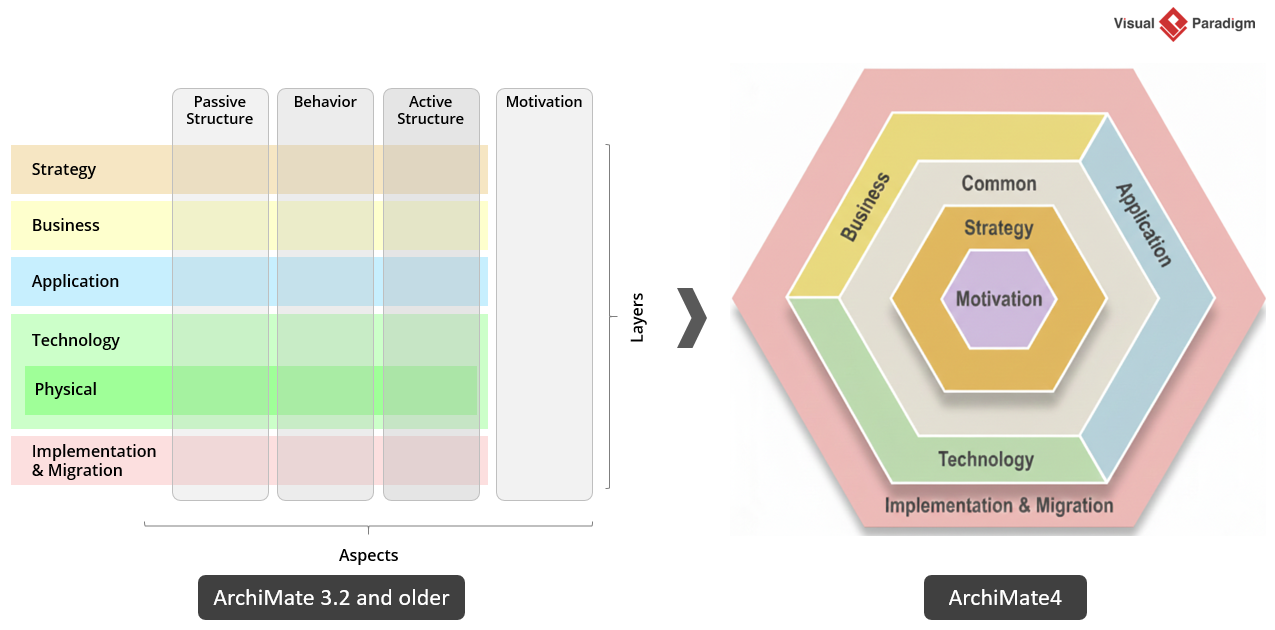
Kerangka kerja ArchiMate 4 umumnya digambarkan sebagai Hexagonion ArchiMate. Kerangka ini menekankan hubungan di antara:
-
Motivasi
-
Strategi
-
Arsitektur inti
-
Implementasi dan migrasi
Gunakan Hexagonion sebagai peta konseptual, tidak harus sebagai tata letak setiap diagram. Diagram arsitektur yang terperinci biasanya harus berfokus pada satu kepentingan pemangku kepentingan dan satu sudut pandang tertentu.
2.3 Konsep terpadu
ArchiMate 4 mengurangi duplikasi antara konsep bisnis, aplikasi, dan teknologi. Daripada membuat versi terpisah dari konsep perilaku yang serupa untuk setiap lapisan, bahasa ini lebih mengutamakan konsep yang dapat digunakan kembali yang dapat diinterpretasikan dalam konteks.
Ini berarti Anda harus memilih elemen berdasarkan makna arsitekturalnya, bukan sekadar berdasarkan domain tempat elemen tersebut terjadi.
2.4 Multiplisitas pada hubungan
ArchiMate 4 mendukung multiplisitas pada hubungan, seperti:
-
1 -
0..1 -
1..* -
0..*
Sebagai contoh:
Pelanggan ── menggunakan ── 0..* Layanan Pelanggan
Hal ini memungkinkan model untuk mengekspresikan kardinalitas dan kendala arsitektur secara langsung pada konektor. Visual Paradigm mendukung tampilan multiplisitas pada hubungan ArchiMate 4.
2.5 Konsep yang ditarik atau digabungkan
Beberapa konsep dari ArchiMate 3.2 telah dihapus, digabungkan, atau direpresentasikan menggunakan elemen yang lebih umum. Contoh yang dilaporkan dalam panduan ArchiMate 4 meliputi:
-
Komposisi dihapus dari himpunan hubungan inti
-
Konsep interaksi khusus digabungkan
-
Kontrak, Kendala, Kesenjangan, dan Representasi tidak lagi diperlakukan sebagai konsep yang terpisah
-
Jalur dipindahkan ke Domain Umum
Saat memigrasikan model yang sudah ada, jangan hanya mengganti nama setiap elemen lama. Pertama, tentukan makna dari elemen model asli, lalu representasikan makna tersebut menggunakan konsep ArchiMate 4 yang sesuai.
3. Menginstal dan Mempersiapkan Visual Paradigm
3.1 Edisi yang Diperlukan
Gunakan edisi Visual Paradigm yang mencakup dukungan Arsitektur Enterprise dan ArchiMate. Edisi Enterprise adalah pilihan yang tepat untuk organisasi yang memerlukan:
-
Pemodelan ArchiMate
-
Kolaborasi Tim
-
Validasi Model
-
Pembuatan Dokumentasi
-
Publikasi Proyek
-
Impor dan Ekspor XML
-
Integrasi dengan BPMN, UML, dan jenis model lainnya
Kemampuan ArchiMate Visual Paradigm mencakup pengeditan seret dan lepas, elemen model yang dapat digunakan kembali, sudut pandang kustom, kolaborasi, tampilan diagram online, dan tautan ke model BPMN dan UML.
3.2 Membuat Proyek
-
Mulai Visual Paradigm.
-
Pilih Proyek > Proyek Baru.
-
Masukkan nama proyek, seperti:
Transformasi Layanan Pelanggan -
Pilih lokasi proyek.
-
Simpan proyek.
-
Buat struktur paket logis sebelum menambahkan diagram.
Struktur paket yang berguna adalah:
Transformasi Layanan Pelanggan
├── 00 Tata Kelola
├── 01 Motivasi
├── 02 Strategi
├── 03 Bisnis
├── 04 Aplikasi
├── 05 Teknologi
├── 06 Implementasi dan Migrasi
├── 07 Sudut Pandang
├── 08 Katalog
└── 09 Laporan
3.3 Aktifkan Editor ArchiMate 4
Untuk membuat diagram ArchiMate 4:
-
Pilih Diagram > Baru.
-
Cari ArchiMate.
-
Pilih editor diagram ArchiMate 4, jika opsi terpisah untuk ArchiMate 3.2 dan ArchiMate 4 ditampilkan.
-
Pilih templat diagram atau sudut pandang.
-
Tempatkan diagram dalam paket yang sesuai.
-
Beri nama yang deskriptif, seperti:
Layanan Pelanggan – Pandangan Motivasi
Visual Paradigm 18.0 memperkenalkan editor diagram dan palet ArchiMate 4 baru sambil mempertahankan kemampuan untuk bekerja dengan diagram ArchiMate 3.2. Model 3.2 yang ada tidak perlu segera dipindahkan.
4. Mengatur Repositori Arsitektur
Sebuah repositori harus membedakan antara elemen model yang dapat digunakan kembali dan pandangan yang ditujukan bagi pemangku kepentingan.
4.1 Elemen yang dapat digunakan kembali
Buat setiap elemen arsitektur penting sekali saja jika memungkinkan:
-
Satu entitas Pelanggan kanonik
-
Satu Layanan Pelanggan kanonik
-
Satu Aplikasi CRM kanonik
-
Satu kemampuan Manajemen Pelanggan kanonik
-
Satu Basis Data CRM kanonik
Gunakan kembali elemen-elemen tersebut dalam beberapa diagram daripada menggambar ulang.
Visual Paradigm mendukung penggunaan kembali elemen di seluruh diagram, sehingga perubahan pada elemen dasar dapat tercermin dalam diagram lain.
4.2 Pandangan
Sebuah pandangan adalah diagram yang dibuat untuk kepentingan pemangku kepentingan tertentu. Contohnya meliputi:
-
Pandangan motivasi eksekutif
-
Peta kemampuan
-
Pandangan layanan bisnis
-
Pandangan kerja sama aplikasi
-
Pandangan infrastruktur teknologi
-
Peta jalan implementasi
-
Pandangan dampak migrasi
Jangan membuat satu diagram raksasa yang memuat seluruh perusahaan. Diagram besar sulit dibaca, divalidasi, dan dipelihara.
4.3 Konvensi penamaan
Gunakan nama yang stabil dan hindari menyematkan informasi proyek sementara dalam nama elemen.
Lebih disukai:
Kemampuan Manajemen Pelanggan
dibandingkan dengan:
Kemampuan CRM Baru – Proyek Phoenix
Gunakan catatan, properti, atau nilai berlabel untuk informasi yang spesifik proyek.
Pola penamaan yang praktis adalah:
<Tipe Elemen>: <Arti Bisnis>
Contoh:
Kemampuan: Manajemen Pelanggan
Proses Bisnis: Menyelesaikan Permintaan Pelanggan
Komponen Aplikasi: Platform CRM
Layanan Teknologi: Autentikasi Identitas
Paket Kerja: Menyiapkan Platform CRM
5. Domain dan Elemen Umum ArchiMate 4
Tabel berikut merangkum tujuan pemodelan utama dari setiap domain.
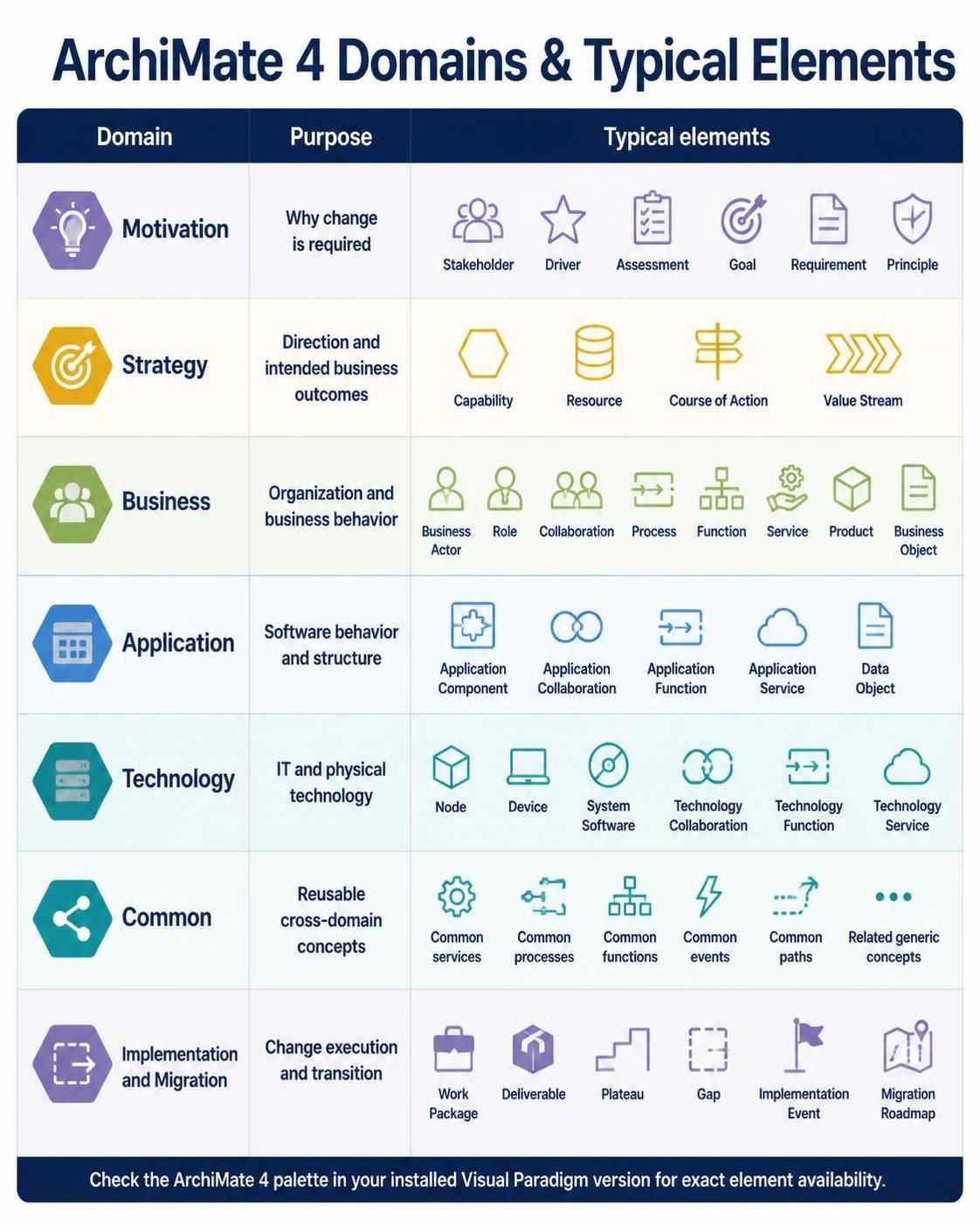
| Domain | Tujuan | Contoh umum |
|---|---|---|
| Motivasi | Mengapa perubahan diperlukan | Pemangku Kepentingan, Pendorong, Penilaian, Tujuan, Kebutuhan, Prinsip |
| Strategi | Arah dan hasil bisnis yang dituju | Kemampuan, Sumber Daya, Jalur Tindakan, Alur Nilai |
| Bisnis | Organisasi dan perilaku bisnis | Aktor Bisnis, Peran, Kolaborasi, Proses, Fungsi, Layanan, Produk, Objek Bisnis |
| Aplikasi | Perilaku dan struktur perangkat lunak | Komponen Aplikasi, Kolaborasi Aplikasi, Fungsi Aplikasi, Layanan Aplikasi, Objek Data |
| Teknologi | Teknologi IT dan teknologi fisik | Node, Perangkat, Perangkat Lunak Sistem, Kolaborasi Teknologi, Fungsi Teknologi, Layanan Teknologi |
| Umum | Konsep lintas domain yang dapat digunakan kembali | Layanan, proses, fungsi, peristiwa, jalur, dan konsep generik terkait yang umum |
| Implementasi dan Migrasi | Eksekusi perubahan dan transisi | Paket Kerja, Hasil, Plateau, Kesenjangan, Peristiwa Implementasi, Peta Jalan Migrasi |
Nama elemen yang tepat dan ketersediaannya harus diperiksa terhadap palet ArchiMate 4 dalam versi Visual Paradigm yang terpasang.
6. Membangun Model ArchiMate 4 Pertama Anda
Gunakan contoh berikut:
Sebuah perusahaan ingin meningkatkan dukungan pelanggan dengan memperkenalkan platform CRM yang terpadu. Perubahan ini harus mengurangi waktu respons, meningkatkan visibilitas pelanggan, dan mengintegrasikan saluran layanan pelanggan.
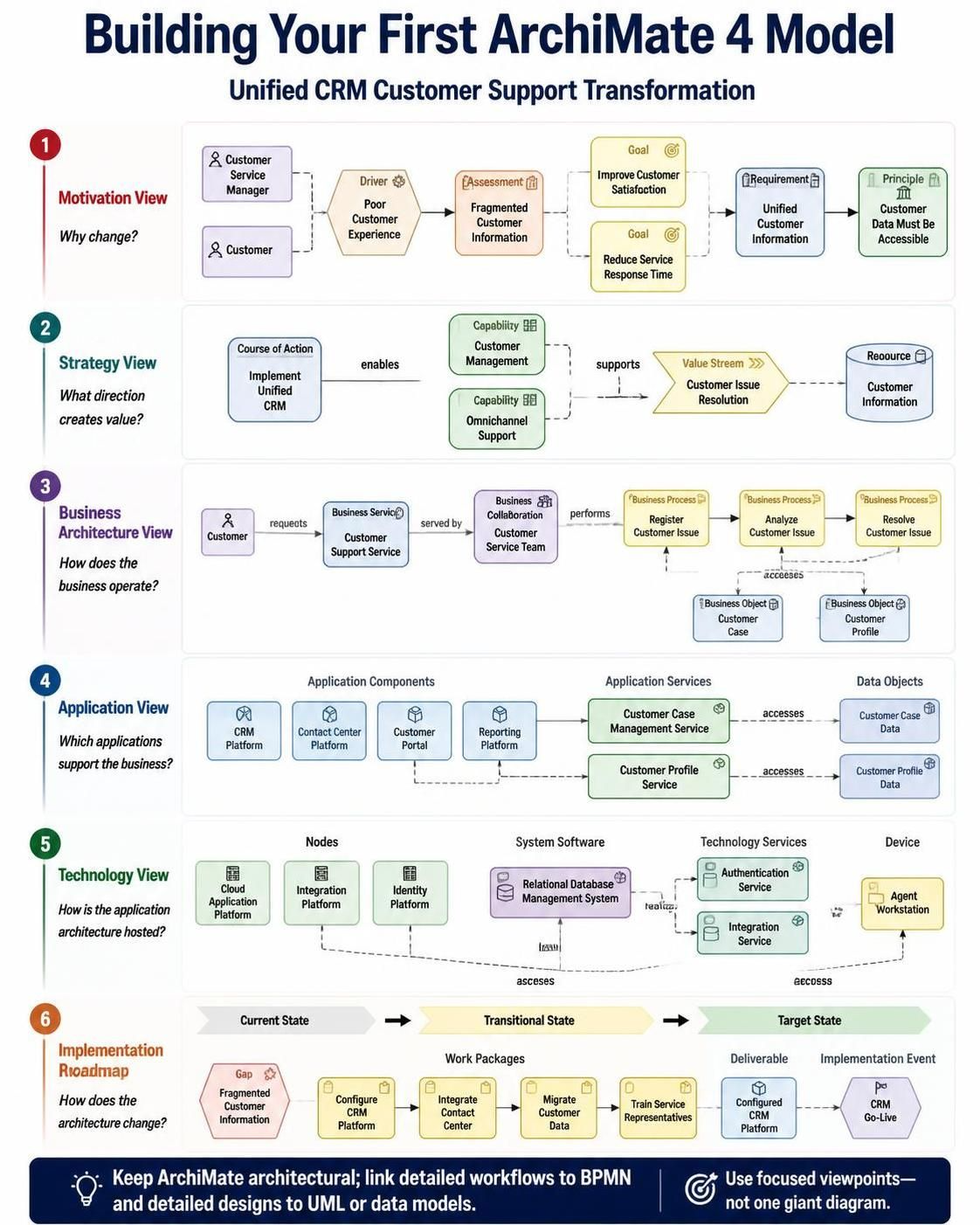
Langkah 1: Pemodelan motivasi
Buat diagram bernama:
Layanan Pelanggan – Tampilan Motivasi
Tambahkan:
-
Pemangku Kepentingan: Pelanggan
-
Pemangku Kepentingan: Manajer Layanan Pelanggan
-
Pendorong: Pengalaman Pelanggan yang Buruk
-
Penilaian: Informasi Pelanggan yang Terfragmentasi
-
Tujuan: Meningkatkan Kepuasan Pelanggan
-
Tujuan: Mengurangi Waktu Respons Layanan
-
Persyaratan: Informasi Pelanggan yang Terpadu
-
Prinsip: Data Pelanggan Harus Dapat Diakses
Hubungkan elemen-elemen menggunakan relasi seperti:
Pengalaman Pelanggan yang Buruk
    memengaruhi
Meningkatkan Kepuasan Pelanggan

Informasi Pelanggan yang Terfragmentasi
    memengaruhi
Informasi Pelanggan yang Terpadu

Informasi Pelanggan yang Terpadu
    mendukung
Meningkatkan Kepuasan Pelanggan
Tampilan yang disederhanakan mungkin terlihat seperti ini:
[Manajer Layanan Pelanggan]
            |
         bernilai
            v
[Meningkatkan Kepuasan Pelanggan]
            ^
         didukung
            |
[Informasi Pelanggan yang Terpadu]
            ^
         mengatasi
            |
[Informasi Pelanggan yang Terfragmentasi]
Jadikan diagram ini mudah dipahami oleh pemangku kepentingan bisnis. Hindari menambahkan aplikasi atau infrastruktur pada tahap ini.
Langkah 2: Pemodelan arah strategis
Buat:
Layanan Pelanggan – Pandangan Strategi
Tambah:
-
Kemampuan: Manajemen Pelanggan
-
Kemampuan: Dukungan Omnichannel
-
Rangkaian Tindakan: Terapkan CRM Terpadu
-
Alur Nilai: Penyelesaian Masalah Pelanggan
-
Sumber Daya: Informasi Pelanggan
Hubungkan elemen-elemennya:
Terapkan CRM Terpadu
    memungkinkan
Manajemen Pelanggan

Terapkan CRM Terpadu
    memungkinkan
Dukungan Omnichannel

Manajemen Pelanggan
    mendukung
Penyelesaian Masalah Pelanggan
Diagram ini menjawab:
-
Kemampuan apa yang diperlukan?
-
Inisiatif strategis apa yang akan menciptakannya?
-
Alur nilai apa yang ditingkatkan?
-
Sumber daya apa yang penting?
Langkah 3: Pemodelan arsitektur bisnis
Buat:
Layanan Pelanggan – Pandangan Arsitektur Bisnis
Tambah:
-
Aktor Bisnis: Pelanggan
-
Peran Bisnis: Perwakilan Layanan Pelanggan
-
Kolaborasi Bisnis: Tim Layanan Pelanggan
-
Proses Bisnis: Mendaftar Masalah Pelanggan
-
Proses Bisnis: Menganalisis Masalah Pelanggan
-
Proses Bisnis: Menyelesaikan Masalah Pelanggan
-
Layanan Bisnis: Layanan Dukungan Pelanggan
-
Objek Bisnis: Kasus Pelanggan
-
Objek Bisnis: Profil Pelanggan
Alur tipikal adalah:
Pelanggan
   |
 meminta
   v
Layanan Dukungan Pelanggan
   |
 dilayani oleh
   v
Tim Layanan Pelanggan
   |
 melaksanakan
   v
Mendaftar Masalah Pelanggan
   |
 mengakses
   v
Kasus Pelanggan
Pemodelan urutan proses dalam diagram ArchiMate pada tingkat arsitektur. Jika logika alur kerja yang rinci diperlukan, hubungkan atau lacak proses bisnis ke model BPMN.
Langkah 4: Pemodelan arsitektur aplikasi
Buat:
Layanan Pelanggan – Tampilan Aplikasi
Tambahkan:
-
Komponen Aplikasi: Platform CRM
-
Komponen Aplikasi: Platform Pusat Kontak
-
Komponen Aplikasi: Portal Pelanggan
-
Komponen Aplikasi: Platform Pelaporan
-
Layanan Aplikasi: Layanan Manajemen Kasus Pelanggan
-
Layanan Aplikasi: Layanan Profil Pelanggan
-
Objek Data: Data Kasus Pelanggan
-
Objek Data: Data Profil Pelanggan
Hubungkan model:
Platform CRM
    melayani
Layanan Manajemen Kasus Pelanggan

Layanan Manajemen Kasus Pelanggan
    melayani
Tim Layanan Pelanggan

Platform CRM
    mengakses
Data Kasus Pelanggan

Portal Pelanggan
    mengakses
Layanan Profil Pelanggan

Platform Pusat Kontak
    menggunakan
Layanan Manajemen Kasus Pelanggan
Gunakan kolaborasi aplikasi di mana beberapa aplikasi bekerja sama untuk menyediakan layanan.
Langkah 5: Pemodelan arsitektur teknologi
Buat:
Layanan Pelanggan – Tampilan Teknologi
Tambahkan:
-
Node: Platform Aplikasi Cloud
-
Node: Platform Integrasi
-
Node: Platform Identitas
-
Perangkat Lunak Sistem: Sistem Manajemen Database Relasional
-
Layanan Teknologi: Layanan Autentikasi
-
Layanan Teknologi: Layanan Integrasi
-
Perangkat: Stasiun Kerja Agen
Hubungkan elemen-elemen:
Platform Aplikasi Cloud
    merealisasikan
Platform CRM

Platform Integrasi
    melayani
Layanan Integrasi

Platform Identitas
    melayani
Layanan Autentikasi

Platform CRM
    menggunakan
Layanan Autentikasi

Platform CRM
    mengakses
Sistem Manajemen Database Relasional
Tampilan teknologi harus menjelaskan bagaimana arsitektur aplikasi dihosting dan didukung. Hindari mencantumkan setiap server, port, pustaka, atau parameter penempatan kecuali diagram tersebut secara khusus ditujukan untuk operasi teknis.
Langkah 6: Implementasi model dan migrasi
Buat:
Layanan Pelanggan – Peta Jalan Implementasi
Tambahkan:
-
Paket Kerja: Konfigurasi Platform CRM
-
Paket Kerja: Integrasikan Pusat Kontak
-
Paket Kerja: Migrasi Data Pelanggan
-
Paket Kerja: Latih Perwakilan Layanan
-
Hasil: Platform CRM yang Telah Dikonfigurasi
-
Plateau: Kondisi Saat Ini
-
Plateau: Kondisi Transisi
-
Plateau: Kondisi Target
-
Peristiwa Implementasi: Peluncuran CRM
-
Kesenjangan: Informasi Pelanggan yang Terfragmentasi
Buat ketergantungan seperti:
Konfigurasi Platform CRM
    memicu
Integrasi Pusat Kontak

Integrasi Pusat Kontak
    memicu
Migrasi Data Pelanggan

Migrasi Data Pelanggan
    memicu
Peluncuran CRM

Kondisi Saat Ini
    beralih ke
Kondisi Transisi

Kondisi Transisi
    beralih ke
Kondisi Target
Gunakan peta jalan atau tampilan migrasi untuk menunjukkan urutan dan perubahan arsitektur. Penjadwalan terperinci sebaiknya tetap berada di alat manajemen proyek.
7. Membuat Pandangan di Visual Paradigm
Sebuah pandangan membatasi model pada konsep yang relevan dengan pemangku kepentingan atau kepentingan tertentu.
7.1 Gunakan pandangan yang telah ditentukan sebelumnya
Saat membuat diagram:
-
Pilih Diagram > Baru.
-
Pilih diagram atau pandangan ArchiMate 4.
-
Pilih templat yang sesuai, seperti:
-
Pandangan Motivasi
-
Pandangan Strategi
-
Pandangan Arsitektur Bisnis
-
Pandangan Kerjasama Aplikasi
-
Pandangan Teknologi
-
Pandangan Implementasi dan Migrasi
-
-
Tambahkan hanya elemen yang relevan dengan pandangan tersebut.
-
Sembunyikan hubungan yang tidak relevan jika diperlukan.
Visual Paradigm mendukung pandangan yang telah ditentukan dan pandangan kustom untuk memfokuskan diagram pada kekhawatiran arsitektur tertentu.
7.2 Buat pandangan kustom
Buat pandangan kustom ketika pandangan standar tidak memenuhi kebutuhan komunikasi organisasi Anda.
Sebagai contoh, sebuah “Pandangan Kepatuhan Data” mungkin berisi:
-
Objek Bisnis
-
Objek Data
-
Komponen Aplikasi
-
Persyaratan
-
Prinsip
-
Layanan Teknologi
-
Hubungan Akses
-
Hubungan Realisasi
Sebuah pandangan kustom harus menentukan:
-
Khalayak yang dituju
-
Kekhawatiran arsitektur
-
Jenis elemen yang diizinkan
-
Jenis hubungan yang diizinkan
-
Metadata yang diperlukan
-
Konvensi penamaan dan warna
7.3 Aturan desain pandangan
Sebuah pandangan yang baik harus:
-
Menjawab pertanyaan arsitektur tertentu
-
Menggunakan jumlah jenis elemen yang terbatas
-
Memiliki satu khalayak utama
-
Menghindari detail yang tidak relevan
-
Menggunakan tata letak yang konsisten
-
Memuat judul dan legenda yang jelas
Contoh:
Aplikasi apa yang mendukung proses dari pesanan hingga kas?
Kemampuan apa yang terpengaruh oleh transformasi?
Di mana data pelanggan yang diatur disimpan?
Perubahan apa yang diperlukan untuk mencapai keadaan target?
8. Hubungan dalam ArchiMate 4
Gunakan hubungan dengan hati-hati. Hubungan sering kali menyampaikan makna lebih banyak daripada elemen itu sendiri.
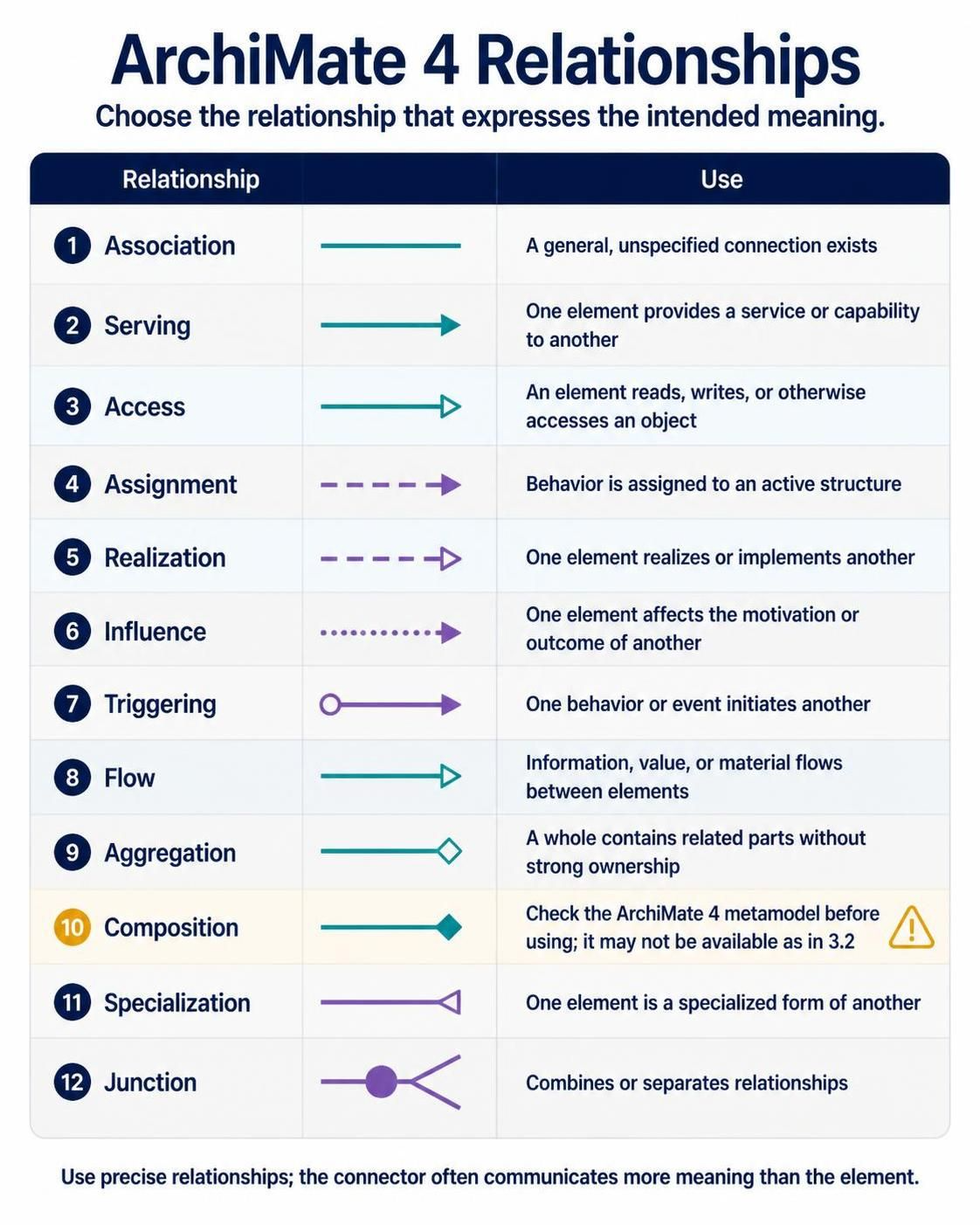
8.1 Jenis hubungan umum
| Hubungan | Gunakan ketika |
|---|---|
| Asosiasi | Terdapat koneksi umum yang tidak ditentukan |
| Melayani | Satu elemen menyediakan layanan atau kemampuan kepada elemen lain |
| Akses | Sebuah elemen membaca, menulis, atau mengakses objek dengan cara lain |
| Penugasan | Perilaku ditugaskan kepada struktur aktif |
| Realisasi | Satu elemen merealisasikan atau mengimplementasikan elemen lain |
| Pengaruh | Satu elemen memengaruhi motivasi atau hasil dari elemen lain |
| Pemicu | Satu perilaku atau peristiwa memulai yang lain |
| Aliran | Informasi, nilai, atau materi mengalir di antara elemen-elemen |
| Agregasi | Keseluruhan berisi bagian-bagian terkait tanpa kepemilikan yang kuat |
| Komposisi | Periksa metamodel ArchiMate 4 Anda sebelum digunakan; mungkin tidak tersedia seperti pada versi 3.2 |
| Spesialisasi | Satu elemen adalah bentuk khusus dari elemen lain |
| Junction | Menggabungkan atau memisahkan relasi |
8.2 Memilih antara melayani dan realisasi
Gunakan melayani ketika satu elemen menawarkan fungsionalitas kepada elemen lain:
Aplikasi CRM
    melayani
Tim Layanan Pelanggan
Gunakan realisasi ketika satu elemen mengimplementasikan atau mewujudkan elemen lain:
Platform CRM
    merealisasikan
Layanan Manajemen Kasus Pelanggan
Jangan gunakan realisasi hanya karena dua elemen saling terkait.
8.3 Pemodelan multiplisitas
Pilih konektor relasi dan buka spesifikasi atau propertinya. Masukkan multiplisitas sumber dan target jika versi Visual Paradigm menampilkan bidang tersebut.
Contoh:
Pelanggan 1 ── memiliki ── 0..* Kasus Pelanggan
Perwakilan Layanan Pelanggan 1..* ── melaksanakan ── Proses Layanan Pelanggan
Komponen Aplikasi 1 ── merealisasikan ── 1..* Layanan Aplikasi
Gunakan multiplisitas hanya ketika itu mewakili aturan arsitektur yang bermakna. Jangan menambahkan kardinalitas sewenang-wenang pada setiap konektor.
9. Menggunakan Properti, Nilai Berlabel, dan Metadata
Repositori arsitektur yang matang memerlukan informasi lebih dari sekadar nama dan relasi.
Properti yang berguna meliputi:
-
Pemilik
-
Status siklus hidup
-
Kritisitas bisnis
-
Klasifikasi data
-
Kesehatan aplikasi
-
Kesehatan teknologi
-
Keadaan target
-
Keadaan saat ini
-
Tanggal pensiun yang direncanakan
-
Cakupan regulasi
-
Pusat biaya
-
Fase peta jalan
-
Peringkat risiko
Contoh metadata untuk komponen aplikasi:
Nama: Platform CRM
Pemilik: Operasi Pelanggan
Siklus Hidup: Target
Kritisitas: Tinggi
Klasifikasi Data: Rahasia
Fase Peta Jalan: Fase 2
Kesehatan Teknologi: Baik
Kesesuaian Bisnis: Sedang
Gunakan properti kustom atau nilai berlabel secara konsisten di seluruh repositori. Visual Paradigm mendukung properti yang didefinisikan pengguna dan kustomisasi model berbasis ETL untuk informasi spesifik proyek.
10. Warna dan Konvensi Visual
Warna harus menyampaikan makna yang terkendali, bukan menghias diagram.
Contoh palet:
| Warna | Makna |
|---|---|
| Biru | Elemen keadaan yang ada/keadaan saat ini |
| Hijau | Elemen keadaan target |
| Oranye | Perubahan yang direncanakan |
| Merah | Risiko, kesenjangan, atau masalah |
| Abu-abu | Elemen eksternal atau kontekstual |
| Ungu | Platform bersama atau kemampuan umum |
Buat legenda untuk setiap diagram yang menggunakan warna. Jika warna mewakili status siklus hidup dalam satu diagram dan tipe domain dalam diagram lain, dokumentasikan perbedaan tersebut dengan jelas.
Visual Paradigm menyediakan opsi pemformatan dan legenda warna untuk diagram ArchiMate.
11. Menghubungkan ArchiMate ke BPMN, UML, dan Model Data
ArchiMate harus beroperasi sebagai lapisan arsitektur di atas model yang lebih detail.
11.1 ArchiMate dan BPMN
Gunakan ArchiMate untuk memodelkan:
-
Kemampuan bisnis
-
Proses bisnis secara tingkat tinggi
-
Layanan bisnis
-
Dukungan aplikasi
Gunakan BPMN untuk memodelkan:
-
Alur proses terperinci
-
Kejadian
-
Gerbang
-
Tugas manusia
-
Aliran pesan
-
Penanganan pengecualian
Contoh keterlacakan:
Proses Bisnis ArchiMate:
Menyelesaikan Masalah Pelanggan

terhubung ke

Proses BPMN:
Alur Kerja Penyelesaian Masalah Pelanggan
11.2 ArchiMate dan UML
Gunakan ArchiMate untuk menampilkan:
-
Komponen aplikasi
-
Layanan aplikasi
-
Kolaborasi aplikasi
-
Objek data
Gunakan UML untuk menampilkan:
-
Struktur kelas
-
Antarmuka komponen
-
Perilaku urutan
-
Rincian penempatan
-
Desain API
11.3 ArchiMate dan pemodelan data
Gunakan Objek Data ArchiMate untuk konsep informasi tingkat arsitektur. Hubungkan ke model relasi entitas terperinci atau model data logis di mana diperlukan.
Sebagai contoh:
Objek Data ArchiMate:
Data Profil Pelanggan

terhubung ke

Model Data Logis:
Pelanggan, AlamatPelanggan, PreferensiKontakPelanggan
Visual Paradigm mendukung beberapa bahasa pemodelan dan memungkinkan diagram ArchiMate dihubungkan ke model BPMN dan UML untuk keterlacakan.
12. Validasi Model
Validasi harus dilakukan secara berkelanjutan, bukan hanya pada akhir proyek.
12.1 Daftar periksa validasi dasar
Periksa bahwa:
-
Elemen termasuk dalam metamodel ArchiMate 4 yang dimaksud
-
Hubungan bersifat semantik yang sesuai
-
Konsep ArchiMate 3.2 yang telah ditarik tidak diperkenalkan secara tidak sengaja
-
Nilai multiplisitas valid
-
Setiap kemampuan utama terhubung dengan hasil bisnis
-
Aplikasi penting mewujudkan atau mendukung layanan bisnis
-
Elemen teknologi mendukung komponen atau layanan aplikasi
-
Paket kerja berkontribusi pada arsitektur keadaan target
-
Kesenjangan terhubung dengan pekerjaan transisi
-
Nama harus unik dan bermakna
-
Diagram memiliki legenda di mana diperlukan
12.2 Jalankan validasi Visual Paradigm
Tergantung pada versi Anda, gunakan perintah seperti:
Alat > Validasi Model
atau perintah validasi model yang sesuai di jendela alat.
Validator dapat mengidentifikasi elemen yang tidak didukung, hubungan yang tidak valid, dan inkonsistensi model lainnya.
12.3 Tinjauan semantik
Validasi alat tidak dapat menentukan apakah model mencerminkan realitas. Lakukan tinjauan dengan:
-
Pemilik bisnis
-
Pemilik aplikasi
-
Pemilik infrastruktur
-
Perwakilan keamanan
-
Pemilik data
-
Manajer program atau portofolio
Tanyakan:
-
Apakah arsitektur secara faktual benar?
-
Apakah hubungan tersebut bermakna?
-
Apakah sudut pandang dapat dipahami oleh audiensnya?
-
Apakah keadaan saat ini dan keadaan target dipisahkan dengan jelas?
-
Apakah asumsi telah didokumentasikan?
-
Apakah bidang kepemilikan dan siklus hidup sudah lengkap?
13. Migrasi dari ArchiMate 3.2
Visual Paradigm mendukung keberadaan bersama diagram ArchiMate 3.2 dan ArchiMate 4, sehingga migrasi dapat dilakukan secara bertahap daripada sebagai satu konversi besar.
Prosedur migrasi yang direkomendasikan
-
Cadangkan proyek.
-
Catat versi Visual Paradigm dan versi ArchiMate.
-
Inventarisasi diagram ArchiMate 3.2 yang ada.
-
Klasifikasikan diagram sebagai:
-
Tetap tidak berubah
-
Perbarui secara bertahap
-
Bangun ulang
-
Pensiunkan
-
-
Buat struktur paket ArchiMate 4.
-
Gunakan kembali konsep yang stabil seperti aplikasi, kemampuan, dan objek bisnis.
-
Ganti elemen yang telah pensiun atau yang telah digabungkan berdasarkan makna.
-
Tinjau hubungan secara manual.
-
Tambahkan multiplisitas hanya di mana mereka mengekspresikan batasan nyata.
-
Jalankan validasi model.
-
Terbitkan catatan migrasi untuk tim arsitektur.
Contoh pemetaan migrasi
| Penggunaan ArchiMate 3.2 | Pendekatan ArchiMate 4 |
|---|---|
| Proses khusus bisnis | Gunakan konsep proses generik yang sesuai dalam konteks |
| Layanan khusus aplikasi | Gunakan konsep layanan yang dapat digunakan kembali yang relevan |
| Interaksi khusus teknologi | Gunakan kolaborasi, layanan, aliran, atau hubungan lain yang secara semantik benar |
| Batasan | Pertimbangkan Kebutuhan, Prinsip, atau konsep motivasi lain yang sesuai |
| Kesenjangan | Representasikan masalah melalui konsep motivasi dan implementasi |
| Komposisi | Gunakan agregasi atau pengelompokan di mana sesuai, sesuai dengan metamodel saat ini |
| Diagram berbasis lapisan | Kerangka ulang sebagai perspektif domain atau pemangku kepentingan |
Jangan lakukan migrasi hanya berdasarkan kemiripan visual. Migrasi harus mempertahankan makna arsitektural.
14. Dokumentasi dan Penerbitan
Sebuah model hanya berguna ketika pemangku kepentingan dapat mengakses dan memahaminya.
14.1 Hasilkan dokumentasi
Sertakan:
-
Gambaran umum arsitektur
-
Ruang lingkup dan asumsi
-
Pemangku kepentingan
-
Motivasi
-
Arsitektur keadaan saat ini
-
Arsitektur keadaan target
-
Analisis kesenjangan
-
Peta jalan
-
Katalog aplikasi
-
Katalog teknologi
-
Risiko dan keputusan
-
Glosarium
-
Indeks diagram
Gunakan bidang dokumentasi yang konsisten untuk semua elemen penting.
14.2 Terbitkan diagram
Visual Paradigm menyediakan kemampuan penerbitan proyek dan penayangan online untuk berbagi diagram dengan pemangku kepentingan.
Sebelum diterbitkan:
-
Hapus diagram yang hanya dalam draf
-
Tandai diagram sebagai saat ini, diusulkan, atau ditarik
-
Tambahkan informasi versi dan pemilik
-
Periksa keterbacaan pada perbesaran normal
-
Konfirmasi bahwa detail teknis yang sensitif sesuai untuk audiens
-
Sertakan glosarium untuk pemangku kepentingan non-arsitektur
14.3 Blok judul diagram
Gunakan blok judul yang berisi:
Diagram:
Sudut Pandang:
Pemilik:
Status:
Versi:
Ditinjau Terakhir:
Audiens:
Ruang Lingkup:
15. Kolaborasi Tim dan Tata Kelola
Tentukan tata kelola repositori dasar sejak awal.
Peran yang disarankan
| Peran | Tanggung Jawab |
|---|---|
| Arsitek perusahaan | Memiliki prinsip, struktur repositori, dan konsistensi lintas domain |
| Arsitek domain | Memiliki domain bisnis, aplikasi, data, atau teknologi |
| Pustakawan model | Memelihara elemen yang dapat digunakan kembali, penamaan, dan metadata |
| Arsitek solusi | Memelihara arsitektur khusus solusi |
| Pemilik bisnis | Memvalidasi kemampuan dan proses bisnis |
| Dewan tinjauan | Menyetujui keputusan arsitektur yang signifikan |
Status tinjauan
Gunakan siklus hidup yang terkendali:
Draf → Dalam Tinjauan → Disetujui → Diterbitkan → Digantikan → Ditarik
Catatan keputusan arsitektur
Untuk keputusan penting, catat:
-
Judul keputusan
-
Konteks
-
Opsi yang dipertimbangkan
-
Keputusan
-
Alasan
-
Konsekuensi
-
Elemen ArchiMate terkait
-
Pemilik
-
Tanggal persetujuan
-
Tanggal tinjauan
Hubungkan keputusan dengan tujuan, prinsip, persyaratan, aplikasi, atau paket kerja yang terpengaruh.
16. Kesalahan Pemodelan Umum
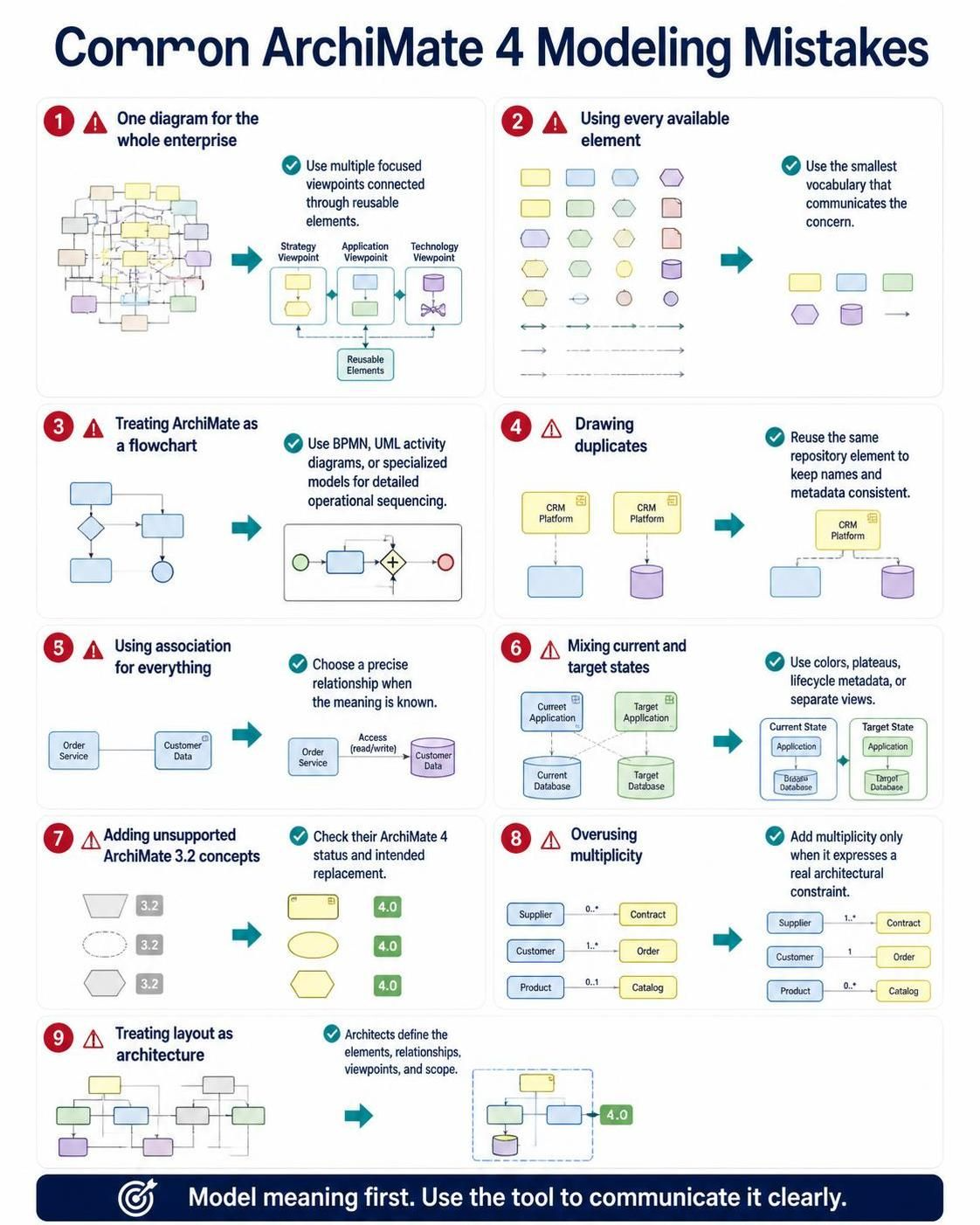
Satu diagram untuk seluruh perusahaan
Ini menghasilkan model yang tidak dapat dibaca. Gunakan beberapa sudut pandang terfokus yang terhubung melalui elemen yang dapat digunakan kembali.
Menggunakan setiap elemen yang tersedia
Lebih banyak elemen tidak secara otomatis menciptakan model yang lebih baik. Gunakan kosakata terkecil yang menyampaikan kekhawatiran tersebut.
Memperlakukan ArchiMate sebagai bahasa diagram alur
Hubungan ArchiMate menggambarkan struktur arsitektur dan ketergantungan. Urutan operasional terperinci termasuk dalam BPMN, diagram aktivitas UML, atau model khusus lainnya.
Menggambar duplikat
Membuat ulang “Platform CRM” secara berulang dalam diagram terpisah menyebabkan nama dan metadata yang tidak konsisten. Gunakan kembali elemen repositori yang sama.
Menggunakan asosiasi untuk segala sesuatu
Asosiasi berguna ketika hubungan benar-benar tidak ditentukan. Preferkan hubungan yang lebih tepat ketika maknanya diketahui.
Mencampurkan keadaan saat ini dan keadaan target tanpa penjelasan
Gunakan warna, dataran, metadata siklus hidup, atau tampilan terpisah untuk membedakan arsitektur saat ini, transisi, dan target.
Menambahkan konsep ArchiMate 3.2 yang tidak didukung
Saat menggunakan palet ArchiMate 4, jangan menyalin konsep lama ke diagram baru tanpa memeriksa status dan pengganti yang dimaksud.
Terlalu banyak menggunakan multiplisitas
Multiplisitas harus mengekspresikan batasan arsitektur yang nyata. Multiplisitas tidak boleh ditambahkan hanya agar diagram terlihat formal.
Memperlakukan tata letak alat sebagai arsitektur
Tata letak otomatis dapat meningkatkan keterbacaan, tetapi tidak dapat menentukan makna arsitektur yang benar. Arsitek harus mendefinisikan elemen, hubungan, sudut pandang, dan ruang lingkup.
17. Alur Kerja Pemodelan Arsitektur yang Direkomendasikan
Gunakan alur kerja yang dapat diulang ini untuk sebagian besar inisiatif:
-
Tentukan ruang lingkup dan pemangku kepentingan.
-
Buat struktur paket repositori.
-
Catat prinsip, pendorong, penilaian, dan persyaratan.
-
Pemodelan kapabilitas strategis dan aliran nilai.
-
Pemodelan arsitektur bisnis, aplikasi, dan teknologi saat ini.
-
Identifikasi kesenjangan dan risiko.
-
Pemodelan arsitektur target.
-
Tentukan paket kerja, plateau, hasil yang diharapkan, dan peristiwa migrasi.
-
Buat sudut pandang yang disesuaikan untuk setiap pemangku kepentingan.
-
Validasi model.
-
Tinjau bersama pemilik domain.
-
Hasilkan dokumentasi.
-
Terbitkan pandangan yang disetujui.
-
Jaga kepemilikan, siklus hidup, dan tanggal tinjauan.
18. Daftar Periksa Kualitas Praktis
Sebelum menyetujui model ArchiMate 4, pastikan:
Ruang Lingkup
-
Tujuan model dinyatakan.
-
Pemirsa diketahui.
-
Batas arsitektur jelas.
-
Keadaan saat ini, target, atau transisi telah diidentifikasi.
Konten
-
Tujuan terhubung dengan persyaratan atau prinsip.
-
Kapabilitas terhubung dengan arah strategis.
-
Layanan bisnis didukung oleh aplikasi.
-
Aplikasi didukung oleh teknologi.
-
Kesenjangan terkait dengan pekerjaan implementasi.
-
Objek data penting memiliki pemilik dan klasifikasi.
Hubungan
-
Jenis hubungan mengekspresikan makna yang dimaksud.
-
Hubungan tidak melintasi diagram secara tidak perlu.
-
Multiplisitas hanya digunakan di mana dibenarkan.
-
Tidak ada konsep usang yang disalin ke dalam diagram ArchiMate 4.
Presentasi
-
Diagram memiliki judul yang jelas.
-
Legenda menjelaskan warna dan simbol.
-
Tata letak mengikuti arah yang mudah dibaca.
-
Perpotongan dan konektor yang tidak perlu diminimalkan.
-
Diagram dapat dipahami tanpa penjelasan lisan.
Tata Kelola
-
Model memiliki pemilik.
-
Status tinjauan dicatat.
-
Versi dan tanggal tinjauan terlihat.
-
Elemen yang dapat digunakan kembali disimpan secara terpusat.
-
Diagram terhubung dengan dokumentasi atau keputusan terkait.
19. Rekomendasi Akhir
Untuk adopsi ArchiMate 4 yang sukses di Visual Paradigm:
-
Mulailah dengan masalah bisnis kecil daripada memodelkan seluruh perusahaan.
-
Gunakan pandangan motivasi dan strategi sebelum merancang aplikasi dan infrastruktur.
-
Anggap Domain Umum sebagai cara untuk menghindari duplikasi yang tidak perlu.
-
Buat elemen kanonik yang dapat digunakan kembali.
-
Gunakan pandangan untuk mengendalikan kompleksitas.
-
Terapkan multiplisitas hanya ketika itu mengekspresikan aturan yang sebenarnya.
-
Pertahankan ArchiMate pada tingkat arsitektur dan hubungkan dengan BPMN, UML, dan model data untuk detail.
-
Migrasikan model ArchiMate 3.2 secara bertahap.
-
Validasi baik kebenaran metamodel maupun akurasi bisnis.
-
Terbitkan diagram untuk kelompok pemangku kepentingan yang membutuhkannya.
-
Tetapkan konvensi penamaan, kepemilikan, siklus hidup, dan tinjauan sejak awal.
Repositori ArchiMate 4 yang paling efektif bukanlah yang memiliki jumlah diagram terbanyak. Repositori tersebut adalah yang di mana setiap diagram menjawab pertanyaan spesifik, setiap elemen memiliki makna yang jelas, dan hubungan-hubungannya memberikan keterlacakan mulai dari motivasi, strategi, arsitektur, hingga implementasi.
Referensi
-
Bagian II: Pemodelan Langsung dengan Visual Paradigm: Panduan praktis yang mencakup langkah awal menggunakan alat, teknik pemodelan inti, dan kebiasaan membuat diagram yang bersih untuk ArchiMate.
-
Tutorial Komprehensif: Cara Menggambar Diagram ArchiMate: Tutorial langkah demi langkah yang memandu pembuatan diagram ArchiMate dari awal, menggunakan contoh pemulangan pasien rumah sakit.
-
Tutorial Komprehensif: Generasi Diagram ArchiMate Berbasis AI di Visual Paradigm Desktop: Menjelaskan cara menggunakan Generator Diagram AI untuk secara instan membuat model ArchiMate yang sepenuhnya sesuai dan viewpoint resmi.
-
Praktis: Menghasilkan Model Multi-Lapis dari Satu Topik: Mendemonstrasikan cara menghasilkan model ArchiMate multi-lapis dari satu topik atau skenario menggunakan AI.
-
Viewpoint ArchiMate: Viewpoint Migrasi: Mendeskripsikan Viewpoint Migrasi, pemangku kepentingannya, kekhawatirannya, dan cara menerapkannya untuk memodelkan transisi dari arsitektur dasar ke arsitektur target.
-
Membuat Viewpoint Kustom untuk Standar Organisasi yang Unik: Menjelaskan cara merancang viewpoint yang didefinisikan pengguna untuk kebutuhan organisasi tertentu menggunakan alat Kelola Viewpoint.
-
Bagian V: Integrasi Lanjutan dan Kerangka Kerja: Mencakup integrasi ArchiMate dengan TOGAF ADM, UML, SysML, dan BPMN untuk keterlacakan lintas standar.
-
Membangun Diagram Sistem Perpustakaan ArchiMate dengan PlantUML: Tutorial untuk alur kerja diagram-sebagai-kode, membangun model ArchiMate multi-lapis menggunakan PlantUML.
-
Generasi & Viewpoint ArchiMate 4 Native Berbasis AI | Visual Paradigm Desktop: Rilis resmi yang mengumumkan generasi diagram ArchiMate 4 native berbasis AI dengan dukungan penuh viewpoint dalam aplikasi desktop.
-
Menguasai Arsitektur Perusahaan dengan Visual Paradigm: Perjalanan Pengguna Menuju Pemodelan ArchiMate Berbasis AI: Pengalaman pengguna praktis yang mencakup generasi AI, penggunaan ulang elemen, validasi sintaks, dan pergeseran Domain Umum.
-
Tutorial: Menghasilkan dan Mengimpor Diagram ArchiMate 4 dengan Chatbot AI Visual Paradigm: Tutorial langkah demi langkah tentang cara menggunakan Chatbot AI untuk menghasilkan dan mengimpor diagram ArchiMate 4 ke dalam aplikasi desktop.
-
Panduan ArchiMate 4 – Evolusi Arsitektur Perusahaan | Visual Paradigm: Panduan terperinci tentang kerangka kerja Hexagonion, konsep perilaku terpadu, dan arsitektur berbasis domain
This post is also available in Deutsch, English, Español, فارسی, Français, 日本語, Polski, Portuguese, Ру́сский, Việt Nam, 简体中文 and 繁體中文.