


Pendahuluan: Mengapa Saya Menguji Integrasi Ini
Sebagai penulis teknis dan konsultan manajemen pengetahuan, saya selalu mencari alat yang dapat menghubungkan sistem dokumentasi yang kompleks dengan platform konten yang ditampilkan ke publik. Ketika saya mendengar tentang integrasi WordPress baru Visual Paradigm OpenDocs, saya menjadi penasaran. Apakah basis pengetahuan yang kaya diagram dan berbasis Markdown benar-benar dapat dipublikasikan secara mulus ke WordPress tanpa kehilangan kualitas? Selama dua minggu terakhir, saya menguji fitur ini dari tahap pengaturan awal hingga penerbitan langsung dan manajemen sinkronisasi. Berikut ini adalah panduan lengkap dan netral saya mengenai pengalaman tersebut, apa yang berjalan dengan sangat baik, serta beberapa pertimbangan bagi tim yang mempertimbangkan untuk mengadopsi alur kerja ini.
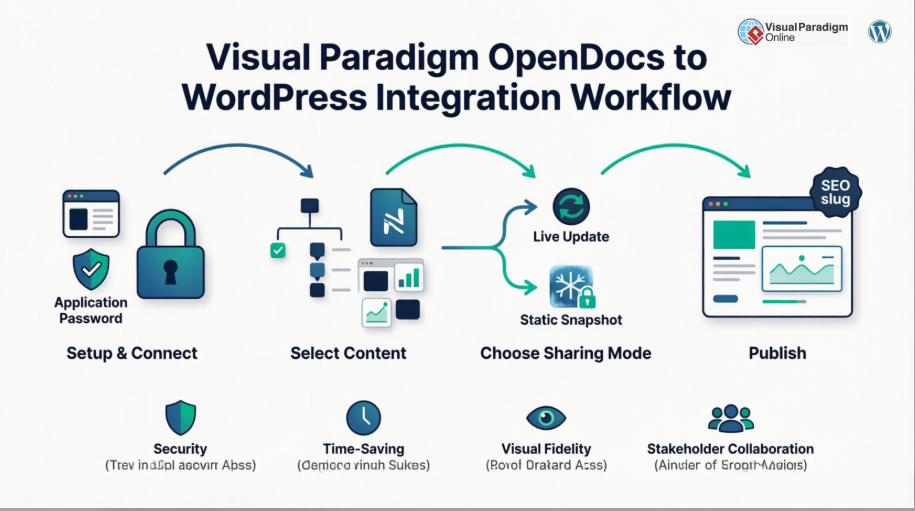
Apa Itu Visual Paradigm OpenDocs? (Perspektif Peninjau)
Sebelum masuk ke integrasi WordPress, penting untuk memahami dasarnya. OpenDocs bukan sekadar alat dokumentasi biasa—ini adalah platform manajemen pengetahuan yang didukung kecerdasan buatan yang menggabungkan editor Markdown yang bersih dengan kemampuan membuat diagram profesional. Yang paling menarik bagi saya selama evaluasi adalah betapa alaminya saya bisa menggabungkan diagram teknis, visual hasil generasi AI, dan teks terstruktur dalam satu halaman.
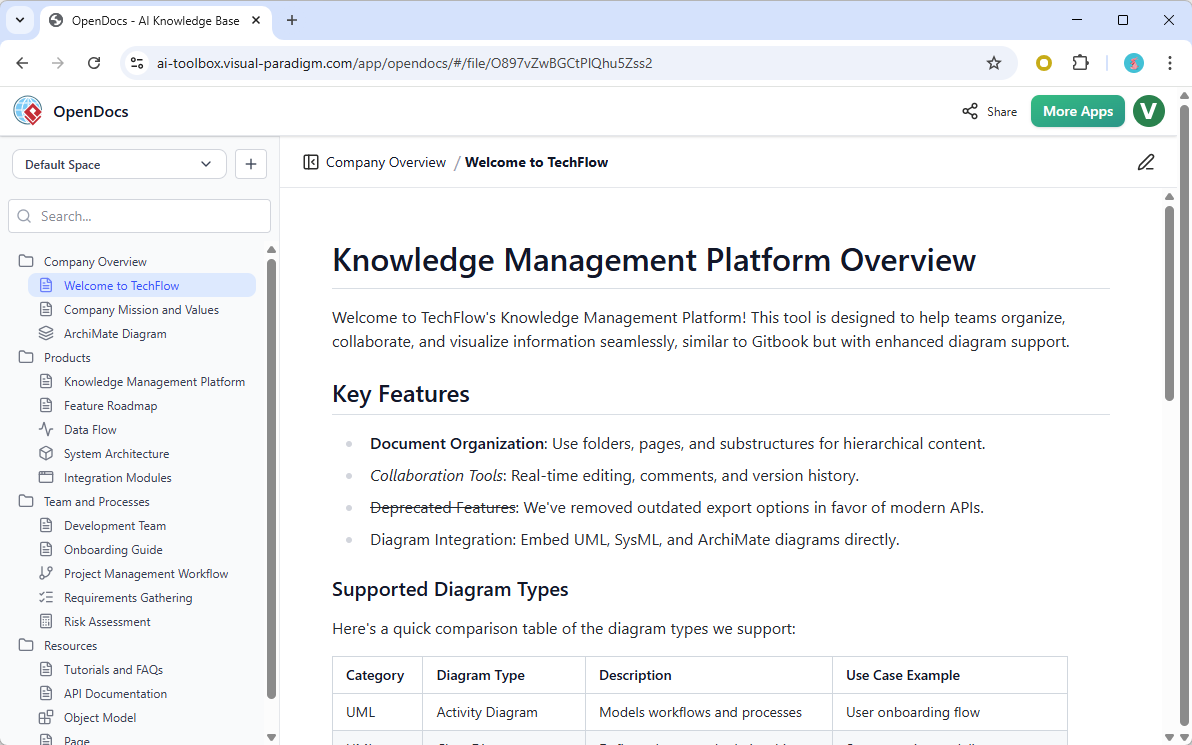
Bagi tim yang mengelola arsitektur perusahaan, model proses bisnis, atau spesifikasi teknis, OpenDocs terasa dibuat khusus untuk kebutuhan tersebut. Pipeline Visual Paradigm memungkinkan Anda menarik diagram dari Desktop, Online, bahkan alur kerja chatbot langsung ke basis pengetahuan Anda. Hasilnya adalah pusat dokumentasi yang hidup dan kaya visual yang secara mengejutkan mudah dikelola—dan kini, berkat integrasi baru ini, publikasi menjadi sangat sederhana.
Mengatur Koneksi WordPress: Pengalaman Langkah demi Langkah Saya
Salah satu kekhawatiran terbesar saya terhadap integrasi adalah otentikasi yang rumit. Saya sangat senang menemukan bahwa OpenDocs menggunakan kerangka kerja Kata Sandi Aplikasi bawaan WordPress—tidak perlu plugin khusus atau masalah OAuth.
Berikut ini persis cara saya menghubungkan situs WordPress uji coba saya:
-
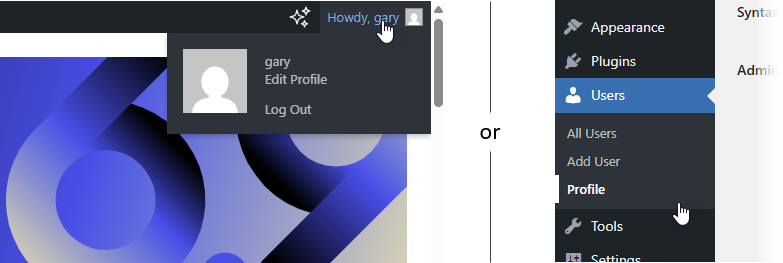
Di Dasbor WordPress saya, saya navigasi kePengguna → Profil.
-
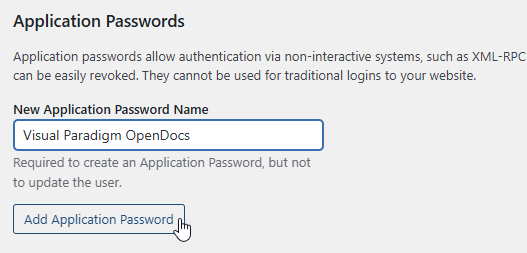
Menggulir ke bawah keKata Sandi Aplikasi, saya memasukkan ‘Integrasi OpenDocs’ sebagai nama deskriptif dan menekanTambahkan Kata Sandi Aplikasi Baru.
-
Saya langsung menyalin kata sandi 24 karakter yang dihasilkan (WordPress hanya menampilkannya sekali).
-
Kembali ke ruang OpenDocs saya, saya membuka pengaturan ekspor dan memasukkan:
-
URL situs WordPress saya
-
Nama pengguna WordPress saya
-
Kata sandi aplikasi yang baru saja saya salin
-
Koneksi diverifikasi secara instan. Tidak ada kesalahan, tidak ada menunggu. Bagi saya yang bukan pengembang, kemudahan ini merupakan kemenangan besar.

Menerbitkan Halaman: Alur Kerja Saya untuk Berbagi Konten yang Ditargetkan
Yang benar-benar membedakan integrasi ini adalah kendali halus terhadap apa yang dipublikasikan. Saya tidak ingin membuang seluruh basis pengetahuan saya ke WordPress—hanya bagian-bagian tertentu untuk portal klien.
Berikut ini adalah alur kerja yang saya gunakan:
-
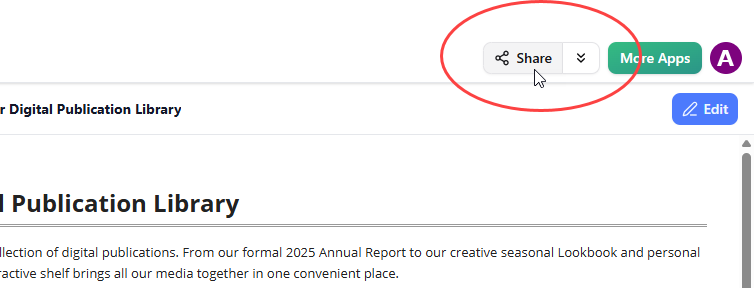
Di OpenDocs, saya menekan tombolBagikandi sudut kanan atas basis pengetahuan saya.
-
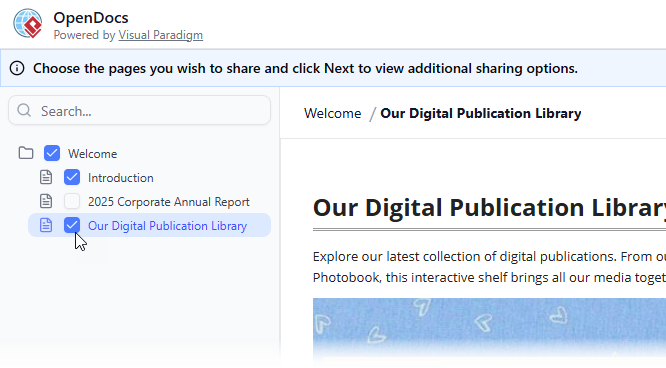
Saya memasuki Mode Pemilihan Halaman dan dengan hati-hati memeriksa hanya halaman dan folder yang relevan dengan proyek klien saya. Catatan internal sensitif tetap bersifat pribadi.
-
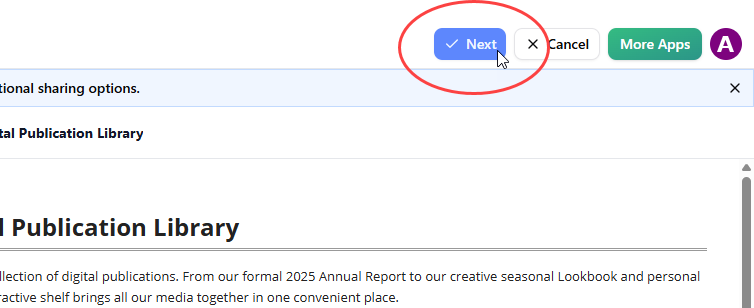
Setelah mengklik Berikutnya, saya menambahkan deskripsi singkat untuk membantu tim saya mengidentifikasi bagian ini nanti.
-
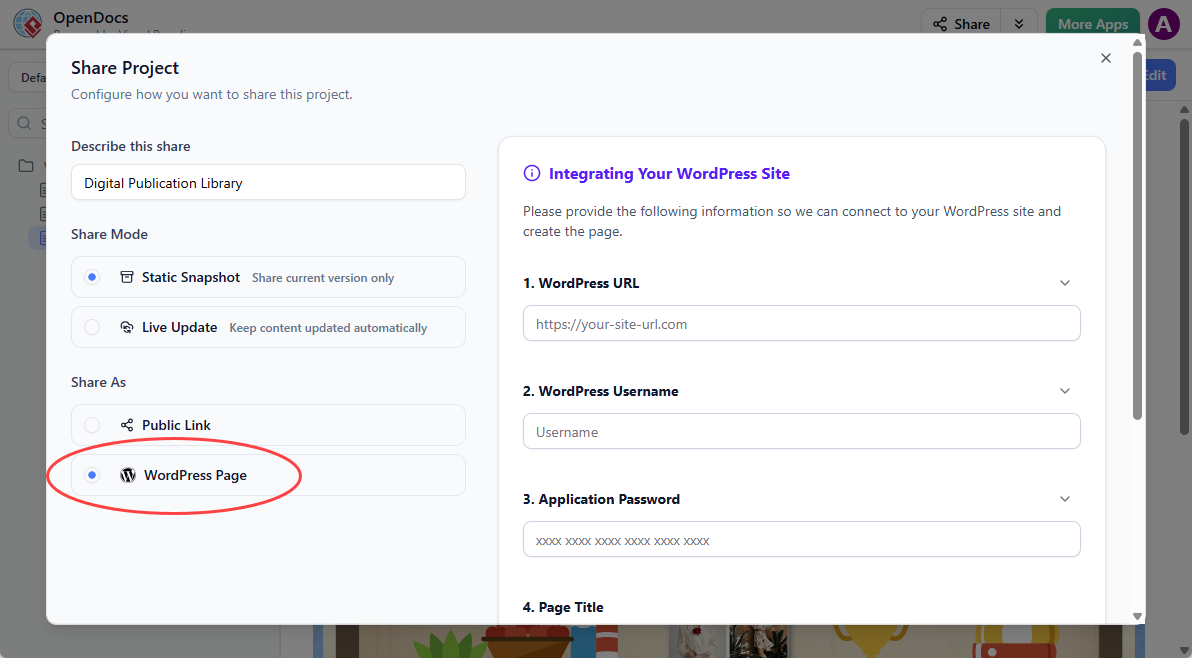
Saya memilih Mode Berbagi:
-
Pembaruan Langsung: Untuk konten yang saya ketahui akan berkembang
-
Tangkapan Statis: Untuk versi yang siap kepatuhan dan terkunci
-
-
Di bawah Bagikan Sebagai, saya memilih Halaman WordPress.
-
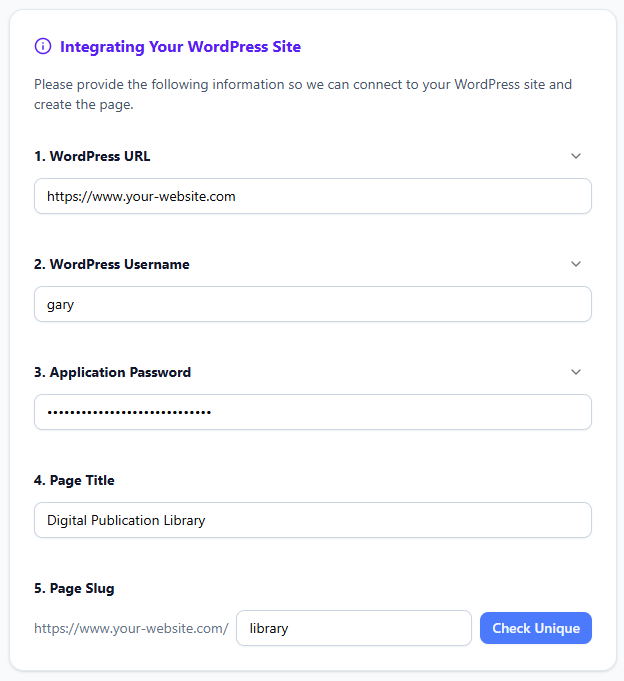
Saya mengisi detail terakhir:
-
URL WordPress, nama pengguna, dan Kata Sandi Aplikasi
-
Judul Halaman yang jelas dan Slug Halaman unik untuk SEO
-
-
Saya mengklik Periksa Unik untuk memastikan slug belum digunakan, lalu Publikasikan ke WordPress.
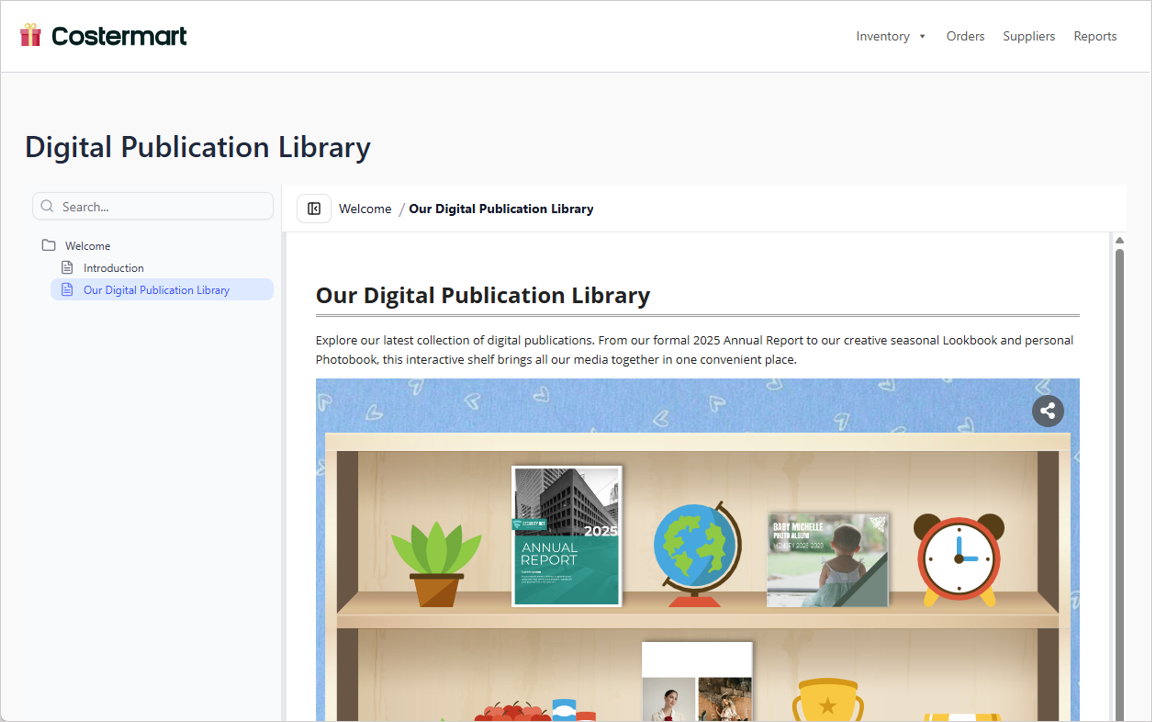
Seluruh proses memakan waktu kurang dari tiga menit. Ketika saya mengunjungi situs WordPress saya, halaman muncul persis seperti yang diharapkan—dengan format Markdown tetap terjaga dan diagram interaktif berfungsi sepenuhnya.
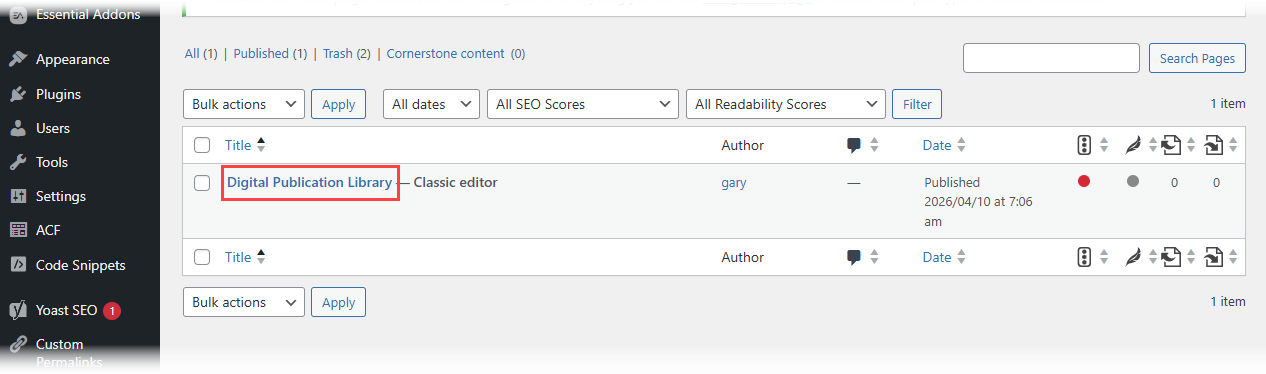
Saya juga bisa menemukan dan menyesuaikan halaman lebih lanjut di bawah Halaman di admin WordPress saya, memberi saya fleksibilitas untuk menambahkan elemen khusus WordPress seperti sidebar atau CSS khusus.
Menjaga Konten Tetap Sinkron: Pengujian Dunia Nyata
Saya menguji kedua mode berbagi secara ekstensif untuk memahami bagaimana sinkronisasi berperilaku dalam praktik.
Mode Pembaruan Langsung: Alur Kerja Dinamis
Ketika saya mengedit teks atau menyesuaikan diagram di OpenDocs, perubahan tersebut segera muncul di halaman WordPress saya dalam hitungan detik. Ini sangat ideal untuk dokumentasi hidup—panduan produk, referensi API, atau buku petunjuk internal yang sering berubah. Format tetap bersih, dan saya tidak pernah harus mengekspor ulang aset secara manual.
Saluran Diagram: Sinkronisasi Tingkat Perusahaan
Bagi tim yang menggunakan Visual Paradigm Desktop, integrasinya menjadi lebih cemerlang lagi. Saya mengubah diagram BPMN di Desktop, mendorongnya melalui Saluran OpenDocs, dan menyaksikan visual yang diperbarui muncul di halaman WordPress saya—tanpa ekspor gambar manual, tanpa tautan rusak. Alur kerja end-to-end ini merupakan perubahan besar bagi tim arsitektur yang mengelola diagram kompleks yang dikelola versi.
Tangkapan Statis: Kepatuhan dan Arsip
Ketika saya membutuhkan versi yang terkunci untuk keperluan audit, saya memilih Tangkapan Statis. Ini menciptakan salinan pada waktu tertentu di WordPress yang tidak akan berubah, bahkan jika saya memperbarui sumber di OpenDocs. Sempurna untuk dokumentasi regulasi, hasil klien, atau catatan rilis yang harus tetap tidak dapat diubah.
Ekspor Halaman WordPress vs. Kode Sisipan: Mana yang Harus Anda Gunakan?
OpenDocs juga menawarkan opsi kode sisipan HTML untuk fleksibilitas maksimal. Setelah menguji keduanya, berikut ini panduan praktis saya:
| Kasus Penggunaan | Pendekatan yang Direkomendasikan |
|---|---|
| Membuat halaman dokumentasi baru yang khusus di WordPress | Ekspor Halaman WordPress – pengaturan tercepat dan paling bersih |
| Menyisipkan konten ke dalam tata letak halaman yang sudah ada | Kode Sisipan – tempel di mana saja, berfungsi di situs apa pun |
| Menerbitkan ke platform non-WordPress | Kode Sisipan – kompatibilitas universal |
| Membutuhkan fitur khas WordPress (plugin SEO, tema, komentar) | Ekspor Halaman WordPress – integrasi CMS penuh |
Kedua opsi mendukung tingkat ketelitian pemilihan halaman dan mode berbagi yang sama, sehingga strategi konten Anda—bukan keterbatasan teknis—harus menjadi dasar pilihan.
Manfaat yang Saya Perhatikan Sebagai Praktisi Manajemen Pengetahuan
Setelah dua minggu penggunaan harian, beberapa keunggulan menjadi jelas:
-
Keamanan Berbasis Desain: Pertahankan basis pengetahuan utama Anda tetap pribadi di OpenDocs sambil hanya menerbitkan subset yang telah dipilih. Ideal untuk portal klien atau dokumen yang ditampilkan ke publik tanpa mengungkapkan alur kerja internal.
-
Fidelitas Visual Terjaga: Diagram kompleks, bagan alir, dan model arsitektur dirender dengan indah di WordPress tanpa perlu screenshot manual atau penyesuaian ulang.
-
Penghematan Waktu: Apa yang dulu membutuhkan berjam-jam menyalin, mengatur format, dan mengunggah kini terjadi dalam beberapa klik. Saya kembali mendapatkan waktu berharga untuk pekerjaan yang lebih bernilai.
-
Penyelarasan Pemangku Kepentingan: Saya bisa membuat tampilan yang disesuaikan untuk berbagai audiens—eksekutif melihat peta proses tingkat tinggi, insinyur melihat spesifikasi teknis—semuanya dari sumber kebenaran yang sama.
-
Masa Depan yang Terlindungi: Dengan mode Pembaruan Langsung, dokumentasi tetap terkini tanpa intervensi manual. Dengan Snapshot Statis, persyaratan kepatuhan terpenuhi tanpa kompromi.
Kesimpulan: Apakah Integrasi Ini Layak Waktu Anda?
Setelah pengujian menyeluruh, kesimpulan saya jelas: integrasi WordPress Visual Paradigm OpenDocs adalah tambahan yang bijak dan kuat bagi tim yang serius dalam manajemen pengetahuan visual. Ini menghilangkan hambatan antara membuat dokumentasi kaya dengan diagram dan berbaginya dengan dunia.
Pengaturan ini sangat sederhana, alur kerja penerbitan intuitif, dan opsi sinkronisasi memberikan fleksibilitas yang dibutuhkan tim dunia nyata. Baik Anda mendokumentasikan arsitektur perusahaan, onboarding anggota tim baru, atau membangun basis pengetahuan publik, integrasi ini memungkinkan Anda fokus pada konten—bukan konektivitas.
Jika Anda sudah menggunakan OpenDocs, mengaktifkan penerbitan WordPress adalah pilihan yang jelas. Jika Anda sedang mengevaluasi platform manajemen pengetahuan, fitur ini saja mungkin sudah cukup untuk memengaruhi keputusan. Di era di mana kejelasan dan aksesibilitas menentukan efektivitas dokumentasi, alat yang menyatukan penciptaan dan konsumsi secara mulus sangat berharga—dan integrasi ini memberikan persis itu.
Referensi
- Ekspor OpenDocs ke Halaman WordPress – Catatan Rilis Resmi: Panduan langkah demi langkah dan gambaran fitur untuk menerbitkan konten OpenDocs langsung ke halaman WordPress.
- Integrasi OpenDocs WordPress Visual Paradigm AI – Panduan Teknis: Penjelasan mendalam yang ditulis komunitas tentang pengaturan, otentikasi, dan alur kerja sinkronisasi.
- Pembaruan Berbagi Berbasis Halaman OpenDocs: Rincian tentang pemilihan konten yang terperinci dan mode berbagi untuk penerbitan yang ditargetkan.
- Gambaran Umum Fitur OpenDocs: Tinjauan komprehensif tentang kemampuan OpenDocs yang mencakup pengeditan Markdown, pembuatan diagram, dan manajemen pengetahuan berbasis AI.
- Panduan Jalur Sinkronisasi Diagram AI ke OpenDocs: Petunjuk untuk mengirim diagram dari Visual Paradigm Desktop ke OpenDocs dan selanjutnya ke WordPress.
- Video Demo Integrasi OpenDocs WordPress: Panduan visual tentang alur kerja ekspor, pengaturan koneksi, dan proses penerbitan langsung.
- Ulasan Alat Diagram Ikan Visual Paradigm: Perspektif pihak ketiga tentang kemampuan pembuatan diagram Visual Paradigm yang relevan untuk penciptaan konten basis pengetahuan.
- Tutorial Kode Sisipan HTML OpenDocs: Metode alternatif untuk menyisipkan konten OpenDocs ke dalam situs web apa pun, termasuk halaman WordPress.
- Platform Manajemen Pengetahuan Berbasis AI OpenDocs: Halaman produk resmi dengan sorotan fitur, kasus penggunaan, dan akses untuk mulai membangun basis pengetahuan Anda.
This post is also available in Deutsch, English, Español, فارسی, Français, English, 日本語, Polski, Portuguese, Ру́сский, Việt Nam, 简体中文 and 繁體中文.